
Memoh — контейнерная платформа ИИ-агентов
Руководство по подключению Memoh — подключите самостоятельно размещаемую контейнерную платформу ИИ-агентов к 88API и создавайте ИИ-ботов с долговременной памятью для Telegram, Discord, Feishu, QQ, WeChat и других каналов.
Memoh — самостоятельно размещаемая платформа ИИ-агентов с открытым исходным кодом: каждый бот работает в отдельном контейнере с постоянной памятью и собственной файловой системой. Поддерживаются 9 каналов: Telegram, Discord, Feishu, QQ, Matrix, WeCom, WeChat, электронная почта и встроенный Web UI, а также вызов инструментов MCP, автоматизация браузера, задачи по расписанию и другие возможности агентов.
- Официальный сайт: https://memoh.ai
- Официальная документация: https://docs.memoh.ai
- Страница проекта: https://github.com/felinics/Memoh
Основные возможности
- Изоляция в контейнерах: каждый бот работает в отдельном контейнере containerd с собственной файловой системой и сетью, поддерживаются снимки, импорт и экспорт данных
- Движок памяти: извлечение фактов с помощью LLM, гибридный поиск (плотный + разреженный + BM25), загрузка контекста за 24 часа, сжатие и перестроение памяти
- Несколько каналов: Telegram, Discord, Feishu, QQ, Matrix, WeCom, WeChat, электронная почта, Web UI
- Поддержка MCP: полная поддержка протокола MCP (HTTP / SSE / Stdio / OAuth), каждый бот управляет подключениями MCP самостоятельно
- Автоматизация браузера: встроенный браузер без графического интерфейса на базе Playwright для просмотра страниц, заполнения форм, снимков экрана и других действий
- Веб-панель управления: современный интерфейс на Vue 3 + Tailwind CSS с потоковыми диалогами, визуализацией вызовов инструментов, управлением файлами и другими функциями
Быстрая установка
Memoh разворачивается в Docker; установка одной командой (нужен Docker):
curl -fsSL https://memoh.sh | shЗапускайте от обычного пользователя и не добавляйте sudo (при запуске от root установщик сразу завершается с ошибкой; sudo для команд docker он использует сам, только если этого требует Docker). Если образы загружаются медленно из материкового Китая, используйте: curl -fsSL https://memoh.sh | USE_CN_MIRROR=true sh
Или вручную:
git clone --depth 1 --recurse-submodules --shallow-submodules https://github.com/felinics/Memoh.git
cd Memoh
cp conf/app.docker.toml config.toml
# Отредактируйте config.toml: обязательно измените admin.password и auth.jwt_secret
export MEMOH_INTERNAL_RPC_SHARED_SECRET="$(openssl rand -hex 32)"   # Сохраните это значение: при пересоздании контейнеров понадобится то же самое
docker compose up -d
Если текущий пользователь не входит в группу docker, используйте sudo -E docker compose up -d (-E сохраняет экспортированную выше переменную; обычный sudo её теряет, и запуск завершается ошибкой). Если вы изменили postgres.password в config.toml, сначала также выполните export POSTGRES_PASSWORD=тот-же-пароль.
После запуска откройте http://localhost:8082. При установке одной командой: логин admin, пароль — случайный пароль, показанный во время установки (в конце установщик выводит Admin login: admin / ..., запишите его). При ручной установке по умолчанию используются admin / admin123; сначала измените их в config.toml.
Подключение 88API
Memoh поддерживает любых OpenAI-совместимых провайдеров моделей, поэтому через 88API можно централизованно управлять разными ИИ-моделями и обращаться к ним.
Шаги настройки
Получите API-ключ 88API
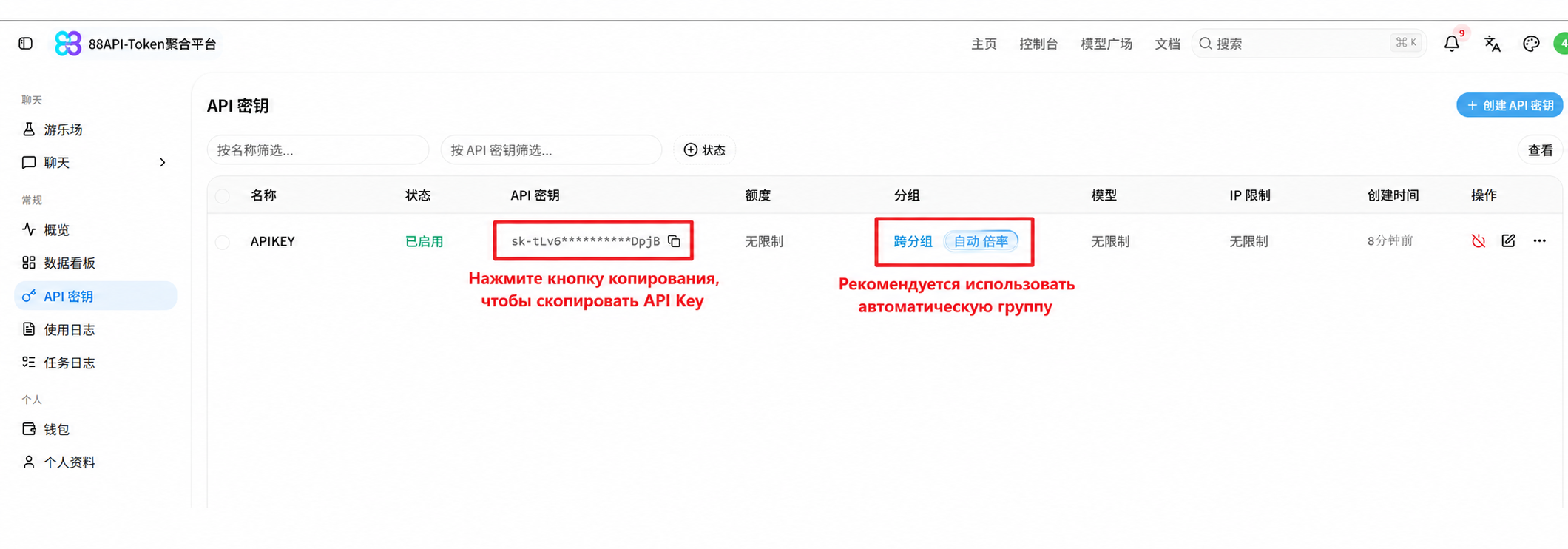
Зарегистрируйтесь и войдите в 88API, нажмите вверху «Консоль», откройте слева раздел «API Keys» и нажмите «Create API Key» в правом верхнем углу (в китайском интерфейсе — «API 密钥» и «创建 API 密钥»). В качестве группы рекомендуется выбрать auto (автоматическая группа), затем нажмите «Создать».
После создания нажмите кнопку копирования и скопируйте сгенерированный API-ключ.
Добавьте провайдера моделей в Memoh
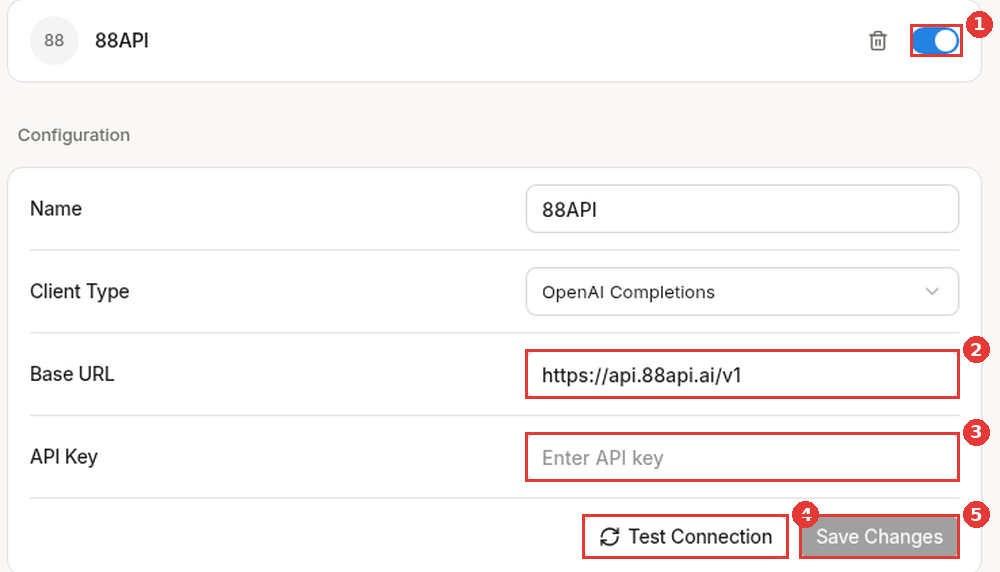
Войдя в Memoh, откройте Settings → Providers, добавьте провайдера и выберите шаблон New API (Client Type — OpenAI Completions; если его нет в списке, он уже добавлен — откройте существующего провайдера New API). Заполните поля:
- Name: можно заменить на
88API - Base URL ②: замените адрес шаблона
https://your.new-api-provider.com/v1наhttps://api.88api.ai/v1(обязательно с /v1) - API Key ③: вставьте API-ключ, скопированный в 88API
Нажмите Save Changes ⑤, проверьте соединение кнопкой Test Connection ④ и убедитесь, что переключатель включения ① вверху включён (синий).
Импортируйте и включите модели
Нажмите Import Models и отметьте нужные модели (например, gpt-6.1-sol, claude-sonnet-5-5, deepseek-v4.1-flash). Обратите внимание: модели, импортированные пакетом, по умолчанию отключены. Включите переключатель у нужных моделей в списке моделей, иначе в настройках бота будет отображаться No models available.
Настройте модель для бота
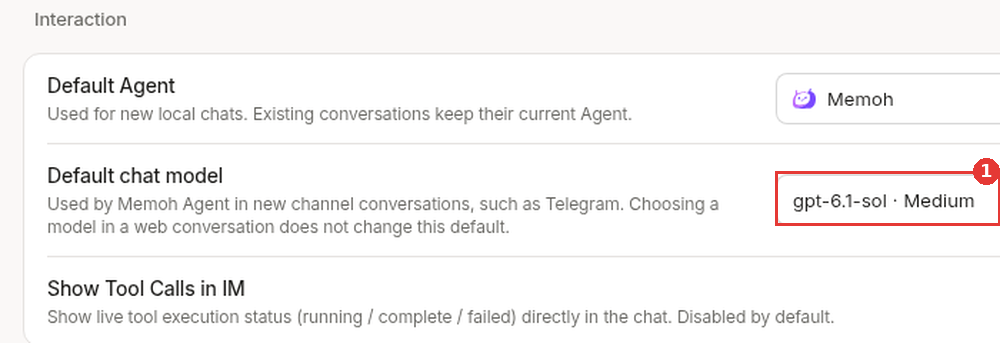
В настройках Interaction установите в поле Default chat model ① включённую модель 88API (например, gpt-6.1-sol). Если в списке нет моделей, импортированные модели ещё не включены: сначала включите их переключатели в списке моделей провайдера.
Изображения: текущая версия Memoh не передаёт модели изображения, загруженные в чат, — модель получает только путь к файлу вложения. Даже с визуальной моделью, например
deepseek-v4.1-flash, изображения из чата не распознаются. Для распознавания изображений используйте другой клиент.
Готово: 88API настроен как провайдер моделей Memoh. Теперь можно общаться с ИИ-ботом через любые каналы Memoh (Telegram, Discord, Feishu и другие), а все запросы будут проходить через 88API.