
AionUi — бесплатный офисный агент с открытым исходным кодом.
Учебное пособие AionUi — бесплатный настольный офисный агент с открытым исходным кодом, который поддерживает Gemini CLI, Claude Code, Codex и другие агенты AI. Подключитесь к 88API для реализации многомодельного рабочего процесса.
🚀 AionUi — это бесплатная локальная программа Cowork с открытым исходным кодом, которая поддерживает Gemini CLI, Claude Code, Codex, OpenCode, Qwen Code, Goose CLI, Auggie и другие агенты искусственного интеллекта. Он предоставляет полный графический интерфейс и возможности удаленного доступа через WebUI и является альтернативой Cowork с открытым исходным кодом.
- Официальный адрес сайта: https://www.aionui.com — Репозиторий GitHub: https://www.aionui.com
- Адрес загрузки: https://www.aionui.com
Основные функции
💬 Многосессионный чат
- Несколько сеансов + независимый контекст - Одновременно можно открыть несколько сеансов чата, каждый сеанс имеет независимую контекстную память.
- Локальное хранилище. Все данные разговора сохраняются в локальной базе данных SQLite и не будут потеряны.
🤖 Поддержка нескольких моделей
- Поддержка нескольких платформ. - Поддержка основных моделей, таких как Gemini, OpenAI, Claude, Qwen и т. д., с гибким переключением.
- Поддержка локальных моделей. Поддерживается развертывание локальных моделей, таких как Ollama, LM Studio и т. д.
🤝 Мультиагентный режим
- Запуск нескольких агентов ИИ одновременно - Можно одновременно запускать несколько агентов ИИ (например, Gemini CLI, Claude Code, Codex, OpenCode, Qwen Code, Goose CLI, Auggie и т. д.).
- Унифицированное управление MCP — Унифицированное управление и настройка всех агентов с помощью протокола контекста модели (MCP) для упрощения рабочего процесса.
- Конфигурация навыков — поддержка настройки эксклюзивных навыков для разных агентов для расширения возможностей агента.
- Настройка помощника. Поддержка индивидуальной конфигурации помощника для создания персонализированного рабочего процесса с искусственным интеллектом.
- Независимая конфигурация. Каждый агент можно настроить и использовать независимо, не мешая друг другу.
- Гибкое переключение - Гибкое переключение между различными агентами для удовлетворения потребностей различных сценариев.
🗂️ Управление файлами
- Просмотр дерева файлов + загрузка перетаскиванием - Просматривайте файлы, такие как папки, поддержка перетаскивания файлов или папок для импорта одним щелчком мыши.
- Интеллектуальная организация. Искусственный интеллект поможет организовать папки и автоматически их классифицировать.
📄 Панель предварительного просмотра
- Предварительный просмотр 9+ форматов - Поддержка PDF, Word, Excel, PPT, кода, Markdown, изображений и других форматов.
- Отслеживание в реальном времени + возможность редактирования - Автоматическое отслеживание изменений файлов, поддержка редактирования и отладки в реальном времени Markdown, кода, HTML
🎨 Создание и редактирование изображений с помощью ИИ
- Интеллектуальное создание изображений - Поддержка предварительного просмотра изображений Gemini 2.5 Flash, Nano, Banana и других моделей создания изображений.
- Распознавание и редактирование изображений - Возможности анализа и редактирования изображений на основе искусственного интеллекта.
🌐 Многоканальный доступ
- Удаленный доступ через WebUI — Доступ через браузер с любого устройства в Интернете, поддержка мобильных устройств.
- Интеграция с Telegram - Поддержка взаимодействия через бот Telegram.
- Интеграция Feishu. Поддерживает доступ и взаимодействие через Feishu.
- Локальная безопасность данных. Все данные хранятся в локальной базе данных SQLite, подходящей для развертывания на сервере.
88Метод доступа к API
Заполняем параметры
Тип поставщика: поддерживаемые типы 88API.
Ключ API: получить по адресу 88API.
Адрес API: адрес интерфейса 88API (https://88api.ai/v1)
Используйте 88API, развернутый вами, или подтвердите, что у поставщика услуг есть юридическая авторизация и обязательства по соблюдению требований. Не подключайте адреса API или ключи из неизвестных источников к производственной среде.
Этапы настройки
-
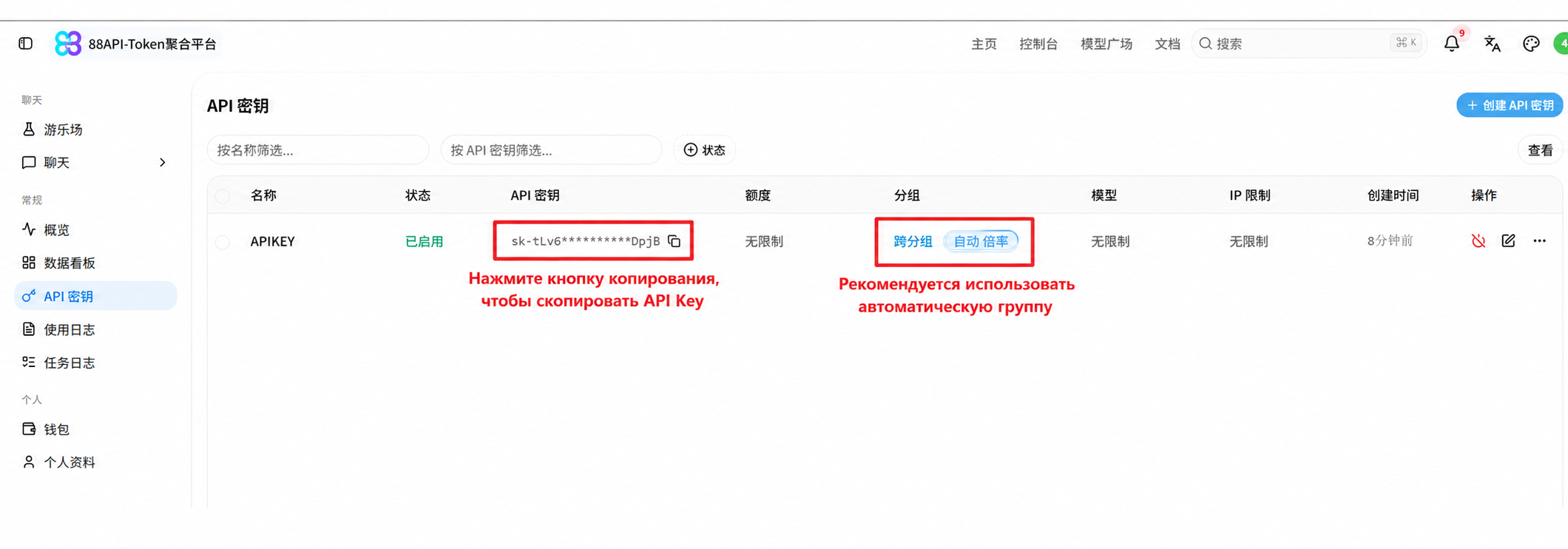
Скопируйте ключ API в 88API
-
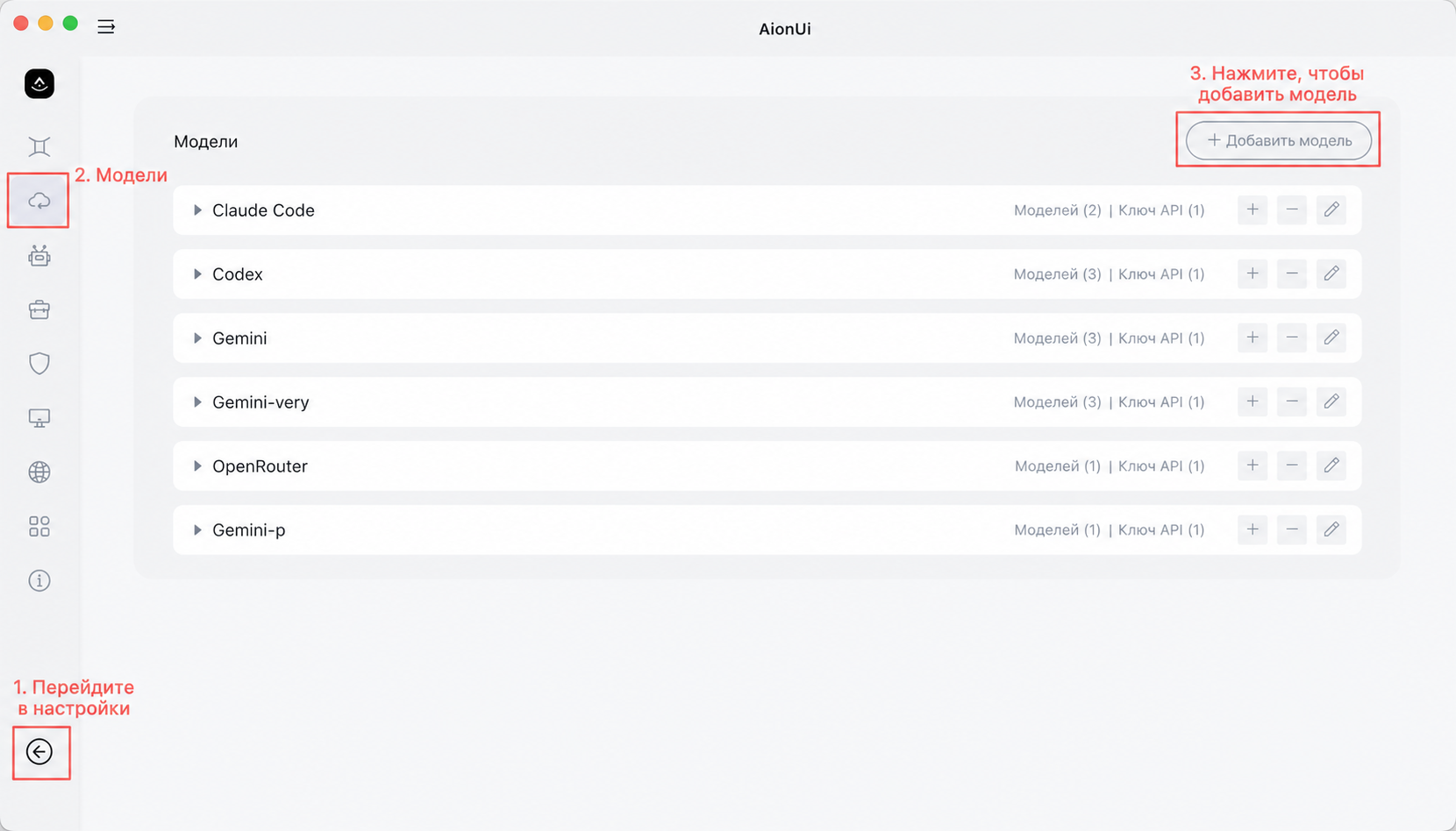
Откройте настройки AionUi
- Войдите на страницу настроек в AionUi.
- Найдите вкладку «Конфигурация модели».
- Нажмите «Добавить модель»
-
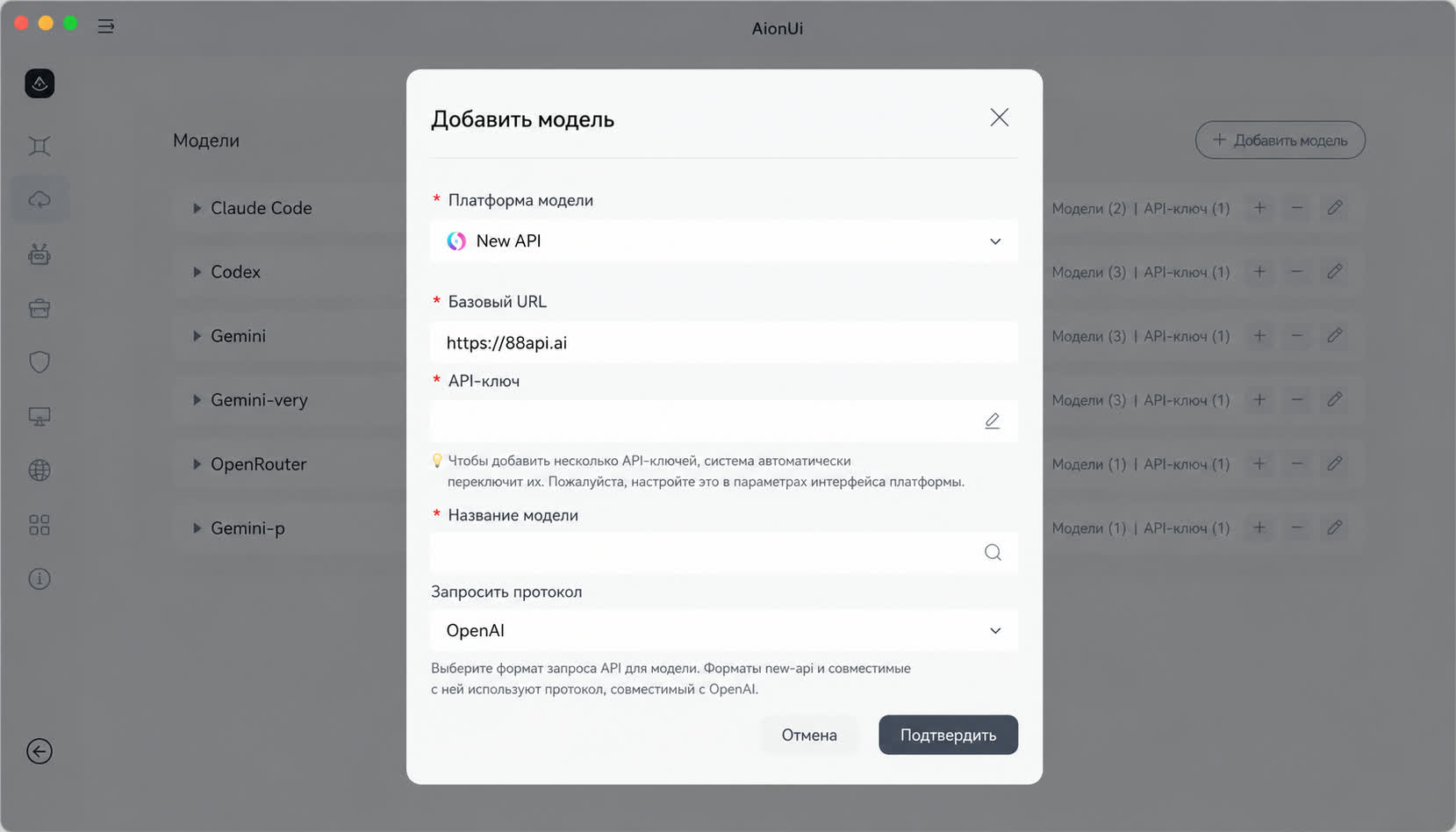
Добавить нового провайдера
- Нажмите «Добавить модель»
- Выберите тип Новый API, встроенный в программное обеспечение.
-
Настройте информацию API
- Адрес API: введите
https://88api.ai/v1. - Ключ API: вставьте ключ API, скопированный из консоли 88API.
- Адрес API: введите
-
Добавить модель
- Раскрывающийся список, чтобы выбрать модель, которую вы хотите добавить.
- Название модели должно соответствовать названию модели, настроенному в 88API.
- Выберите подходящий протокол запроса
-
Начните
- Вернуться на страницу чата
- Выберите настроенную модель 88API, чтобы начать разговор.