
Клиент Codex — ассистент для программирования OpenAI для ПК и IDE
Область применения
Руководство подходит для настольного клиента Codex, плагинов Codex для IDE и других клиентов Codex,
которые читают локальный каталог конфигурации ~/.codex. После настройки Codex будет вызывать модели
через 88API.
Подготовка
- Вы зарегистрированы и вошли в 88API.
- На балансе аккаунта есть средства.
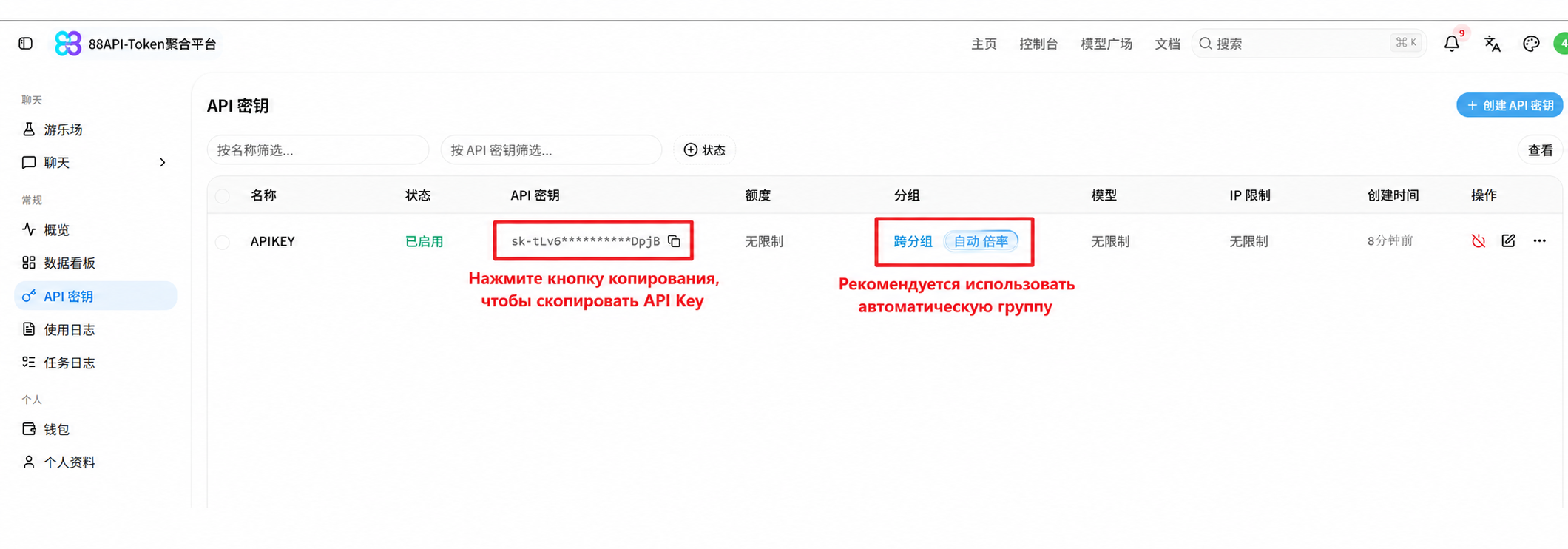
- В консоли 88API создан API-ключ.
- На компьютере установлен клиент Codex или соответствующий плагин для IDE.
Как это работает
Клиент Codex читает конфигурацию Codex из каталога пользователя:
| Файл | Назначение |
|---|---|
~/.codex/config.toml | Задаёт модель, провайдера модели, адрес API, API-ключ и протокол |
~/.codex/auth.json | Кэш входа в официальный аккаунт OpenAI; при обычной настройке 88API API-ключ сюда больше не записывается |
Для подключения Codex через 88API используются такие значения:
| Параметр | Значение |
|---|---|
| Базовый адрес API | https://api.88api.ai/v1 |
| API-ключ | Ключ, созданный в консоли 88API |
| Модель | gpt-6.1-sol |
| Протокол | responses |
Настройка одной командой
Windows
Откройте PowerShell и выполните:
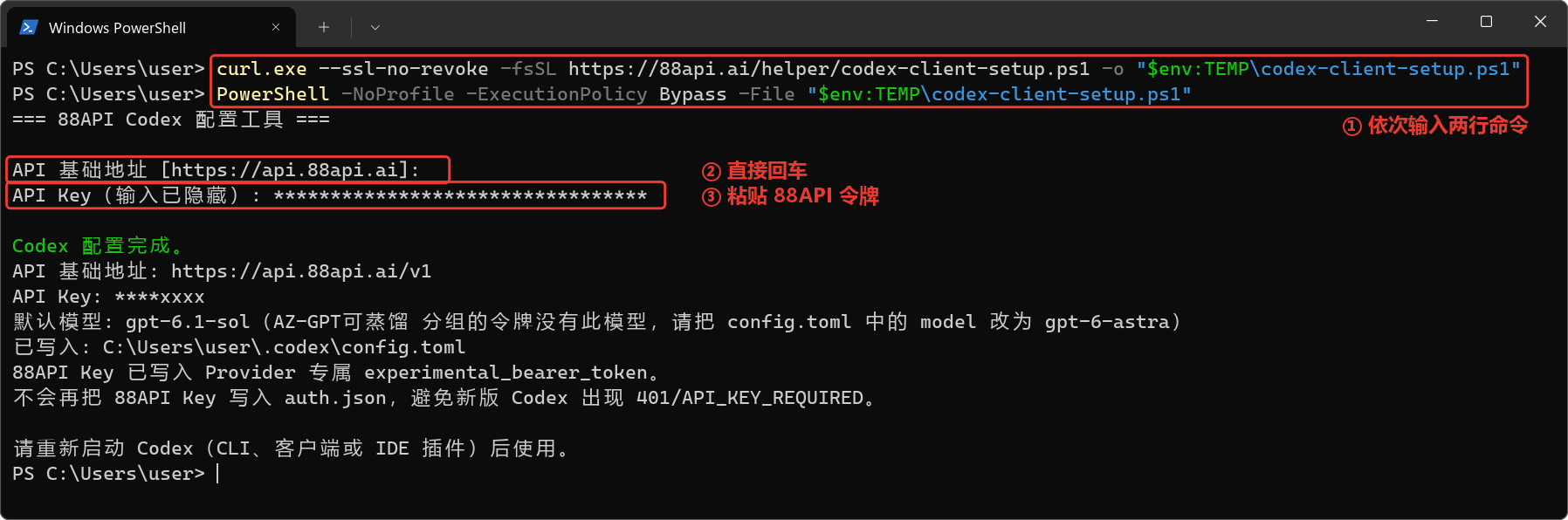
Подсказки скрипта выводятся на китайском языке; значения те же, что и в тексте.
Настройка клиента Codex одной командой
Скрипт для настройки одной командой записывает только конфигурацию 88API для Codex, не устанавливает прокси и не меняет системный прокси.
curl.exe --ssl-no-revoke -fsSL https://88api.ai/helper/codex-client-setup.ps1 -o "$env:TEMP\codex-client-setup.ps1"
PowerShell -NoProfile -ExecutionPolicy Bypass -File "$env:TEMP\codex-client-setup.ps1"
Введите по запросу:
- Базовый адрес API (запрос
API 基础地址 [https://api.88api.ai]): нажмите Enter, чтобы использовать значение по умолчаниюhttps://api.88api.ai; скрипт сам добавит/v1. - API-ключ: вставьте ключ, созданный в консоли 88API (при вводе ключ не отображается на экране — после вставки просто нажмите Enter).
Скрипт автоматически запишет файл (если задана переменная CODEX_HOME — файл config.toml в этом каталоге):
%USERPROFILE%\.codex\config.tomlПо завершении в терминале появятся строки API 基础地址: https://api.88api.ai/v1 (базовый адрес API) и 已写入: …\config.toml (записанный файл).
Существующий config.toml будет перезаписан
Скрипт полностью перезаписывает config.toml, оставляя только настройки 88API: прежние MCP-серверы,
доверенные проекты, другие провайдеры и подобные настройки не сохраняются. Перед записью скрипт делает
резервную копию старого файла config.toml.bak.<время> (в терминале появится 已备份原配置: …);
чтобы сохранить прежние настройки, перенесите их из резервной копии вручную.
Скрипт записывает ключ 88API в experimental_bearer_token текущего провайдера и больше не полагается на
наследование авторизации из auth.json.OPENAI_API_KEY. Это предотвращает ошибки
API_KEY_REQUIRED / 401 Unauthorized в новых версиях Codex.
macOS / Linux
Откройте терминал и выполните:
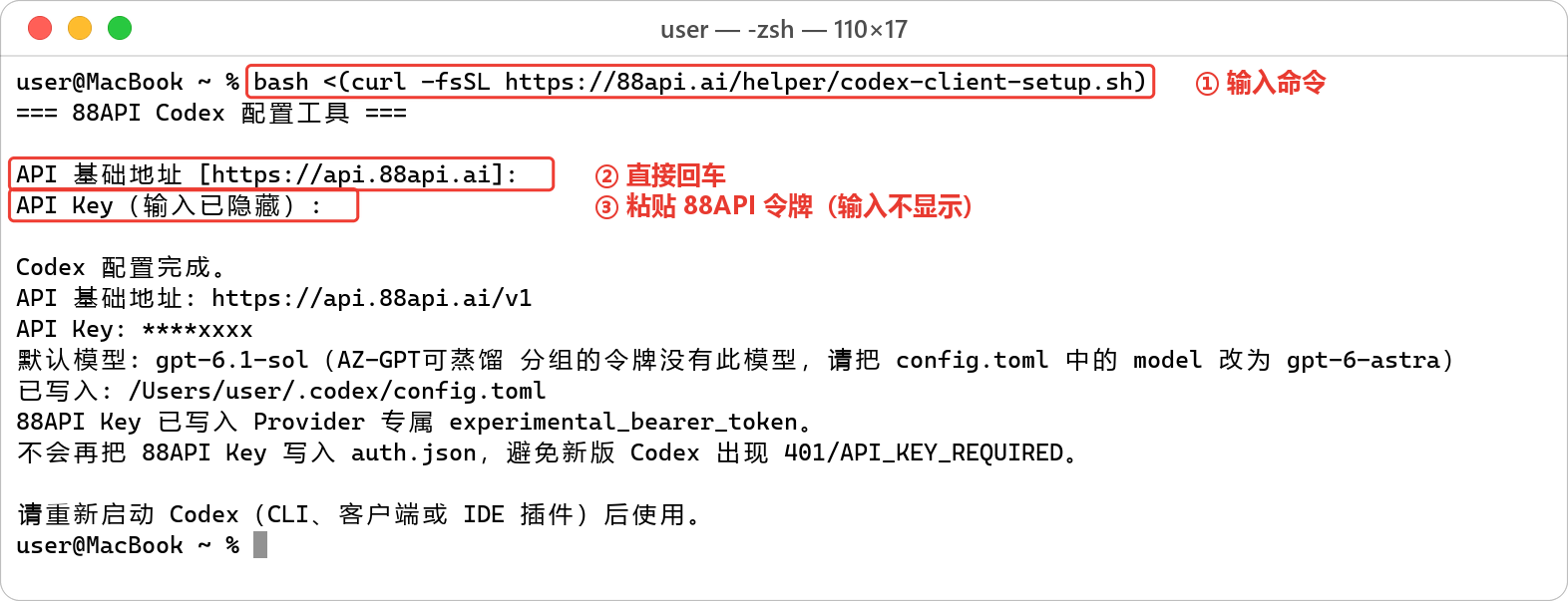
Подсказки скрипта выводятся на китайском языке; значения те же, что и в тексте.
bash <(curl -fsSL https://88api.ai/helper/codex-client-setup.sh)Введите по запросу:
- Базовый адрес API (запрос
API 基础地址 [https://api.88api.ai]): нажмите Enter, чтобы использовать значение по умолчаниюhttps://api.88api.ai; скрипт сам добавит/v1. - API-ключ: вставьте ключ, созданный в консоли 88API (при вводе ключ не отображается на экране — после вставки просто нажмите Enter).
Скрипт автоматически запишет файл (если задана переменная CODEX_HOME — файл config.toml в этом каталоге):
~/.codex/config.tomlПо завершении в терминале появятся строки API 基础地址: https://api.88api.ai/v1 (базовый адрес API) и 已写入: …/config.toml (записанный файл).
Существующий config.toml будет перезаписан
Скрипт полностью перезаписывает config.toml, оставляя только настройки 88API: прежние MCP-серверы,
доверенные проекты, другие провайдеры и подобные настройки не сохраняются. Перед записью скрипт делает
резервную копию старого файла config.toml.bak.<время> (в терминале появится 已备份原配置: …);
чтобы сохранить прежние настройки, перенесите их из резервной копии вручную.
Скрипт настройки одной командой для macOS / Linux тоже использует собственный experimental_bearer_token провайдера и не записывает
ключ 88API в auth.json.
Ручная настройка
Если вы не хотите использовать скрипт, файл конфигурации можно создать вручную.
config.toml
Запишите в ~/.codex/config.toml:
model = "gpt-6.1-sol"
model_provider = "88api"
model_reasoning_effort = "high"

[model_providers.88api]
name = "88API"
base_url = "https://api.88api.ai/v1"
wire_api = "responses"
supports_websockets = false
experimental_bearer_token = "sk-ваш-ключ-88api"
auth.json
В новой конфигурации не рекомендуется записывать ключ 88API в auth.json. Файл auth.json следует оставить только как кэш входа
в официальный аккаунт OpenAI; ключ 88API для запросов к моделям должен находиться в
experimental_bearer_token текущего провайдера в config.toml.
Запуск клиента
После настройки заново откройте клиент Codex или перезапустите IDE.
Если клиент уже запущен, полностью закройте его и запустите снова, чтобы он перечитал
~/.codex/config.toml и ~/.codex/auth.json.
Проверка работы через 88API
- Выполните в клиенте Codex простую задачу.
- Откройте консоль 88API.
- Перейдите в журнал использования и проверьте, появилась ли запись о запросе.

Если в журнале использования есть запись о запросе, клиент Codex работает через 88API.
Частые вопросы
Клиент по-прежнему использует официальный аккаунт
Убедитесь, что клиент умеет читать локальную конфигурацию ~/.codex. Некоторые официальные облачные входы Codex
используют только вход через аккаунт ChatGPT и не позволяют указать сторонний адрес API; через
88API такие входы работать не будут.
Ошибка аутентификации
Проверьте, что experimental_bearer_token в текущем разделе [model_providers.88api] или в текущем провайдере файла config.toml
указан полностью, без пробелов и переносов строк до или после ключа.
Если после обновления ChatGPT / Codex появляется API_KEY_REQUIRED или 401 Unauthorized, снова запустите
скрипт настройки одной командой выше, чтобы experimental_bearer_token текущего провайдера был записан заново.
Модель недоступна
Убедитесь, что в консоли 88API вашему аккаунту доступна модель gpt-6.1-sol (она должна входить в группу вашего токена; если её там нет, используйте gpt-6-astra). Если ваш аккаунт использует другую
модель, совместимую с Codex, измените model в config.toml.
В настольной версии выбор модели показывает Custom или модели не видны
Это известная проблема отображения в настольной версии Codex при использовании собственного провайдера; на реальные
запросы она не влияет. Фактически используется модель из параметра model в config.toml; чтобы сменить модель,
измените эту строку (например, на gpt-6-astra), затем полностью закройте и снова откройте клиент.
Изменения не применились
Полностью закройте клиент Codex или IDE и откройте снова. При необходимости удалите старый кэш входа в официальный аккаунт и повторно запустите скрипт настройки.