
Заводской интерфейс командной строки для дроидов


Введение в проект
Command Line: Automation Across the SDLC. Script and parallelize Droids at massive scale for CI/CD, migrations, and maintenance. From automated code review to self-healing builds, integrate agents into every phase of development.
Droid CLI — это инструмент командной строки, разработанный Factory AI и предназначенный для работы в качестве агента разработки программного обеспечения ИИ. Он позволяет пользователям взаимодействовать с различными большими языковыми моделями через терминал, создавать, отлаживать и рефакторить код и даже создавать полноценные приложения.
- Официальная домашняя страница: https://factory.ai/product/cli.
- Официальный документ: https://docs.factory.ai/cli/getting-started/quickstart.
- Способ установки: см. руководство внизу этой страницы.
Демонстрация эффекта
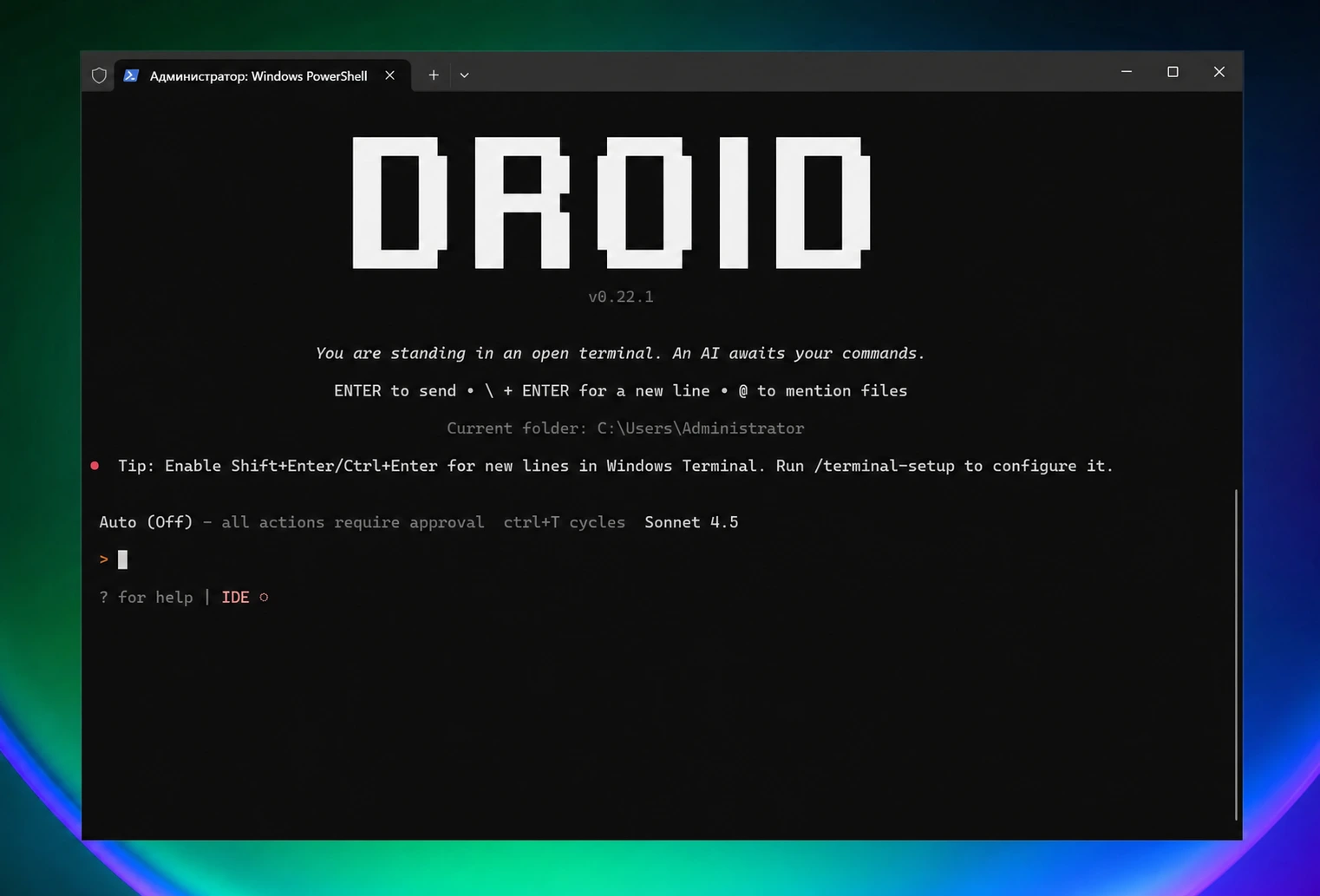
Особенности
| Категория | Особенности | Ценность/возможности | Примеры/Примечания |
|---|---|---|---|
| Начните быстро с CLI | 30-секундная установка; запустить интерактивный сеанс дроида в каталоге проекта; поддерживает macOS/Linux и Windows | Быстрый доступ к текущему проекту, новые инструменты не требуются | Установка Windows: irm https://app.factory.ai/cli/windows | iex; запуск: droid |
| Комплексная разработка функций | Полная автоматизация процессов от планирования до внедрения и тестирования; прозрачный процесс проверки | Увеличьте скорость доставки и сохраните человеческий контроль | Собственный процесс просмотра и утверждения различий (см. «Прозрачный и контролируемый») |
| Глубокое понимание кодовой базы | Интегрируйте общие знания организации в базу кода, документы и отслеживание проблем; с учетом контекста, эффект со временем улучшается | Более точные предложения и изменения | Непрерывное использование знаний на складах и в документах |
| Интеграция инженерных систем | Нативная интеграция Jira, Notion, Slack и других инструментов; синхронизация разработки с командными процессами | Уменьшите переключение инструментов и разрозненность информации | «Ожидание» означает, что есть еще интеграции |
| Автоматизация производства | Рабочие процессы можно повторно использовать локально и с помощью CI/CD; безопасность и соответствие требованиям корпоративного уровня встроены | Согласованность и проверяемость | Адаптируемость к конвейерам и корпоративным средам |
| Возможности корпоративного уровня | Варианты частного развертывания, соответствие SOC-2, изолированные среды | Соответствие требованиям безопасности и соответствия | Приоритеты безопасности и качества |
| Улучшения существующих инструментов | Работа в терминалах, IDE и существующих средах разработки; нет необходимости менять редакторы или изучать новые интерфейсы | Сохранение существующих рабочих привычек и низкие затраты на миграцию | Глубокая интеграция со знакомыми инструментами |
| Прозрачный и контролируемый | Каждое решение видимо и доступно для проверки; поддерживать полный контроль над изменениями кода; встроенный рабочий процесс просмотра и утверждения различий | Снизьте риск и повысьте управляемость | Удобство для аудита и отслеживаемость |
| Гибкость модели | Не привязан к одному поставщику ИИ; выбрать лучшую модель по задаче; последовательное поведение и память на уровне организации | Оптимизируйте выбор между производительностью и стоимостью | Поддержка многомодельной маршрутизации |
| Следующие шаги и ресурсы | Быстрый старт, Общие примеры использования, Интеграция IDE, Настройка, AGENTS.md | Легко внедрить и практиковать | См. страницу «Дальнейшие шаги/Дополнительные ресурсы» |
Метод настройки модели AI
Графическое руководство по версии Windows
1. Откройте терминал
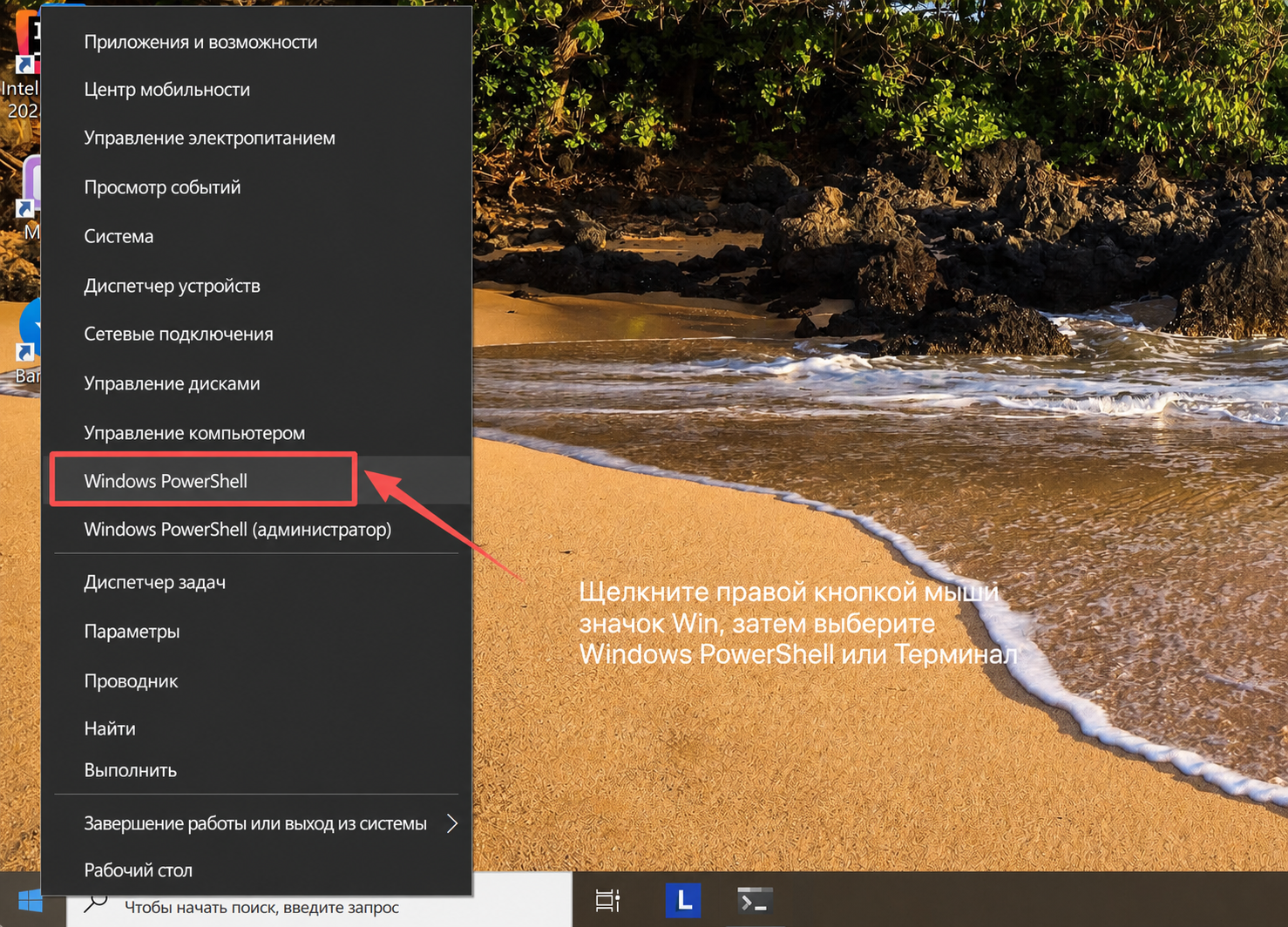
Команда установки в один клик
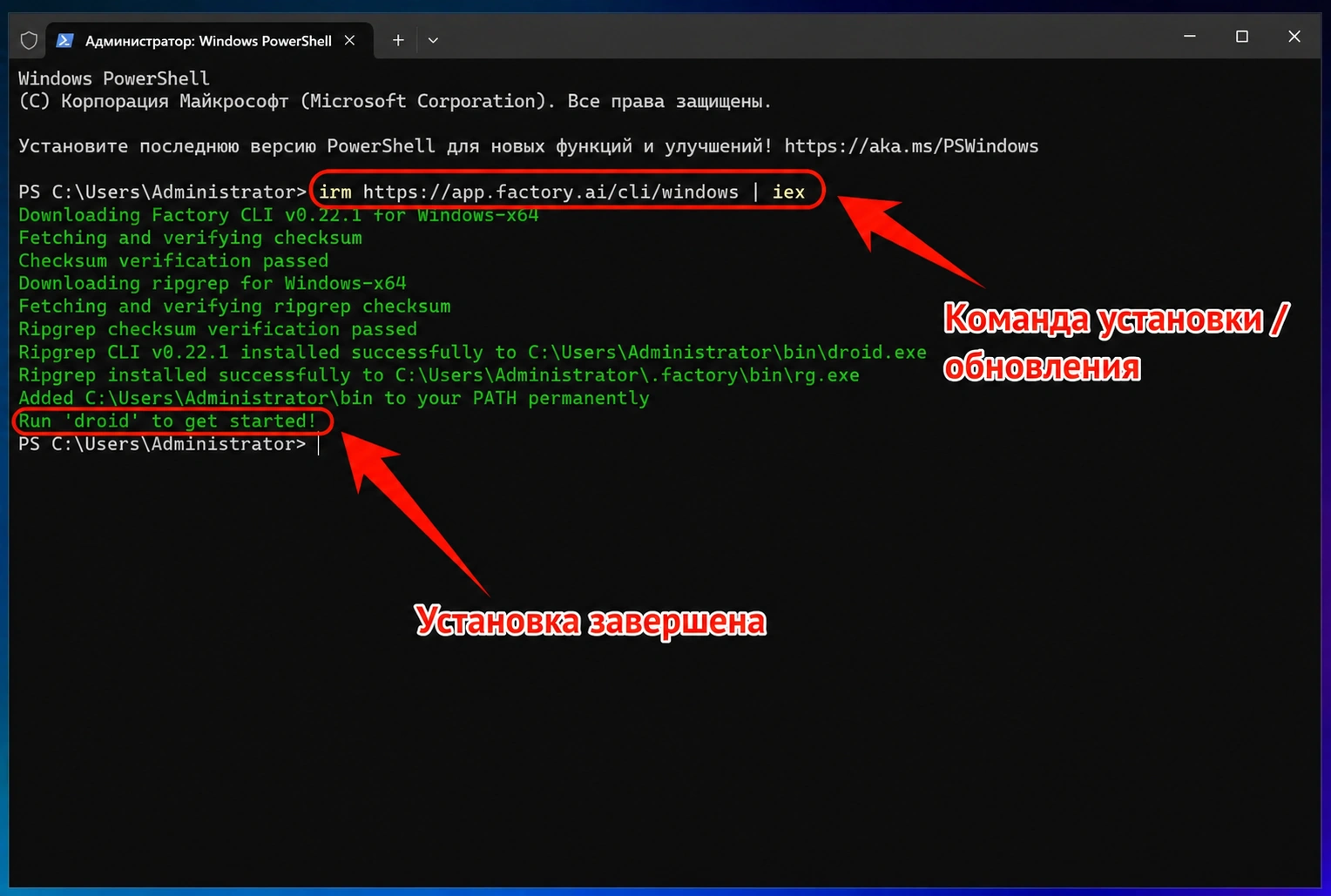
2. Установите Factory Droid CLI
Официальная команда установки в один клик:
irm https://app.factory.ai/cli/windows | iex
3. Измените файл конфигурации.
Использование сторонних API с Droid CLI требует изменения файла конфигурации.
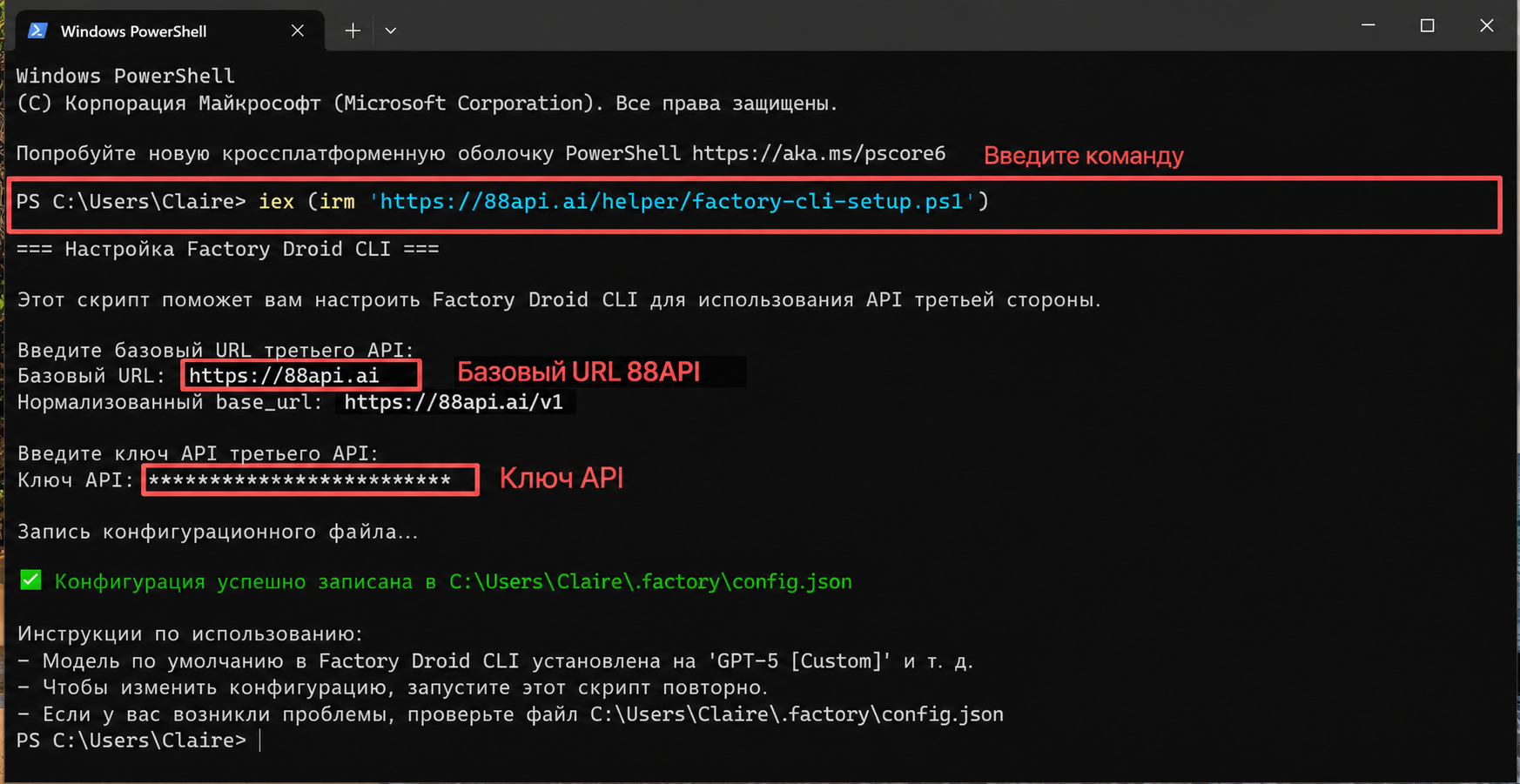
Изменить переменные среды
iex (irm 'https://88api.ai/helper/factory-cli-setup.ps1')
Запустите Droid CLI
4. Начните использовать Droid CLI
Теперь вы можете начать использовать Droid CLI!
Запустите Droid CLI напрямую: droid. Чтобы использовать его в конкретном проекте, перейдите в каталог проекта: cd C:\path\to\your\project, затем выполните droid и нажмите Enter.
Запустите Droid CLI
Подсказка во время установки
Droid CLI требует, чтобы пользователи вошли в официальную учетную запись (бесплатно), прежде чем его можно будет использовать.
5. Решение распространенных проблем Windows
Ошибка «отказано в разрешении». Обычно это проблема с разрешениями. Попробуйте следующие решения:
Ошибка политики выполнения PowerShell
-
Запустите
PowerShellот имени администратора.- Или настройте
PowerShellна использование пользовательского каталога:npm config set prefix %APPDATA%\npm.
Если вы столкнулись с ограничениями политики выполнения, запустите:
Set-ExecutionPolicy -ExecutionPolicy RemoteSigned -Scope CurrentUser - Или настройте
Установить Droid CLI
Графическое руководство для macOS/Linux
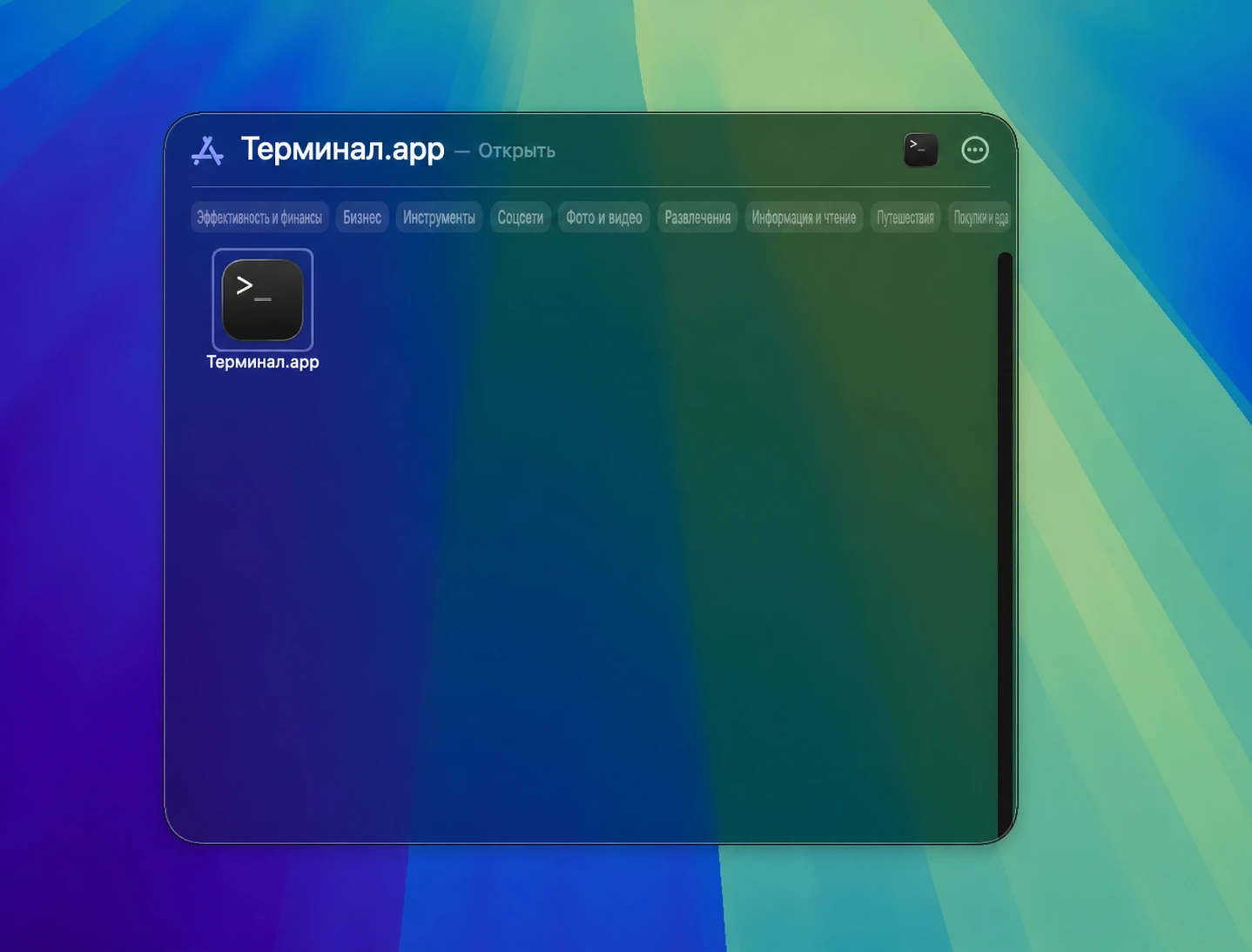
1. Установите Droid CLI
Откройте терминал и выполните следующую команду: curl -fsSL https://app.factory.ai/cli | sh.
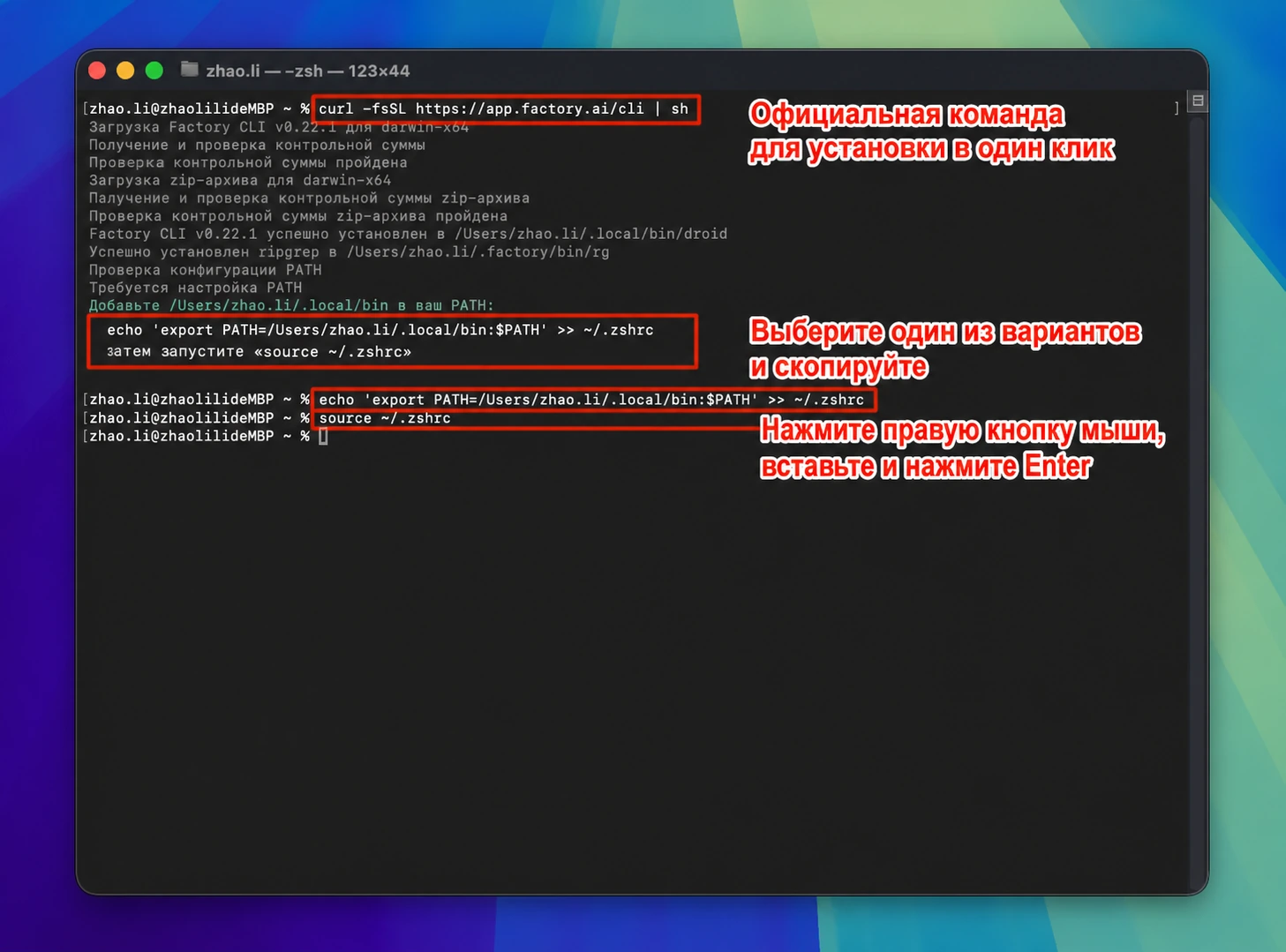
Переменные среды CLI Droid (только пример)
Измените переменные среды в соответствии с подсказками установки (скопируйте код подсказки установки напрямую):
Linux Выберите ~/.bashrc или ~/.zshrc в зависимости от ситуации.
~/.bashrc источник ~/.zshrc
Изменение файлов конфигурации одним щелчком мыши
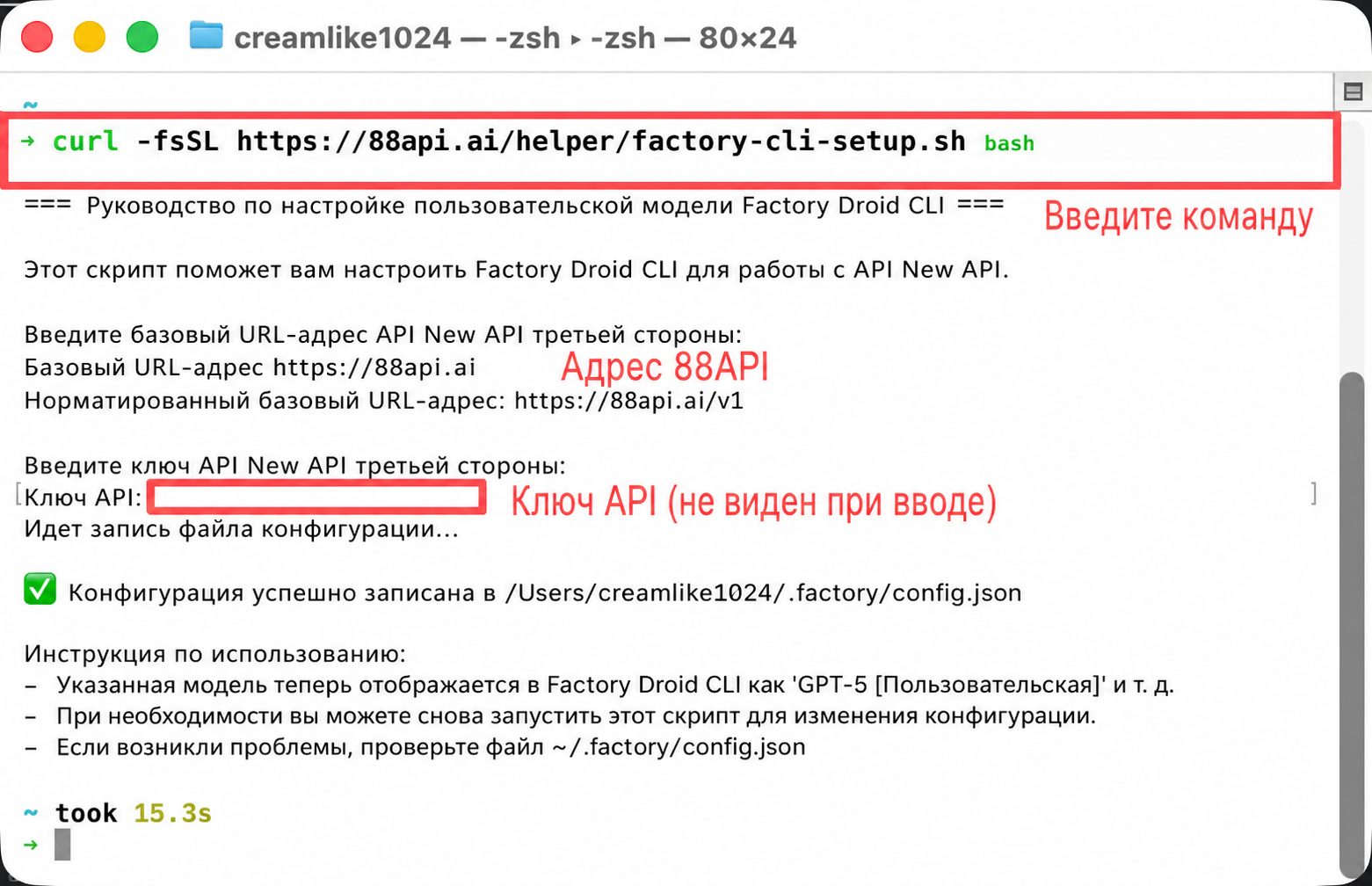
2. Измените файл конфигурации.
Использование сторонних API с Droid CLI требует изменения файла конфигурации.
локон -fsSL https://88api.ai/helper/factory-cli-setup.sh | баш
Запустите Droid CLI
3. Начните использовать Droid CLI
Теперь вы можете начать использовать Droid CLI!
Запустите Droid CLI напрямую: droid. Чтобы использовать его в конкретном проекте, перейдите в каталог проекта: cd /path/to/your/project, затем выполните droid и нажмите Enter.
Запустите Droid CLI
Droid CLI требует, чтобы пользователи вошли в официальную учетную запись (бесплатно), прежде чем его можно будет использовать.