
Интерфейс командной строки Кодекса


Введение в проект
Codex CLI — программный агент OpenAI для работы с кодом, который запускается локально на вашем компьютере.
Codex CLI — это агент кодирования от OpenAI, который запускается локально на вашем компьютере.
- Официальная домашняя страница: https://chatgpt.com/codex.
- Домашняя страница проекта: https://github.com/openai/codex.
- Способ установки: см. руководство внизу этой страницы.
Демонстрация эффекта
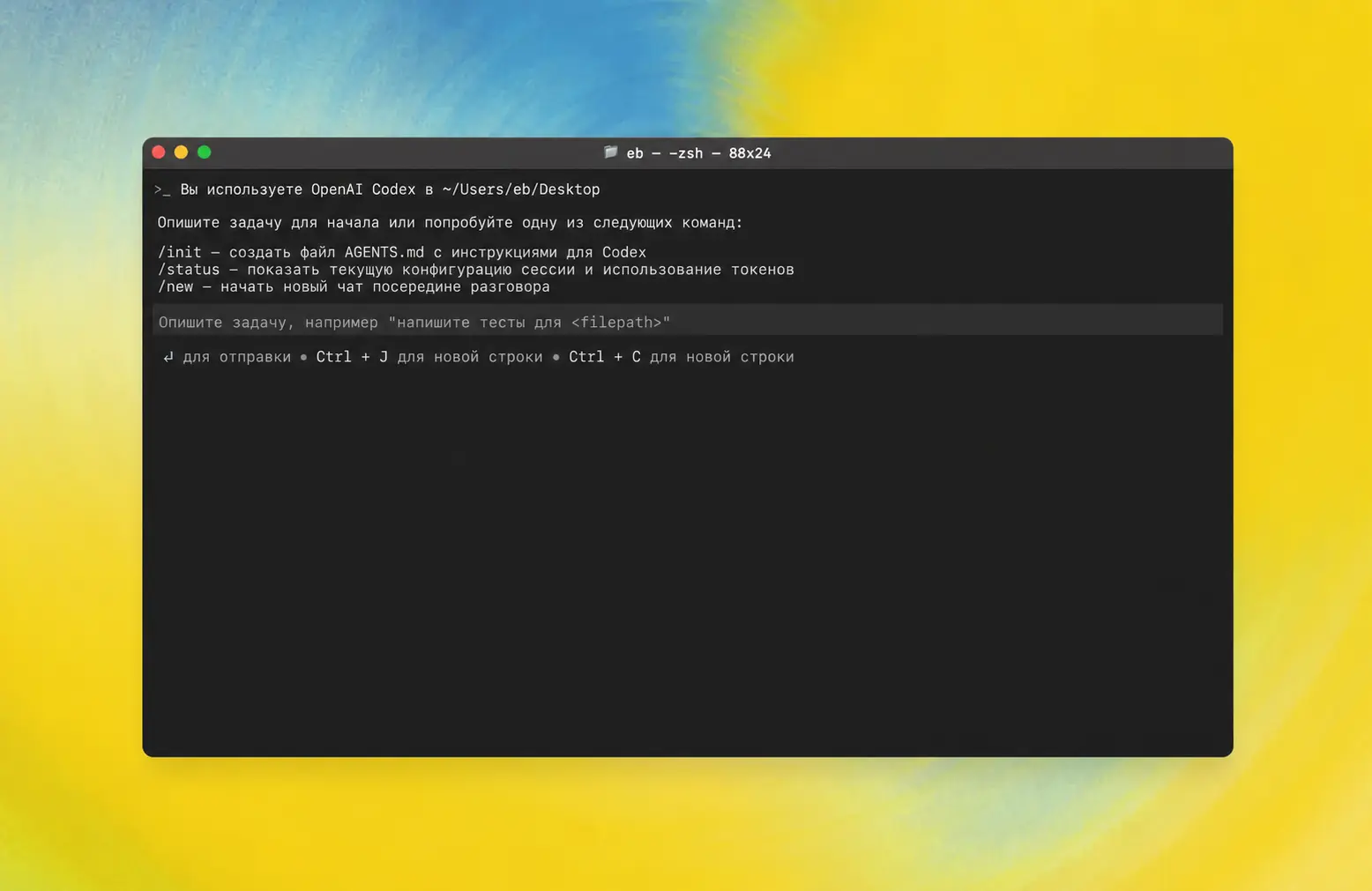
Особенности
| Классификация функций | Особенности |
|---|---|
| Помощник по программированию на базе терминала | Codex CLI — это интерактивный помощник по программированию на базе терминала, предназначенный для редактирования кода, создания исправлений и запуска команд из командной строки. |
| Инструментальная архитектура | Предоставляет apply_patch, shell, update_plan, multi_tool_use и другие инструменты для контролируемой модификации файлов и операций хранилища. |
| Атомное редактирование патчей | Добавляйте/обновляйте/удаляйте файлы атомарно через apply_patch, используя специальный формат исправлений для упрощения аудита и отката. |
| Песочница и утверждение | Поддерживает стратегии песочницы (такие как apply_patch, shell) и режимы утверждения (update_plan, multi_tool_use, never) для управления разрешениями на запись и доступ к сети. |
| Отслеживание плана | apply_patch используется для перечисления шагов и отслеживания статуса, требуя, чтобы всегда был только один шаг shell для обеспечения четкого прогресса. |
| Спецификации взаимодействия | Перед важными действиями отправляйте краткую преамбулу, сохраняйте дружелюбный и лаконичный тон и сообщайте о ходе работы. |
| Ограничения безопасности | Следуйте строгим правилам (не изменяйте по своему желанию ненужные файлы, не добавляйте заголовки об авторских правах, не выполняйте деструктивные команды) и требуйте одобрения пользователя для конфиденциальных операций. |
| Тестирование и форматирование | После внесения изменений рекомендуется запускать соответствующие инструменты тестирования и форматирования, но мы не несем ответственности за устранение проблем, не связанных с текущей задачей. |
| Выход и стиль | Конечный результат соответствует соглашениям рендеринга CLI (например, заголовок **, обратный апостроф для пути/команды), сохраняя чистую, сканируемую структуру. |
| Параллельное выполнение | Поддерживает параллельную работу нескольких инструментов через ** для повышения эффективности. |
Метод настройки модели AI
Графическое руководство по версии Windows
1. Откройте терминал
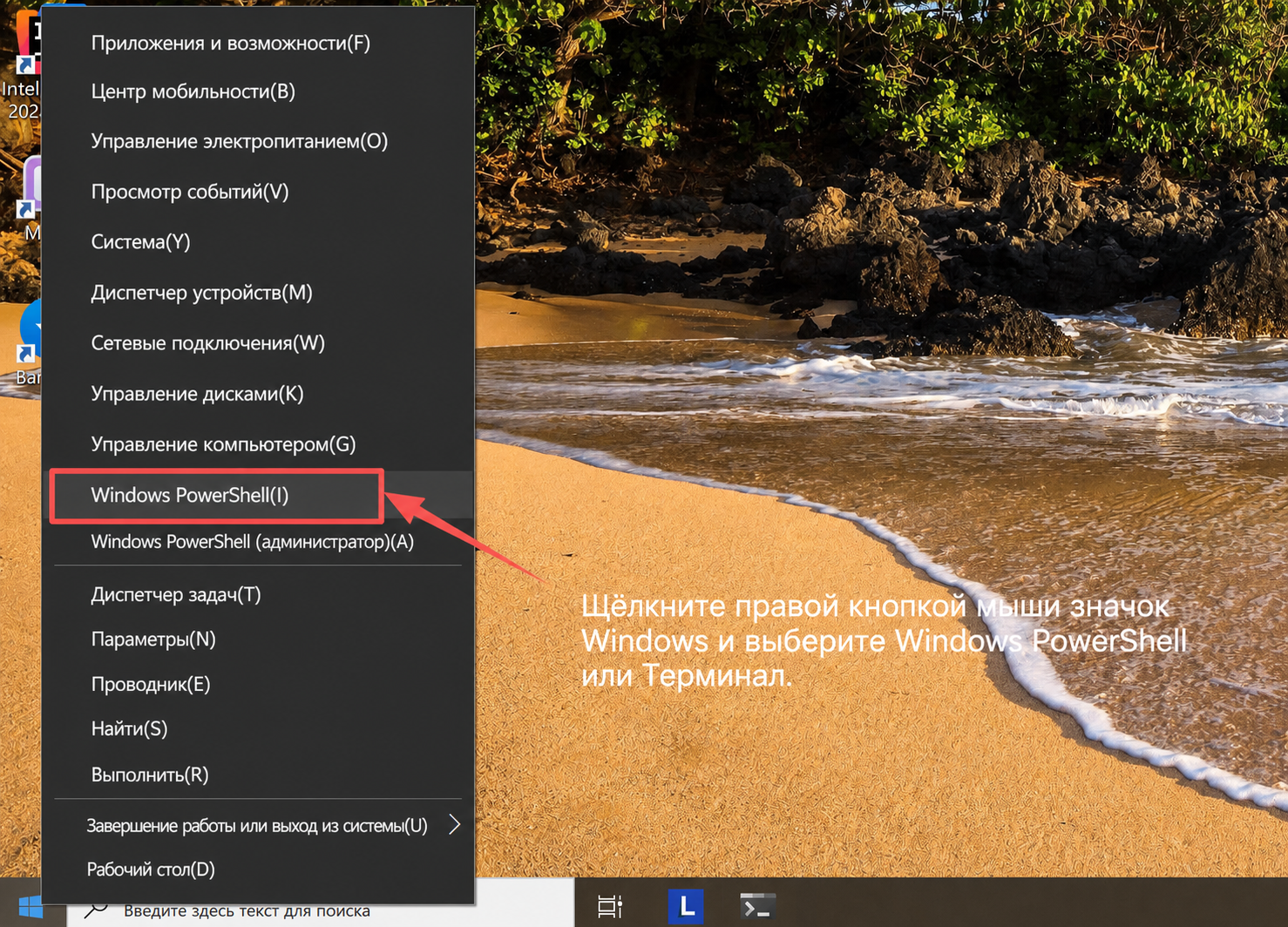
Установите WSL2 и перезагрузите компьютер с Windows.
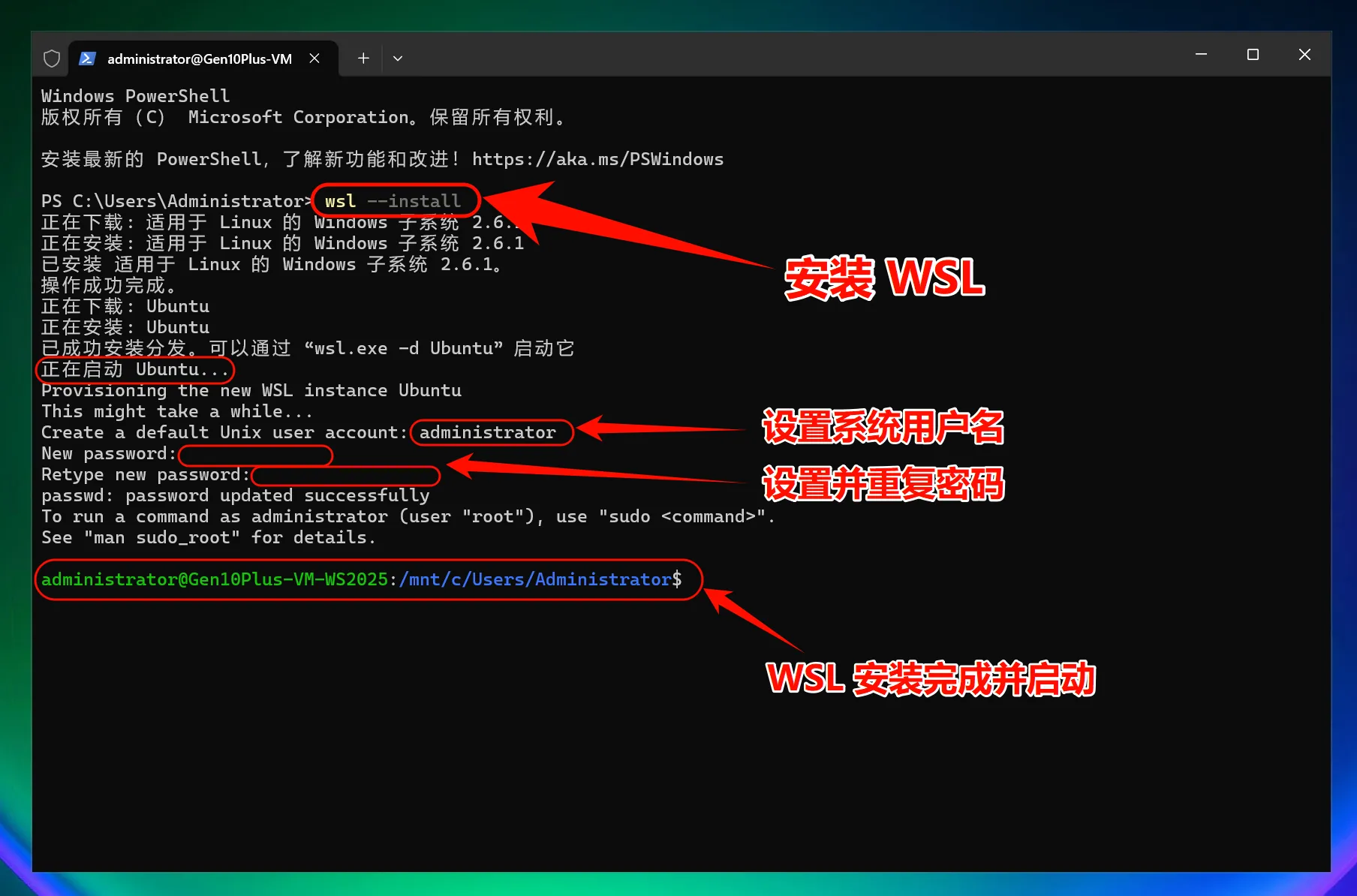
2. Установите WSL
Для достижения наилучшей производительности в Windows установите и используйте подсистему Windows для Linux (WSL2).
wsl --install Перезагрузите компьютер Windows после завершения установки.
!!! осторожность «Заметки Windows». Рекомендуется использовать PowerShell вместо CMD. Если у вас возникли проблемы с разрешениями, попробуйте запустить от имени администратора. Некоторые антивирусные программы могут давать ложные срабатывания, и их необходимо добавить в белый список.
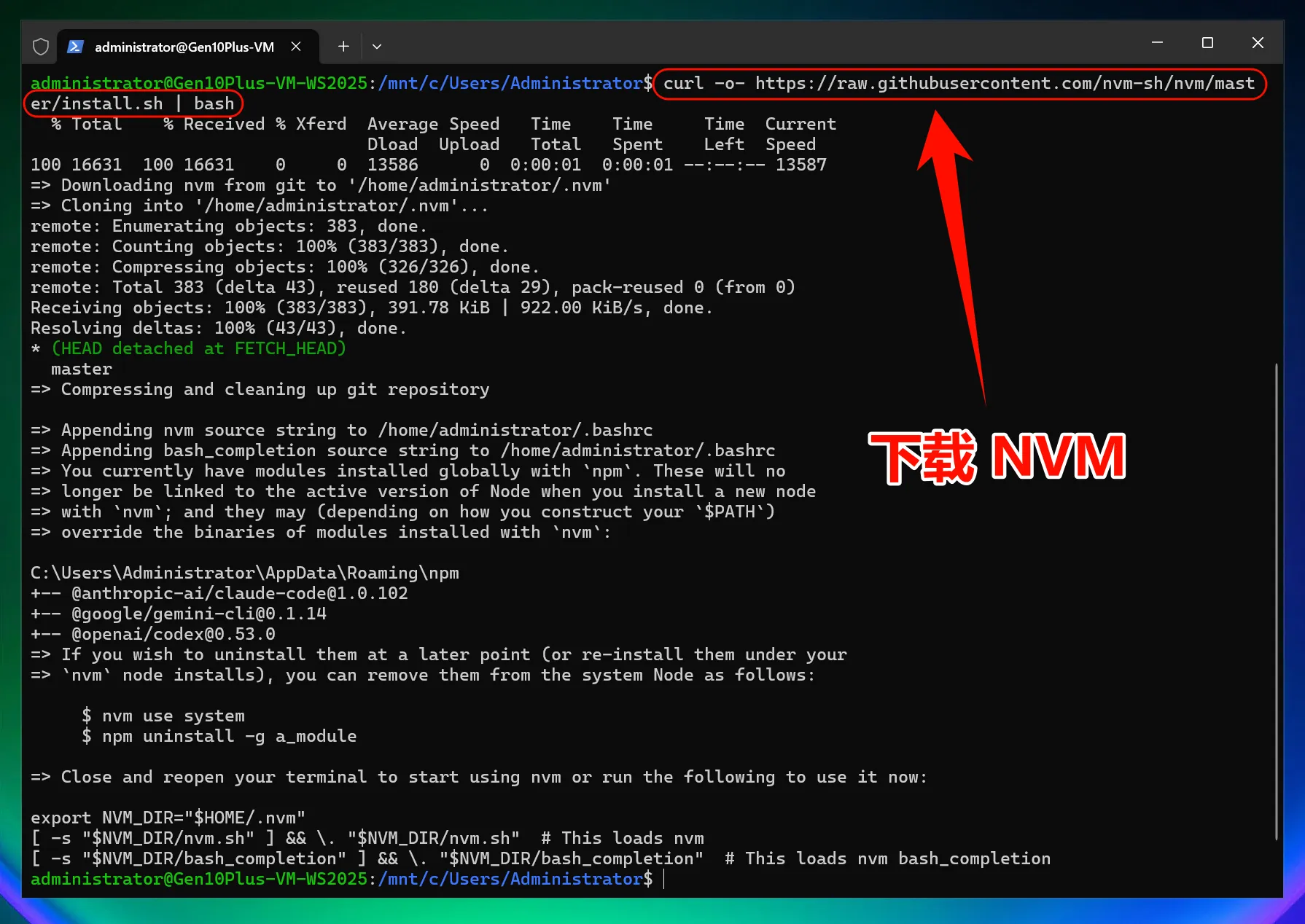
Загрузите диспетчер версий узла (NVM)
завиток -o- https://raw.githubusercontent.com/nvm-sh/nvm/master/install.sh | баш
Установка NVM Node.js 22
Откройте новое окно PowerShell на панели вкладок и откройте WSL wsl.
Установите Node.js
Номер версии зависит от времени. Пожалуйста, установите соответствующую версию в соответствии с требованиями официального сайта OpenAI: https://developers.openai.com/codex/windows.
nvm install 22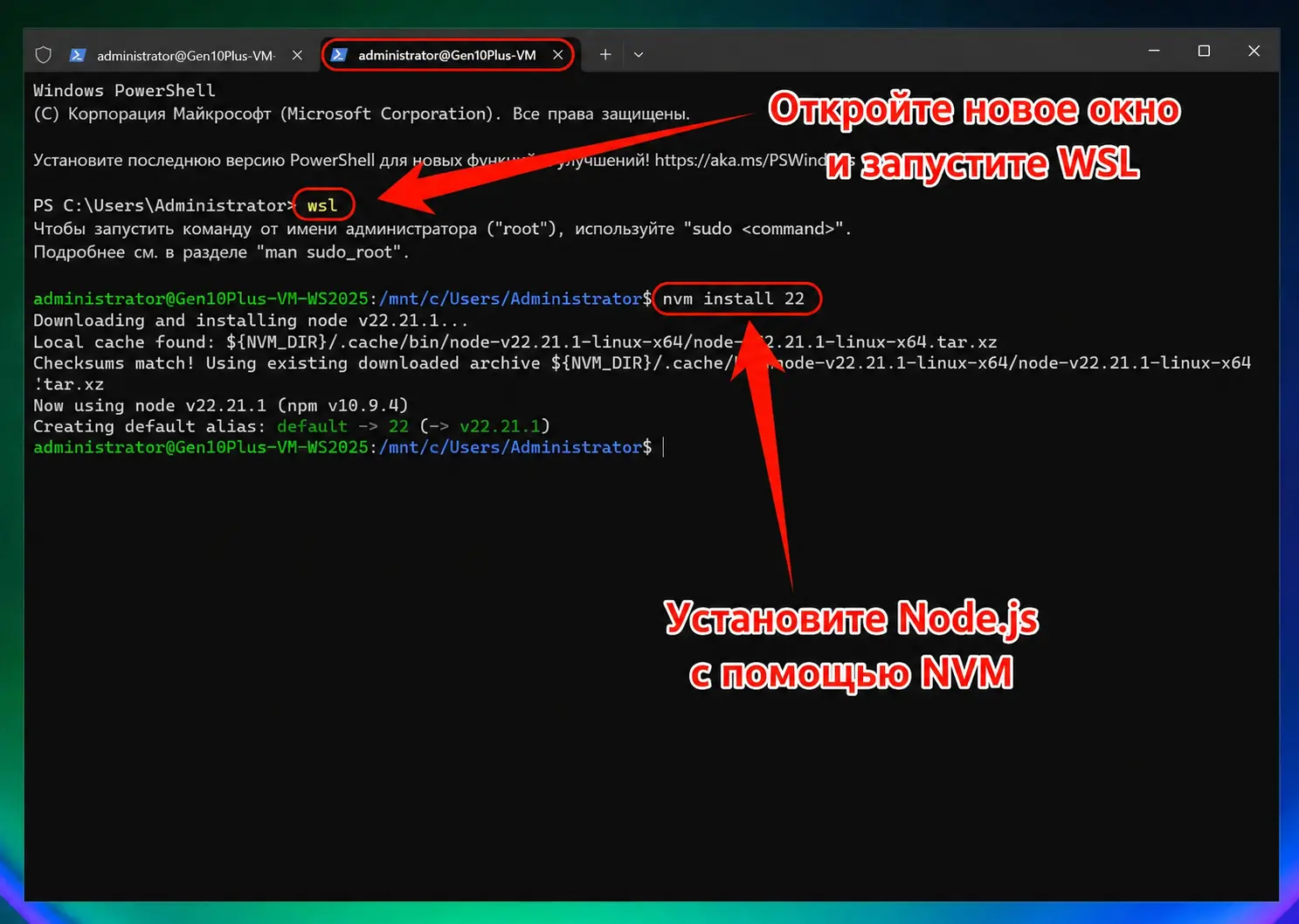
Установите интерфейс командной строки Кодекса
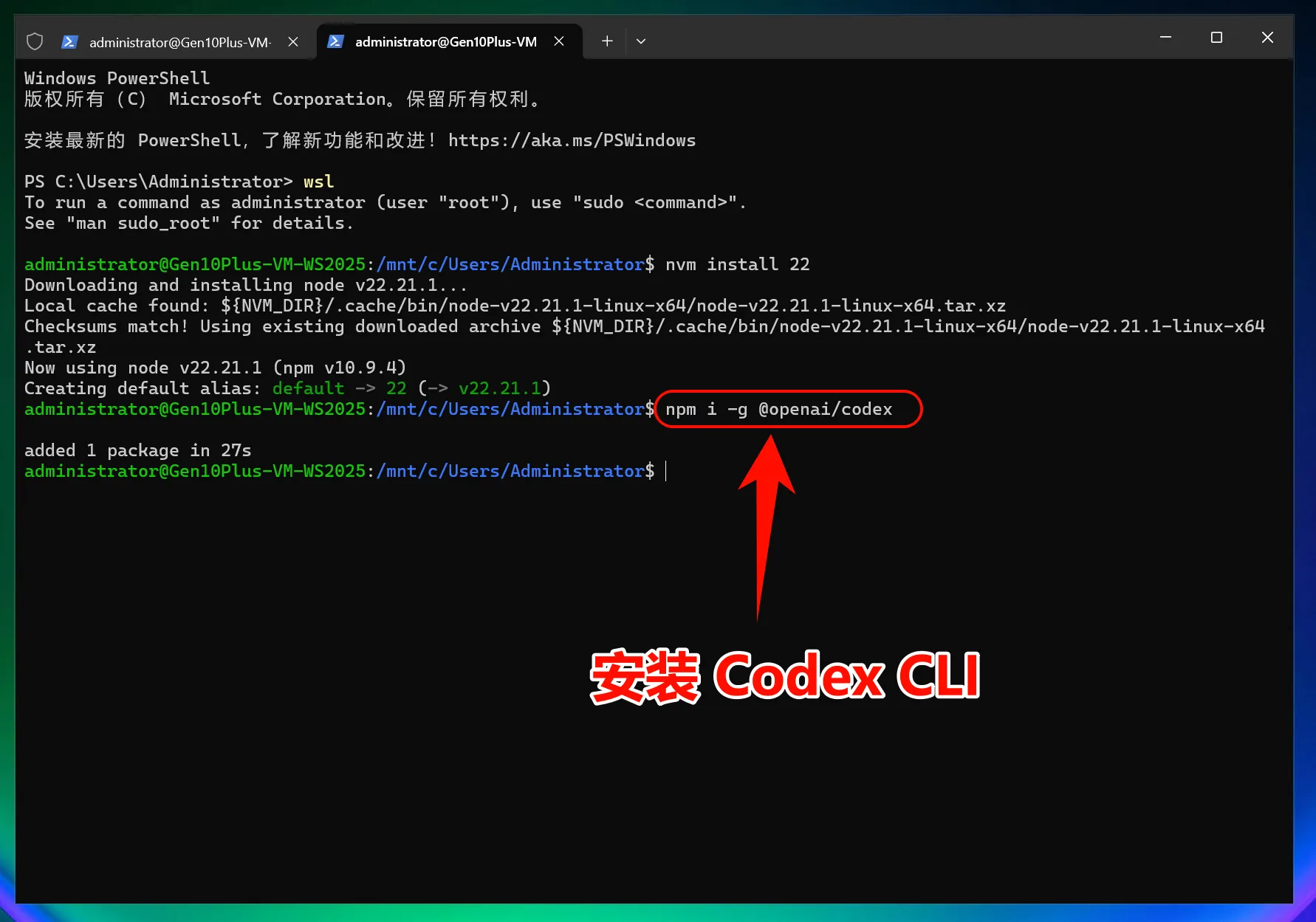
3. Установите интерфейс командной строки Codex
npm i -g @openai/codex Эта команда загрузит и установит последнюю версию Codex из официального репозитория npm.
Интерфейс командной строки.
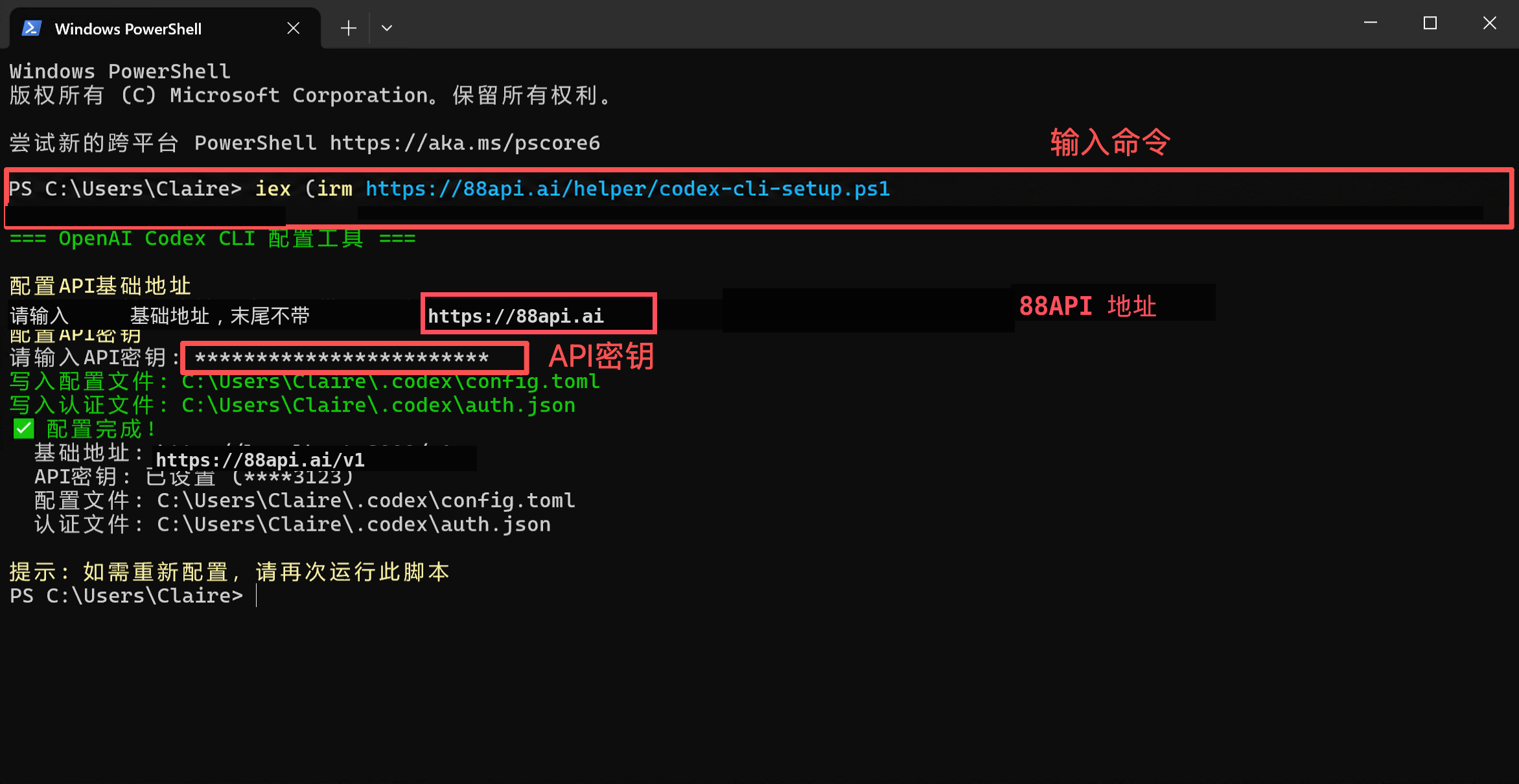
Измените файл конфигурации Codex CLI одним щелчком мыши.
4. Измените файл конфигурации.
iex (irm 'https://88api.ai/helper/codex-cli-setup.ps1')
Запустить интерфейс командной строки Кодекса
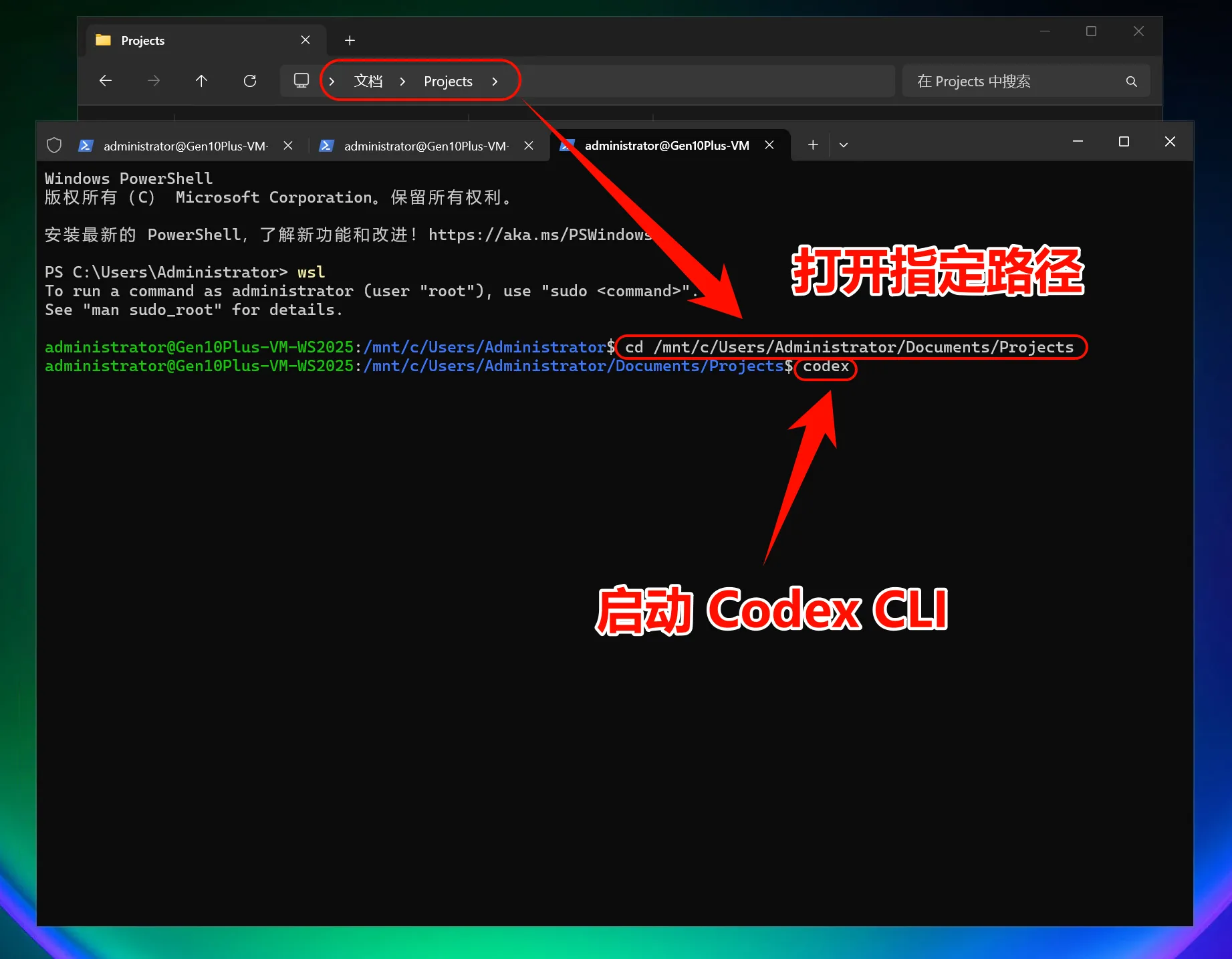
5. Начните использовать интерфейс командной строки Codex
Теперь вы можете начать использовать интерфейс командной строки Codex!
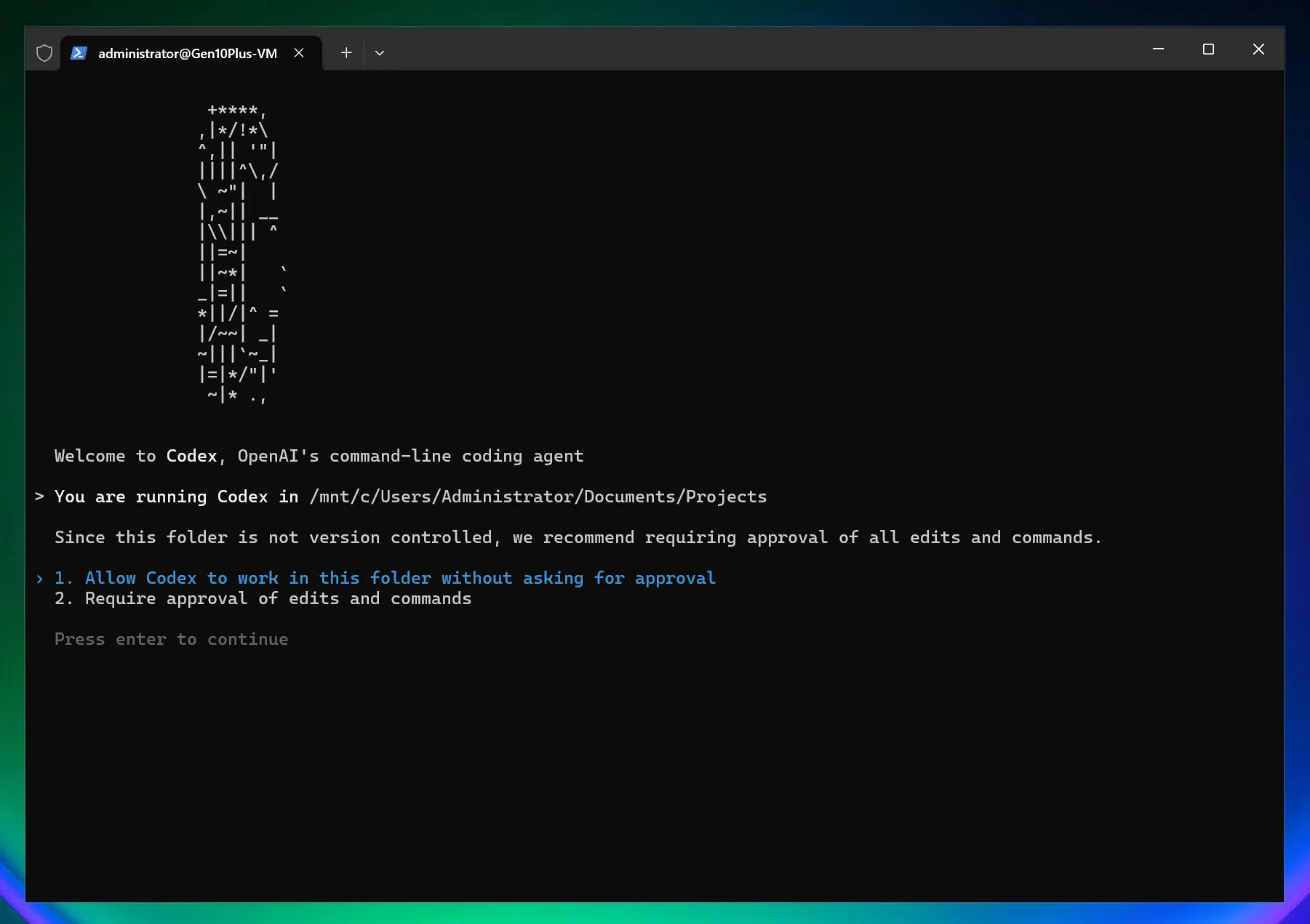
Запустить WSL2 wsl Непосредственно запустить интерфейс командной строки Codex: codex Использовать в конкретном проекте: cd mnt/c/path/to/your/project wsl codex Введите, чтобы запустить интерфейс командной строки Codex.
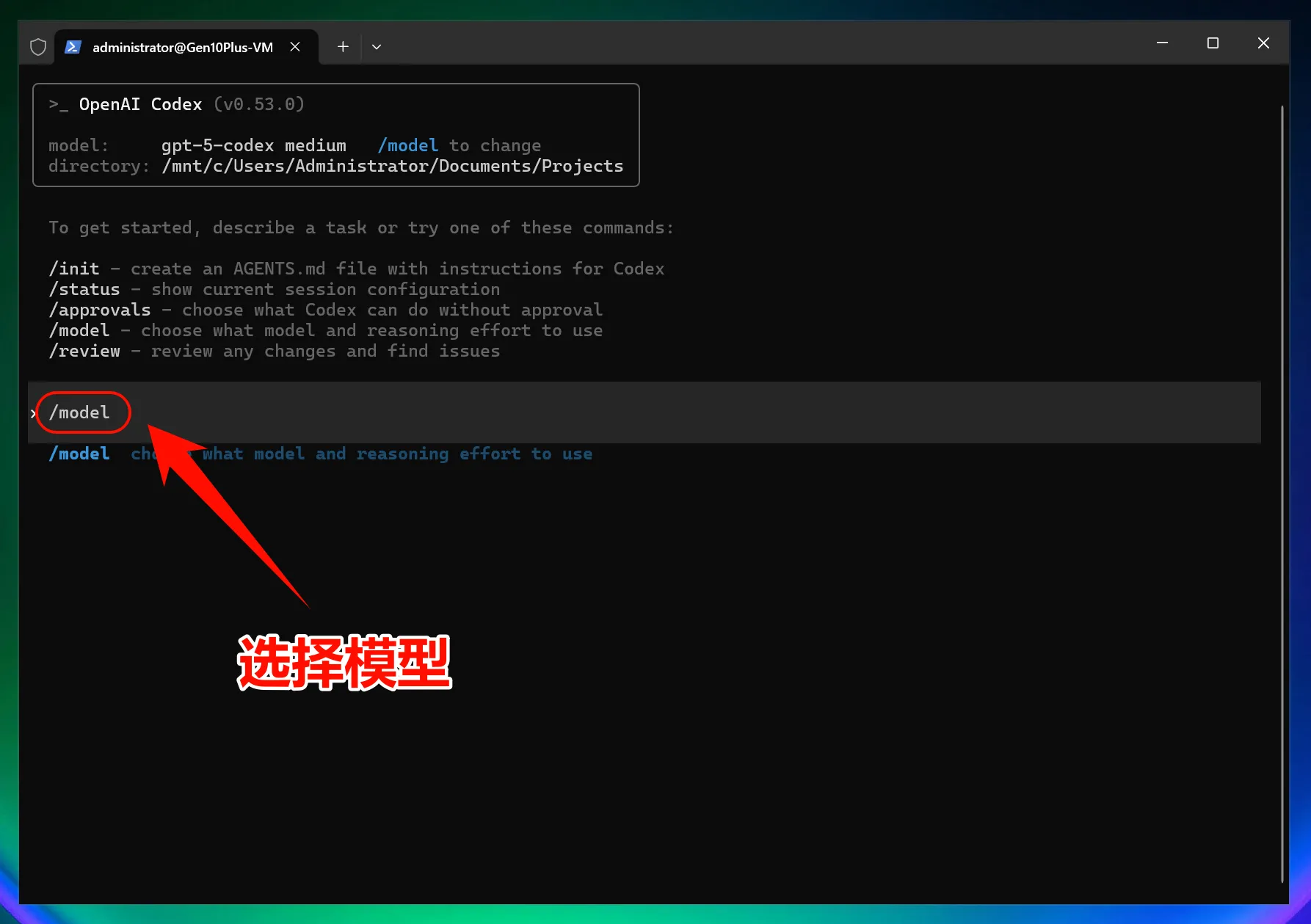
Выберите модель
Установите разрешения интерфейса командной строки Кодекса: 1. Разрешить Кодексу изменять файлы напрямую; 2. Для изменения файлов Кодексом требуется авторизация вручную.
/model
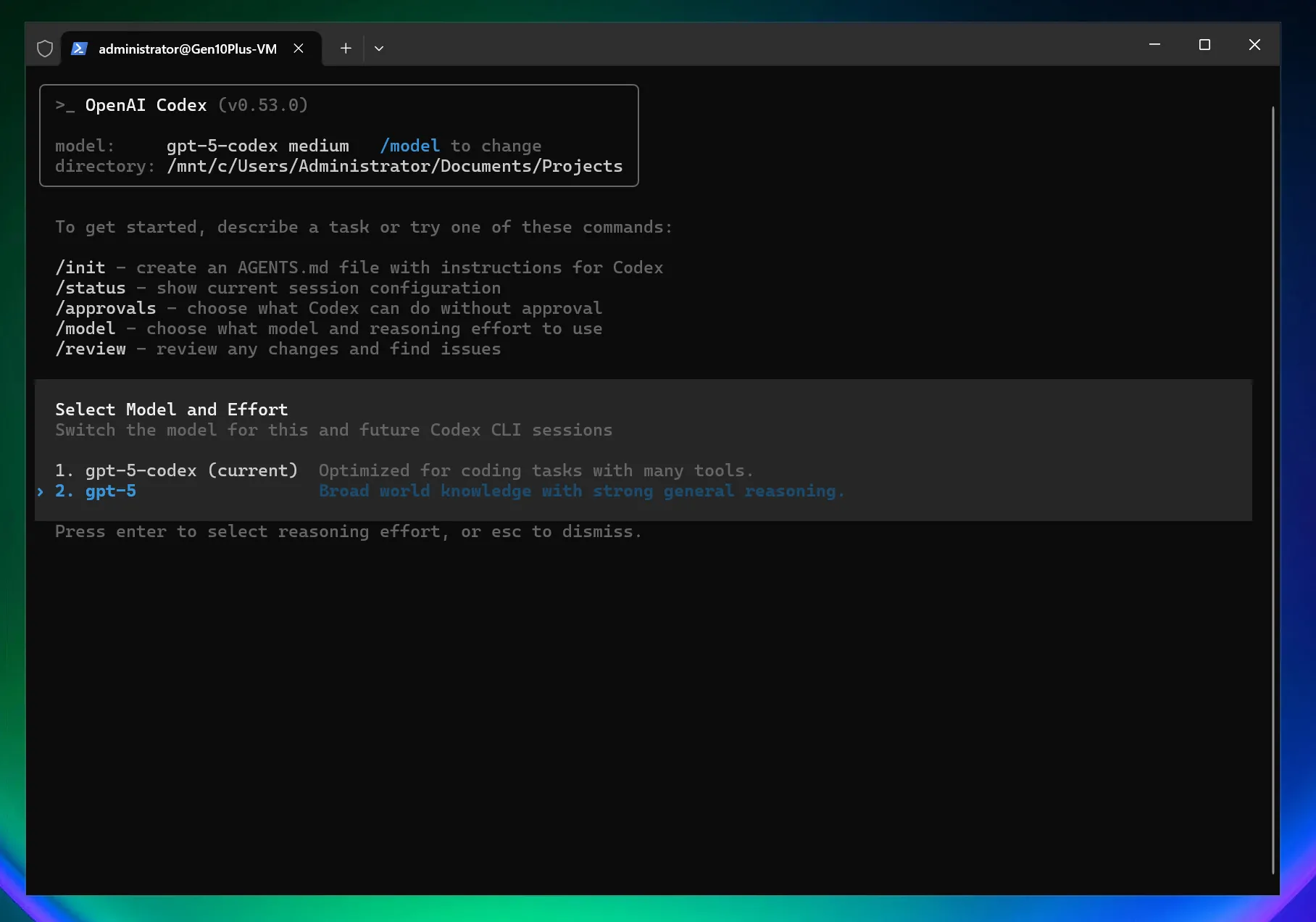
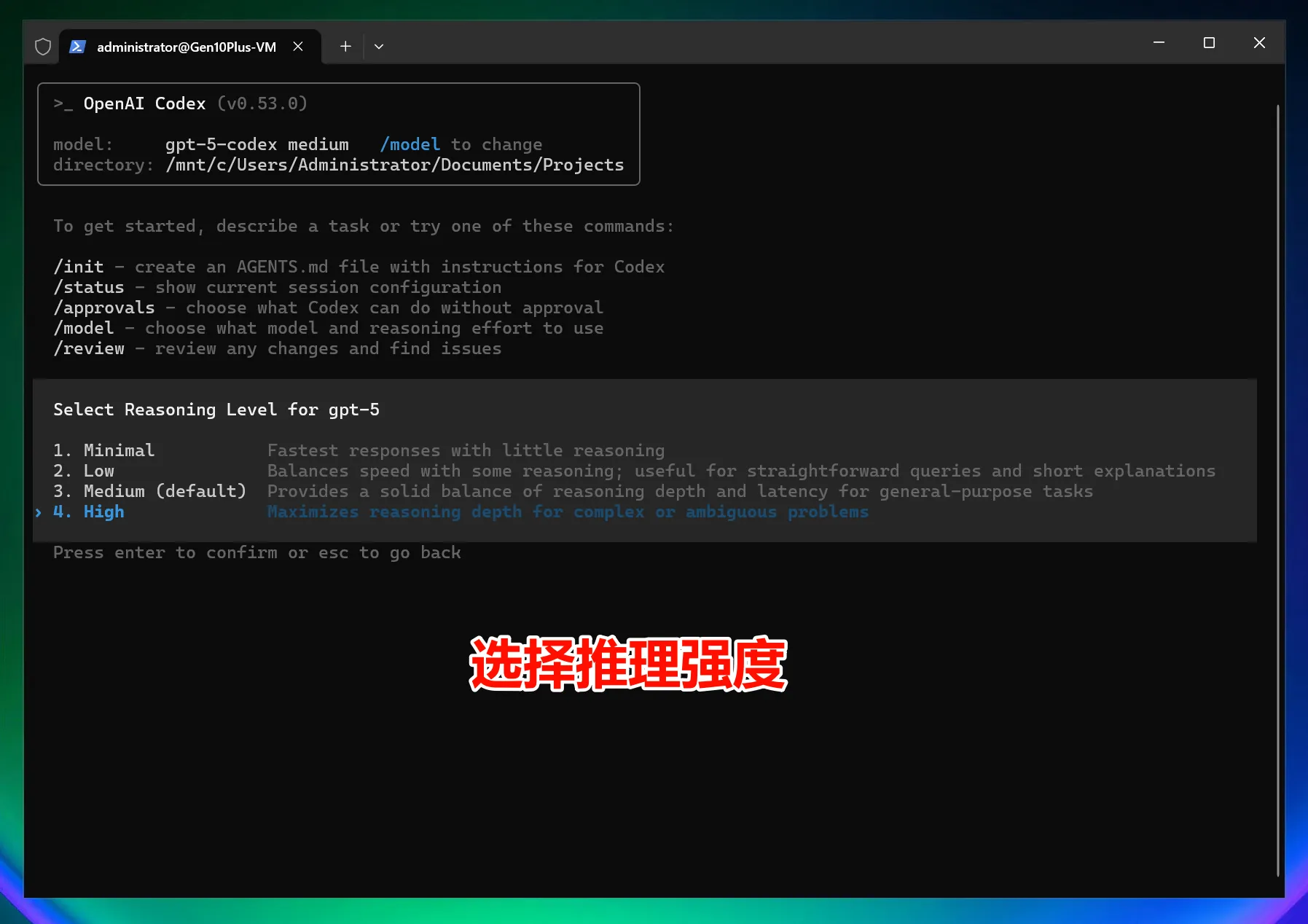
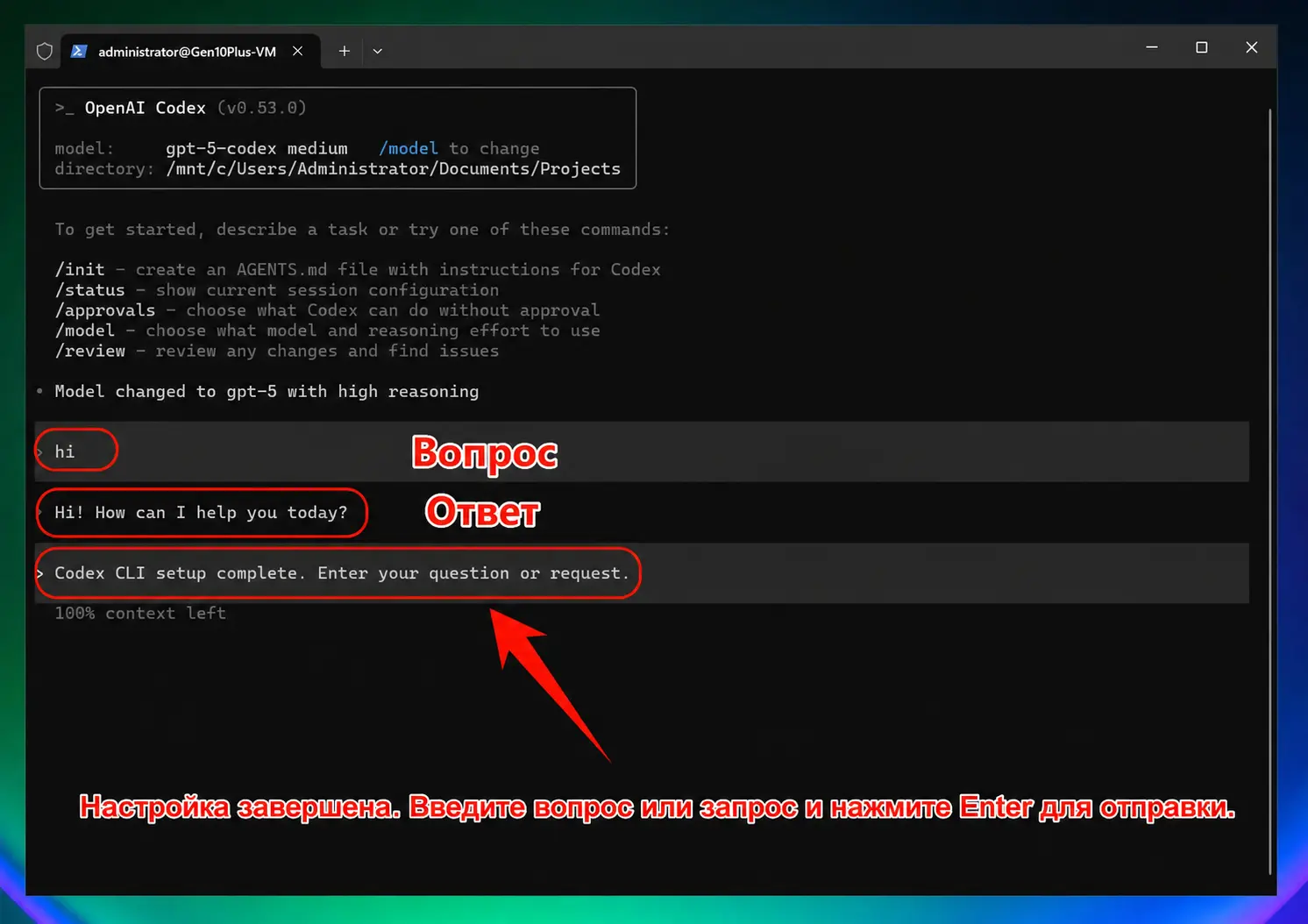
Примечание. После изменения адреса интерфейса все модели (включая официальные предустановленные модели) будут вызывать пользовательскую точку доступа без использования официальной квоты учетной записи.
графическое руководство по macOS
1. Установите Homebrew (пропустите, если уже установлено)
Homebrew — менеджер недостающих пакетов для macOS.
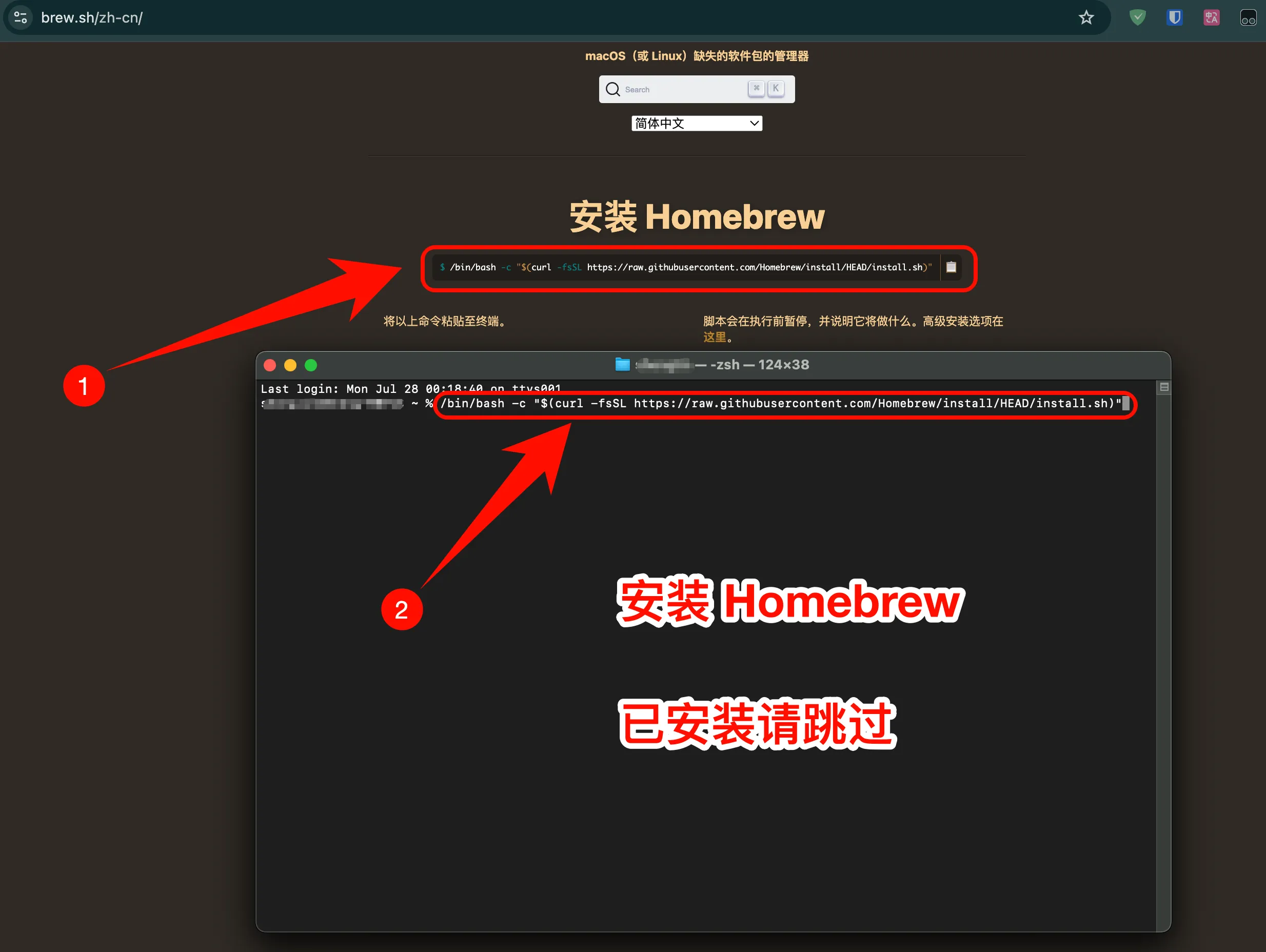
Официальный сайт: https://brew.sh
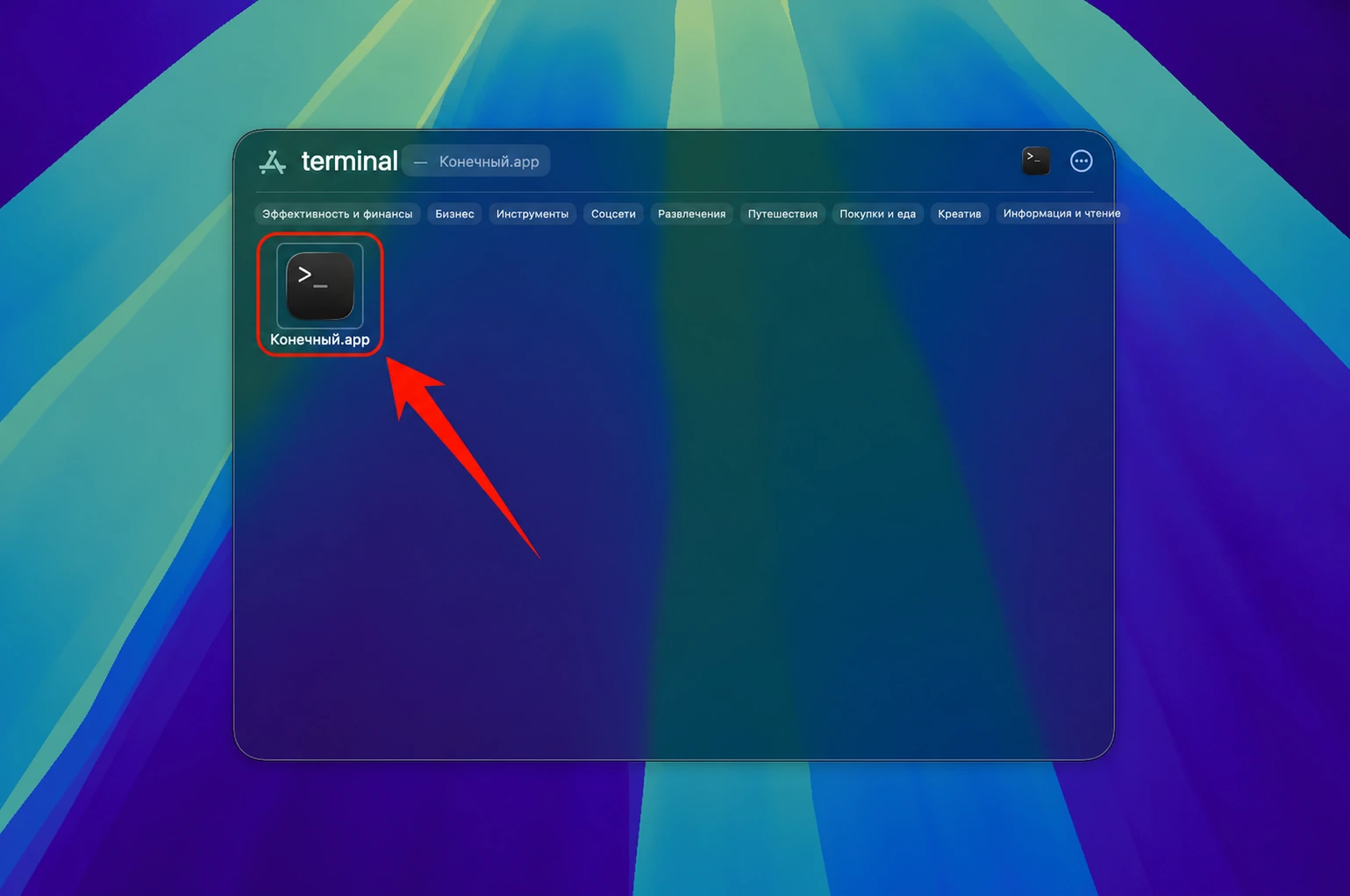
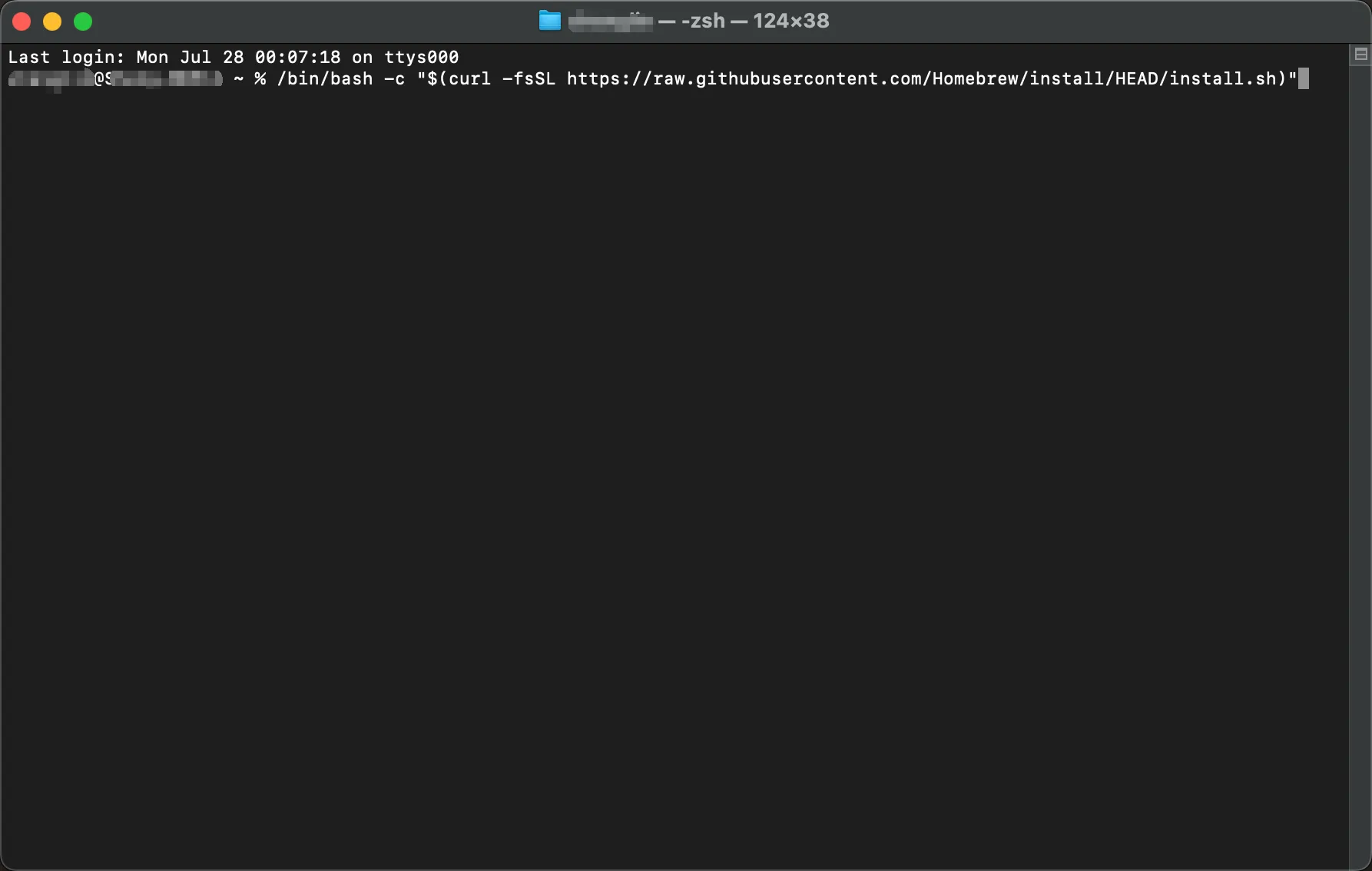
Установить доморощенный
/bin/bash -c "$(curl -fsSL https://raw.githubusercontent.com/Homebrew/install/HEAD/install.sh)"
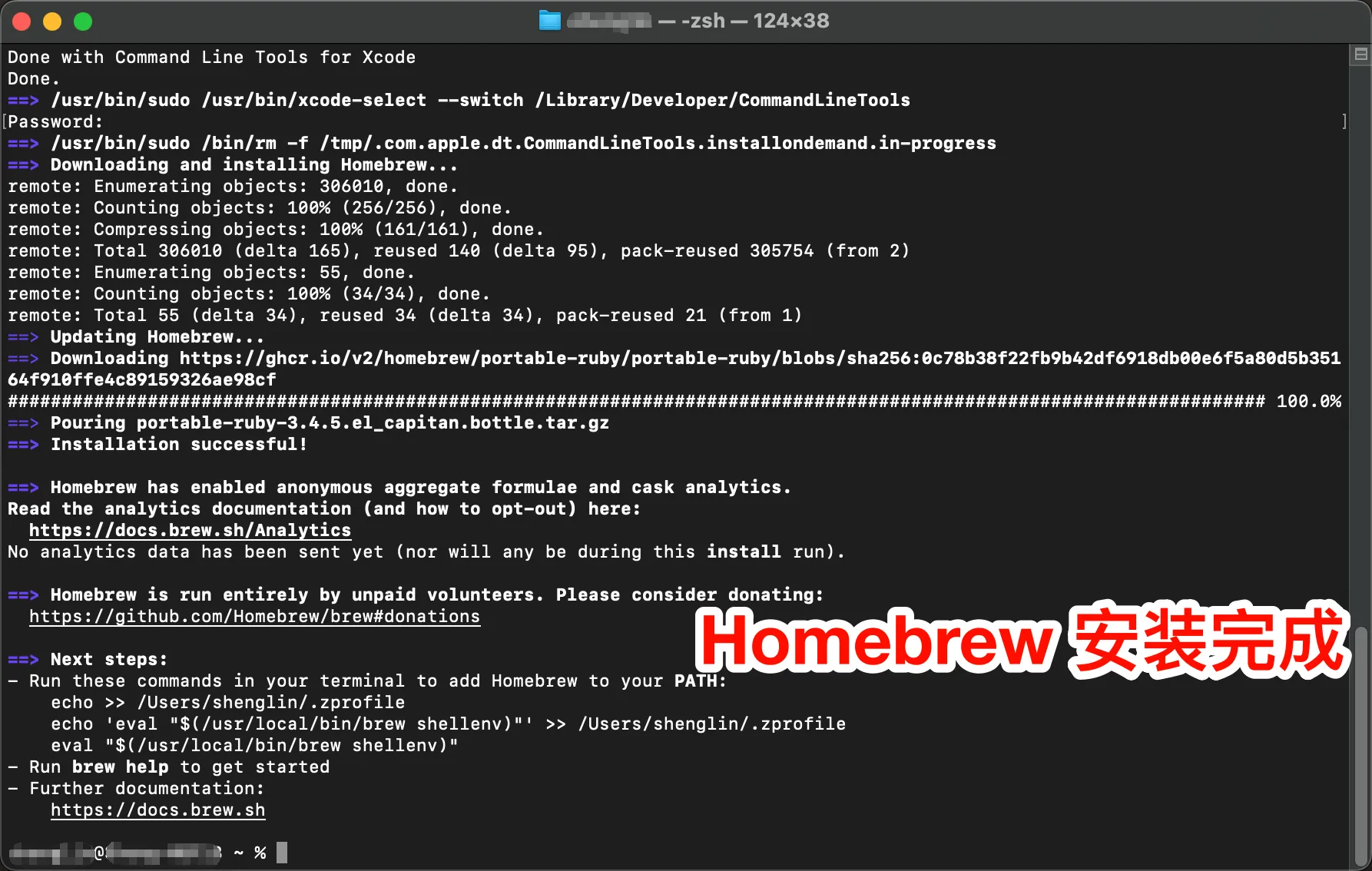
Шаги установки среды Node.js
2. Установите среду Node.js
Обновите Homebrew brew update Установите Node.js brew install node
!!! предостережение «примечание macOS». Возможно, вам придется использовать sudo, если у вас возникнут проблемы с разрешениями. Возможно, вам придется разрешить его в Системных настройках при первом запуске. Рекомендуется использовать Terminal или iTerm2.
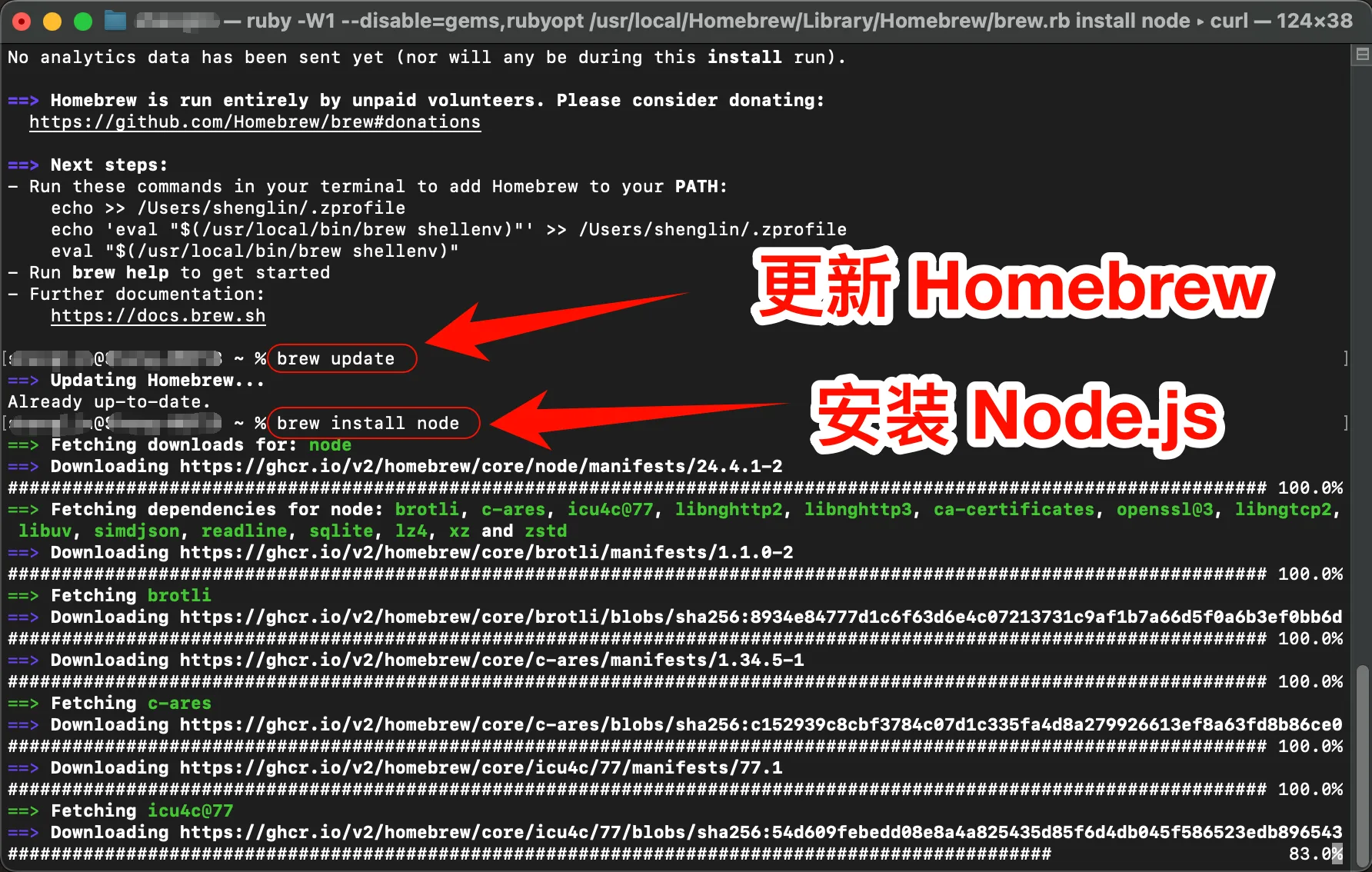
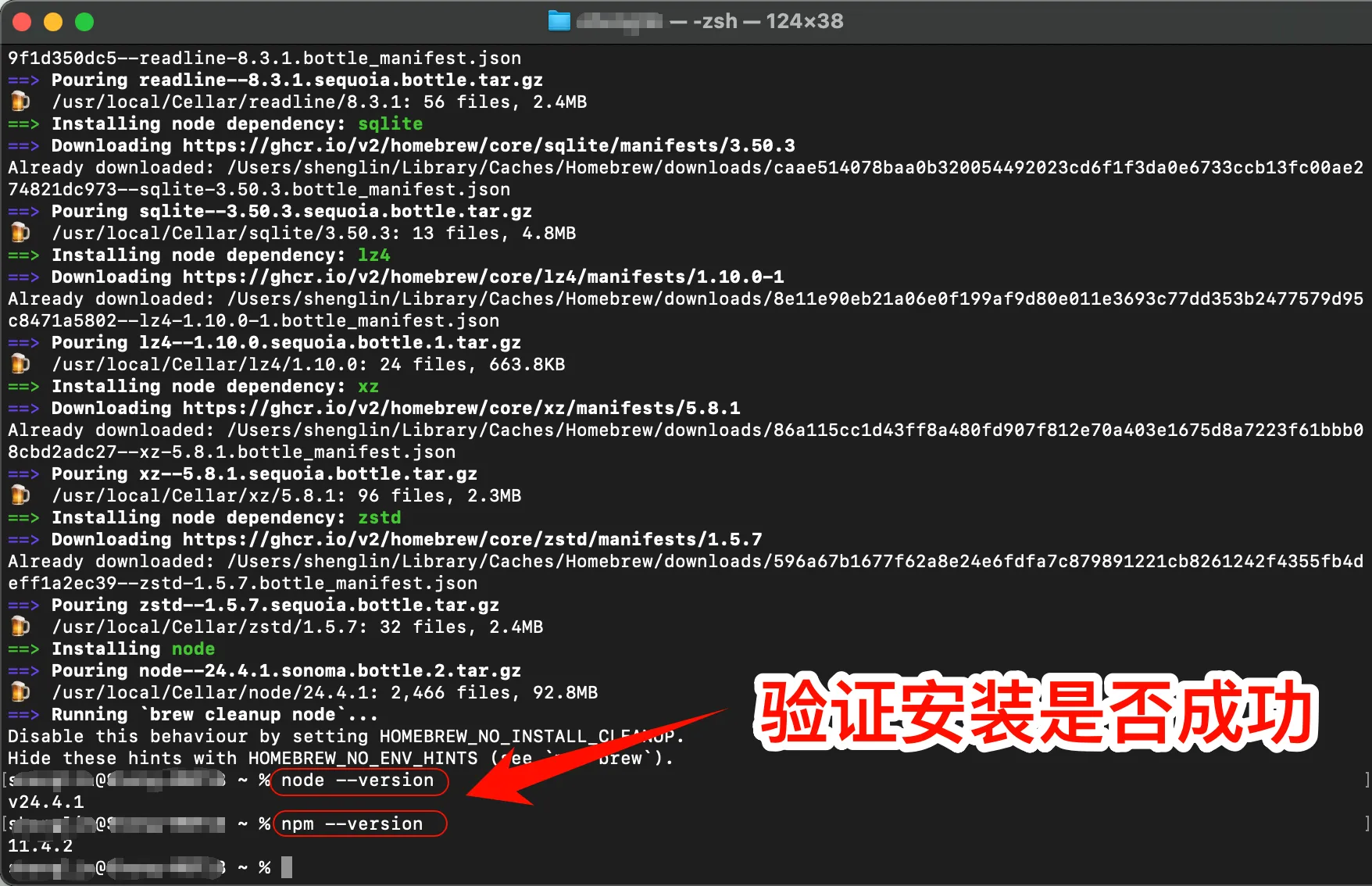
Сообщение «Проверьте успешность установки» После завершения установки откройте терминал и введите следующую команду: node --version npm --version Если отображается номер версии, установка прошла успешно
Установите интерфейс командной строки Кодекса
3. Установите интерфейс командной строки Codex
Откройте терминал и выполните следующую команду: # Установить Codex CLI глобально npm install -g @openai/codex.
Если у вас есть проблемы с разрешениями, вы можете использовать sudo: # Установить Codex CLI глобально npm install -g @openai/codex.
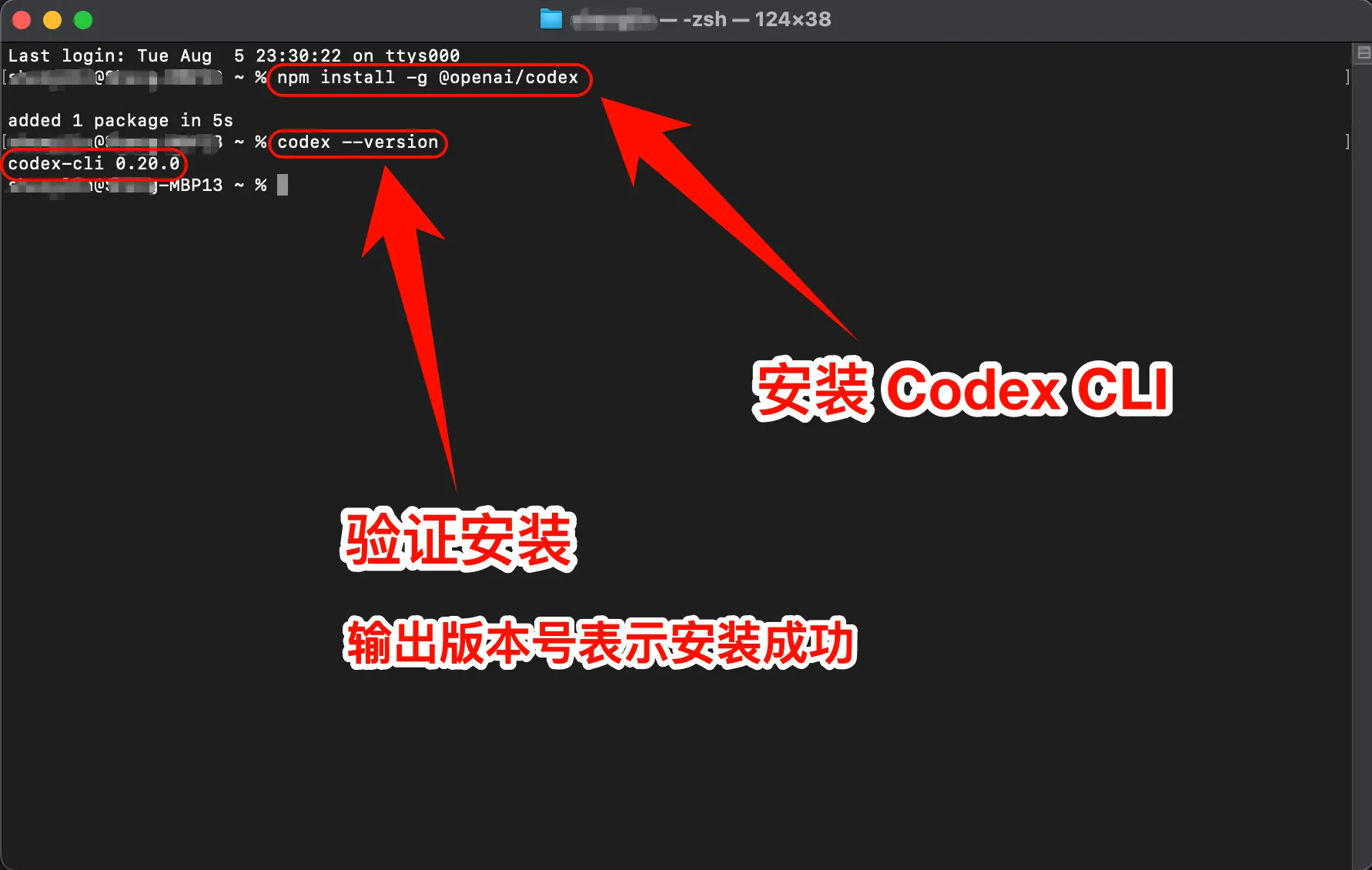
Проверка установки Codex CLI
После завершения установки введите следующую команду, чтобы проверить успешность установки: codex --version
Если номер версии отображается, поздравляем! Codex CLI успешно установлен.
Измените файл конфигурации Codex CLI одним щелчком мыши.
4. Измените файл конфигурации.
локон -fsSL https://88api.ai/helper/codex-cli-setup.sh | баш
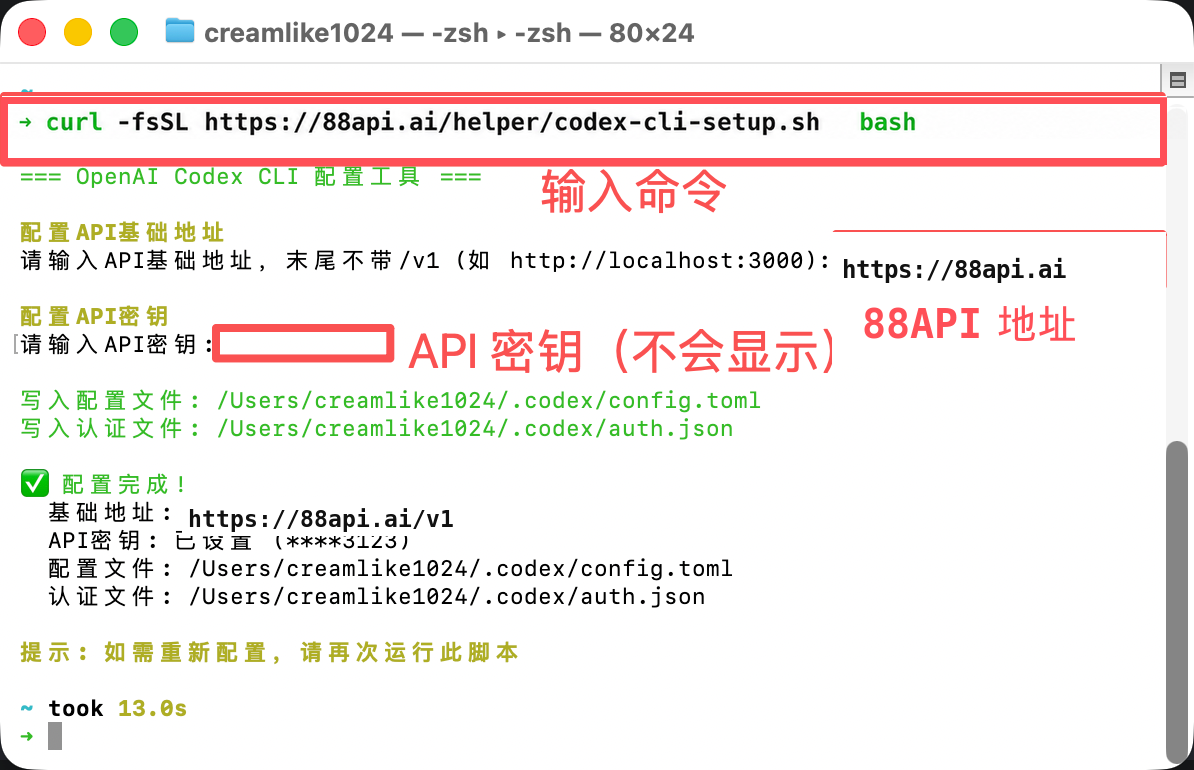
Запустить интерфейс командной строки Кодекса
5. Начните использовать интерфейс командной строки Codex
Теперь вы можете начать использовать интерфейс командной строки Codex!
Запустите интерфейс командной строки Codex напрямую: codex В конкретном проекте используйте: cd mnt/c/path/to/your/project codex codex Введите, чтобы запустить интерфейс командной строки Codex.
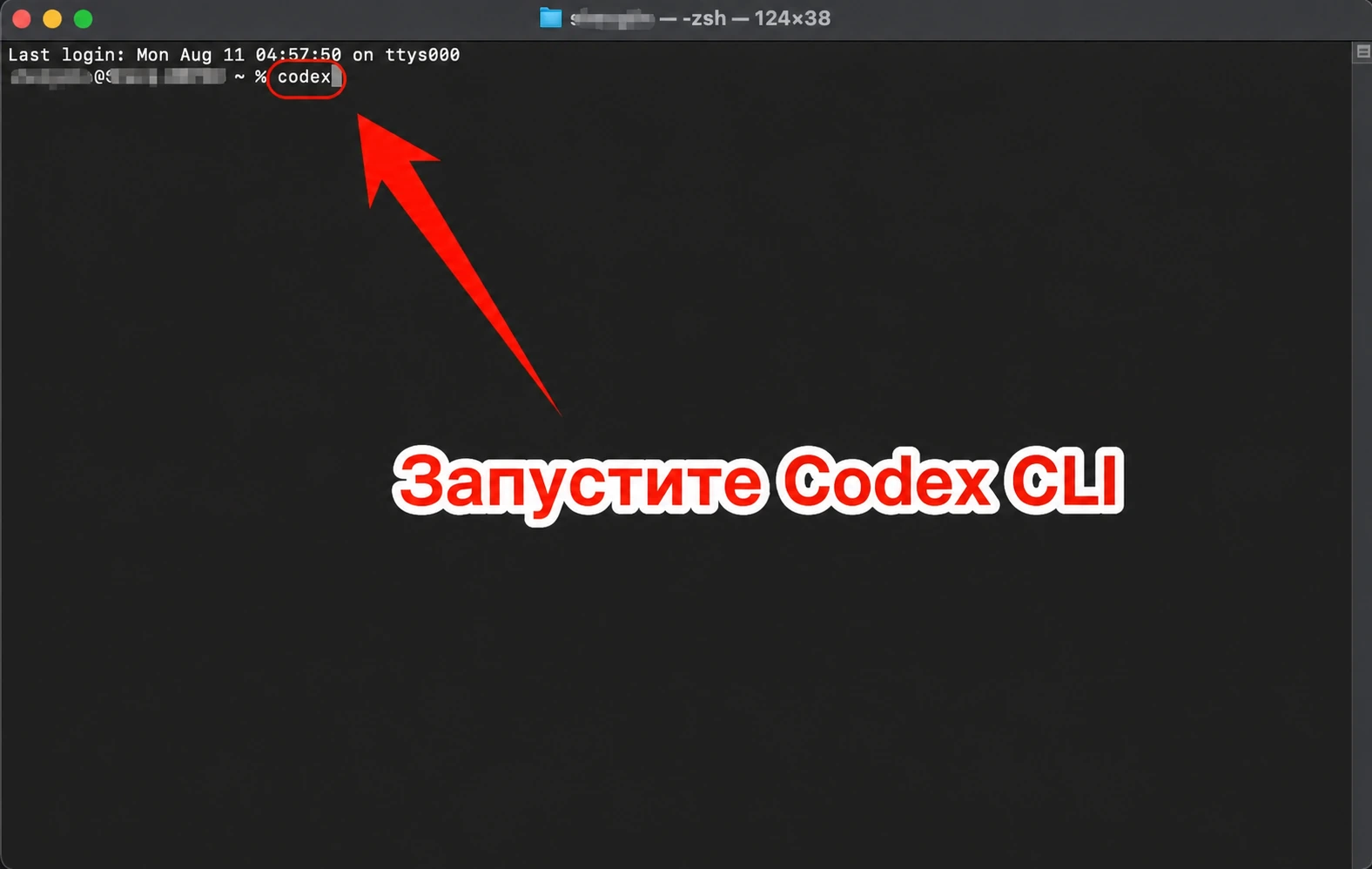
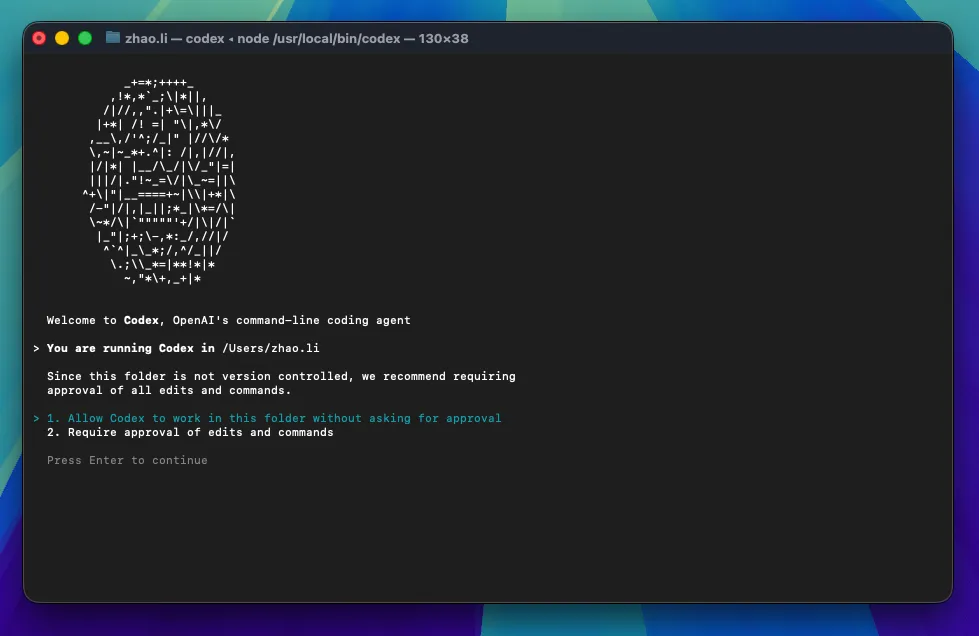
Установите разрешения интерфейса командной строки Кодекса: 1. Разрешить Кодексу изменять файлы напрямую; 2. Для изменения файлов Кодексом требуется авторизация вручную.
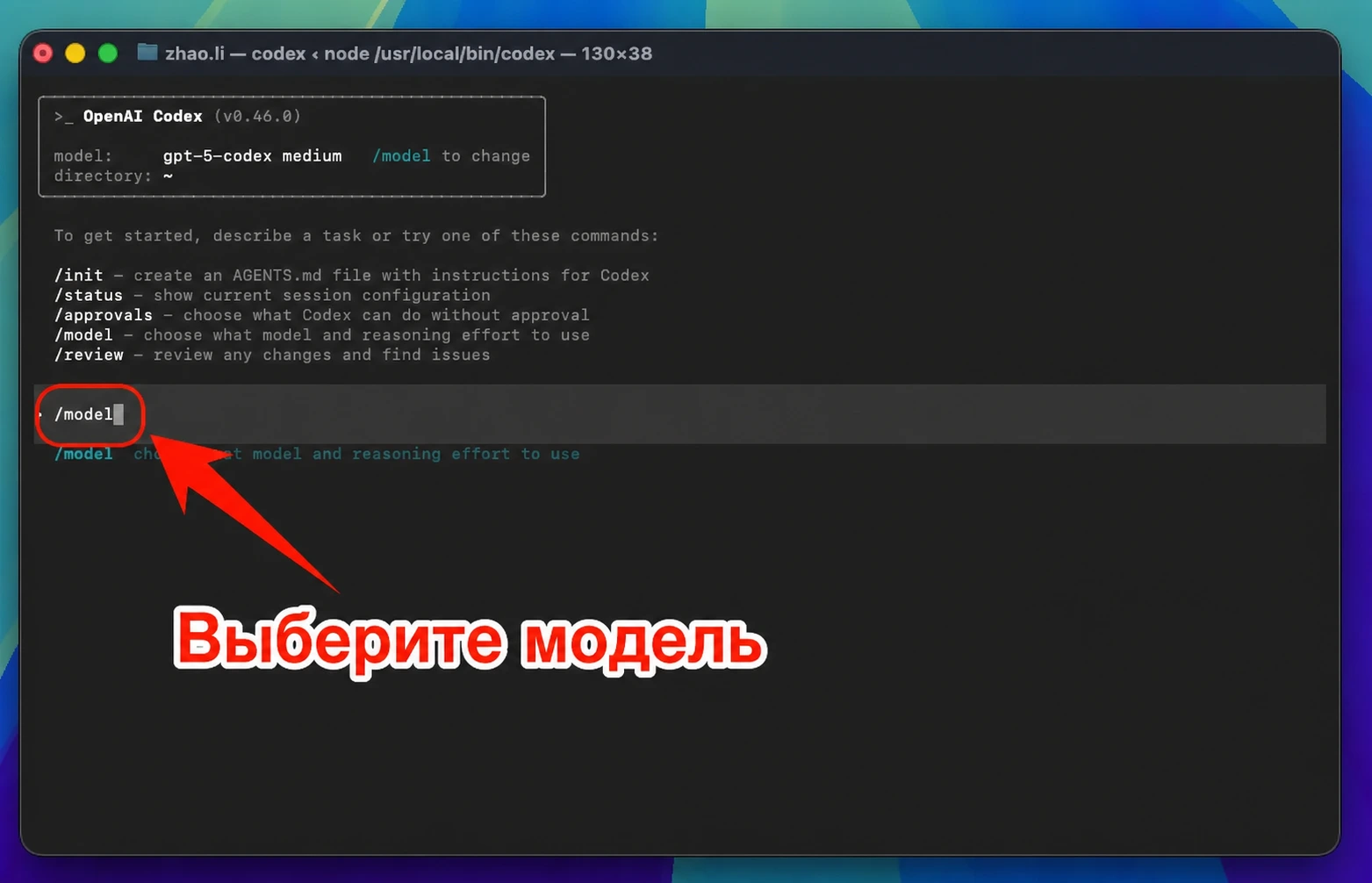
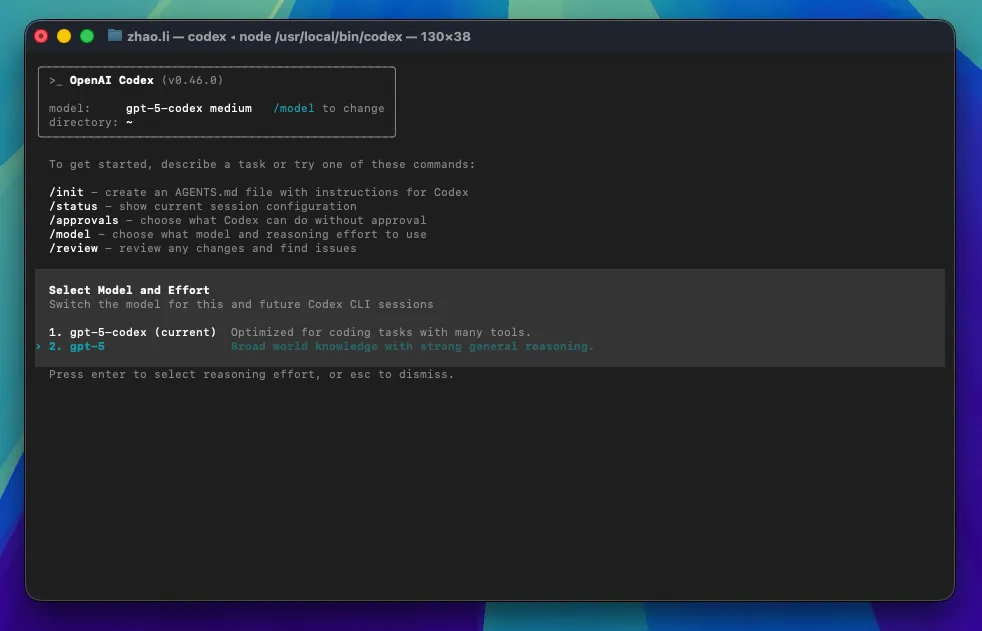
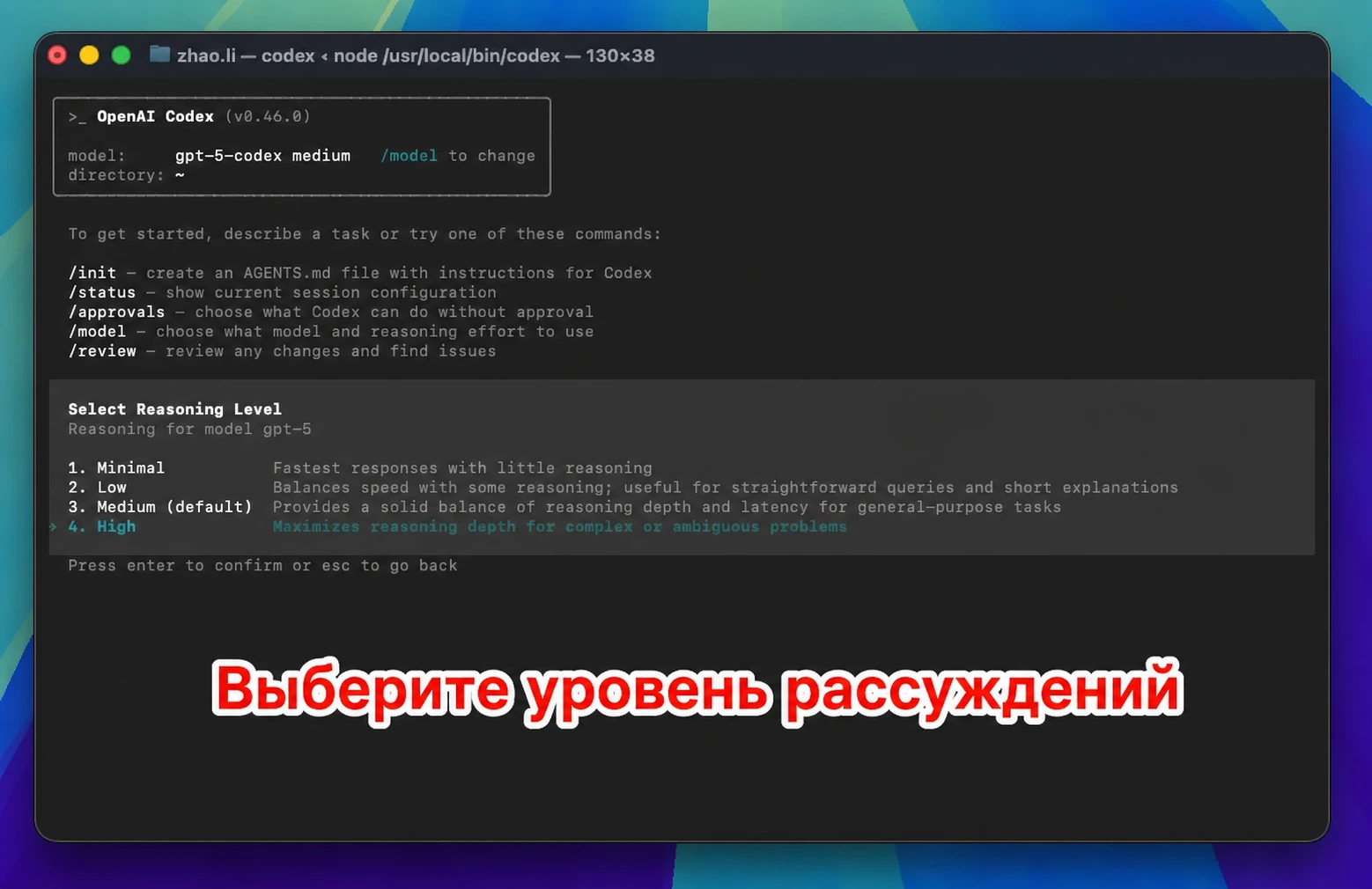
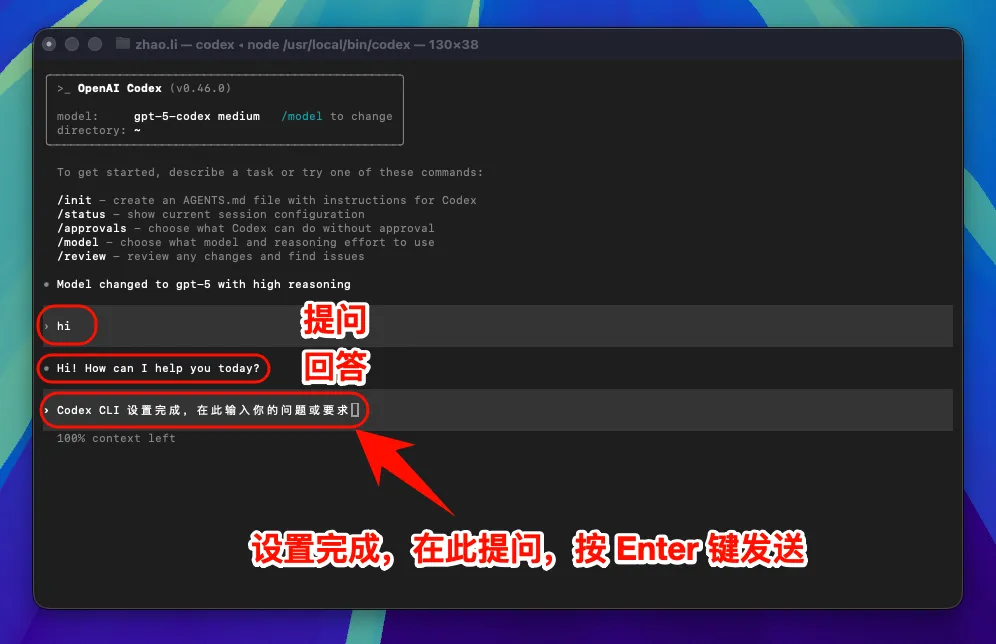
Ошибка разрешения, запрошенная во время установки
Примечание. После изменения адреса интерфейса все модели (включая официальные предустановленные модели) будут вызывать пользовательскую точку доступа без использования официальной квоты учетной записи.
6. Решение распространенных проблем macOS
Попробуйте следующие обходные пути:
Настройки безопасности macOS запрещают запуск
-
Установите с помощью
sudo:sudo npm install -g @openai/codex- Или настройте
sudoна использование пользовательского каталога:sudo npm install -g @openai/codex.
Если ваша система блокирует запуск интерфейса командной строки Codex:
- Или настройте
Шаги установки среды Node.js
- Откройте «Системные настройки» → «Безопасность и конфиденциальность».
- Нажмите «Все равно открыть» или «Разрешить».
- Или запустите в
Terminal:sudo spctl --master-disable
Графическое руководство по терминалу Linux
1. Установите среду Node.js
Для запуска Codex CLI требуется среда Node.js.
Добавьте репозиторий NodeSource sudo Curl -fsSLTerminal | sudo -E bash -Terminalsudo apt-get install -y nodejs
!!! осторожность «Примечания к Linux». Некоторые дистрибутивы могут потребовать установки дополнительных зависимостей. Если у вас возникли проблемы с разрешениями, используйте sudo. Убедитесь, что у вашего пользователя есть доступ на запись в глобальный каталог npm.
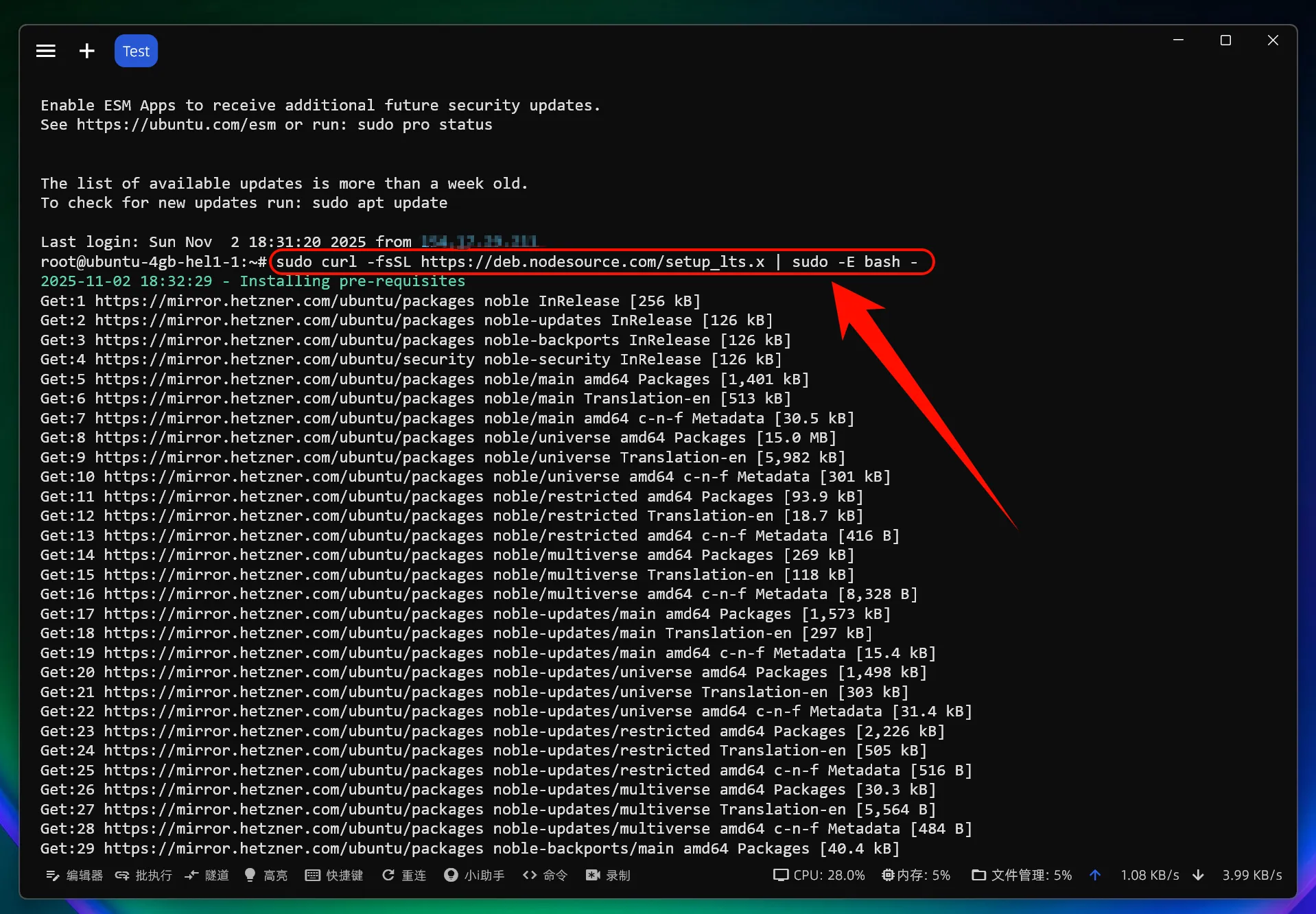
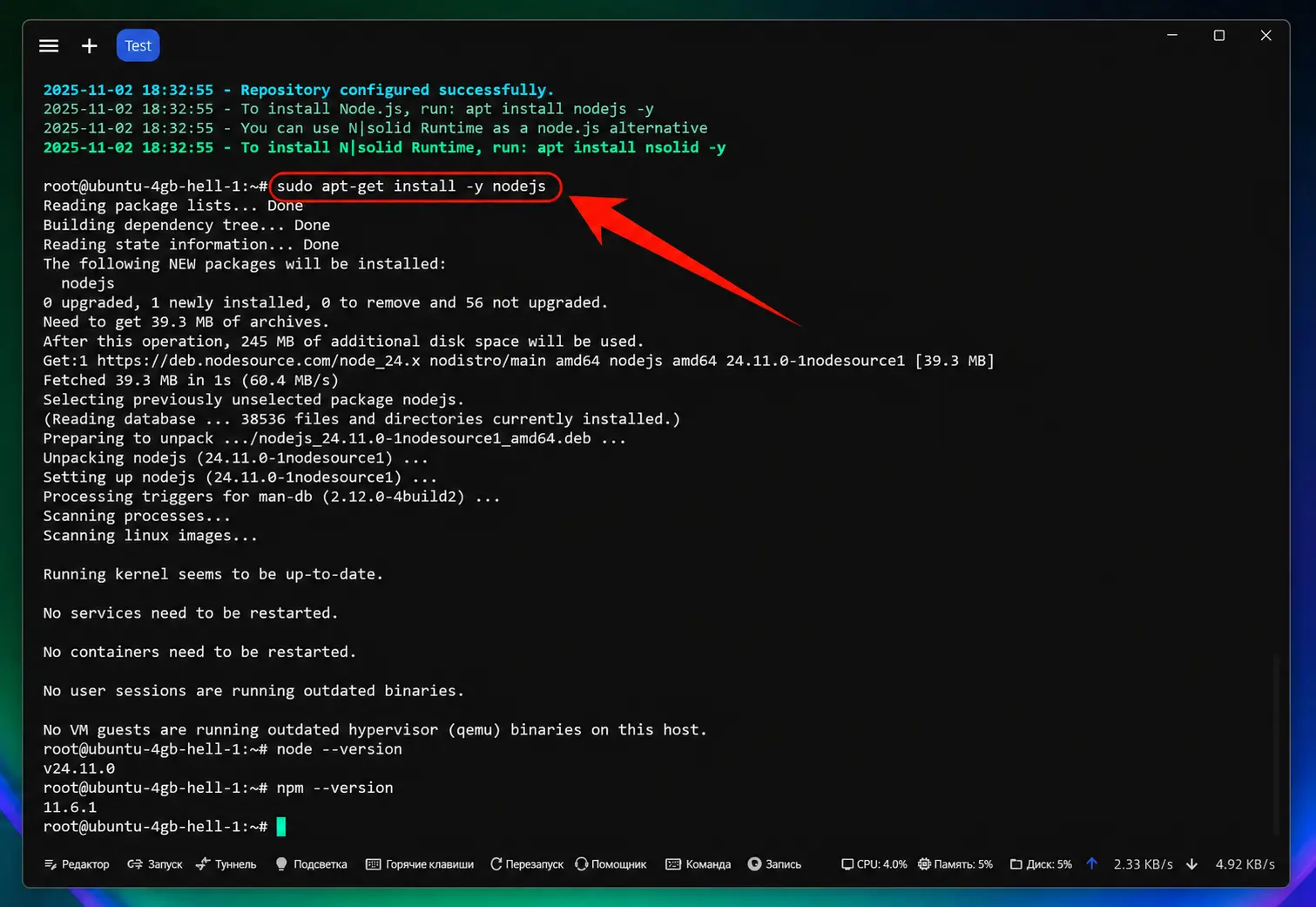
Сообщение «Проверьте успешность установки» После завершения установки откройте терминал и введите следующую команду: node --version npm --version Если отображается номер версии, установка прошла успешно
Установите интерфейс командной строки Кодекса
2. Установите интерфейс командной строки Codex
Откройте терминал и выполните следующую команду: # Установить Codex CLI глобально npm install -g @openai/codex.
Если у вас есть проблемы с разрешениями, вы можете использовать sudo: # Установить Codex CLI глобально npm install -g @openai/codex.
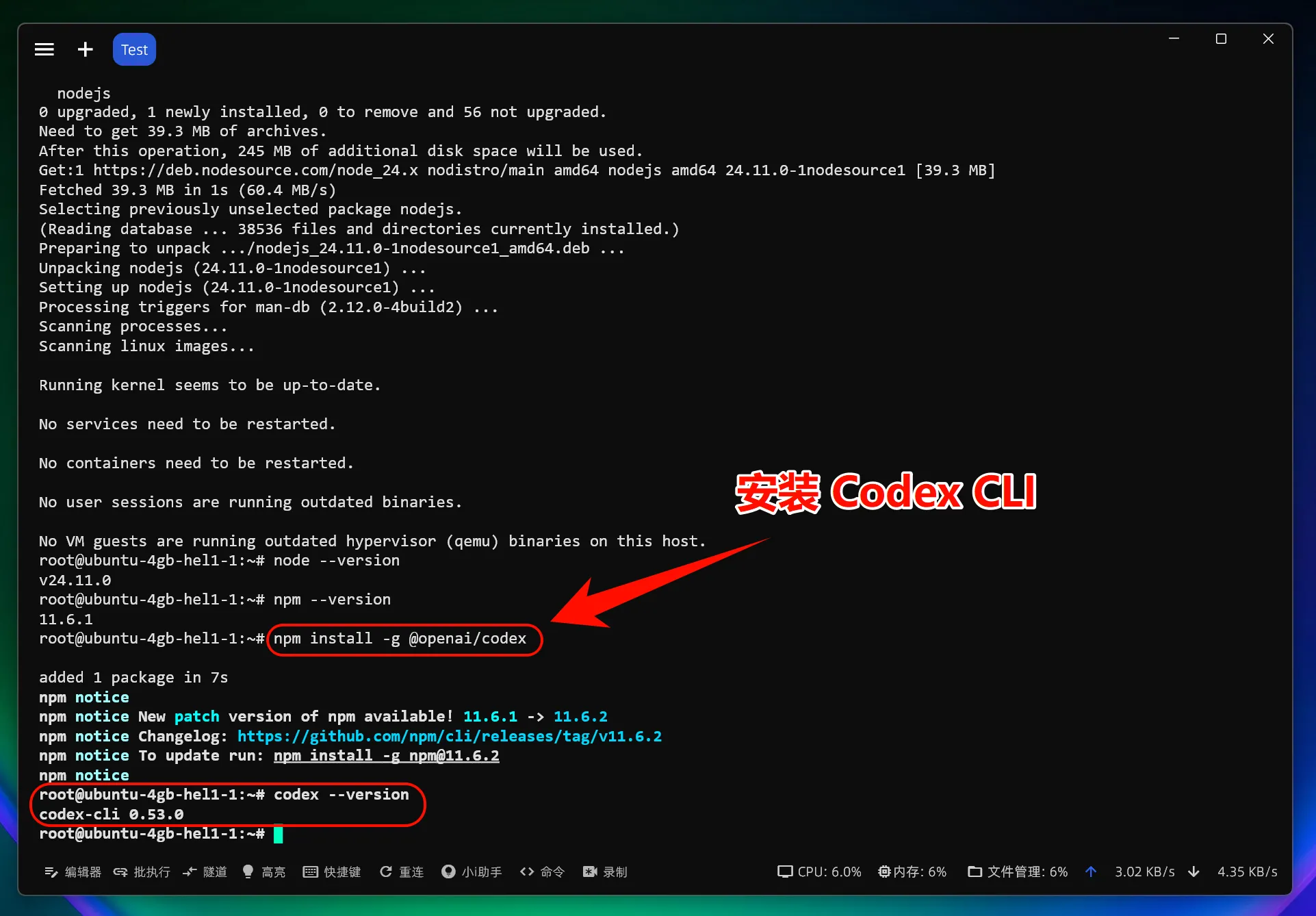
Проверка установки Codex CLI
После завершения установки введите следующую команду, чтобы проверить успешность установки: codex --version
Если номер версии отображается, поздравляем! Codex CLI успешно установлен.
Измените файл конфигурации Codex CLI одним щелчком мыши.
3. Измените файл конфигурации.
локон -fsSL https://88api.ai/helper/codex-cli-setup.sh | баш
Запустить интерфейс командной строки Кодекса
4. Начните использовать интерфейс командной строки Codex
Теперь вы можете начать использовать интерфейс командной строки Codex!
Запустите Codex CLI напрямую: codex. Чтобы использовать его в конкретном проекте, перейдите в каталог проекта: cd /path/to/your/project, затем выполните codex и нажмите Enter.
Запустить интерфейс командной строки Кодекса
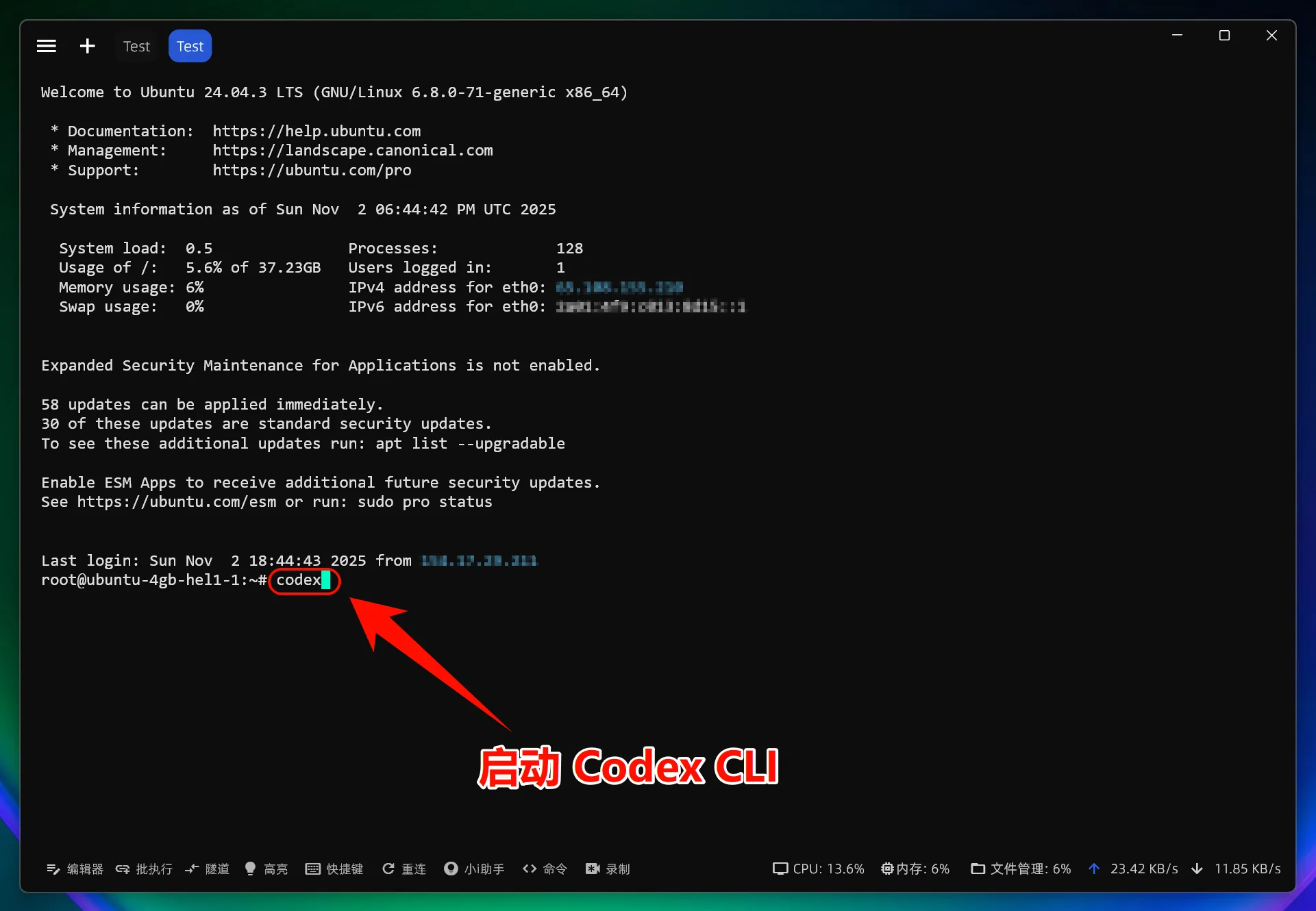
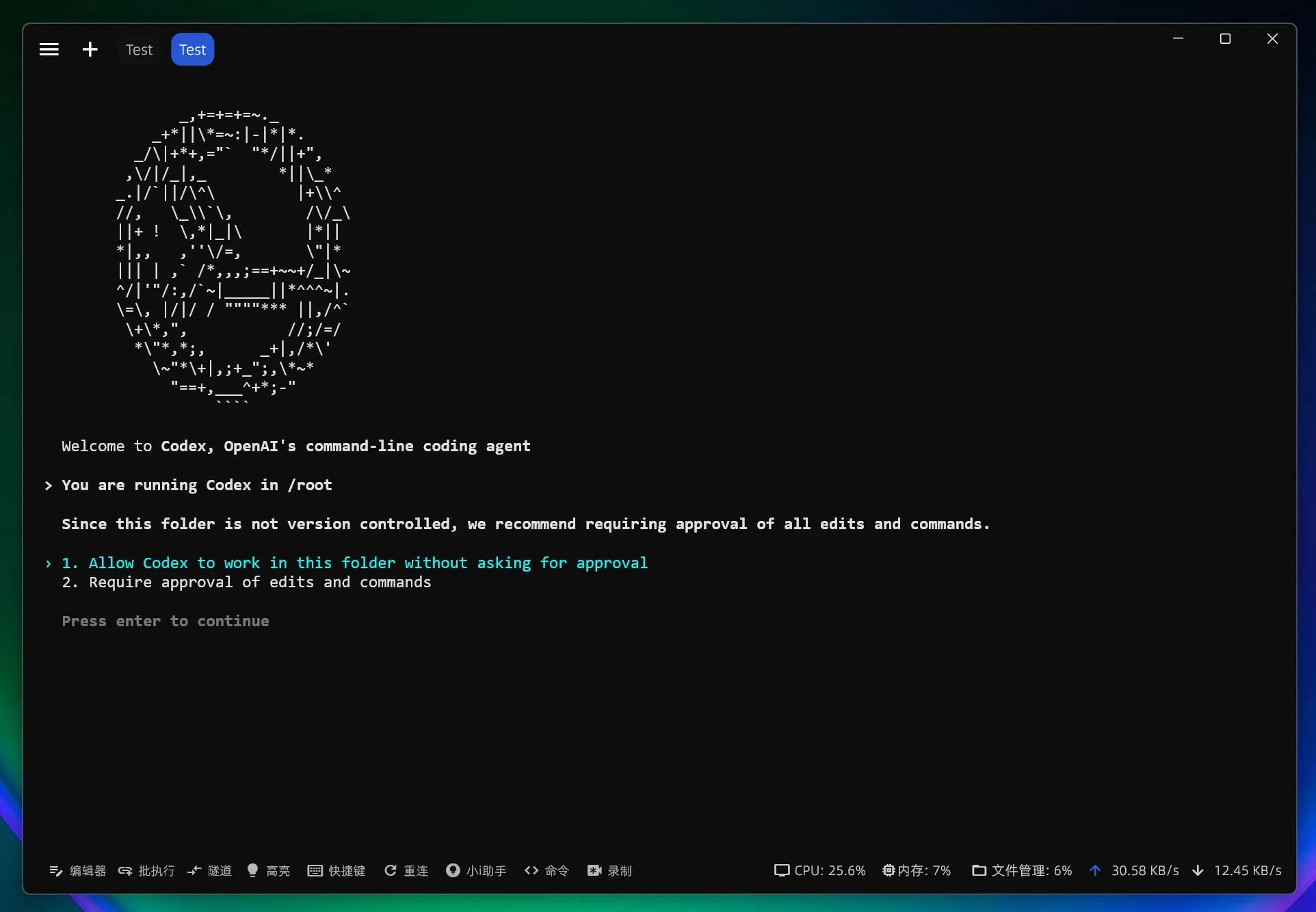
Установите разрешения интерфейса командной строки Кодекса: 1. Разрешить Кодексу изменять файлы напрямую; 2. Для изменения файлов Кодексом требуется авторизация вручную.
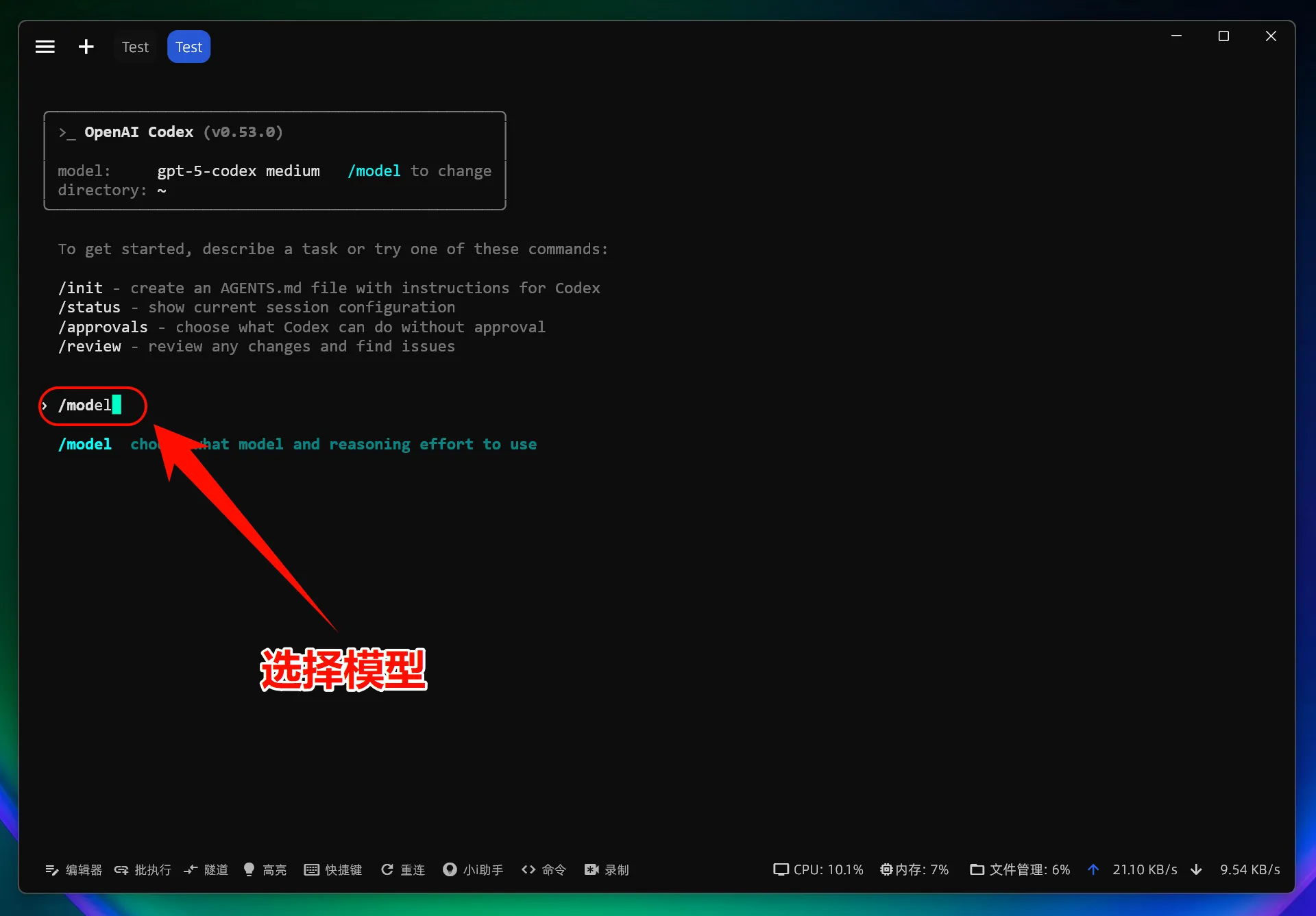
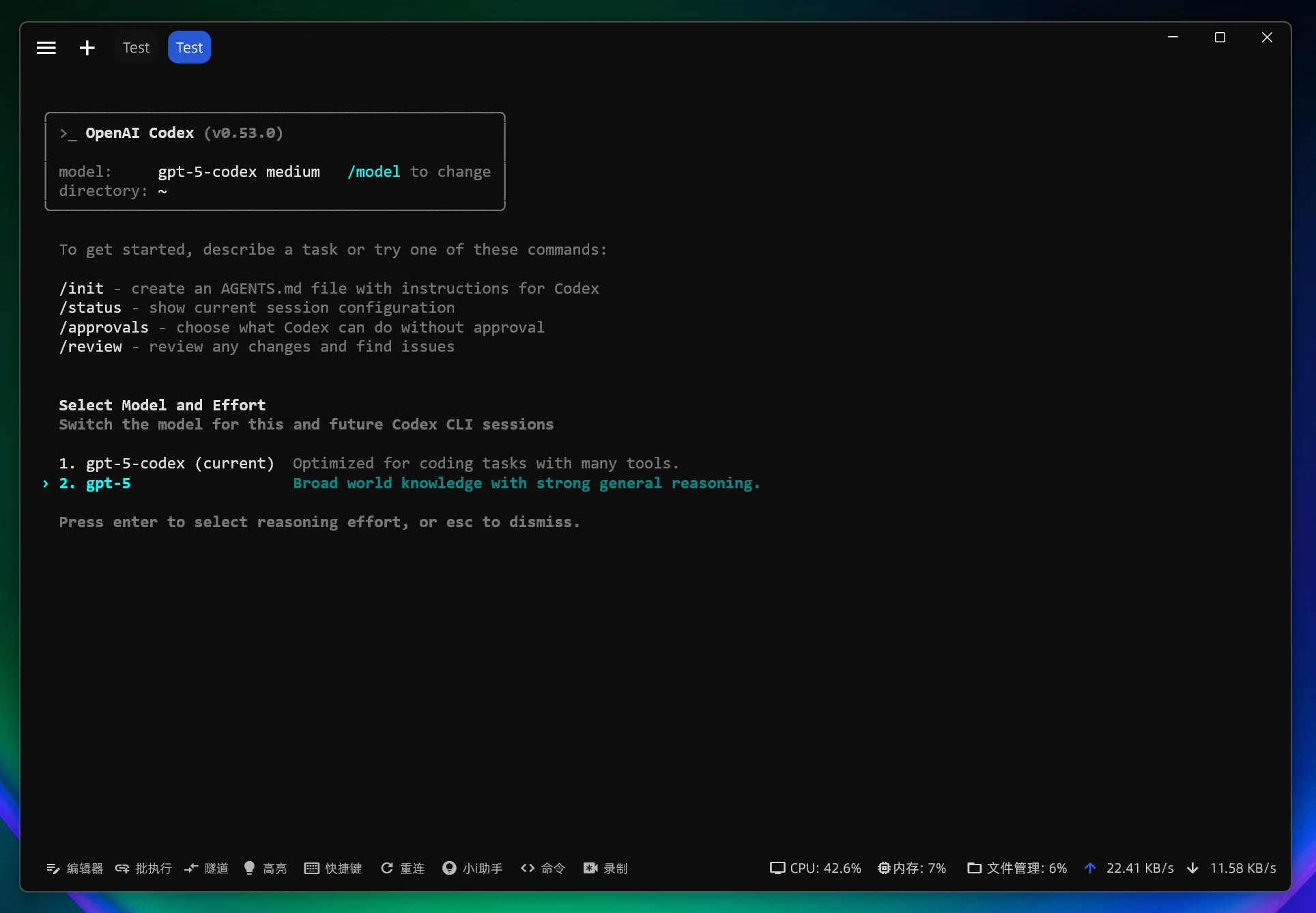
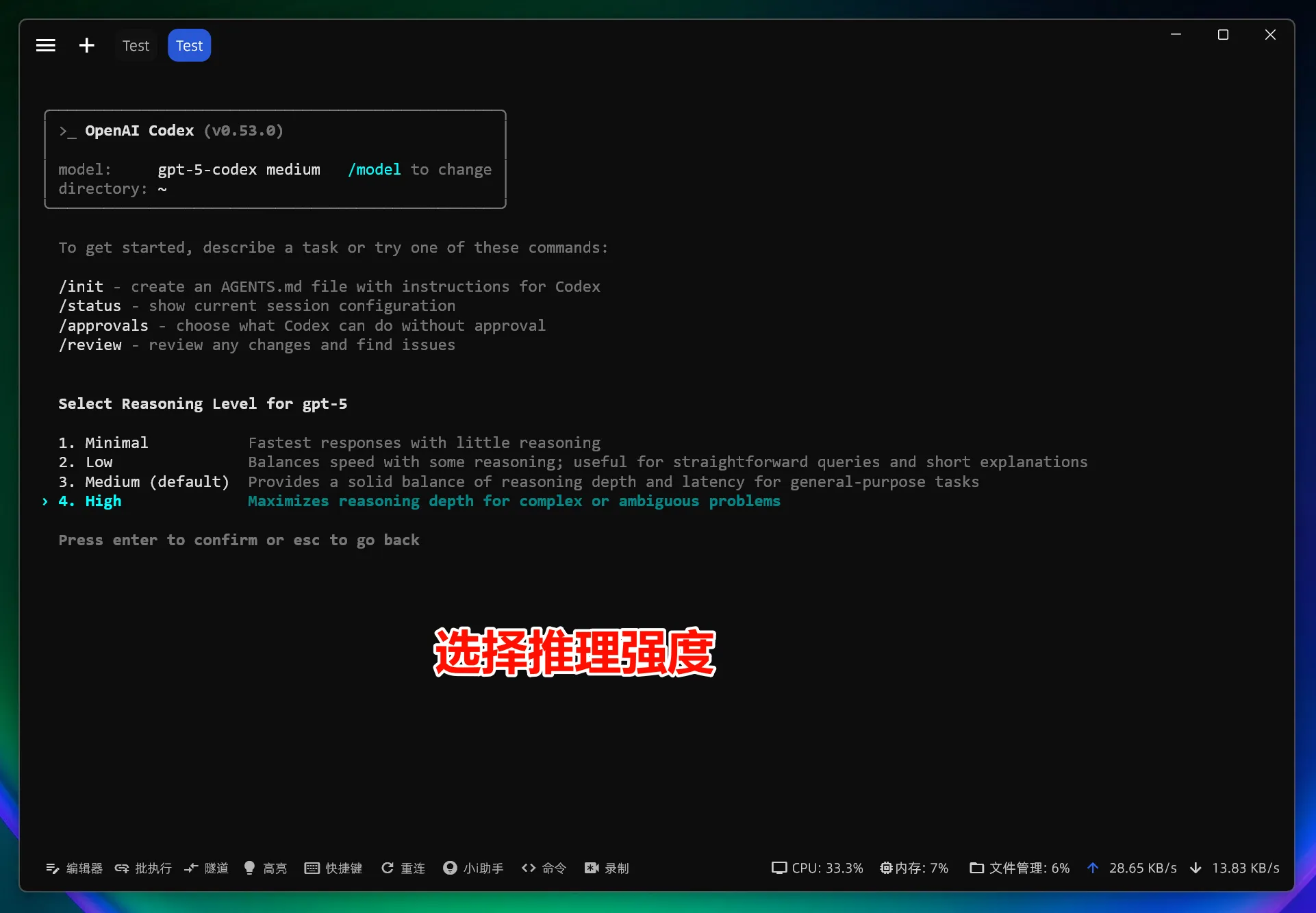
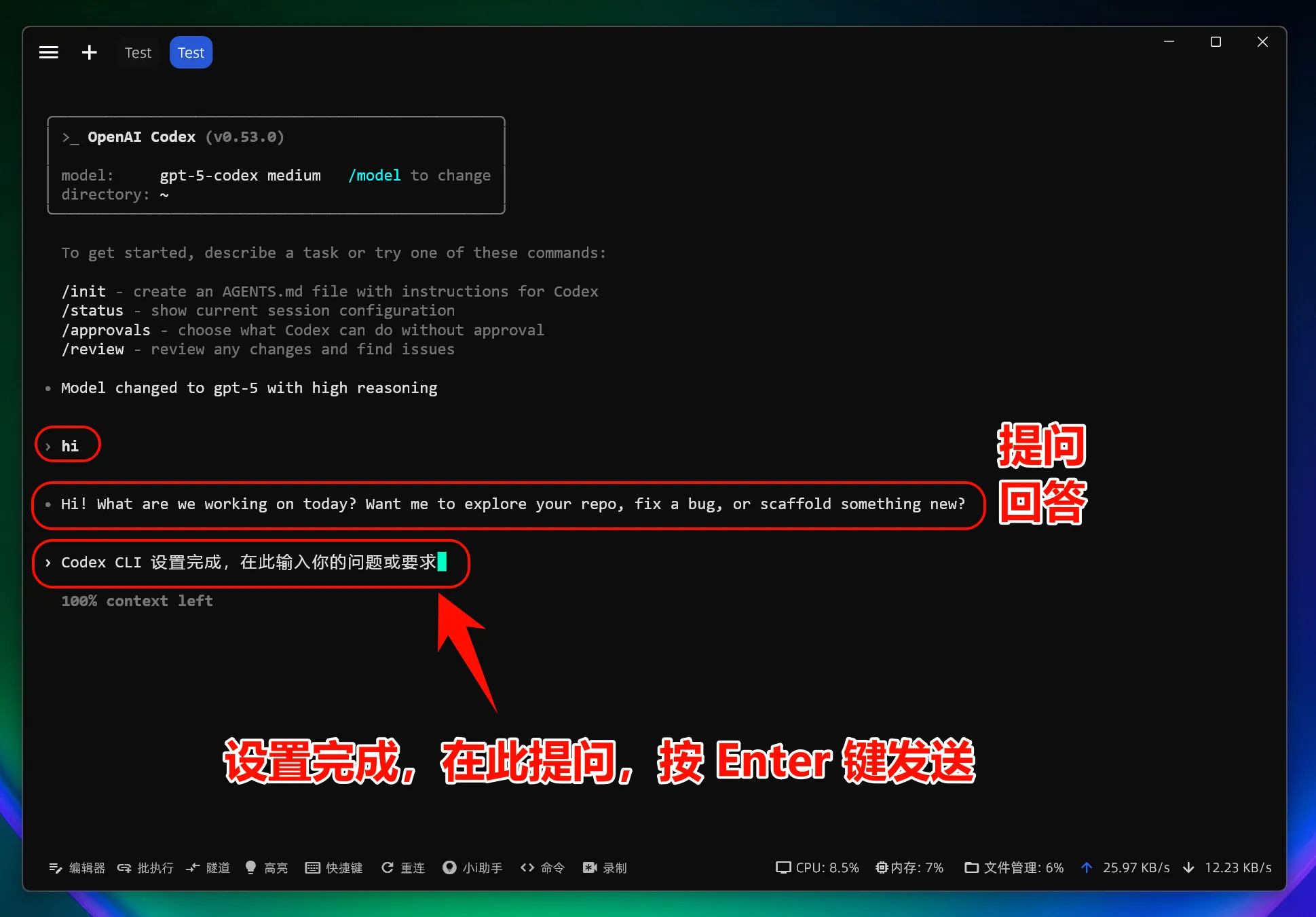
Ошибка разрешения, запрошенная во время установки
Примечание. После изменения адреса интерфейса все модели (включая официальные предустановленные модели) будут вызывать пользовательскую точку доступа без использования официальной квоты учетной записи.
5. Решение распространенных проблем Linux
Попробуйте следующие обходные пути:
Отсутствуют зависимые библиотеки
-
Установите с помощью
sudo:sudo npm install -g @openai/codex-
Или настройте
sudoна использование пользовательского каталога:sudo npm install -g @openai/codex. -
Затем добавьте к
sudo:sudo npm install -g @openai/codex
Некоторые дистрибутивы Linux требуют установки дополнительных зависимостей:
# Ubuntu/Debian sudo apt install build-essentialsudo# CentOS/RHEL sudo dnf groupinstall "Инструменты разработки" -