
Claude Code — ИИ-ассистент для программирования от Anthropic


О проекте
Unleash Claude’s raw power directly in your terminal. Search million-line codebases instantly. Turn hours-long workflows into a single command. Your tools. Your workflow. Your codebase, evolving at thought speed.
Раскройте всю мощь Claude прямо в терминале. Мгновенный поиск по кодовой базе в миллион строк. Многочасовые процессы — одной командой. Ваши инструменты. Ваш рабочий процесс. Ваша кодовая база развивается со скоростью мысли.
- Официальный сайт: https://claude.com/product/claude-code
- Официальная документация: https://code.claude.com/docs
- Установка: см. инструкцию ниже на этой странице
Демонстрация
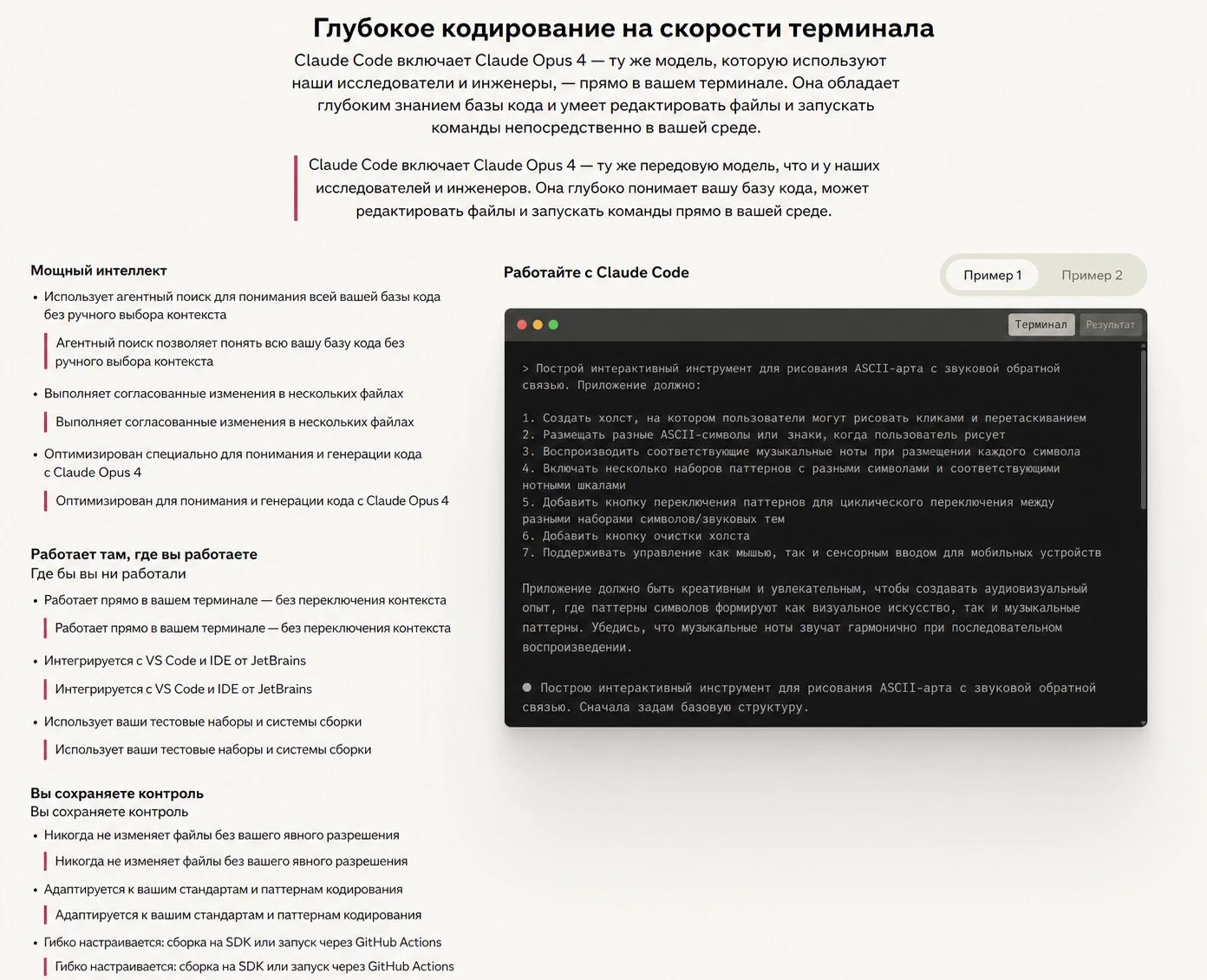
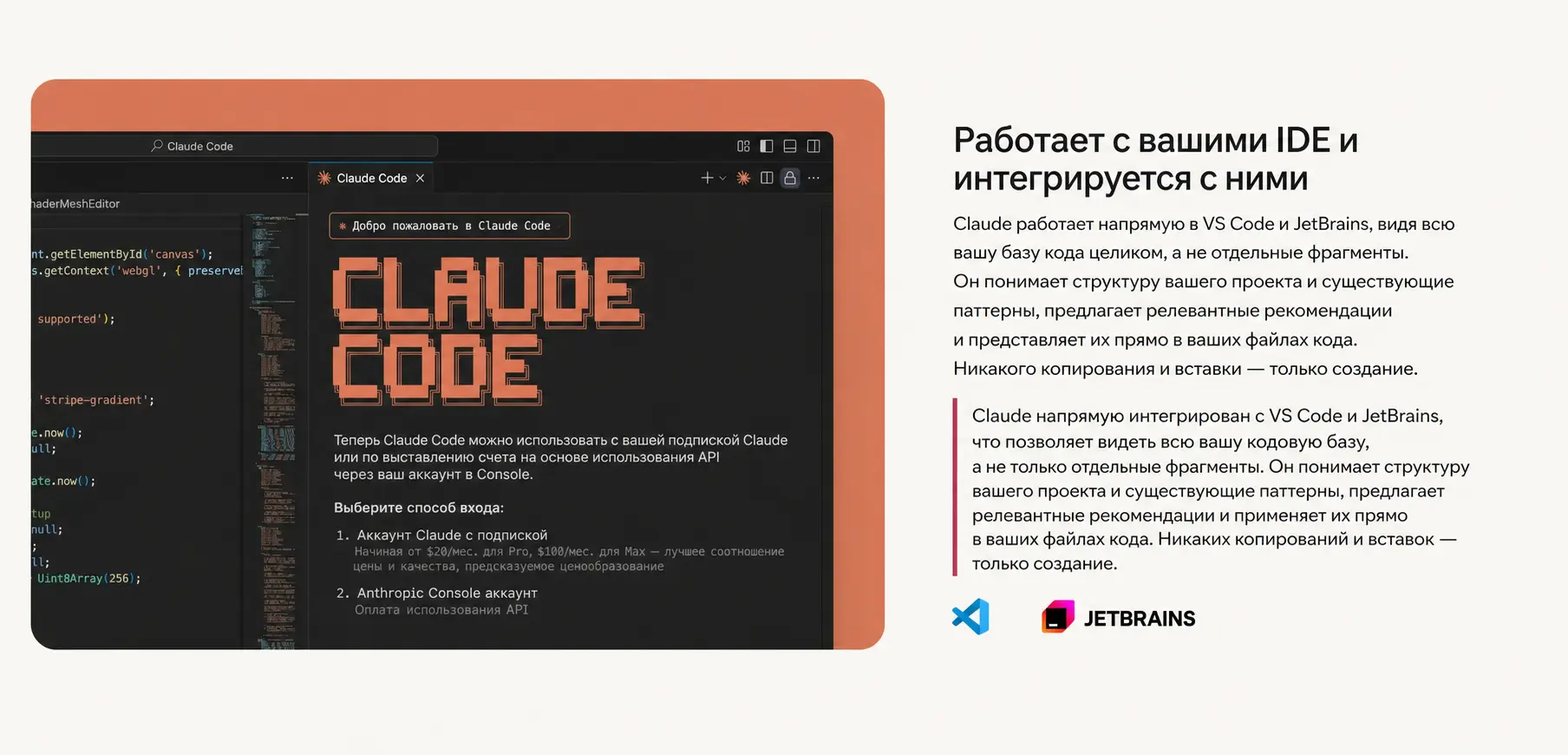
Возможности
| Категория | Возможности |
|---|---|
| Понимание кода | - Глубокий анализ кодовой базы: агентный поиск помогает понять структуру проекта и зависимости |
| - Автоматический обзор кода верхнего уровня для быстрого знакомства с кодовой базой | |
| Редактирование кода | - Согласованное редактирование нескольких файлов для сложных изменений |
| - Практичные предложения, соответствующие шаблонам и архитектуре проекта | |
| Интеграция | - Работает прямо в терминале, без переключения контекста |
| - Бесшовная интеграция с VS Code и JetBrains IDE без копирования и вставки | |
| Генерация и оптимизация кода | - Генерация кода, создание тестов и исправление ошибок — весь путь от идеи до коммита |
| - Оптимизирован для генерации и понимания кода; по умолчанию использует новейшие модели, такие как Claude Opus 5.5 | |
| Безопасность и гибкость | - Изменения требуют явного разрешения пользователя, поэтому операции с файлами и командами безопаснее |
| - Подстраивается под стандарты кода пользователя и поддерживает собственные настройки | |
| Связка инструментов | - Работает вместе с GitHub, GitLab и другими инструментами для автоматизации процессов |
| - Интегрируется с наборами тестов и системами сборки, усиливая существующие инструменты | |
| Кроссплатформенность и расширение | - Поддерживает Windows, macOS и Linux |
| - Может работать в SDK или GitHub Actions и гибко подстраиваться под разные задачи | |
| Основные сценарии | - Знакомство с кодовой базой и быстрый старт для новых участников |
| - Исправление и оптимизация кода: от анализа проблемы до PR | |
| - Рефакторинг кода и реализация новых функций | |
| Отзывы пользователей | - Повышает повседневную продуктивность и экономит время на рутине |
| - Хорошо справляется со сложными многошаговыми задачами и расширяет возможности разработки |
Настройка ИИ-модели
Что указать в ANTHROPIC_BASE_URL и токене
| Переменная окружения | Значение | Пояснение |
|---|---|---|
ANTHROPIC_BASE_URL | https://api.88api.ai | Не добавляйте /v1: Claude Code сам обращается к /v1/messages |
ANTHROPIC_AUTH_TOKEN | Ваш токен 88API (начинается с sk-) | Создаётся на странице Ключи API |
ANTHROPIC_API_KEY | Не задавайте | Если она задана, используется в первую очередь, и старый ключ приводит к ошибке 401; см. Коды ошибок и частые ошибки |
Для подключения Claude Code к 88API нужны всего два параметра: ANTHROPIC_BASE_URL со значением https://api.88api.ai (без /v1) и ANTHROPIC_AUTH_TOKEN — токен, созданный на https://88api.ai/keys. Скрипты настройки одной командой для каждой ОС (см. ниже) записывают оба значения автоматически; если скрипт запустить не удаётся, см. раздел «Ручная настройка» в конце страницы.
Какую группу токена выбрать
По умолчанию Claude Code использует claude-opus-5-5, а для фоновых задач — claude-haiku-5-5. При создании токена выберите группу, в которой есть обе модели (например, «Claude Max池 可外接» или «Claude 官转 可蒸馏»).
Для группы «Claude Kiro» добавьте в раздел env файла settings.json "ANTHROPIC_DEFAULT_HAIKU_MODEL": "claude-sonnet-5-5". Для группы «Claude 反重力» (только серия 4.6) добавьте "ANTHROPIC_MODEL": "claude-opus-4-6", "ANTHROPIC_DEFAULT_OPUS_MODEL": "claude-opus-4-6", "ANTHROPIC_DEFAULT_SONNET_MODEL": "claude-sonnet-4-6" и "ANTHROPIC_DEFAULT_HAIKU_MODEL": "claude-sonnet-4-6". Где находится settings.json, см. в разделе «Ручная настройка» в конце страницы.
Пошаговая инструкция для Windows
1.(Необязательно) Установите Node.js
Node.js 22 или новее нужен только при установке Claude Code через npm; для официальной команды установки ниже Node.js не требуется.
Установка Node.js
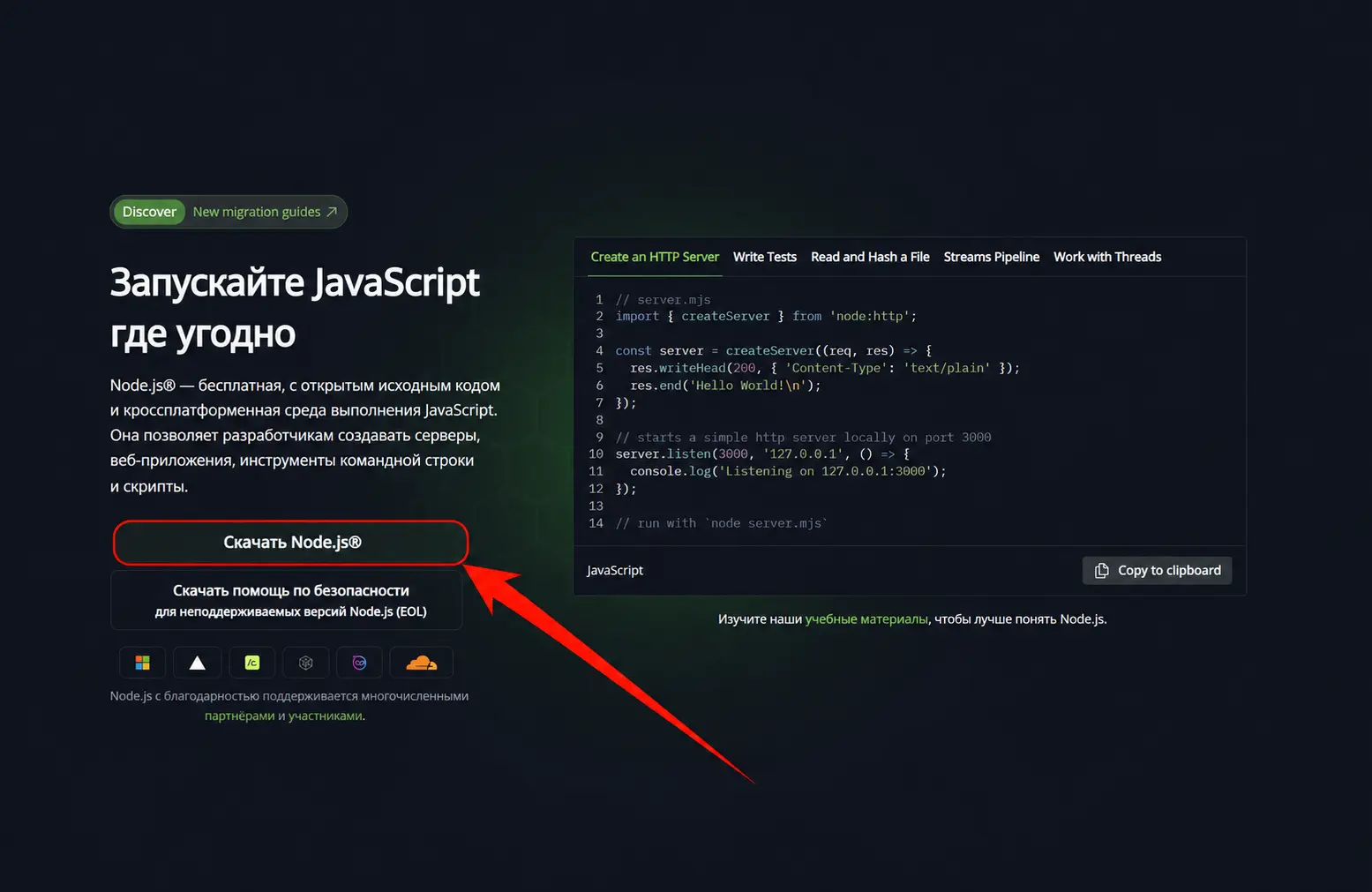
- Откройте в браузере https://nodejs.org/
- Нажмите версию "LTS" и скачайте её (рекомендуется версия с долгосрочной поддержкой)
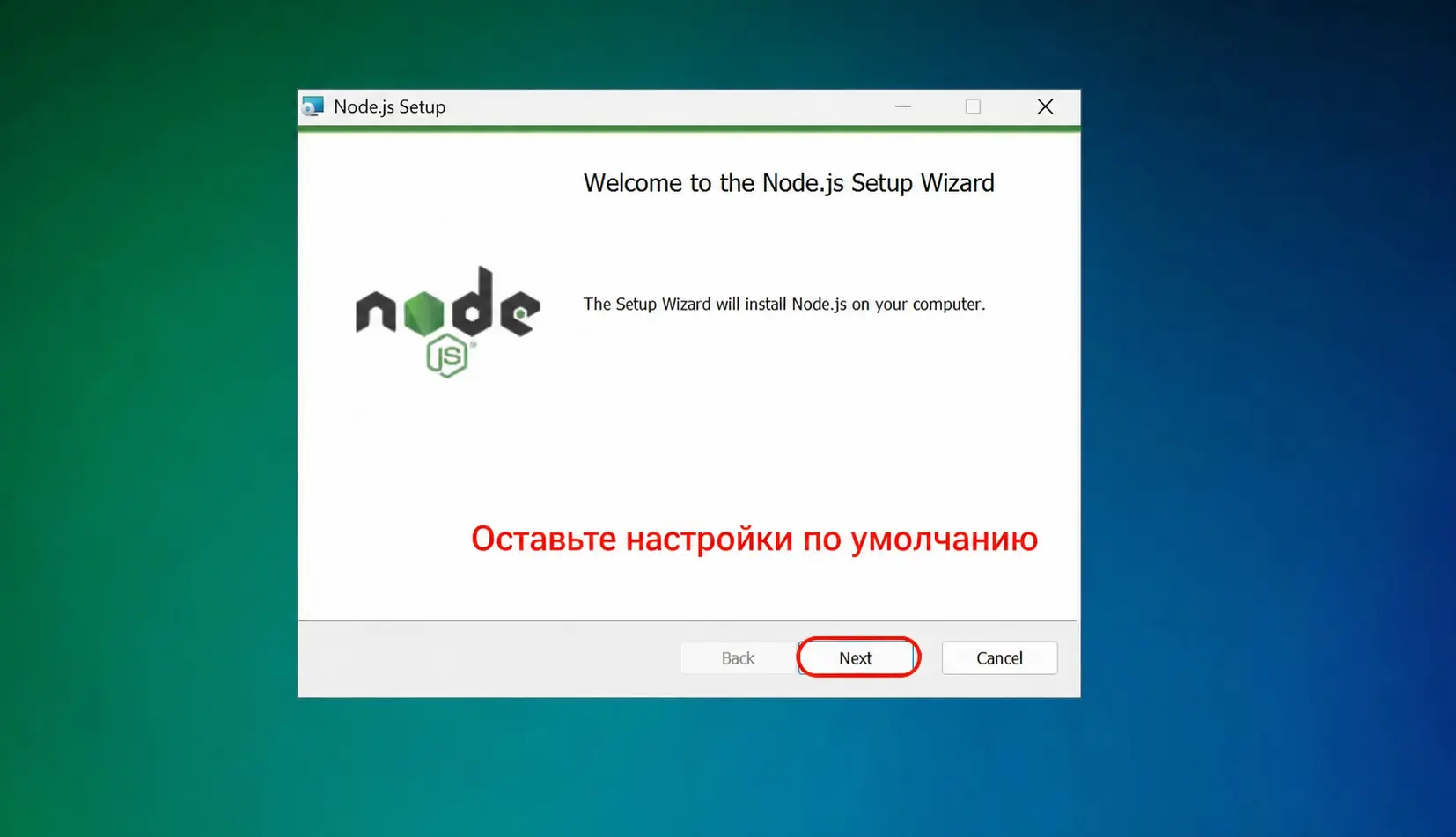
- После загрузки дважды щёлкните файл .msi
- Следуйте указаниям мастера установки, оставив настройки по умолчанию
Особенности Windows
Рекомендуется использовать PowerShell, а не CMD (достаточно обычных прав, запуск от имени администратора не нужен). Некоторые антивирусы могут давать ложные срабатывания; добавьте программу в белый список.
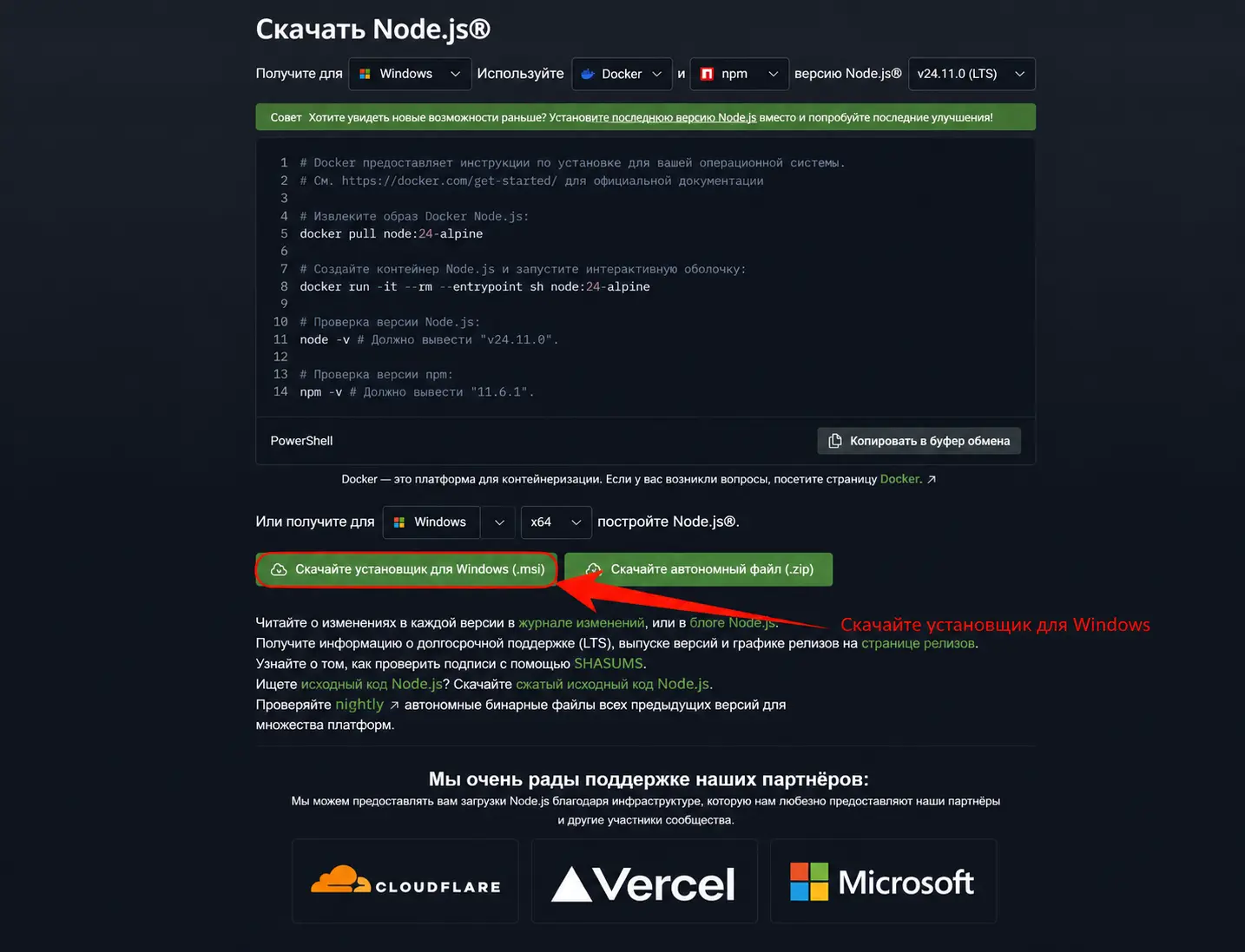
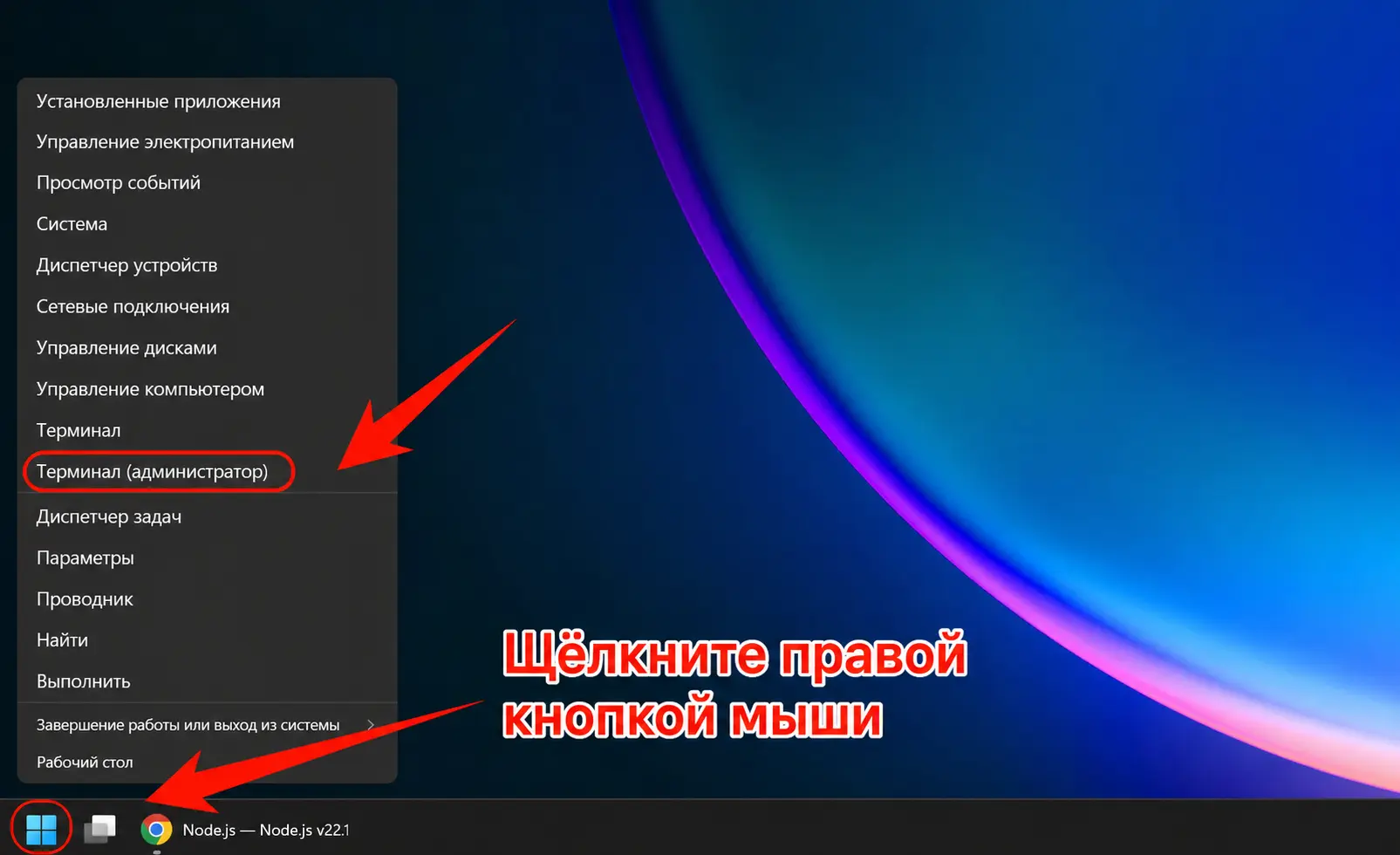
На скриншоте открыт «Терминал (администратор)»; достаточно обычного «Терминала», права администратора не нужны.
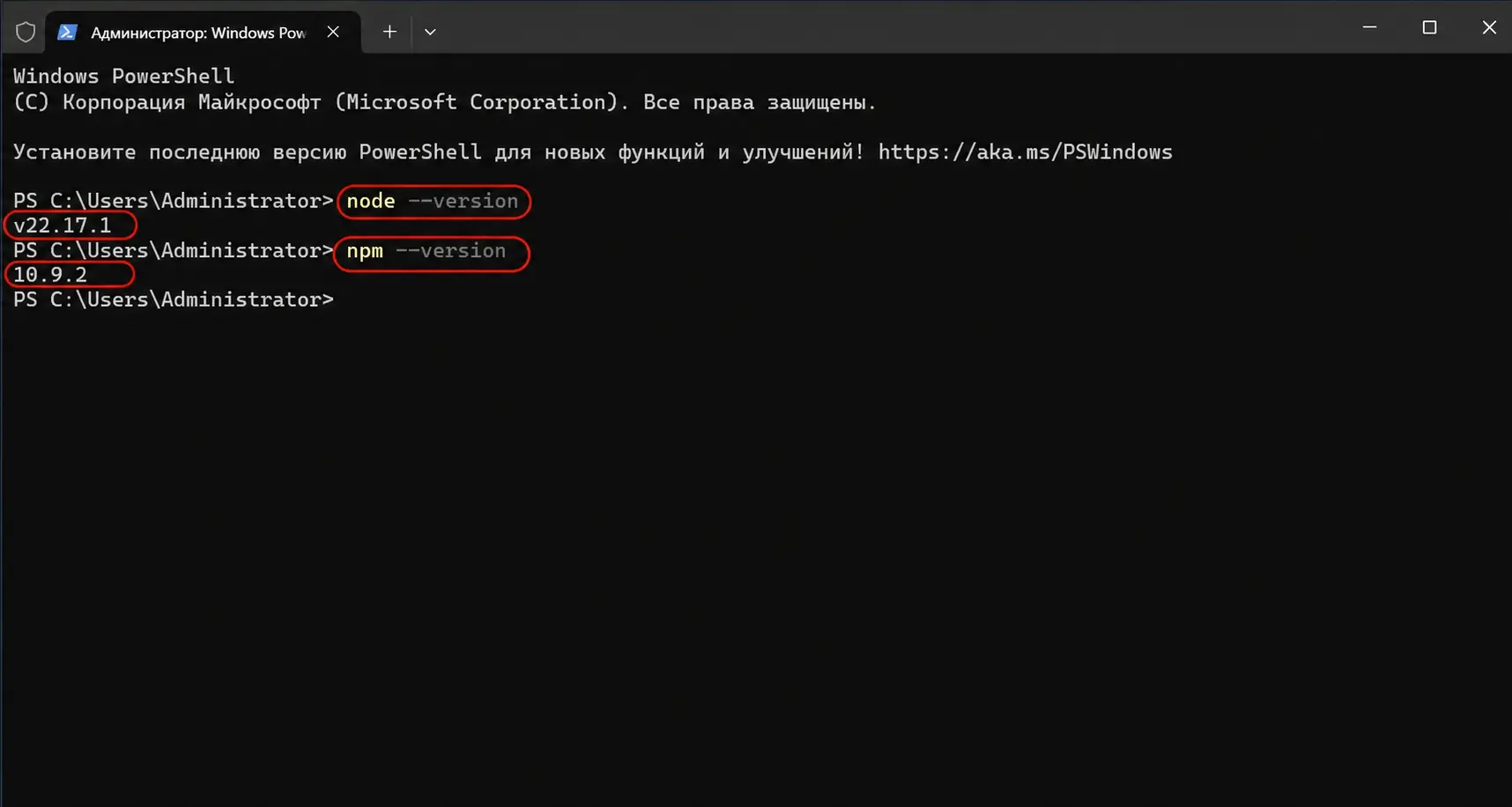
Проверка установки
После установки откройте PowerShell или CMD и выполните команды. Если отображаются номера версий, установка прошла успешно:
node --version
npm --version
2.(Рекомендуется) Установите Git for Windows
Пояснение
Claude Code устанавливается и запускается в PowerShell или CMD — устанавливать его из Git Bash не нужно. Git for Windows рекомендуется, но необязателен: если он установлен, Claude Code выполняет команды через Git Bash, а без него автоматически использует инструмент PowerShell. Если появится сообщение, что Git Bash не найден, задайте в разделе env файла settings.json переменную CLAUDE_CODE_GIT_BASH_PATH с путём к bash.exe (например, C:\Program Files\Git\bin\bash.exe).
Скачайте и установите Git for Windows
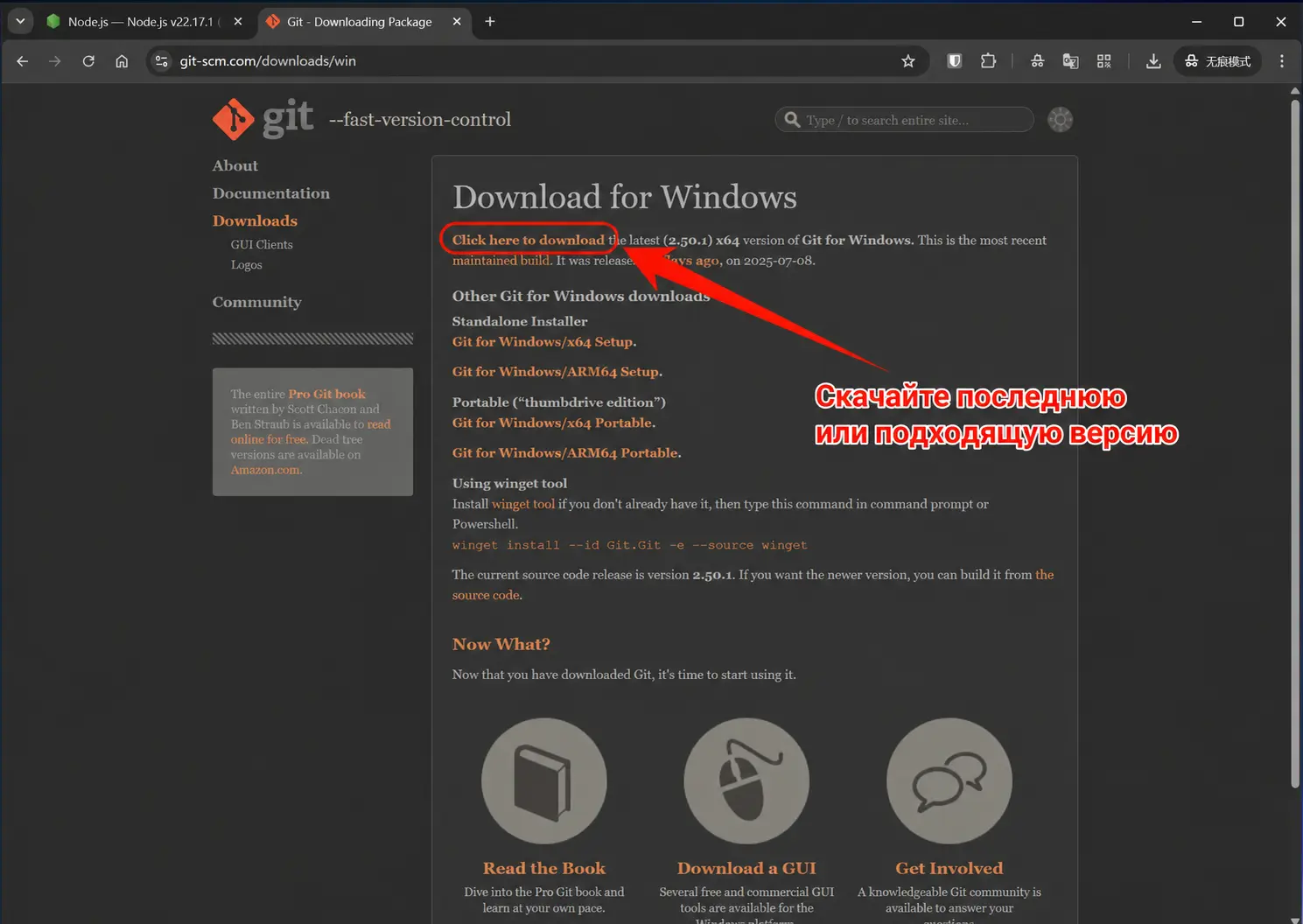
- Откройте https://git-scm.com/downloads/win
- Нажмите "Download for Windows" и скачайте установщик
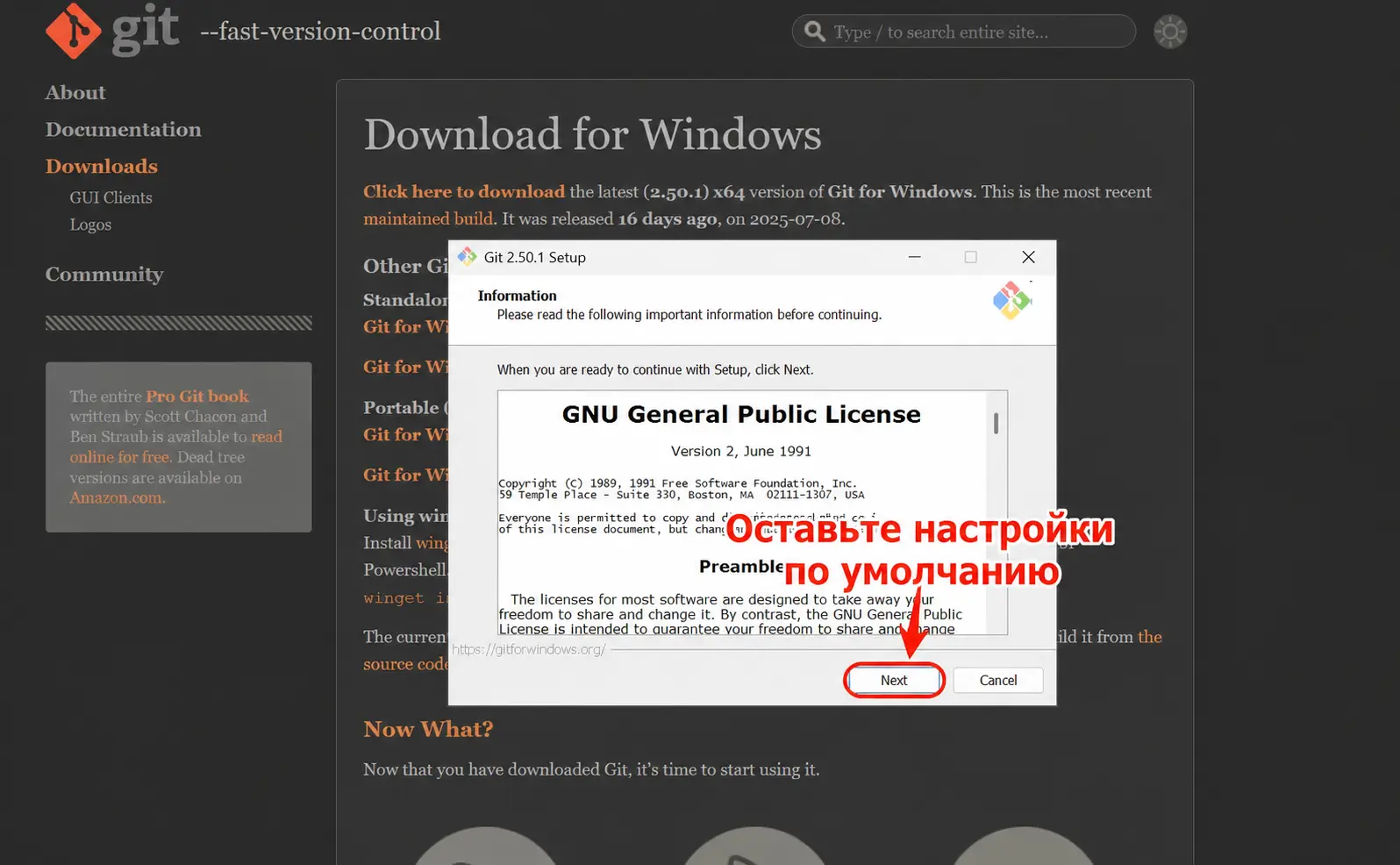
- Запустите скачанный файл .exe
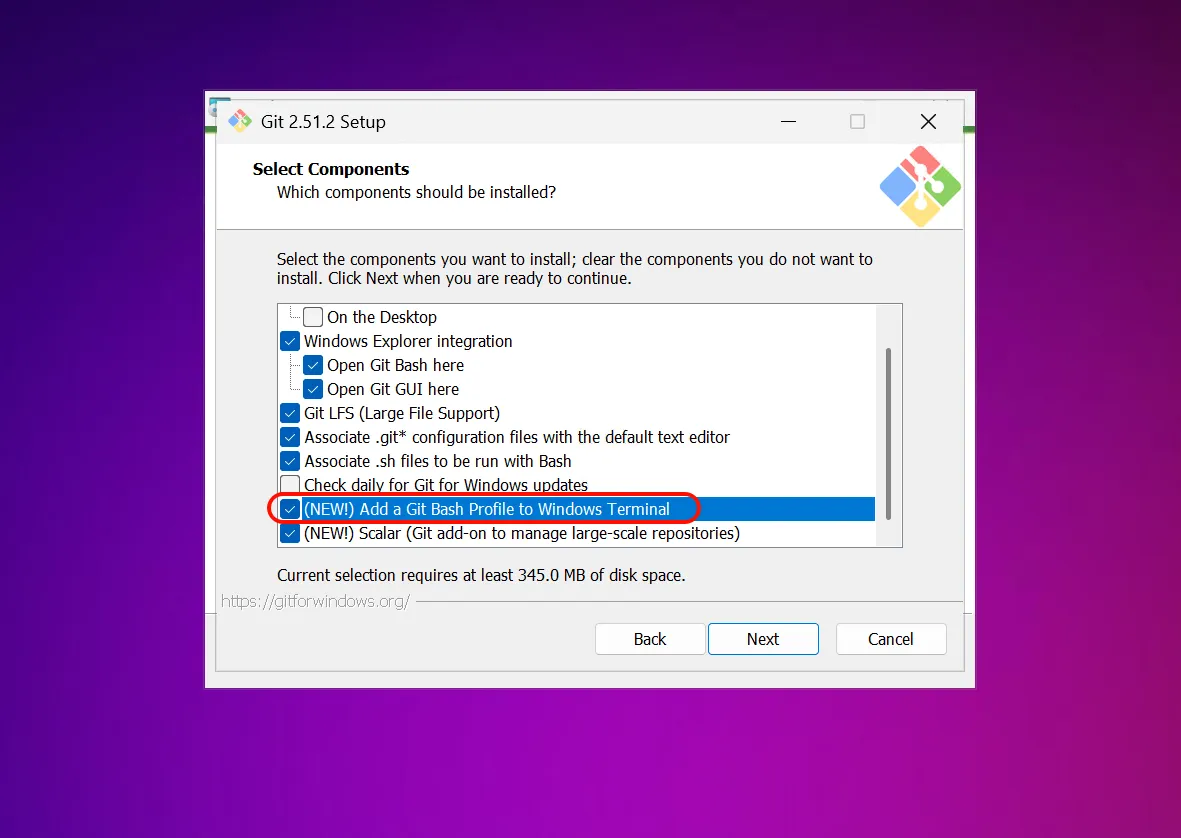
- Оставьте настройки по умолчанию и нажимайте "Next" до завершения установки
Проверка установки Git
После установки откройте Git Bash и выполните команду. Если отображается номер версии, установка прошла успешно:
git --version3.Установите Claude Code
Установка Claude Code
Откройте PowerShell (права администратора не нужны) и выполните официальную команду установки ниже. Альтернатива: если установлен Node.js 22+, можно выполнить npm install -g @anthropic-ai/claude-code.
irm https://claude.ai/install.ps1 | iexДля CMD: curl -fsSL https://claude.ai/install.cmd -o install.cmd && install.cmd && del install.cmd
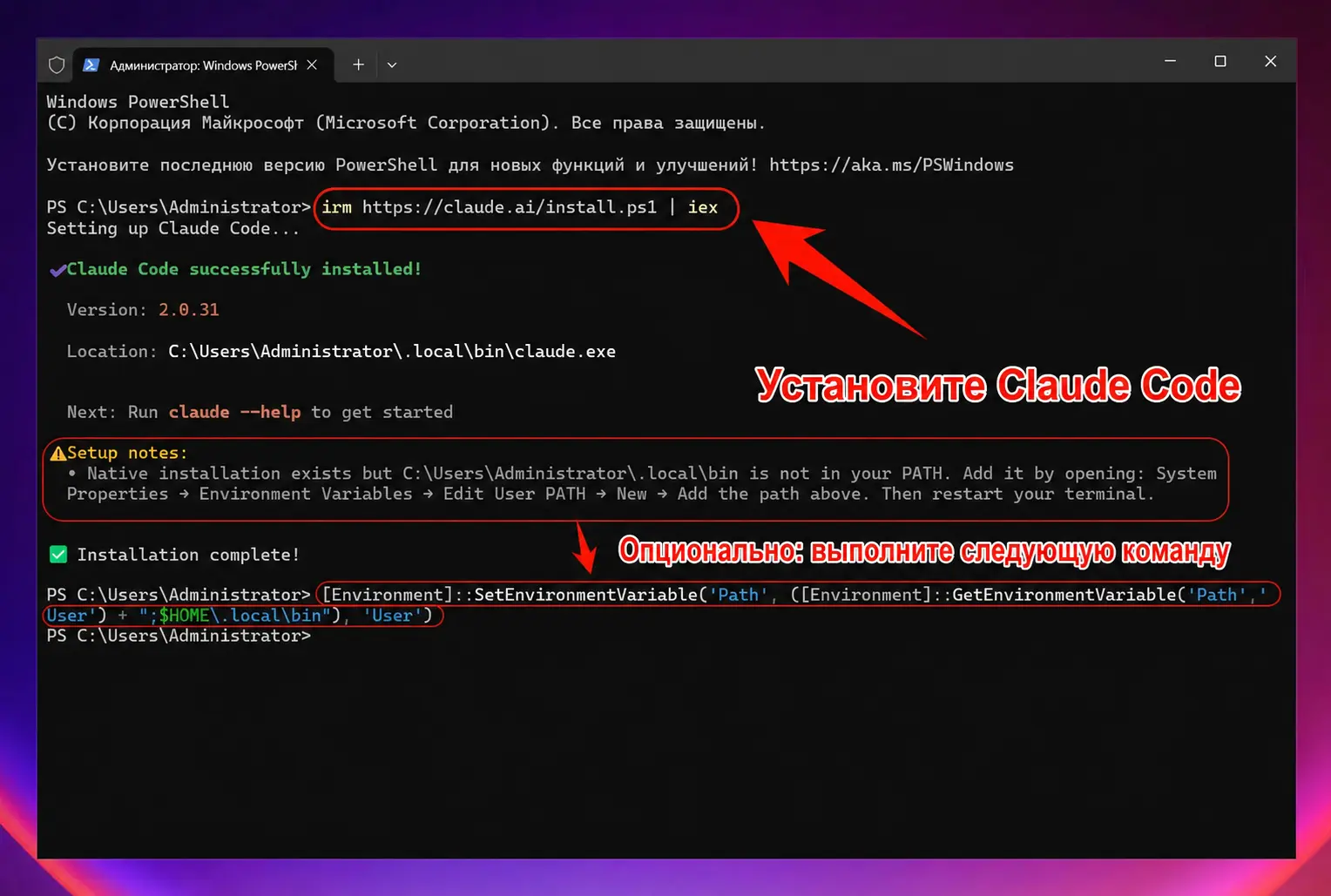
Добавьте ~/.local/bin в PATH (только если появится такой запрос)
Если установщик сообщает, что ~/.local/bin нет в PATH, выполните в PowerShell команду ниже и откройте PowerShell заново:
[Environment]::SetEnvironmentVariable('Path', ([Environment]::GetEnvironmentVariable('Path','User') + ";$HOME\.local\bin"), 'User')Проверка установки Claude Code
После установки выполните команду, чтобы проверить результат. Если отображается номер версии — поздравляем, Claude Code установлен.
claude --version4.Настройте переменные окружения
Настройка одной командой (Windows)
Чтобы подключить Claude Code к 88API, выполните в PowerShell две строки ниже:
curl.exe --ssl-no-revoke -fsSL https://88api.ai/helper/claude-cli-setup.ps1 -o "$env:TEMP\claude-cli-setup.ps1"
PowerShell -NoProfile -ExecutionPolicy Bypass -File "$env:TEMP\claude-cli-setup.ps1"
Не добавляйте /v1 к Base URL
Когда скрипт запросит адрес шлюза 88API (подсказка: «请输入 88API 网关地址(不要带 /v1),直接回车使用 https://api.88api.ai»), просто нажмите Enter, чтобы использовать значение по умолчанию https://api.88api.ai, затем вставьте токен, созданный на https://88api.ai/keys. Claude Code сам добавляет /v1/messages, поэтому не вводите https://api.88api.ai/v1 (получится /v1/v1/messages и ошибка 404 Invalid URL); случайно введённые в конце / или /v1 скрипт удаляет автоматически.
Что меняет скрипт
- Записывает пользовательские переменные окружения Windows
ANTHROPIC_BASE_URL(по умолчаниюhttps://api.88api.ai) иANTHROPIC_AUTH_TOKEN(ваш токен 88API) и удаляет старыеANTHROPIC_API_KEYиCLAUDE_CODE_SIMPLE. - Записывает эти же два значения в раздел env файла
%USERPROFILE%\.claude\settings.json, предварительно сохранив копиюsettings.json.bak-<время>. - После вопроса
[Y/n](по умолчанию Y) переименовывает%USERPROFILE%\.claude\.credentials.jsonв.credentials.json.bak-<время>(это равносильно выходу из официального аккаунта Claude и предотвращает конфликт с токеном 88API) и показывает, как это восстановить.
Если вы запускали старую версию скрипта
Выполните команды выше ещё раз. Старая версия устанавливала CLAUDE_CODE_SIMPLE=1, из-за чего Claude Code работает в упрощённом режиме (только инструменты Bash, чтения и редактирования; CLAUDE.md, MCP, навыки и плагины не загружаются). Новая версия скрипта удаляет эту переменную автоматически.
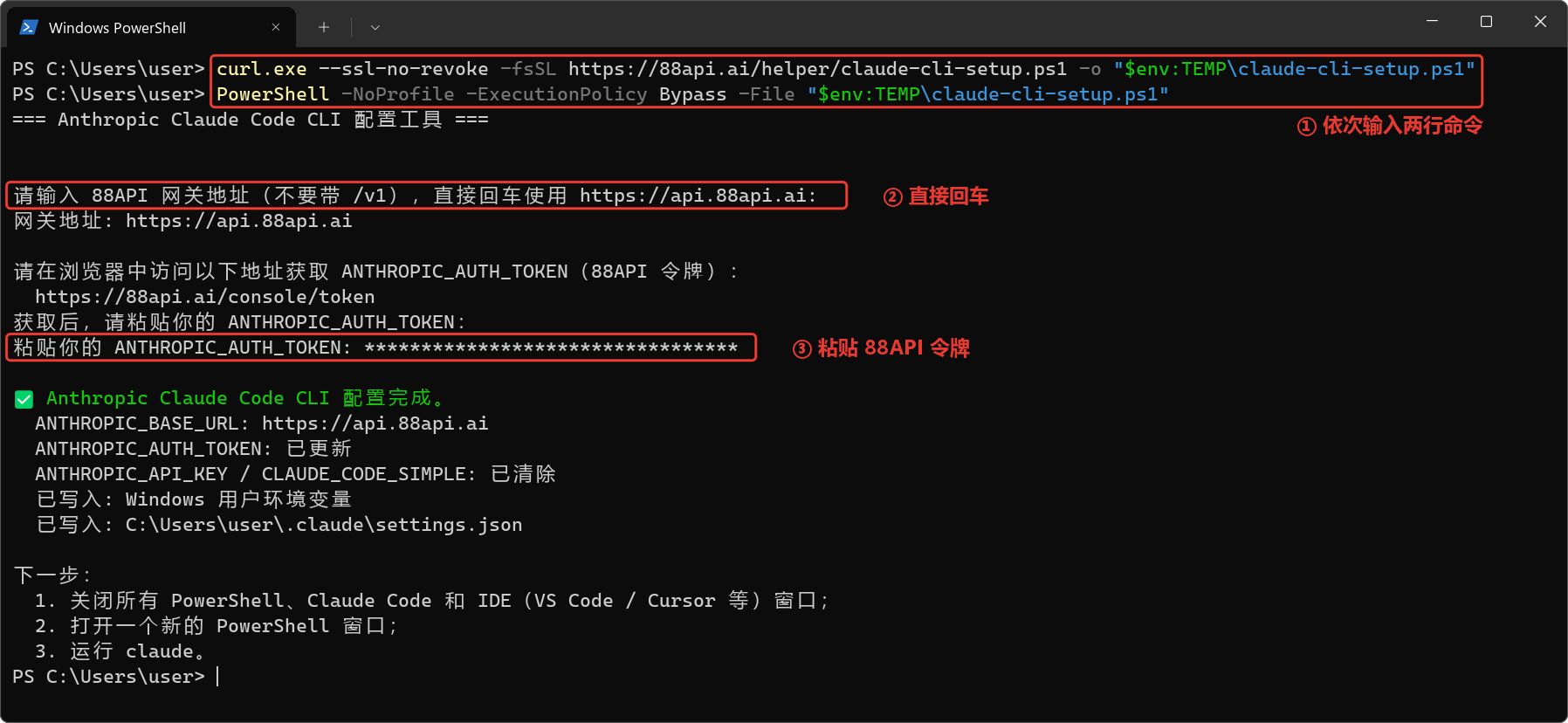
Подсказки скрипта выводятся на китайском языке; значения те же, что и в тексте.
После завершения скрипта закройте все окна PowerShell / Claude Code / IDE, откройте новое окно PowerShell и запустите claude. Если скрипт запустить не удаётся (например, его блокирует политика выполнения), см. раздел «Ручная настройка» в конце страницы.
5.Начните работу с Claude Code
Теперь можно пользоваться Claude Code!
Запуск Claude Code
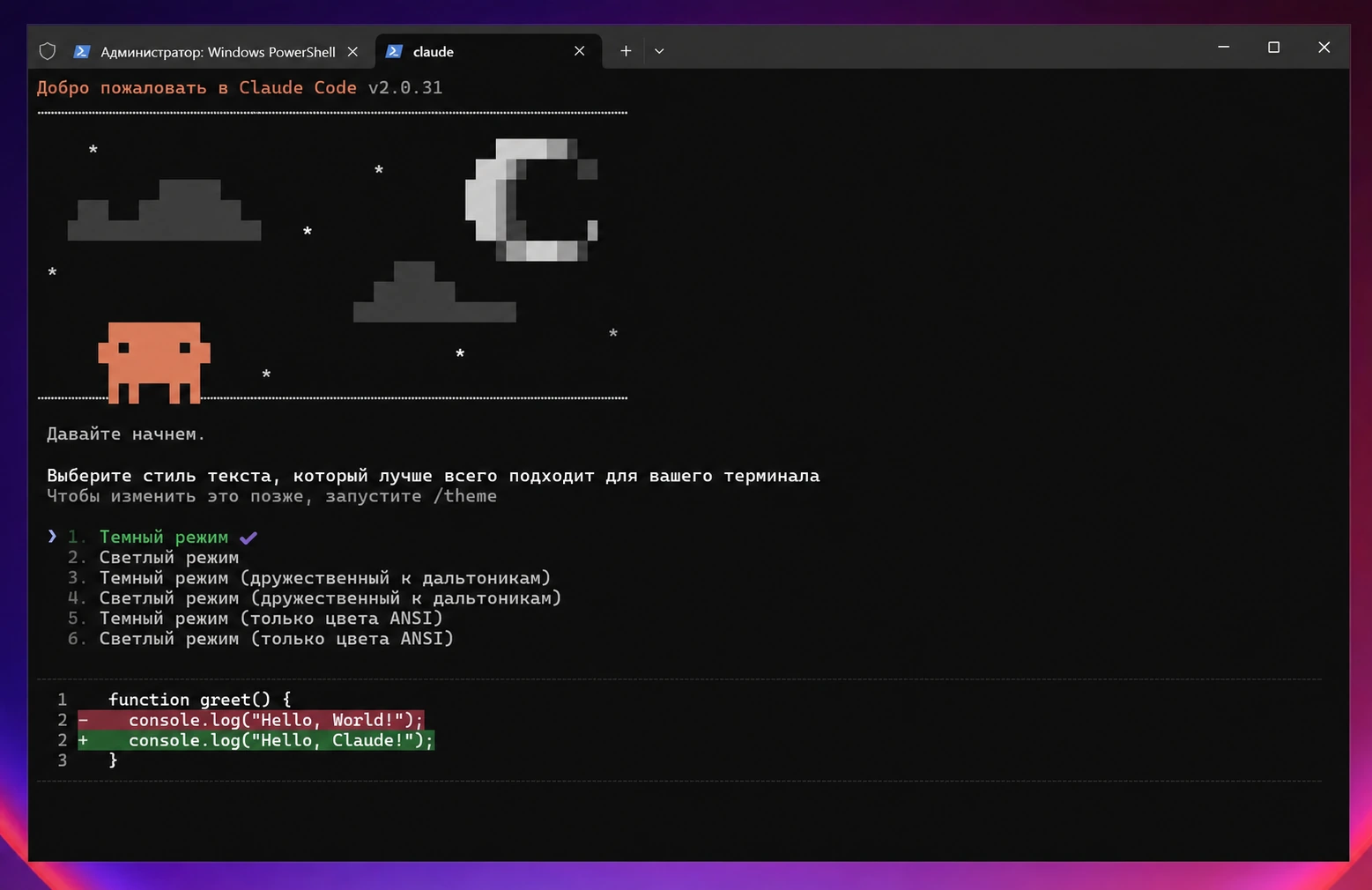
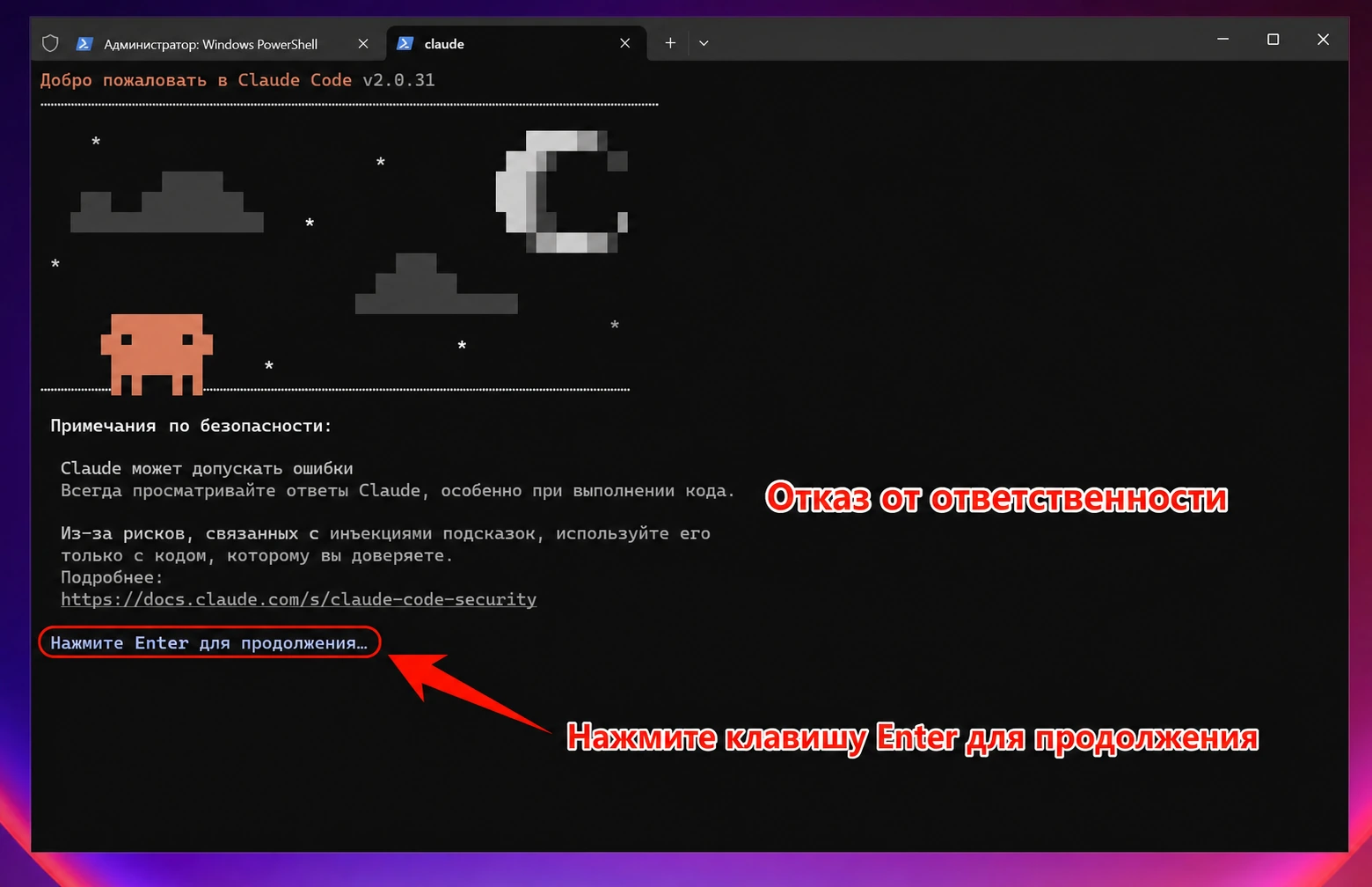
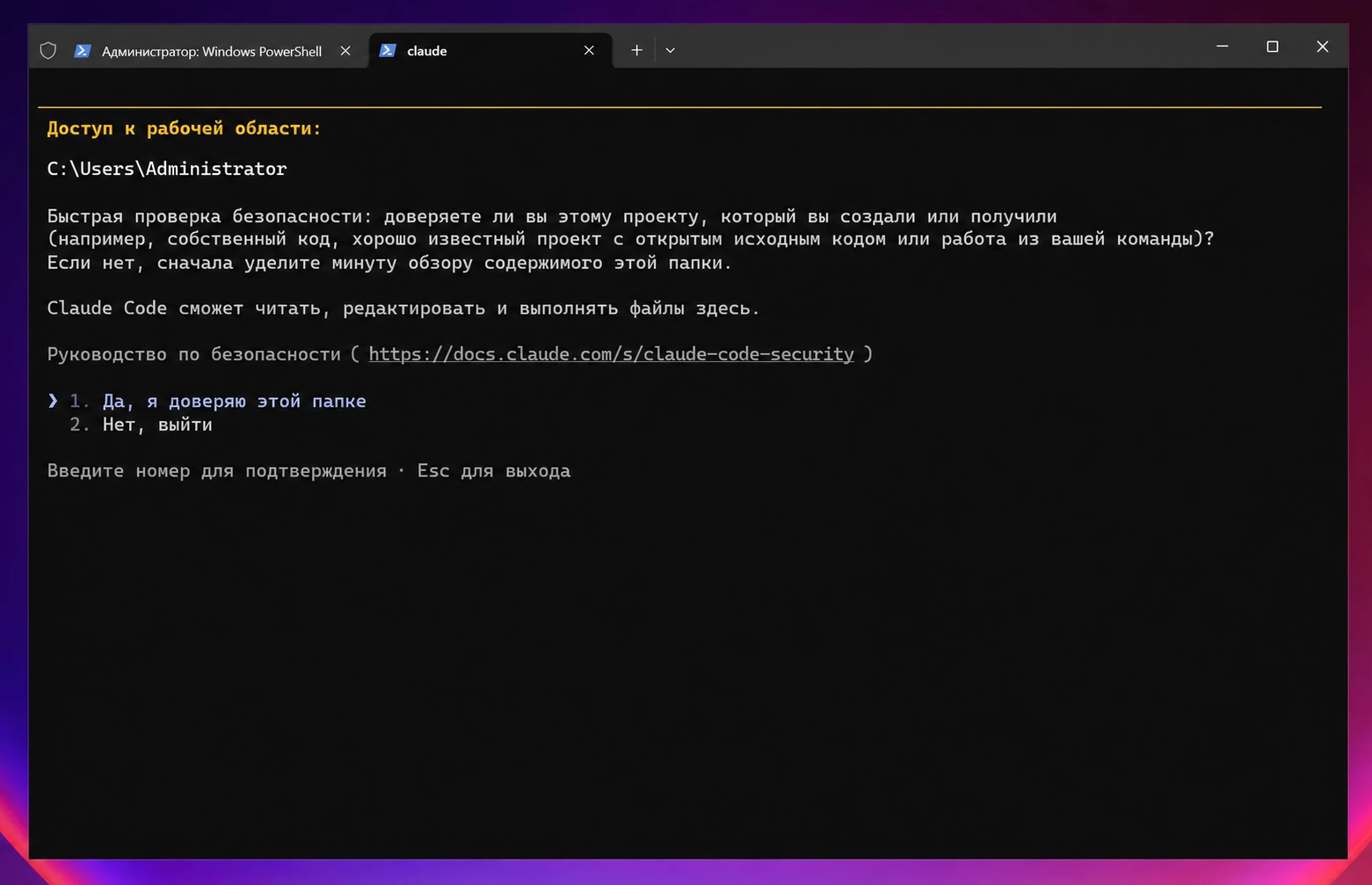
Откройте новое окно PowerShell, перейдите в каталог проекта и запустите claude:
cd C:\path\to\your\project
claude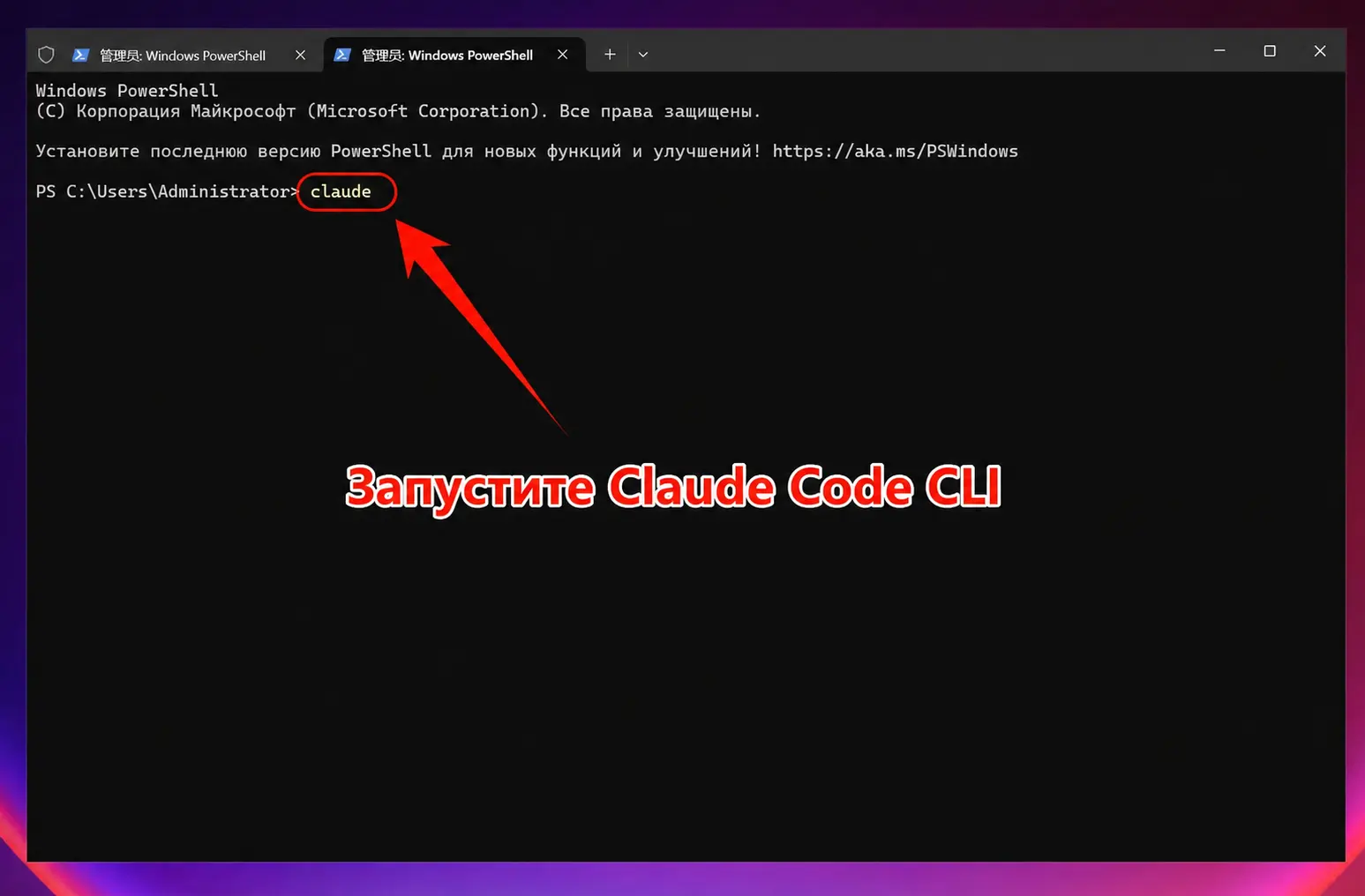
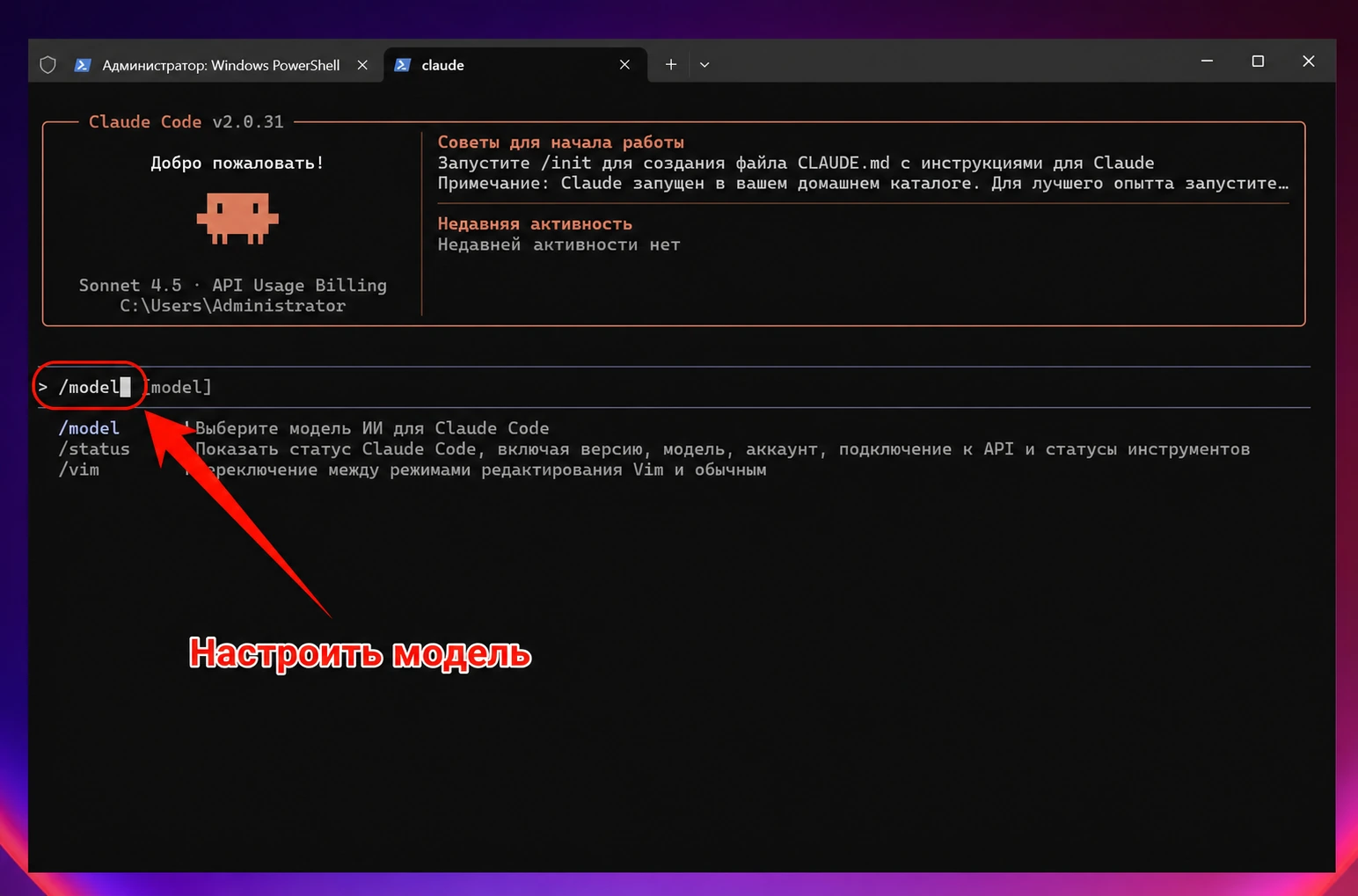
Выбор модели
Введите /model и нажмите Enter, чтобы выбрать модель. В текущей версии по умолчанию (Default (recommended)) используется Opus 5.5 (claude-opus-5-5); в списке также есть Fable 5.1 (claude-fable-5-1), Sonnet 5.5 (claude-sonnet-5-5) и Haiku 5.5 (claude-haiku-5-5). Выберите модель стрелками, нажмите Enter, чтобы сделать её моделью по умолчанию, или s, чтобы использовать её только в текущем сеансе. Все эти модели доступны в 88API (группа токена должна их содержать, см. «Какую группу токена выбрать» выше). Цены в списке — официальные цены Claude; списание идёт по ценам 88API.
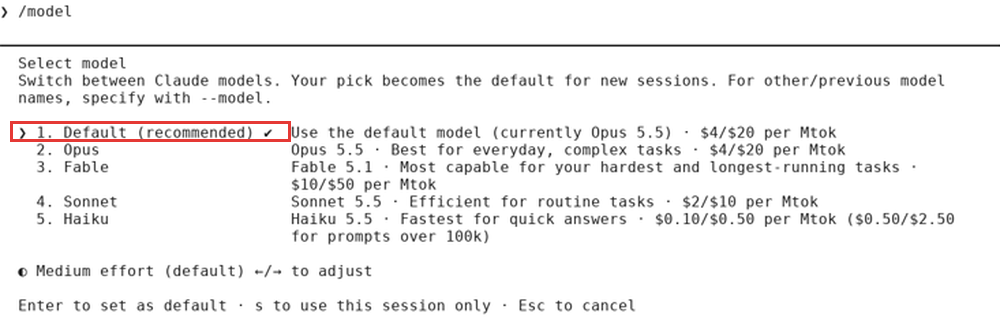
Внимание: после изменения переменных окружения все модели (включая официальные предустановленные) вызываются через пользовательскую точку подключения, а не за счёт квоты официального аккаунта.
Пошаговая инструкция для macOS
1.Установите Claude Code CLI
Откройте терминал
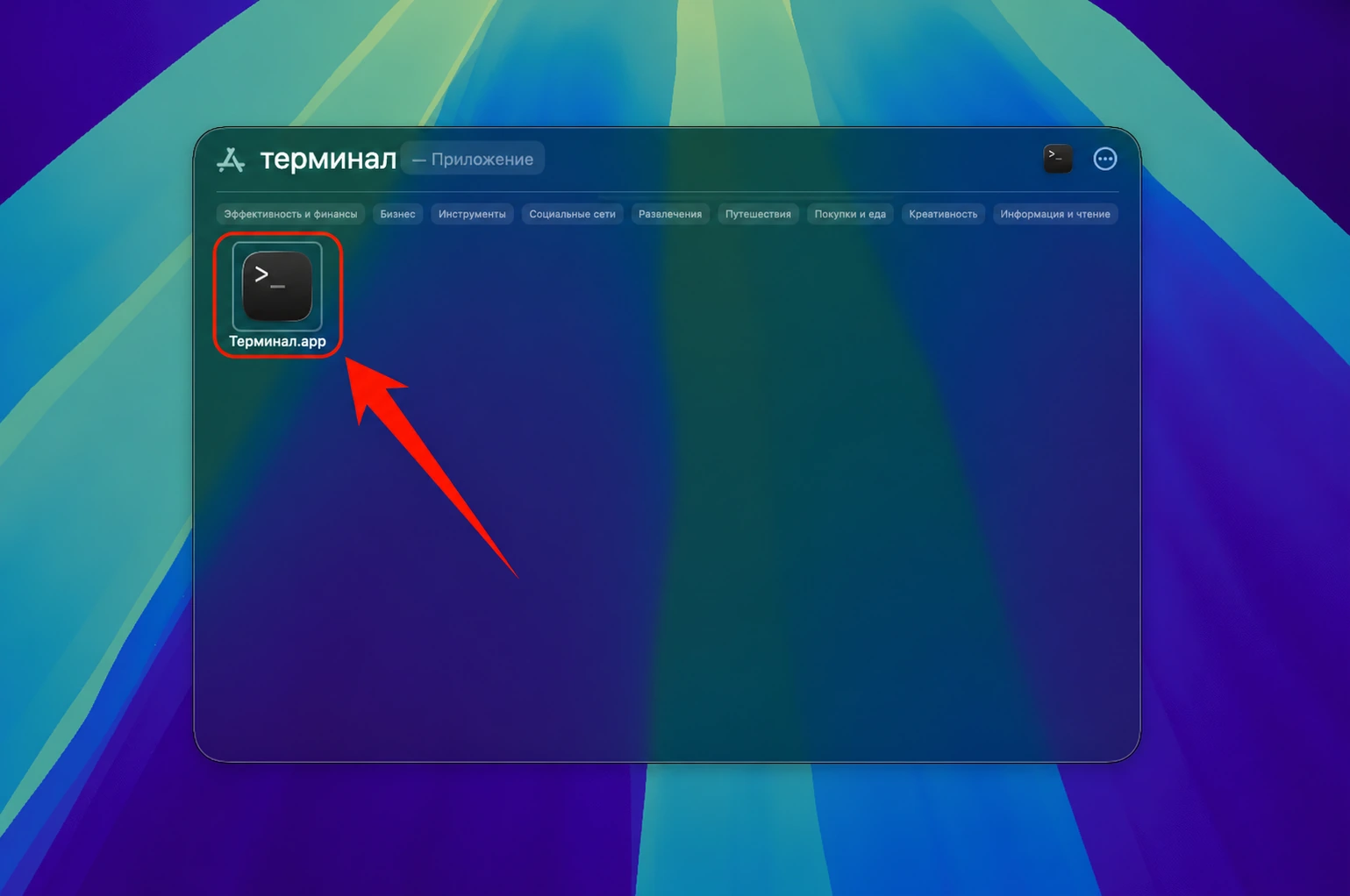
Установка Claude Code
Откройте терминал и выполните команду:
curl -fsSL https://claude.ai/install.sh | bashНеобязательно: если после установки появится сообщение, что ~/.local/bin нет в PATH, выполните команду ниже (в macOS по умолчанию используется zsh; если вы используете bash, замените ~/.zshrc на ~/.bashrc):
echo 'export PATH="$HOME/.local/bin:$PATH"' >> ~/.zshrc && source ~/.zshrc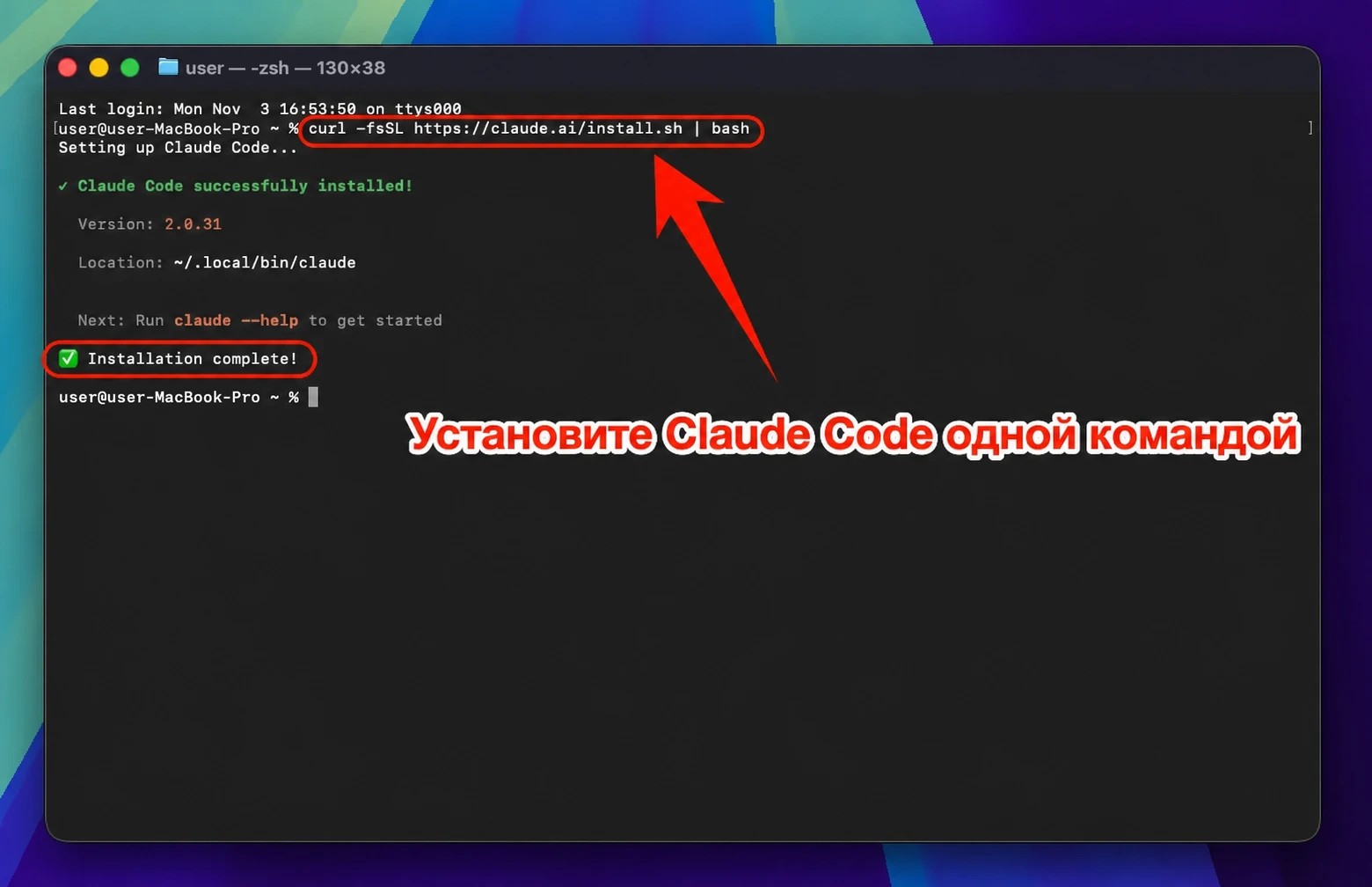
2.Настройте переменные окружения
Чтобы Claude Code подключался к 88API, нужно задать переменные окружения:
Настройка переменных окружения Claude Code одной командой
Выполните в терминале команду:
curl -fsSL https://88api.ai/helper/claude-cli-setup.sh | bashНе добавляйте /v1 к Base URL
Когда скрипт запросит адрес шлюза 88API (подсказка: «请输入 88API 网关地址(不要带 /v1),直接回车使用 https://api.88api.ai»), просто нажмите Enter, чтобы использовать значение по умолчанию https://api.88api.ai, затем вставьте токен, созданный на https://88api.ai/keys. Claude Code сам добавляет /v1/messages, поэтому не вводите https://api.88api.ai/v1 (получится /v1/v1/messages и ошибка 404 Invalid URL); случайно введённые в конце / или /v1 скрипт удаляет автоматически.
Скрипт записывает export ANTHROPIC_BASE_URL / export ANTHROPIC_AUTH_TOKEN в ~/.bashrc и ~/.zshrc и удаляет оттуда старые ANTHROPIC_API_KEY. Если существует ~/.claude/settings.json, скрипт сначала делает его копию, а затем обновляет в нём эти два значения env (и удаляет ANTHROPIC_API_KEY / CLAUDE_CODE_SIMPLE).
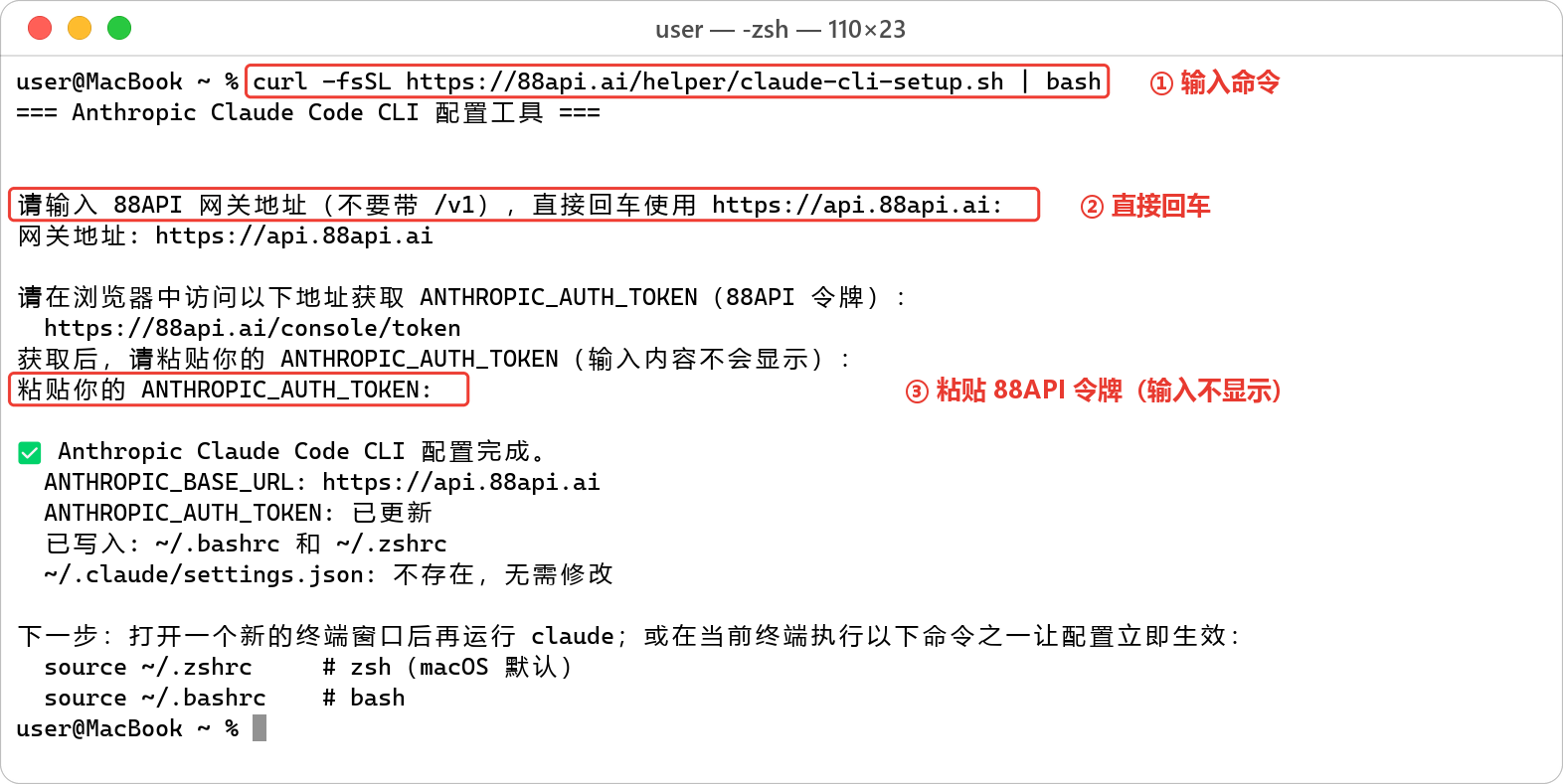
Подсказки скрипта выводятся на китайском языке; значения те же, что и в тексте.
После завершения скрипта выполните source ~/.zshrc (для bash — source ~/.bashrc) или закройте и снова откройте терминал, и только потом запускайте claude; иначе текущий терминал не увидит новые переменные и Claude Code сразу покажет экран входа. Если скрипт запустить не удаётся, см. раздел «Ручная настройка» в конце страницы.
Проверка установки Claude Code
После установки выполните команду, чтобы проверить результат. Если отображается номер версии — поздравляем, Claude Code установлен.
claude --version3.Начните работу с Claude Code
Теперь можно пользоваться Claude Code!
Запуск Claude Code
Перейдите в каталог проекта и запустите claude:
cd /path/to/your/project
claude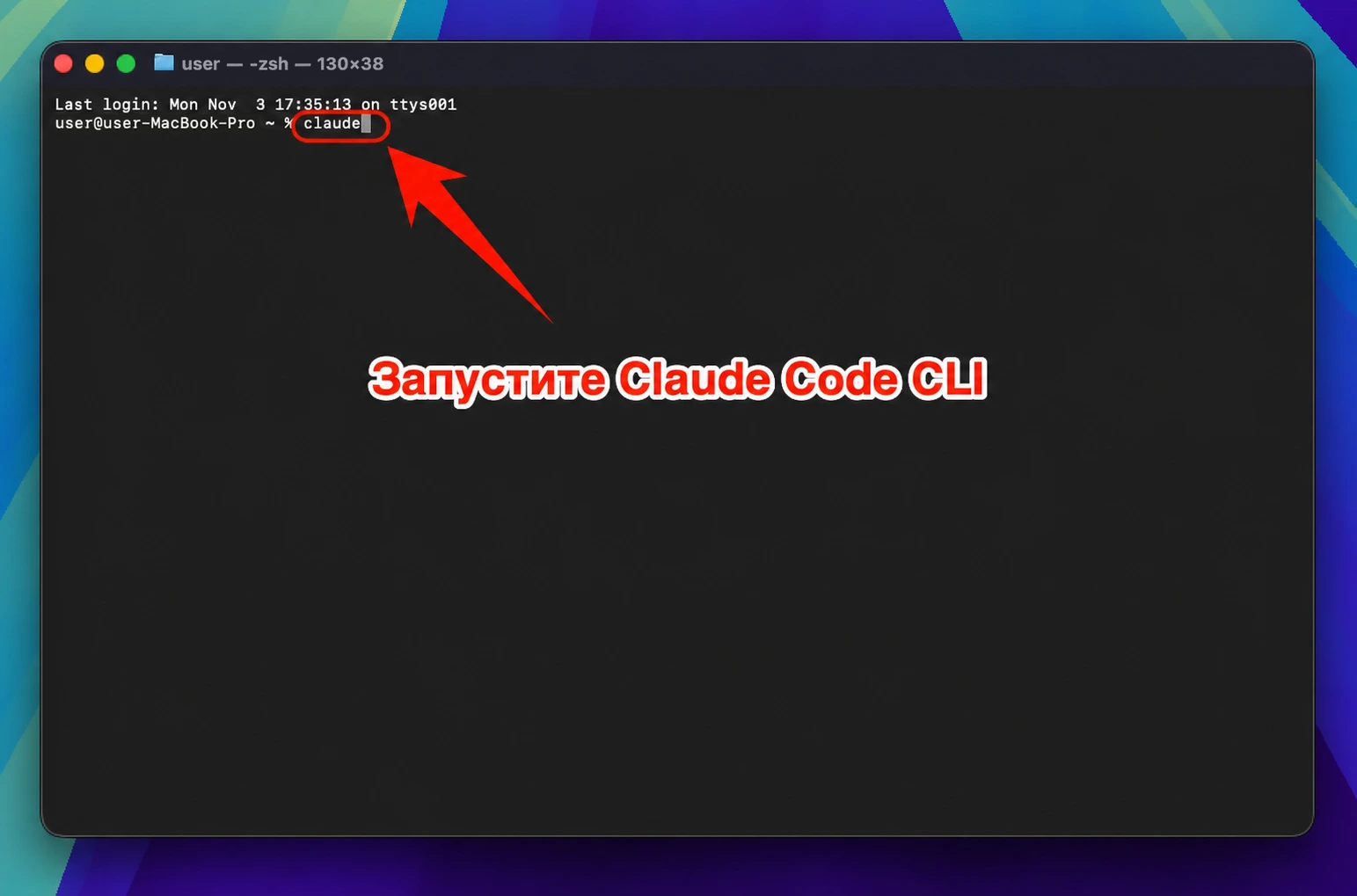
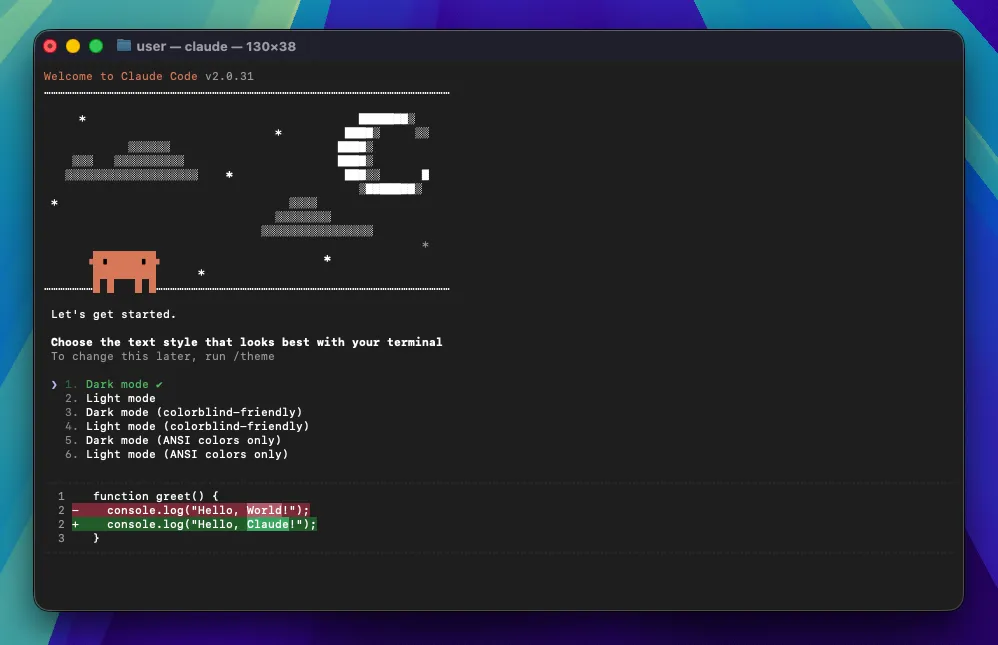
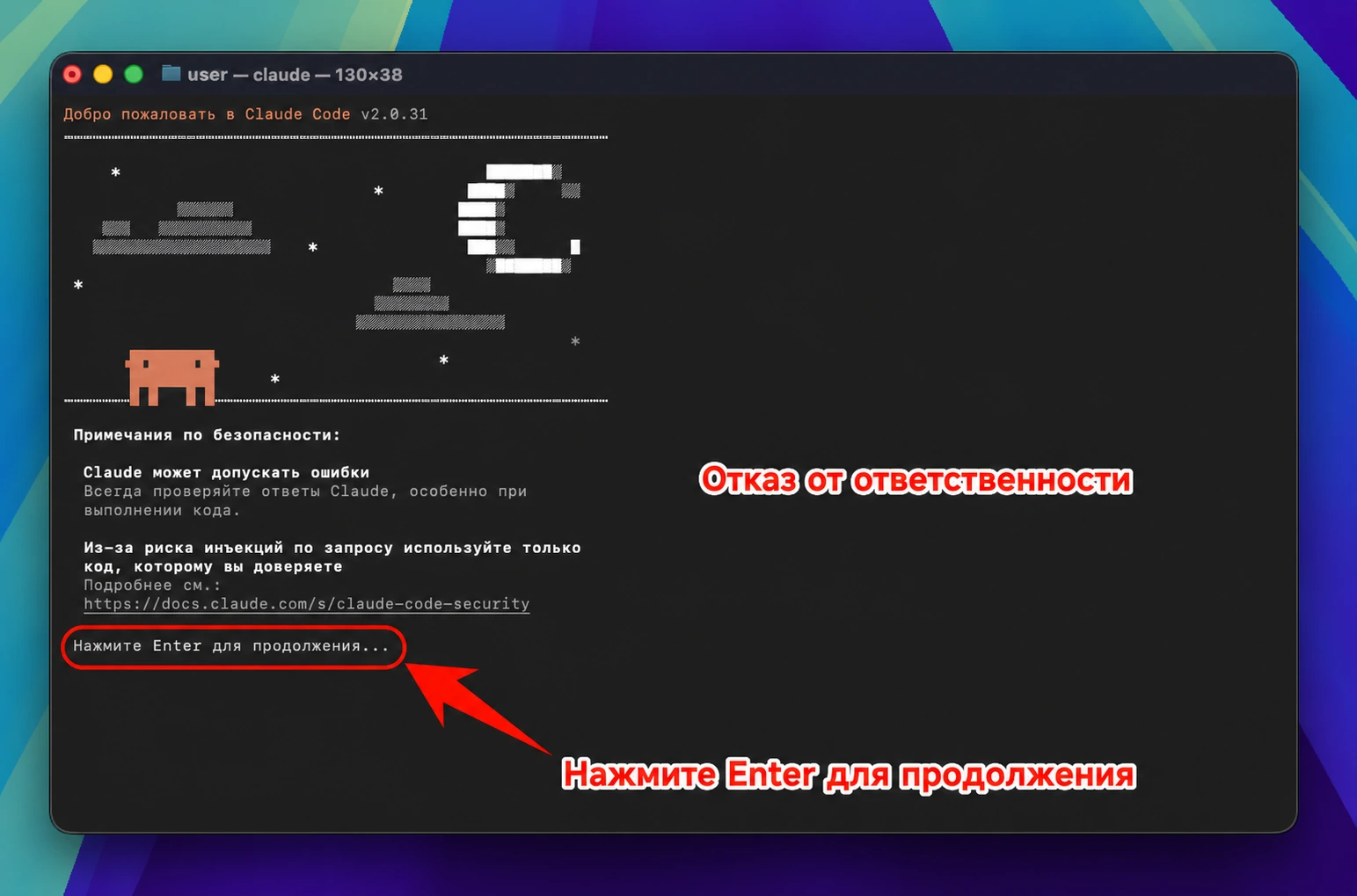
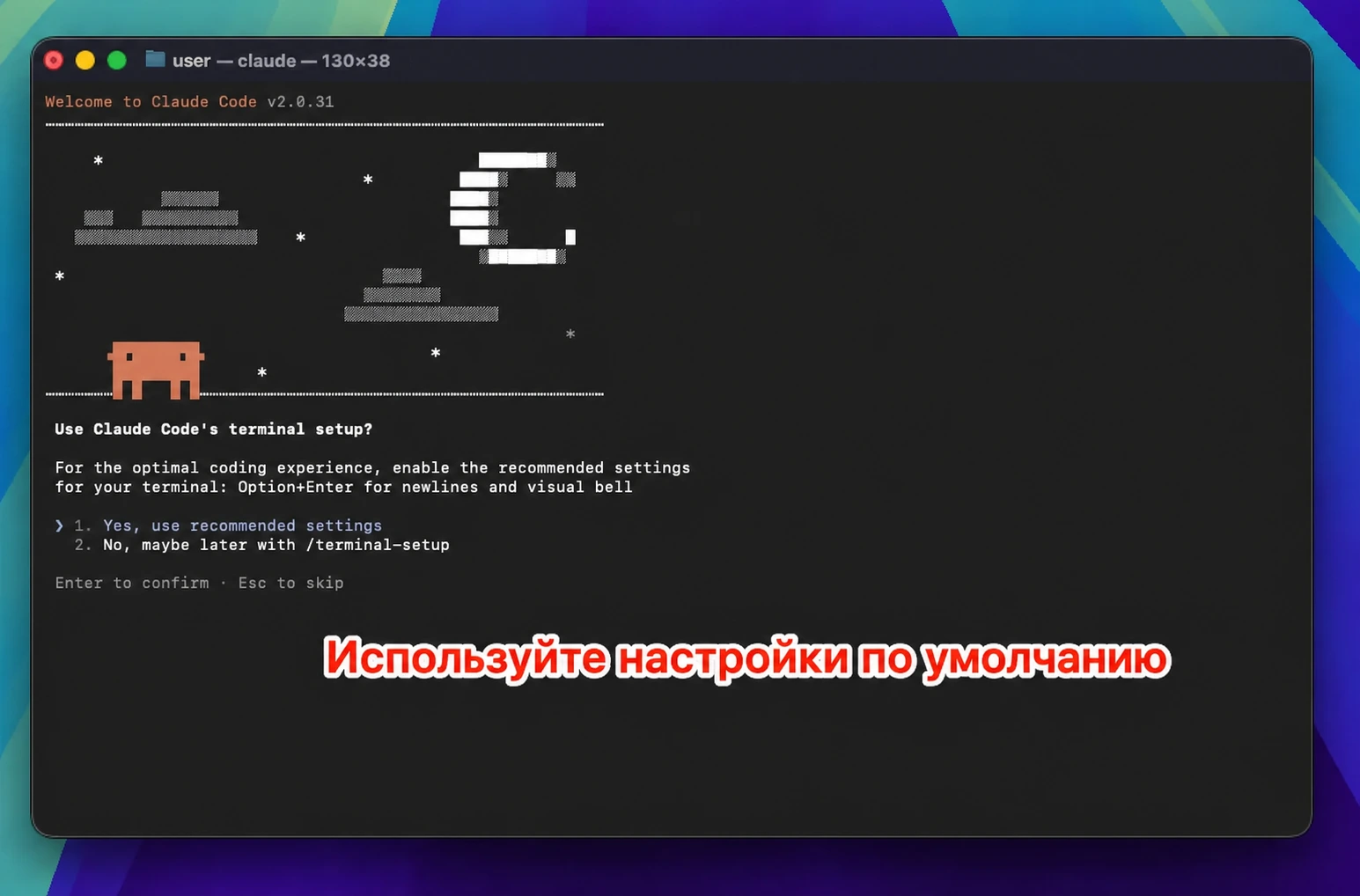
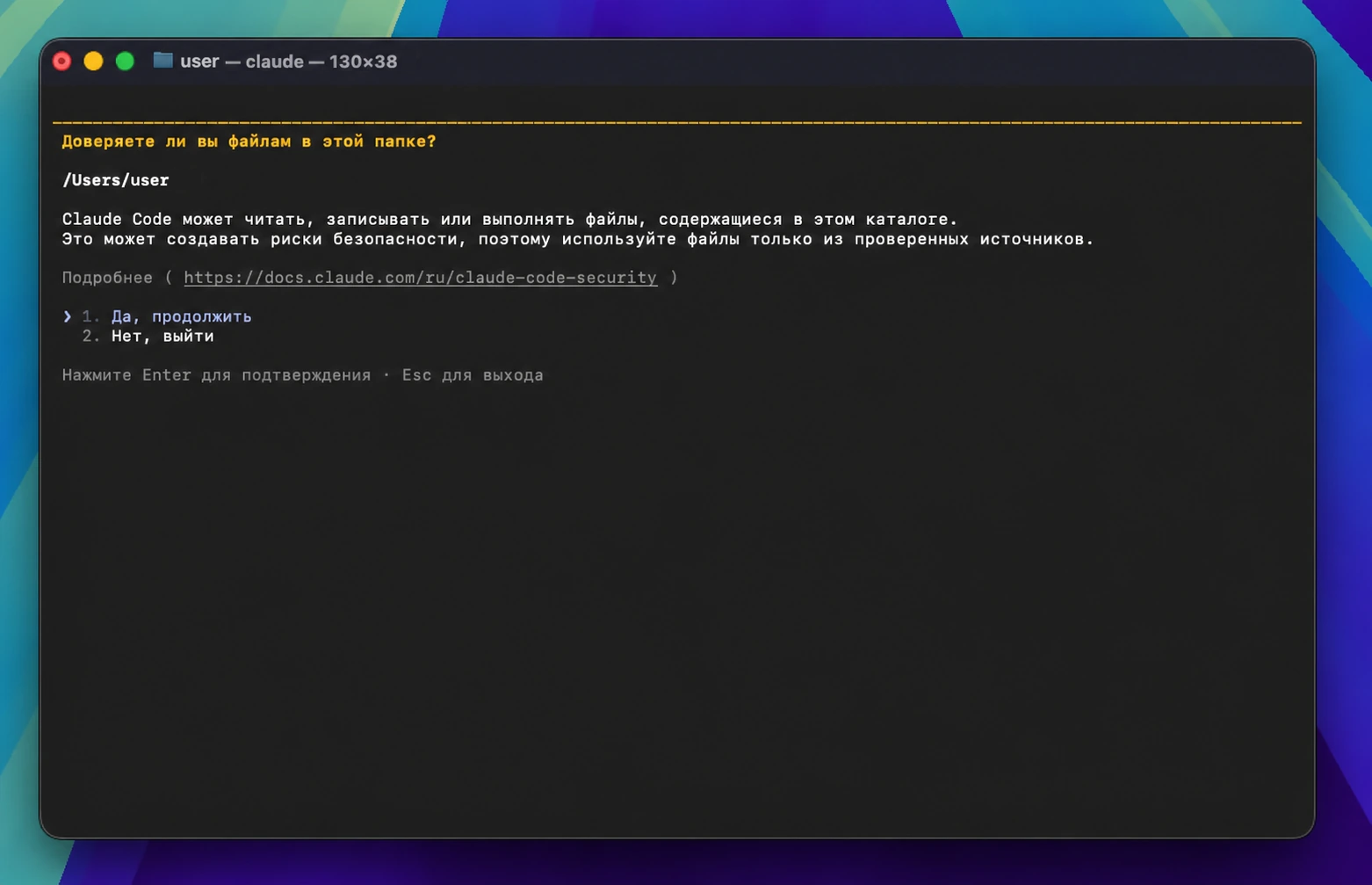
Выбор модели (необязательно)
Введите /model и нажмите Enter, чтобы выбрать модель. В текущей версии по умолчанию (Default (recommended)) используется Opus 5.5 (claude-opus-5-5); в списке также есть Fable 5.1 (claude-fable-5-1), Sonnet 5.5 (claude-sonnet-5-5) и Haiku 5.5 (claude-haiku-5-5). Выберите модель стрелками, нажмите Enter, чтобы сделать её моделью по умолчанию, или s, чтобы использовать её только в текущем сеансе. Все эти модели доступны в 88API (группа токена должна их содержать, см. «Какую группу токена выбрать» выше). Цены в списке — официальные цены Claude; списание идёт по ценам 88API.
Внимание: после изменения переменной окружения
ANTHROPIC_BASE_URLвсе модели (включая официальные предустановленные) вызываются через пользовательскую точку подключения, а не за счёт квоты официального аккаунта.
4.Решение частых проблем в macOS
macOS сообщает, что не удаётся проверить разработчика
Официальный двоичный файл Claude Code подписан Anthropic и нотариально заверен Apple, поэтому обычно не блокируется. Если запуск всё же заблокирован, откройте «Системные настройки → Конфиденциальность и безопасность» и внизу страницы нажмите «Всё равно открыть». Не выполняйте sudo spctl --master-disable (это отключает Gatekeeper во всей системе).
Пошаговая инструкция для Linux
1.Установите Claude Code
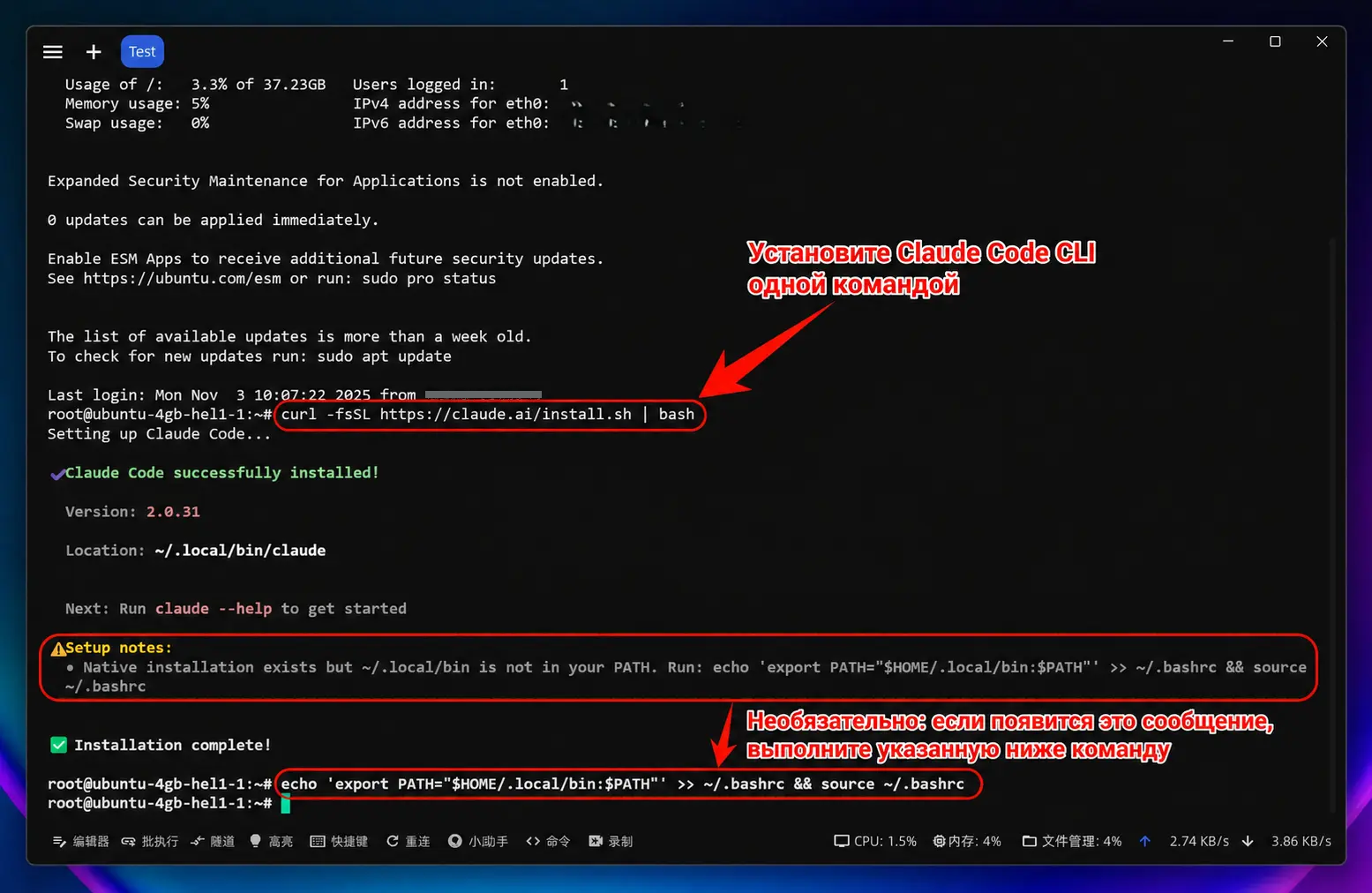
Установка Claude Code
Откройте терминал и выполните команду ниже. sudo не нужен: установщик ставит программу в ~/.local/bin текущего пользователя. Для установки на уровне всей системы используйте официальные репозитории apt/dnf/apk (см. https://code.claude.com/docs/en/setup).
curl -fsSL https://claude.ai/install.sh | bashЕсли после установки появится сообщение, что ~/.local/bin нет в PATH, выполните команду, которую выводит установщик (пример для bash):
echo 'export PATH="$HOME/.local/bin:$PATH"' >> ~/.bashrc && source ~/.bashrcПроверка установки Claude Code
После установки выполните команду, чтобы проверить результат. Если отображается номер версии — поздравляем, Claude Code установлен.
claude --version2.Настройте переменные окружения
Чтобы Claude Code подключался к 88API, нужно задать две переменные окружения (ANTHROPIC_BASE_URL и ANTHROPIC_AUTH_TOKEN):
Изменение переменных окружения одной командой
Выполните в терминале команду:
curl -fsSL https://88api.ai/helper/claude-cli-setup.sh | bashНе добавляйте /v1 к Base URL
Когда скрипт запросит адрес шлюза 88API (подсказка: «请输入 88API 网关地址(不要带 /v1),直接回车使用 https://api.88api.ai»), просто нажмите Enter, чтобы использовать значение по умолчанию https://api.88api.ai, затем вставьте токен, созданный на https://88api.ai/keys. Claude Code сам добавляет /v1/messages, поэтому не вводите https://api.88api.ai/v1 (получится /v1/v1/messages и ошибка 404 Invalid URL); случайно введённые в конце / или /v1 скрипт удаляет автоматически.
Скрипт записывает export ANTHROPIC_BASE_URL / export ANTHROPIC_AUTH_TOKEN в ~/.bashrc и ~/.zshrc и удаляет оттуда старые ANTHROPIC_API_KEY. Если существует ~/.claude/settings.json, скрипт сначала делает его копию, а затем обновляет в нём эти два значения env (и удаляет ANTHROPIC_API_KEY / CLAUDE_CODE_SIMPLE).
Подсказки скрипта выводятся на китайском языке; значения те же, что и в тексте.
После завершения скрипта выполните source ~/.bashrc (для zsh — source ~/.zshrc) или закройте и снова откройте терминал, и только потом запускайте claude; иначе текущий терминал не увидит новые переменные и Claude Code сразу покажет экран входа. Если скрипт запустить не удаётся, см. раздел «Ручная настройка» в конце страницы.
3.Начните работу с Claude Code
Теперь можно пользоваться Claude Code!
Запуск Claude Code
Перейдите в каталог проекта и запустите claude:
cd /path/to/your/project
claude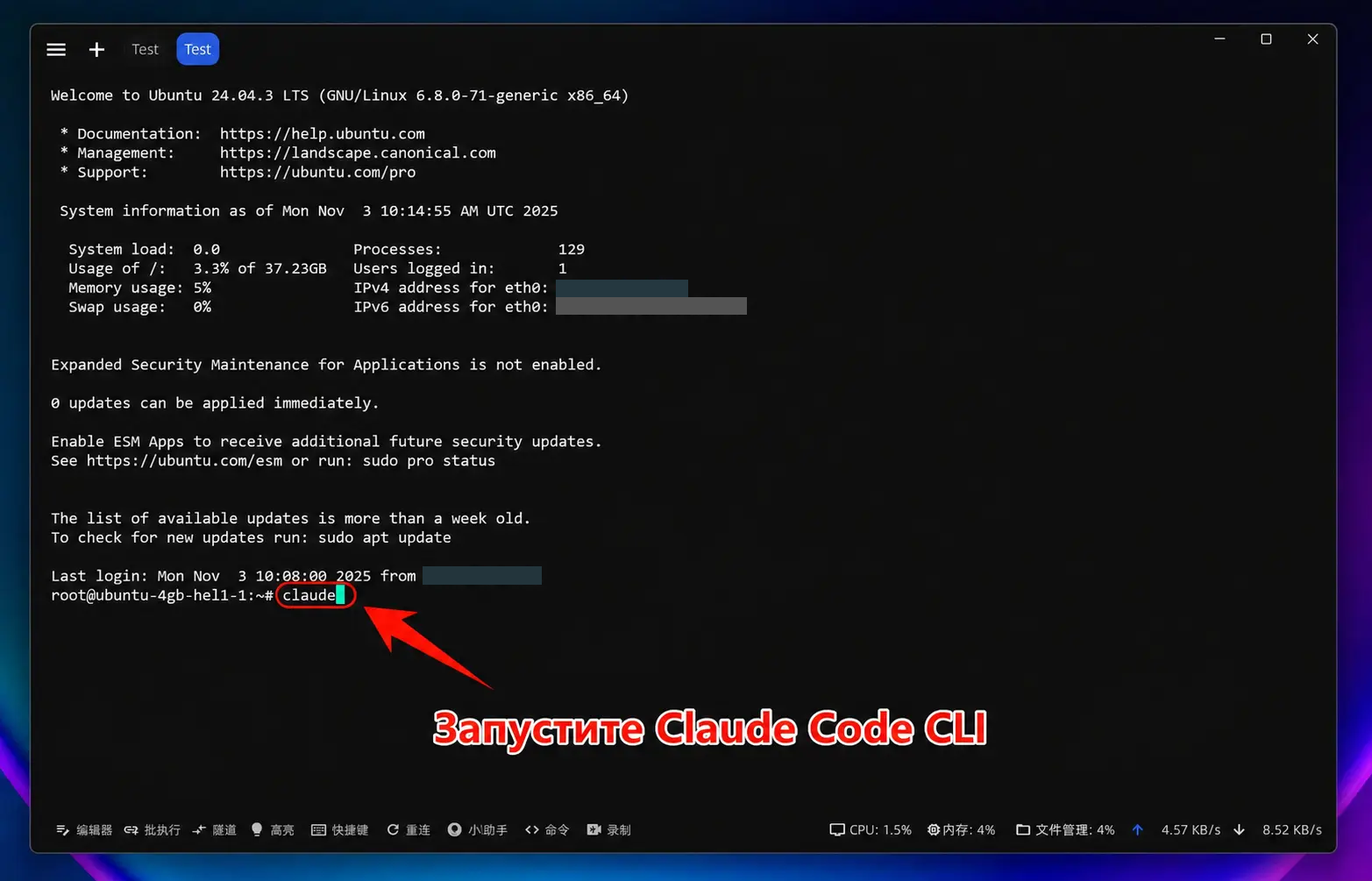
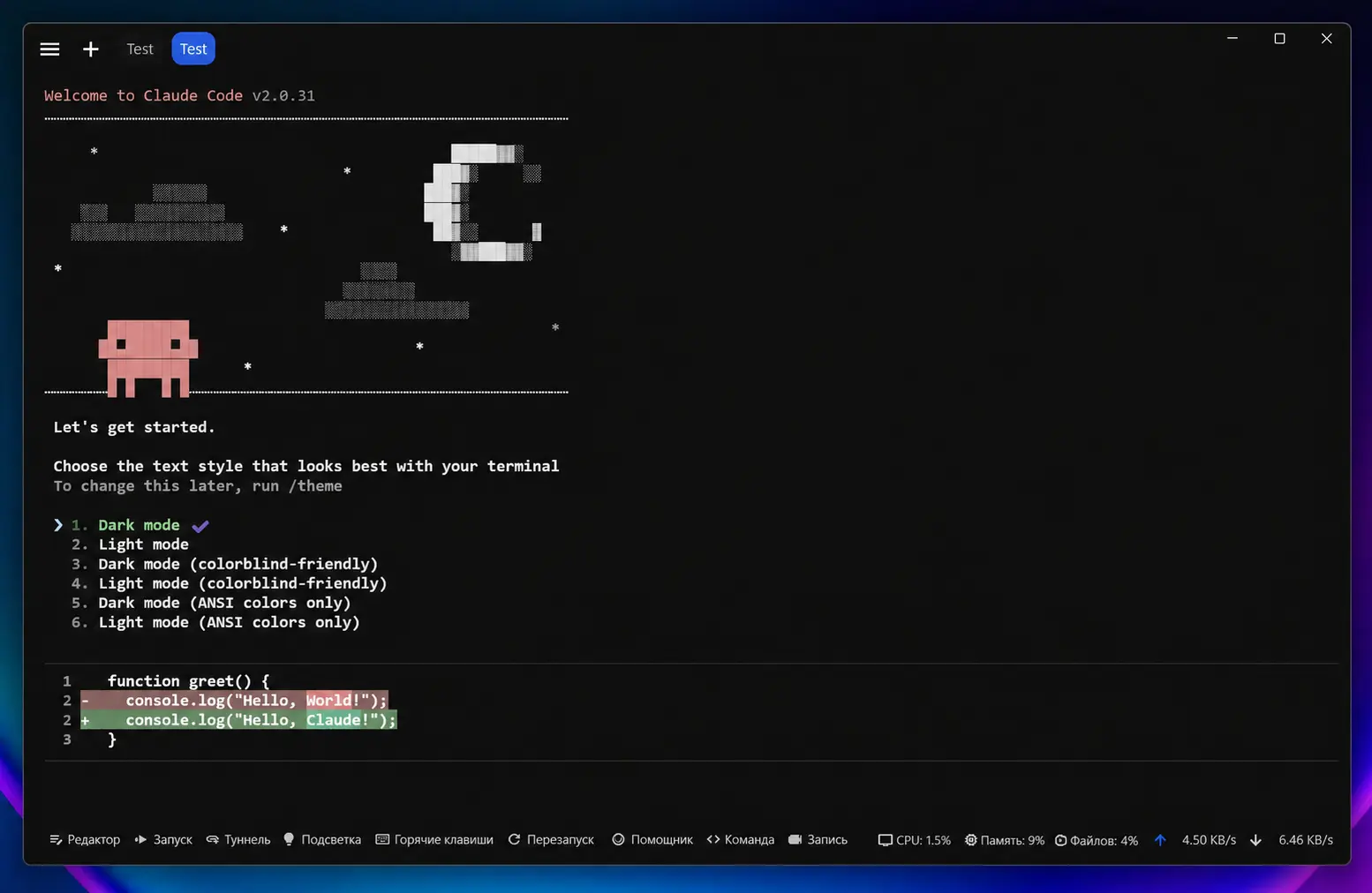
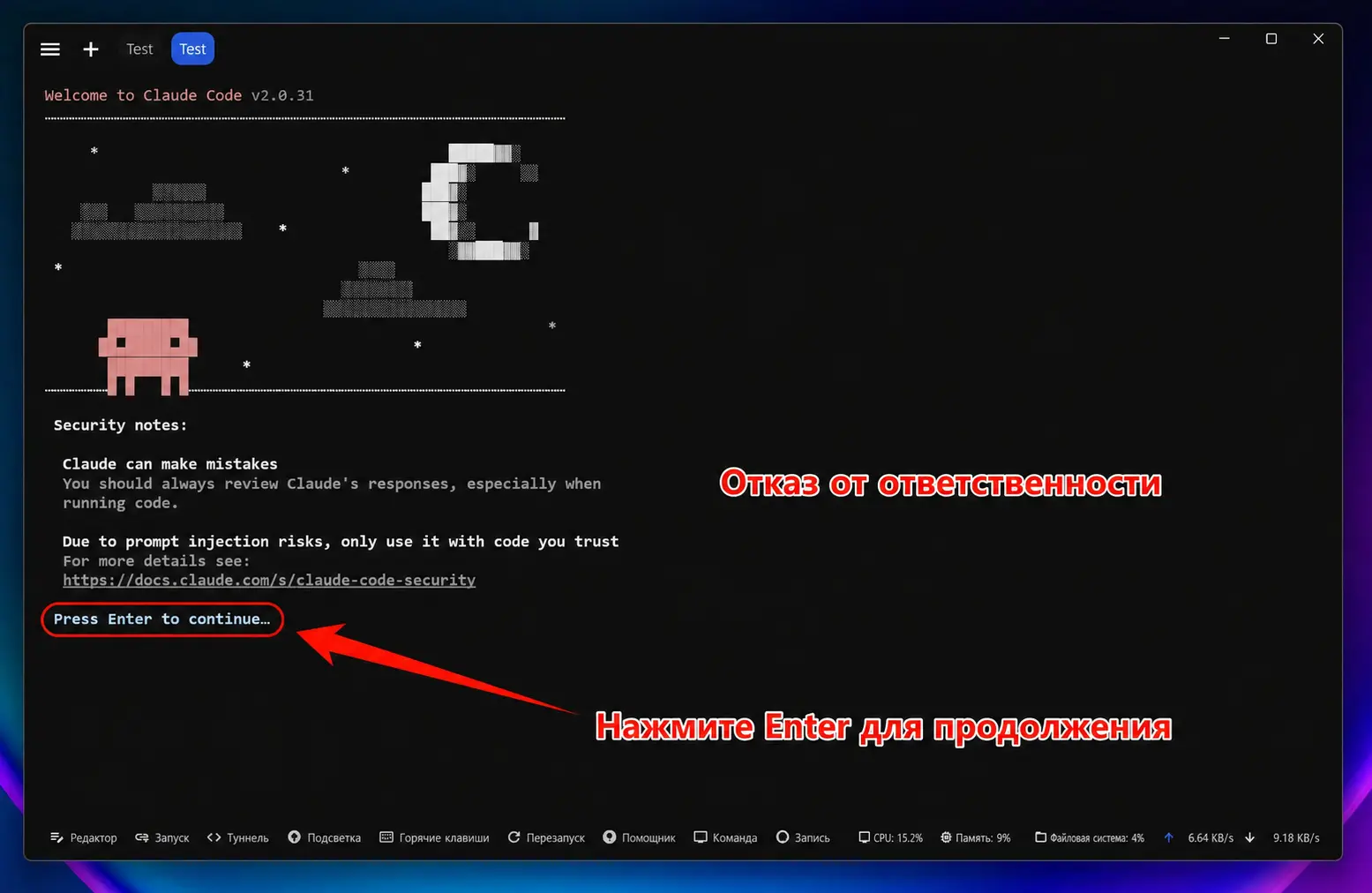
Выбор модели
Введите /model и нажмите Enter, чтобы выбрать модель. В текущей версии по умолчанию (Default (recommended)) используется Opus 5.5 (claude-opus-5-5); в списке также есть Fable 5.1 (claude-fable-5-1), Sonnet 5.5 (claude-sonnet-5-5) и Haiku 5.5 (claude-haiku-5-5). Выберите модель стрелками, нажмите Enter, чтобы сделать её моделью по умолчанию, или s, чтобы использовать её только в текущем сеансе. Все эти модели доступны в 88API (группа токена должна их содержать, см. «Какую группу токена выбрать» выше). Цены в списке — официальные цены Claude; списание идёт по ценам 88API.
Внимание: после изменения переменной окружения
ANTHROPIC_BASE_URLвсе модели (включая официальные предустановленные) вызываются через пользовательскую точку подключения, а не за счёт квоты официального аккаунта.
4.Решение частых проблем в Linux
Не хватает библиотек
В некоторых дистрибутивах Linux нужно установить дополнительные зависимости:
# Ubuntu/Debian
sudo apt install build-essential
# CentOS/RHEL
sudo dnf groupinstall "Development Tools"
Переменные окружения не применяются
Проверьте следующее:
- Изменён правильный файл конфигурации (
.bashrcили.zshrc) - Перезапустите терминал или выполните
source ~/.bashrc - Проверьте значение:
echo $ANTHROPIC_BASE_URLдолжно вывестиhttps://api.88api.ai - В Claude Code введите
/statusи убедитесь, что в строке Anthropic base URL указаноhttps://api.88api.ai
Ручная настройка (если скрипт не запускается)
Откройте файл пользовательских настроек Claude Code (Windows: %USERPROFILE%\.claude\settings.json; macOS / Linux: ~/.claude/settings.json; если файла нет, создайте его) и запишите:
{
  "env": {
    "ANTHROPIC_BASE_URL": "https://api.88api.ai",
    "ANTHROPIC_AUTH_TOKEN": "sk-ваш-токен-88API"
  }
}- Не добавляйте
/v1кANTHROPIC_BASE_URL: Claude Code сам обращается к/v1/messages, и.../v1превратится в/v1/v1/messagesс ошибкой 404. - Не задавайте одновременно
ANTHROPIC_API_KEY: 88API в первую очередь читает соответствующий ему заголовок x-api-key, и старый ключ приведёт к ошибке 401. - Значения из settings.json имеют приоритет над переменными окружения терминала.
- Сохраните файл, снова запустите claude, введите
/statusи убедитесь, что в строке Anthropic base URL указаноhttps://api.88api.ai.
Расширение VS Code
Расширение Claude Code для VS Code при собственной проверке входа не читает ~/.claude/settings.json. Откройте пользовательские настройки VS Code в формате JSON (палитра команд: Preferences: Open User Settings (JSON)), добавьте следующее и перезапустите VS Code:
"claudeCode.environmentVariables": [
  { "name": "ANTHROPIC_BASE_URL", "value": "https://api.88api.ai" },
  { "name": "ANTHROPIC_AUTH_TOKEN", "value": "sk-ваш-токен-88API" }
]
Картинки и видео одной фразой через агента
Отправьте адрес репозитория плагина и ключ 88API агенту — Claude Code, Codex, ZCode, DeepSeek Harness, Trae и другим — и создавайте изображения, короткие ролики и рекламные видео одной фразой.
Клиент Codex — ассистент для программирования OpenAI для ПК и IDE
Следующая страница