
CC Switch — единый менеджер AI CLI
Руководство по CC Switch — кроссплатформенному инструменту для единого управления конфигурациями провайдеров, MCP-серверами и системными промптами Claude Code, Codex, Gemini CLI, OpenCode и других ИИ-инструментов для программирования. Подключение 88API в одно нажатие.
🔀 CC Switch — кроссплатформенное настольное приложение с открытым исходным кодом. Оно позволяет в одном месте управлять конфигурациями провайдеров, MCP-серверами, системными промптами (Prompts) и Skills для 10 ИИ-инструментов для программирования, включая Claude Code, Claude Desktop, Codex, Gemini CLI, OpenCode и OpenClaw, и содержит встроенный пресет 88API (достаточно ввести API Key), чтобы вы свободно переключались между ИИ-ассистентами без ручного редактирования файлов конфигурации.
- Репозиторий GitHub: https://github.com/farion1231/cc-switch
- Загрузка: GitHub Releases
Основные возможности
🔌 Управление провайдерами
- Переключение в одно нажатие — переключайтесь между конфигурациями API Claude Code, Codex и Gemini без ручного изменения переменных окружения или файлов конфигурации
- Несколько конечных точек — для каждого провайдера можно настроить несколько конечных точек, управлять API-ключами и измерять задержку
- Сопоставление моделей Claude — для Claude задаются основная модель и модели по умолчанию Haiku / Sonnet / Opus
🛠️ Управление MCP-серверами
- Единое управление для всех приложений — MCP-серверы Claude / Codex / Gemini управляются в одной панели
- Три типа транспорта — поддерживаются stdio, HTTP и SSE (Server-Sent Events)
- Автоматическая синхронизация — единый импорт и экспорт плюс двусторонняя синхронизация
💬 Управление Prompts
- Несколько предустановленных системных промптов — неограниченное число пресетов и быстрое переключение
- Поддержка разных приложений — Claude (
CLAUDE.md), Codex (AGENTS.md), Gemini (GEMINI.md) - Редактор Markdown — CodeMirror 6 с предпросмотром в реальном времени
🌐 Поддержка разных платформ
- Настольное приложение — нативные установщики для Windows, macOS и Linux
- CLI (версия сообщества) — для серверов и сред SSH используйте SaladDay/cc-switch-cli
Подключение 88API
Способ 1: встроенный пресет 88API в CC Switch (рекомендуется)
В CC Switch уже есть встроенный пресет 88API: адрес API-запросов и модели в нём заполнены заранее, нужно только вставить API Key.
-
Выберите инструмент и добавьте провайдера Откройте CC Switch, слева выберите инструмент, который нужно настроить (например, Codex или Claude Code), и нажмите «Добавить провайдера» (添加供应商) в правом верхнем углу.
-
Выберите пресет 88API В разделе «Сторонние платформы» (第三方平台) найдите 88API (или введите
88APIв поле поиска вверху) и нажмите на него. Если 88API нет в списке, сначала обновите CC Switch до последней версии.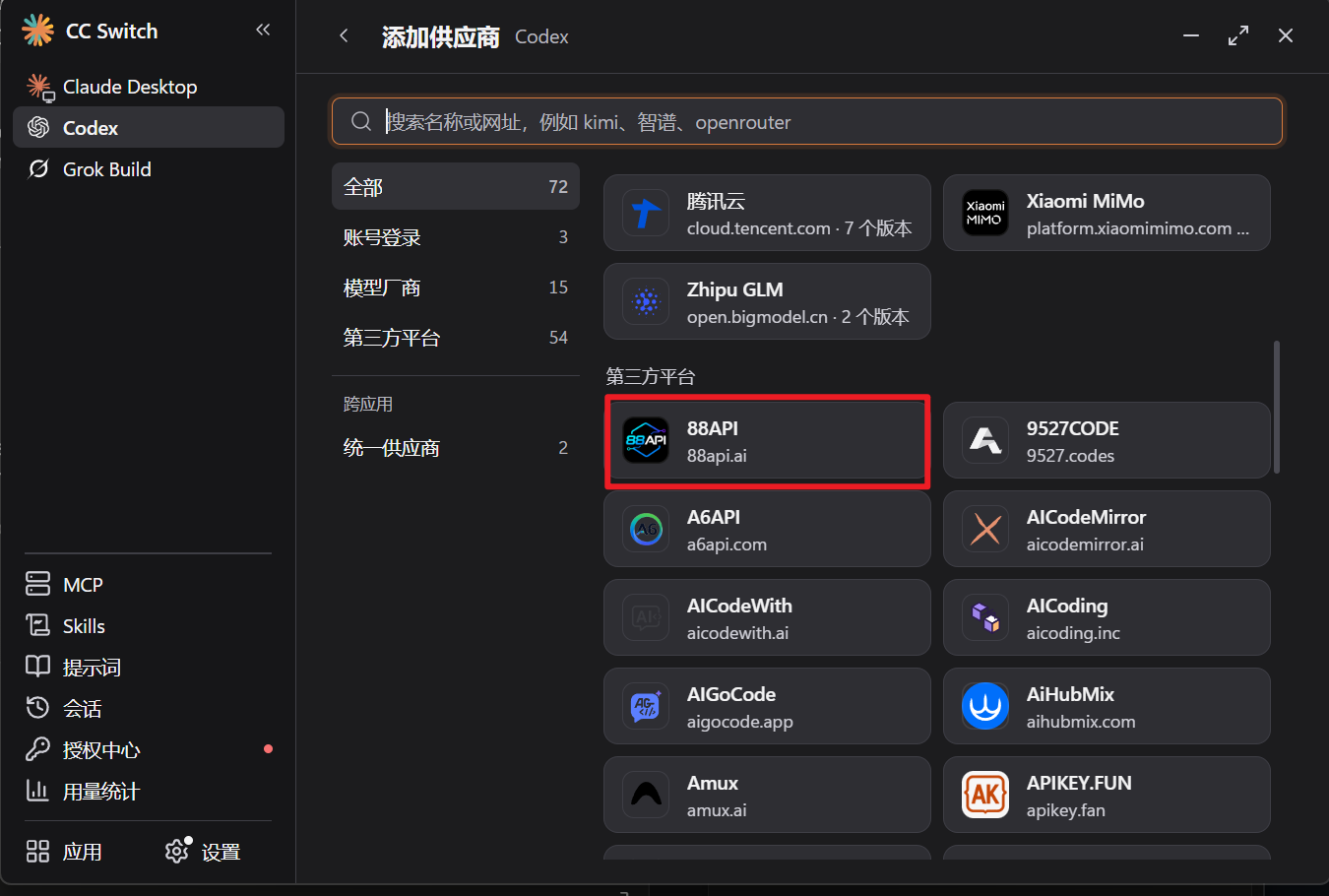
На скриншотах показан китайский интерфейс CC Switch; на других языках интерфейса шаги те же.
-
Заполните только API Key В поле «API Key» вставьте ключ, скопированный на странице «API-ключи» в консоли 88API, затем нажмите «Добавить» (添加) в правом нижнем углу. Название, ссылку на официальный сайт и адрес API-запросов пресет заполняет автоматически — менять их не нужно. Для Codex адрес запросов —
https://api.88api.ai/v1, переключатель «Полный URL» (完整 URL) оставьте выключенным.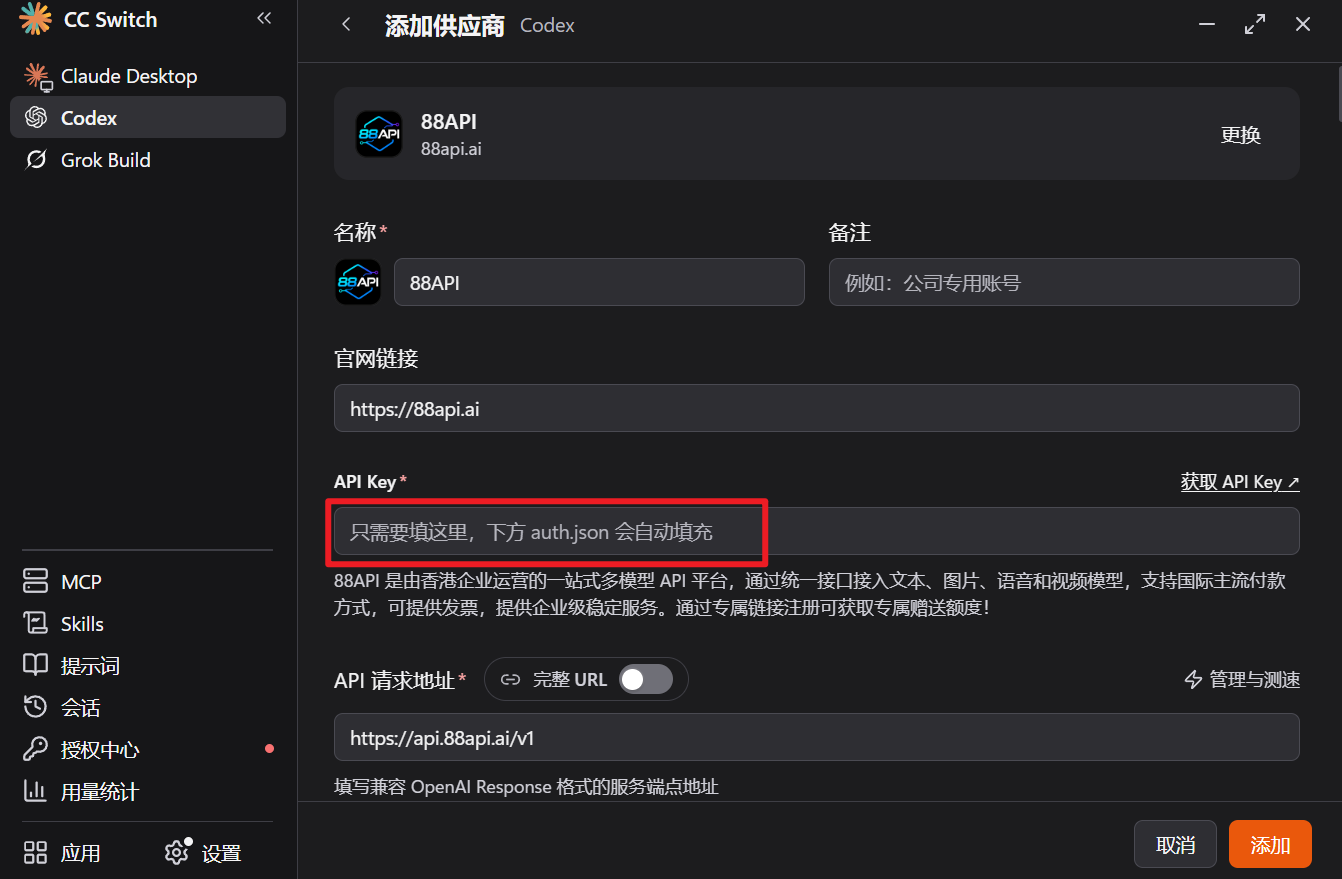
-
Включите 88API Вернитесь к списку провайдеров и нажмите кнопку ▶ справа от 88API. Когда статус сменится на «Используется» (使用中), настройка завершена.
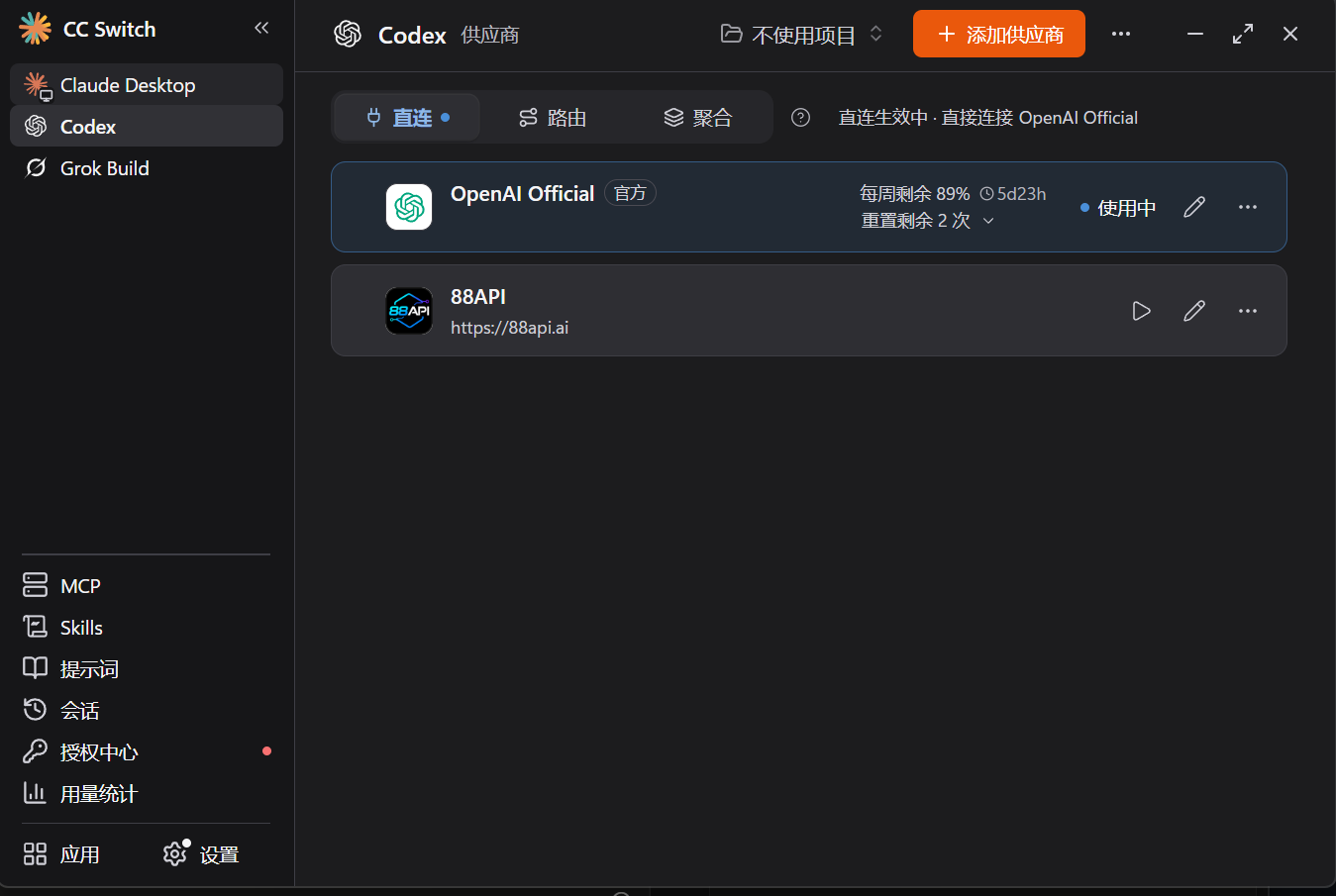
Когда изменения вступают в силу: в Claude Code — сразу; для Codex и Gemini CLI перезапустите терминал или соответствующий CLI, а настольную версию Codex полностью закройте и откройте снова.
Модель Codex во встроенном пресете зависит от версии CC Switch; в некоторых версиях это gpt-5.6-sol (она по-прежнему работает). Мы рекомендуем нажать кнопку редактирования справа от 88API и заменить модель на gpt-6.1-sol. Выбранная модель должна быть доступна в группе этого ключа.
Если вы хотите добавить провайдера вручную, без пресета, учтите, что CC Switch не добавляет и не удаляет /v1, а адреса для разных инструментов отличаются:
| Инструмент | Адрес API | Рекомендуемая модель |
|---|---|---|
| Claude Code | https://api.88api.ai (без /v1) | claude-sonnet-5-5 (уровень Opus — claude-opus-5-5, уровень Haiku — claude-haiku-5-5) |
| Codex | https://api.88api.ai/v1 (обязательно с /v1) | gpt-6.1-sol |
| Gemini CLI | https://api.88api.ai (без /v1) | gemini-3.8-flash |
Для OpenCode, OpenClaw, Hermes, Pi, MiniMax Code и других инструментов тоже просто выберите встроенный пресет 88API.
Способ 2: импорт в одно нажатие из консоли 88API
API-ключ можно также импортировать в CC Switch в одно нажатие из консоли 88API. Название, адрес API и модель при импорте совпадают со встроенным пресетом 88API в CC Switch, поэтому ничего заполнять вручную не нужно.
Импорт в одно нажатие поддерживает Claude Code CLI, Codex, Gemini CLI и Grok Build. Claude Desktop, OpenCode, OpenClaw, Hermes, Pi и MiniMax Code пока не поддерживаются — добавьте их способом из раздела «Способ 1».
Условие: CC Switch установлен (см. раздел «Установка» ниже) и хотя бы один раз запускался (в macOS сначала перенесите его в папку «Программы», затем откройте). Иначе браузер не сможет открыть ссылку
ccswitch://.
-
Откройте окно импорта В консоли 88API на странице «Ключи API» нажмите кнопку «⋯» в самом правом краю строки нужного ключа и выберите CC Switch — откроется окно «Импорт в CC Switch» (само приложение CC Switch на этом шаге ещё не запускается).
-
Выберите приложение и проверьте данные В поле «Приложение» выберите инструмент, в который нужно импортировать ключ. В окне отобразятся название после импорта (88API), адрес API, модель по умолчанию и группа этого ключа.
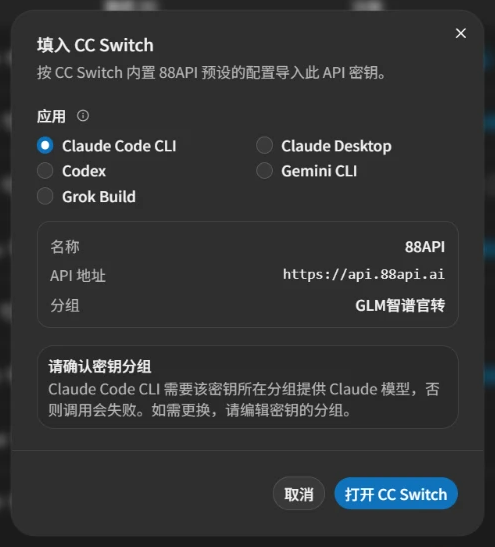
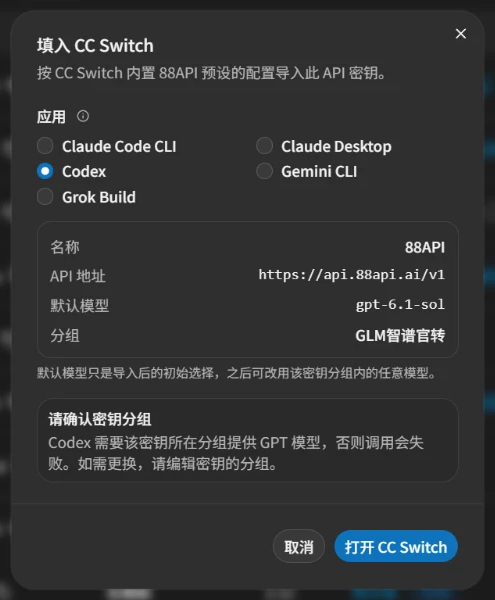
На скриншотах показан китайский интерфейс консоли. Консоль доступна и на русском языке — ориентируйтесь на названия, приведённые в тексте.
Для каждого приложения импортируются следующие настройки:
Приложение Адрес API Модель по умолчанию Claude Code CLI https://api.88api.aiНе задаётся: используется собственная модель Claude Code по умолчанию (как в пресете) Codex https://api.88api.ai/v1gpt-6.1-solGemini CLI https://api.88api.aigemini-3.8-flashGrok Build https://api.88api.ai/v1grok-4.7- Модель по умолчанию — лишь начальный выбор. Позже можно использовать любую модель из группы ключа.
- Проверьте группу ключа: для Claude Code CLI группа должна предоставлять модели Claude, для Codex — модели GPT, для Gemini CLI — модели Gemini, для Grok Build — модели Grok, иначе запросы будут завершаться ошибкой. Если группа не подходит, сначала отредактируйте ключ на странице «Ключи API» и смените группу. Группа на скриншотах приведена только для примера.
- Если выбрать Claude Desktop, кнопка сменится на «Копировать ключ». Скопируйте ключ, затем, как описано в разделе «Способ 1», выберите пресет 88API для Claude Desktop в CC Switch, вставьте ключ и сохраните.
- Нажмите значок ⓘ рядом с полем «Приложение», чтобы узнать, как добавить другие инструменты.
-
Импортируйте и примените Нажмите «Открыть CC Switch» и разрешите браузеру открыть CC Switch. В CC Switch появится окно «Confirm Import Provider» (CC Switch не переведён на русский язык, поэтому названия в нём приведены на английском). Проверьте «Provider Name» (88API), «API Endpoint» и «Model», оставьте включённым переключатель «Switch to this provider after import» и нажмите «Import». Нажмите «Cancel», чтобы отказаться от импорта.
В разделе «API Endpoint» указаны два адреса:
https://api.88api.aiс пометкой «Primary» и резервныйhttps://88api.ai(для Codex и Grok Build оба заканчиваются на/v1). Оба адреса работают, менять их не нужно. Изменения вступают в силу так же, как в способе 1.
Провайдеры, импортированные через старую версию консоли (с названиями My Claude / My Codex / My Gemini), продолжают работать. Если хотите навести порядок, удалите старых провайдеров в CC Switch и пользуйтесь новым импортированным провайдером 88API.
Показ баланса в CC Switch
CC Switch может показывать баланс кошелька вашего аккаунта 88API (в CNY) прямо на карточке провайдера. Создайте токен доступа в консоли 88API и укажите его в запросе использования CC Switch (CC Switch для этого языка показывается на английском).
-
Откройте настройку запроса использования В CC Switch наведите курсор на карточку 88API, нажмите «⋯» справа и выберите «Configure usage query» (при первом открытии подтвердите).
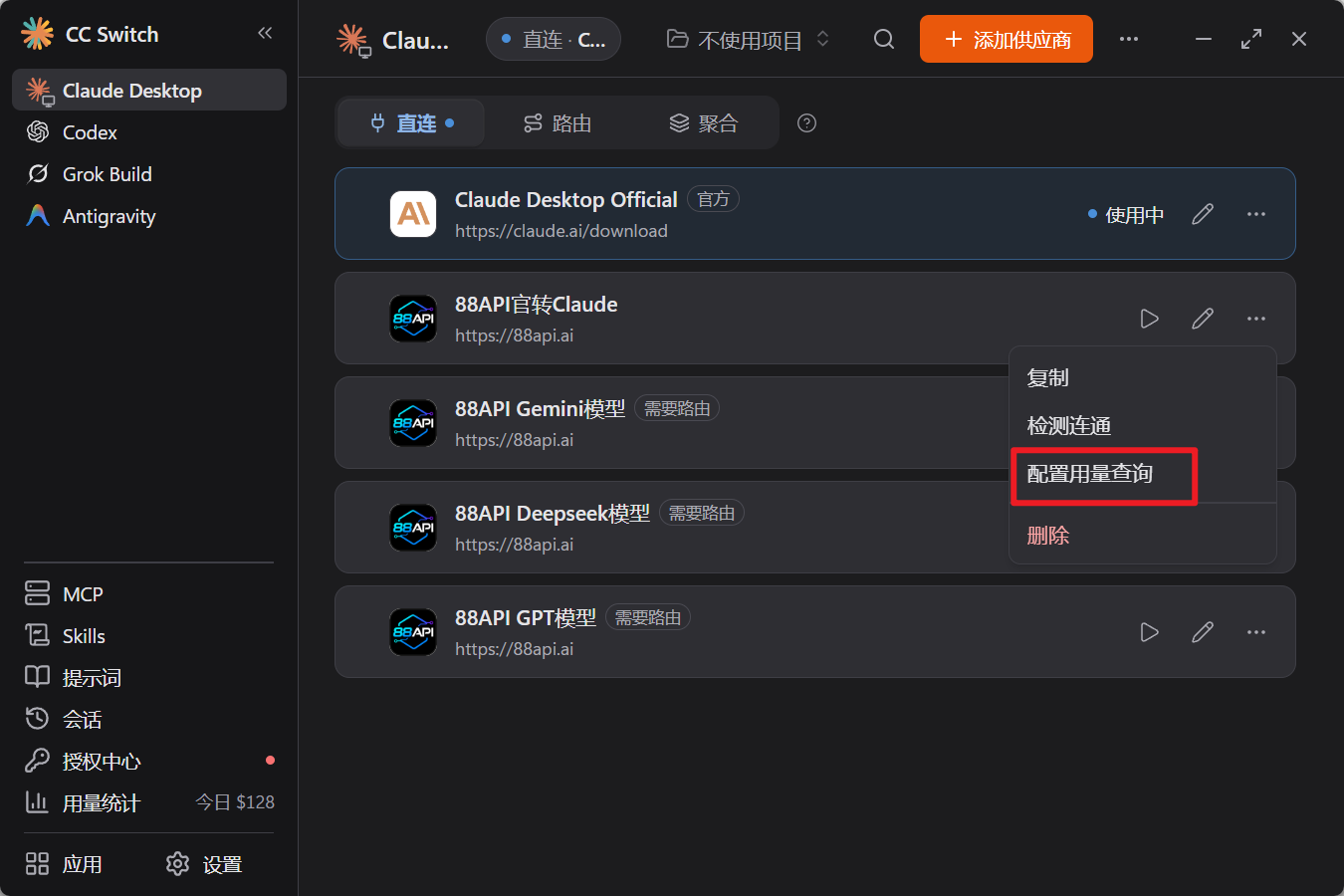
-
Создайте токен доступа в консоли 88API Войдите в консоль 88API, откройте слева «Безопасность и доступ» и в разделе «Токены доступа» нажмите «Создать токен доступа».
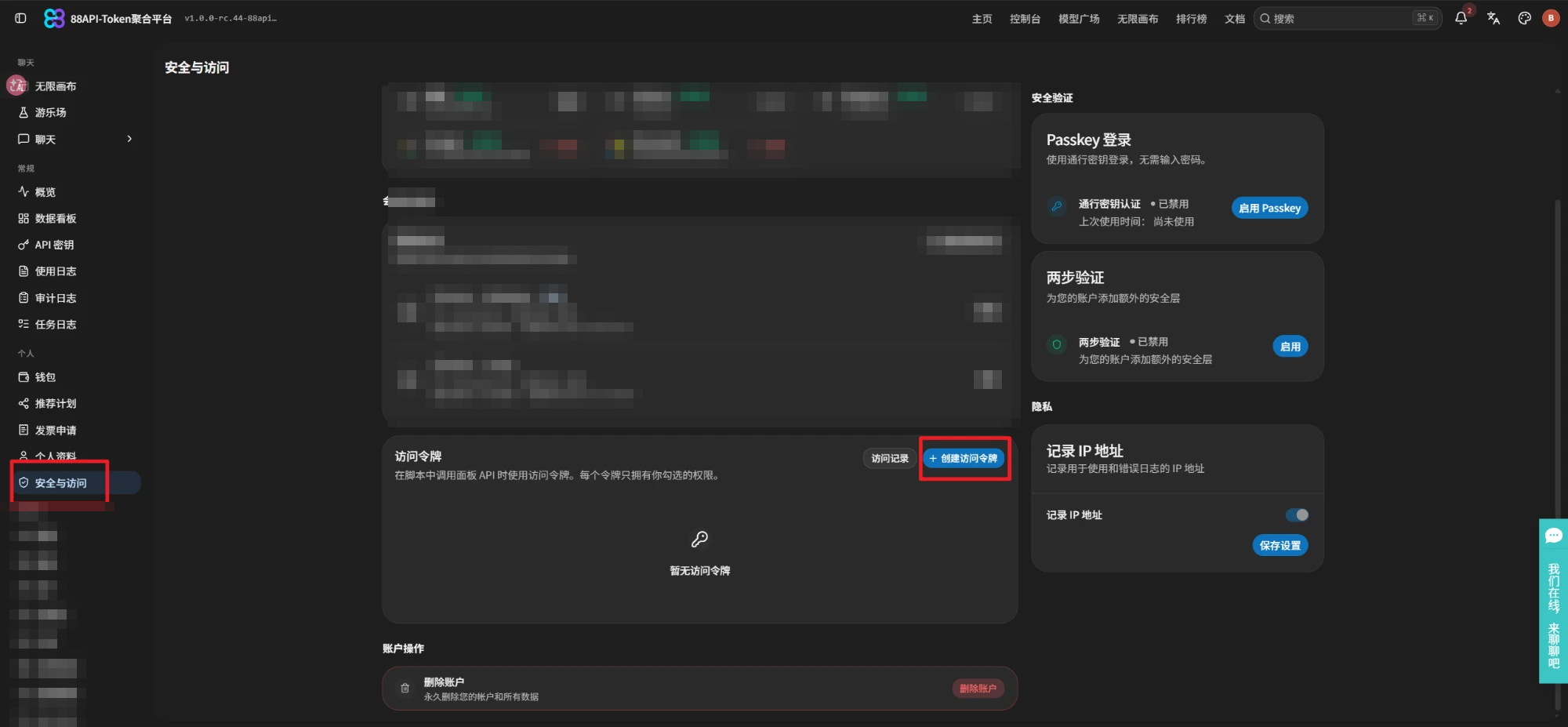
-
Задайте имя и права Укажите «Имя токена», например
balance, и выберите срок действия (при «Никогда не истекает» токен действует до отзыва — храните его надёжно). В «Права» → «Личное» отметьте только «Просмотр» для Профиль, Использование и Кошелек, не включая другие права, нажмите «Создать токен доступа» и скопируйте токен.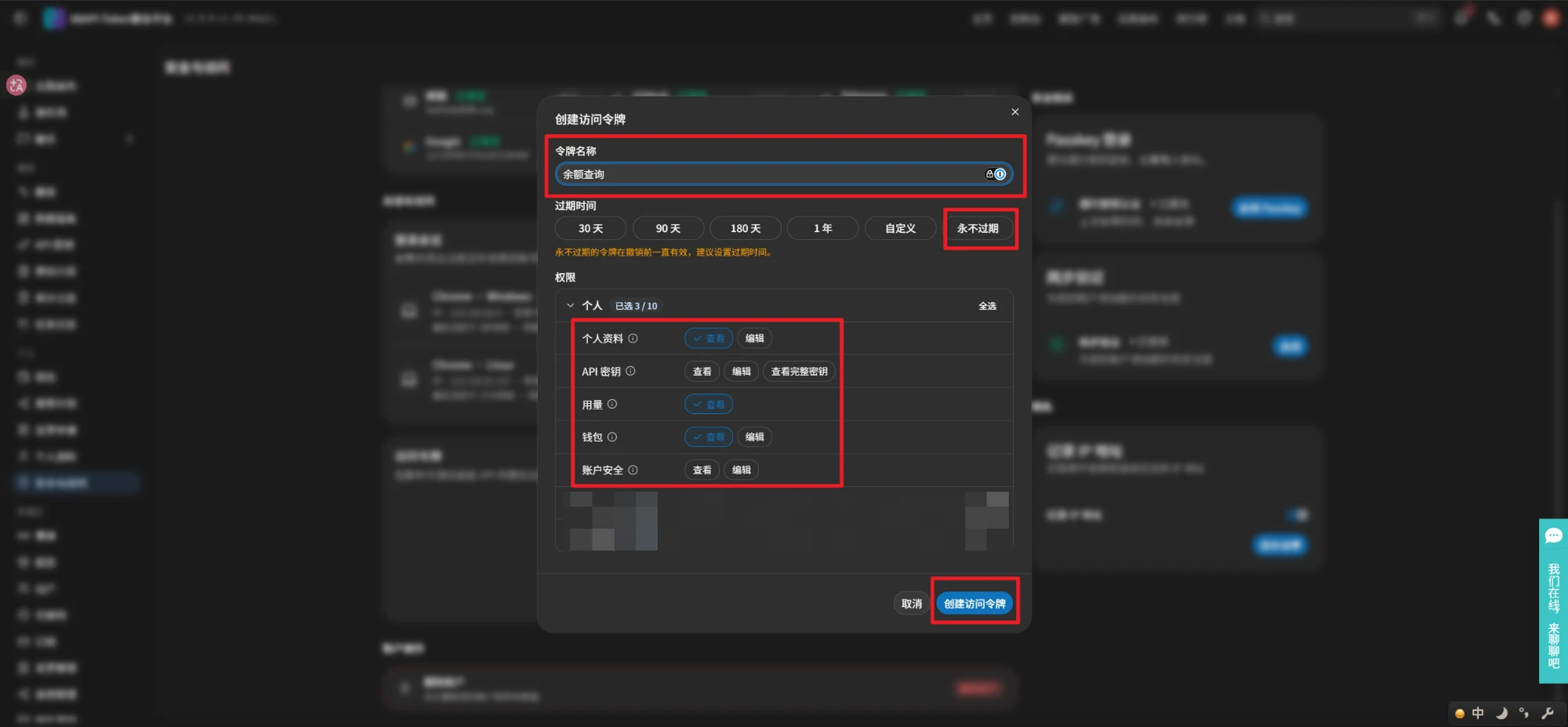
-
Узнайте свой ID пользователя Откройте слева в консоли «Профиль». «ID пользователя» рядом с именем — это число для следующего шага.

-
Заполните шаблон NewAPI Вернитесь в «Configure usage query» в CC Switch: включите «Enable usage query», выберите шаблон NewAPI, в «Base URL» укажите
https://88api.ai, в «Access Token» вставьте токен из шага 3, в «User ID» — число из шага 4. При необходимости задайте «Auto query interval» (в минутах; 0 отключает) и нажмите «Save config».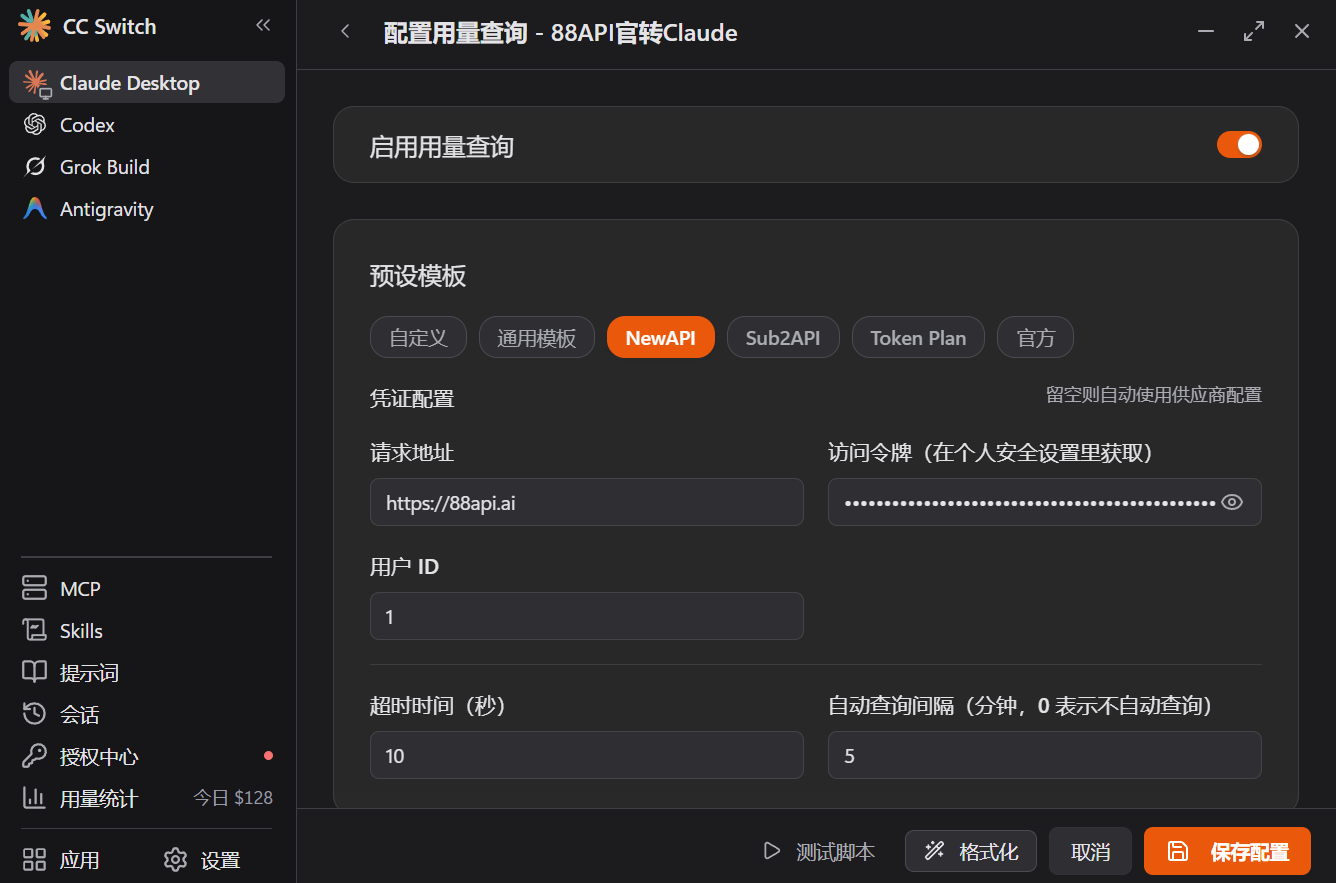
-
Смените единицу на CNY После сохранения карточка покажет баланс, но шаблон NewAPI подписывает его как USD. Баланс 88API указан в юанях (CNY); число уже верное, нужно сменить только единицу.
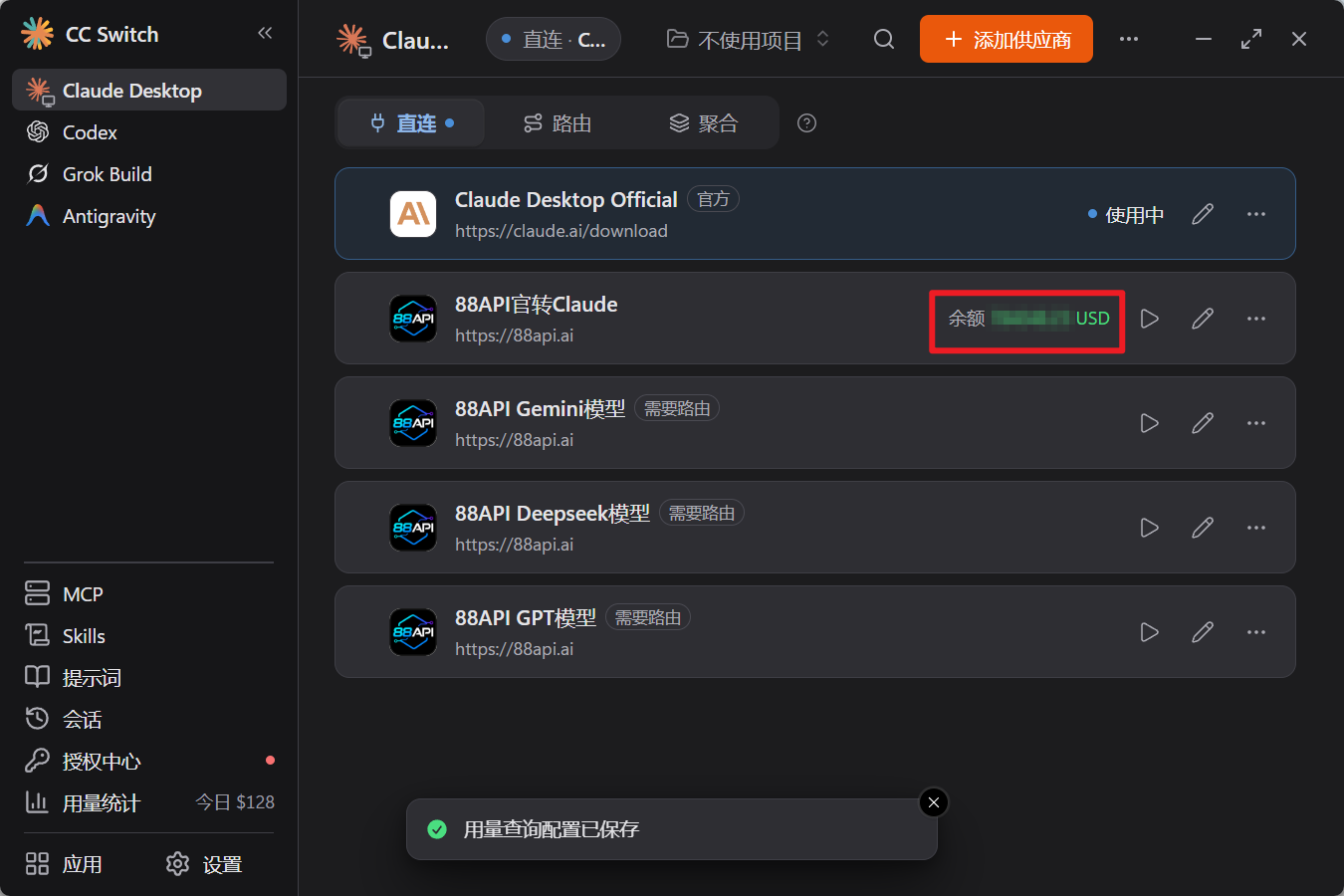
Снова откройте «Configure usage query», прокрутите до скрипта, замените
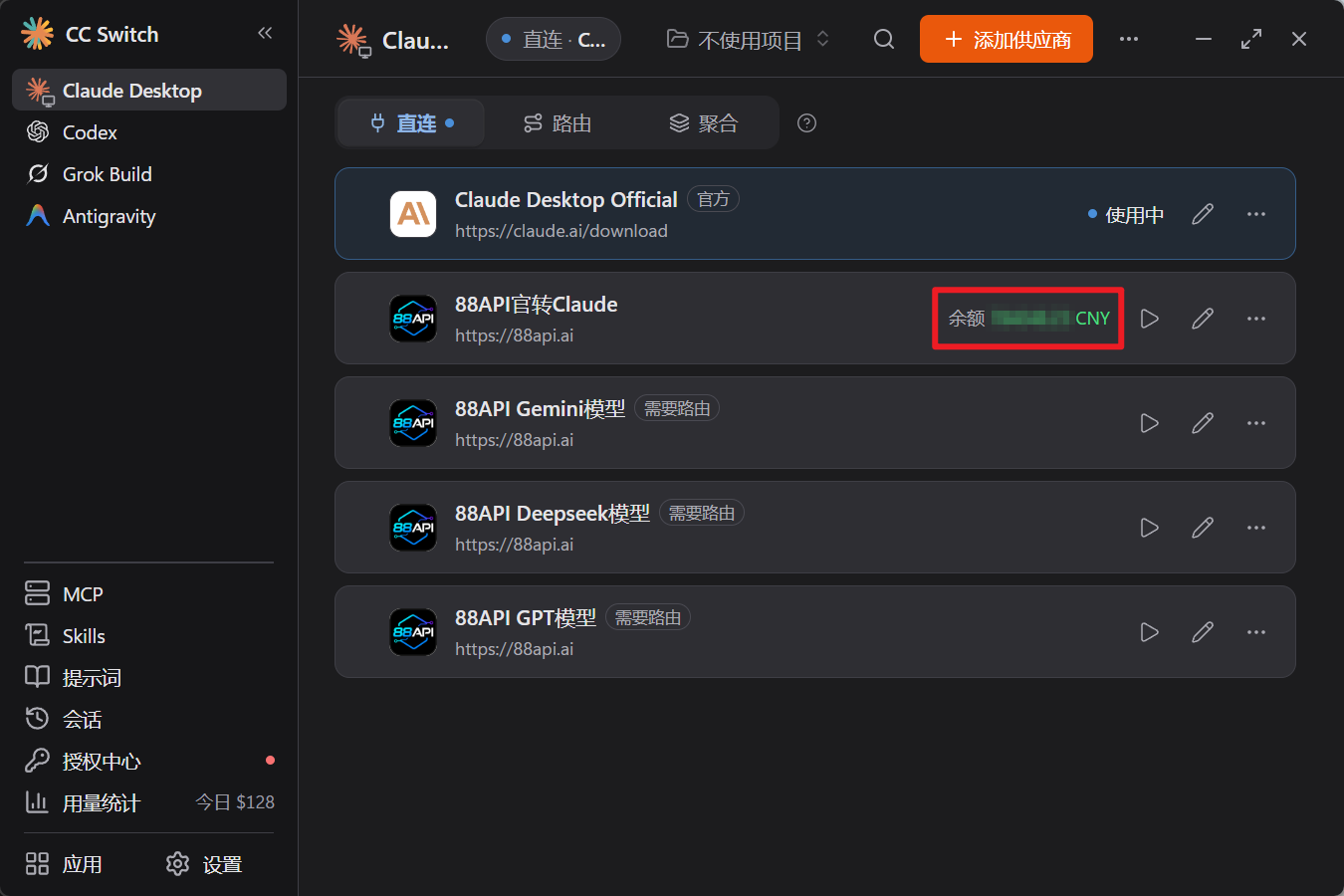
unit: "USD"наunit: "CNY"и нажмите «Save config».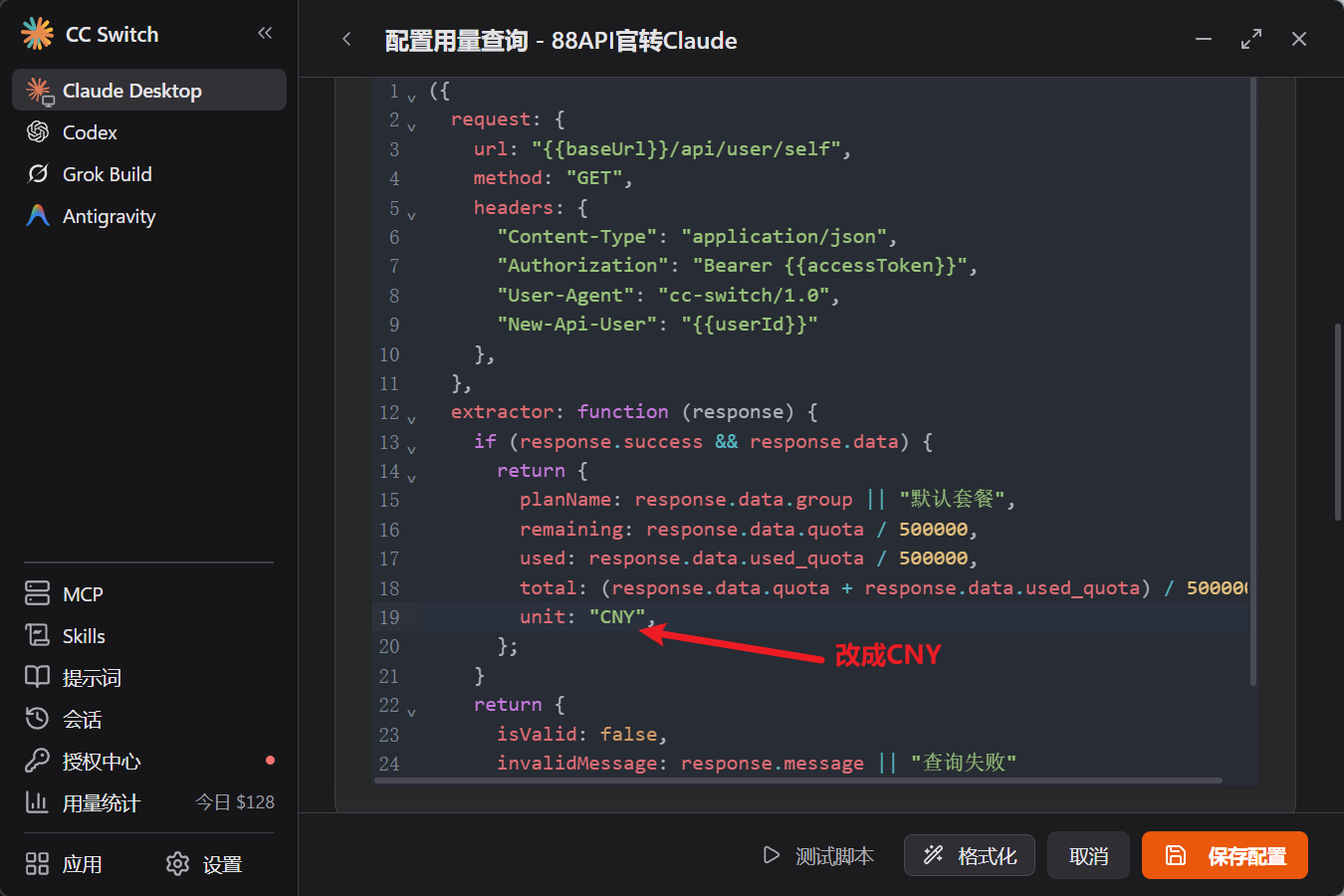
Карточка покажет «余额 ××× CNY».
- Токен доступа даёт доступ к данным аккаунта: не передавайте его другим; при утечке отзовите его в «Безопасность и доступ» и создайте новый.
- Один токен можно использовать для нескольких карточек 88API, но каждую карточку нужно настроить отдельно.
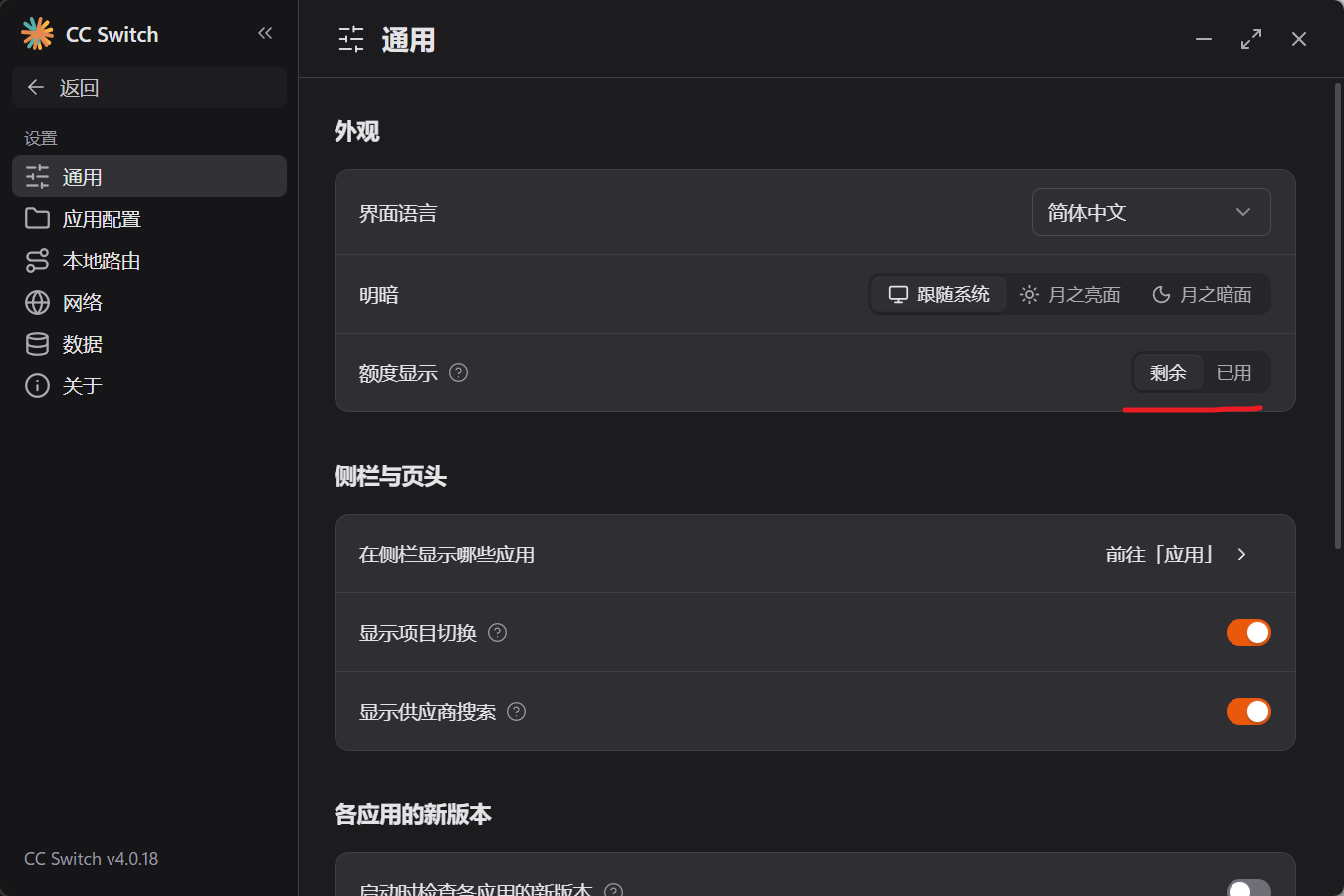
Совет: в CC Switch «Settings» → «General» → «Quota display» можно выбрать, показывать на карточках остаток («Left») или использованное («Used»).
Установка
macOS (рекомендуется Homebrew)
brew install --cask cc-switchCC Switch теперь есть в официальном репозитории Homebrew, поэтому brew tap farion1231/ccswitch больше не нужен. Этот сторонний tap больше не поддерживается; если вы добавляли его раньше, удалите его командой brew untap farion1231/ccswitch.
Windows
Скачайте установщик .msi или портативную версию .zip со страницы Releases.
Linux
Скачайте пакет .deb, .rpm или .AppImage (x86_64 / arm64) со страницы Releases.
Для пользователей ArchLinux:
paru -S cc-switch-binСерверы / среды SSH (без графического интерфейса)
Официально CC Switch выпускается только как настольное приложение. Для серверов и удалённых сред SSH используйте рекомендованную в официальном README версию сообщества для командной строки — CC Switch CLI (macOS / Linux):
curl -fsSL https://github.com/SaladDay/cc-switch-cli/releases/latest/download/install.sh | bashВ macOS также можно выполнить brew install cc-switch-cli. В версии для командной строки импорт в одно нажатие из консоли 88API недоступен: выберите встроенный пресет 88API или укажите адреса вручную по таблице из раздела «Способ 1».
Полезные ссылки
OpenAI Codex CLI — ИИ-ассистент для программирования в командной строке
Предыдущая страница
OpenClaw — платформа ИИ-ассистента с самостоятельным размещением
Руководство по OpenClaw — установите OpenClaw, подключите 88API и быстро разверните собственного ИИ-ассистента. Проект с открытым исходным кодом поддерживает интеграцию с Telegram, Discord, WhatsApp и другими каналами.