
AstrBot - Агент чат-бота
Руководство по настройке AstrBot. Подключите платформу чат-бота Agent с открытым исходным кодом к 88API, чтобы внедрить возможности искусственного интеллекта в системы обмена мгновенными сообщениями, такие как QQ, Feishu, DingTalk и WeChat Enterprise.
AstrBot — это универсальная платформа чат-ботов для агентов с открытым исходным кодом, которая позволяет легко интегрировать возможности больших моделей. Популярное программное обеспечение для обмена мгновенными сообщениями, такое как QQ, Feishu, DingTalk и WeChat Enterprise, создает надежную и масштабируемую диалоговую интеллектуальную инфраструктуру для отдельных лиц, разработчиков и команд. Будь то физическое лицо AI-партнер, интеллектуальная служба поддержки клиентов, автоматизированный помощник или корпоративная база знаний, AstrBot Вы можете быстро создавать готовые к использованию приложения искусственного интеллекта в рабочем процессе вашей программной платформы для обмена мгновенными сообщениями.
- Официальный сайт: https://astrbot.app
- Официальный документ: https://astrbot.app
- Домашняя страница проекта: https://astrbot.app
88Метод доступа к API
AstrBot поддерживает доступ к 88API в качестве поставщика моделей. Пользователи могут получать доступ к различным сервисам моделей искусственного интеллекта и использовать их через 88API.
Этапы настройки
Получите ключ API 88API
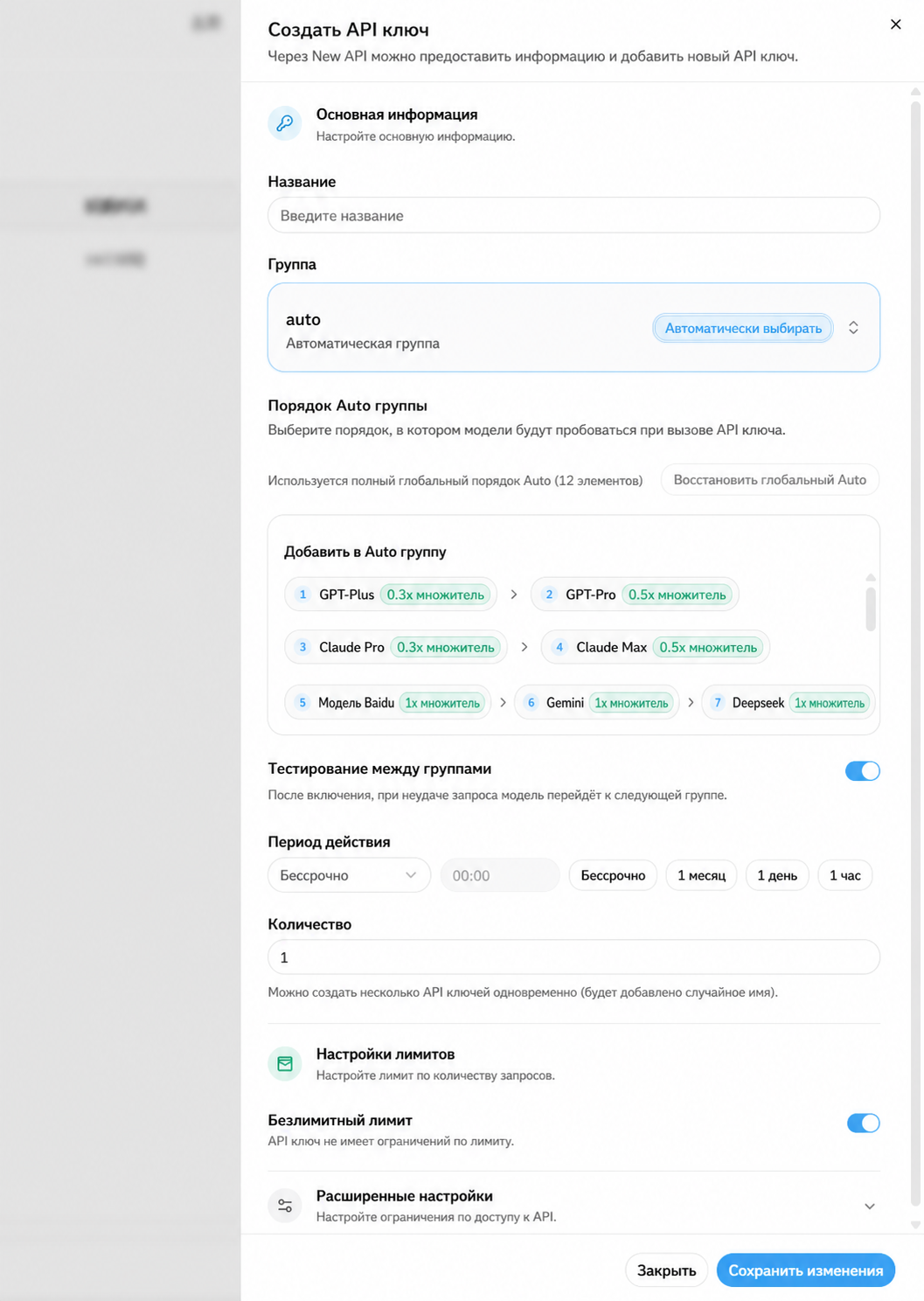
После регистрации и входа в 88API нажмите «Консоль» в верхней панели навигации, нажмите «Управление токенами», затем нажмите кнопку «Добавить токен», чтобы создать новый ключ API, выберите соответствующие разрешения и нажмите «Создать».
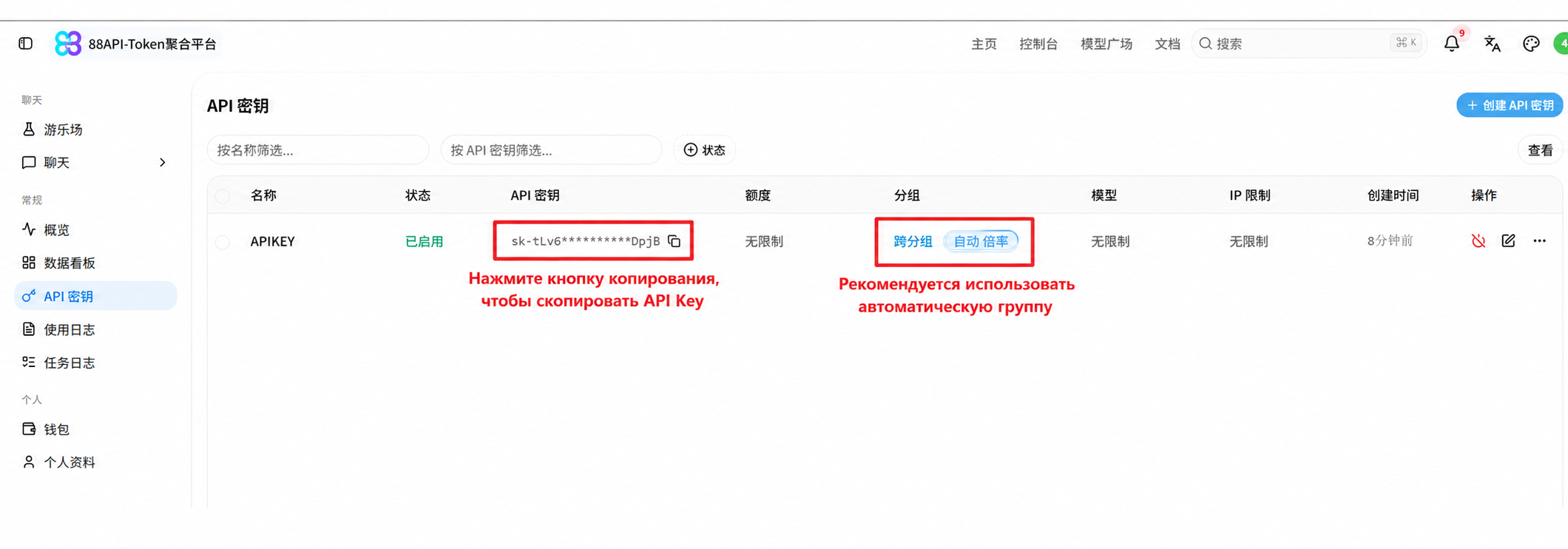
 После успешного создания нажмите кнопку «Копировать ключ», чтобы скопировать сгенерированный ключ API.
Настройка поставщика услуг 88API в AstrBot
Откройте панель управления AstrBot, войдите на страницу «Поставщик модели» и нажмите кнопку «Добавить поставщика модели».
88API прекрасно поддерживает интерфейсы завершения и ответов чата OpenAI. Нажимаем «OpenAI», чтобы войти на страницу конфигурации провайдера OpenAI.
Во всплывающем диалоговом окне установите базовый URL-адрес API на https://88api.ai/v1. Пожалуйста, храните свой ключ API в безопасности и не вставляйте его в приложения или на страницы из неизвестных источников.
Затем введите ключ API в поле «Ключ API» и нажмите кнопку «Сохранить».
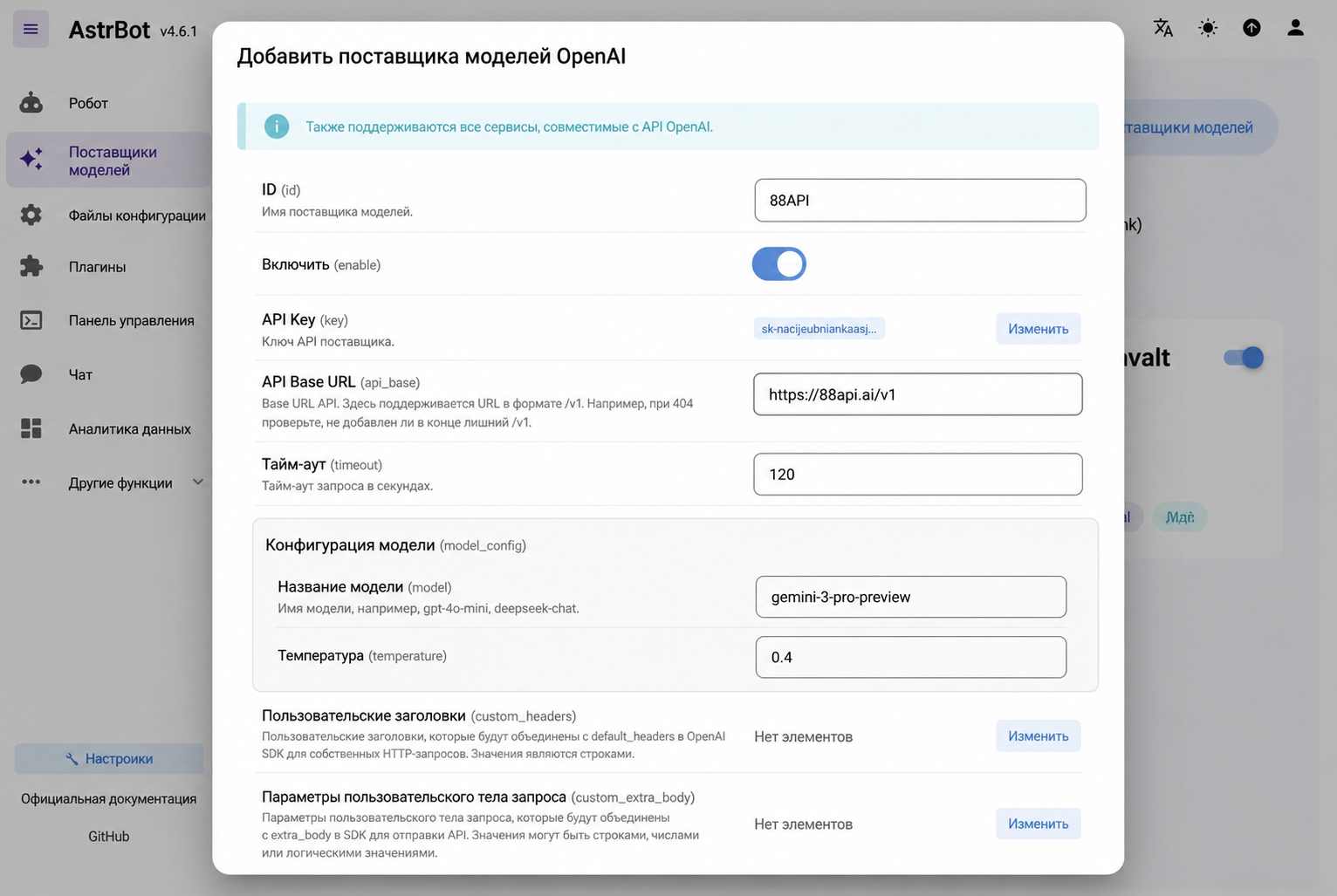 Затем нажмите «Сохранить», чтобы завершить настройку поставщика 88API.
Поставщик услуг приложений
Войдите на страницу «Файл конфигурации», найдите раздел «Модель», измените «Модель чата по умолчанию» на только что созданный поставщик 88API и нажмите кнопку «Сохранить».
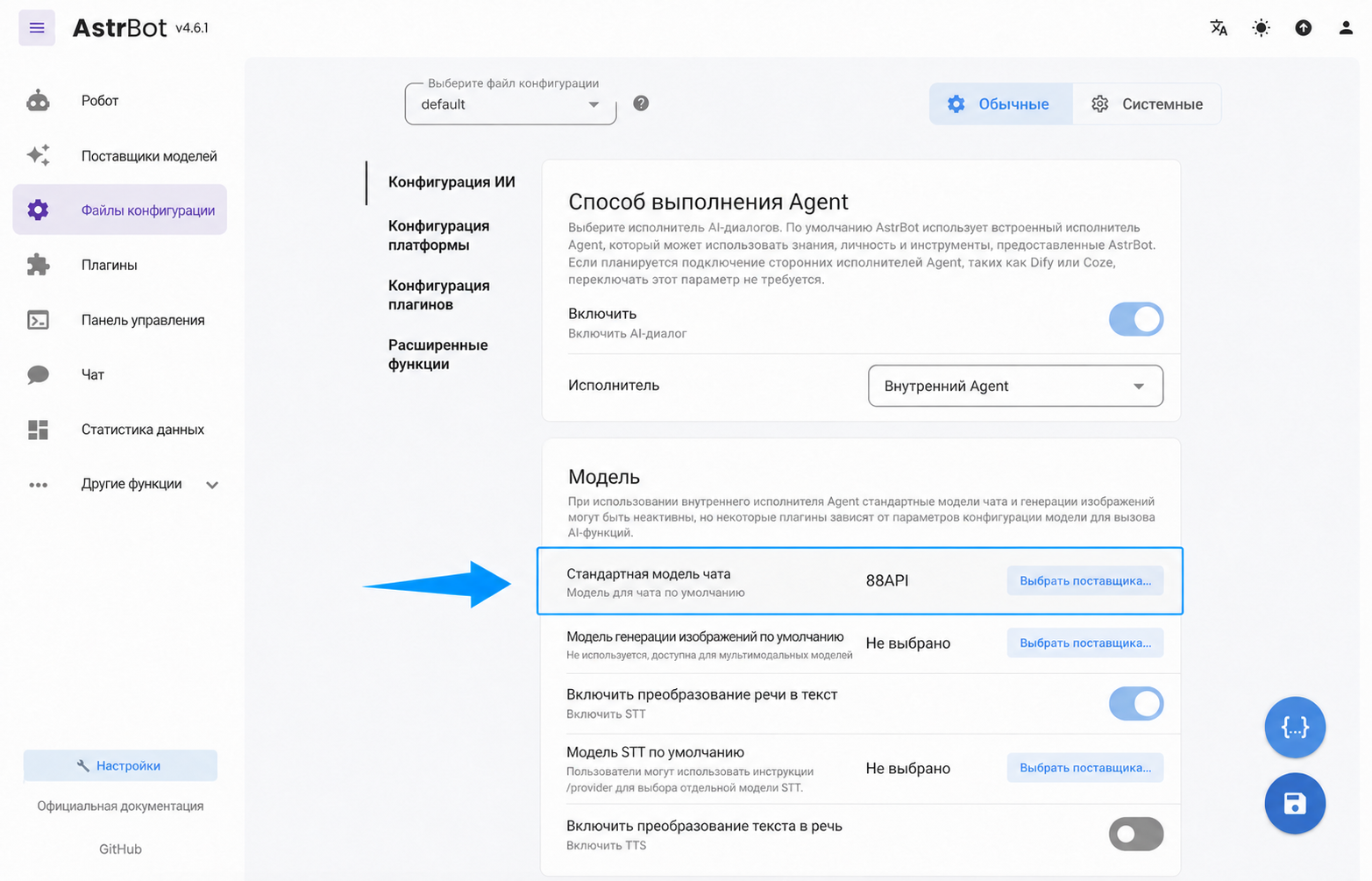 На этом этапе вы успешно настроили 88API в качестве поставщика модели для AstrBot. Теперь вы можете получить доступ и использовать различные сервисы моделей искусственного интеллекта, предоставляемые 88API, через AstrBot.