
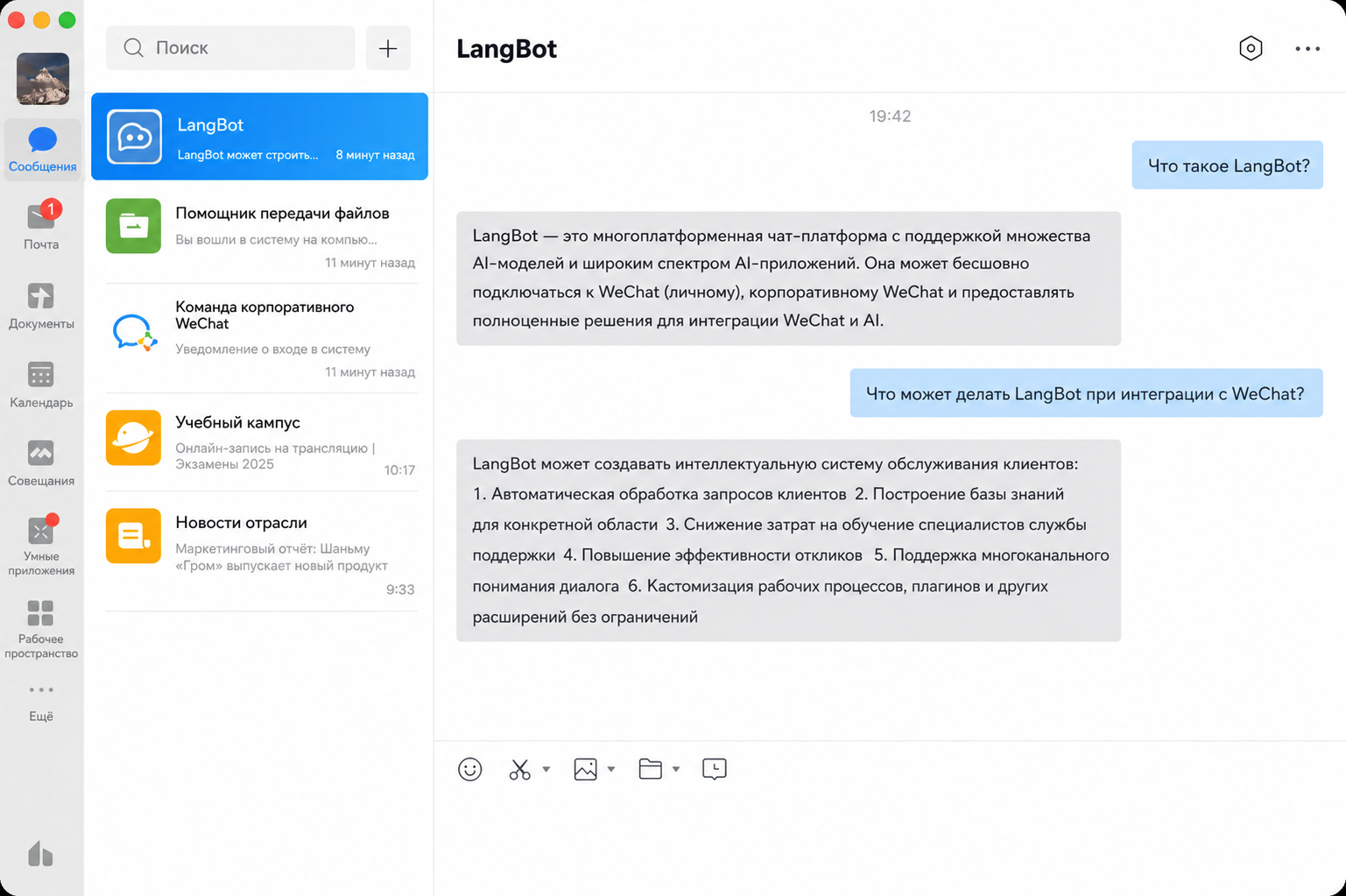
LangBot — платформа разработки роботов для обмена мгновенными сообщениями.
ЛангБот Это платформа для разработки роботов для обмена мгновенными сообщениями с открытым исходным кодом, которая поддерживает различные платформы обмена мгновенными сообщениями, такие как Feishu, DingTalk, WeChat, QQ, Telegram, Discord и Slack. Ждать. Подключайтесь к основным мировым моделям ИИ и поддерживайте несколько ИИ, таких как база знаний, агент, MCP и т. д. возможности приложений и идеально адаптируются к 88API.
- Адрес официального сайта:
<https://langbot.app/>.- Адрес загрузки:
<https://langbot.app/> - Официальная документация:
<https://langbot.app/>. - Адрес открытого исходного кода:
<https://langbot.app/>.
- Адрес загрузки:
Доступ к 88API
LangBot поддерживает доступ к локально развернутым сервисам 88API и 88API, созданным третьими сторонами с использованием 88API.
Как использовать
-
Получите ключ API от 88API.
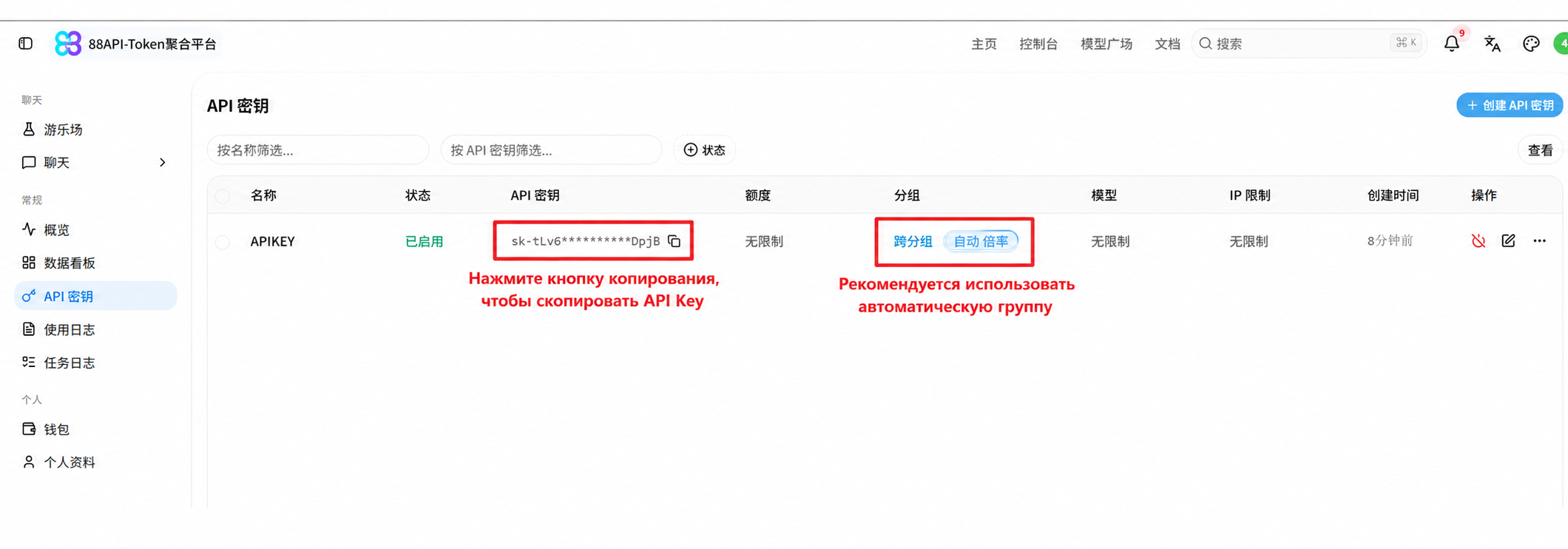 Если вы развертываете 88API локально, настройте адрес API самостоятельно (см. [Подключение к сети контейнера] (https://docs.langbot.app/zh/workshop/network-details.html)). Если вы используете сторонний сервис 88API, вы можете скопировать адрес на странице. Обратите внимание, что после адреса необходимо добавить
 /v1. -
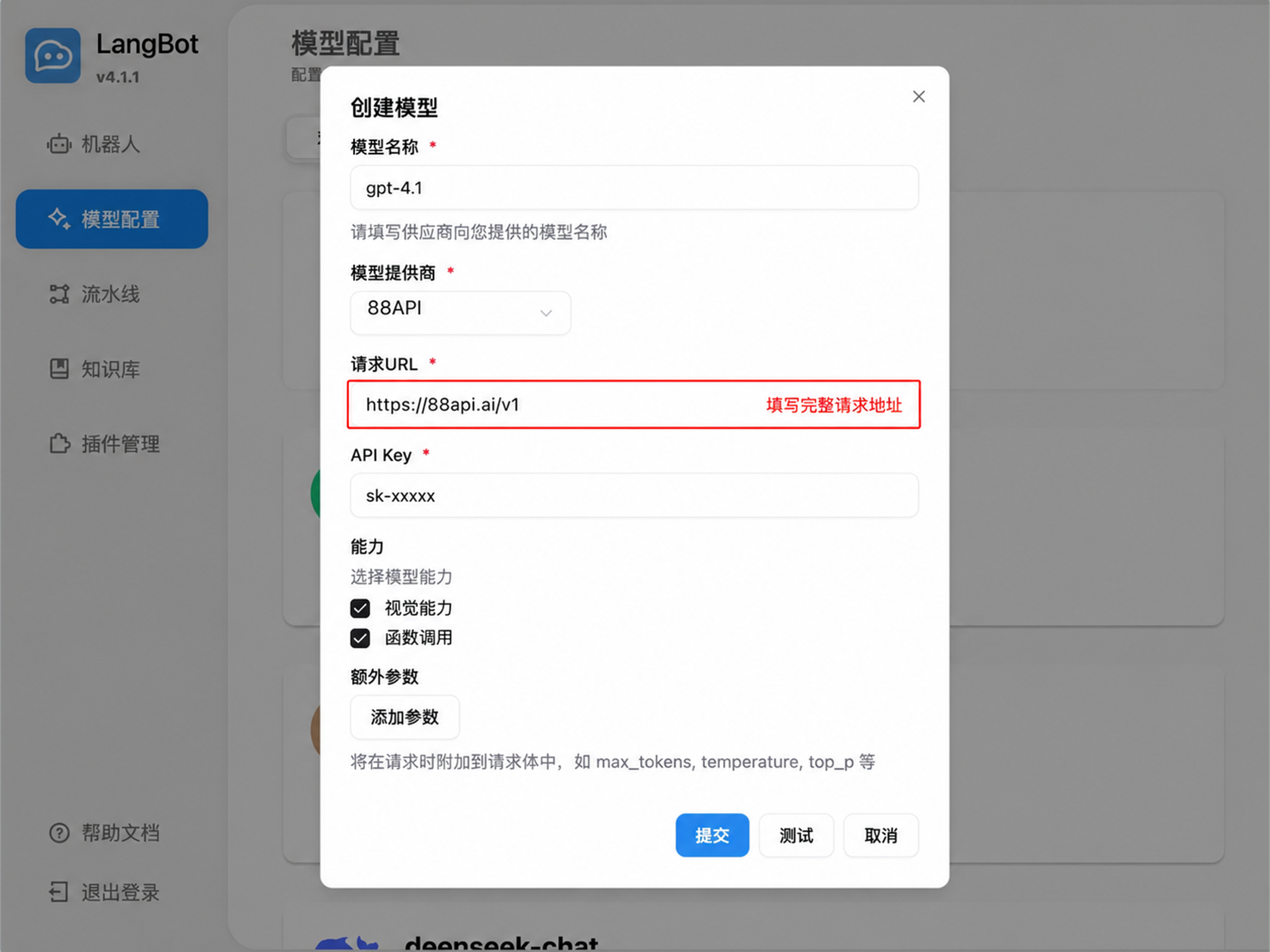
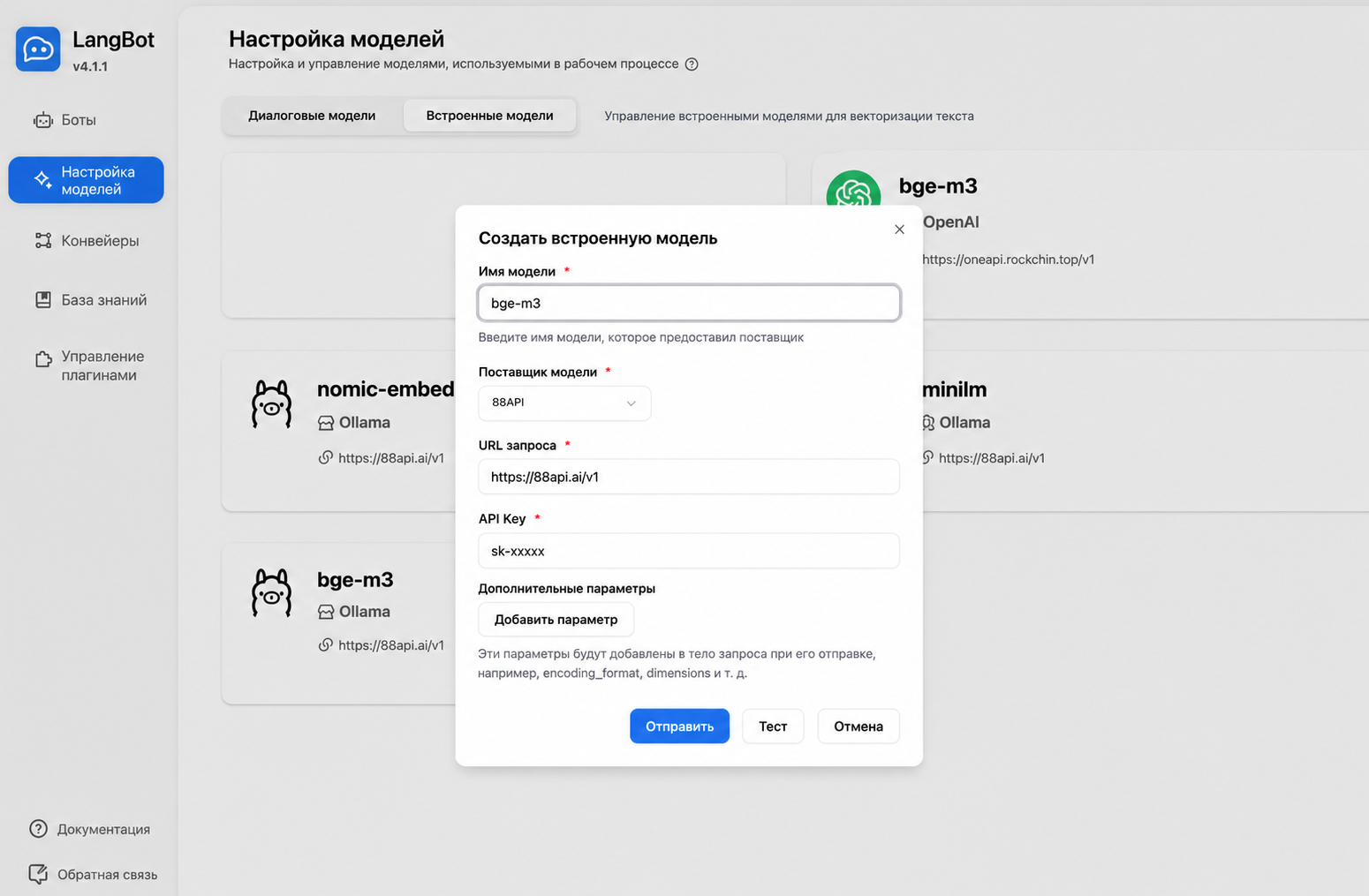
Добавьте модель в LangBot, выберите использование поставщика 88API и введите соответствующий ключ API и адрес API.
-
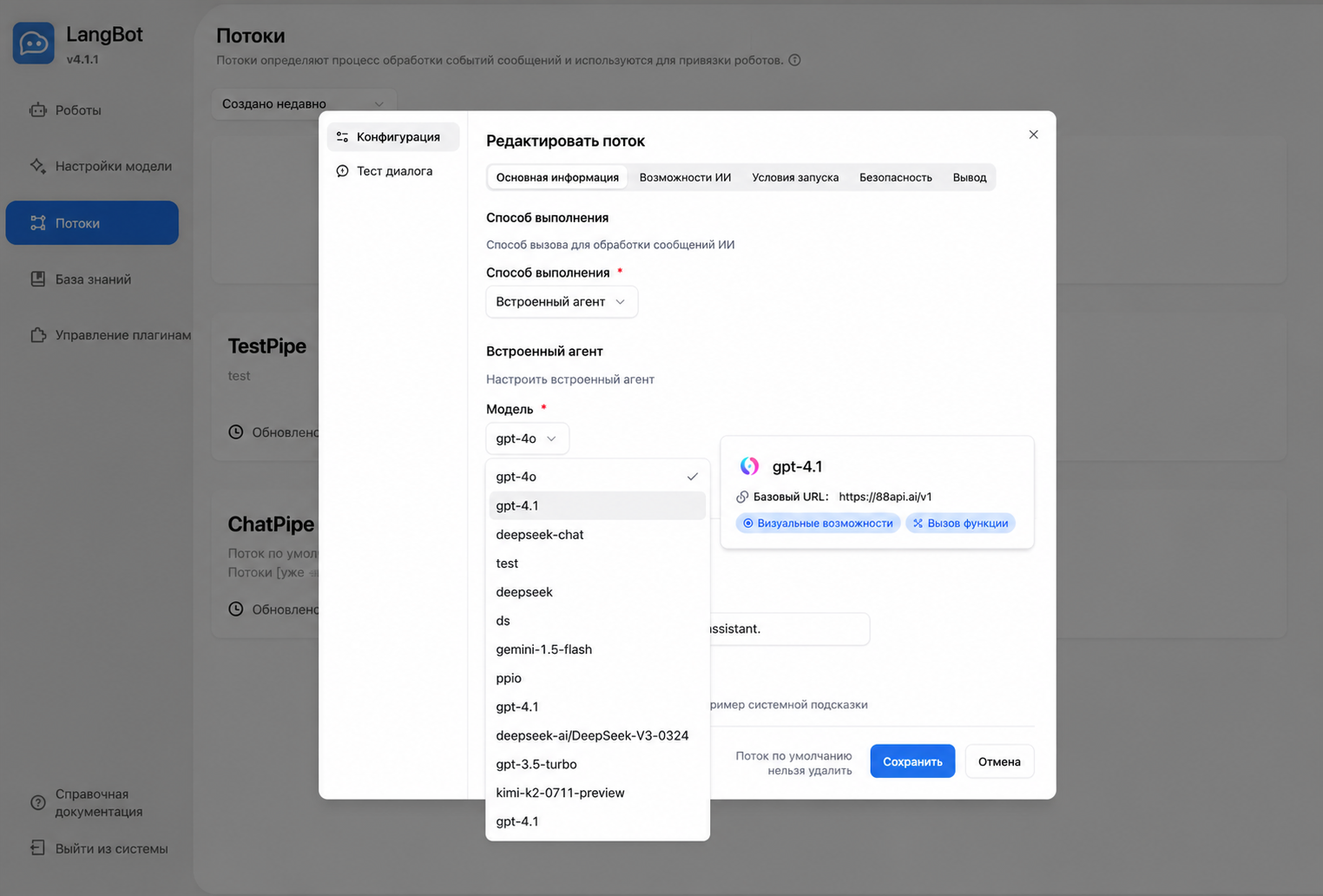
Выберите модель для использования в конвейере.
-
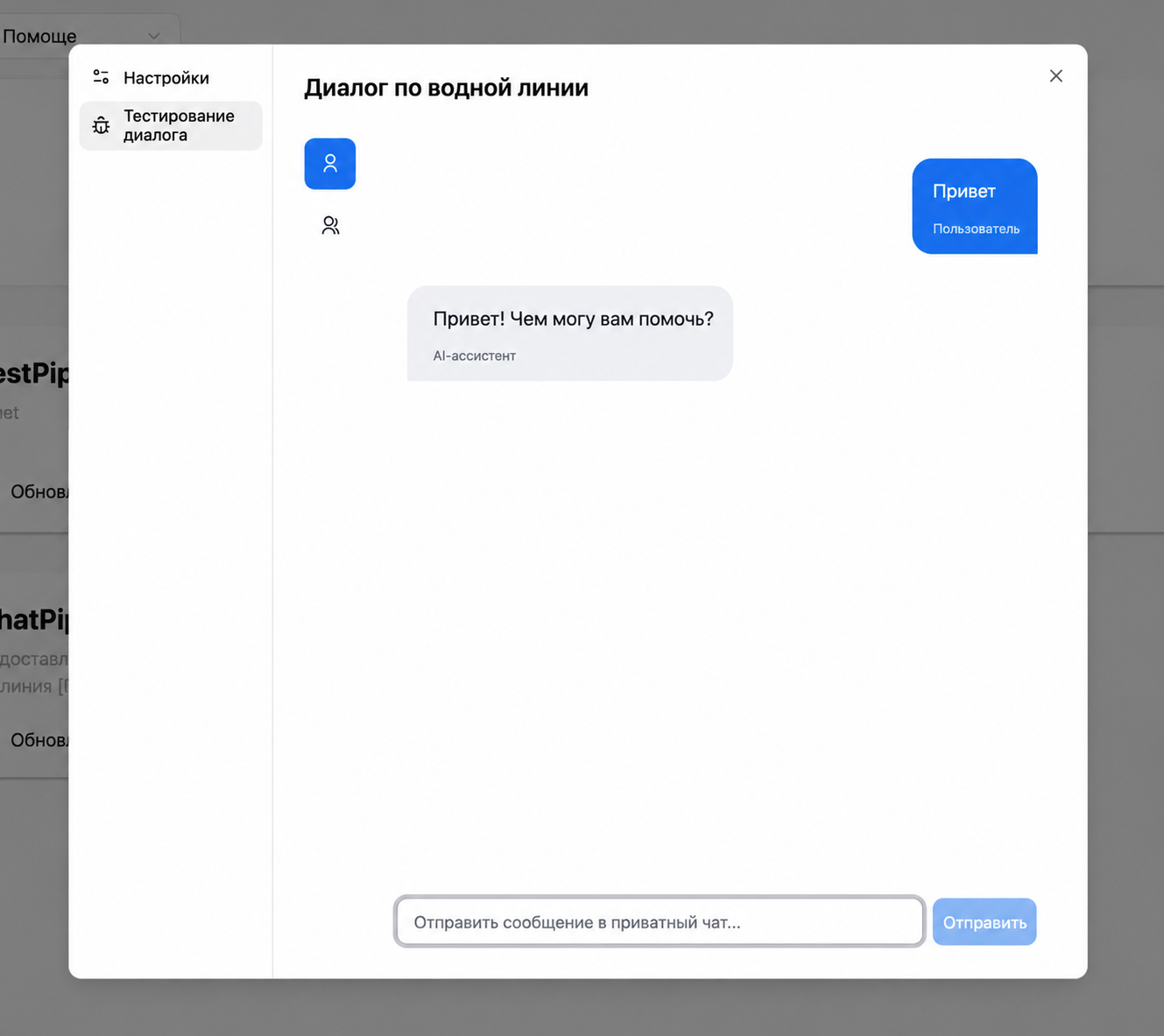
Вы можете использовать его, поговорив в диалоге отладки или поговорив с роботом, привязанным к конвейеру.
 Чтобы развернуть и настроить роботов, обратитесь к [Развертывание роботов] (https://docs.langbot.app/zh/deploy/platforms/readme.html).
Использование базы знаний LangBot
LangBot поддерживает встраивание моделей с использованием 88API в качестве векторных моделей для баз знаний.
- Добавьте встроенную модель в LangBot и выберите использование поставщика 88API.
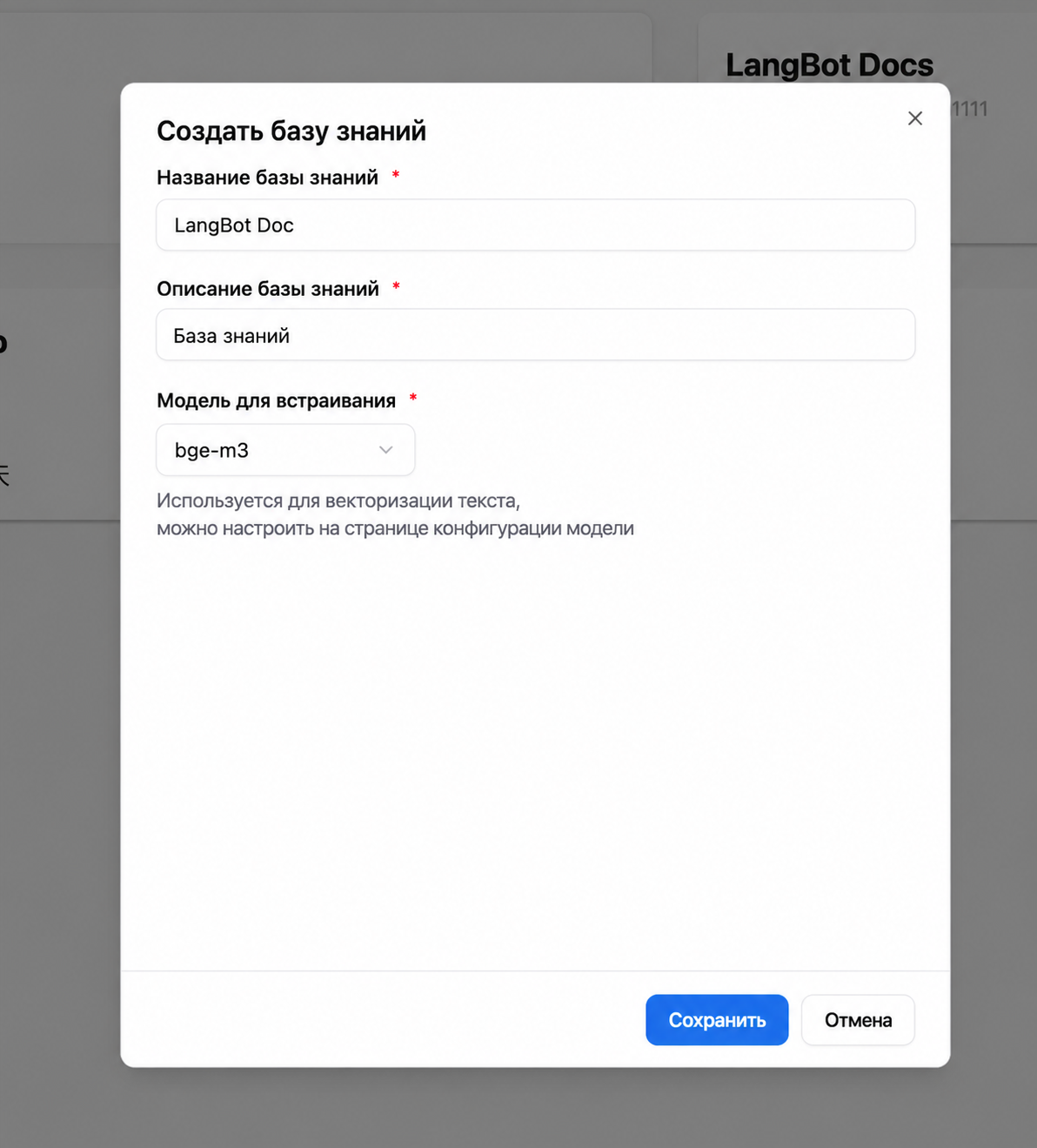
- Выберите встроенную модель при создании новой базы знаний.
 Дополнительные способы использования см. в официальной документации LangBot:
 <https://docs.langbot.app/>.