
Cherry Studio — настольный ИИ-клиент
🍒 Cherry Studio — мощный настольный ИИ-клиент для профессиональных пользователей. В него встроено более 30 отраслевых умных ассистентов для разных рабочих сценариев, что заметно повышает продуктивность.
- Официальный сайт: https://www.cherryai.com.cn
- Загрузка: https://www.cherryai.com.cn/download
- Официальная документация: https://docs.cherryai.com.cn
Подключение 88API
Способ 1: импорт в одно нажатие из консоли 88API (рекомендуется)
Условие: Cherry Studio установлен и хотя бы один раз запускался. Иначе браузер не сможет открыть Cherry Studio.
- В консоли 88API на странице «Ключи API» нажмите «⋯» в самом правом краю строки нужного ключа и выберите «Чат» → Cherry Studio.
- Когда браузер спросит, открыть ли Cherry Studio, разрешите это.
- Cherry Studio покажет окно «Добавить API ключ для 88API». Проверьте, что в поле «Имя провайдера» указано
88API, а в поле «Базовый URL» —https://api.88api.ai, и нажмите «Добавить». Если появится сообщение «У 88API уже есть этот API-ключ. Он не будет добавлен повторно.», значит, этот ключ уже импортировался раньше — просто нажмите «Подтверждение». - Cherry Studio автоматически откроет провайдера 88API в разделе «Настройки → Провайдеры моделей». Это отдельный провайдер, независимый от встроенного New API, поэтому ваши прежние настройки New API не изменятся. Если переключатель в правом верхнем углу выключен, включите его, а затем добавьте модели, как описано в шаге 3 раздела «Способ 2» ниже.
Старые версии консоли импортировали ключ во встроенного провайдера New API (добавляя его после уже имеющихся ключей). Если вы раньше импортировали ключ таким образом, можете удалить лишний ключ в New API и в дальнейшем пользоваться провайдером 88API.
Способ 2: ручная настройка
Параметры
Провайдер: встроенный New API (Настройки → Провайдеры моделей → New API)
API-ключ: получите в 88API
Адрес API: https://api.88api.ai (Cherry Studio сам добавит /v1 или /v1beta в зависимости от протокола; https://api.88api.ai/v1 тоже подойдёт)
Пошаговая инструкция
-
Скопируйте API-ключ в 88API
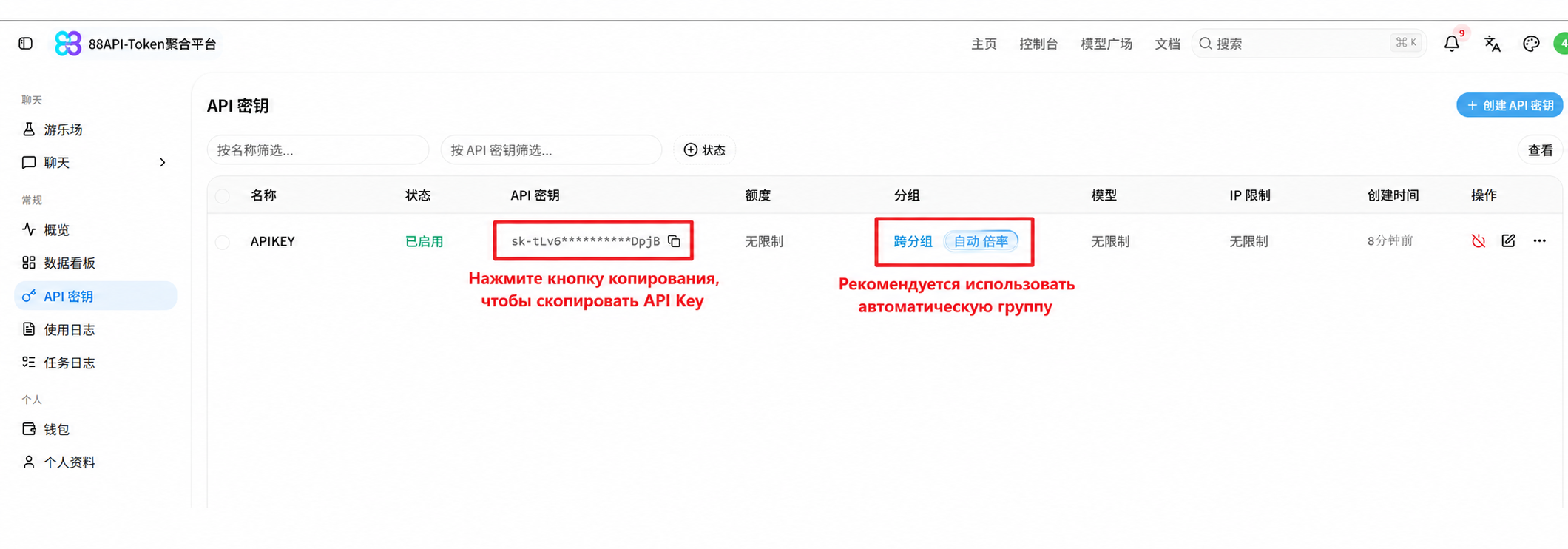
-
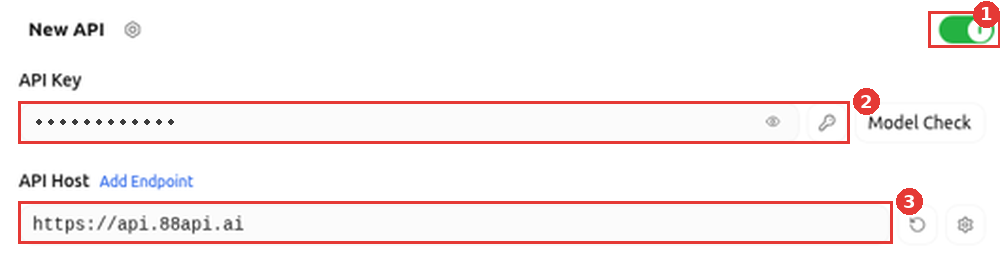
Добавьте провайдера
- Откройте «Настройки → Провайдеры моделей», выберите в списке встроенного провайдера New API и включите переключатель в правом верхнем углу
- API-ключ: вставьте API-ключ 88API
- Адрес API: укажите
https://api.88api.ai(Cherry Studio сам добавит/v1или/v1beta;https://api.88api.ai/v1тоже подойдёт. Не завершайте адрес символом#и не вставляйте/chat/completions)
-
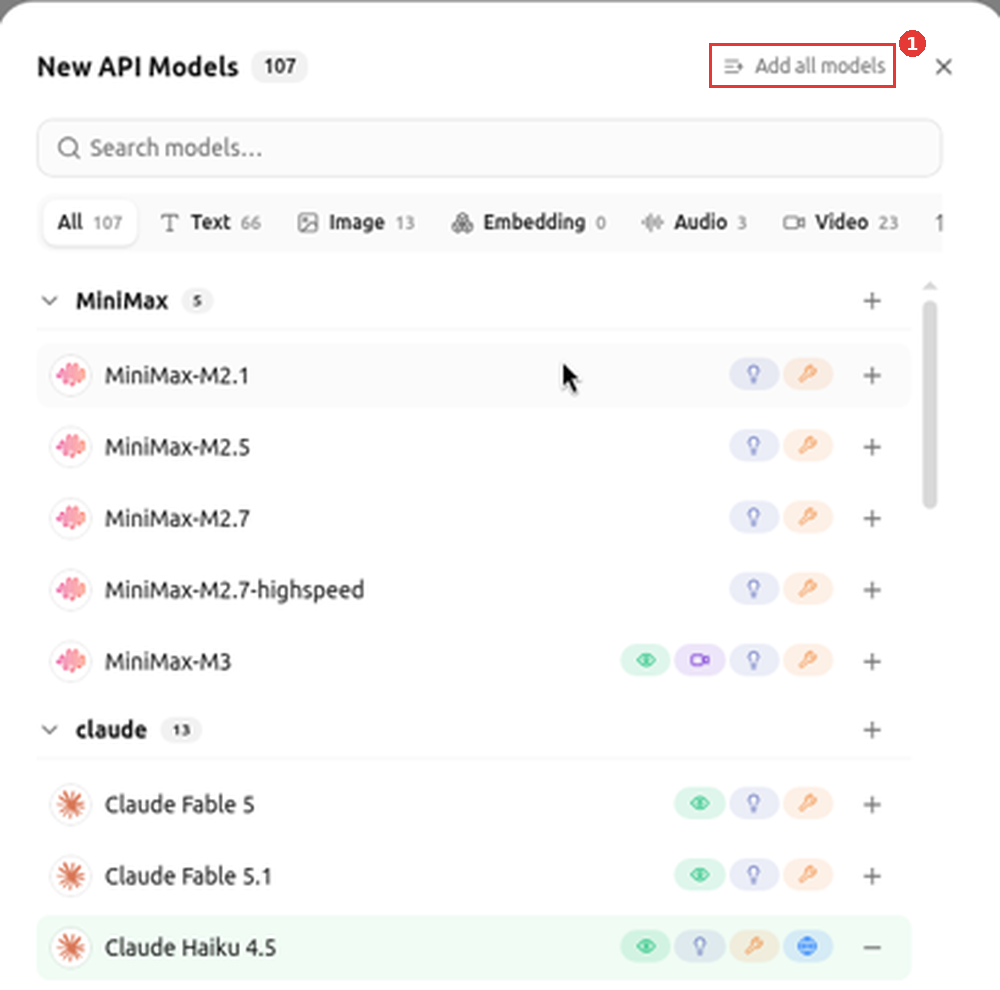
Добавьте модели
Нажмите «Синхронизировать модели» в правом верхнем углу списка моделей. В открывшейся панели нажмите «+» справа от модели, чтобы добавить её, или «Добавить все модели», чтобы добавить все сразу. Добавленные модели появятся в списке моделей, сгруппированные по сериям.
-
Вернитесь на страницу чата
Нажмите значок чата на левой боковой панели, чтобы вернуться на страницу чата.
-
Переключитесь на модель 88API
Нажмите на название модели вверху страницы чата и выберите модель в группе New API (88API, если вы использовали импорт в одно нажатие), чтобы начать диалог.
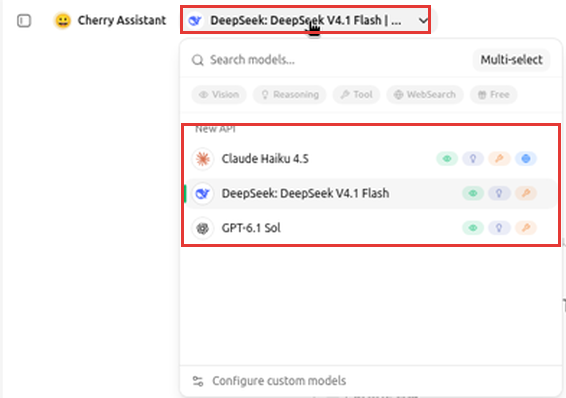
Модели со значком зелёного глаза принимают изображения, например
deepseek-v4.1-flash: выберите её, нажмите «+» в поле ввода, прикрепите изображение и задайте вопрос. Дополнительная настройка не нужна.
Генерация изображений в Cherry Studio
-
Сначала в провайдере 88API (импорт в одно нажатие) или New API (ручная настройка) нажмите «Синхронизировать модели», найдите и добавьте модель для генерации изображений
gpt-image-2 -
Нажмите значок «Рисунки» на левой боковой панели, в выборе модели под полем ввода выберите
gpt-image-2у провайдера 88API или New API, введите описание и нажмите кнопку отправки, чтобы начать генерацию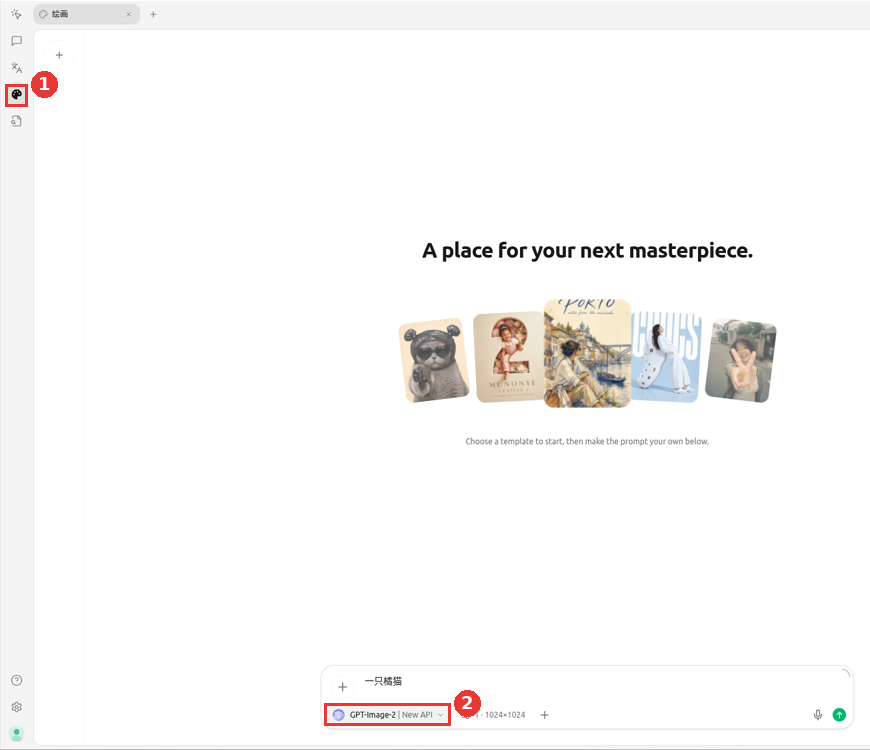
Использование Nano Banana (генерация изображений Gemini)
Модели Nano Banana (gemini-3-pro-image, gemini-3.1-flash-image) работают только через нативный API Gemini. В Cherry Studio 2.0 и новее страница чата и страница «Рисунки» требуют для таких моделей противоположных настроек, поэтому нужны два провайдера:
| Где генерировать изображения | Провайдер | Тип модели |
|---|---|---|
| Страница чата | 88API | Текст |
| Страница «Рисунки» | 88API Paint (новый) | Изображение |
Если тип модели — «Изображение», страница чата скрывает её из списка, а страница «Рисунки» показывает только модели с типом «Изображение». Одна и та же модель не может работать на обеих страницах, поэтому добавьте её в каждый из двух провайдеров.
Ниже в качестве примера используется провайдер 88API, созданный импортом в одно нажатие.
В чате
- Откройте «Настройки → Провайдеры моделей → 88API», нажмите на шестерёнку справа от адреса API, чтобы открыть «Конфигурация запроса», и убедитесь, что в поле Gemini указано
https://api.88api.ai. Если поле пустое, заполните его. - Нажмите «+» в списке моделей и добавьте модель:
- «ID модели»:
gemini-3-pro-image(Nano Banana Pro) - «Назначение модели»: Чат
- «Протокол чата»: Gemini
- Раскройте «Дополнительные настройки» и выберите «Тип модели» Текст. Включите «Визуальные» в «Модальности ввода», чтобы загружать референсные изображения
- «ID модели»:
- Так же добавьте
gemini-3.1-flash-image(Nano Banana 2). - Вернитесь на страницу чата, в «Выбрать модель» выберите Nano Banana у провайдера 88API и отправьте запрос. Сгенерированное изображение появится в ответе.
На странице «Рисунки»
-
Нажмите «Добавить провайдера» внизу списка «Настройки → Провайдеры моделей»:
- «Имя провайдера»:
88API Paint(имя может быть любым) - «Настройки конечной точки»: в поле Gemini укажите
https://api.88api.ai - «Ключ API»: вставьте API-ключ 88API
После добавления включите переключатель в правом верхнем углу.
- «Имя провайдера»:
-
У этого провайдера нажмите «+» и добавьте модель:
- «ID модели»:
gemini-3-pro-image - «Назначение модели»: Чат (не выбирайте «Генерация изображений»)
- «Протокол чата»: Gemini (если этого пункта нет, провайдер уже использует Gemini по умолчанию)
- Раскройте «Дополнительные настройки» и выберите «Тип модели» Изображение
- «ID модели»:
-
Так же добавьте
gemini-3.1-flash-image. -
Полностью закройте Cherry Studio и откройте снова. Страница «Рисунки» кэширует список моделей, и без перезапуска может появиться сообщение «Не удалось получить модель».
-
Откройте страницу «Рисунки», выберите Nano Banana у провайдера 88API Paint, введите описание и запустите генерацию.
Частые вопросы
- Сообщение «请使用 Gemini 原生接口调用 / please use the Gemini native API»: в «Назначение модели» выбрано «Генерация изображений» или протокол чата не Gemini. Nano Banana не поддерживает API изображений OpenAI — выберите «Чат» + «Gemini».
- Nano Banana нет на странице чата: у этого провайдера тип модели — «Изображение». Верните «Текст».
- Nano Banana нет на странице «Рисунки»: проверьте, что тип модели — «Изображение» и что Cherry Studio перезапущен. Если назначение модели когда-либо переключали между «Генерация изображений» и «Чат», Cherry Studio убирает у неё вывод изображений, и в интерфейсе это не исправить. Удалите модель и добавьте её заново по шагам выше, сразу выбрав назначение «Чат».
- Страница «Рисунки» пишет «Не удалось получить модель»: полностью закройте Cherry Studio и откройте снова.
OpenClaw — платформа ИИ-ассистента с самостоятельным размещением
Руководство по OpenClaw — установите OpenClaw, подключите 88API и быстро разверните собственного ИИ-ассистента. Проект с открытым исходным кодом поддерживает интеграцию с Telegram, Discord, WhatsApp и другими каналами.
AstrBot — чат-бот с агентами
Руководство по настройке AstrBot — подключите платформу чат-ботов с агентами и открытым исходным кодом к 88API и добавьте ИИ-возможности в QQ, Feishu, DingTalk, WeCom и другие мессенджеры.