
DeepChat — полнофункциональный клиент ИИ-агентов
Руководство по DeepChat — подключите полнофункциональный клиент ИИ-агентов к 88API и импортируйте конфигурацию DeepChat в одно нажатие через DeepLink.
DeepChat — кроссплатформенный полнофункциональный клиент ИИ-агентов с открытым исходным кодом, удобный и для коммерческого использования. Он поддерживает облачные и локальные модели, вызов инструментов MCP, Skills, ACP, интеграцию агентов, удалённое управление и другие рабочие процессы и подходит тем, кому нужно централизованно управлять несколькими провайдерами и продвинутыми ИИ-агентами.
- Официальный сайт: https://deepchat.thinkinai.xyz
- Репозиторий GitHub: https://github.com/ThinkInAIXYZ/deepchat
- Загрузка: https://deepchat.thinkinai.xyz/#/download
Подключение 88API
Способ 1: импорт в одно нажатие
-
В боковом меню консоли 88API откройте раздел «API-ключи» и найдите нужный ключ

-
Нажмите «…» справа от этого ключа и выберите «Чат → DeepChat»

-
Браузер откроет DeepChat — подтвердите открытие приложения
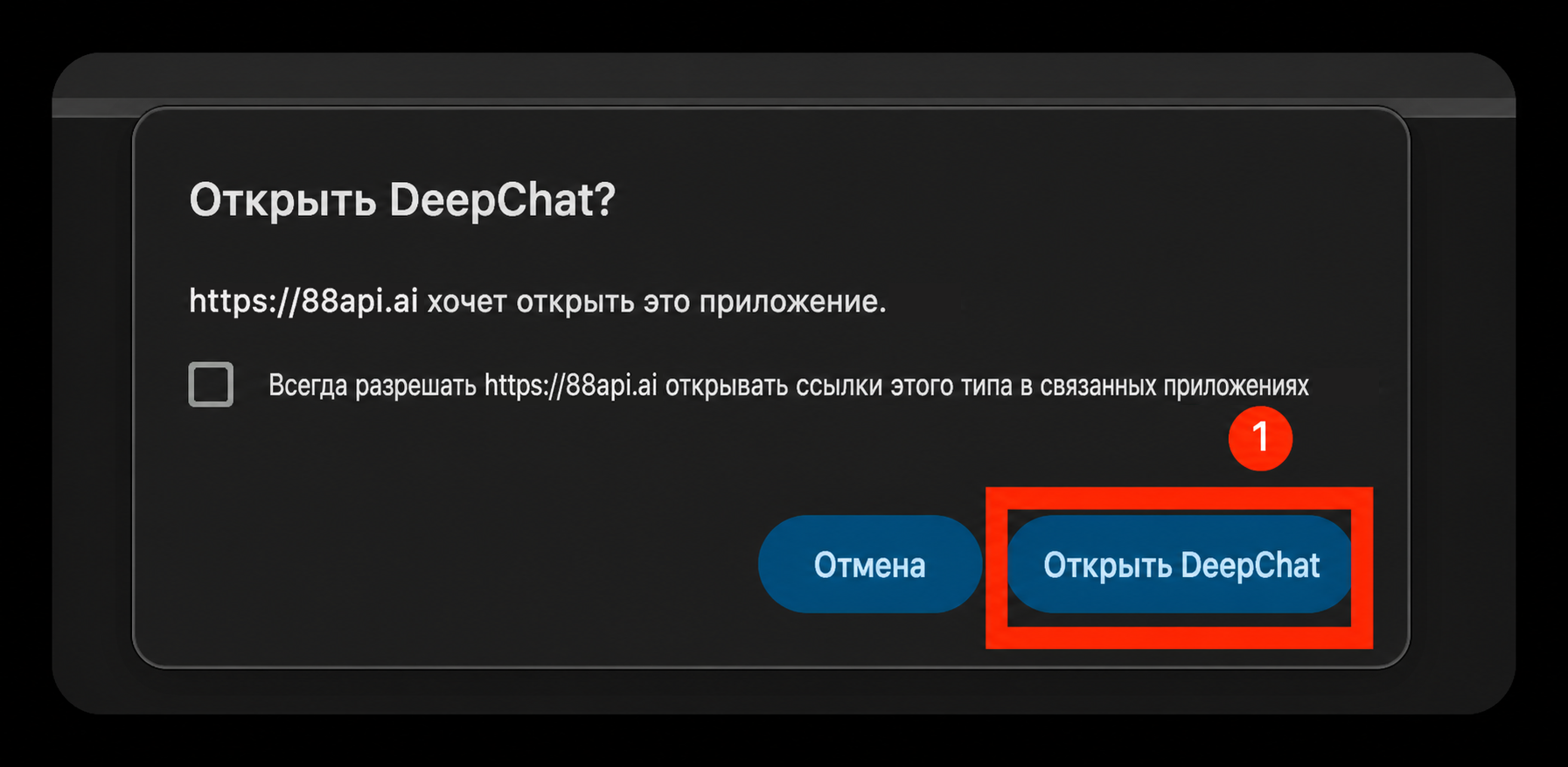
-
DeepChat покажет окно импорта провайдера: имя —
new-api(встроенный провайдер New API), адрес —https://88api.ai. Проверьте данные и нажмите «Подтвердить». При импорте в один клик консоль подставляет адрес сайта 88APIhttps://88api.ai; он ведёт к тому же сервису, что и адрес APIhttps://api.88api.aiиз способа 2, оба работают, и после импорта менять адрес не нужно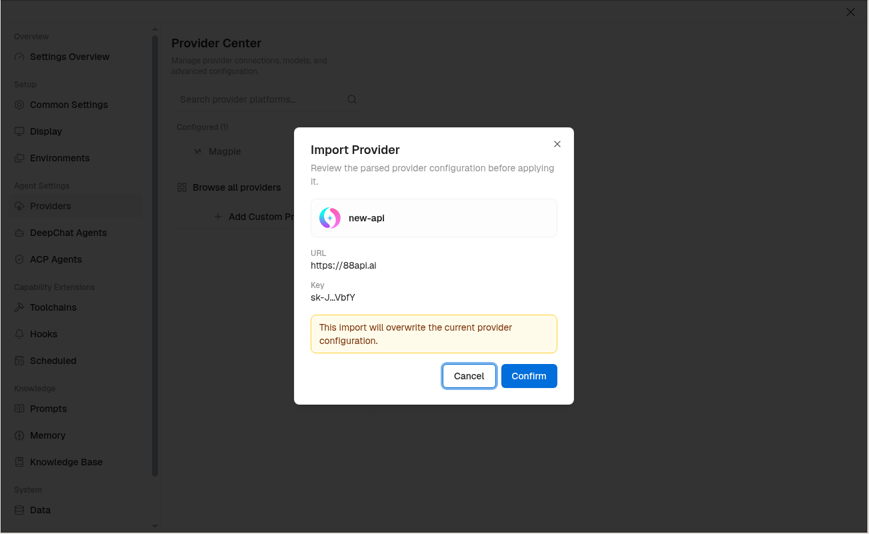
-
Откройте «Настройки → Настройки провайдера → New API», нажмите «Обновить модели», затем включите все модели (или только нужные — переключателем справа от модели)
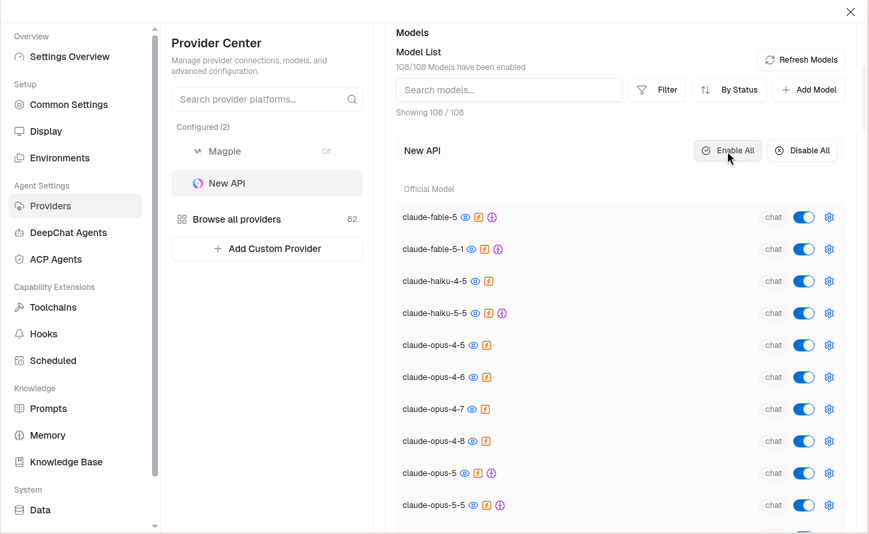
-
Создайте новый чат, выберите модель New API под полем ввода и отправьте сообщение
Способ 2: ручная настройка
-
Скопируйте API-ключ на странице «API-ключи» консоли 88API
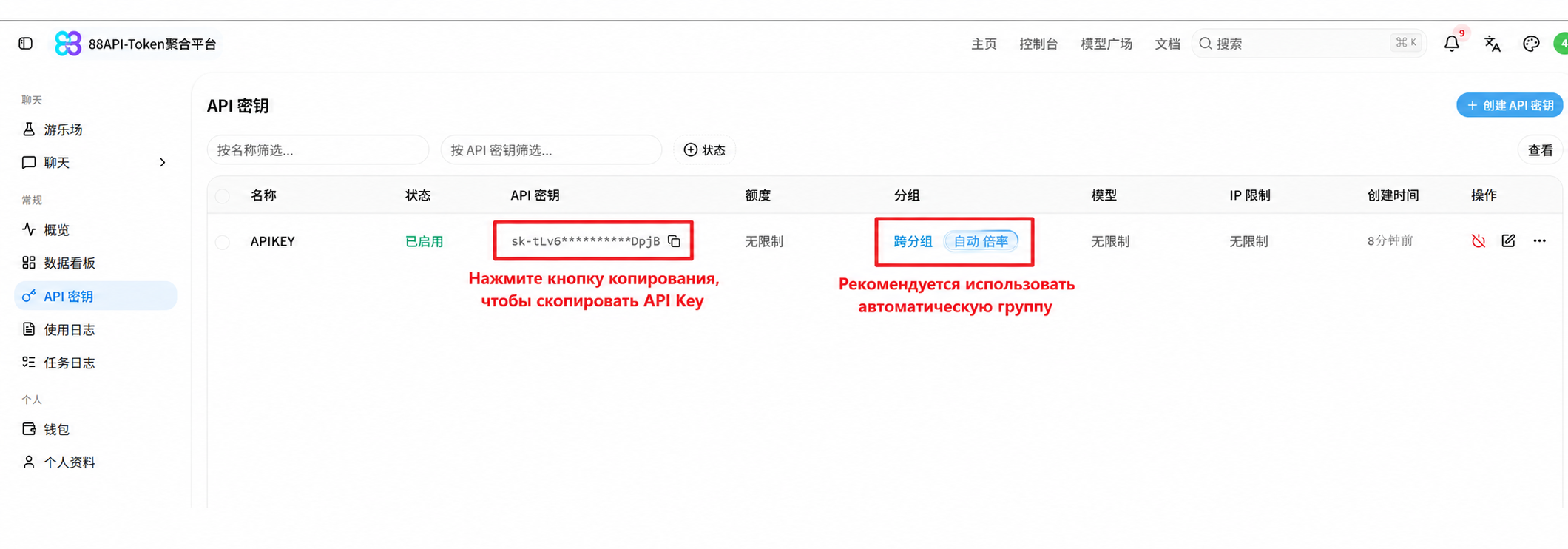
-
Откройте в DeepChat «Настройки → Настройки провайдера», найдите в списке встроенного провайдера New API (не используйте «Добавить пользовательский провайдер») и нажмите «Изменить подключение»:
- API URL:
https://api.88api.ai(провайдер New API сам добавит/v1;https://api.88api.ai/v1тоже подойдёт) - API Key: вставьте API-ключ 88API
- Нажмите «Сохранить»
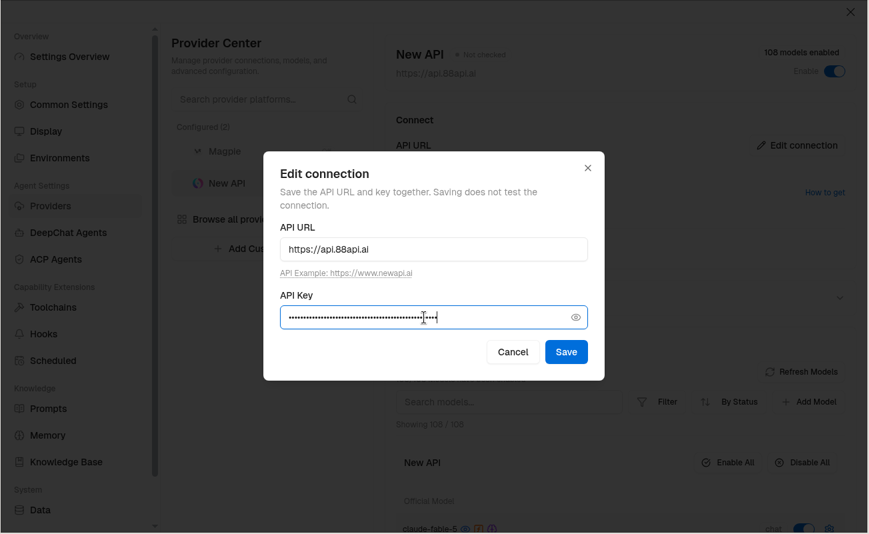
- API URL:
-
Нажмите «Проверить подключение», выберите модель и нажмите «Начните тест». Сообщение «Модельный тест преуспел» означает, что всё настроено правильно
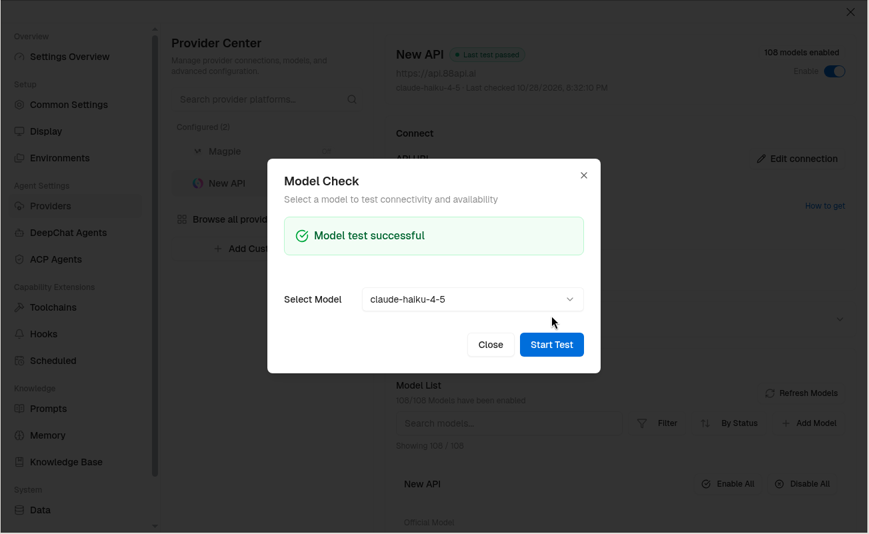
-
Включите переключатель «Включить» у New API, нажмите «Обновить модели» и включите модели — после этого их можно выбирать в чате
Если всё же используете «Добавить пользовательский провайдер»: выберите тип API «OpenAI Completions» и обязательно укажите адрес
https://api.88api.ai/v1(без/v1запросы не будут работать)
Распознавание изображений
Чат-модели 88API, принимающие изображения (например, deepseek-v4.1-flash, deepseek-v4-flash и модели Claude), в DeepChat могут отвечать на вопросы по картинке.
DeepChat считает моделями с поддержкой зрения только те, у которых в списке моделей рядом с названием есть значок глаза. Модель без этого значка не обрабатывается как модель со зрением, даже если она принимает изображения.
- Найдите модель в «Настройки провайдера → New API». Если рядом с названием нет значка глаза (например, у
deepseek-v4.1-flash), нажмите шестерёнку справа от модели, включите «Визуальная способность» и нажмите «Сохранить конфигурацию»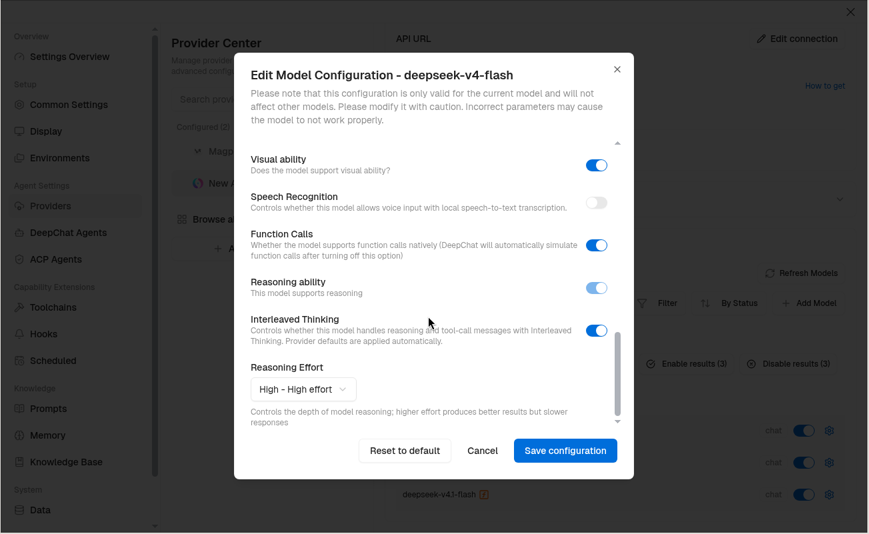
- Создайте новый чат с этой моделью, нажмите «+» в левом нижнем углу поля ввода, загрузите изображение и задайте вопрос
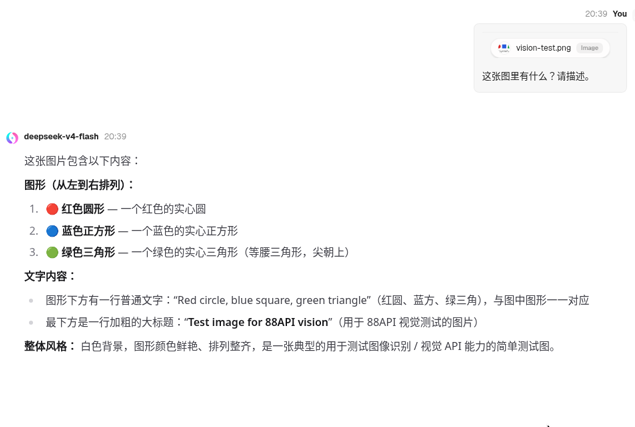
Включайте «Визуальная способность» только для моделей, которые действительно принимают изображения: для текстовой модели запрос с картинкой завершится ошибкой.
Частые вопросы
Проверка подключения не проходит или показывает Unauthorized
Снова скопируйте API-ключ в консоли 88API и убедитесь, что вокруг него нет пробелов и переносов строки. Проверьте, что ключ не отключён и на счёте есть средства.
Список моделей пуст
Убедитесь, что API URL — https://api.88api.ai, и нажмите «Обновить модели». Для «Добавить пользовательский провайдер» адрес должен заканчиваться на /v1.
Отправил изображение, но модель говорит, что не видит его
Следуя разделу «Распознавание изображений» выше, включите для модели «Визуальная способность», сохраните и повторите попытку в новом чате.
Где посмотреть расход?
На странице «Журнал использования» консоли 88API видны все запросы DeepChat с моделью и стоимостью.
Полезные ссылки
FluentRead — плагин-переводчик с открытым исходным кодом
Предыдущая страница
Memoh — контейнерная платформа ИИ-агентов
Руководство по подключению Memoh — подключите самостоятельно размещаемую контейнерную платформу ИИ-агентов к 88API и создавайте ИИ-ботов с долговременной памятью для Telegram, Discord, Feishu, QQ, WeChat и других каналов.