
ZCode - 88API 配置教程
在 ZCode 中通过「创建自定义供应商」接入 88API,按 Anthropic Messages、Responses、Chat Completions 三种 API 格式填写 Base URL 并添加模型
ZCode 是智谱(Z.ai)推出的 Agentic 开发环境(ADE),提供桌面端、浏览器工作区和终端 Agent,并已在 GitHub 以 Apache-2.0 协议开源。本教程介绍如何在 ZCode 中创建自定义供应商接入 88API,并在同一个 ZCode 里使用 Claude、GLM、DeepSeek、GPT、Gemini 等模型。
必读:Base URL 要不要带 /v1,取决于 API 格式
- Chat Completions 和 Responses 格式:ZCode 不会自动补
/v1,Base URL 必须填https://api.88api.ai/v1。如果只填https://api.88api.ai,请求会发到https://api.88api.ai/chat/completions,被重定向到 88API 官网,调用失败。 - Anthropic Messages 格式:ZCode 会自动补
/v1,填https://api.88api.ai即可;填https://api.88api.ai/v1也能正常使用,不会变成/v1/v1。 - 任何格式都不要把
/chat/completions、/responses或/v1/messages写进 Base URL,接口路径由 ZCode 按 API 格式自动拼接。 - ZCode 官方配置文档正文里,OpenAI、OpenRouter 的示例地址没有带
/v1。接入 88API 时不要照抄,以本页为准。
- 官方网站:https://zcode.z.ai/cn
- 官方模型配置文档:https://zcode.z.ai/cn/docs/configuration
- 开源仓库:https://github.com/zai-org/ZCode
本文按 ZCode 3.14.5 桌面版编写。如果界面文字略有不同,请以“设置 → 模型设置 → 添加供应商 → 创建自定义供应商”这条路径为准。
配置速查
| ZCode 配置项 | 填写内容 |
|---|---|
| 入口 | 设置 → 模型设置 → 添加供应商 → 创建自定义供应商 |
| 名称 | 通过卡片右上角“…”菜单的“重命名”修改,例如 88API、88API-GPT、88API-Chat |
| Base URL | 见下表,注意是否带 /v1 |
| API 格式 | 每个供应商只能选一种,见下表 |
| API Key | 在 88API 控制台“API 密钥”页面创建的密钥 |
| 模型 | 点击“添加模型”,手动填写模型 ID 和上下文窗口 |
三种 API 格式对应的 Base URL:
| API 格式(ZCode 界面显示) | Base URL | 实际请求地址 | 推荐模型 |
|---|---|---|---|
| Anthropic Messages (/v1/messages) | https://api.88api.ai | https://api.88api.ai/v1/messages | Claude、GLM、DeepSeek、Kimi、Qwen、MiniMax、MiMo |
| Responses (/responses) | https://api.88api.ai/v1 | https://api.88api.ai/v1/responses | GPT |
| Chat Completions (/chat/completions) | https://api.88api.ai/v1 | https://api.88api.ai/v1/chat/completions | Gemini、Grok |
如果想省事,也可以三种格式统一填 https://api.88api.ai/v1:Anthropic Messages 格式检测到地址已经以 /v1 结尾时不会重复追加。
使用前准备
- 下载并安装最新版 ZCode(支持 macOS、Windows x64 / ARM64 和 Linux)。
- 注册并登录 88API 控制台 https://88api.ai,确认账户有可用余额。
- 在 88API 控制台的“API 密钥”页面创建一个 API Key,并确认它所属的分组包含你准备使用的模型。
- 从 88API 模型列表中确认准备添加的模型 ID。
- 准备一个测试项目目录。ZCode 可以读取和修改工作区文件、执行命令,首次测试建议使用容易回滚的项目。
建议为 ZCode 单独创建 API Key,并按需设置额度。不要把完整密钥写进教程、截图、项目文件或聊天消息。
1. 下载并安装 ZCode
打开 ZCode 官网 https://zcode.z.ai/cn,下载对应系统的安装包并完成安装。
首次启动时,欢迎页提供的“连接 Z.ai / BigModel 继续使用”和“使用 API key”只用于智谱自家的服务(“使用 API key”的提供方只能选 Z.ai 或 BigModel),不要把 88API 密钥填在这里。可以点击“使用 API key”,再点击表单底部的“暂时跳过”进入主界面,然后按下文在模型设置里添加 88API。
2. 获取 88API 密钥
进入 88API 控制台的“API 密钥”页面,创建或选择一个现有密钥,然后复制 API Key。
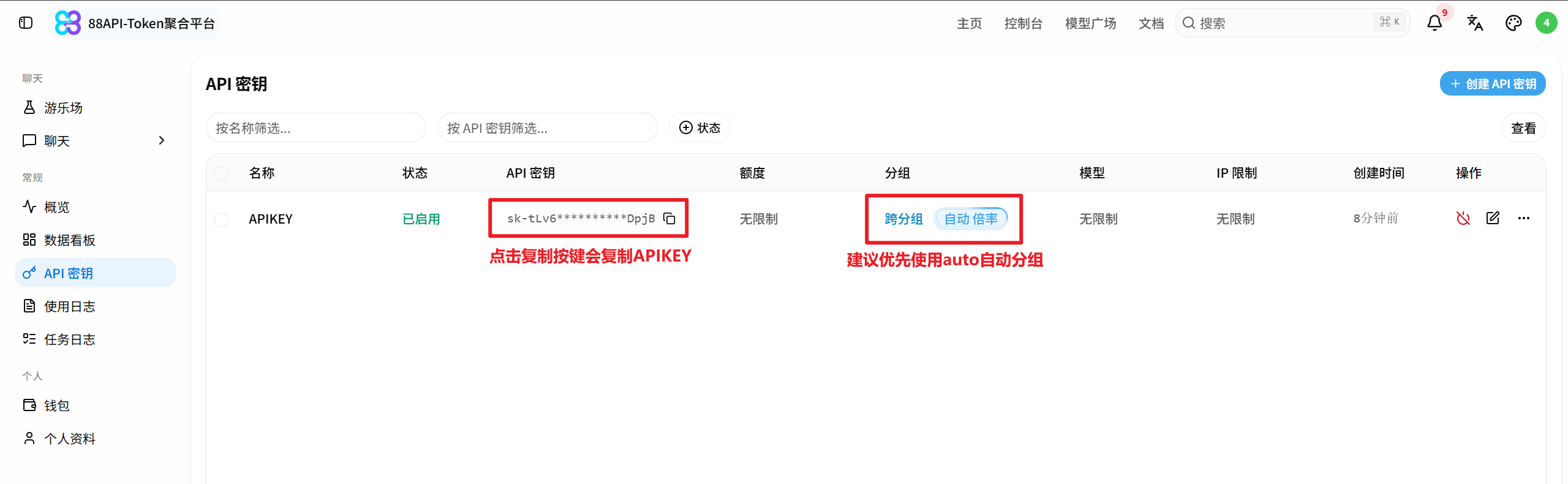
API Key 只应粘贴到 ZCode 的供应商配置中,不要保存到项目仓库。
3. 打开模型设置并创建自定义供应商
- 打开 ZCode 的“设置 → 模型设置”。也可以在聊天输入框点击当前模型名称,选择“管理模型”进入同一页面。
- 在左侧供应商列表底部点击“添加供应商”。
- 在“添加供应商”页面的“其他”分组中点击“创建自定义供应商”。不要选择 OpenAI、Anthropic、DeepSeek 等预设模板,它们预填的是各家官方地址。ZCode 会立即创建一个名为“新供应商”的供应商,并打开它的配置卡片。
- 点击卡片右上角的“…”菜单,选择“重命名”,把名称改为
88API。 - 按下表填写第一个供应商(Anthropic Messages 格式):
| 字段 | 填写值 | 说明 |
|---|---|---|
| Base URL | https://api.88api.ai | ZCode 会自动补 /v1,填 https://api.88api.ai/v1 也可以 |
| API 格式 | Anthropic Messages (/v1/messages) | 新建自定义供应商默认就是这个格式,适用于 Claude 和国产模型 |
| API Key | 你的 88API API Key | 粘贴完整密钥,前后不要带空格 |
- 在“模型列表”下点击“添加模型”,填写模型 ID 和上下文窗口。模型 ID 见下一节的推荐列表。
- 确认卡片右上角该供应商的启用开关处于打开状态。
注意以下几点:
- 供应商卡片没有单独的“保存”按钮。名称、Base URL、API 格式和 API Key 会在输入框失焦或停止输入后自动保存,并提示“保存成功”。
- 新建的自定义供应商没有任何模型,也不会自动拉取模型列表,需要逐个点击“添加模型”手动填写;至少添加一个模型后才能在聊天中选择。
- 上下文窗口必须是正整数。如果添加模型窗口提示“已匹配到智能配置”,上下文窗口可以留空,直接使用输入框中灰色显示的推荐值;否则请按模型的实际能力填写,不确定时先填一个保守值,例如
128000。 - ZCode 保存时只会去掉 Base URL 末尾的
/,不会帮你删掉多余的接口路径。Base URL 输入框的占位符也是带/v1的https://api.example.com/v1。
4. 推荐配置:每种 API 格式建一个供应商
ZCode 的每个供应商只能选一种 API 格式。88API 的不同模型支持的协议不同,推荐按下面的方式建三个供应商,它们可以使用同一个 88API API Key。
只添加账户实际可用的模型
下列模型 ID 来自 88API 当前模型列表。请只添加你的 API Key 所属分组实际可用的模型,模型 ID 必须原样填写,包括大小写、点号和连字符。不要添加视频、生图或语音模型(例如 veo-3.1、gpt-image-2、gemini-3.1-flash-tts),它们不能用于 ZCode 的对话和编程任务。
供应商一:Anthropic Messages(Claude 和国产模型)
| 字段 | 填写值 |
|---|---|
| 名称 | 88API |
| Base URL | https://api.88api.ai |
| API 格式 | Anthropic Messages (/v1/messages) |
推荐模型:
| 模型 ID | 说明 |
|---|---|
claude-sonnet-5-5 | Claude,日常编程主力 |
claude-opus-5-5 | Claude,适合复杂任务 |
claude-haiku-5-5 | Claude,轻量快速 |
glm-5.3 | 智谱 GLM |
deepseek-v4-pro | DeepSeek |
deepseek-v4.1-flash | DeepSeek,轻量快速 |
kimi-k3 | Kimi |
qwen3.8-max | Qwen |
MiniMax-M3 | MiniMax,注意大小写 |
mimo-v2.6-pro | 小米 MiMo |
供应商二:Responses(GPT)
| 字段 | 填写值 |
|---|---|
| 名称 | 88API-GPT |
| Base URL | https://api.88api.ai/v1(必须带 /v1) |
| API 格式 | Responses (/responses) |
推荐模型:
| 模型 ID | 说明 |
|---|---|
gpt-6.1-sol | GPT,最新编程主力 |
gpt-6-astra | GPT 旗舰,适合复杂任务 |
供应商三:Chat Completions(Gemini 和 Grok)
Gemini 和 Grok 模型在 88API 上不支持 Anthropic 协议,需要单独建一个 Chat Completions 格式的供应商。
| 字段 | 填写值 |
|---|---|
| 名称 | 88API-Chat |
| Base URL | https://api.88api.ai/v1(必须带 /v1) |
| API 格式 | Chat Completions (/chat/completions) |
推荐模型:
| 模型 ID | 说明 |
|---|---|
gemini-3.1-pro-preview | Gemini,适合复杂任务 |
gemini-3.8-flash | Gemini,轻量快速 |
grok-4.7 | Grok |
三个供应商都创建好后,确认它们的启用开关均已打开。
5. 选择模型并测试
- 打开或新建一个会话,并选择准备测试的项目目录。
- 点击聊天输入框中的模型名称,在
88API、88API-GPT或88API-Chat下选择一个模型。 - 先发送一个只读任务:
请概括当前项目的目录结构,先不要修改文件,也不要运行安装命令。确认能正常回复后,再测试一个范围明确、容易回滚的修改任务。建议三个供应商各选一个模型测试一次,确认每种 API 格式的 Base URL 都填写正确。
“设置 → 模型设置”的模型列表中,每个模型右侧都有“测试模型”按钮,可以用来快速检查连接;测试前需要先启用对应的供应商。
6. 在 88API 验证请求
打开 88API 控制台,进入“使用日志”,确认出现刚才的请求记录。
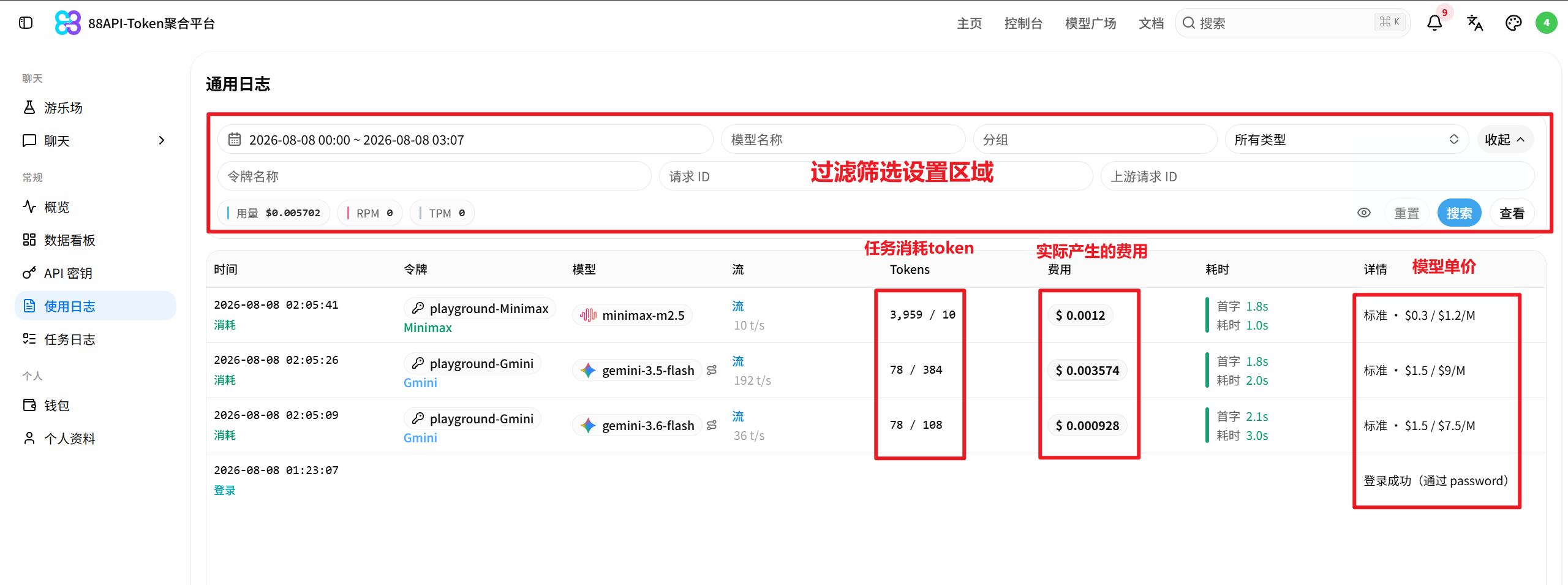
重点核对:
- 请求使用了刚才选择的模型;
- 状态成功,没有持续重试;
- Token 和费用与测试任务规模相符;
- 请求时间与 ZCode 测试时间一致。
验证清单
- 已通过“创建自定义供应商”添加 88API 供应商,并打开启用开关;
- Anthropic Messages 供应商的 Base URL 为
https://api.88api.ai(或https://api.88api.ai/v1); - Responses 和 Chat Completions 供应商的 Base URL 为
https://api.88api.ai/v1; - 每个供应商至少添加了一个模型,模型 ID 与 88API 模型列表完全一致;
- 聊天输入框的模型选择器中可以看到并选中 88API 模型;
- 简单只读任务能够正常回复;
- 88API 使用日志中出现对应请求。
常见问题
返回 404、301,或报错内容是一段网页 HTML
几乎都是 Base URL 填错了。按 API 格式逐项检查:
- Chat Completions 和 Responses 格式:Base URL 必须是
https://api.88api.ai/v1。漏写/v1时,请求会发到https://api.88api.ai/chat/completions或https://api.88api.ai/responses,被 301 重定向到 88API 官网,返回的是网页而不是接口数据。 - Anthropic Messages 格式:填
https://api.88api.ai或https://api.88api.ai/v1都可以。 - 不要在 Base URL 后面加
/chat/completions、/responses或/v1/messages。ZCode 不会自动删除这些路径,会拼成类似https://api.88api.ai/v1/chat/completions/chat/completions的错误地址。
ZCode 官方文档正文中 OpenAI 示例写的是 https://api.openai.com、OpenRouter 写的是 https://openrouter.ai/api,都没有带 /v1;但 OpenAI 两种格式实际都需要带 /v1。接入 88API 请按本页填写。
提示模型未找到或模型不存在
ZCode 的自定义供应商不会自动拉取模型列表,模型 ID 需要手动填写。请回到 88API 模型列表,把模型 ID 原样复制过来,大小写、点号和连字符都不能改,例如 MiniMax-M3 不能写成 minimax-m3。不要填写数字 ID、中文展示名称或自己起的别名。
还要确认模型放在了正确格式的供应商下:例如 Gemini 和 Grok 模型不能添加到 Anthropic Messages 格式的供应商里。
提示当前分组下无可用渠道
API Key 所属的分组必须包含该模型所在的分组。到 88API 控制台的“API 密钥”页面检查该密钥的分组设置;必要时为 ZCode 单独创建一个分组合适的密钥,或者改用当前分组可用的模型。
提示 401 或认证失败
重新从 88API 控制台复制 API Key,检查前后是否带有空格或换行,并确认密钥没有被禁用、额度可用。三个供应商需要分别填写 API Key,修改其中一个不会同步到其他供应商。
DeepSeek 选择最高思考强度后返回 400
ZCode 会按模型显示可选的思考强度。如果为 DeepSeek 模型选择最高档(例如 max)后返回 400 参数错误,把思考强度改为 high 再试。
模型选择器里看不到 88API 的模型
回到“设置 → 模型设置”逐项检查:对应供应商的启用开关已打开;该供应商的“模型列表”中至少添加了一个模型,且该模型本身没有被停用。新建的自定义供应商默认没有任何模型,需要先点击“添加模型”填写模型 ID 和上下文窗口。
需要通过代理访问网络
ZCode 默认不读取系统的 HTTP_PROXY / HTTPS_PROXY 环境变量。如果你的网络需要代理才能访问 https://api.88api.ai,请在 ZCode 设置中的“HTTP 代理”填写代理地址(例如 http://127.0.0.1:7890),修改后重启 ZCode 才会生效。