
Cline - VS Code AI 编程助手
在 Cline 中配置 88API 的地址、密钥和模型,完成首次对话与故障排查。
适用范围
Cline 是运行在 VS Code 中的 AI 编程助手,可以阅读代码、修改文件和调用终端工具。 本教程使用 Cline 官方提供的 OpenAI Compatible 接入方式连接 88API。
- 官方文档:https://docs.cline.bot
- VS Code 扩展:Cline(
saoudrizwan.claude-dev) - GitHub 仓库:https://github.com/cline/cline
使用前准备
- 登录 88API,在控制台创建 API Key,并确认账户有可用余额。
- 安装最新版 Visual Studio Code。
- 确认准备使用的模型名称。下文以
gpt-4.1为例;如果该模型不在你的可用列表中,请替换为控制台显示的完整模型 ID。
安装 Cline
- 在 VS Code 中按
Ctrl+Shift+X(macOS 为Command+Shift+X)打开扩展面板。 - 搜索
@id:saoudrizwan.claude-dev。 - 确认发布者与扩展 ID 无误后,点击 Install / 安装。
- 安装完成后,点击活动栏中的 Cline 图标打开侧边栏。
找不到 Cline 图标
可以按 Ctrl+Shift+P(macOS 为 Command+Shift+P),输入 Cline: Open In New Tab 或搜索 Cline
命令打开界面。命令名称可能随版本调整,活动栏图标始终是更直接的入口。
配置 88API
在 Cline 界面点击齿轮进入设置,然后完成以下配置:
| Cline 配置项 | 填写内容 |
|---|---|
| API Provider | OpenAI Compatible |
| Base URL | https://88api.ai/v1 |
| API Key | 在 88API 控制台创建的 API Key |
| Model ID | gpt-4.1,或账户实际可用的完整模型 ID |
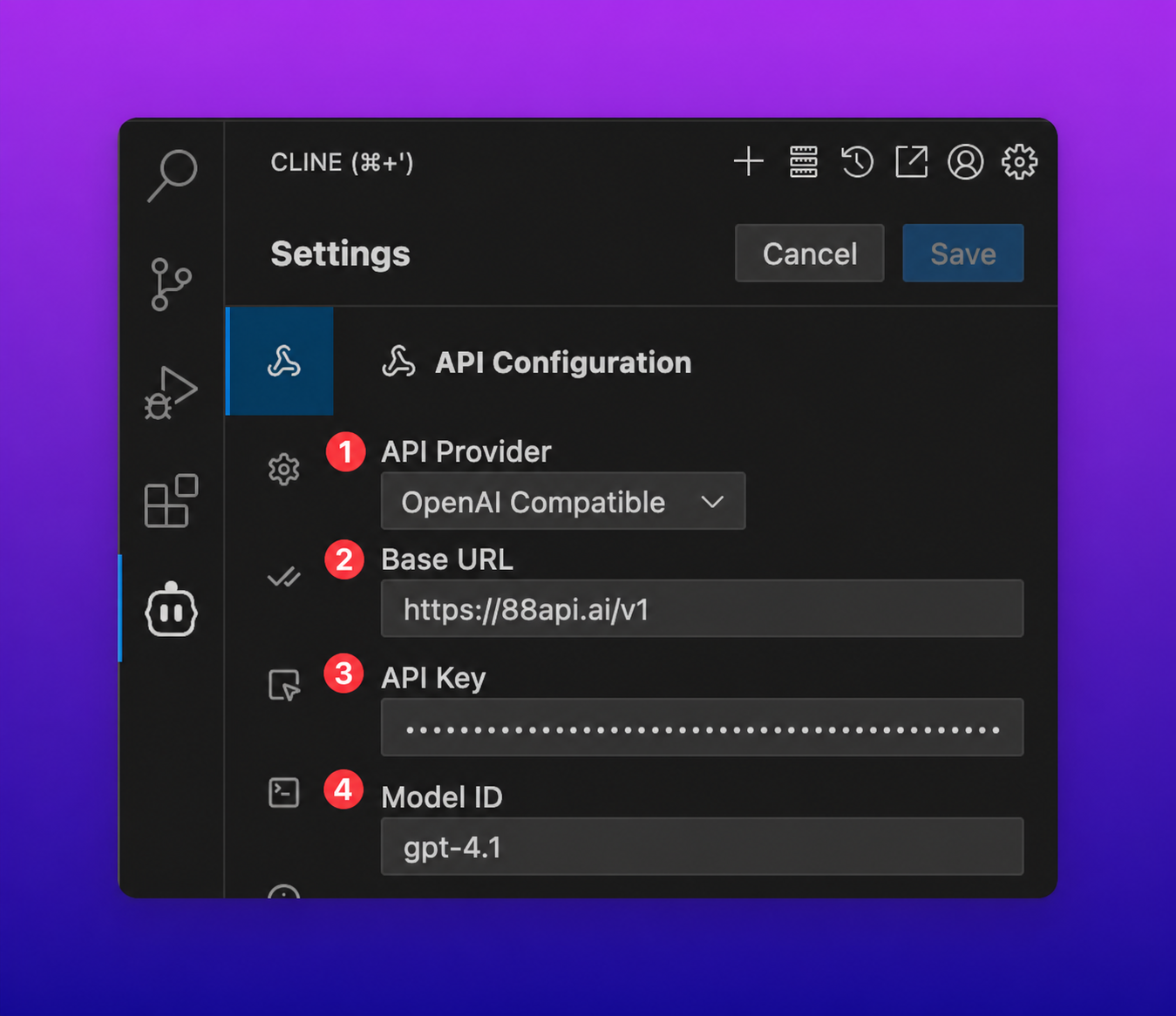
图中编号依次对应:① 提供商、② Base URL、③ API Key、④ Model ID。API Key 应粘贴自己的真实密钥;图中只显示遮罩圆点。
具体步骤:
- 将 API Provider 切换为 OpenAI Compatible,不要选择普通的 OpenAI。
- 在 Base URL 填写
https://88api.ai/v1。 - 在 API Key 粘贴 88API API Key。
- 在 Model ID 手动填写完整模型 ID,例如
gpt-4.1。 - 如果当前版本显示 Verify,先执行验证;随后点击 Save 保存。
Cline 官方说明中,BYOK 密钥由扩展交给操作系统凭据管理器保存,并仅发送到当前选择的模型提供商。不要把 API Key 写进项目文件或提交到 Git。
高级参数怎么填
首次连接时建议保持默认值。只有确认模型能力后再调整:
- Context Window:应与实际模型上下文长度一致;
- Max Output Tokens:不能高于模型允许的最大输出;
- Image Support:只有模型和 88API 当前接口都支持图片输入时才启用;
- Computer Use / Tool Calling:只有所选模型支持工具调用时才启用。
错误地声明能力可能导致普通对话成功,但文件编辑或工具调用失败。
第一次调用
- 在 Cline 中新建一个任务。
- 先发送一条不会修改项目的测试消息:
请只回复“88API 已连接”,不要修改文件,也不要执行命令。- 收到正常回复后,打开 88API 控制台的使用日志,确认出现对应请求。
Cline 的 OpenAI Compatible 接入会根据 Base URL 访问兼容接口。Base URL 只填到 /v1,不要填写成 https://88api.ai/v1/chat/completions,否则客户端再次拼接路径时会产生错误地址。
开始编程任务
连接验证通过后,可以打开一个代码项目并尝试:
阅读当前项目的 README 和目录结构,说明如何启动项目,暂时不要修改文件。确认 Cline 能正确理解项目后,再让它执行修改、测试或终端命令。Cline 在需要使用工具时会显示具体操作,按界面提示确认即可。
常见问题
设置中没有 Base URL
确认 API Provider 选择的是 OpenAI Compatible。普通 OpenAI 提供商使用官方固定地址,不会显示相同的自定义字段。
提示 401 或 Unauthorized
重新从 88API 控制台复制 API Key,确认前后没有空格或换行。不要填写 VS Code 登录令牌、OpenAI 网页登录信息或其他服务的密钥。
提示 404 或找不到接口
Base URL 应为 https://88api.ai/v1。不要重复添加 /v1,也不要把 /chat/completions 写进 Base URL。
提示 Model Not Found
Model ID 必须与账户实际可用的模型名称完全一致,包括大小写、连字符和版本后缀。Cline 的 OpenAI Compatible 页面通常要求手动填写模型 ID,不应把示例名称当作固定值。
能聊天,但不能编辑文件或调用工具
Agent 操作依赖模型的工具调用能力。先用普通对话确认地址和密钥正确,再换用明确支持工具调用的模型;不要仅通过勾选能力开关来假定模型具备该能力。
修改配置后仍使用旧模型
保存设置后新建任务。仍未生效时,执行 Developer: Reload Window 或完全退出并重启 VS Code,再检查当前任务顶部显示的模型。