
Chatbox - 跨平台 AI 客户端
在 Chatbox 中添加 88API 自定义模型服务商。
选择 OpenAI API 兼容
88API 在 Chatbox 中应使用 OpenAI API 兼容 模式。API 主机和 API 路径是两个
独立字段,不要在两处重复填写 /v1/chat/completions。
Chatbox 是支持桌面端、移动端和网页端的 AI 客户端,可以添加 OpenAI、Claude、Gemini 以及自定义兼容服务商。
- 官网:https://chatboxai.app
- 官方文档:https://docs.chatboxai.app
- GitHub:https://github.com/chatboxai/chatbox
使用前准备
- 在 88API 控制台创建 API Key。
- 复制至少一个当前账户可用的准确模型 ID。
- 安装或更新 Chatbox。
配置参数
| Chatbox 字段 | 填写内容 |
|---|---|
| 名称 | 88API |
| API 模式 | OpenAI API 兼容 |
| API 密钥 | 在 88API 控制台创建的 API Key |
| API 主机 | https://88api.ai/v1 |
| API 路径 | 留空,使用默认 /chat/completions |
| 模型 ID | 88API 返回的准确模型 ID |
添加 88API 服务商
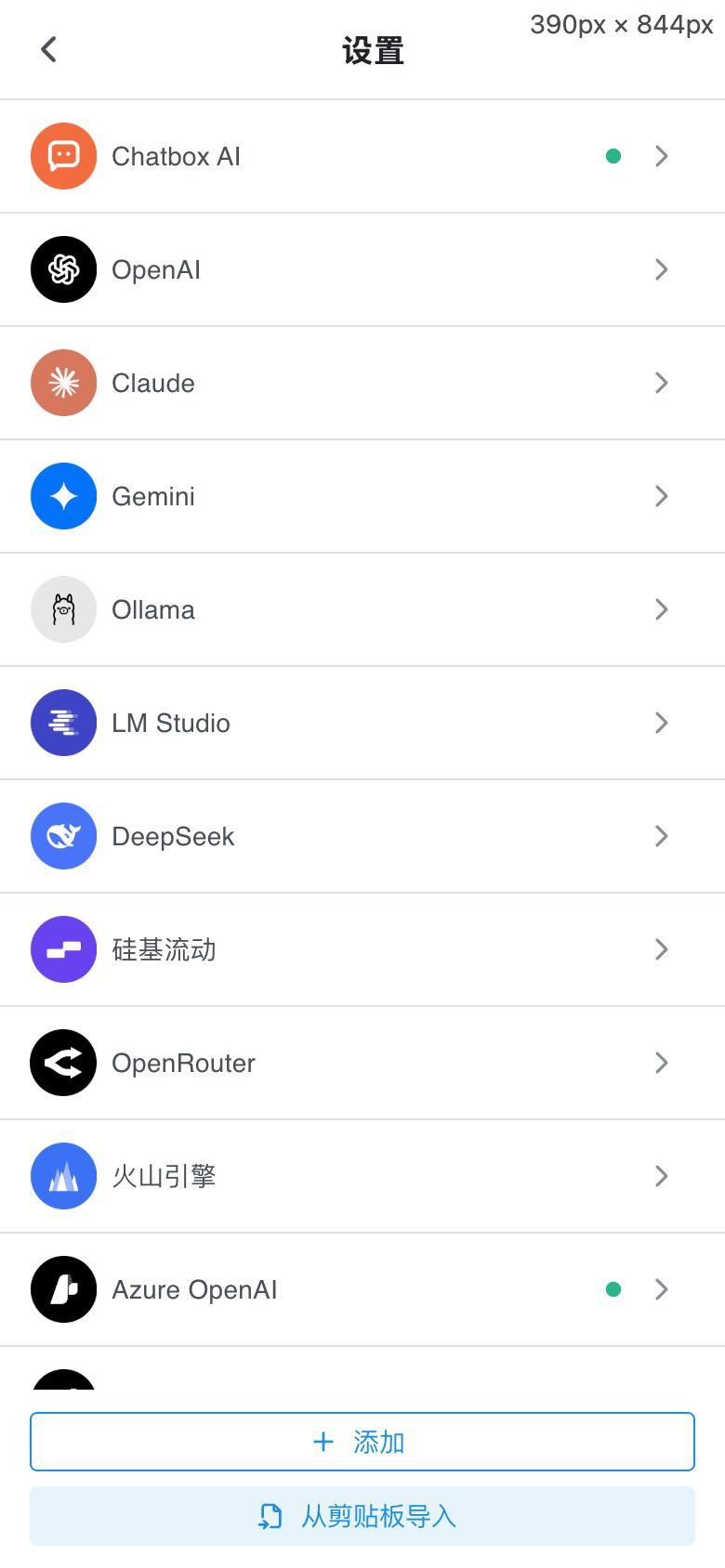
- 打开 Chatbox,进入 设置 → 模型提供方。
- 滚动到列表底部,点击 添加。
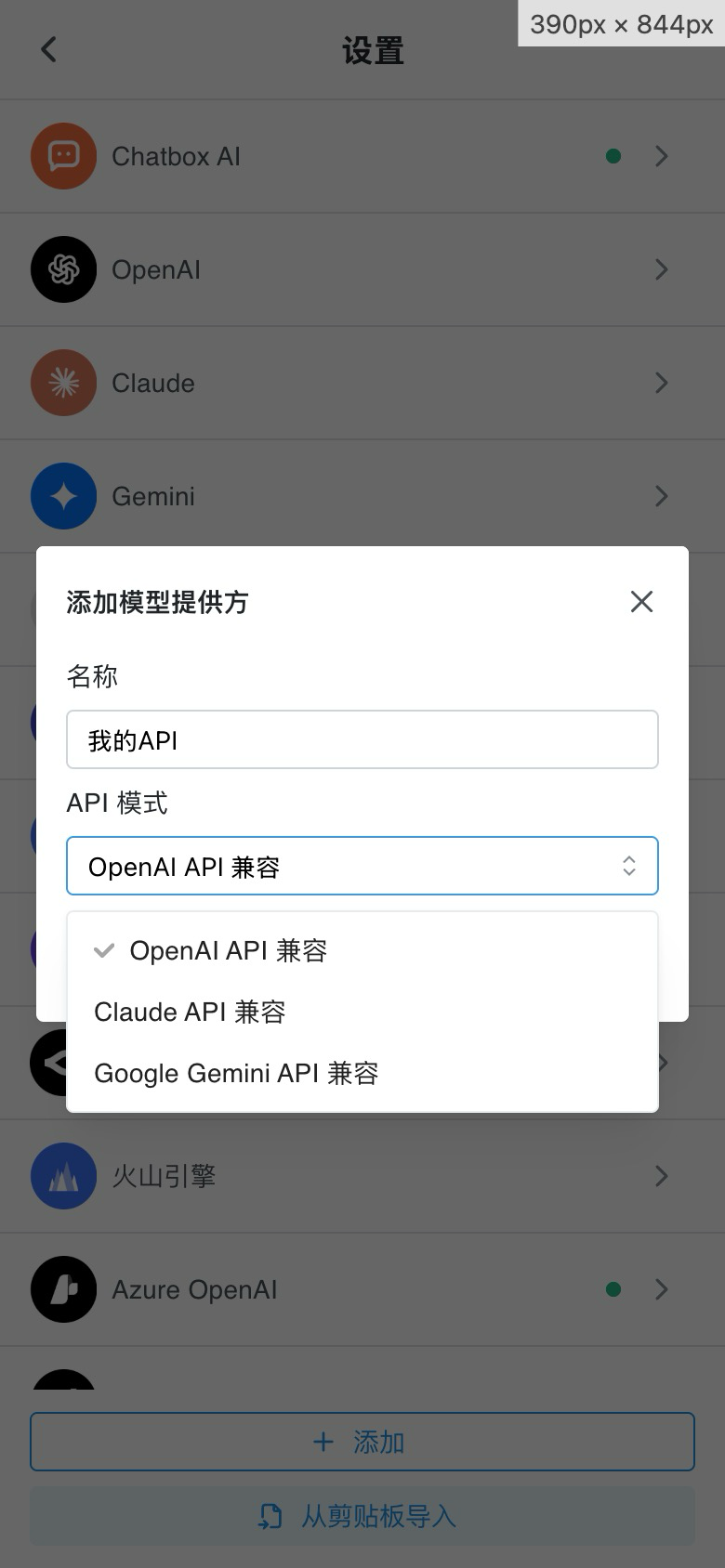
- 名称填写
88API,API 模式选择 OpenAI API 兼容。
-
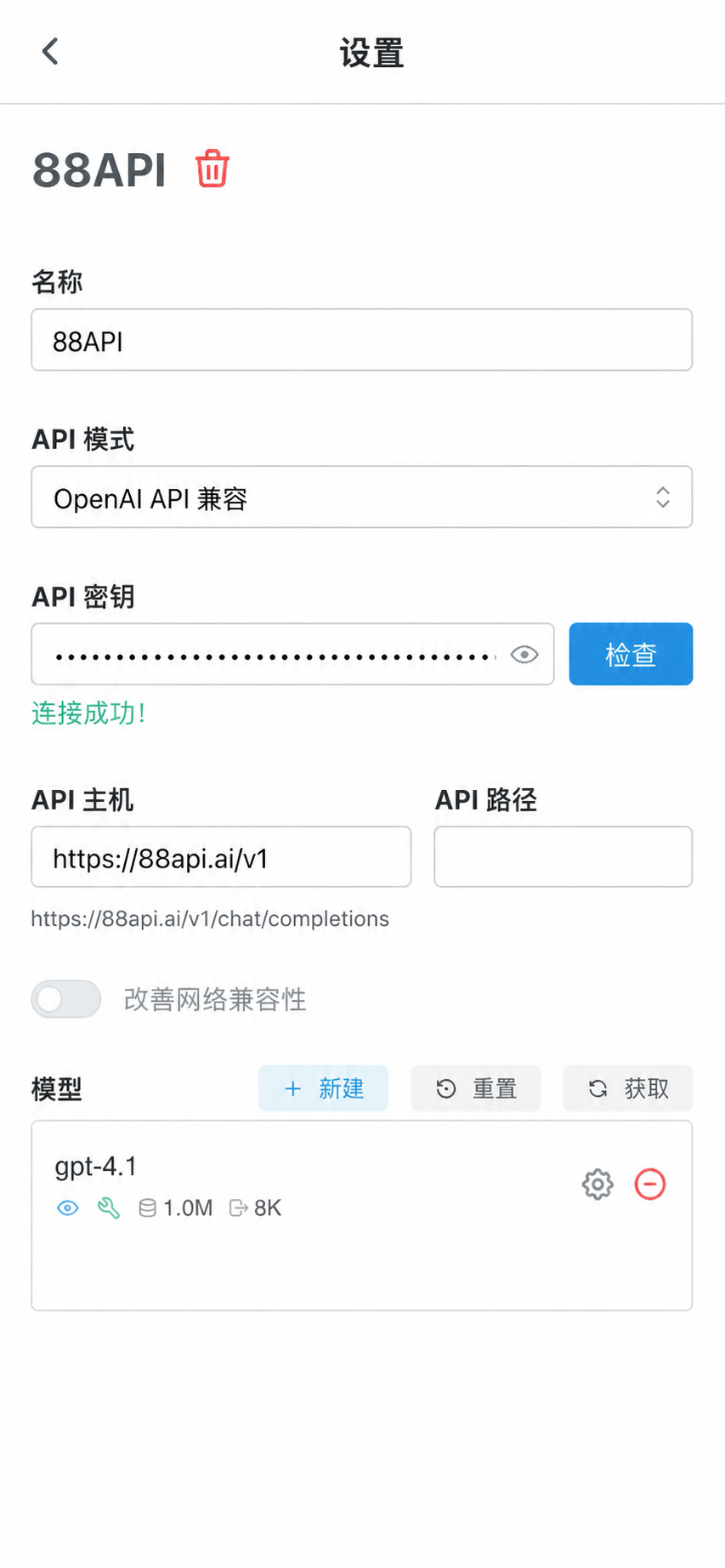
在 API 密钥 中粘贴自己的 88API API Key。
-
API 主机 填写
https://88api.ai/v1。 -
API 路径 留空。Chatbox 会使用
/chat/completions,最终请求地址为https://88api.ai/v1/chat/completions。 -
在模型区域点击 新建,填入准确的模型 ID。
-
只有确认模型支持时,才勾选视觉、推理、工具使用等能力;上下文窗口和最大输出也应 按实际模型能力填写。
-
保存服务商,点击 检查。出现“连接成功”后返回聊天页面。
下图以 Chatbox 官方配置页为底图,仅将服务商名称、API 主机和模型 ID 替换为 88API 示例值;API Key 保持遮盖。实际使用时请填写 88API 模型列表返回的准确 ID。
- 新建会话,在底部模型选择器中选择 88API 模型并开始使用。
验证是否成功
- 服务商页面点击 检查,确认显示“连接成功”。
- 选择已添加的模型发送一条测试消息。
- 在 88API 控制台使用日志中核对请求时间和模型 ID。
常见问题
请求地址出现重复路径
推荐保持以下组合:
API 主机:https://88api.ai/v1
API 路径:留空
不要把完整的 https://88api.ai/v1/chat/completions 同时放入主机和路径字段。
点击获取后没有模型
使用 新建 手动添加准确模型 ID。模型是否能自动获取取决于当前版本和模型列表接口, 手动添加后仍应执行一次“检查”和真实对话。
应该选择 OpenAI Responses 吗
普通兼容聊天选择 OpenAI API 兼容。只有 88API 对应模型和渠道明确支持 Responses API 时,才使用 Responses 类型。
能力选项应该全部勾选吗
不应该。视觉、推理、工具使用等勾选项会改变 Chatbox 的请求方式,必须与模型真实能力 一致。模型不支持时强行开启会导致参数错误。
返回 401 或模型不存在
401 通常是 API Key 无效;模型不存在则检查模型 ID 的大小写、连字符和账户权限。不要 把 API Key 放入截图或反馈正文。