
Continue - 开源 IDE AI 编程助手
在 Continue 的本地 YAML 配置中接入 88API,并完成聊天、编辑和 Agent 验证。
适用范围
Continue 是支持 VS Code 和 JetBrains IDE 的开源 AI 编程助手。本教程以 VS Code
为例,使用当前推荐的 config.yaml 配置 88API;JetBrains 版本的配置字段相同。
- 官方文档:https://docs.continue.dev
- VS Code 扩展:Continue(
Continue.continue) - GitHub 仓库:https://github.com/continuedev/continue
使用前准备
- 登录 88API,创建 API Key,并确认账户有可用余额。
- 安装最新版 VS Code 或受支持的 JetBrains IDE。
- 准备一个可用的模型 ID。下文以
gpt-4.1为例,实际使用时可以替换为账户当前可用的模型。
安装 Continue
- 在 VS Code 中按
Ctrl+Shift+X(macOS 为Command+Shift+X)打开扩展面板。 - 搜索
@id:Continue.continue。 - 确认扩展 ID 后点击 Install / 安装。
- 安装完成后点击活动栏中的 Continue 图标。也可以按
Ctrl+L(macOS 为Command+L)打开 Continue 侧边栏;如果快捷键冲突,请直接使用图标。
保存 API Key
Continue 官方支持在 config.yaml 中通过 Secret 引用 API Key。为了避免把密钥直接写进 YAML,请在用户级 Continue 目录创建 .env:
| 系统 | 文件路径 |
|---|---|
| Windows | %USERPROFILE%\.continue\.env |
| macOS / Linux | ~/.continue/.env |
文件内容:
OPENAI_API_KEY=你的88api密钥不要给值加引号,也不要在等号两侧添加空格。保存后完全退出并重新打开 IDE,使扩展重新读取 Secret。
不要把 .env 提交到 Git
用户级 ~/.continue/.env 不在项目目录中,更适合作为全局配置。若使用工作区
.env 或 .continue/.env,必须将文件加入 .gitignore。
Continue IDE 扩展不能读取你在普通终端中临时执行的 export OPENAI_API_KEY=...。在 VS Code 终端里设置变量,不代表已经启动的扩展进程能够读取它。
打开本地配置
- 打开 Continue 侧边栏。
- 点击聊天输入框上方的 Agent / Config 选择器。
- 找到 Local Config / Local Assistant,点击右侧齿轮。
- Continue 会在编辑器中打开当前用户的
config.yaml。
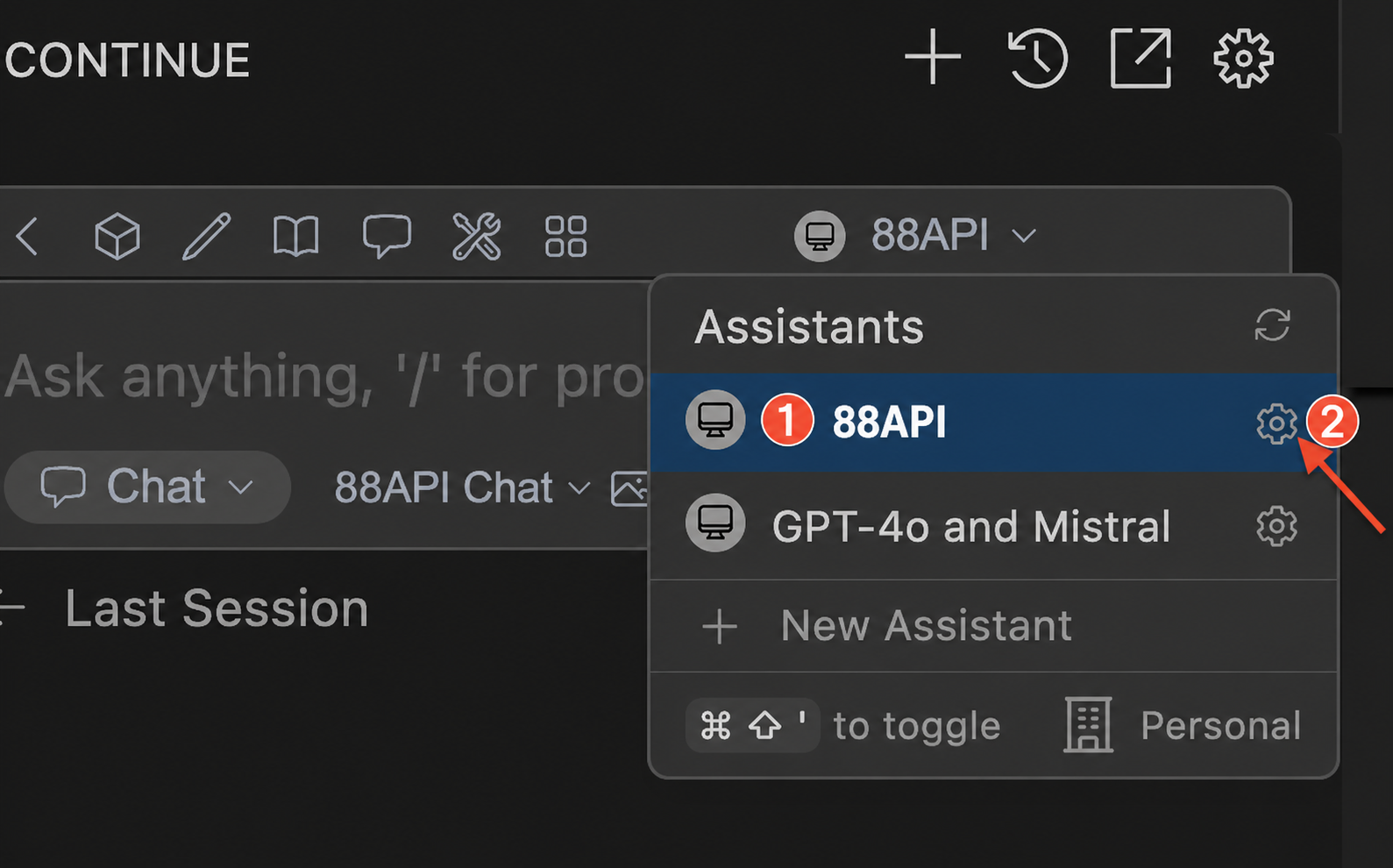
如果已经按下文创建过配置,助手名称会显示为 88API:先选中图中 ①,再点击
② 的齿轮打开对应 config.yaml。第一次配置时,该位置可能显示 Local
Assistant 或 Local Config。
不同版本中的名称可能显示为 Local Config 或 Local Assistant,操作目标都是右侧齿轮。官方当前文档列出的文件位置为:
Windows: %USERPROFILE%\.continue\config.yaml
macOS / Linux: ~/.continue/config.yaml
配置 88API
先保留原文件中仍需使用的其他配置,再在 models 中加入 88API 模型。如果这是一个全新的本地配置,可以使用下面的完整内容:
name: 88API
version: 1.0.0
schema: v1

models:
  - name: 88API Chat
    provider: openai
    model: gpt-4.1
    apiBase: https://88api.ai/v1
    apiKey: ${{ secrets.OPENAI_API_KEY }}
    useResponsesApi: false
    roles:
      - chat
      - edit
      - apply
各字段作用:
| 配置项 | 说明 |
|---|---|
provider: openai | 使用 Continue 的 OpenAI 兼容提供商 |
model | 88API 中实际可用的完整模型 ID |
apiBase | 88API 基础地址,固定填到 /v1 |
apiKey | 从 Continue Secret 读取,不在 YAML 中保存明文 |
useResponsesApi: false | 明确使用 /chat/completions,避免自动切换到 /responses |
roles | 将该模型用于聊天、编辑和应用修改 |
为什么关闭 Responses API
Continue 官方说明:o 系列和 GPT-5 模型默认可能调用
/responses。本教程使用已经验证的 OpenAI Chat Completions 兼容路径,因此设置
useResponsesApi: false。需要使用 Responses API
时,应先确认所选模型和渠道支持,再单独调整。
保存 config.yaml 后,Continue 通常会自动刷新配置。配置选择器应显示 88API,模型选择器应显示 88API Chat。
验证连接
- 在 Continue 中选择 88API Chat。
- 先使用普通 Chat 模式发送:
请只回复“Continue 已连接 88API”,不要修改文件。- 收到回复后,打开 88API 控制台使用日志,确认出现对应请求。
- 再选中一段测试代码,使用 Continue 的 Edit 功能提出一个小修改,检查修改建议能否正常生成和应用。
使用 Agent 模式
Continue 的 Agent 模式要求模型支持工具调用。标准模型 ID 通常由 Continue 自动识别能力;如果普通聊天正常但 Agent 不可用,请先确认所选模型确实支持 Tool / Function Calling。
只有模型能力已经验证、但自定义模型别名无法被 Continue 自动识别时,才在同一个模型配置中增加:
capabilities:
  - tool_use
这个字段只是告诉 Continue 可以发送工具调用请求,不会让原本不支持工具的模型获得该能力。
常见问题
保存后提示 YAML 解析失败
确认文件使用空格缩进,不要使用 Tab。name、version 和 schema 是当前 config.yaml 的必需顶层字段;旧教程中的 title 或 config.json 格式不能直接混用。
提示 Secret 未找到
检查文件名是否真的是 .env,而不是 .env.txt;变量名必须为 OPENAI_API_KEY。修改 Secret 后完全重启 IDE,不能只重新打开 Continue 面板。
返回 401
重新复制 88API API Key,确认 .env 中没有引号、空格或换行。config.yaml 中应保留 Secret 引用,不要把占位文字当作真实密钥。
返回 404,日志显示请求了 /responses
确认模型配置中有 useResponsesApi: false,并检查缩进是否与 model、apiBase 同级。保存后新建会话,必要时执行 Developer: Reload Window。
返回模型不存在
将 model: gpt-4.1 替换为账户当前可用的精确模型 ID。模型名称区分字符、版本后缀与别名,不能凭界面显示名称猜测。
Chat 正常,但没有 Tab 自动补全
本页配置的角色是 chat、edit 和 apply。Continue 的 Autocomplete 使用单独的模型角色和补全配置,通常需要适合代码补全或 FIM 的模型;普通聊天模型接通不等于已配置自动补全。
修改 config.yaml 后没有刷新
官方说明从 IDE 保存文件时会自动刷新。若界面仍显示旧配置,先检查 YAML 错误,再执行 Developer: Reload Window 或重启 IDE。
官方依据
- Continue:安装 IDE 扩展
- Continue:打开和编辑本地 config.yaml
- Continue:OpenAI 兼容地址与 useResponsesApi
- Continue:config.yaml 字段参考
- Continue:Secret 与 .env 的解析顺序