
DeepChat - 全功能AI Agent客户端
DeepChat 教程 — 将全功能AI Agent客户端对接 88API,并通过 DeepLink 一键导入 DeepChat 配置。
DeepChat 是一款开源、跨平台的商业化友好全功能AI Agent客户端,支持云端与本地模型、MCP 工具调用、Skills、ACP、Agent 集成和远程控制等工作流,适合需要统一管理多个 Provider 与高级 AI Agent的用户。
- 官网地址:https://deepchat.thinkinai.xyz
- GitHub 仓库:https://github.com/ThinkInAIXYZ/deepchat
- 下载地址:https://deepchat.thinkinai.xyz/#/download
88API 接入方法
方式一:一键导入
-
在 88API 控制台侧边栏进入「API 密钥」,找到需要使用的密钥

-
点击该密钥右侧的「…」,选择「聊天 → DeepChat」

-
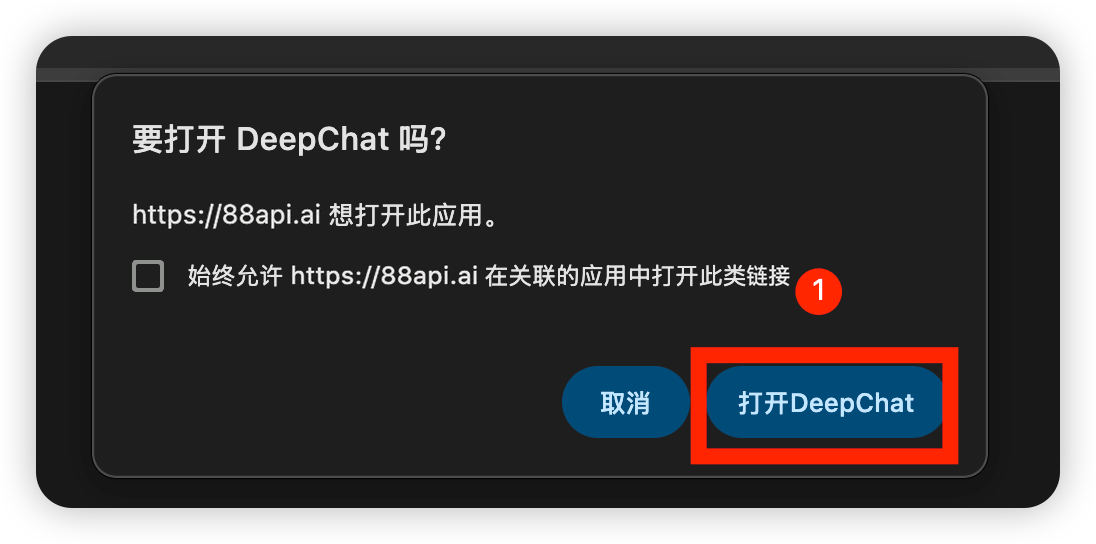
浏览器唤起 DeepChat,确认打开应用
-
DeepChat 弹出「导入服务商」预览:名称显示为
new-api(即内置的 New API 服务商),地址为https://88api.ai,确认无误后点击「确认」。控制台一键导入填的是 88API 站点地址https://88api.ai,和方式二手动填写的 API 地址https://api.88api.ai指向同一个服务,两个都能正常调用,导入后不需要修改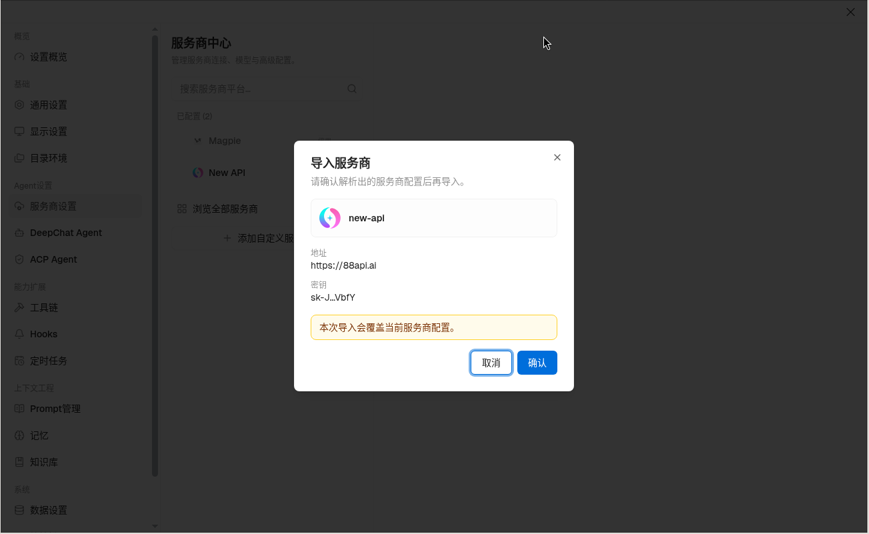
-
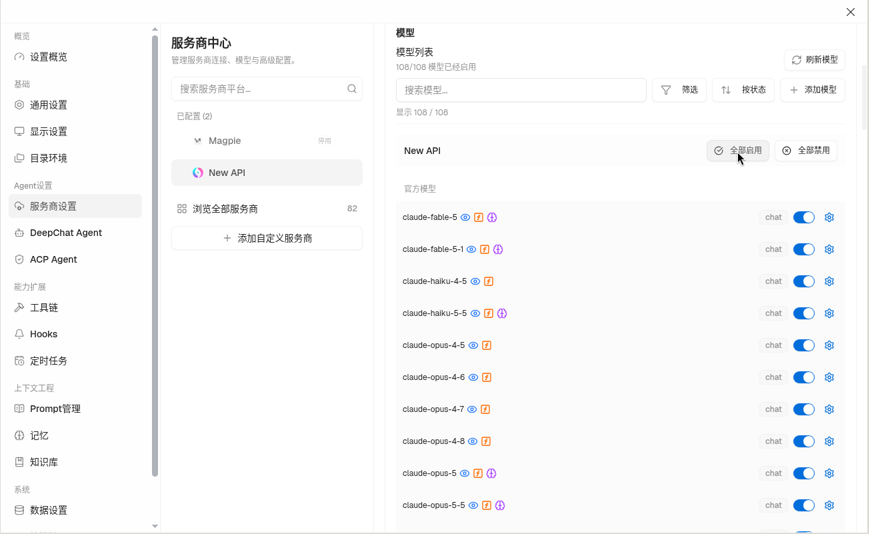
进入「设置 → 服务商设置 → New API」,点击「刷新模型」,再点击「全部启用」(也可以只打开需要的模型右侧的开关)
-
新建对话,在输入框下方选择 New API 下的模型,发送消息即可使用
方式二:手动配置
-
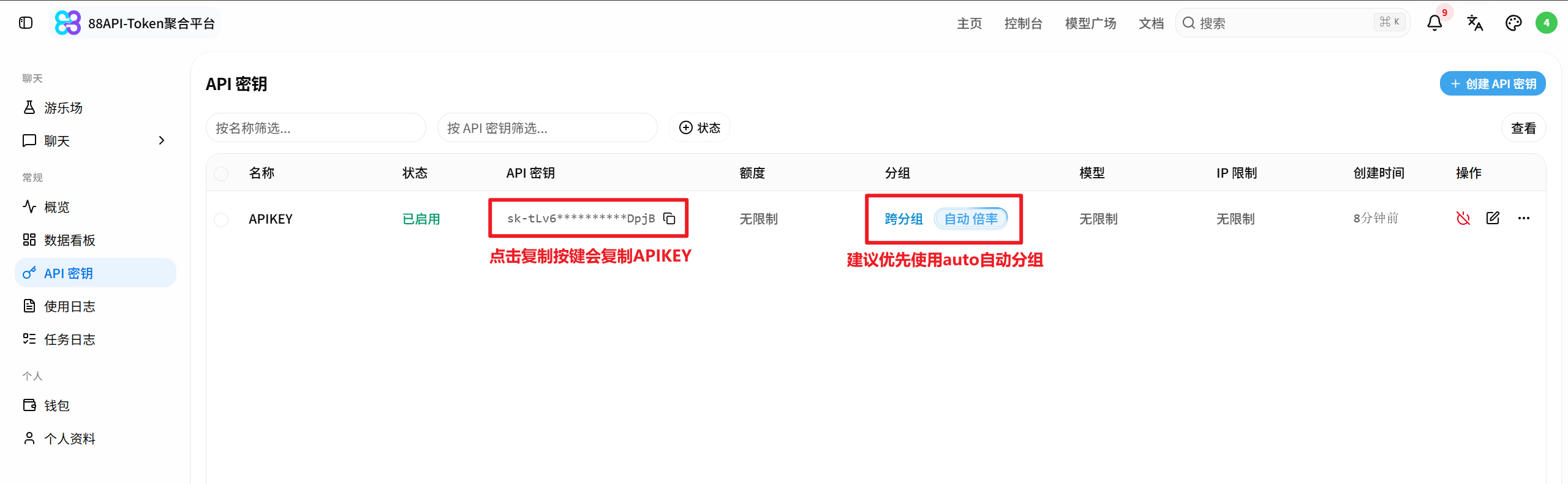
在 88API 控制台「API 密钥」页面复制 API Key
-
打开 DeepChat「设置 → 服务商设置」,在列表中找到内置的 New API(不要使用「添加自定义服务商」),点击「编辑连接」:
- API URL:
https://api.88api.ai(New API 服务商会自动补/v1,填https://api.88api.ai/v1也可以) - API Key:粘贴 88API 的 API Key
- 点击「保存」
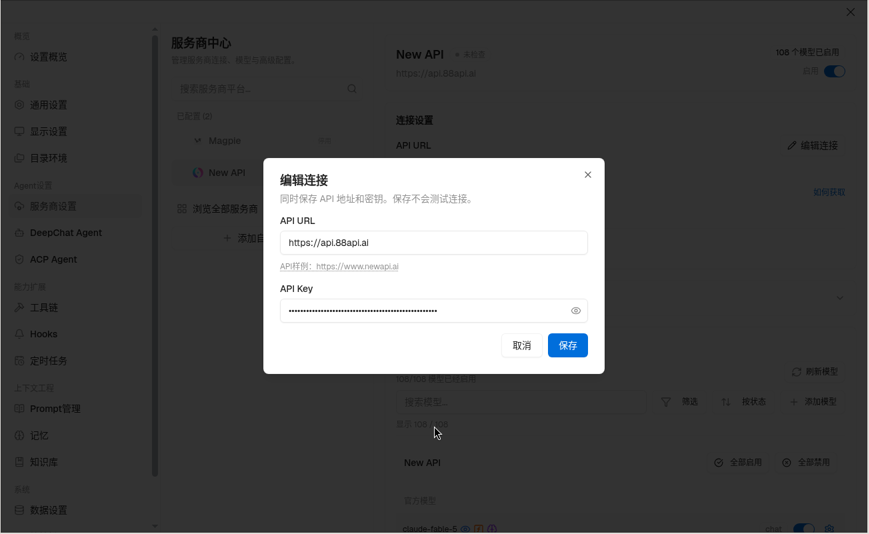
- API URL:
-
点击「测试连接」,选择一个模型后点击「开始测试」,提示「模型测试成功」即配置正确
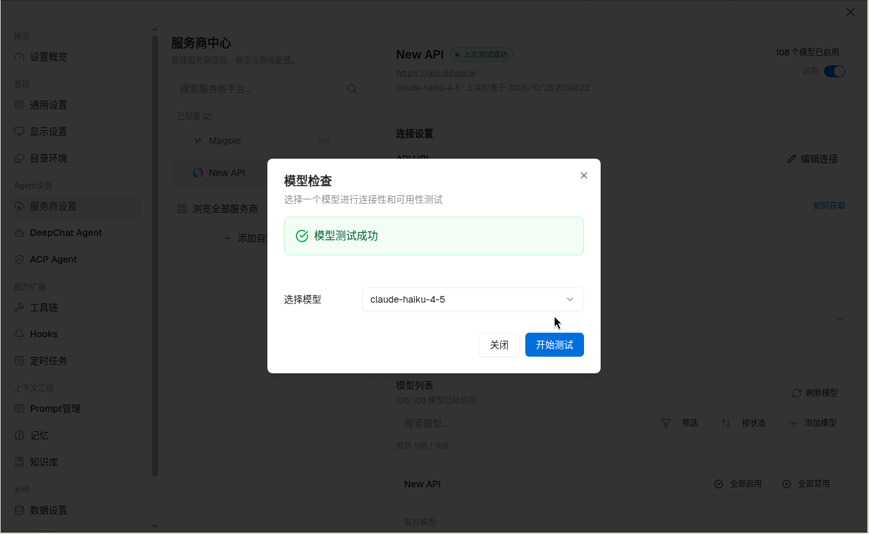
-
打开 New API 右侧的「启用」开关,点击「刷新模型」→「全部启用」,即可在对话中选择使用
如果一定要用「添加自定义服务商」:API 类型选「OpenAI Completions」,API 地址必须填
https://api.88api.ai/v1(不带/v1会请求失败)
识图
88API 中支持图片输入的对话模型(例如 deepseek-v4.1-flash、deepseek-v4-flash、Claude 系列)都可以在 DeepChat 里看图回答。
DeepChat 只会把模型列表中名称旁带眼睛图标的模型当作看图模型。没有这个图标的模型,即使本身支持图片输入,DeepChat 也不会按看图模型处理。
- 在「服务商设置 → New API」的模型列表中找到要用的模型。如果名称旁没有眼睛图标(例如
deepseek-v4.1-flash),点击该模型右侧的齿轮,打开「视觉能力」,再点击「保存配置」 - 新建对话并选择该模型,点击输入框左下角的「+」上传图片,然后提问
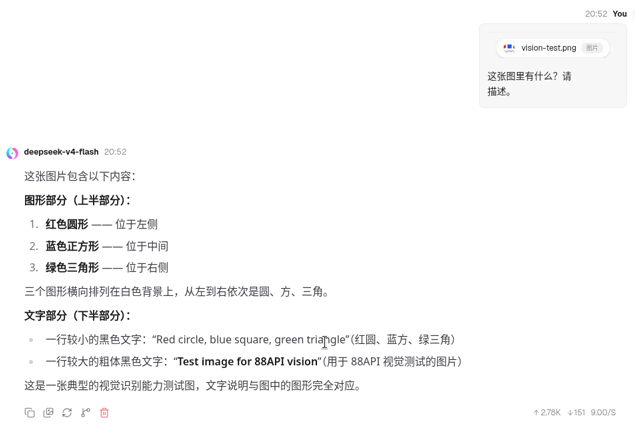
只为确实支持图片输入的模型打开「视觉能力」,给纯文本模型打开后发送图片会请求失败。
常见问题
测试连接失败或提示 Unauthorized
重新从 88API 控制台复制 API Key,检查前后没有空格或换行;确认密钥没有被禁用,账户有可用余额。
模型列表为空
确认 API URL 填的是 https://api.88api.ai,然后点击「刷新模型」。如果用的是「添加自定义服务商」,地址必须带 /v1。
发送了图片,模型却说看不到
按上面「识图」一节,为该模型打开「视觉能力」并保存,然后新建对话重试。
在哪里查看用量
在 88API 控制台「使用日志」中可以看到 DeepChat 发出的每次请求,可以核对模型和费用。