
WorkBuddy - 88API 配置教程
在腾讯 WorkBuddy 中通过「自定义」供应商添加 88API 模型,接口地址填写 https://api.88api.ai/v1
WorkBuddy 是腾讯云代码助手团队推出的 AI Agent 办公工具,可以整理文件、处理文档和表格、执行多步骤任务。本教程介绍如何在 WorkBuddy 的「自定义模型」中接入 88API,让 WorkBuddy 使用 Claude、GPT、Gemini、DeepSeek、GLM、Kimi 等模型。
必读:接口地址必须带 /v1
- WorkBuddy 的自定义模型只支持 OpenAI 兼容协议(Chat Completions),配置窗口的「供应商」旁也写着「仅支持 OpenAI 兼容协议 API」。
- 「接口地址」填写
https://api.88api.ai/v1。只填https://api.88api.ai时,点击「测试连接」会提示「无法连接到模型服务」。 - Claude 模型同样按 OpenAI 兼容协议接入,使用上面的地址即可,不要填
/v1/messages。
- WorkBuddy 官网:https://www.workbuddy.cn/
- 官方模型配置文档:https://www.workbuddy.cn/docs/workbuddy/From-Beginner-to-Expert-Guide/Function-Description/Model
- 88API 控制台:https://88api.ai
本文按 WorkBuddy 最新桌面版编写。如果界面文字略有不同,请以“头像 → 设置 → 模型 → 自定义模型 → 添加模型”这条路径为准。
配置速查
| WorkBuddy 配置项 | 填写内容 |
|---|---|
| 入口 | 左下角头像 → 设置 → 模型 → 自定义模型 → 添加模型 |
| 供应商 | 自定义 |
| 接口地址 | https://api.88api.ai/v1 |
| API Key | 在 88API 控制台“API 密钥”页面创建的密钥,填好后点击「测试连接」 |
| 模型名称 | 88API 模型 ID,例如 gpt-6-sol、claude-sonnet-5-5,大小写必须一致 |
| 高级配置 | 勾选「工具调用」;「图片输入」「思考模式」按模型能力勾选;「仅思考模式」「自定义协议」不勾 |
使用前准备
- 在 WorkBuddy 官网下载并安装最新版(Windows 10 及以上 x64,或 macOS 12 及以上),按提示登录 WorkBuddy 账号。
- 注册并登录 88API 控制台 https://88api.ai,确认账户有可用余额。
- 在 88API 控制台的“API 密钥”页面创建一个 API Key,并确认它所属的分组包含你准备使用的模型。
- 从 88API 模型广场确认准备添加的模型 ID。
建议为 WorkBuddy 单独创建 API Key,并按需设置额度。WorkBuddy 会执行多步骤任务、读写本地文件,消耗通常比普通聊天高,首次使用建议先用简单任务测试。
1. 获取 88API 密钥
进入 88API 控制台的“API 密钥”页面,创建或选择一个现有密钥,然后复制 API Key。
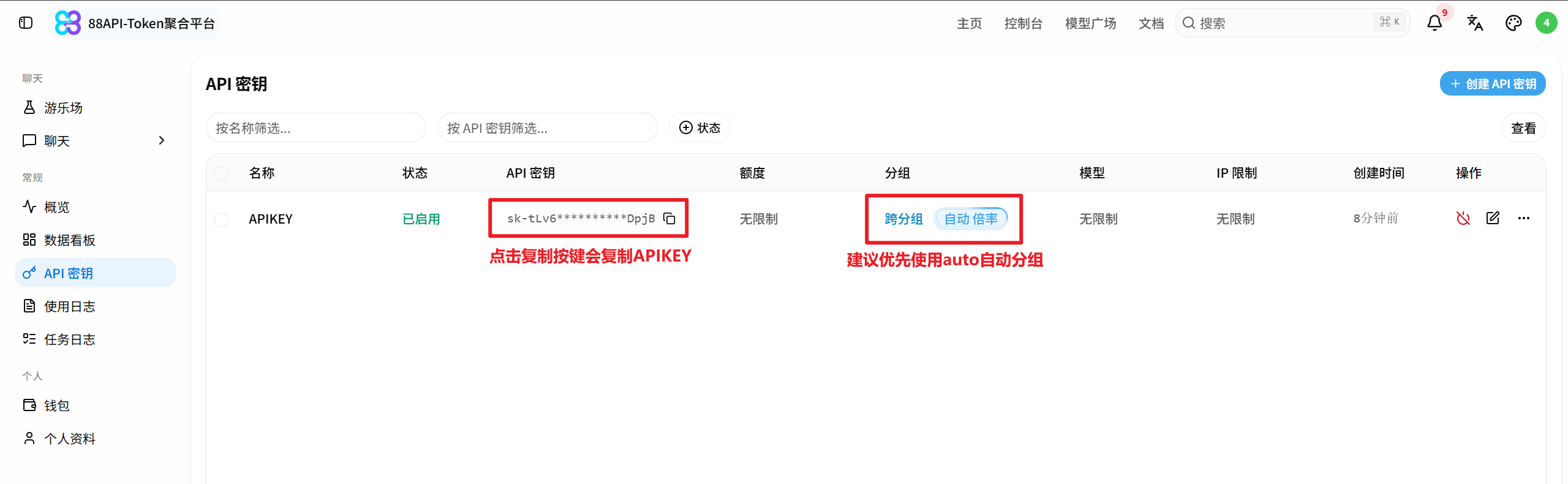
API Key 只应粘贴到 WorkBuddy 的模型配置中,不要发到聊天、群或截图里。WorkBuddy 会把自定义模型配置(含 API Key)保存在本机,不会上传到 WorkBuddy 云端。
2. 打开模型设置
- 点击 WorkBuddy 左侧边栏底部的头像,在菜单中选择「设置」。
- 在设置窗口左侧选择「模型」(下图 ①)。
- 在「自定义模型」区域点击「+ 添加模型」(下图 ②)。
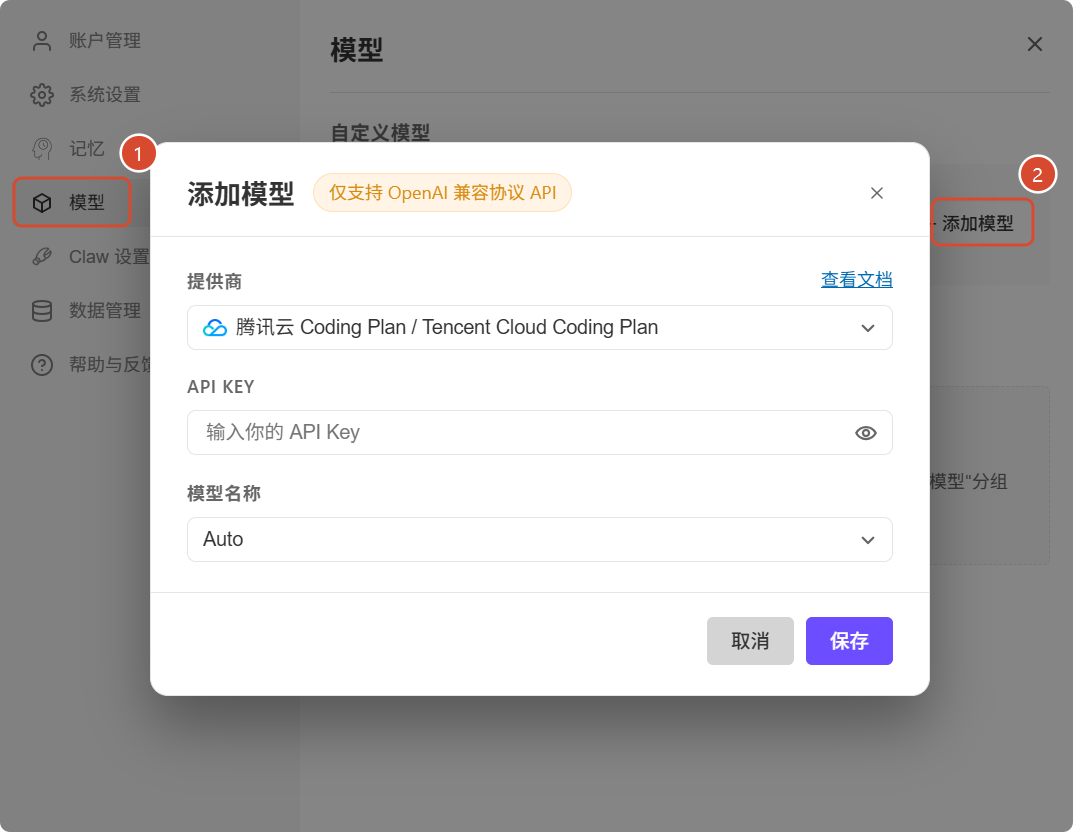
示意图取自 WorkBuddy 官方文档,新版界面样式略有不同,入口位置相同。也可以在对话输入框底部的模型选择器中,从「自定义模型」分组直接进入配置界面。
3. 填写 88API 配置
在「添加模型」窗口中,「供应商」选择 自定义,然后按下图填写:
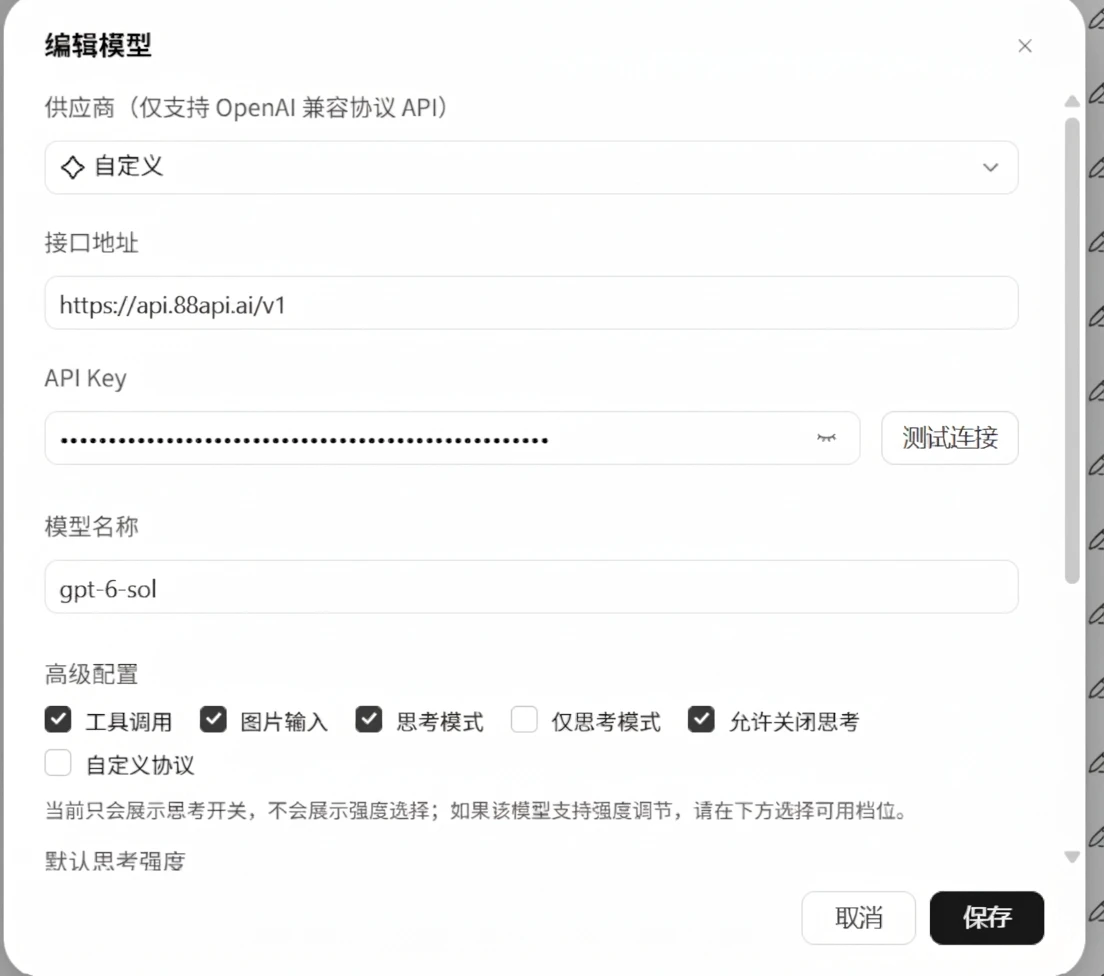
| 字段 | 填写值 | 说明 |
|---|---|---|
| 供应商 | 自定义 | 不要选智谱、Kimi、MiniMax、DeepSeek 等预设供应商,也不要选 Token Plan 或 Coding Plan,它们预填的是各家官方地址 |
| 接口地址 | https://api.88api.ai/v1 | 必须带 /v1,WorkBuddy 会自动拼接 /chat/completions |
| API Key | 你的 88API API Key | 粘贴完整密钥,前后不要带空格 |
| 模型名称 | 例如 gpt-6-sol | 填 88API 的模型 ID,不是中文展示名或数字 ID |
填好接口地址和 API Key 后,点击 API Key 右侧的「测试连接」。测试通过后再继续;如果提示「无法连接到模型服务」,请按文末「常见问题」检查接口地址。
4. 设置高级配置
| 选项 | 建议 | 说明 |
|---|---|---|
| 工具调用 | 勾选 | WorkBuddy 依靠工具调用读写文件、执行任务,不勾选时只能聊天 |
| 图片输入 | 按模型能力勾选 | Claude、GPT、Gemini 可以勾选;不确定时先不勾 |
| 思考模式 | 按模型能力勾选 | 使用 GPT、Claude、DeepSeek 等支持思考的模型时勾选;勾选后报错就取消勾选再试 |
| 仅思考模式 | 不勾选 | 勾选后无法关闭思考,一般不需要 |
| 允许关闭思考 | 勾选 | 勾选「思考模式」后建议同时勾选,方便在对话中按需关闭思考 |
| 自定义协议 | 不要勾选 | 保持默认,WorkBuddy 才会自动拼接 /chat/completions |
| 默认思考强度 | 按需选择 | 只有模型支持思考强度调节时才需要选择,不确定时保持默认 |
确认无误后点击「保存」。每个模型需要单独添加一次,接口地址和 API Key 可以相同,只改「模型名称」。
高级配置要和模型能力一致
选择「自定义」供应商时,WorkBuddy 不会自动判断模型能力,「工具调用」「图片输入」「思考模式」需要手动勾选。勾选了模型不支持的能力可能导致请求报错,这时取消对应勾选即可。
5. 推荐模型
下列模型都支持 OpenAI 兼容协议和工具调用,可以直接添加到 WorkBuddy。请只添加你的 API Key 所属分组实际可用的模型,模型 ID 必须原样填写,包括大小写、点号和连字符。
| 模型名称 | 说明 |
|---|---|
claude-sonnet-5-5 | Claude,日常办公和多步骤任务主力 |
claude-opus-5-5 | Claude,适合复杂任务 |
claude-haiku-5-5 | Claude,轻量快速 |
gpt-6.1-sol | GPT |
gpt-6-sol | GPT |
gpt-6-astra | GPT 旗舰,适合复杂任务 |
gemini-3.1-pro-preview | Gemini,适合复杂任务 |
gemini-3.8-flash | Gemini,轻量快速 |
deepseek-v4-pro | DeepSeek |
deepseek-v4.1-flash | DeepSeek,轻量快速 |
glm-5.3 | 智谱 GLM |
kimi-k3 | Kimi |
qwen3.8-max | Qwen |
MiniMax-M3 | MiniMax,注意大小写 |
不要添加视频、生图或语音模型(例如 veo-3.1、gpt-image-2、gemini-3.1-flash-tts),它们不能用于 WorkBuddy 的对话和任务。完整模型列表和价格以 88API 模型广场为准。
6. 选择模型并测试
- 新建一个对话。
- 点击输入框底部的模型选择器,在「自定义模型」分组中选择刚添加的 88API 模型。
- 先发送一个简单任务:
你好,请用一句话介绍你自己,并告诉我你现在使用的是什么模型。确认能正常回复后,再测试一个需要工具调用的小任务,例如:
在桌面新建一个名为 test.txt 的文本文件,写入“88API 测试成功”。7. 在 88API 验证请求
打开 88API 控制台,进入“使用日志”,确认出现刚才的请求记录。
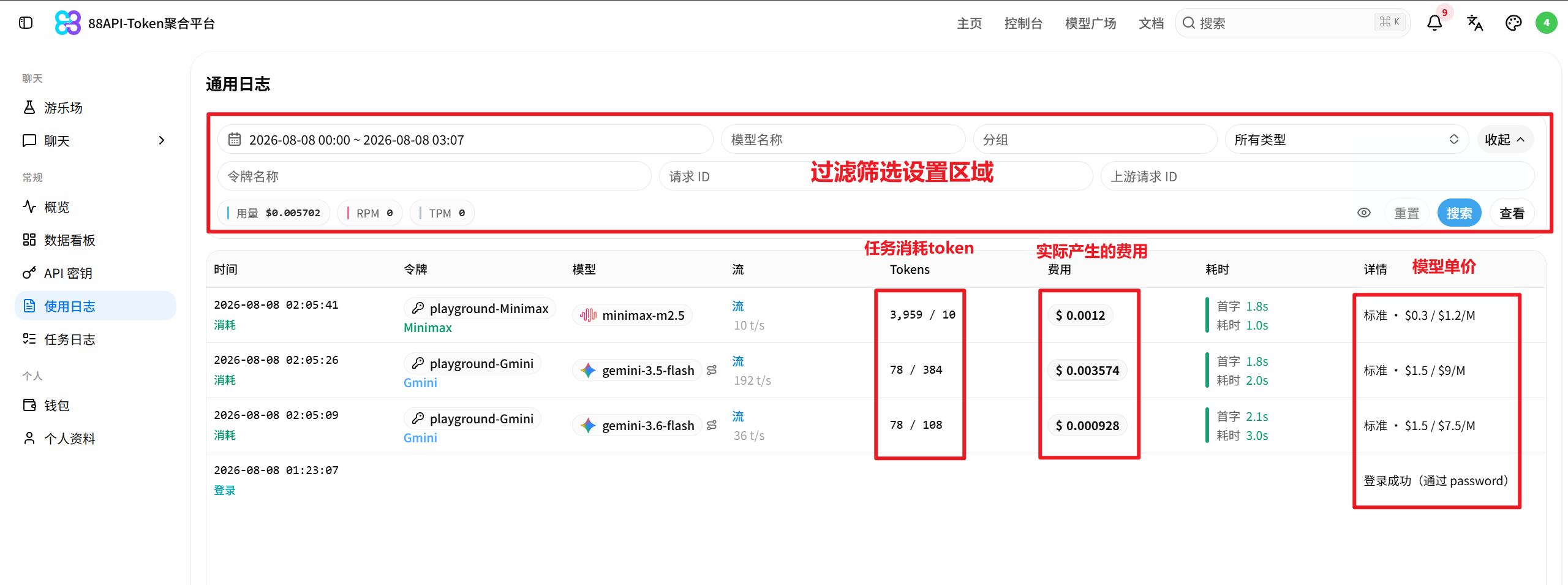
重点核对:
- 请求使用了刚才选择的模型;
- 状态成功,没有持续重试;
- Token 和费用与测试任务规模相符;
- 请求时间与 WorkBuddy 测试时间一致。
验证清单
- 供应商选择的是
自定义; - 接口地址为
https://api.88api.ai/v1,「测试连接」通过; - 模型名称与 88API 模型 ID 完全一致;
- 已勾选「工具调用」,「仅思考模式」「自定义协议」未勾选;
- 对话模型选择器中可以选中 88API 模型,并能正常回复;
- 88API 使用日志中出现对应请求。
常见问题
无法连接到模型服务、404,或报错内容是一段网页 HTML
几乎都是接口地址填错了。请确认填写的是 https://api.88api.ai/v1:
- 不要只填
https://api.88api.ai,漏写/v1时「测试连接」会提示「无法连接到模型服务」; - 不要写成
https://api.88api.ai/v1/v1; - 不要填 Anthropic 格式的
https://api.88api.ai/v1/messages,WorkBuddy 自定义模型不支持 Anthropic 协议; - 「自定义协议」不要勾选。勾选后 WorkBuddy 不再自动拼接
/chat/completions,此时接口地址必须改为完整的https://api.88api.ai/v1/chat/completions。
提示 401 或认证失败
重新从 88API 控制台复制 API Key,检查前后是否带有空格或换行,并确认密钥没有被禁用、额度可用。每个自定义模型的 API Key 是单独保存的,更换密钥后需要逐个修改。
提示模型不存在或当前分组下无可用渠道
- 模型名称要与 88API 模型 ID 完全一致,大小写、点号和连字符都不能改,例如
MiniMax-M3不能写成minimax-m3; - API Key 所属的分组必须包含该模型。到 88API 控制台的“API 密钥”页面检查该密钥的分组设置;必要时为 WorkBuddy 单独创建一个分组合适的密钥,或改用当前分组可用的模型。
模型能聊天,但不会创建文件或执行任务
检查该模型的「高级配置」是否勾选了「工具调用」。没有勾选时,WorkBuddy 不会把工具交给模型,模型只能输出文字。
勾选「图片输入」或「思考模式」后报错
说明当前模型不支持对应能力,或该能力需要的参数与模型不匹配。取消勾选后保存,再重新测试。
回复为空、一直等待或中途断开
按下面顺序排查:
- 新建对话后重试;
- 在 88API 使用日志中确认是否收到请求,以及请求是否成功;
- 取消「思考模式」「图片输入」,只保留「工具调用」再试;
- 换一个推荐列表中的模型测试;
- 把 WorkBuddy 更新到最新版本。
费用增长过快
WorkBuddy 执行任务时会多次调用模型并携带较长的上下文,消耗通常高于普通聊天。建议为 WorkBuddy 使用独立 API Key 并设置额度,先用简单任务测试,并定期查看 88API 使用日志和余额变化。