
OpenAI Codex CLI - 命令行 AI 编程助手


项目介绍
Codex CLI is a coding agent from OpenAI that runs locally on your computer.
Codex CLI 是一个来自 OpenAI 的编码代理,可在您的计算机上本地运行。
- 官方主页:https://chatgpt.com/codex
- 项目主页:https://github.com/openai/codex
- 安装方法:见本页下方教程
效果演示

特性
| 功能分类 | 特性 |
|---|---|
| 终端式编码助手 | Codex CLI 是一个基于终端的交互式编码助理,用于在命令行中编辑代码、生成补丁并运行命令。 |
| 工具驱动架构 | 提供 apply_patch、shell、update_plan、multi_tool_use 等工具,用于对仓库文件和操作进行可控修改。 |
| 原子补丁编辑 | 使用专门的补丁格式通过 apply_patch 原子地添加/更新/删除文件,便于审计与回滚。 |
| 沙箱与审批 | 支持沙箱策略(如 workspace-write、read-only)和审批模式(untrusted、on-request、never),控制写入与网络访问权限。 |
| 计划追踪 | update_plan 用于列出步骤并跟踪状态,要求始终只有一个 in_progress 步骤以保持明确进度。 |
| 交互规范 | 在重要操作前发送简短前导说明,保持语气友好、简洁并提供进度更新。 |
| 安全约束 | 遵循严格规则(不随意更改无关文件、不添加版权头、不执行破坏性命令),需要用户批准敏感操作。 |
| 测试与格式化 | 推荐在修改后运行相关测试与格式化工具,但不负责修复与当前任务无关的问题。 |
| 输出与风格 | 最终输出遵循 CLI 渲染规范(例如 ** 标题、反引号表示路径/命令),保持可扫描的简洁结构。 |
| 并行执行 | 支持通过 multi_tool_use.parallel 并行运行多个工具以提升效率。 |
AI 模型配置方法
Windows 端图文指引
1.打开终端

2.安装 WSL
Codex 现已原生支持 Windows:可直接在 PowerShell 中执行 powershell -ExecutionPolicy ByPass -c "irm https://chatgpt.com/codex/install.ps1 | iex"(或已安装 Node.js 时执行 npm i -g @openai/codex)安装,再用第 4 步中的 PowerShell 版一键脚本配置后直接在 PowerShell 运行 codex。如需 Linux 工具链,再按下文使用 WSL2(此时 Codex 和配置脚本都必须在 WSL 内运行,见第 4 步)。
安装 WSL2,重启 Windows 计算机
wsl --install 安装完成后重启 Windows 计算机
Windows 注意事项
- 建议使用 PowerShell 而不是 CMD
- 如果遇到权限问题,尝试以管理员身份运行
- 某些杀毒软件可能会误报,需要添加白名单

下载 Node Version Manager (NVM)
重启后打开 PowerShell,先输入 wsl 进入 Ubuntu,再执行:
curl -o- https://raw.githubusercontent.com/nvm-sh/nvm/master/install.sh | bash
NVM 安装 Node.js 22
标签栏新开一个 PowerShell 窗口,打开 WSL wsl
安装 Node.js(Codex 的 npm 包要求 Node.js 16 及以上,推荐安装 22 LTS):
nvm install 22
3.安装 Codex CLI
安装 Codex CLI
npm i -g @openai/codex 这个命令会从 npm 官方仓库下载并安装最新版本的 Codex
CLI。

4.修改配置文件(在 WSL 中执行)
Codex 安装在 WSL 里,配置也必须写入 WSL。先在 PowerShell 输入 wsl 进入 Ubuntu,然后执行:
一键修改 Codex CLI 配置文件(在 WSL 中执行)
bash <(curl -fsSL https://88api.ai/helper/codex-cli-setup.sh)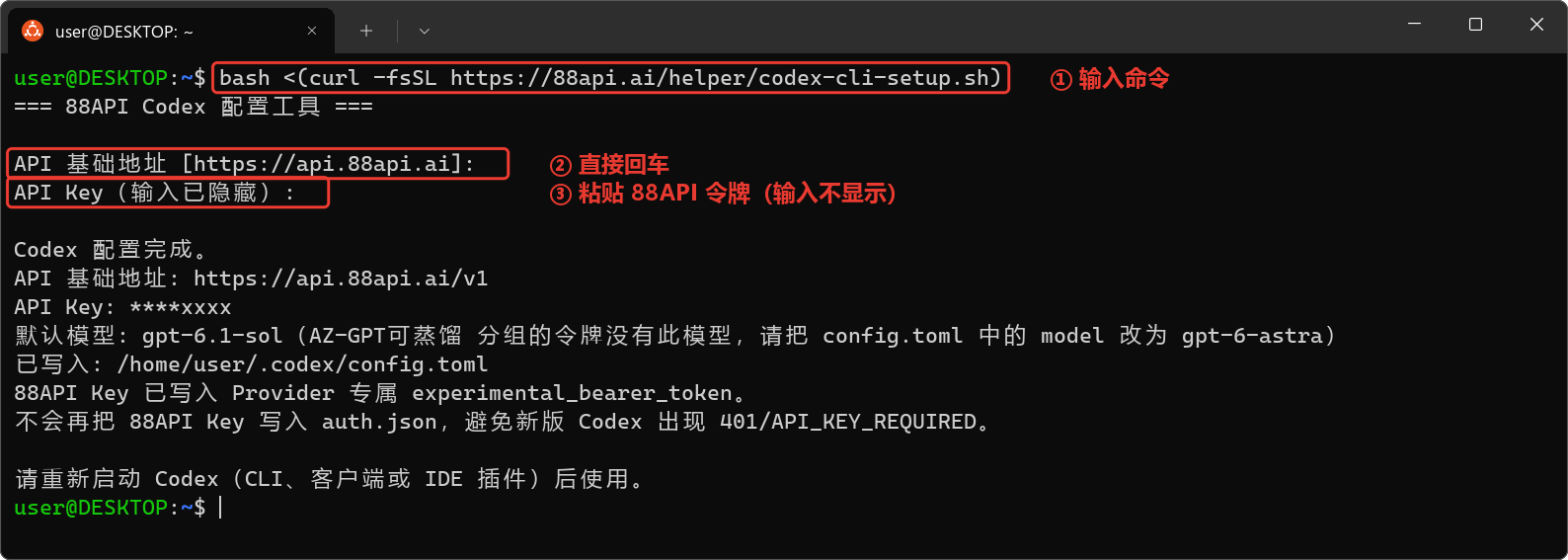
提示「API 基础地址」时直接回车(默认 https://api.88api.ai,脚本会自动补全为 https://api.88api.ai/v1),再粘贴你的 88API API 密钥(输入时不显示)。脚本会写入 WSL 内的 ~/.codex/config.toml(不是 Windows 的 %USERPROFILE%\.codex;设置了 CODEX_HOME 时写入该目录),默认使用
model_provider = "88api"、wire_api = "responses" 和 Provider 专属
experimental_bearer_token,完成后会显示 API 基础地址: https://api.88api.ai/v1 和 已写入: …/config.toml。新版脚本不再把 88API Key 写入
auth.json.OPENAI_API_KEY,避免新版 Codex 出现 API_KEY_REQUIRED /
401 Unauthorized。
注意:脚本会覆盖现有
config.toml,原文件会自动备份为config.toml.bak.<时间>(运行时显示已备份原配置: …);如果你配置过 MCP 服务器、项目信任或其他 Provider,请从备份中合并回来。
不使用 WSL(Windows 原生 PowerShell)
只有在 Windows 原生 PowerShell 中安装并运行 Codex(不使用 WSL)时,才使用 PowerShell 版脚本,它会写入 %USERPROFILE%\.codex\config.toml:
curl.exe --ssl-no-revoke -fsSL https://88api.ai/helper/codex-cli-setup.ps1 -o "$env:TEMP\codex-cli-setup.ps1"
PowerShell -NoProfile -ExecutionPolicy Bypass -File "$env:TEMP\codex-cli-setup.ps1"
提示与写入内容同上,完成后直接在 PowerShell 中运行 codex。
手动配置 config.toml(可选)
如需手动配置,写入 ~/.codex/config.toml(Windows 原生为 %USERPROFILE%\.codex\config.toml):
model = "gpt-6.1-sol"
model_provider = "88api"
model_reasoning_effort = "high"

[model_providers.88api]
name = "88API"
base_url = "https://api.88api.ai/v1"
wire_api = "responses"
supports_websockets = false
experimental_bearer_token = "sk-你的88API密钥"注意:base_url 必须以 /v1 结尾(Codex 只会在后面拼接 /responses,不会自动补 /v1;漏写 /v1 会被重定向到官网导致报错);wire_api 只能填 responses(新版 Codex 已移除 chat)。
5.开始使用 Codex CLI
现在你可以开始使用 Codex CLI 了!
启动 Codex CLI
先输入 wsl 进入 Ubuntu;直接启动:codex;在特定项目中使用:cd ~/code/your-project(推荐放在 WSL 的 Linux 目录;Windows 目录写作 cd /mnt/c/Users/<用户名>/path/to/project),然后执行 codex。


设置 Codex CLI 的权限:1.允许 Codex 直接修改文件;2.Codex 修改文件需要手动授权
选择模型
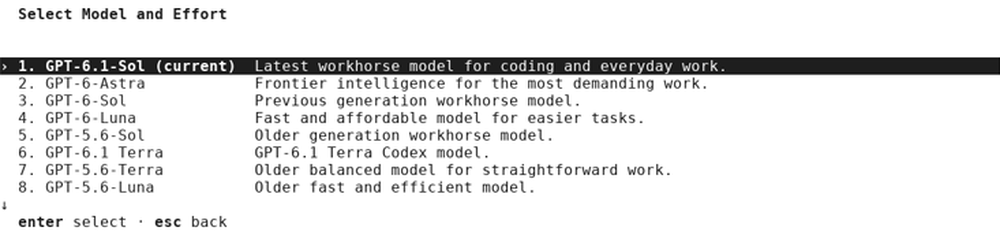
/model
用方向键在 Select Model and Effort 中选择模型(当前使用的标有 (current)),按 Enter 后在 Select Reasoning Level 中选择推理强度:按 Enter 设为默认,按 s 只在本次会话中使用。标有 (default) 的是配置文件里 model_reasoning_effort 的值(按本教程配置为 high)。

注意:配置完成后
/model中的所有模型都会走 88API 接口,不消耗官方账号额度。88API 当前可在 Codex 中使用的模型:gpt-6.1-sol(脚本默认,推荐)、gpt-6-astra(旗舰)、gpt-6-sol、gpt-5.6-sol(旧版脚本默认)、gpt-5.6-terra、gpt-6.1-terra、gpt-5.5(需你的令牌分组包含该模型;分组中没有 gpt-6.1-sol 时可改用 gpt-6-astra);列表中的 gpt-6-luna、gpt-5.6-luna 88API 暂未提供,选择后会报模型不存在。
macOS 端图文指引
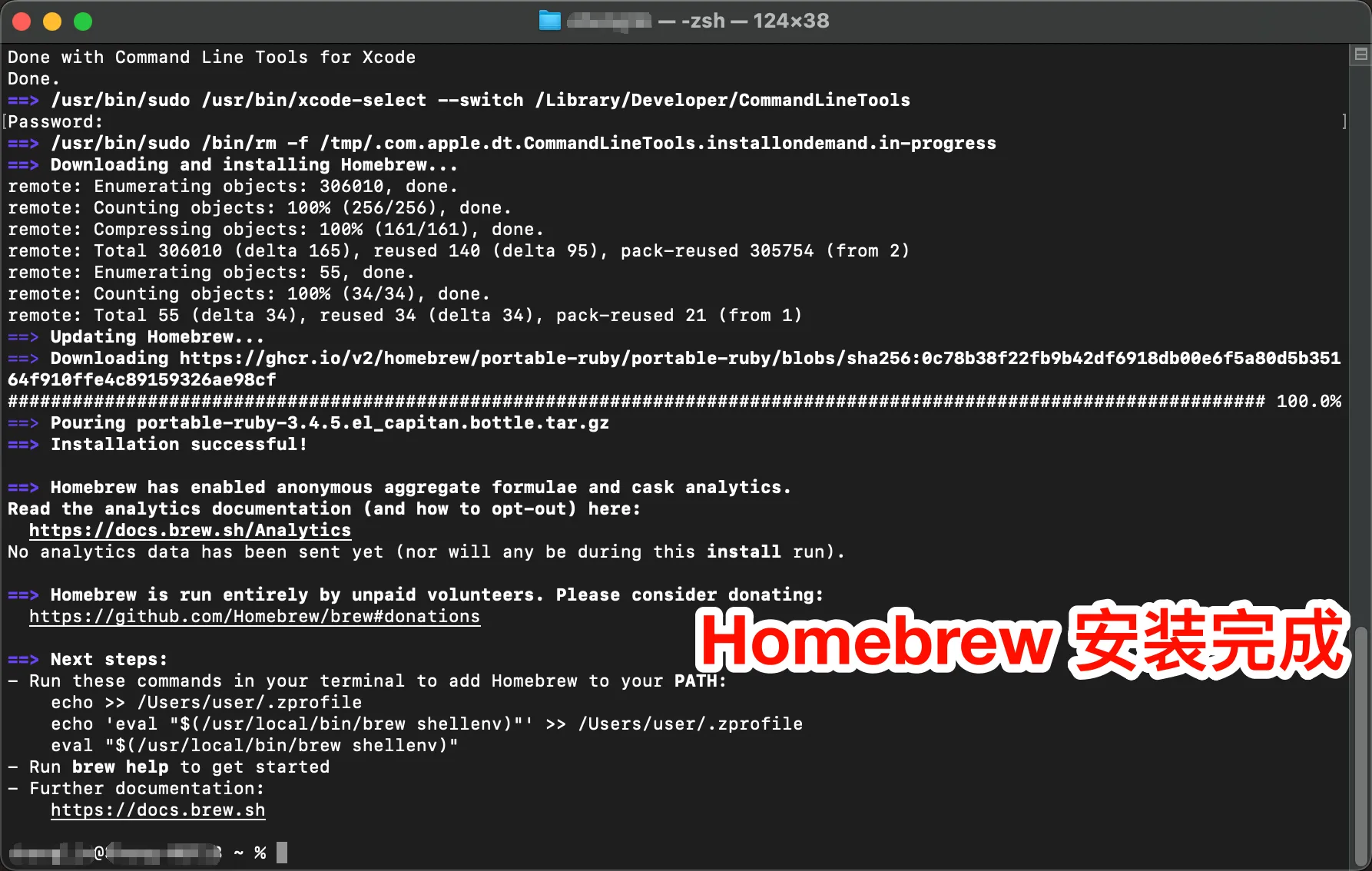
1.安装 Homebrew (已安装请跳过)
Homebrew 是 macOS 缺失的软件包的管理器。

安装 Homebrew
/bin/bash -c "$(curl -fsSL https://raw.githubusercontent.com/Homebrew/install/HEAD/install.sh)"


2.安装 Node.js 环境
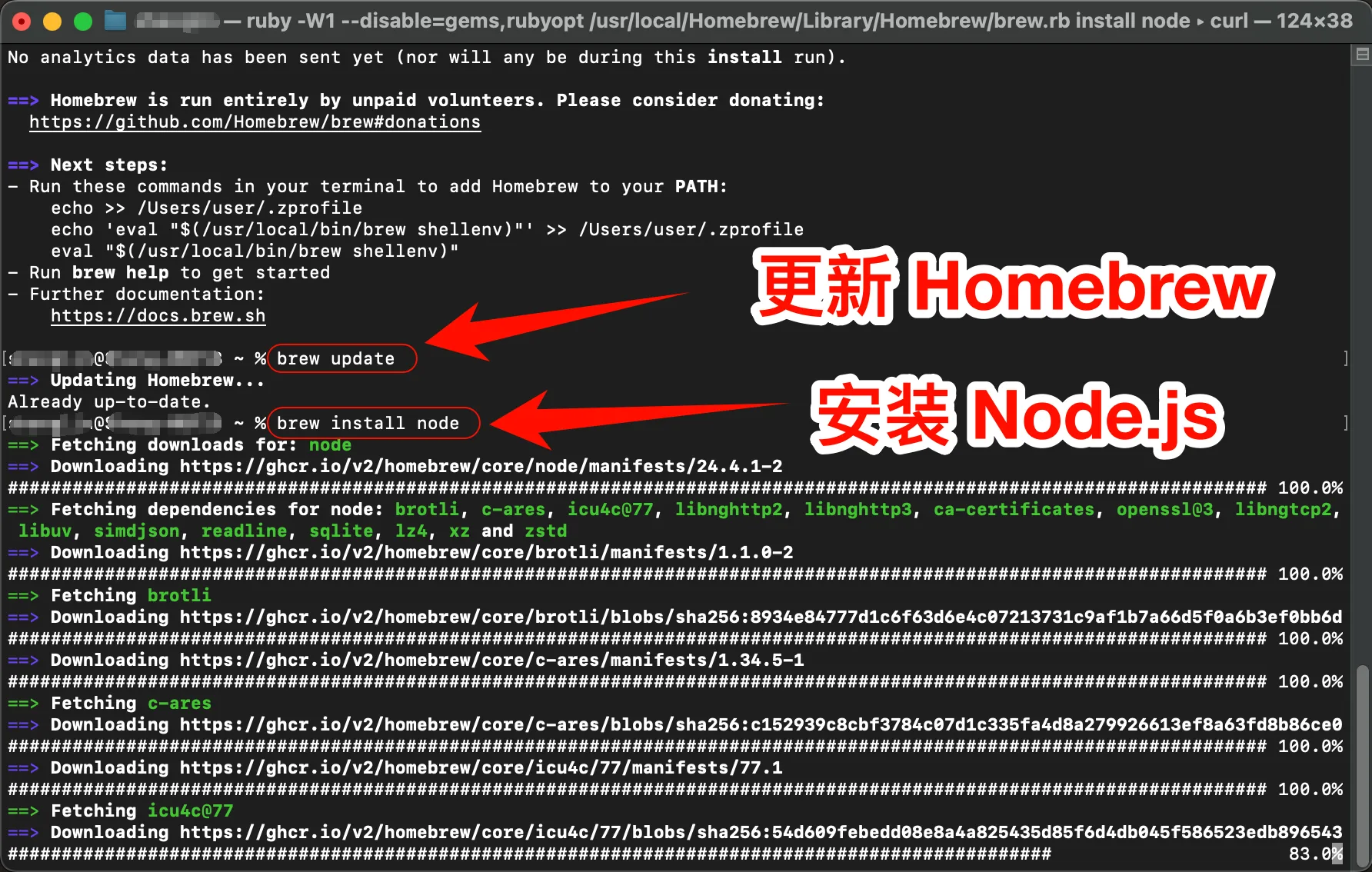
Node.js 环境安装步骤
更新 Homebrew brew update 安装 Node.js brew install node
macOS 注意事项
- 如果遇到权限问题,可能需要使用
sudo - 首次运行可能需要在「系统设置」中允许
- 建议使用
Terminal或iTerm2
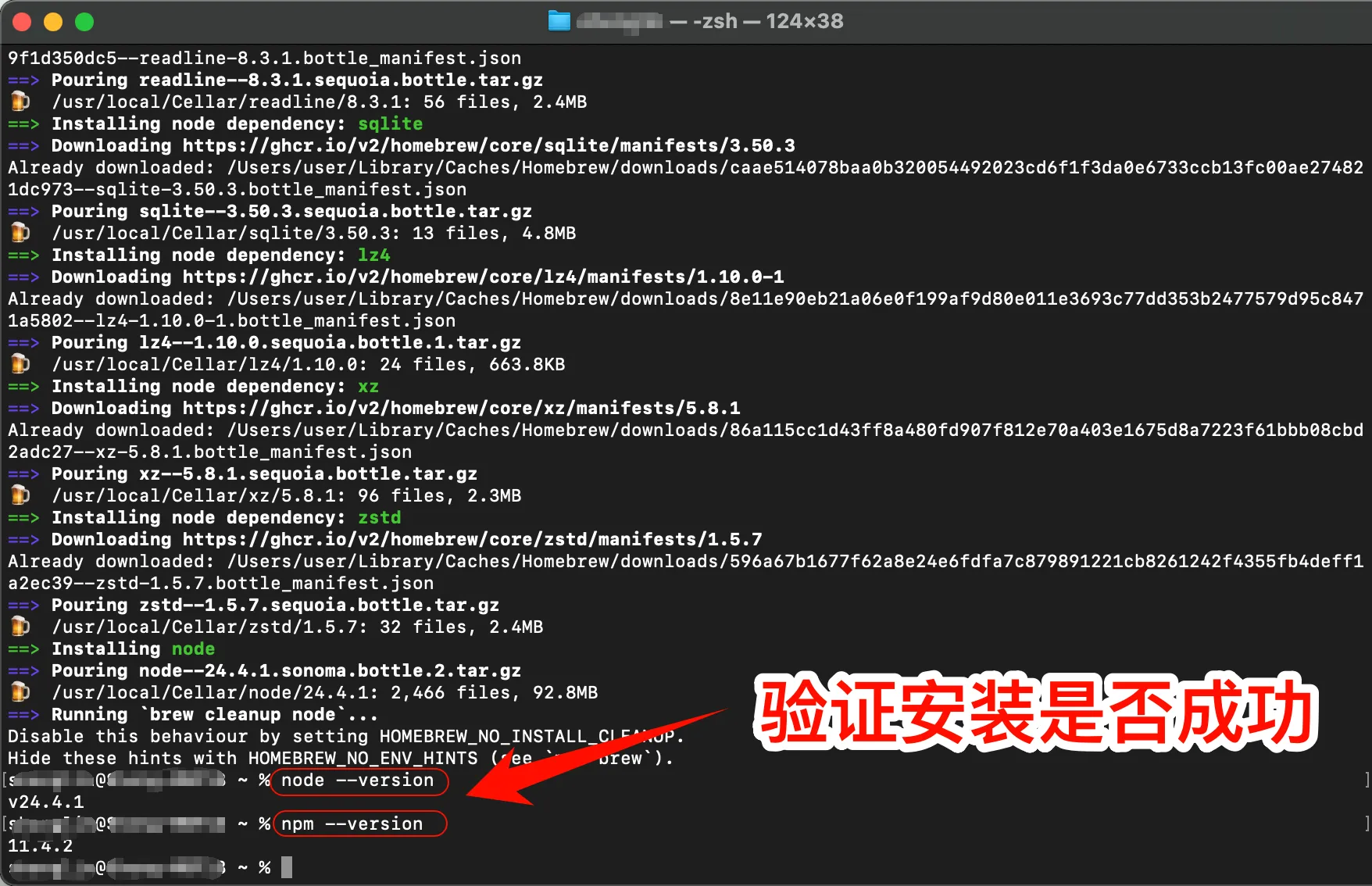
验证安装是否成功
安装完成后,打开终端,输入以下命令:
node --version
npm --version
如果显示版本号,说明安装成功。
3.安装 Codex CLI
安装 Codex CLI
打开终端,运行:
npm install -g @openai/codex如遇权限问题:sudo npm install -g @openai/codex。也可以用 Homebrew 安装:brew install --cask codex。

验证 Codex CLI 安装
安装完成后,输入以下命令检查是否安装成功: codex --version
如果显示版本号,恭喜你!Codex CLI 已经成功安装了。
4.修改配置文件
一键修改 Codex CLI 配置文件
bash <(curl -fsSL https://88api.ai/helper/codex-cli-setup.sh)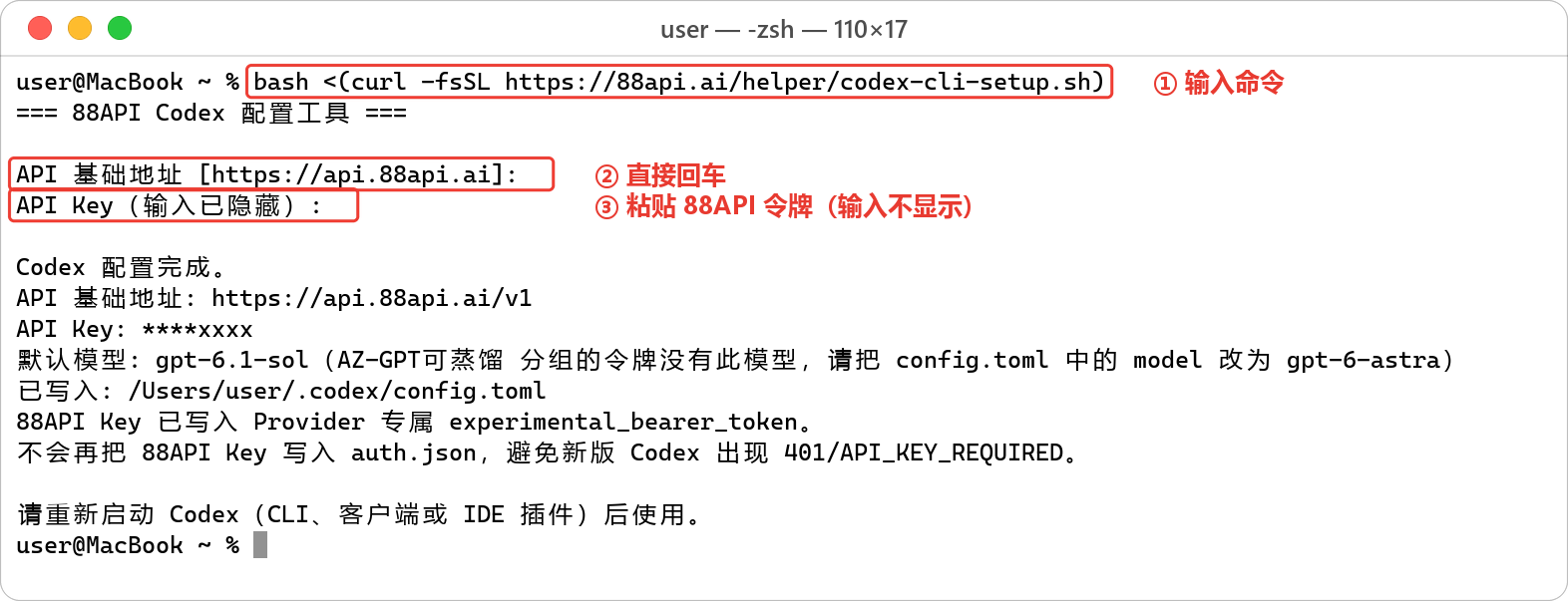
提示「API 基础地址」时直接回车(默认 https://api.88api.ai,脚本会自动补全为 https://api.88api.ai/v1),再粘贴你的 88API API 密钥(输入时不显示)。脚本会写入 ~/.codex/config.toml(设置了 CODEX_HOME 时写入该目录),默认使用
model_provider = "88api"、wire_api = "responses" 和 Provider 专属
experimental_bearer_token,完成后会显示 API 基础地址: https://api.88api.ai/v1 和 已写入: …/config.toml。新版脚本不再把 88API Key 写入
auth.json.OPENAI_API_KEY。
注意:脚本会覆盖现有
config.toml,原文件会自动备份为config.toml.bak.<时间>(运行时显示已备份原配置: …);如果你配置过 MCP 服务器、项目信任或其他 Provider,请从备份中合并回来。
手动配置 config.toml(可选)
如需手动配置,写入 ~/.codex/config.toml:
model = "gpt-6.1-sol"
model_provider = "88api"
model_reasoning_effort = "high"

[model_providers.88api]
name = "88API"
base_url = "https://api.88api.ai/v1"
wire_api = "responses"
supports_websockets = false
experimental_bearer_token = "sk-你的88API密钥"注意:base_url 必须以 /v1 结尾(Codex 只会在后面拼接 /responses,不会自动补 /v1;漏写 /v1 会被重定向到官网导致报错);wire_api 只能填 responses(新版 Codex 已移除 chat)。
5.开始使用 Codex CLI
现在你可以开始使用 Codex CLI 了!
启动 Codex CLI
直接启动 Codex CLI:codex;在特定项目中使用:先 cd ~/path/to/your/project,再执行 codex。

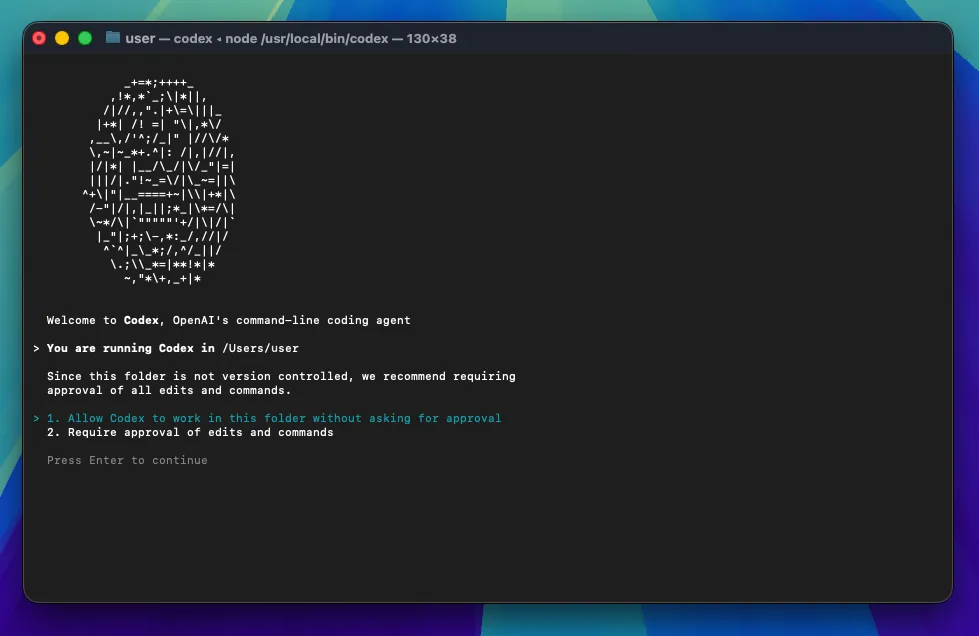
设置 Codex CLI 的权限:1.允许 Codex 直接修改文件;2.Codex 修改文件需要手动授权
用方向键在 Select Model and Effort 中选择模型(当前使用的标有 (current)),按 Enter 后在 Select Reasoning Level 中选择推理强度:按 Enter 设为默认,按 s 只在本次会话中使用。标有 (default) 的是配置文件里 model_reasoning_effort 的值(按本教程配置为 high)。
注意:配置完成后
/model中的所有模型都会走 88API 接口,不消耗官方账号额度。88API 当前可在 Codex 中使用的模型:gpt-6.1-sol(脚本默认,推荐)、gpt-6-astra(旗舰)、gpt-6-sol、gpt-5.6-sol(旧版脚本默认)、gpt-5.6-terra、gpt-6.1-terra、gpt-5.5(需你的令牌分组包含该模型;分组中没有 gpt-6.1-sol 时可改用 gpt-6-astra);列表中的 gpt-6-luna、gpt-5.6-luna 88API 暂未提供,选择后会报模型不存在。
6.macOS 常见问题解决
安装时提示权限错误
尝试以下解决方法:
- 使用
sudo安装:sudo npm install -g @openai/codex - 或者配置
npm使用用户目录:npm config set prefix ~/.npm-global
macOS 安全设置阻止运行
如果系统阻止运行 Codex CLI:
- 打开「系统设置」→「隐私与安全性」,在「安全性」区域找到被阻止的 codex,点击「仍要打开」
- 不建议使用
sudo spctl --master-disable全局关闭 Gatekeeper(通过 npm 安装的 Codex 一般不会被拦截,新版 macOS 也已不支持直接用该命令关闭)
Linux 端图文指引
1.安装 Node.js 环境
Codex CLI 需要 Node.js 环境才能运行。
Node.js 环境安装步骤
添加 NodeSource 仓库 sudo curl -fsSL https://deb.nodesource.com/setup_lts.x | sudo -E bash - 安装 Node.js sudo apt-get install -y nodejs
Linux 注意事项
- 某些发行版可能需要安装额外的依赖
- 如果遇到权限问题,使用 sudo
- 确保你的用户在 npm 的全局目录有写权限
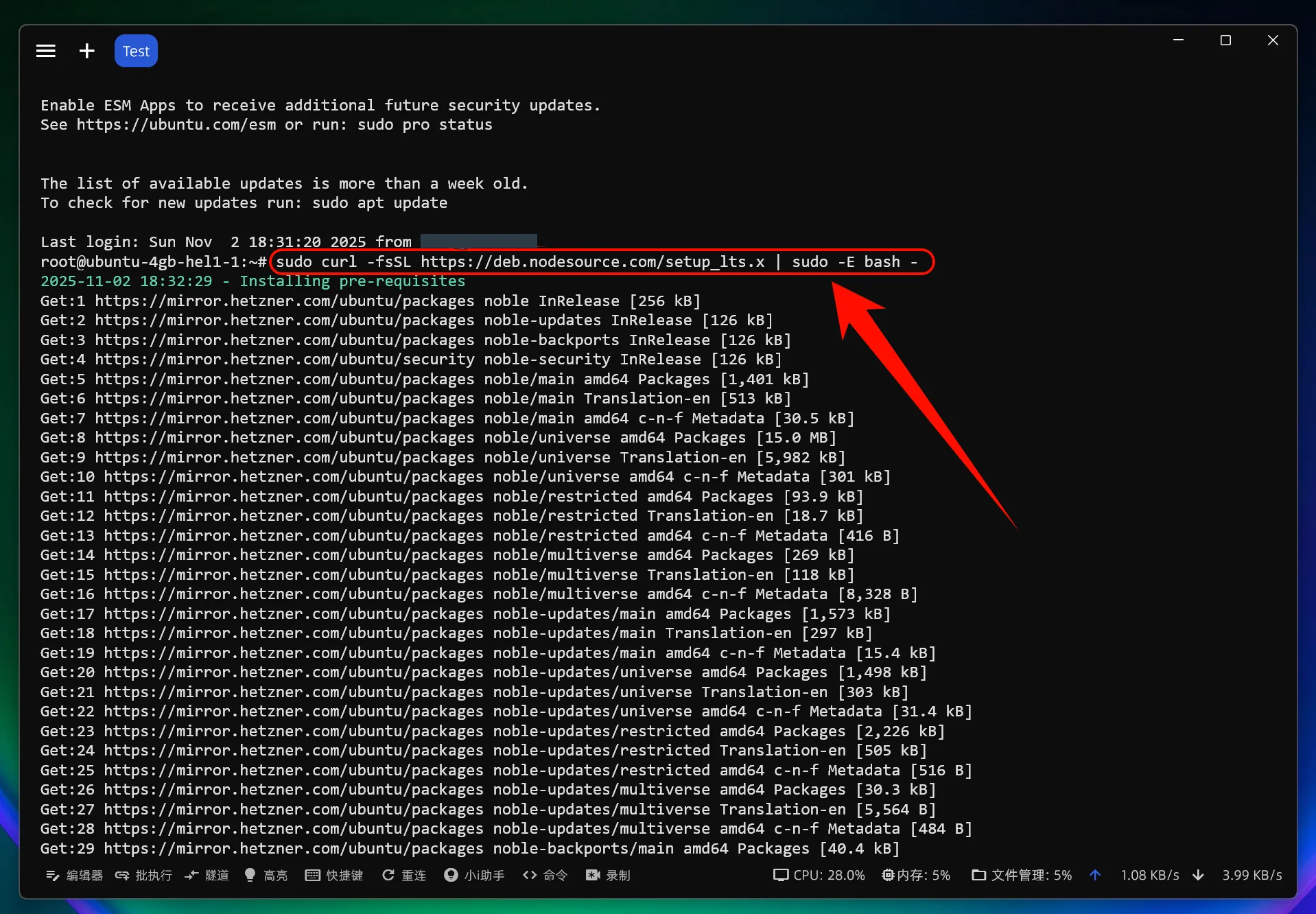

验证安装是否成功
安装完成后,打开终端,输入以下命令:
node --version
npm --version
如果显示版本号,说明安装成功。
2.安装 Codex CLI
安装 Codex CLI
打开终端,运行:
npm install -g @openai/codex如遇权限问题:sudo npm install -g @openai/codex

验证 Codex CLI 安装
安装完成后,输入以下命令检查是否安装成功: codex --version
如果显示版本号,恭喜你!Codex CLI 已经成功安装了。
3.修改配置文件
一键修改 Codex CLI 配置文件
bash <(curl -fsSL https://88api.ai/helper/codex-cli-setup.sh)
提示「API 基础地址」时直接回车(默认 https://api.88api.ai,脚本会自动补全为 https://api.88api.ai/v1),再粘贴你的 88API API 密钥(输入时不显示)。脚本会写入 ~/.codex/config.toml(设置了 CODEX_HOME 时写入该目录),默认使用
model_provider = "88api"、wire_api = "responses" 和 Provider 专属
experimental_bearer_token,完成后会显示 API 基础地址: https://api.88api.ai/v1 和 已写入: …/config.toml。新版脚本不再把 88API Key 写入
auth.json.OPENAI_API_KEY。
注意:脚本会覆盖现有
config.toml,原文件会自动备份为config.toml.bak.<时间>(运行时显示已备份原配置: …);如果你配置过 MCP 服务器、项目信任或其他 Provider,请从备份中合并回来。
手动配置 config.toml(可选)
如需手动配置,写入 ~/.codex/config.toml:
model = "gpt-6.1-sol"
model_provider = "88api"
model_reasoning_effort = "high"

[model_providers.88api]
name = "88API"
base_url = "https://api.88api.ai/v1"
wire_api = "responses"
supports_websockets = false
experimental_bearer_token = "sk-你的88API密钥"注意:base_url 必须以 /v1 结尾(Codex 只会在后面拼接 /responses,不会自动补 /v1;漏写 /v1 会被重定向到官网导致报错);wire_api 只能填 responses(新版 Codex 已移除 chat)。
4.开始使用 Codex CLI
现在你可以开始使用 Codex CLI 了!
启动 Codex CLI
# 进入你的项目目录
cd /path/to/your/project
# 启动 Codex CLI
codex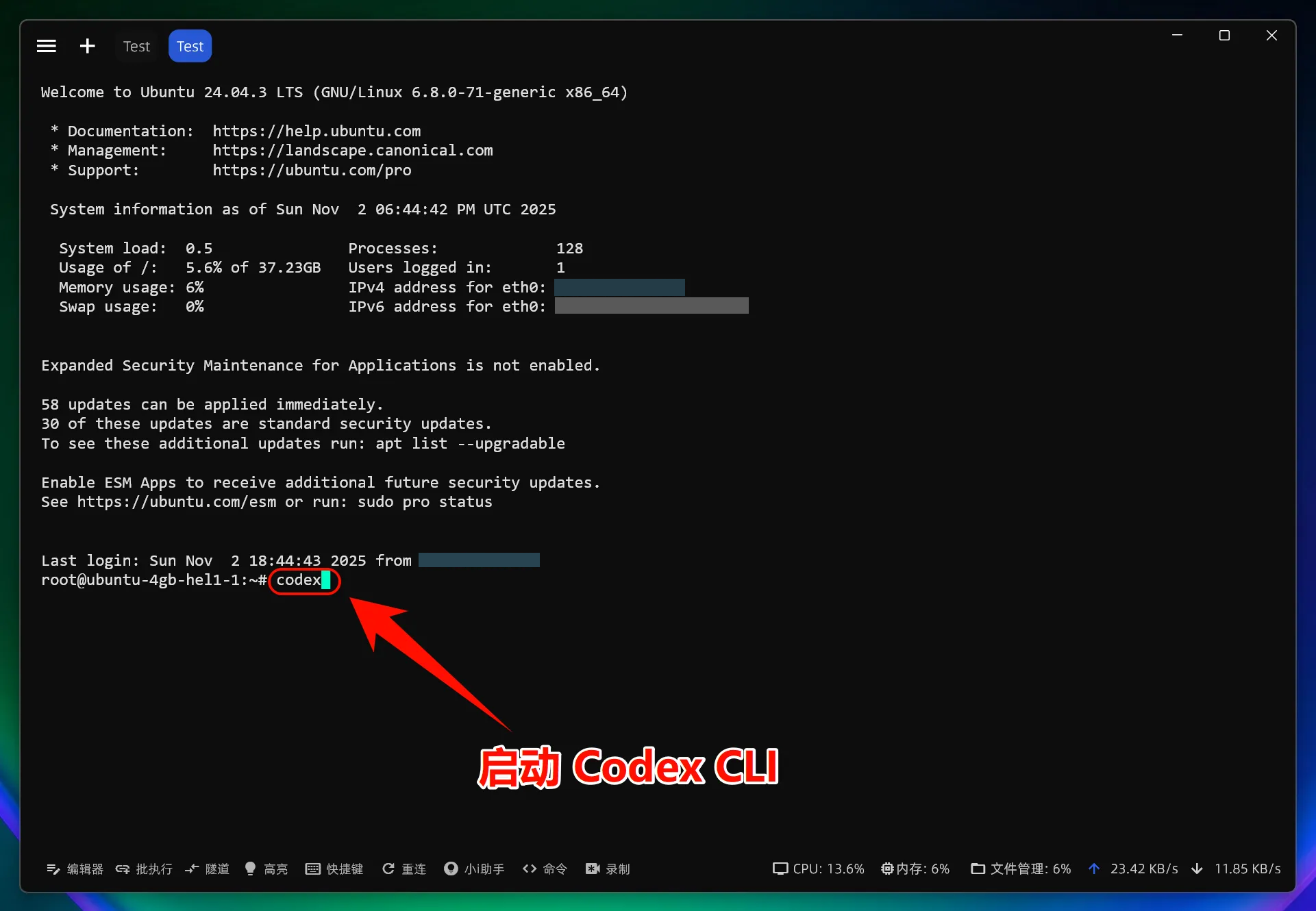

设置 Codex CLI 的权限:1.允许 Codex 直接修改文件;2.Codex 修改文件需要手动授权
用方向键在 Select Model and Effort 中选择模型(当前使用的标有 (current)),按 Enter 后在 Select Reasoning Level 中选择推理强度:按 Enter 设为默认,按 s 只在本次会话中使用。标有 (default) 的是配置文件里 model_reasoning_effort 的值(按本教程配置为 high)。
注意:配置完成后
/model中的所有模型都会走 88API 接口,不消耗官方账号额度。88API 当前可在 Codex 中使用的模型:gpt-6.1-sol(脚本默认,推荐)、gpt-6-astra(旗舰)、gpt-6-sol、gpt-5.6-sol(旧版脚本默认)、gpt-5.6-terra、gpt-6.1-terra、gpt-5.5(需你的令牌分组包含该模型;分组中没有 gpt-6.1-sol 时可改用 gpt-6-astra);列表中的 gpt-6-luna、gpt-5.6-luna 88API 暂未提供,选择后会报模型不存在。
5.Linux 常见问题解决
安装时提示权限错误
尝试以下解决方法:
-
使用
sudo安装:sudo npm install -g @openai/codex -
或者配置
npm使用用户目录:npm config set prefix ~/.npm-global -
然后添加到
PATH:export PATH=~/.npm-global/bin:$PATH
缺少依赖库
某些 Linux 发行版需要安装额外依赖:
# Ubuntu/Debian
sudo apt install build-essential
# CentOS/RHEL
sudo dnf groupinstall "Development Tools"