
Dify - 可视化 AI 应用开发平台
在 Dify 中通过 OpenAI 兼容模型供应商接入 88API,并完成模型配置、对话验证和常见问题排查。
适用范围
本教程适用于 Dify Cloud 和当前版本的 Dify 自托管版,主线是通过官方 OpenAI-API-compatible 模型供应商插件接入 88API 的聊天模型。
Dify 可以用可视化方式编排 Chatflow、Workflow、知识库和 Agent。模型凭据在整个工作空间内共享,因此只有工作空间所有者或管理员可以完成下面的供应商配置。
本页依据 Dify 模型供应商文档和 OpenAI-API-compatible 官方插件整理。
使用前准备
- 登录 88API,创建 API Key,并确认账户有可用余额。
- 确认要使用的模型 ID。模型名称必须与 88API
/v1/models返回值完全一致。 - 使用 Dify 工作空间所有者或管理员账号登录。
- 自托管 Dify 建议先更新到当前稳定版本,并更新模型供应商插件。
安装模型供应商
- 在 Dify 左侧进入 集成 → 模型供应商。
- 在“安装模型供应商”区域搜索 OpenAI-API-compatible;如果本页没有显示,可从 Marketplace 打开并安装。
- 安装完成后,供应商卡片会出现在模型供应商页面中。
- 点击该卡片右侧的 添加模型。添加成功后,模型会列在卡片下方。
为什么不直接选择 OpenAI
88API 使用 OpenAI 兼容接口,但 API 地址不是 OpenAI 官方地址。使用 OpenAI-API-compatible 插件可以明确填写自定义接口地址和模型 ID。
添加 88API 聊天模型
在“添加模型”窗口中填写模型信息(本页以 Dify 1.18.0、插件 v0.0.73 为准)。
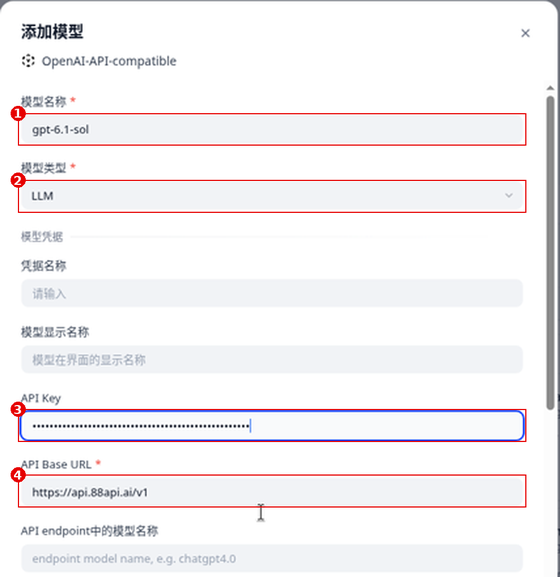
图中编号为 88API 的填写顺序:① 模型名称填写精确模型 ID(如 gpt-6.1-sol,以当前账户 /v1/models 返回值为准);② 模型类型选 LLM;③ 粘贴 API Key;④ API Base URL 填写 https://api.88api.ai/v1。
| 字段 | 填写内容 | 说明 |
|---|---|---|
| 模型名称 | 88API 返回的精确模型 ID | 不要填写展示名称或自行缩写 |
| 模型类型 | LLM | 本教程配置聊天模型 |
| API Key | 你的 88API API Key | 不要在截图、工单或公开文件中展示完整密钥 |
| API Base URL | https://api.88api.ai/v1 | 填到 /v1 根路径,不要再追加 /chat/completions |
| 对话类型 | 对话 | 使用 Chat Completions 消息格式 |
| 模型上下文长度 | 模型真实上下文长度 | 默认值为 4096,请按模型说明修改,不要随意填写极大数值 |
| 最大 token 上限 | 模型真实输出上限 | 该值不是账户余额或上下文总长度 |
| API 类型 | Chat Completions API (/chat/completions) | 保持默认;不要选 Responses API(88API 的 Gemini 等模型不支持) |
向下滚动,窗口下半部分是能力开关,建议先按最保守方式配置:
- token 参数名:保持“自动(按模型判断)”。
- 函数调用类型:默认“不支持”;只有所选模型支持工具调用时才修改。
- 流式函数调用:只有确认模型也支持流式工具调用时才开启。
- 视觉支持:添加识图模型(如
deepseek-v4.1-flash)时改为 支持 ①;纯文本模型保持“不支持”。 - 视频 / 音频 / 文档支持:这些开关描述模型输入能力,不会让原本不支持的模型自动获得对应能力。
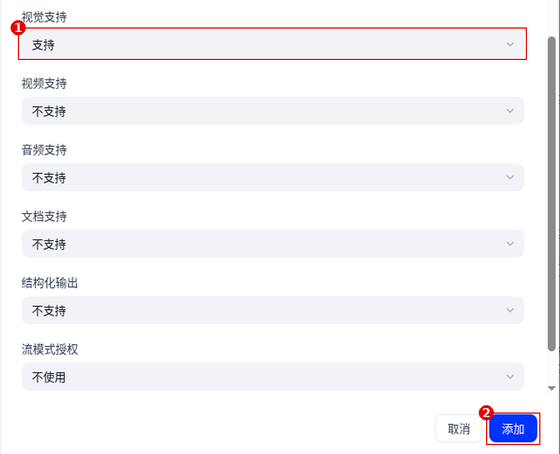
填写完成后点击 ② 添加。Dify 会在线验证凭据,提示“修改成功”后,模型才会出现在应用和工作流的模型列表中。
在应用中使用
- 新建一个基础聊天应用,或打开现有 Chatflow / Workflow。
- 在模型选择器(聊天应用在编排页右上角,工作流在 LLM 节点中)找到刚添加的模型。
- 先使用纯文本提示词测试,例如“回复 88API 连接成功”。
- 在“调试与预览”中确认 Dify 返回正常文本。
- 打开 88API 控制台的使用日志,核对同一时间是否出现对应请求记录。
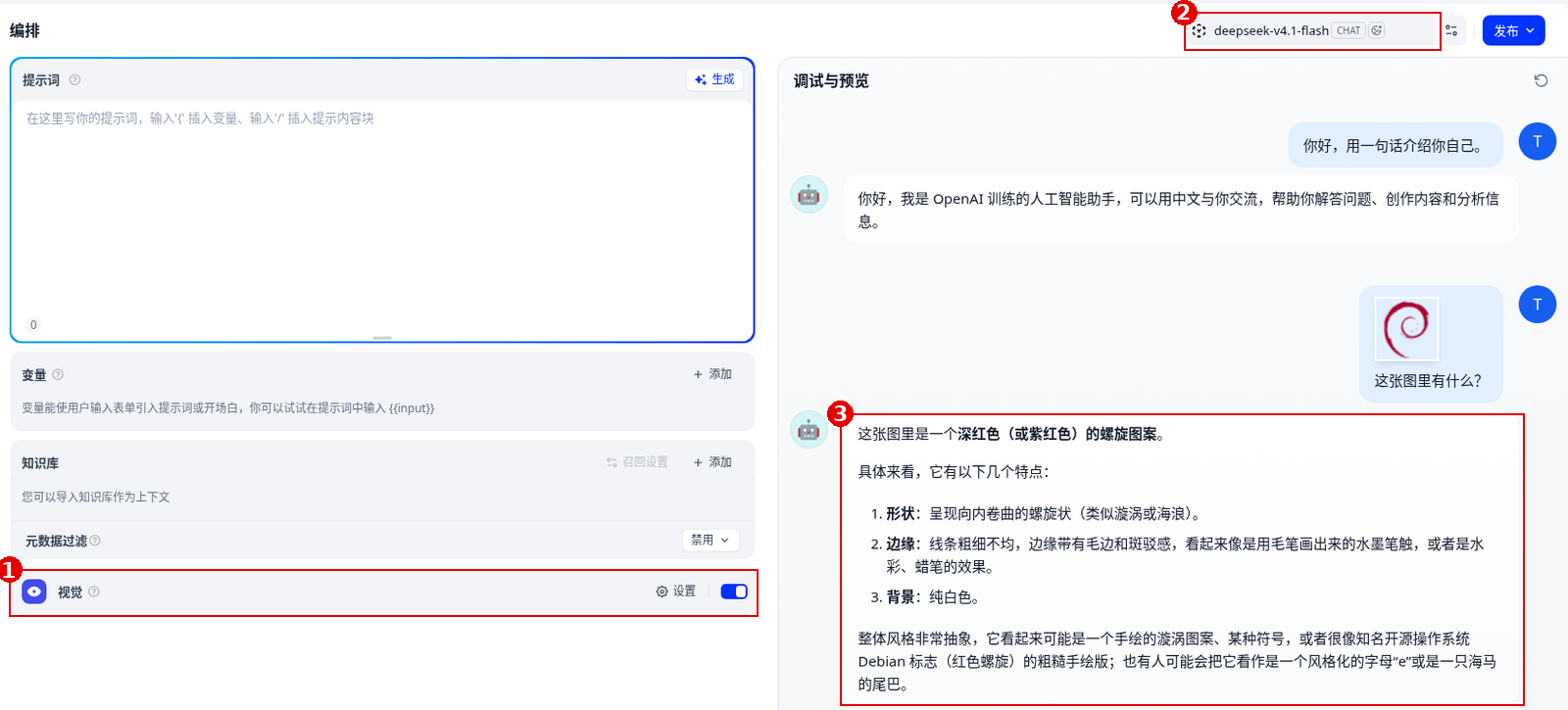
识图
选择已开启视觉支持的模型(如 deepseek-v4.1-flash,模型标签带 VISION)②,在编排页打开
视觉 开关 ①,然后在聊天框上传图片提问即可 ③。
先验证普通对话,再开启高级能力
工具调用、结构化输出、视觉输入和思考内容不仅取决于 Dify 开关,还取决于具体模型。普通对话成功不代表所有高级能力都兼容。
知识库与 Embedding
Dify 知识库使用「高质量」索引时,需要单独配置 Text Embedding 模型,聊天模型不能代替向量模型。注意:88API 当前公开模型列表中暂无 Embedding(向量)模型。 你可以:
- 创建知识库时选择 经济 索引方式:使用关键词检索,不需要 Embedding 模型,但检索精度较低;生成回答仍使用 88API 的聊天模型。之后可在知识库设置中升级为高质量索引。
- 或者为知识库的 Embedding 单独配置其他 Embedding 供应商,聊天(LLM)模型继续使用 88API。
如果之后 88API 上架了 Embedding 模型,可以这样添加:
- 回到 OpenAI-API-compatible 供应商,点击 添加模型。
- Model Type 选择 Text Embedding。
- API Base URL 同样填写
https://api.88api.ai/v1(插件会请求https://api.88api.ai/v1/embeddings),模型名称以/v1/models返回值为准。 - 保存并验证后,在模型供应商页面右上角的 默认模型 中选择该 Embedding 模型。
官方插件还支持 Rerank、Speech2Text 和 TTS,每一种都需要单独添加并验证。所有模型类型的 API Base URL 都填写 https://api.88api.ai/v1:当前插件会直接在该地址后拼接 /chat/completions、/embeddings、/rerank、/audio/transcriptions、/audio/speech,不会自动补 /v1。插件 README 中第三方示例所说的“非 LLM 类型去掉 /v1”不适用于 88API,去掉后请求会被跳转到官网而失败。
验证清单
- Dify 保存模型时凭据验证通过。
- 应用的 LLM 节点可以选到刚添加的模型。
- 纯文本测试返回正常内容,而不是空响应或 HTML 错误页。
- 88API 使用日志中出现同一模型和时间的调用记录。
- 若使用知识库:经济索引无需 Embedding;高质量索引的 Embedding 模型已单独配置(88API 暂无 Embedding 模型时使用其他供应商)并设为默认值。
常见问题
找不到“添加模型”或不能保存
确认当前账号是工作空间所有者或管理员,并确认 OpenAI-API-compatible 插件已经安装。普通成员不能管理工作空间模型凭据。
返回 401 认证失败
重新复制 88API API Key,确认没有多余空格、换行或全角字符。不要填写 Codex、Claude 或其他产品的登录令牌。
返回 404 或模型不存在
API 地址应为 https://api.88api.ai/v1,不要填写到具体的 /chat/completions。同时核对 Model Name 是否与 /v1/models 返回值完全一致。
普通聊天正常,工具调用失败
先把 函数调用类型 设为“不支持”,并关闭 流式函数调用,再确认模型本身是否支持工具调用。仅在 88API 与目标模型均返回标准工具调用结构时开启。
自托管版升级后旧凭据不可用
Dify 1.14.x 曾出现迁移后 OpenAI-compatible 凭据不可用的问题,相关 官方 issue 已关闭。旧实例应先更新 Dify 和插件,再重新验证或重建该模型凭据;不要把历史迁移问题误判为 88API 接口故障。