
无限画布 - 多模态 AI 创作工作台
在 88API 无限画布配置 Token,连接文本、图片、视频和音频节点,并使用 Codex Agent 自动搭建工作流。
适用范围
无限画布适合多步骤、多素材、需要复用节点或让 Agent 协助编排的创作任务。只想直接生成图片或视频时,使用对应工作台会更快。
88API 无限画布把提示词、图片、视频、音频和生成配置放在同一张可缩放画布上。节点之间的连线决定哪些内容会作为提示词或参考素材送入下一步生成。
- 在线地址:https://img-pro.88api.ai
- 账户与 Token:https://88api.ai
使用前准备
- 登录 88API,创建一个可用 Token,并确认余额充足。
- 使用 Chrome、Edge 等现代桌面浏览器打开无限画布。
- 复杂项目建议使用电脑;手机和平板更适合查看和发起简单任务。
配置 88API Token
- 点击画布右上角 配置。
- 进入 渠道,找到 88API 渠道并点击编辑。
- 把 88API Token 填入 API Key 字段,然后保存。
- 在 偏好设置 中按需选择默认图片、视频、文本和音频模型。
- 返回画布,确认生成配置节点的模型下拉框可以正常加载。
不要公开 Token
Token 只应填写在配置页,不要放进画布文本、截图或聊天消息。导出的全局配置可能包含 API Key 和 WebDAV 凭据,只能保存在可信设备。
创建第一个图片流程
下面完成一条“文本节点 → 生图配置 → 图片结果”的基础流程。
1. 新建画布
从顶部画布菜单选择 新建画布,也可以在“我的画布”页面创建项目。
2. 添加文本节点
点击底部工具栏的 文本,输入画面描述,例如:
一只站在蓝色几何网格上的白色纸鹤,极简产品插画,柔和工作室灯光3. 添加生成配置
点击底部工具栏的 生成配置,把类型切换到 生图,选择模型、质量、比例和生成张数。
4. 连接并检查输入
从文本节点的连接点拖到生成配置节点。配置节点会识别接入的提示词和参考素材;点击 组装提示词 可以检查本次任务使用的内容。
5. 开始生成
点击配置节点中的 开始生成。任务完成后,图片会作为新的结果节点出现,并自动连接到对应生成配置。
下图是实际生成完成后的画布:左侧是文本节点,中间是生图配置,右侧是自动创建的图片结果节点。
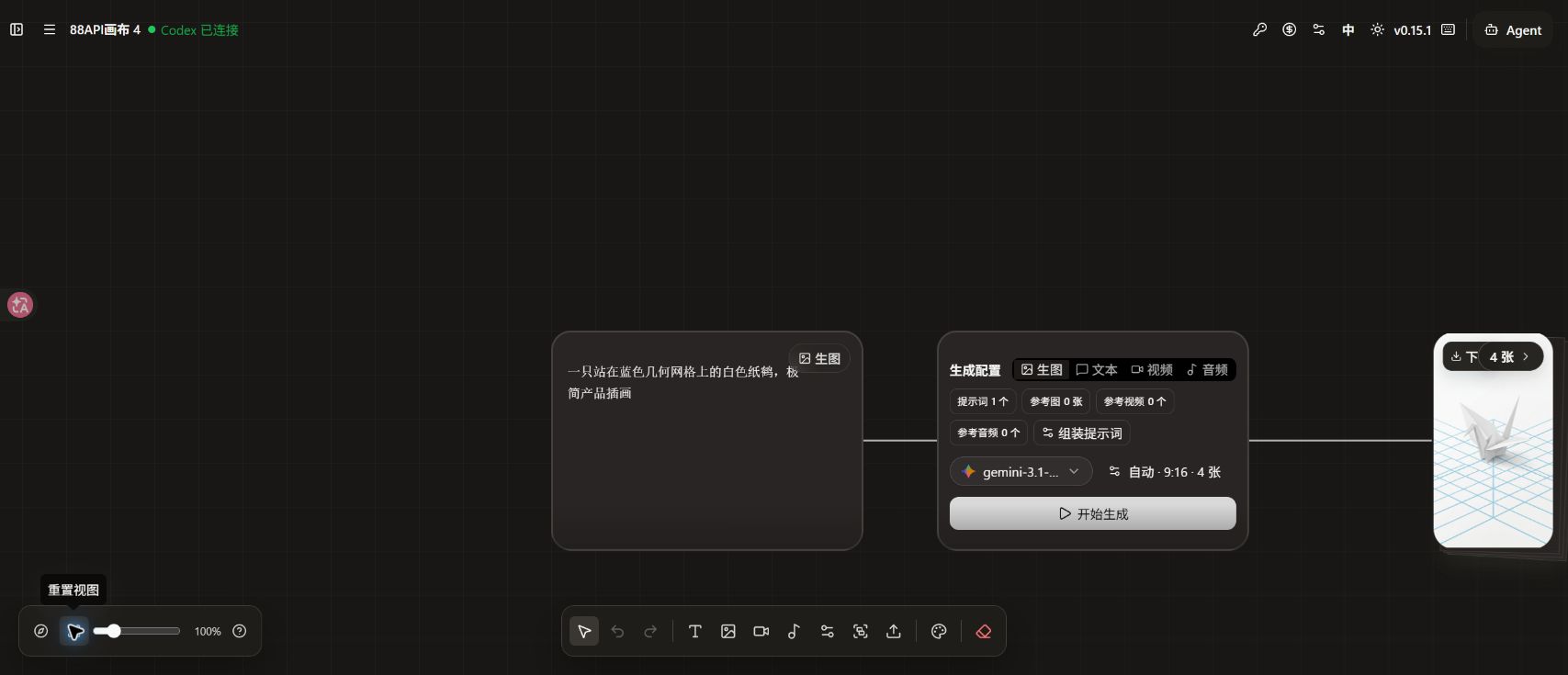
结果节点可以下载、加入“我的资产”,也可以继续连接到新的图片或视频配置。
继续扩展工作流
使用参考图改图
- 从底部工具栏添加图片,或从“我的资产”插入已有图片。
- 把图片节点连接到生图配置。
- 再连接一个文本节点,说明需要保留和修改的内容。
- 检查模型、比例和质量后开始生成。
多张参考图会按照连接顺序进入任务。建议在提示词中用“图 1、图 2……”明确每张图的用途。
从图片生成视频
- 选择图片节点并添加一段动作与运镜提示词。
- 新建生成配置,把类型切换到 视频。
- 将图片和文本节点连接到视频配置。
- 按页面显示选择比例、清晰度、时长和声音,再开始生成。
不同模型支持的参考素材和参数不同。切换模型后,隐藏或禁用的选项表示当前模型不支持。
生成文本或语音
- 文本:连接原始需求,选择文本类型和模型,可用于文案、提示词润色或分镜规划;
- 音频:连接需要朗读的文本,按界面选择模型、音色、格式和语速,结果会生成可播放、可下载的音频节点。
生成出的文本还可以继续连接到图片、视频或音频配置,形成连续流程。
使用 Codex Agent
连接后,可以用自然语言让 Codex 创建、连接、检查和整理当前画布。
安装 88API 画布插件
在 Codex 中运行:
codex plugin marketplace add blackdm666/88api-canvas --ref main
codex plugin add 88api-canvas@88api-canvas
安装后重启 Codex 或新建任务,然后输入:
帮我打开并连接到 88API 画布画布顶部显示 Codex 已连接 后,就可以让 Agent 操作当前页面。例如:
在当前画布搭建一个 16:9 产品海报流程:先创建提示词和 4 张图片的生成配置,连接并排列整齐,先不要执行生成。先搭建,再确认生成
批量图片、长视频或多个视频任务可能产生较高费用。建议先让 Agent 创建节点和连线,检查提示词、参考素材、模型及数量后,再明确要求开始生成。
插件的安装命令和固定运行版本以 88API Canvas 插件仓库为准。浏览器、Codex 与本地 Canvas Agent 需要运行在同一台电脑。
管理和复用内容
| 功能 | 用途 |
|---|---|
| 提示词库 | 搜索图片和视频案例,复制提示词或加入“我的资产” |
| 我的资产 | 保存常用文本、人物定妆图、产品锚定图、视频和其他生成结果 |
| 我的画布 | 新建、重命名、导入、导出或删除画布项目 |
| WebDAV | 同步画布、资产、历史和本地媒体;不包含 88API Token |
| 小地图与视图 | 查看节点分布、重置视图;节点较多时也可让 Agent 检查悬空节点并排版 |
提示词库支持分类、标签和关键词搜索。案例适合作为起点,使用时仍应替换成自己的主体、品牌、构图和镜头要求。
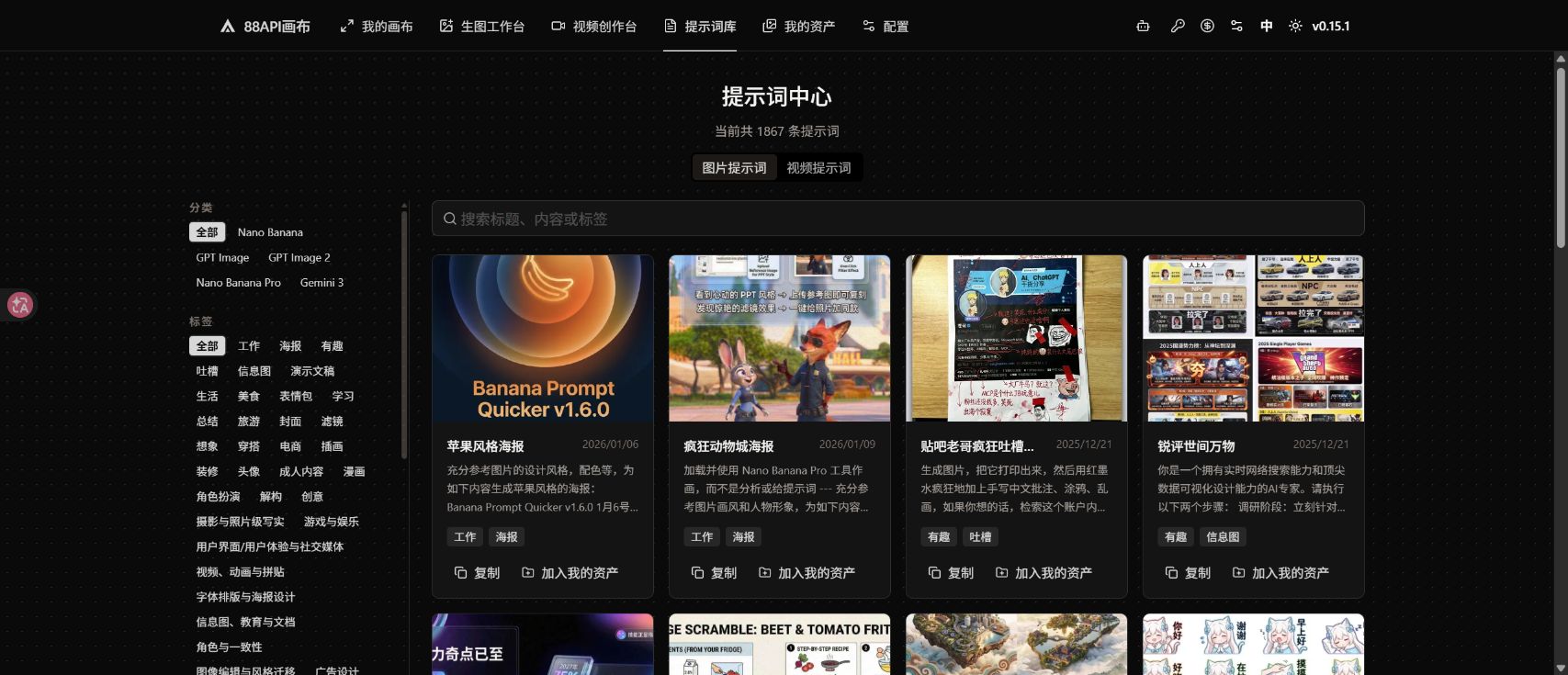
截图来自实际界面版本 v0.15.1。提示词数量和分类会持续更新,因此本文不固定写总数。
常用操作
| 操作 | 快捷键或方式 |
|---|---|
| 选择或平移 | 使用底部模式按钮;临时切换可按空格拖动 |
| 粘贴文本或图片 | Ctrl / Cmd + V |
| 撤销 | Ctrl / Cmd + Z |
| 重做 | Ctrl / Cmd + Shift + Z |
| 删除选中节点 | Delete / Backspace |
| 查看全部节点 | 点击小地图或 重置视图 |
保存与备份
画布、资产、历史和本地媒体默认保存在当前浏览器。清理网站数据、使用无痕模式、换浏览器或换设备,都可能导致内容不可见。
重要项目建议定期:
- 下载最终图片、视频和音频;
- 导出画布和重要资产;
- 在 配置 → WebDAV 中测试连接并执行同步。
换设备后,WebDAV 可以恢复同步内容,但仍需重新填写 88API Token。
验证清单
- 生成配置节点可以加载模型列表。
- 文本节点与生成配置之间显示连线。
- 点击开始生成后,画布出现新的结果节点。
- 结果可以下载、加入资产或连接到下一步。
- 使用 Agent 时,画布顶部显示“Codex 已连接”。
常见问题
模型列表为空或“开始生成”不可用
回到 配置 → 渠道 检查 Token;确认配置节点已经选择模型,并且连接了提示词或所选模型要求的参考素材。
切换模型后参数或素材入口发生变化
这是正常行为。参考图数量、比例、清晰度、时长、透明背景和声音能力都由当前模型决定。
Agent 没有连接
确认插件已安装并在新的 Codex 任务中加载,浏览器和 Codex 位于同一台电脑。按插件仓库的当前说明重新打开画布;不要把本地 Connect token 当成 88API Token。
刷新后找不到作品
确认使用的是同一浏览器和浏览器用户,并检查是否清理过网站数据。已下载、导出或同步到 WebDAV 的内容可以从备份恢复。
节点太乱或找不到
使用小地图查看分布并点击 重置视图;框选相关节点后可移动、分组或删除,也可以让 Agent 检查悬空节点并重新排版。
界面依据
本文流程和截图依据 88API 无限画布实际界面整理,截图版本为 v0.15.1。后续布局、模型和参数可能变化,请以在线页面及插件仓库的当前说明为准。