
TRAE(TraeCode)- AI 编程助手
在 TRAE 中添加 88API 自定义模型,用于 AI 对话、代码分析、代码生成和 Agent 编程任务
在 TRAE(现称 TraeCode)中添加 88API 自定义模型,用于 AI 对话、代码分析、代码生成和 Agent 编程任务。
适用范围
本文适用于支持“自定义配置”功能的 TRAE / TraeCode 桌面端。TRAE 更新较快,如果界面文字略有不同,请以“设置 → 模型 → 添加模型”这条路径为准。
配置速查
推荐使用 OpenAI Chat Completions 兼容格式:
| TRAE 配置项 | 填写内容 |
|---|---|
| 添加方式 | 自定义配置 |
| API 格式 | OpenAI Chat Completions 格式 |
| 完整 URL | 关闭 |
| 自定义请求地址 | https://88api.ai/v1 |
| 模型 ID | 填写 88API 中显示的模型名称 |
| API 密钥 | 在 88API 控制台创建的 API 令牌 |
| 多模态 | 仅在模型支持图片输入时开启 |
如果打开“完整 URL”开关,请填写:
https://88api.ai/v1/chat/completions基础地址和完整地址只能二选一。不要在关闭“完整 URL”时重复添加 /chat/completions。
使用前准备
- 安装并登录最新版 TRAE / TraeCode。
- 登录 88API,确认账户余额充足。
- 在 88API 控制台创建一个 API 令牌。
- 确认准备使用的模型支持 OpenAI Chat Completions 兼容接口。
- 复制准备使用的模型名称。
TRAE 把 API 请求中的
model参数称为“模型 ID”,而 88API 控制台通常将同一个值显示为“模型名称”。这里不需要查找数字 ID,也不要填写渠道 ID。
1. 获取 88API 密钥
进入 88API 控制台的“API 密钥”页面,创建或选择一个现有密钥,然后点击密钥右侧的复制图标。
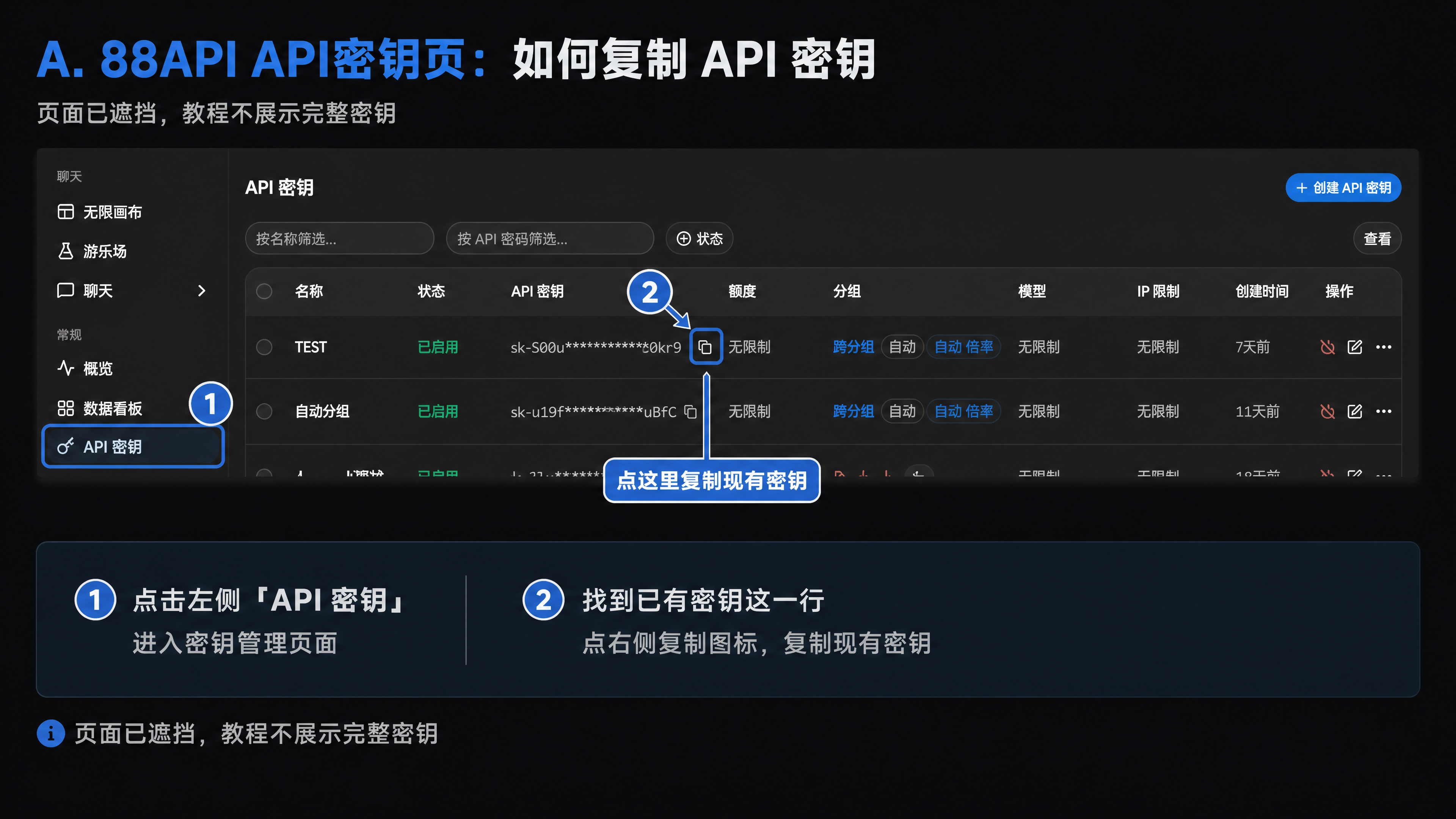
上图来自真实 88API 控制台,使用现有密钥执行了复制操作;密钥值由页面原生遮挡,教程没有读取剪贴板,也没有展示完整 Token。API 密钥只应填写在 TRAE 的模型配置窗口中。建议为 TRAE 单独创建密钥,并按需设置额度或访问范围。
2. 打开 TRAE 模型管理
在 TRAE 中打开“设置”,进入“模型”,然后点击“添加模型”。
部分版本也可以从 AI 对话输入框右下角打开模型列表,再点击“添加模型”。
3. 添加 88API 自定义模型
在“添加模型”窗口中选择“自定义配置”,按下图进入 OpenAI Chat Completions 配置页面。
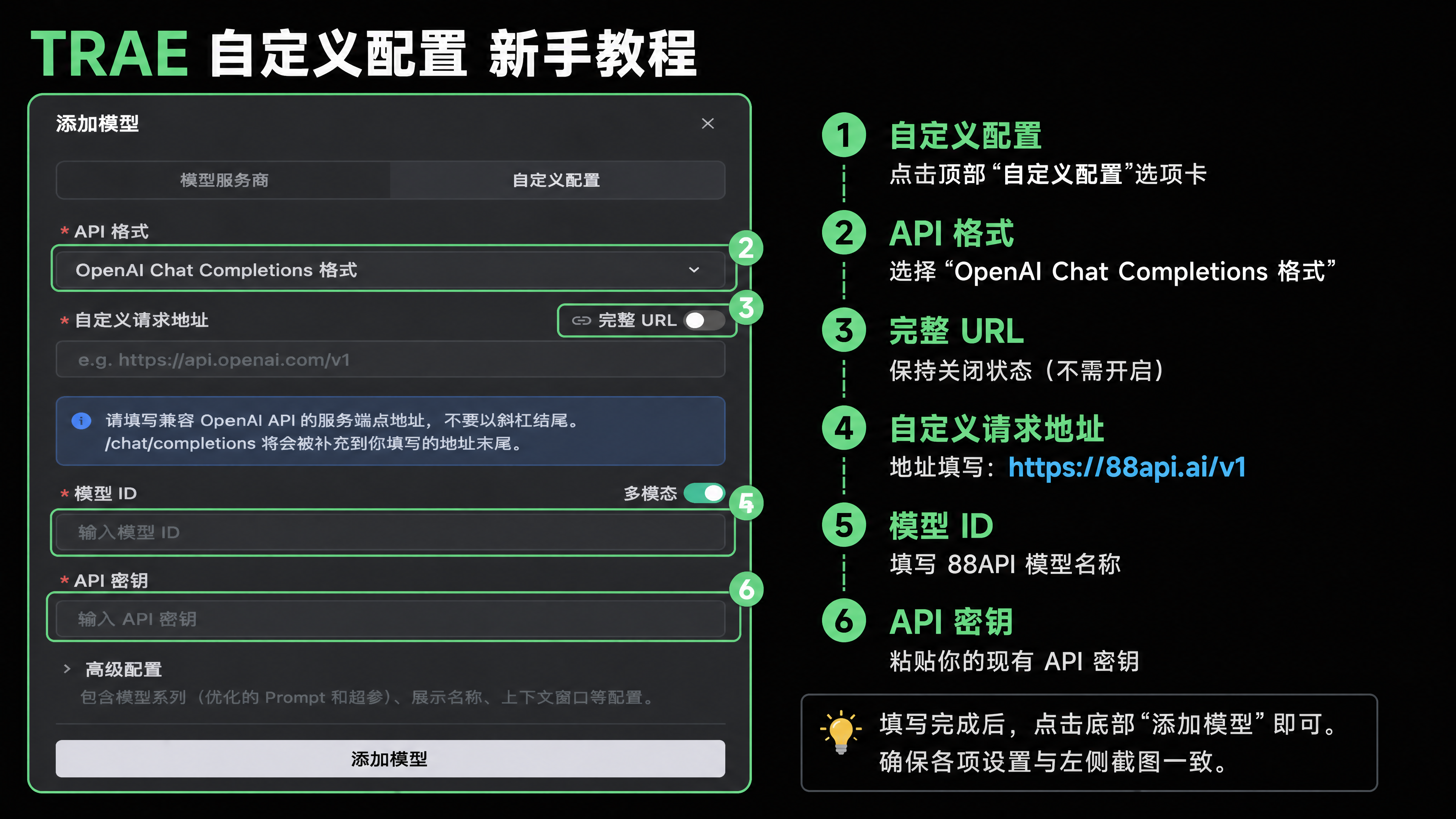
依次填写:
- API 格式:选择
OpenAI Chat Completions 格式。 - 完整 URL:保持关闭。
- 自定义请求地址:填写
https://88api.ai/v1。 - 模型 ID:填写 88API 中显示的准确模型名称。
- API 密钥:粘贴刚才复制的 88API Token。
- 多模态:仅在当前模型支持图片输入时开启。
模型 ID 应该填什么
TRAE 界面虽然写的是“模型 ID”,这里实际上要填写 88API 的模型名称。
例如,88API 可用模型列表显示什么名称,就原样填写什么名称。名称中的大小写、连字符和版本后缀都必须保持一致。
请不要填写:
- 88API 渠道的数字 ID;
- 自己给模型起的别名;
- TRAE 高级配置中的“模型展示名称”。
两种地址填写方式
| 完整 URL 开关 | 请求地址 |
|---|---|
| 关闭(推荐) | https://88api.ai/v1 |
| 打开 | https://88api.ai/v1/chat/completions |
如果地址模式填错,常见表现是添加模型时返回 404,或者请求地址重复出现 /chat/completions。
4. 设置高级配置
首次接入建议保持默认值,只修改能够确认的项目:
| 配置项 | 建议 |
|---|---|
| 模型系列 | 如果 TRAE 提供与所选模型对应的模板,可以选择;无法确认时使用默认配置 |
| 模型展示名称 | 可填写 88API - 模型名称,方便与内置模型区分 |
| 上下文窗口 | 按模型在 88API 中的实际能力设置,不要盲目调大 |
| 工具调用轮次 | 首次使用保持默认值,避免异常循环造成额外消耗 |
模型展示名称只影响 TRAE 界面显示;请求时真正发送的是“模型 ID”字段中填写的 88API 模型名称。
5. 添加并启用模型
点击“添加模型”。TRAE 会检查地址、模型名称和 API 密钥:
- 连接成功:模型会出现在模型管理列表中;
- 连接失败:展开错误和服务商日志,再按本文的常见问题逐项检查。
添加成功后,确认模型右侧的启用开关已经打开。以后可以在这里编辑、禁用或删除该模型。
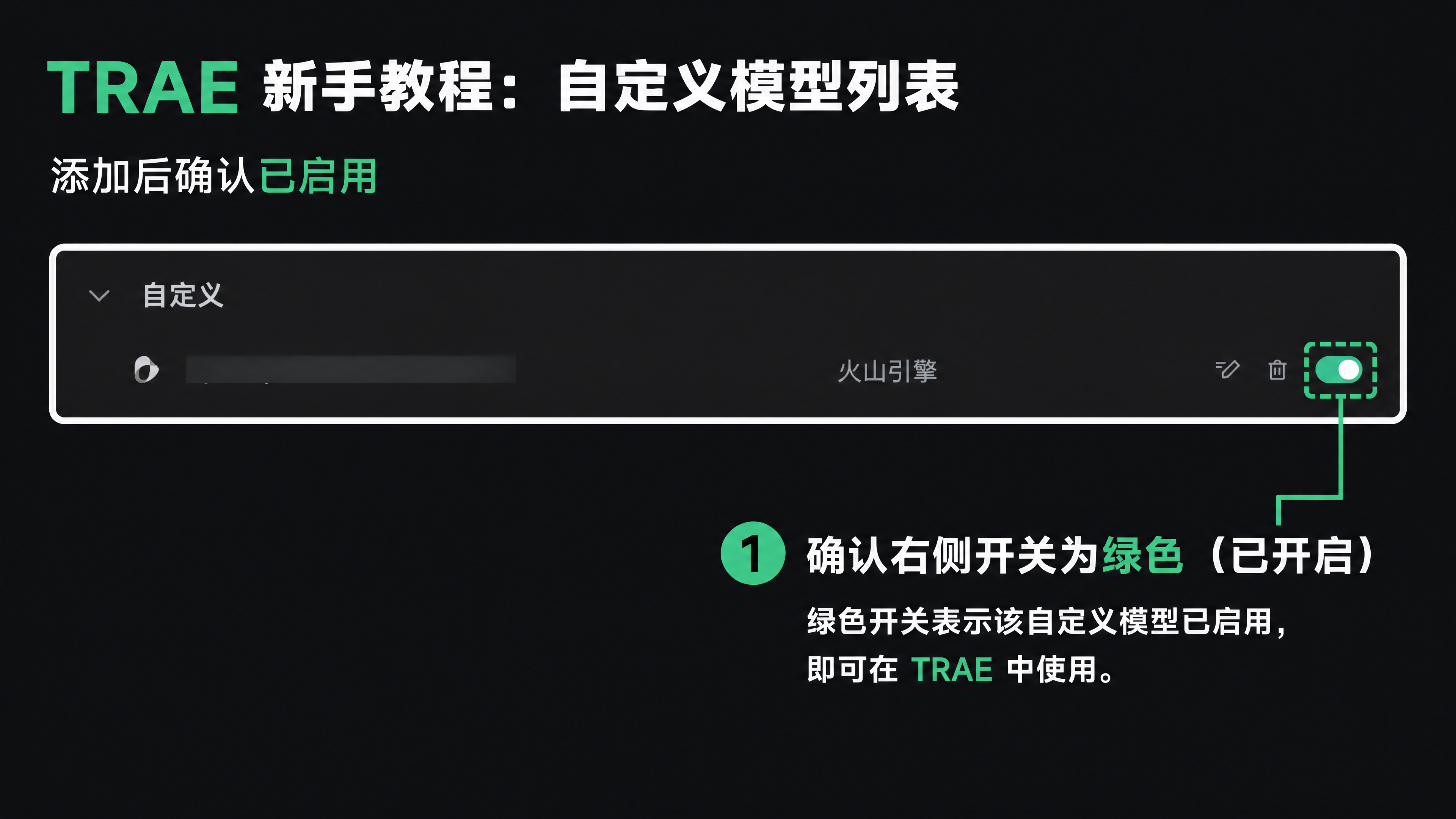
如果只想暂时隐藏模型,选择“禁用”即可,不必删除并重新配置。
6. 在对话中选择 88API 模型
- 新建一个 AI 对话。
- 点击输入框右下角的模型名称。
- 关闭 Auto Mode。
- 手动选择刚添加的
88API - 模型名称。
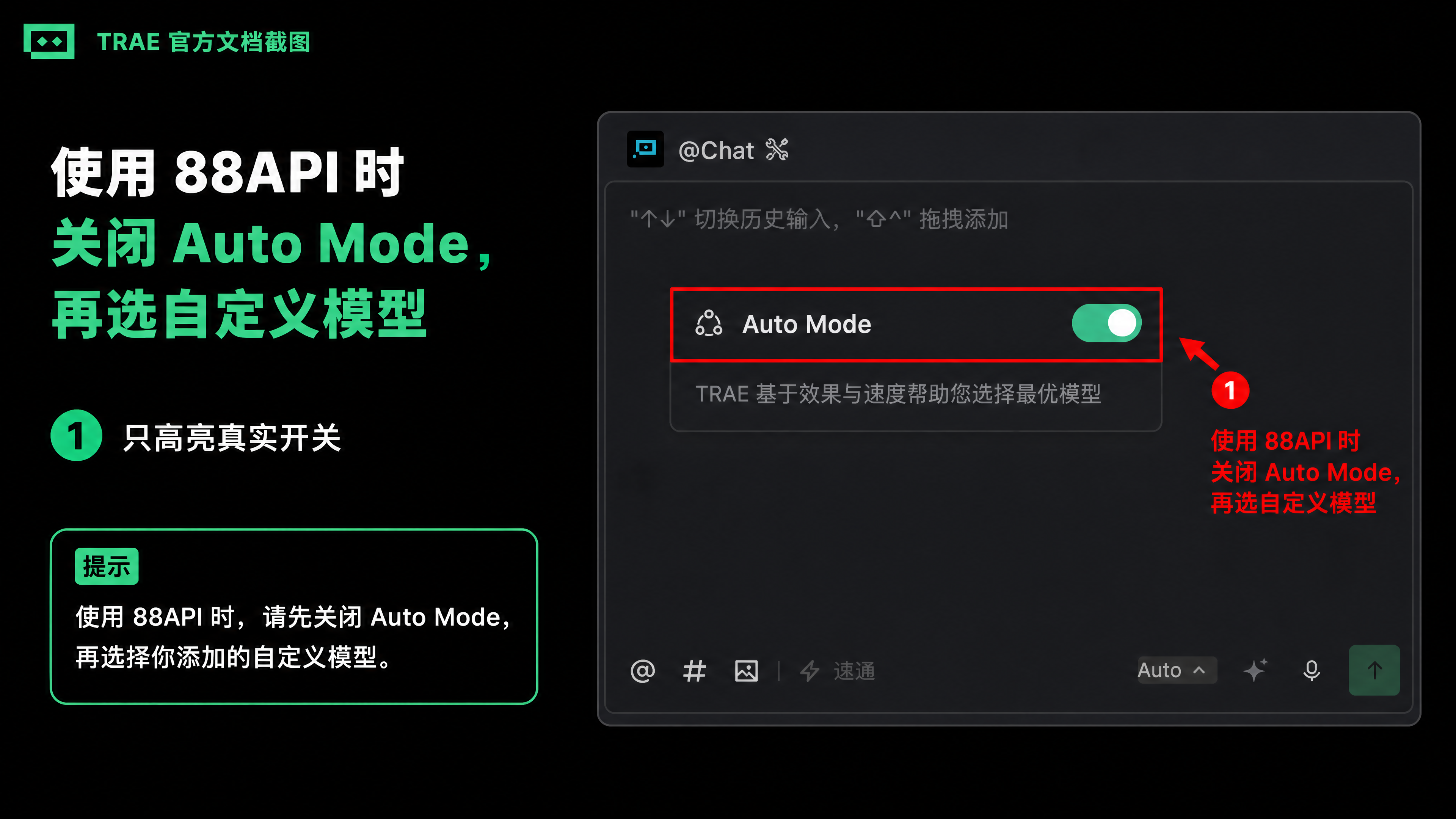
Auto Mode 只会调用 TRAE 内置模型,不会自动使用你添加的 88API 自定义模型。需要走 88API 时,必须关闭 Auto Mode 并手动选择自定义模型。
7. 测试连接
先发送一个只读的小任务:
请用三句话说明当前项目的主要目录结构,暂时不要修改文件。确认模型能够正常回复后,再测试代码任务:
检查当前项目的启动方式,告诉我应该运行哪条命令,先不要执行。如果准备验证 Agent 能力,再让模型执行一个范围明确、容易回滚的文件修改和检查任务。
8. 在 88API 查看使用日志
打开 88API 控制台,进入“使用日志”,确认出现刚才的请求记录。
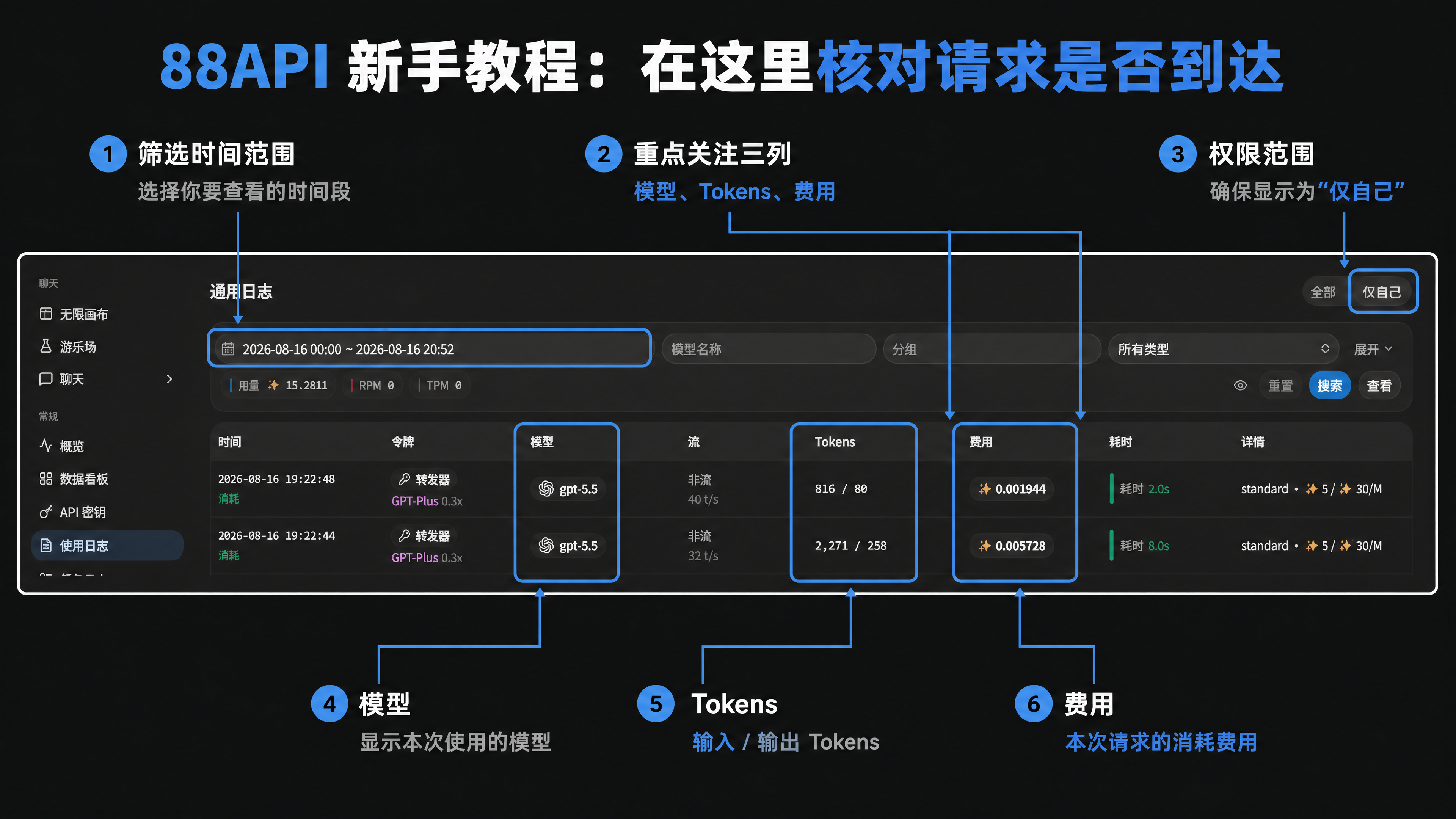
上图来自真实 88API 控制台的“仅自己”日志视图。TRAE 通过本文配置接入时,日志中的端点通常应为 /v1/chat/completions,模型名称应与 TRAE“模型 ID”字段填写的内容一致;时间、Tokens 和费用以你的实际请求为准。
验证清单
- TRAE 添加模型时连接检查通过;
- 自定义模型已启用,并显示在对话框的模型列表中;
- Auto Mode 已关闭;
- 已手动选中 88API 自定义模型;
- 简单对话能够正常返回内容;
- 代码模型可以按预期调用工具,而不只是输出普通文本;
- 88API 使用日志出现对应请求;
- 日志中的模型名称和端点符合预期。
常见问题
添加模型时提示 401、认证失败或 API Key 无效
重新从 88API 控制台复制 Token,检查是否缺少字符,前后是否带有空格或换行。确认令牌未被禁用、令牌额度充足,并且账户有可用余额。
提示 404 或找不到接口
重点检查“完整 URL”开关和地址是否匹配:
- 完整 URL 关闭:
https://88api.ai/v1 - 完整 URL 打开:
https://88api.ai/v1/chat/completions
不要把完整请求地址填进基础地址模式,也不要重复拼接 /chat/completions。
提示模型名称错误或模型不可用
返回 88API 查看当前账户可用的模型名称,并把该名称原样填写到 TRAE 的“模型 ID”字段。不要填写渠道数字 ID,也不要填写自己设置的 TRAE 模型展示名称。
同时确认当前 Token 有权访问该模型。
模型可以聊天,但不会修改代码或调用工具
普通聊天可用不代表该模型适合 Agent 编程。请换用支持工具调用、指令遵循和代码任务的模型,并检查 TRAE 中的工具权限。
返回内容为空、一直等待或提示模型请求失败
按下面顺序排查:
- 新建对话后重试;
- 检查 88API 使用日志中是否收到请求;
- 检查模型是否兼容 OpenAI Chat Completions 流式响应;
- 暂时关闭多模态,使用纯文本请求验证;
- 换一个确认支持工具调用的模型测试;
- 查看 TRAE 返回的服务商日志,不要只根据通用错误提示判断原因。
找不到“自定义配置”入口
先更新 TRAE / TraeCode。部分旧版本、灰度版本或不同产品形态的界面并不一致。本文面向 TraeCode 桌面端;TraeWork、TRAE 插件和 TRAE CLI 的配置方式可能不同。
费用增长过快
Agent 编程会携带项目上下文并多次调用工具,消耗通常高于普通聊天。建议:
- 为 TRAE 使用独立 Token;
- 首次测试时使用小项目和简单任务;
- 不要把上下文窗口或工具调用轮次无依据地调到很高;
- 定期查看 88API 使用日志和余额变化。
界面依据与图片来源
本文依据以下官方资料整理:
TRAE 界面与 Logo 取自 TRAE 官方文档原图,教程只在原图外围增加了编号、箭头和中文说明。88API 图片来自当前真实控制台的密钥复制与“仅自己”日志页面;完整密钥未被展示或写入图片。产品界面更新后,请以实际页面为准。