
Cherry Studio - 桌面 AI 客户端
🍒 Cherry Studio 是一款功能强大的桌面 AI 客户端,专为专业用户设计,集成了 30+ 行业智能助手,能够满足各种工作场景的需求,显著提升工作效率。
- 官网地址:https://www.cherryai.com.cn
- 下载地址:https://www.cherryai.com.cn/download
- 官方文档:https://docs.cherryai.com.cn
88API 接入方法
方式一:从 88API 控制台一键导入(推荐)
前提:已安装 Cherry Studio,并至少打开过一次,否则浏览器无法唤起 Cherry Studio。
- 在 88API 控制台「API 密钥」页面,点击要使用的密钥所在行最右侧的「⋯」,选择「聊天 → Cherry Studio」。
- 浏览器询问是否打开 Cherry Studio 时,选择允许。
- Cherry Studio 弹出「为 88API 添加 API 密钥」窗口,核对服务商名称
88API和基础 URLhttps://api.88api.ai后点击「添加」。如果提示「88API 已有相同的 API 密钥」,说明这个密钥之前导入过,点击「确认」即可。 - Cherry Studio 会自动打开「设置 → 模型服务」中的 88API 服务商。它和内置的 New API 是两个独立的服务商,不会改动你原来的 New API 配置。如果右上角的启用开关没有打开,请打开它,然后按下方「方式二」的第 3 步添加模型。
旧版控制台会把密钥导入到内置的 New API 服务商(追加到它原有的密钥后面)。如果之前这样导入过,可以在 New API 里删掉多余的密钥,以后统一使用 88API 服务商。
方式二:手动配置
参数填写
提供商:内置「New API」(设置 → 模型服务 → New API)
API 密钥:于 88API 获取
API 地址:https://api.88api.ai(Cherry Studio 会按协议自动补 /v1 或 /v1beta,填 https://api.88api.ai/v1 也可以)
图文指引
-
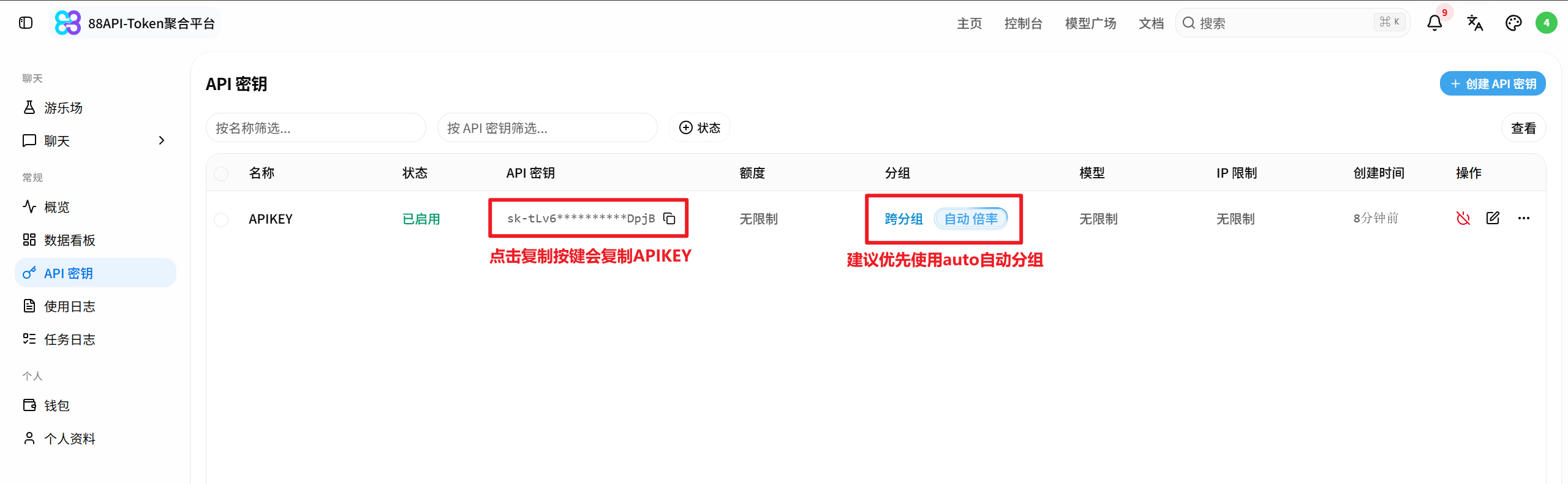
在 88API 中复制 API key
-
添加提供商
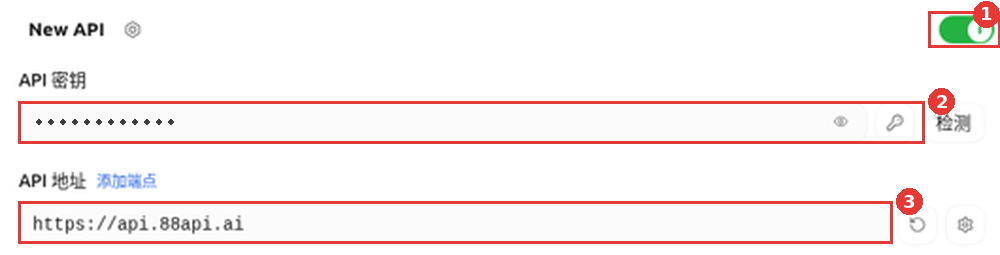
- 打开「设置 → 模型服务」,在列表中选择内置的 New API,打开右上角的启用开关
- API 密钥:粘贴 88API 的 API Key
- API 地址:填写
https://api.88api.ai(Cherry Studio 会按协议自动补/v1或/v1beta,填https://api.88api.ai/v1也可以;不要以#结尾,也不要粘贴/chat/completions)
-
添加模型
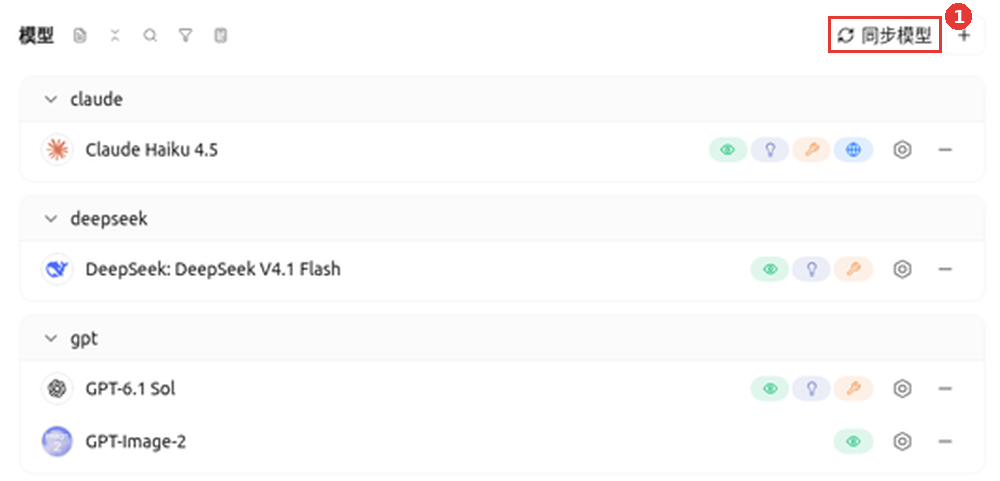
在模型列表右上角点击「同步模型」,在弹出的列表中点击模型右侧的「+」逐个添加,或点击「添加全部模型」一次全部添加。添加后的模型会按系列显示在模型列表中。
-
返回聊天页面
点击左侧边栏的对话图标,回到聊天页面。
-
切换 88API 模型
点击聊天页面顶部的模型名称,在下拉列表的 New API 分组(一键导入时为 88API)中选择要使用的模型,即可开始对话。
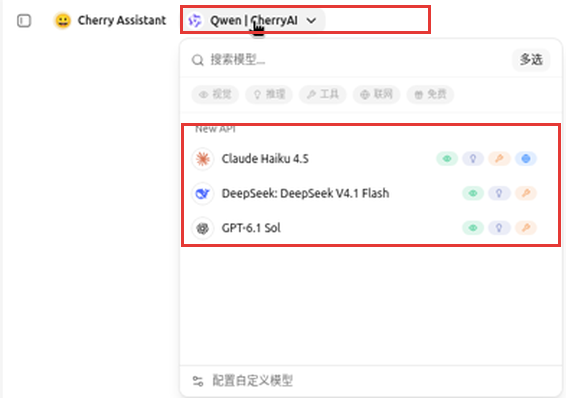
带绿色眼睛图标的模型支持识图,例如
deepseek-v4.1-flash:选择它后在输入框点击「+」附上图片即可提问,不需要额外设置。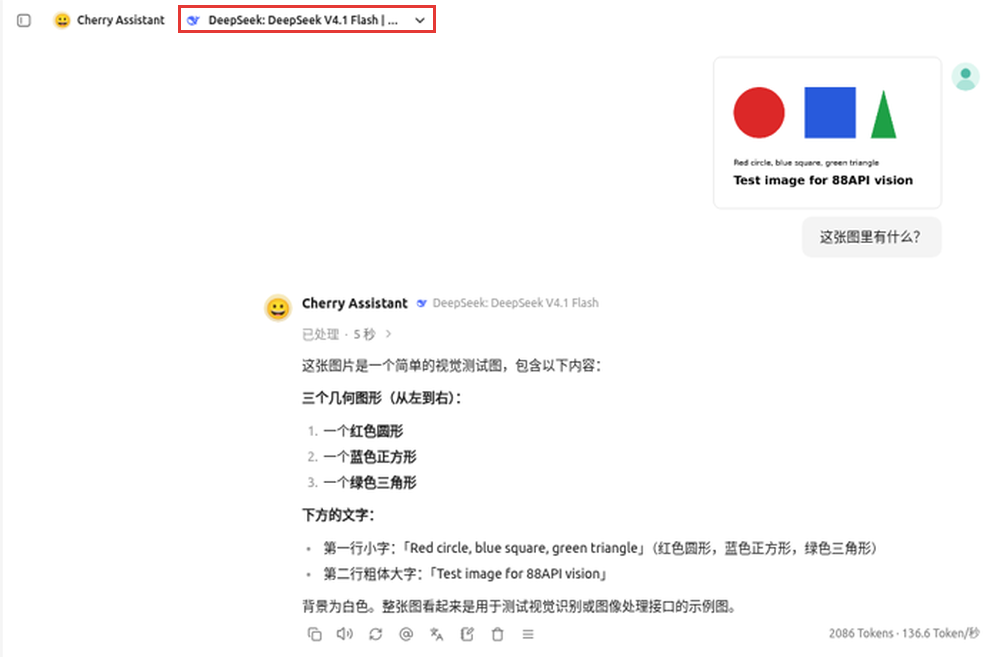
在 Cherry Studio 中画图
-
首先在 88API(一键导入)或 New API(手动配置)服务商中点击「同步模型」,搜索并添加支持画图的模型
gpt-image-2 -
点击左侧边栏的「绘画」图标进入「绘画」页面,在输入框下方的模型选择中选择 88API 或 New API 下的
gpt-image-2,输入描述后点击发送按钮生成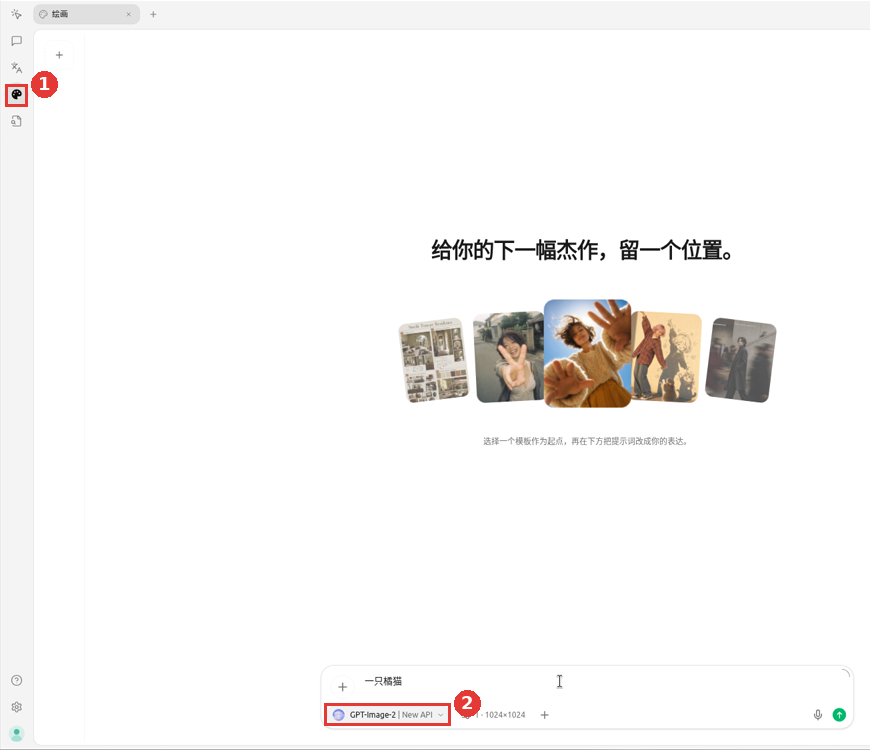
使用 Nano Banana(Gemini 生图)
Nano Banana 系列模型(gemini-3-pro-image、gemini-3.1-flash-image)只能通过 Gemini 原生接口调用。在 Cherry Studio 2.0 及以上版本中,对话页和「绘画」页对这类模型的设置要求正好相反,所以要准备两个服务商:
| 在哪里生图 | 服务商 | 模型类型 |
|---|---|---|
| 对话页 | 88API | 文本 |
| 「绘画」页 | 88API绘画(新建) | 图片 |
模型类型选「图片」后,对话页的模型列表会隐藏这个模型;「绘画」页又只显示模型类型为「图片」的模型。所以同一个模型没法两边都用,需要在两个服务商里各添加一次。
以下步骤以一键导入的 88API 服务商为例。
在对话中使用
- 打开「设置 → 模型服务 → 88API」,点击 API 地址右侧的齿轮打开「请求配置」,确认 Gemini 一栏填写了
https://api.88api.ai,为空就填上。 - 在模型列表点击「+」添加模型:
- 模型 ID:
gemini-3-pro-image(Nano Banana Pro) - 模型用途:对话
- 对话协议:Gemini
- 展开「更多设置」,模型类型选择 文本;输入模态勾选「视觉」,就能上传参考图
- 模型 ID:
- 用同样的方法添加
gemini-3.1-flash-image(Nano Banana 2)。 - 回到对话页,在「选择模型」中选择 88API 下的 Nano Banana,直接发送提示词,生成的图片会显示在回复中。
在「绘画」页使用
-
在「设置 → 模型服务」列表底部点击「添加服务商」:
- 提供商名称:
88API绘画(名称可以自定) - 端点设置:在 Gemini 一栏填写
https://api.88api.ai - API 密钥:粘贴 88API 的 API Key
添加后打开右上角的启用开关。
- 提供商名称:
-
在这个服务商下点击「+」添加模型:
- 模型 ID:
gemini-3-pro-image - 模型用途:对话(不要选「图像生成」)
- 对话协议:Gemini(没有这个选项时,说明该服务商默认就是 Gemini,不用设置)
- 展开「更多设置」,模型类型选择 图片
- 模型 ID:
-
用同样的方法添加
gemini-3.1-flash-image。 -
完全退出 Cherry Studio 再重新打开。「绘画」页会缓存模型列表,不重启可能提示「获取模型失败」。
-
进入「绘画」页,模型选择「88API绘画」下的 Nano Banana,输入描述后生成。
常见问题
- 提示「请使用 Gemini 原生接口调用 / please use the Gemini native API」:模型用途选成了「图像生成」,或者对话协议不是 Gemini。Nano Banana 不支持 OpenAI 生图接口,请改为「对话」+「Gemini」。
- 对话页找不到 Nano Banana:这个服务商里的模型类型选了「图片」,改回「文本」。
- 「绘画」页找不到 Nano Banana:确认模型类型是「图片」,并且已经重启过 Cherry Studio。如果这个模型的用途曾经在「图像生成」和「对话」之间切换过,Cherry Studio 会去掉它的图片输出,界面上无法恢复。请删除该模型,按上面的步骤重新添加,用途一开始就选「对话」。
- 「绘画」页提示「获取模型失败」:完全退出 Cherry Studio 再重新打开。