
Jupyter - 交互式 AI 编程与数据分析
在 JupyterLab 或 Jupyter Notebook 中一键配置 88API,并使用 Python SDK 完成文本生成、流式输出、模型查询和图片生成。
适用范围
本教程适用于 JupyterLab 和 Jupyter Notebook。配置完成后,可以在 Python 单元格中直接调用 88API 的文本、图片等模型,并把代码、说明和输出保存在同一个 Notebook 中。
本文步骤依据 Jupyter 官方安装说明、JupyterLab Notebook 操作说明和 IPython 启动文件说明整理。教程图片使用 JupyterLab 4.6.3 在隔离临时环境中实机操作,不使用生成式界面图。
使用前准备
- 登录 88API,在控制台创建 API Key,并确认余额充足。
- 本机安装 Python 3.9 或更高版本。
- 安装 JupyterLab 或 Jupyter Notebook。
- 安装最新版 OpenAI Python SDK。
安装 Jupyter
JupyterLab
JupyterLab 是功能更完整的新界面,推荐首次使用者选择:
python -m pip install --upgrade jupyterlab openai
jupyter lab
经典 Jupyter Notebook
python -m pip install --upgrade notebook openai
jupyter notebook
如果使用 Conda,可以从 conda-forge 安装 JupyterLab,再在同一环境中安装 OpenAI SDK:
conda install -c conda-forge jupyterlab
python -m pip install --upgrade openai
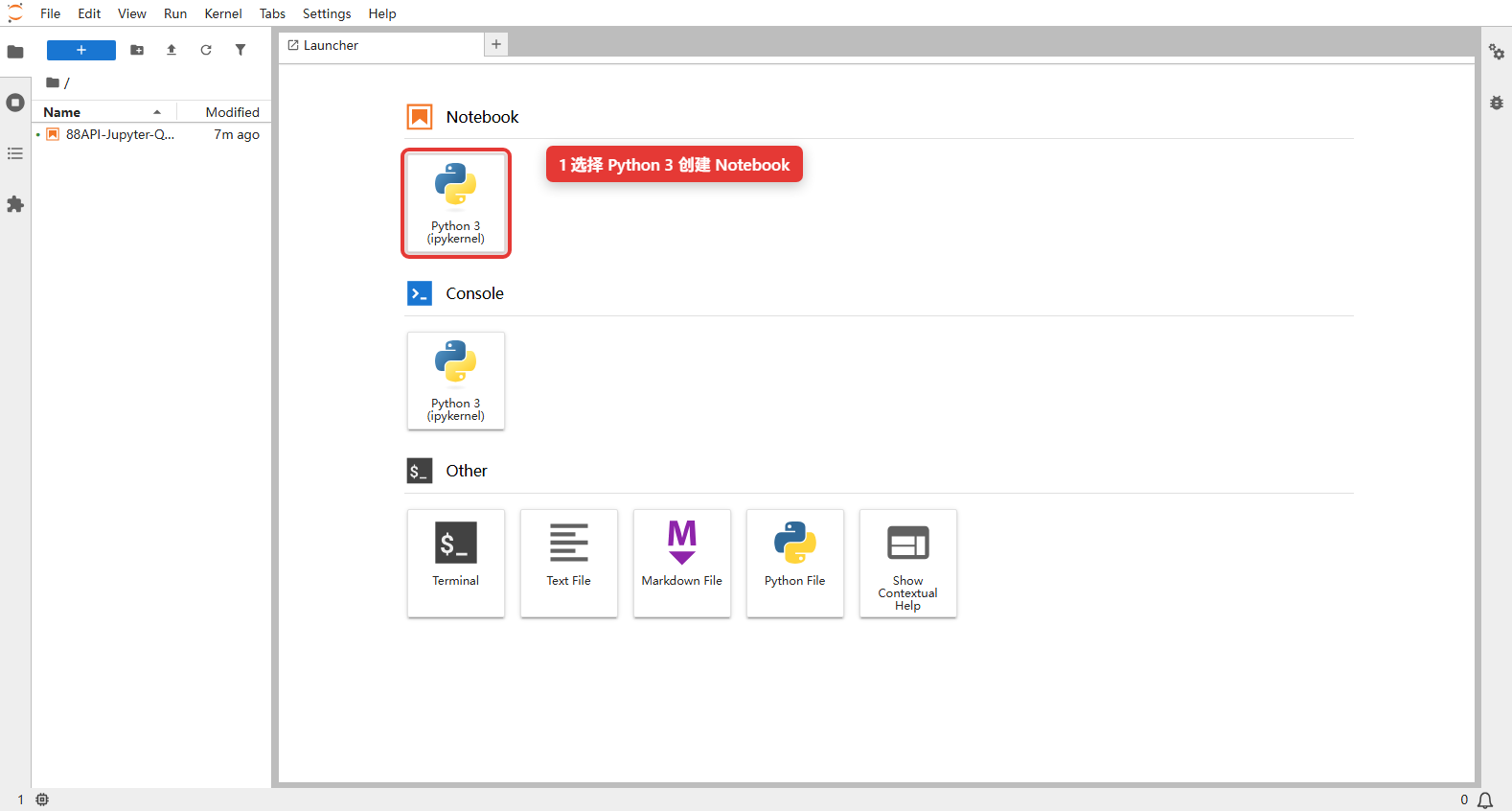
安装完成后运行 jupyter lab。进入启动器后,在 Notebook 区域选择 Python 3 (ipykernel),即可创建 Python Notebook:
确认安装到当前内核
Jupyter 可能同时使用多个 Python 环境。打开 Notebook 后运行 import sys; print(sys.executable),可以确认当前内核使用的 Python 路径。
一键配置 88API
脚本会询问 API 基础地址和 API Key,并创建 Jupyter/IPython 启动文件。以后每次启动 Python 内核时,都会自动设置:
OPENAI_BASE_URL=https://88api.ai/v1
OPENAI_API_KEY=你的88API密钥
Windows
打开 PowerShell,执行:
iex (irm 'https://88api.ai/helper/jupyter-setup.ps1')按提示操作:
- API 基础地址直接回车,使用默认
https://88api.ai/v1; - 粘贴 88API API Key;输入密钥时屏幕不会显示字符;
- 配置完成后,完全重启 Jupyter 内核。
脚本默认写入:
%USERPROFILE%\.ipython\profile_default\startup\00-88api.pymacOS / Linux
打开终端,执行:
curl -fsSL https://88api.ai/helper/jupyter-setup.sh | bash脚本默认写入:
~/.ipython/profile_default/startup/00-88api.py如果系统设置了 IPYTHONDIR,脚本会使用该目录。配置文件权限会设为仅当前用户可读写。
脚本会做什么
- 自动补齐
https://和/v1; - 不在终端输出 API Key;
- 只写入 Jupyter/IPython 的专用启动文件;
- 不修改 Codex、Claude Code 或系统全局 API 环境变量;
- 再次运行时先备份旧的
00-88api.py,再写入新配置。
API Key 会保存在本机配置文件中
一键配置适合自己的可信设备。不要把 00-88api.py 上传到
Git、网盘共享目录或发送给他人;不要在 Notebook 输出中打印完整 API Key。
让配置生效
一键脚本运行完成后,在 Jupyter 中选择:
- Kernel / 内核;
- Restart Kernel / 重启内核;
- 重新运行 Notebook 单元格。
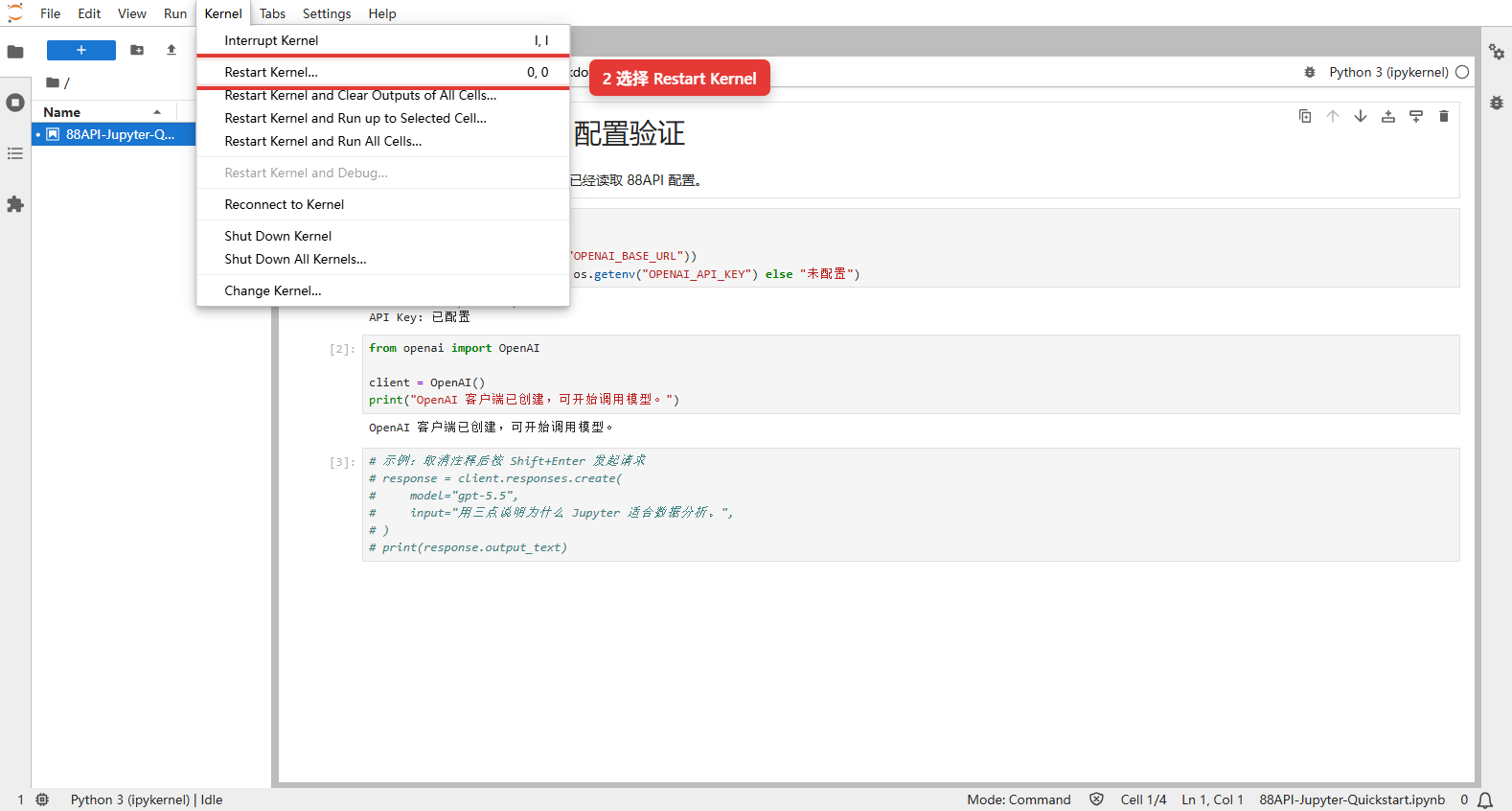
只刷新浏览器页面不一定会重启 Python 内核,因此必须执行“重启内核”。
验证配置
新建一个 Python Notebook,运行:
import os

print("API 地址:", os.getenv("OPENAI_BASE_URL"))
print("API Key:", "已配置" if os.getenv("OPENAI_API_KEY") else "未配置")
正常结果应显示:
API 地址: https://88api.ai/v1
API Key: 已配置
不要运行 print(os.getenv("OPENAI_API_KEY")),避免密钥被保存到 Notebook 输出中。
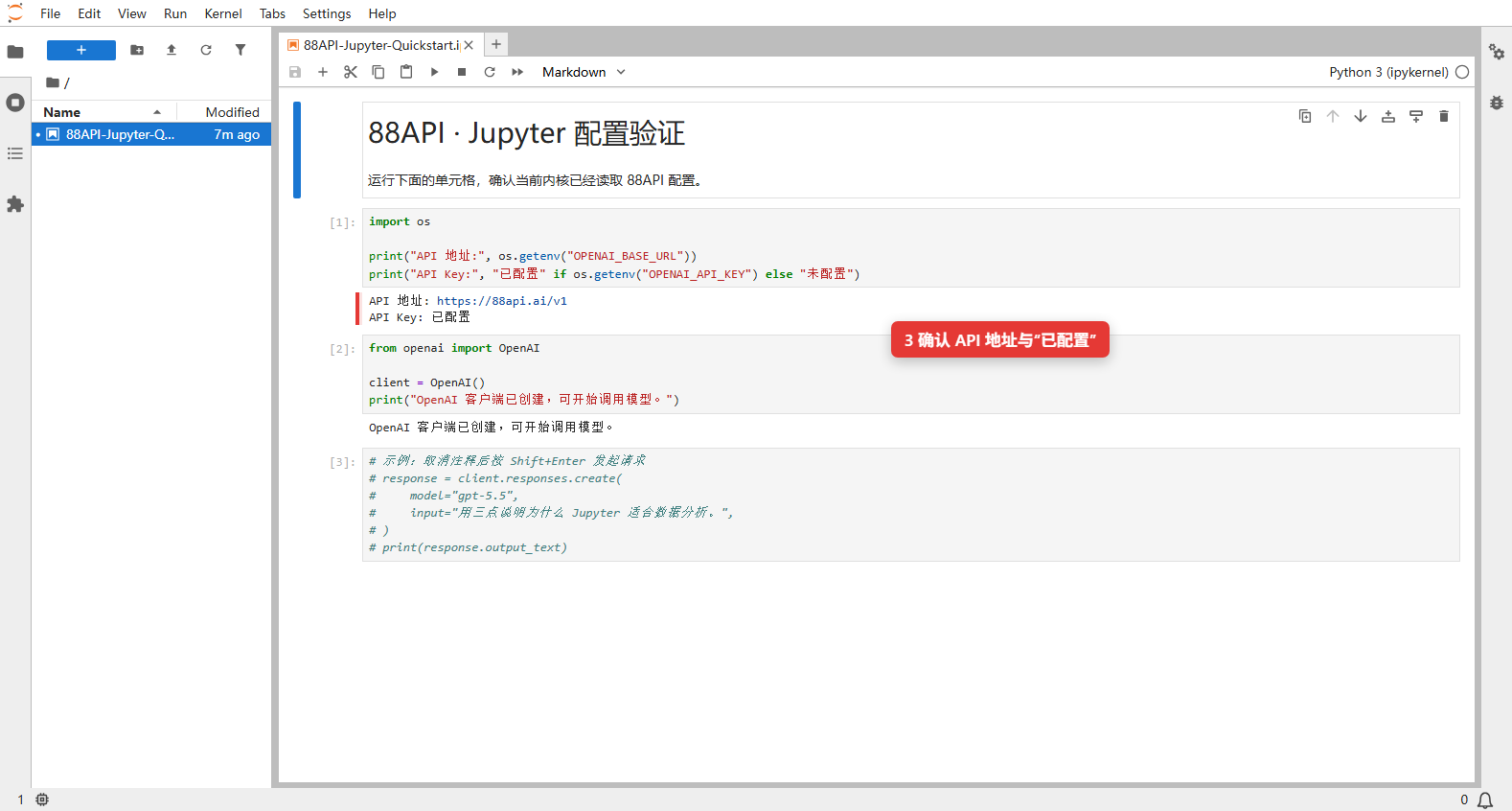
第一次调用
Responses API
OpenAI Python SDK 会自动读取一键脚本设置的 API 地址和 API Key:
from openai import OpenAI

client = OpenAI()

response = client.responses.create(
    model="gpt-5.5",
    input="用三点说明为什么 Jupyter 适合数据分析。",
)

print(response.output_text)
Chat Completions
需要兼容传统消息格式时,可以使用:
from openai import OpenAI

client = OpenAI()

response = client.chat.completions.create(
    model="gpt-5.5",
    messages=[
        {"role": "system", "content": "你是一名数据分析助手。"},
        {"role": "user", "content": "给出一份 CSV 数据清洗检查清单。"},
    ],
)

print(response.choices[0].message.content)
流式输出
流式输出适合较长回答,可以边生成边显示:
from openai import OpenAI

client = OpenAI()

stream = client.responses.create(
    model="gpt-5.5",
    input="写一段包含读取 CSV、缺失值统计和分组汇总的 Python 示例。",
    stream=True,
)

for event in stream:
    if event.type == "response.output_text.delta":
        print(event.delta, end="", flush=True)
查看可用模型
from openai import OpenAI

client = OpenAI()
models = client.models.list()

for model in models.data[:30]:
    print(model.id)
模型列表会随账户权限和 88API 配置变化。示例中的模型不可用时,请从返回列表选择当前可用模型。
在 Notebook 中生成图片
下面的单元格会生成图片并直接显示。该操作可能产生费用:
import base64
from openai import OpenAI
from IPython.display import Image as NotebookImage, display

client = OpenAI()

result = client.images.generate(
    model="gpt-image-2",
    prompt="一张极简风格的数据分析工作台插画,深蓝背景,发光图表,16:9",
    size="1536x1024",
)

image = result.data[0]
if image.b64_json:
    display(NotebookImage(data=base64.b64decode(image.b64_json)))
elif image.url:
    display(NotebookImage(url=image.url))
不同图片模型支持的尺寸和参数不同。如果返回参数错误,请根据模型文档调整 size,或先使用生图工作台确认模型能力。
不使用一键脚本
如果只想在当前 Notebook 临时使用 88API,不在本机保存密钥,可以通过安全输入创建客户端:
from getpass import getpass
from openai import OpenAI

client = OpenAI(
    api_key=getpass("88API API Key: "),
    base_url="https://88api.ai/v1",
)
getpass 输入不会显示在单元格中,但客户端只在当前内核有效;重启内核后需要重新输入。
更新或移除配置
更换 API Key
重新运行对应系统的一键脚本即可。脚本会备份旧配置,再写入新的 API 地址和密钥。
移除 Windows 配置
$dir = if ($env:IPYTHONDIR) { $env:IPYTHONDIR } else { Join-Path $env:USERPROFILE '.ipython' }
Remove-Item (Join-Path $dir 'profile_default\startup\00-88api.py')
移除 macOS / Linux 配置
rm "${IPYTHONDIR:-$HOME/.ipython}/profile_default/startup/00-88api.py"移除后重启 Jupyter 内核。之后 OpenAI() 将不再自动使用 88API 配置。
常见问题
安装成功,但 Notebook 提示没有 openai
通常是 Jupyter 内核和安装命令使用了不同 Python。先运行:
import sys
print(sys.executable)
再在 Notebook 中使用当前内核安装:
import sys
!{sys.executable} -m pip install --upgrade openai
安装完成后重启内核。
请求仍然发往默认 API 地址
运行“验证配置”单元格,确认 OPENAI_BASE_URL 为 https://88api.ai/v1。如果没有更新,请完全停止并重新启动 JupyterLab/Notebook,再重启内核。
返回 401 认证失败
重新运行一键脚本,确认 API Key 完整且没有空格或换行。不要把 Codex 登录令牌、Claude 账号凭据或其他服务的 Key 当作 88API API Key。
返回 404 或模型不存在
先运行“查看可用模型”,确认模型名称与返回值完全一致。模型权限和名称可能随账户配置变化。
返回 429 或余额不足
检查账户余额和当前模型价格,降低并发请求数量,等待限流窗口恢复后再试。Notebook 中重复运行同一个计费单元格会创建新的请求。
Notebook 要分享给别人
分享前清除包含敏感内容的输出,并确认代码中没有硬编码 API Key。推荐只分享使用 OpenAI() 或 getpass() 的代码,不分享本机 00-88api.py。