
LunaTranslator - Traducteur Open Source GalGame
Option des paramètres de discussion
Dans le tableau de bord 88API, sous System Settings -> Chat Settings, vous pouvez
ajoutez l'option de raccourci suivante. Cela vous permet de configurer facilement
LunaTranslator en un seul clic depuis la page Gestion des jetons:
{ "LunaTranslator": "lunatranslator://llmapi/base64?data={cheryConfig}" }LunaTranslator est un traducteur GalGame open source et gratuit dédié à offrant une expérience de jeu GalGame de niveau natif.
- Référentiel du projet:
<https://github.com/HIllya51/LunaTranslator> - Documentation:
<https://docs.lunatranslator.org/zh/README.html>
Caractéristiques
-
HOOK Utilise principalement HOOK pour extraire le texte du jeu, compatible avec presque tous les GalGames courants et de niche.
-
Traduction dans le jeu Certains jeux prennent en charge la traduction directe dans le jeu pour une expérience immersive.
-
Emulator HOOK Pour la plupart des jeux sur NS/PSP/PSV/PS2, il prend en charge les émulateurs d'accrochage pour lire directement le texte du jeu.
-
OCR Comprend un modèle OCR intégré de haute précision et prend en charge de nombreux autres moteurs OCR en ligne et hors ligne pour une extraction de texte flexible.
-
API de traduction riche Prend en charge presque tous les moteurs de traduction, y compris les grands modèles linguistiques (LLM), la traduction hors ligne, etc.
-
Apprentissage des langues Prend en charge la segmentation des mots japonais et l'annotation furigana, AnkiConnect et le plugin Yomitan.
-
Texte-parole (TTS) Prend en charge un grand nombre de moteurs de synthèse vocale en ligne et hors ligne.
-
Reconnaissance vocale Sous Windows 10 et Windows 11, la reconnaissance vocale Windows peut être utilisée.
##Installation
Veuillez télécharger et installer à partir de la documentation officielle: LunaTranslator Docs - Téléchargement, lancement et mise à jour
Utilisation de 88API dans LunaTranslator
LunaTranslator peut se connecter au service 88API via son API compatible OpenAI.
Configuration en un clic
-
Dans le tableau de bord 88API, accédez à
System Settings->Chat Settingset ajoutez l'option de raccourci suivante:{ "LunaTranslator": "lunatranslator://llmapi/base64?data={cheryConfig}" }
- Dans l'onglet
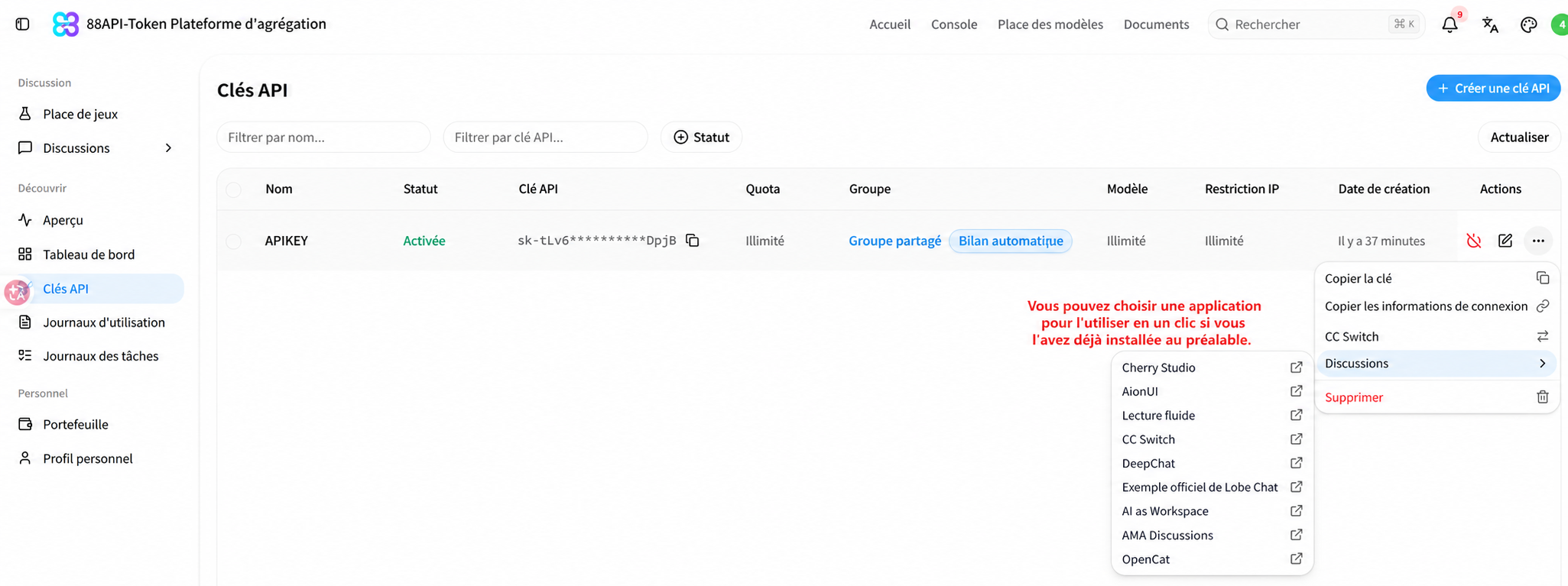
88API->Dashboard->Token Management, sélectionnez le jeton que vous souhaitez utiliser dans LunaTranslator. Cliquez sur l'option déroulante à côté du bouton de discussion et sélectionnezLunaTranslator. Cela vous redirigera vers l'application LunaTranslator et configurera automatiquement l'adresse API et la clé API.
- Dans
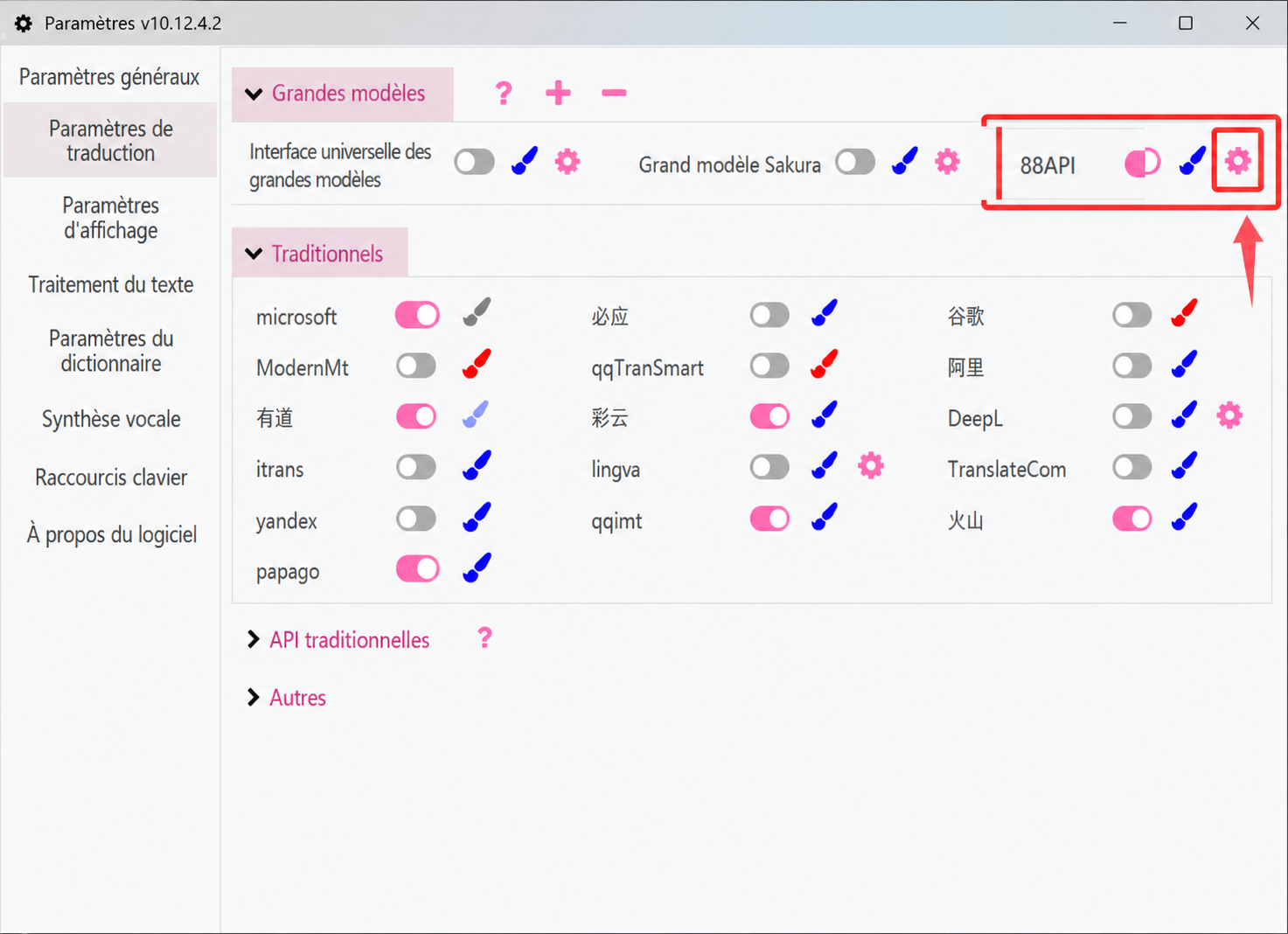
LunaTranslator->Settings->Translation Settings->Large Language Model, une nouvelle configuration API sera automatiquement ajoutée. Cliquez sur le bouton Modifier pour continuer.
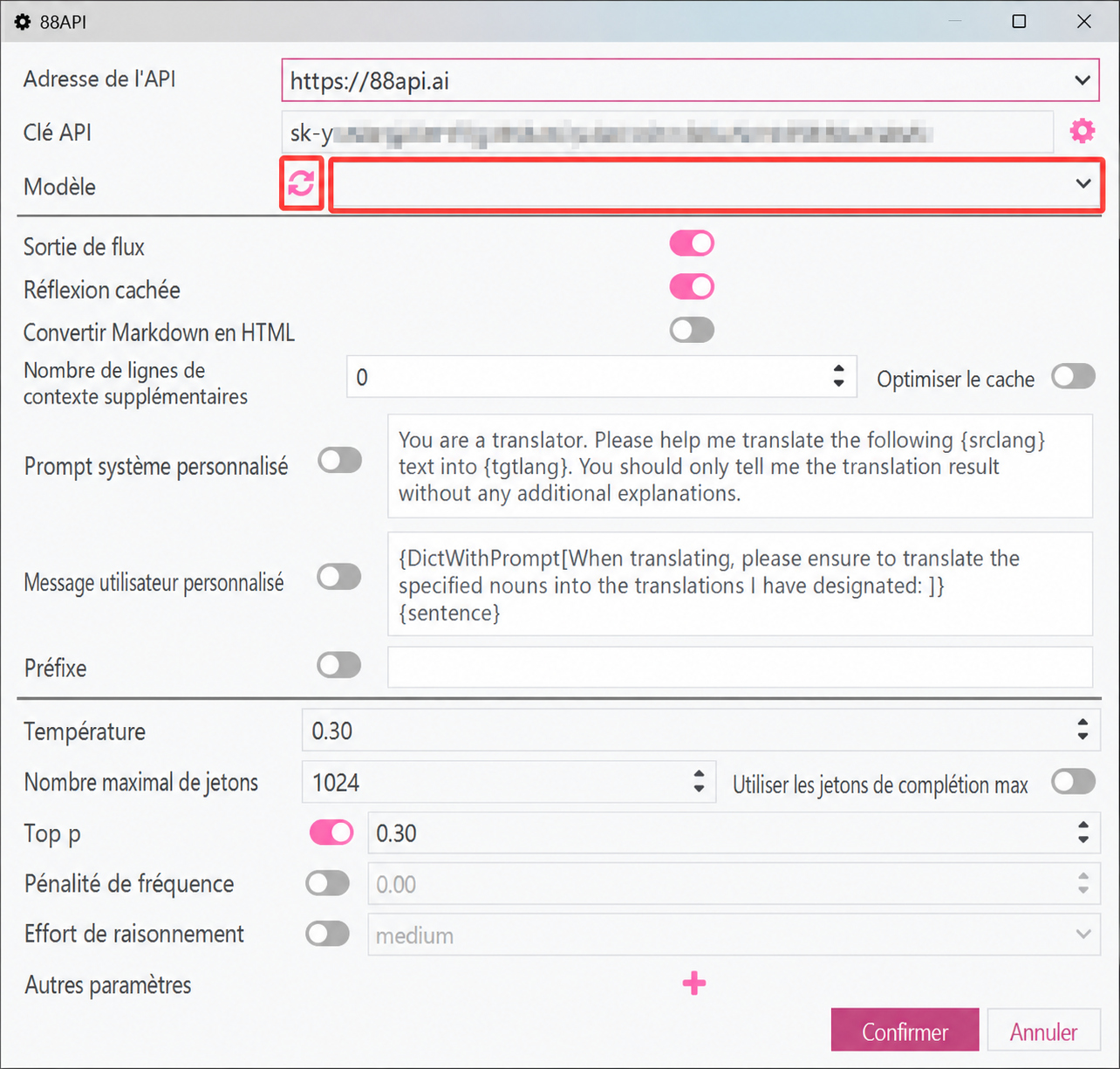
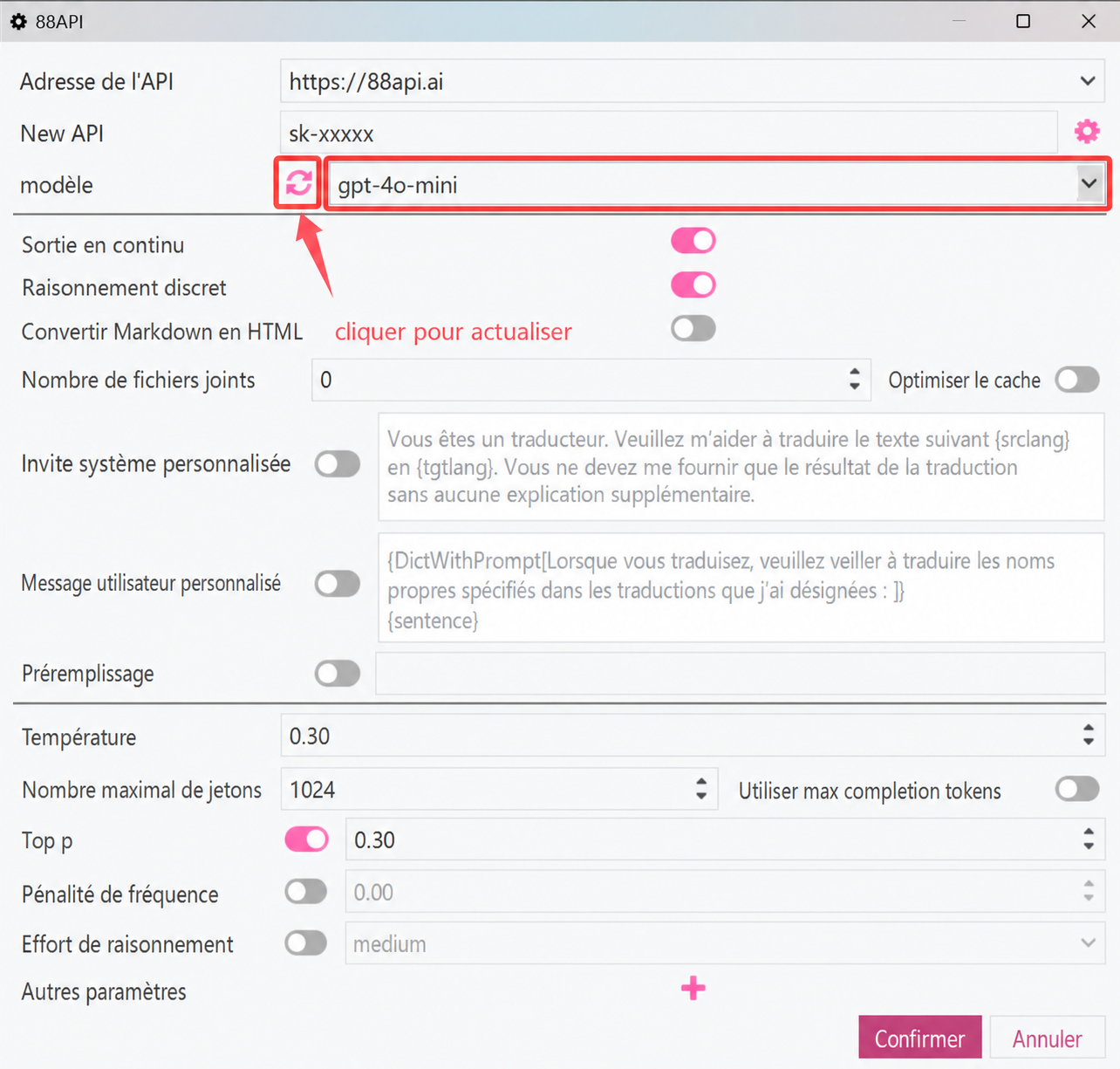
- Cliquez sur le bouton d'actualisation à côté de la liste déroulante modèle pour récupérer la liste des modèles de la plateforme 88API. Sélectionnez ou entrez un nom de modèle, puis cliquez sur OK pour enregistrer.
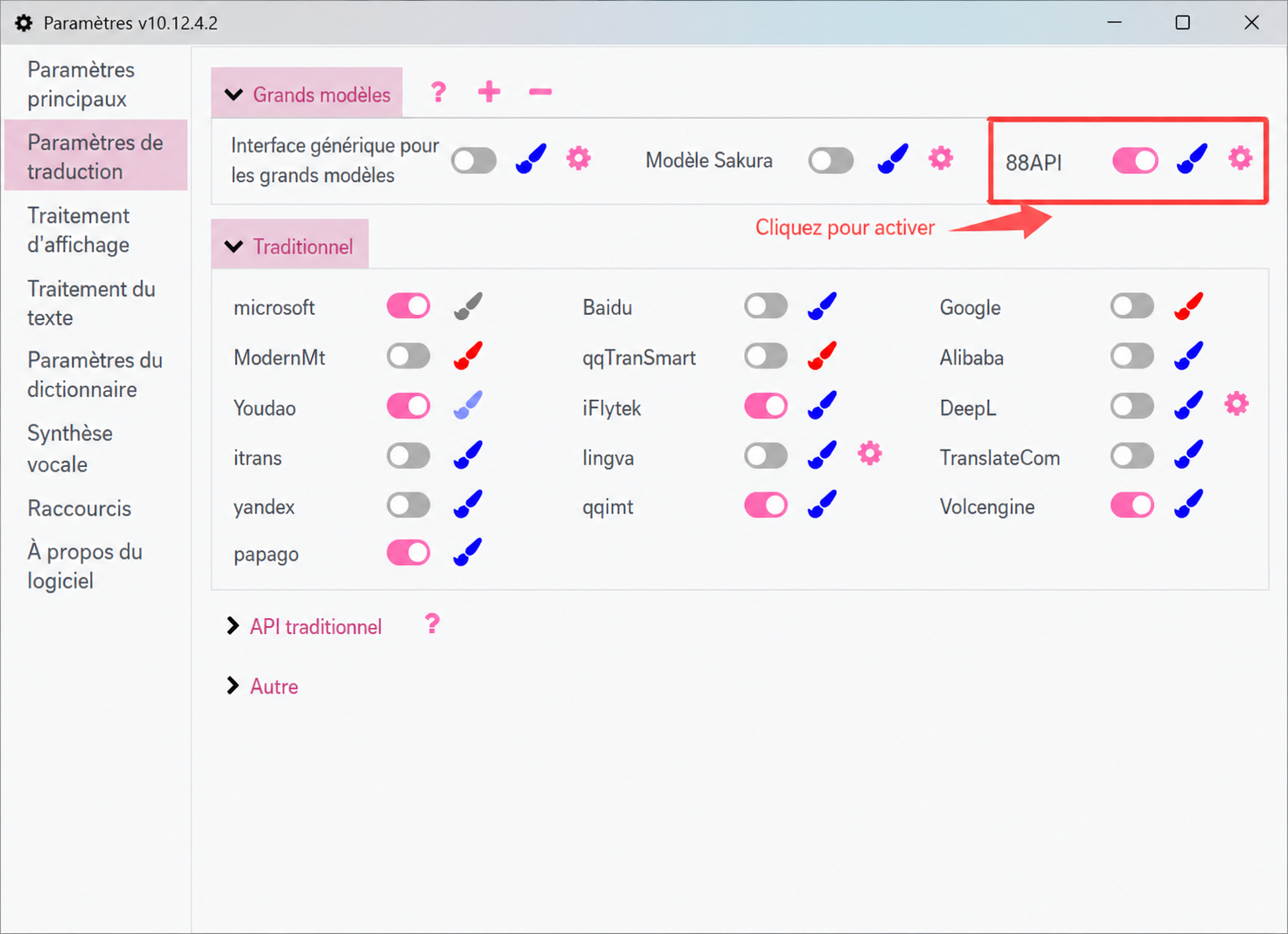
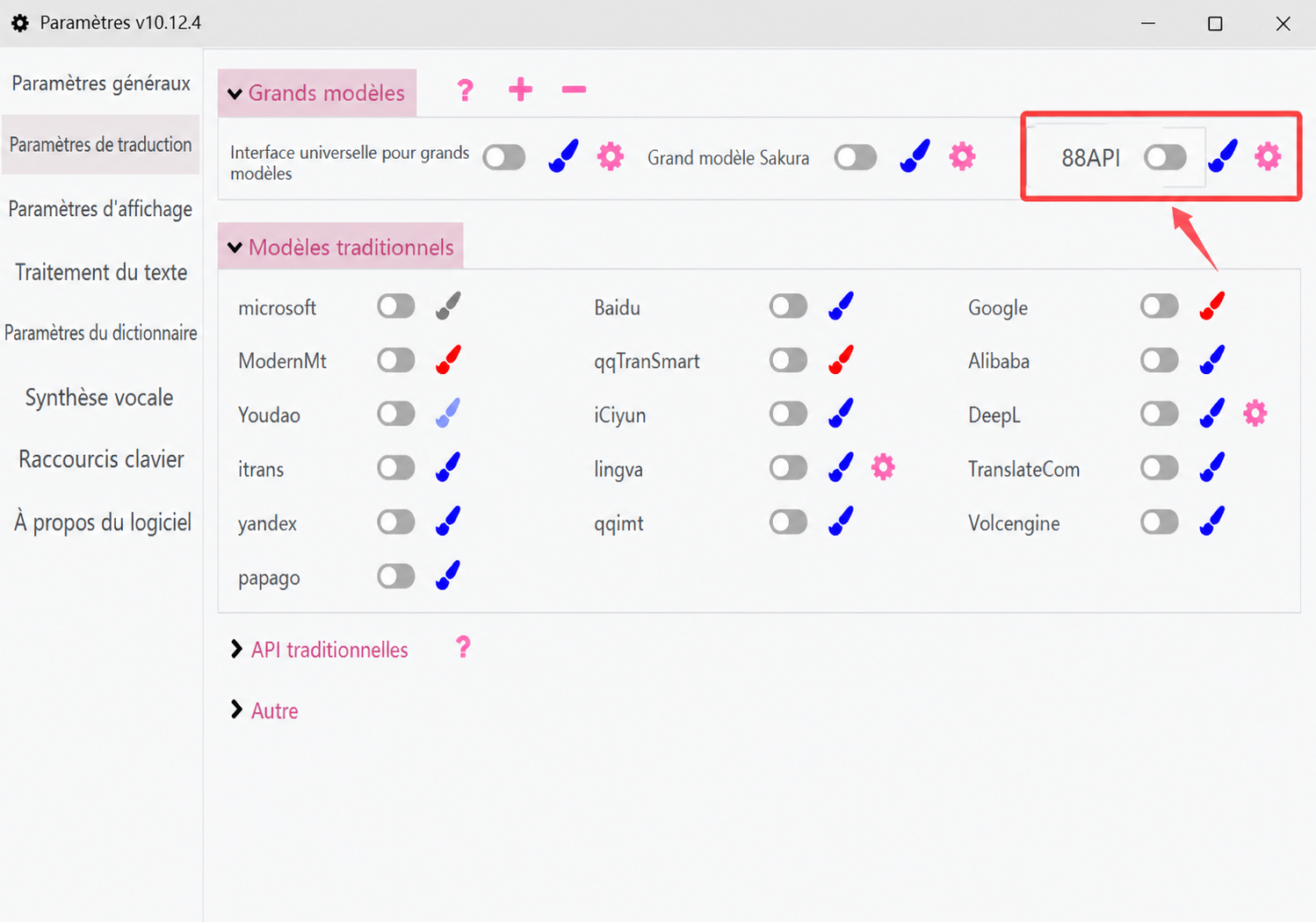
- Vérifiez l'interrupteur à bascule à côté de la configuration grand modèle 88API. S'il est désactivé, activez-le pour commencer à utiliser l'API.
Configuration manuelle
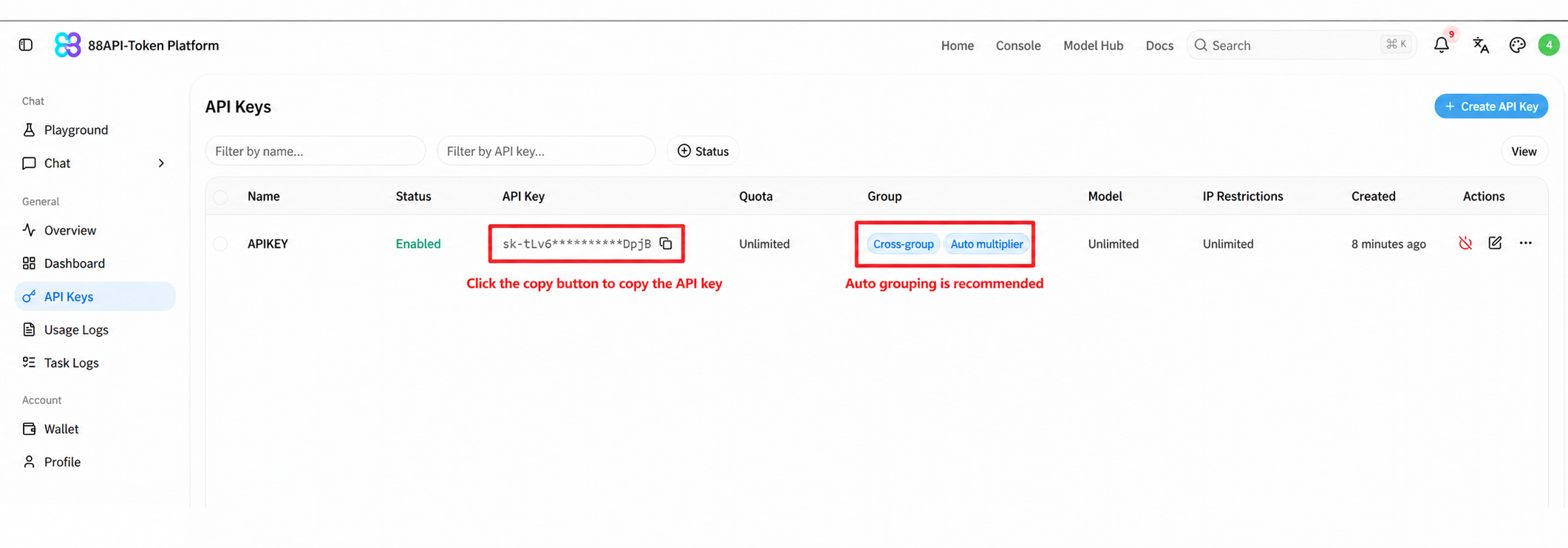
- Dans l'onglet
88API->CONSOLE->Token Managementpour obtenir votre clé API.
- Dans
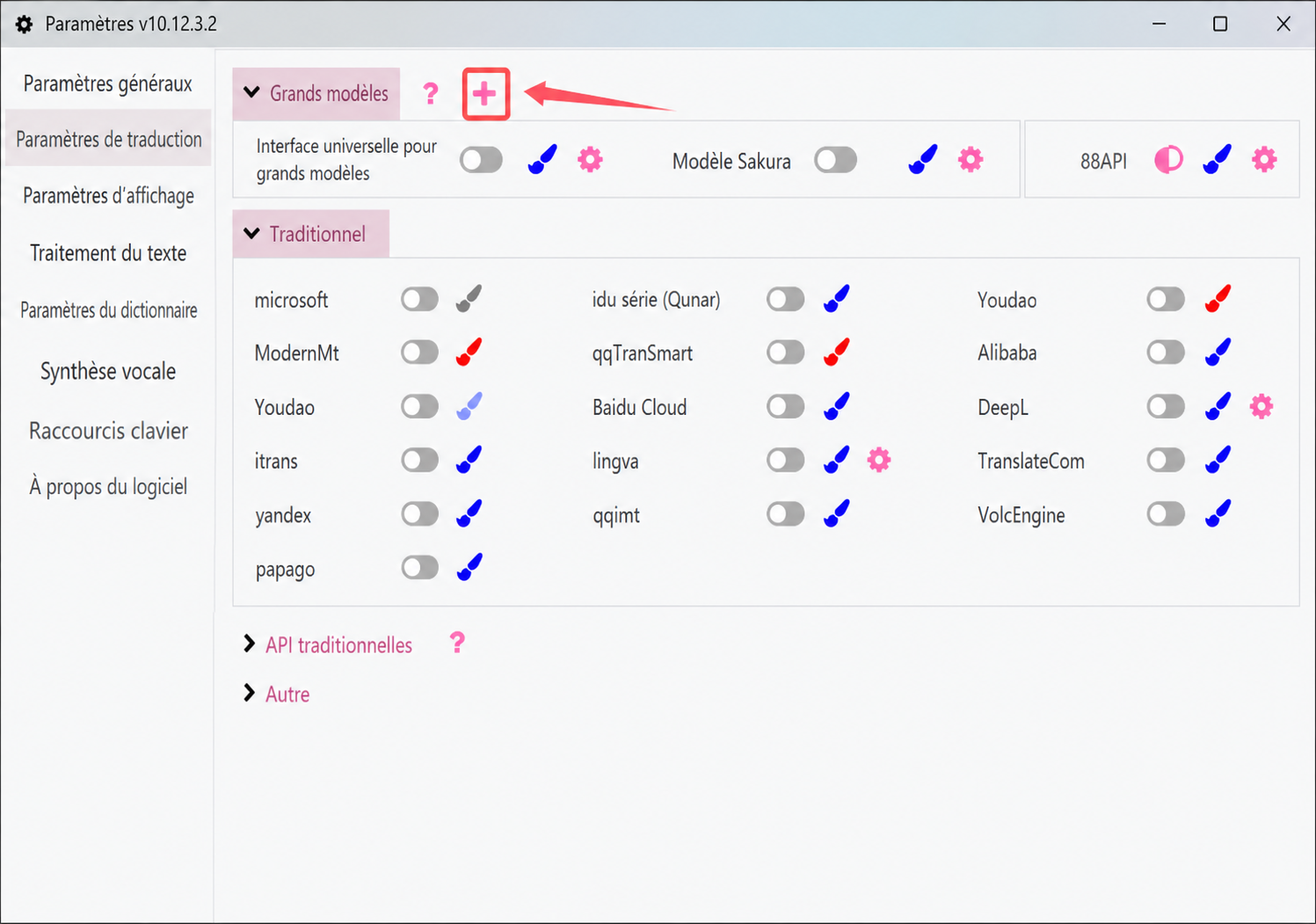
LunaTranslator->Settings->Translation Settings->Large Language Modelet cliquez sur « Ajouter ».
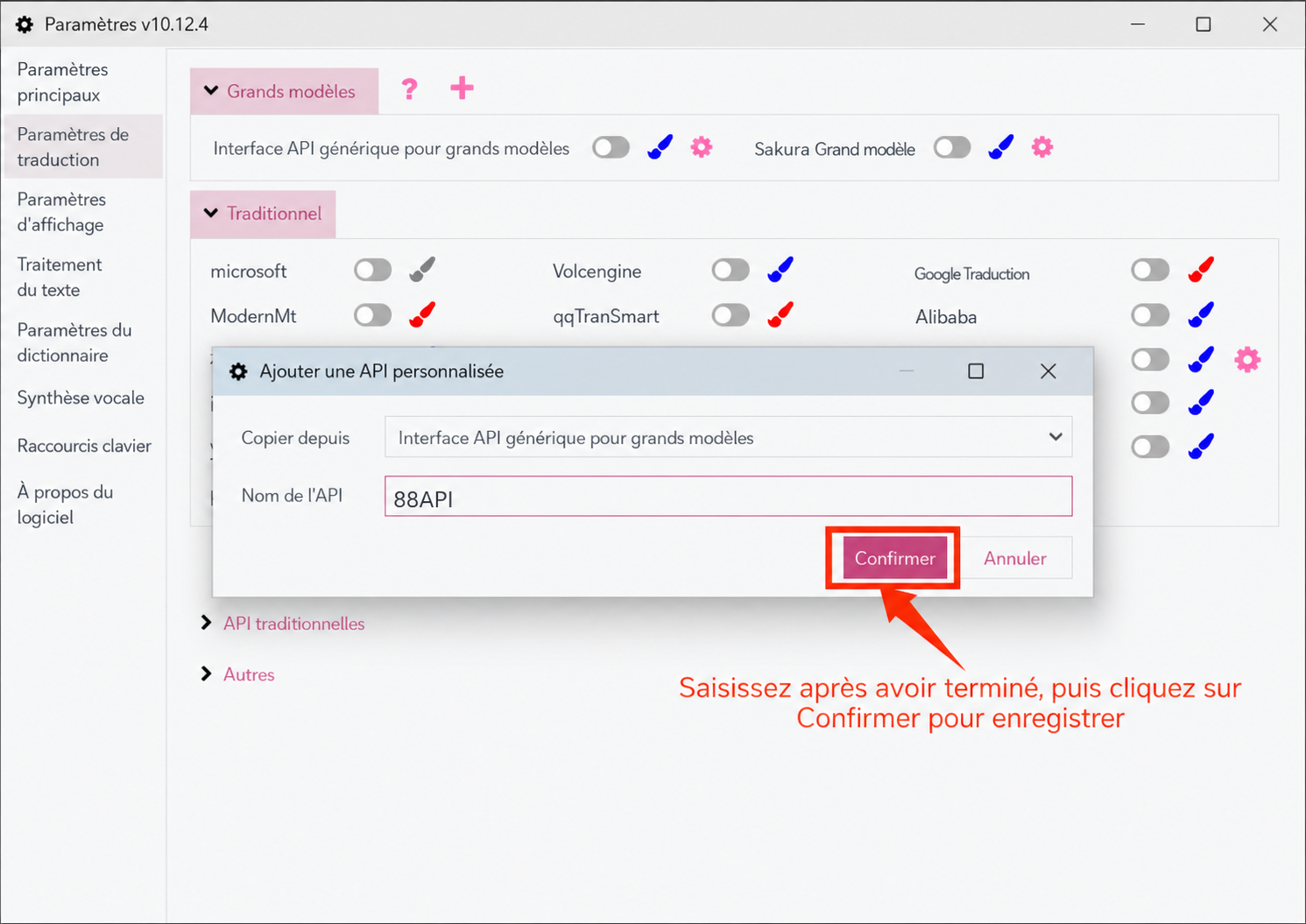
- Copiez le modèle API générique grand modèle pour créer une nouvelle configuration d'API.
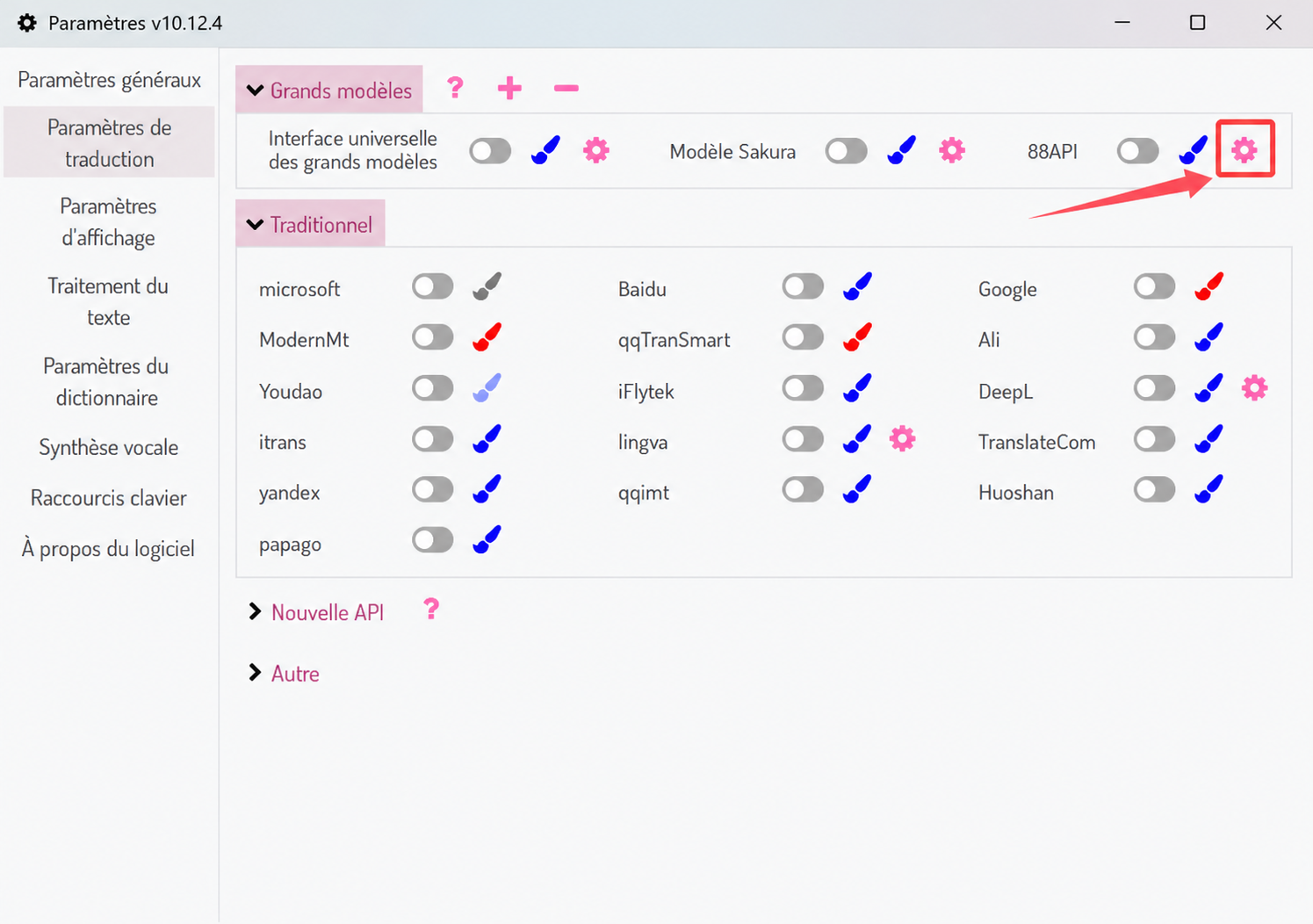
- Dans la fenêtre de configuration 88API, définissez l'adresse API sur
https://88api.ai, puis collez la clé API copiée à partir du tableau de bord 88API.
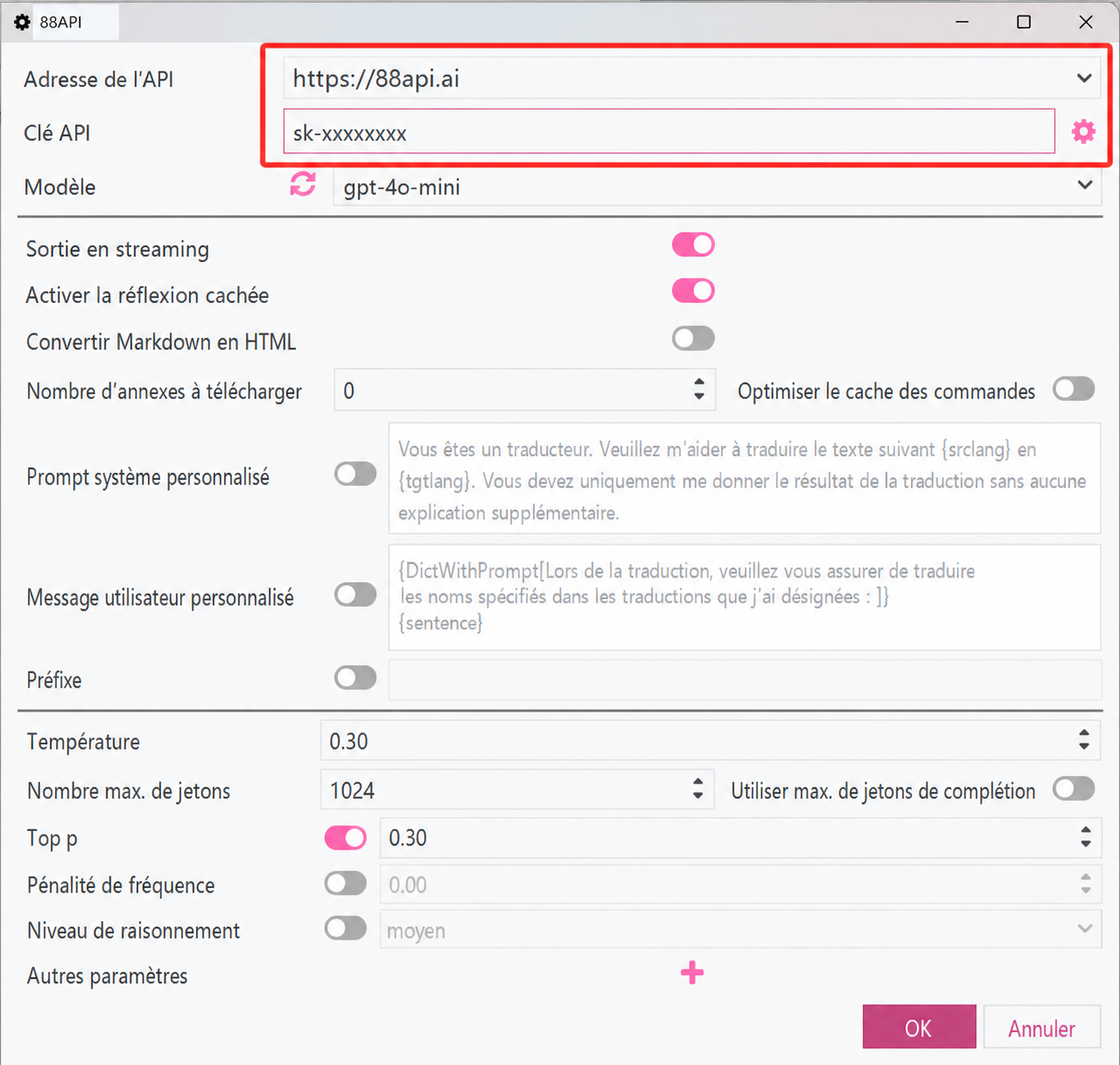
- Cliquez sur le bouton d'actualisation à côté de la liste déroulante modèle pour récupérer la liste des modèles de la plateforme 88API. Sélectionnez ou entrez un nom de modèle, puis cliquez sur OK pour enregistrer.
- Cliquez sur le bouton bascule à côté de 88API pour activer l'API et commencer à l'utiliser.
Pour plus de détails sur l'utilisation, veuillez vous référer à la documentation officielle de LunaTranslator: LunaTranslator Docs - Large Model Translation API
LangBot - Plateforme de développement de robots IM
Page précédente
AstrBot - Agent Chatbot
Tutoriel de configuration d'AstrBot — Intégration de la plateforme de chatbot agent open source avec 88API pour injecter des fonctionnalités d'IA dans des plateformes de messagerie instantanée telles que QQ, Feishu, DingTalk et WeChat Work.