
LangBot - Plateforme de développement de robots IM
LangBot est une plateforme de développement de robots de messagerie instantanée open source qui prend en charge plusieurs plateformes de messagerie instantanée telles que Lark, DingTalk, WeChat, QQ, Telegram, Discorde, Slack et plus encore. Il s'intègre aux principaux modèles d'IA au monde, prend en charge les bases de connaissances, l'agent, MCP et diverses autres applications d'IA capacités et est parfaitement compatible avec 88API.
- Site officiel :
<https://langbot.app/en> - Télécharger :
<https://github.com/langbot-app/LangBot/releases> - Documentation officielle :
<https://docs.langbot.app/en/insight/guide.html> - Dépôt Open Source:
<https://github.com/langbot-app/LangBot>
Intégration avec 88API
LangBot prend en charge l'intégration avec les services 88API déployés localement et les services 88API tiers créés à l'aide de 88API.
Instructions d'utilisation
- Obtenez la clé API de 88API
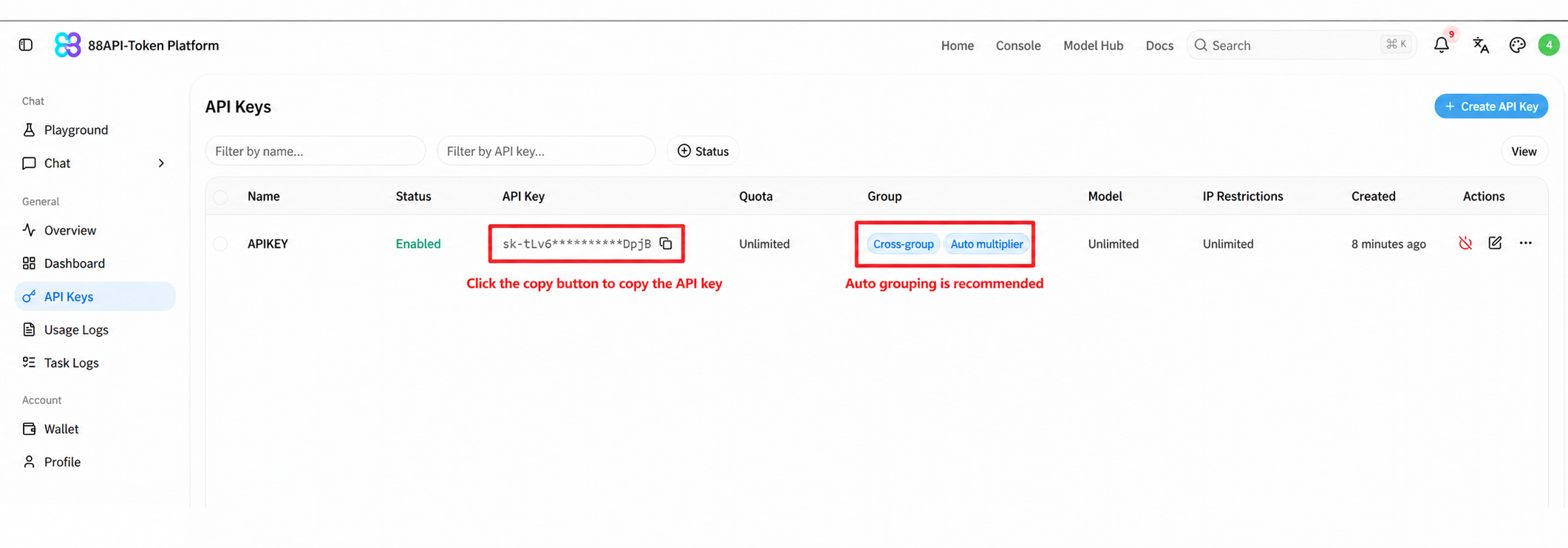
Pour 88API déployé localement, veuillez configurer vous-même l'adresse API (reportez-vous à Container Network Connection). Si vous utilisez des services 88API tiers, vous pouvez copier l'adresse de la page. Notez que /v1 doit être ajouté après l'adresse.
-
Ajoutez un modèle dans LangBot, sélectionnez 88API comme fournisseur et remplissez la clé API et l'adresse API correspondantes.
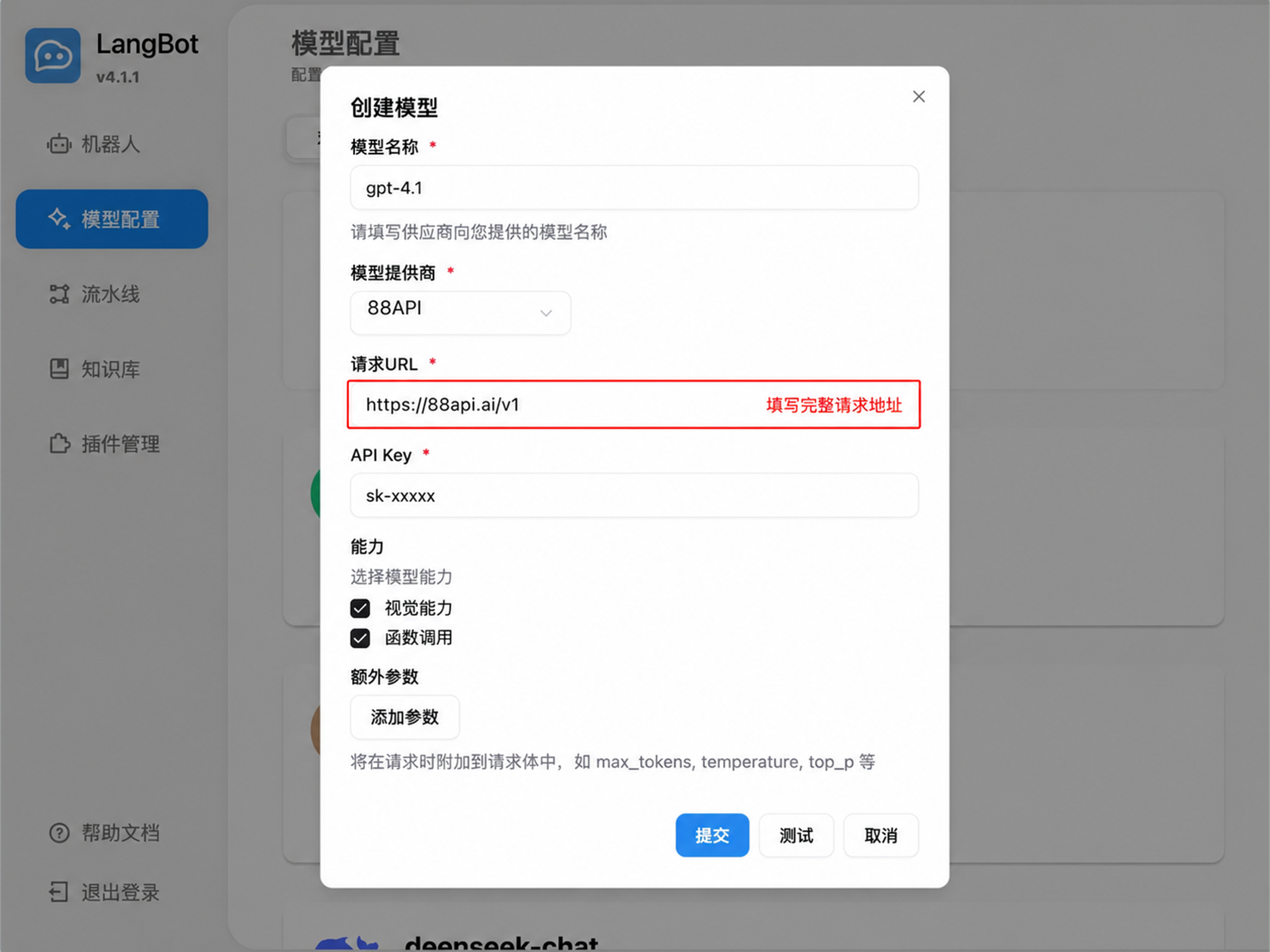
-
Sélectionnez le modèle à utiliser dans le pipeline
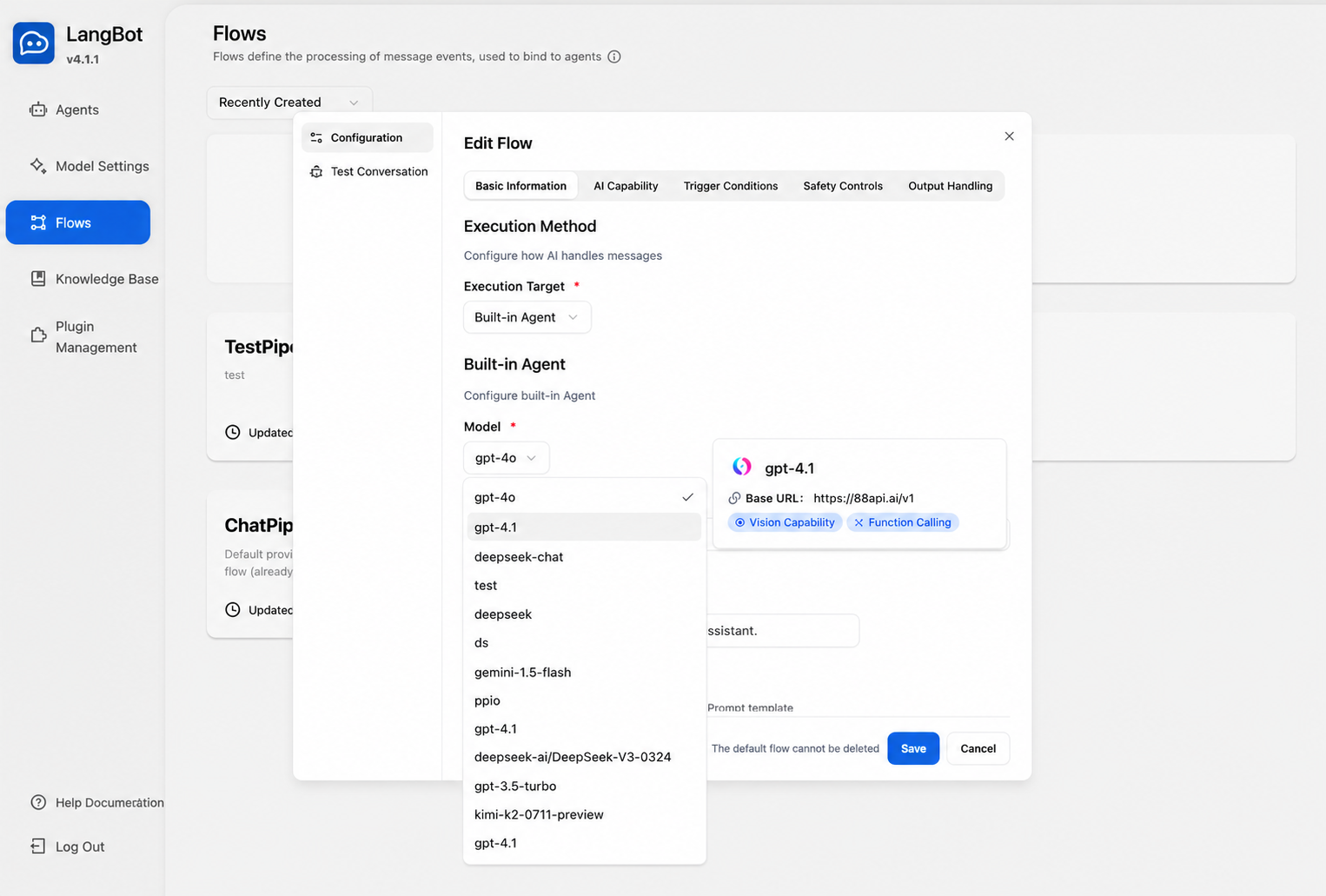
- Discutez dans le débogage de la conversation ou avec le bot lié au pipeline pour l'utiliser
Pour déployer et configurer des robots, veuillez vous référer à [Déployer des robots] (https://docs.langbot.app/en/deploy/platforms/readme.html).
Utilisation de la base de connaissances LangBot
LangBot prend en charge l'utilisation des modèles d'intégration de 88API comme modèles vectoriels pour les bases de connaissances.
-
Ajoutez un modèle d'intégration dans LangBot, sélectionnez 88API comme fournisseur
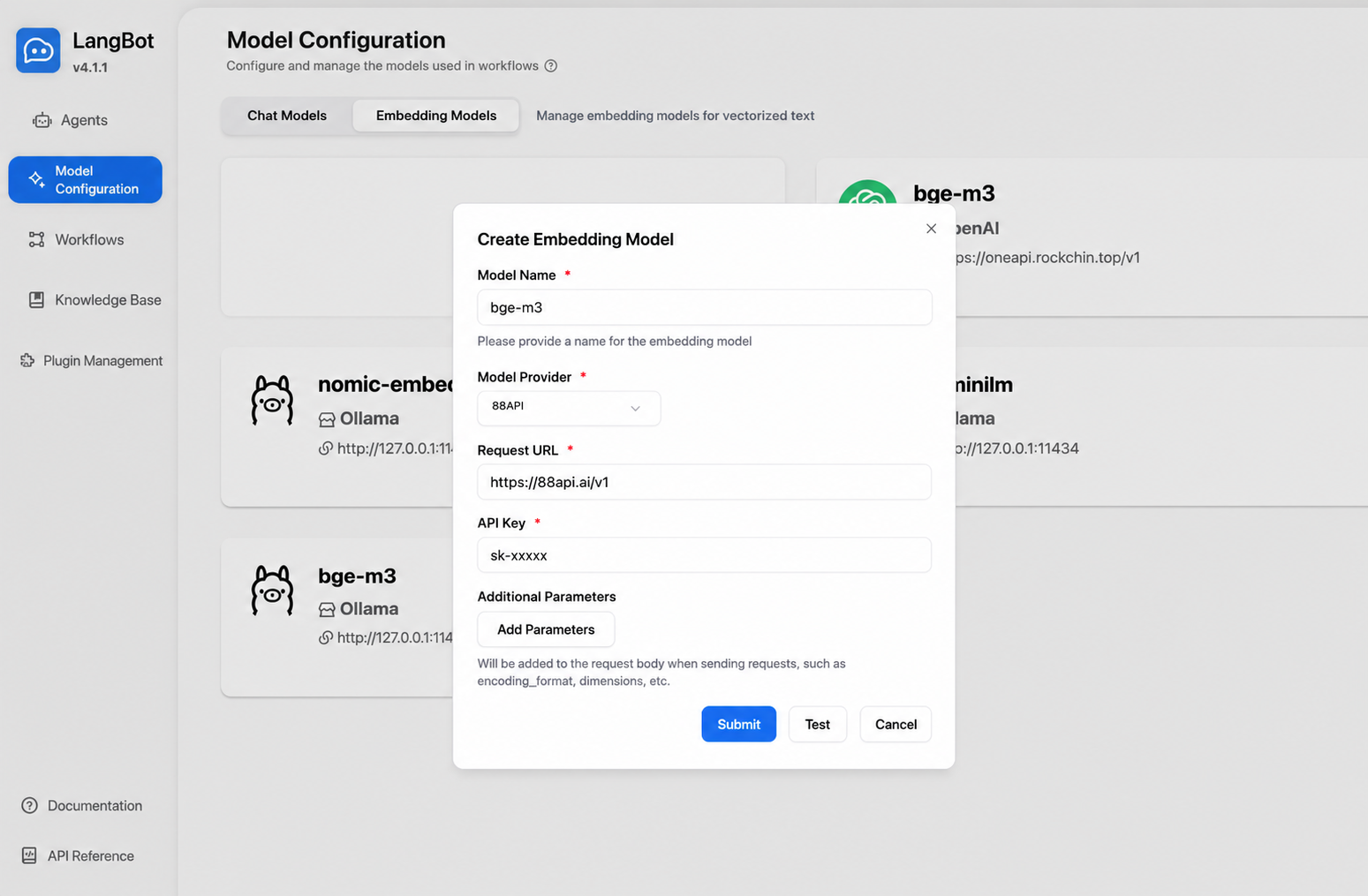
-
Choisissez le modèle d'intégration lors de la création d'une nouvelle base de connaissances
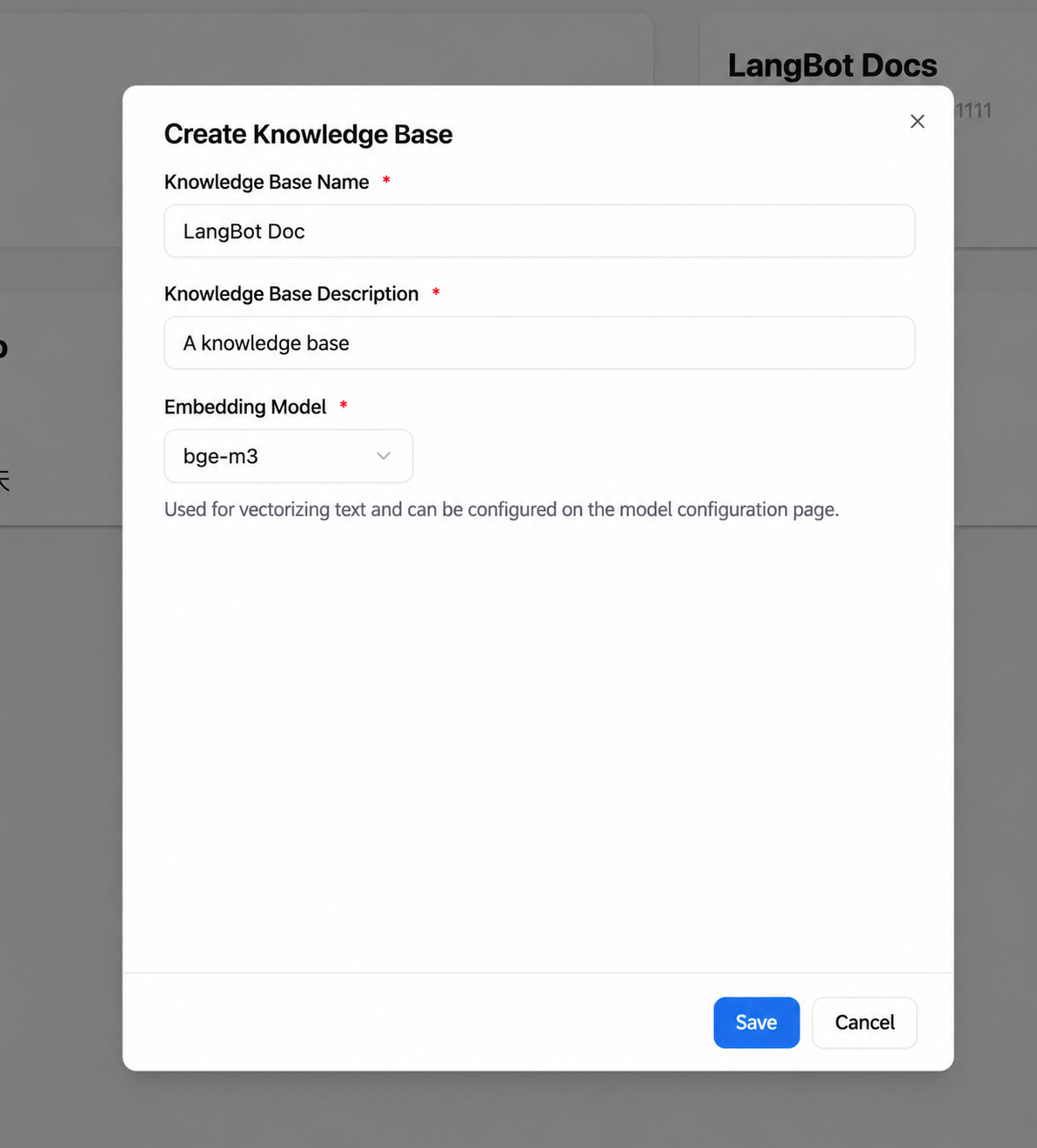
Pour plus de méthodes d'utilisation, veuillez vous référer à la documentation officielle de LangBot: <https://docs.langbot.app/en/insight/guide.html>
OpenClaw - Plateforme d'assistant IA auto-hébergée
Tutoriel OpenClaw – Installez OpenClaw, intégrez 88API et configurez rapidement un assistant IA auto-hébergé. Projet open source, prenant en charge l'intégration multicanal comme Telegram, Discord, WhatsApp.
LunaTranslator - Traducteur Open Source GalGame
Page suivante