
Client ChatGPT/Codex
Portée
Ce guide s'applique aux clients de bureau Codex, aux extensions Codex IDE et à Codex
clients qui lisent le répertoire de configuration local ~/.codex. Après la configuration,
Le Codex appellera les modèles via le relais 88API.
Avant de commencer
- Connectez-vous à 88API.
- Assurez-vous que votre compte est en solde.
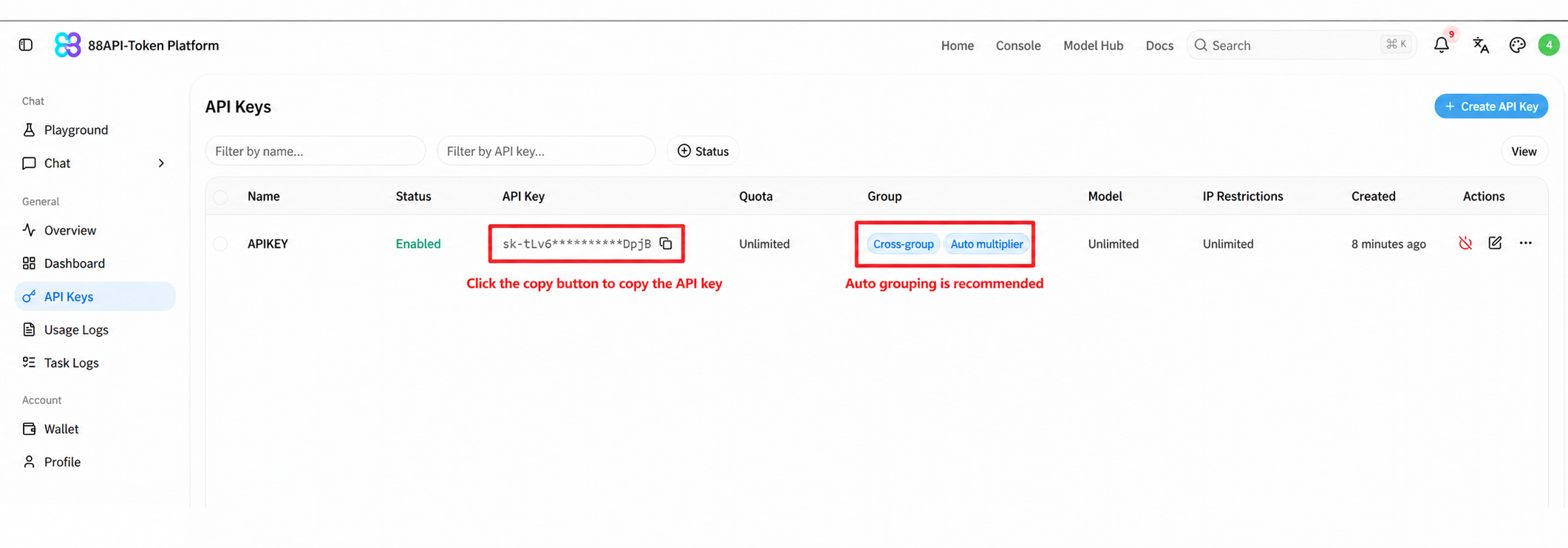
- Créez une clé API dans la console 88API.
- Installez le client Codex ou l'extension IDE associée.
Comment ça marche
Les clients Codex lisent la configuration à partir du répertoire Codex local:
| Fichier | Objectif |
|---|---|
~/.codex/config.toml | Définit le modèle, le fournisseur, le point de terminaison API, la clé API et le protocole |
~/.codex/auth.json | Cache de connexion du compte OpenAI ; la configuration 88API standard n'y écrit plus la clé API |
Utilisez les valeurs suivantes pour le relais 88API:
| Options | Valeur |
|---|---|
| URL de base de l'API | https://88api.ai/v1 |
| Clé API | La clé créée dans la console 88API |
| Modèle | gpt-5.6-sol |
| Protocole | responses |
Configuration en un clic
Fenêtres
Ouvrez PowerShell et exécutez:
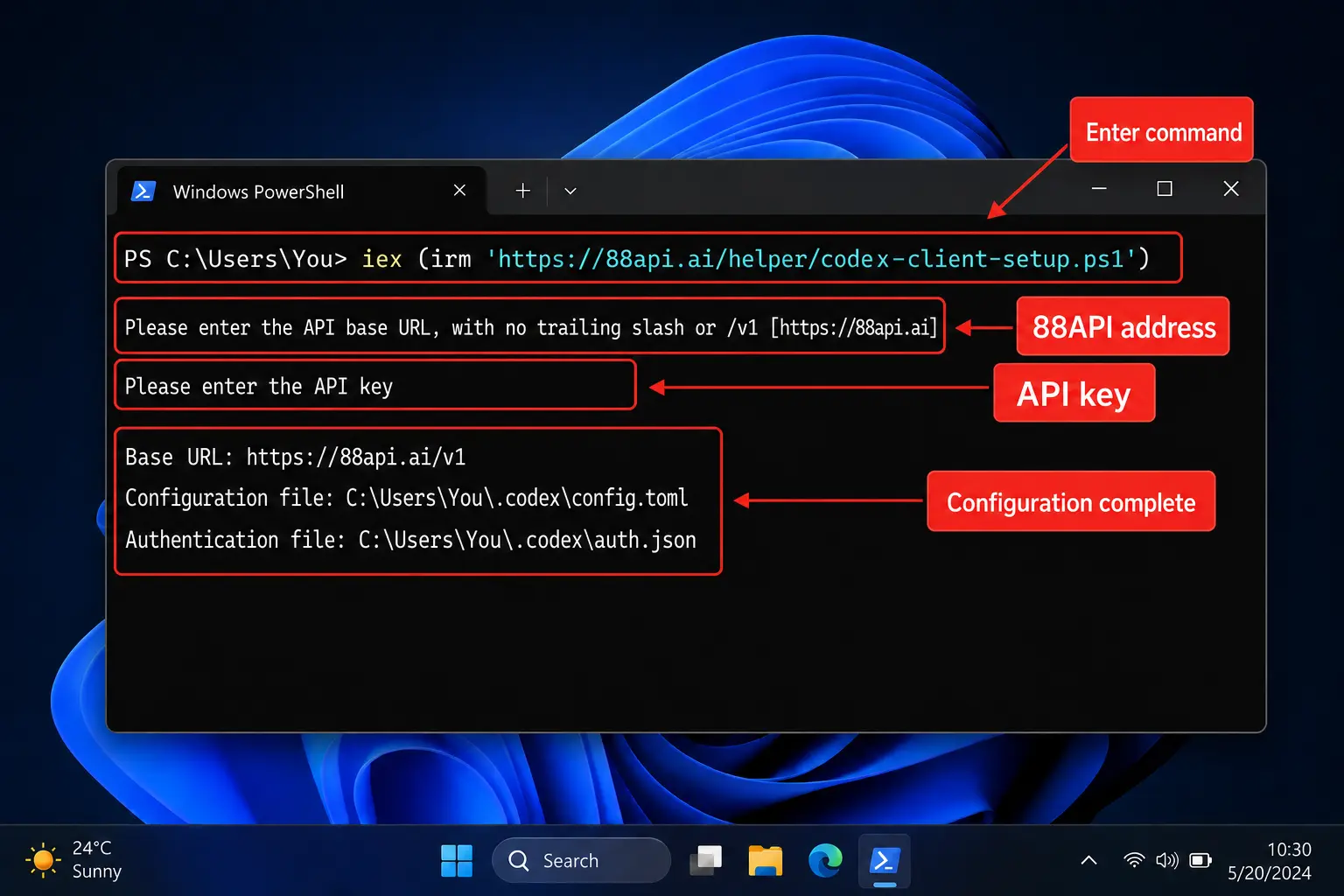
Configurer le client Codex
Use the following stable Windows command:
curl.exe --ssl-no-revoke -fsSL https://88api.ai/helper/codex-client-setup.ps1 -o "$env:TEMP\codex-client-setup.ps1"
PowerShell -NoProfile -ExecutionPolicy Bypass -File "$env:TEMP\codex-client-setup.ps1"
Entrez ce qui suit lorsque vous y êtes invité:
- URL de base de l'API: appuyez sur Entrée pour utiliser le
https://88api.aipar défaut - Clé API : collez la clé créée dans la console 88API
Le script écrit :
%USERPROFILE%\.codex\config.tomlLe script stocke la clé 88API dans experimental_bearer_token du provider actif
au lieu de dépendre de auth.json.OPENAI_API_KEY, afin d'éviter
API_KEY_REQUIRED / 401 Unauthorized avec les versions récentes de Codex.
macOS/Linux
Ouvrez Terminal et exécutez:
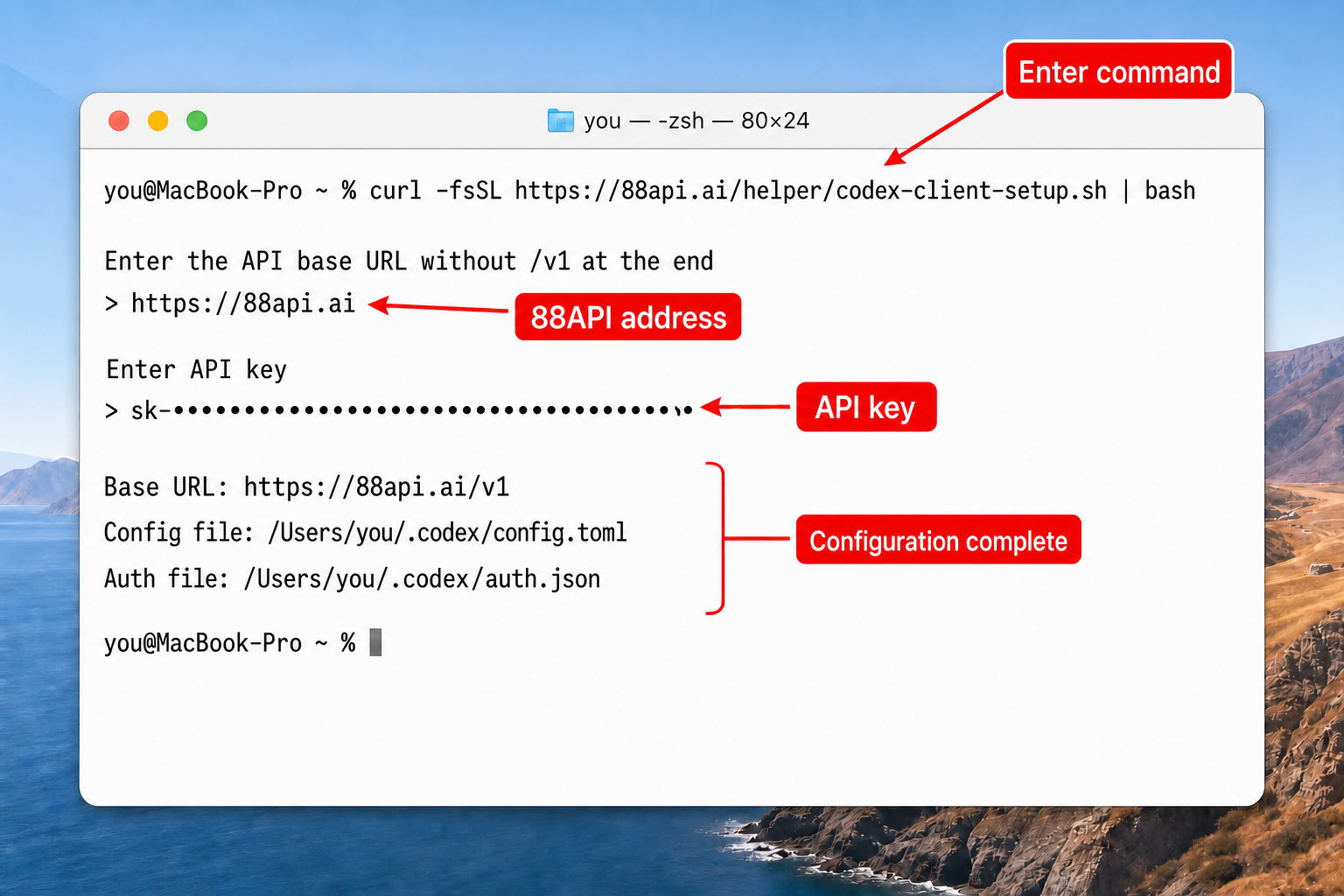
Configurer le client Codex
bash <(curl -fsSL https://88api.ai/helper/codex-client-setup.sh)
Entrez ce qui suit lorsque vous y êtes invité:
- URL de base de l'API: appuyez sur Entrée pour utiliser le
https://88api.aipar défaut - Clé API : collez la clé créée dans la console 88API
Le script écrit :
~/.codex/config.tomlConfiguration manuelle
Vous pouvez également créer les fichiers manuellement.
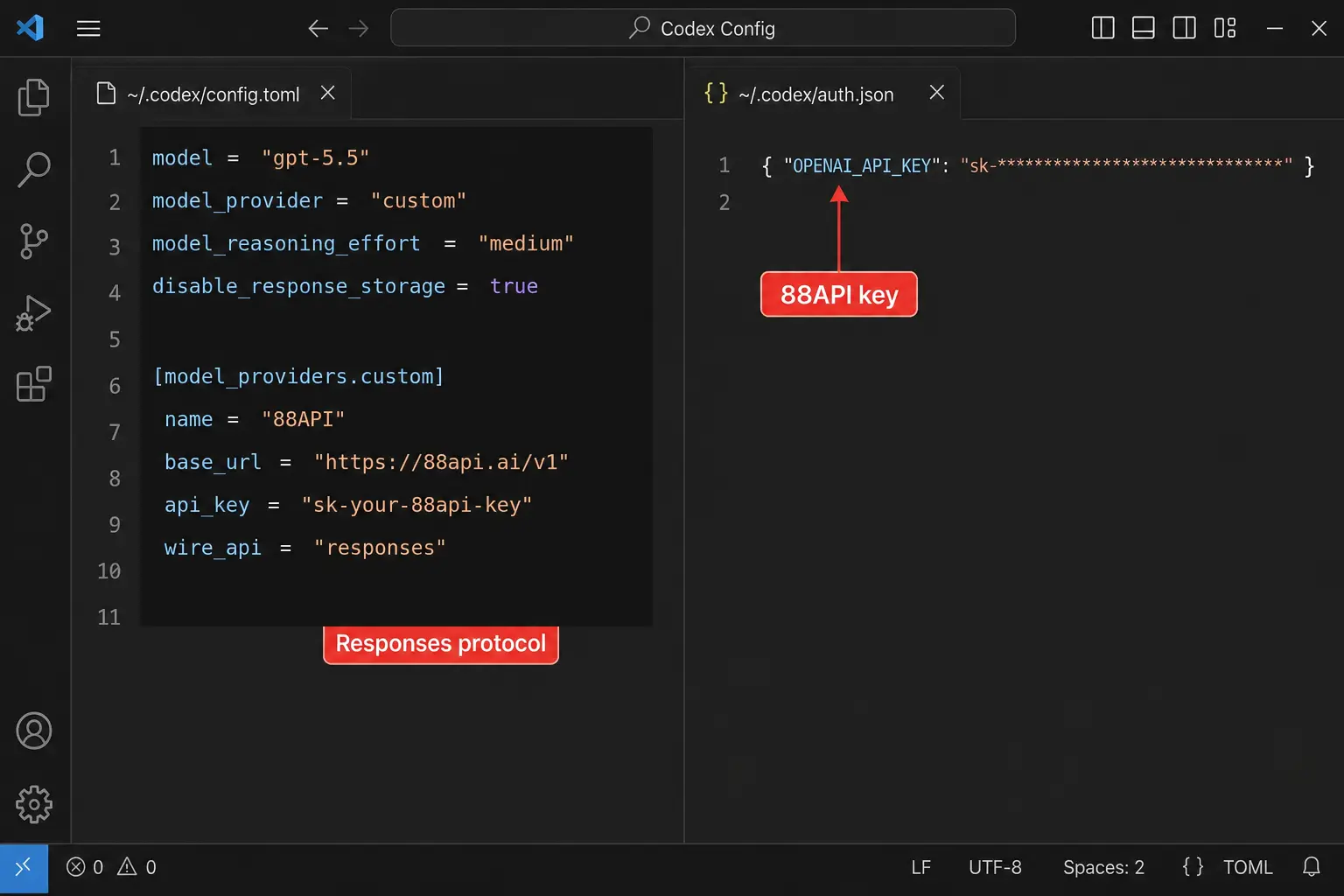
config.toml
Écrivez ceci à ~/.codex/config.toml:
model = "gpt-5.6-sol"
model_provider = "88api"
model_reasoning_effort = "high"
disable_response_storage = true

[model_providers.88api]
name = "88API"
base_url = "https://88api.ai/v1"
wire_api = "responses"
supports_websockets = false
experimental_bearer_token = "sk-your-88api-key"
auth.json
Ne placez plus la clé 88API dans auth.json. Conservez auth.json uniquement
comme cache de connexion du compte OpenAI ; les requêtes modèle doivent utiliser
experimental_bearer_token dans config.toml.
Démarrez le client
Après la configuration, rouvrez le client Codex ou redémarrez votre IDE.
Si le client est déjà en cours d'exécution, quittez-le complètement et redémarrez-le pour qu'il se recharge
~/.codex/config.toml et ~/.codex/auth.json.
Vérifier les demandes
- Démarrez une tâche simple dans le client Codex.
- Ouvrez la console 88API.
- Vérifiez les journaux d'utilisation pour la demande correspondante.
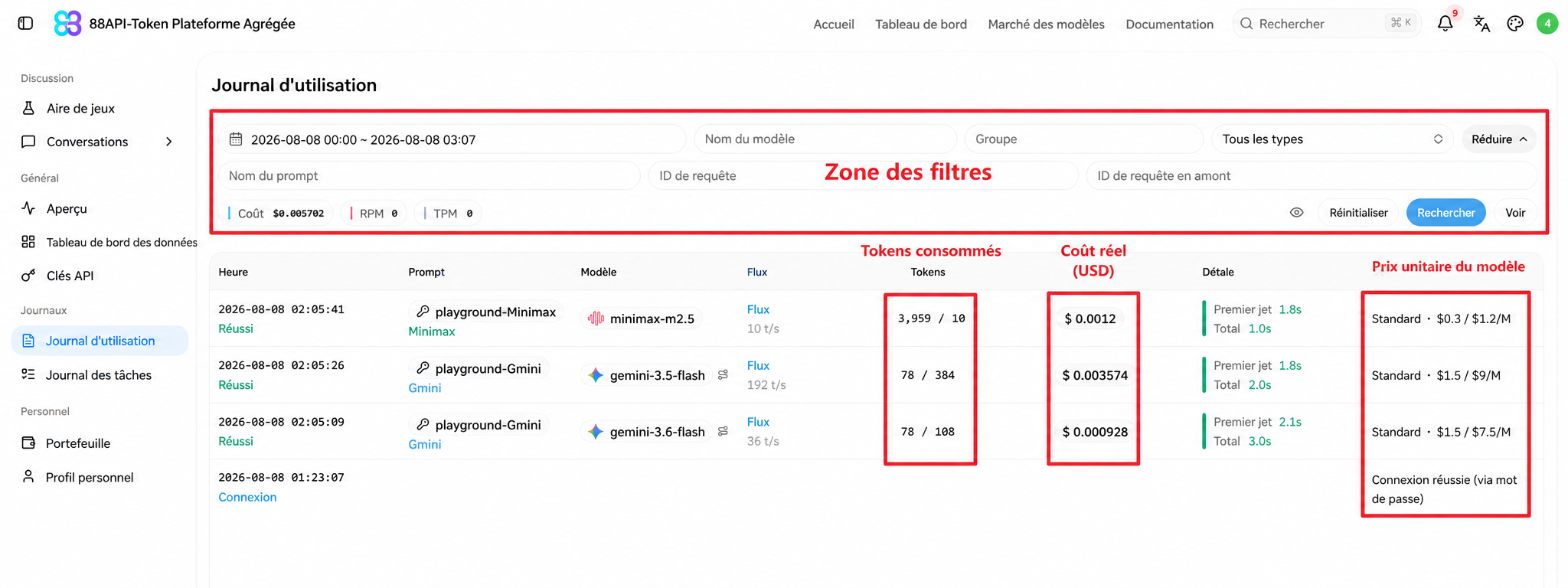
Si la demande apparaît dans les journaux d'utilisation, le client Codex utilise le relais 88API.
Dépannage
Le client utilise toujours le compte officiel
Confirmez que le client prend en charge la configuration locale ~/.codex. Quelques
Les entrées officielles du Codex cloud utilisent uniquement la connexion au compte ChatGPT et ne prennent pas en charge un
point de terminaison d'API tiers, ils ne peuvent donc pas être relayés via 88API.
Échec de l'authentification
Vérifiez que OPENAI_API_KEY dans auth.json est complet et ne comporte aucun interligne ou
espaces de fin ou sauts de ligne.
Modèle indisponible
Confirmez que votre compte 88API peut utiliser gpt-5.6-sol. Si votre compte utilise un
modèle compatible Codex différent, mettez à jour le champ model dans config.toml.
Les modifications ne prennent pas effet
Quittez complètement le client Codex ou l'IDE et rouvrez-le. Si nécessaire, supprimez l'ancien officiel connectez-vous au cache et exécutez à nouveau le script de configuration en un clic.