
DeepChat – Client d'agent IA complet et convivial pour les entreprises
Guide DeepChat – connectez ce client AI Agent complet, open source et commercial, à 88API et importez la configuration DeepChat avec DeepLink en un clic.
DeepChat est un client d'agent IA complet, open source, multiplateforme et adapté à un usage commercial. Il prend en charge les modèles cloud et locaux, les appels d'outils MCP, les Skills, ACP, l'intégration d'agents et les workflows de contrôle à distance, ce qui le rend adapté aux utilisateurs qui ont besoin d'une gestion unifiée des fournisseurs et d'agents IA avancés.
- Site officiel : https://deepchat.thinkinai.xyz
- Dépôt GitHub : https://github.com/ThinkInAIXYZ/deepchat
- Adresse de téléchargement : https://deepchat.thinkinai.xyz/#/download
Intégration de 88API
Méthode 1 : importation en un clic
-
Dans la barre latérale de la console 88API, ouvrez Clés API et repérez la clé que vous souhaitez utiliser

-
Cliquez sur le bouton … à droite de cette clé, puis choisissez Chat → DeepChat

-
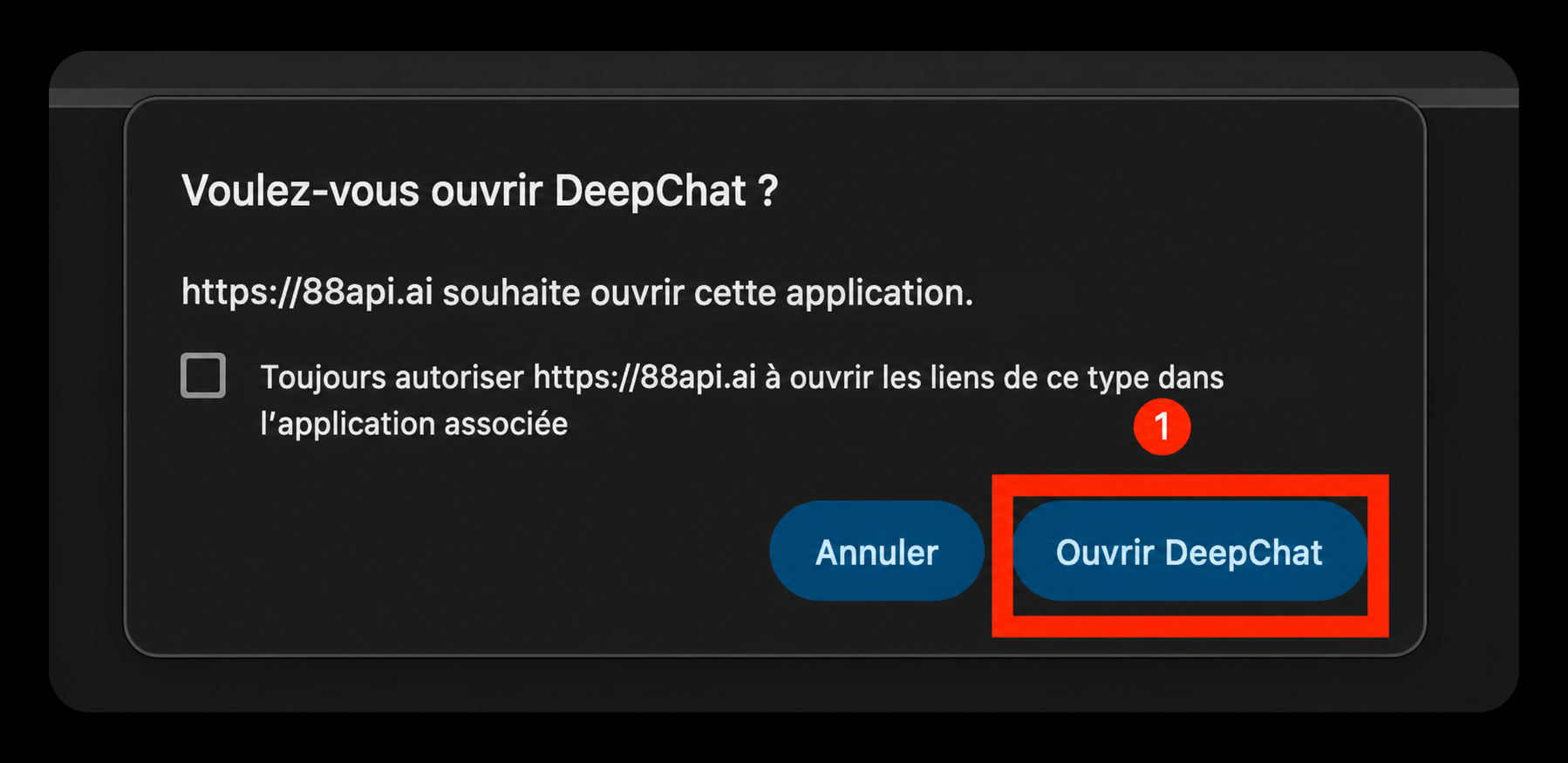
Laissez le navigateur lancer DeepChat et confirmez l'ouverture de l'application
-
DeepChat affiche l'aperçu d'importation du fournisseur : le nom est
new-api(le fournisseur intégré New API) et l'adressehttps://88api.ai. Vérifiez puis cliquez sur « Confirmer ». L'importation en un clic de la console renseigne l'adresse du site 88APIhttps://88api.ai; elle mène au même service que l'adresse d'APIhttps://api.88api.aiutilisée dans la méthode 2, les deux fonctionnent et il n'est pas nécessaire de la modifier après l'importation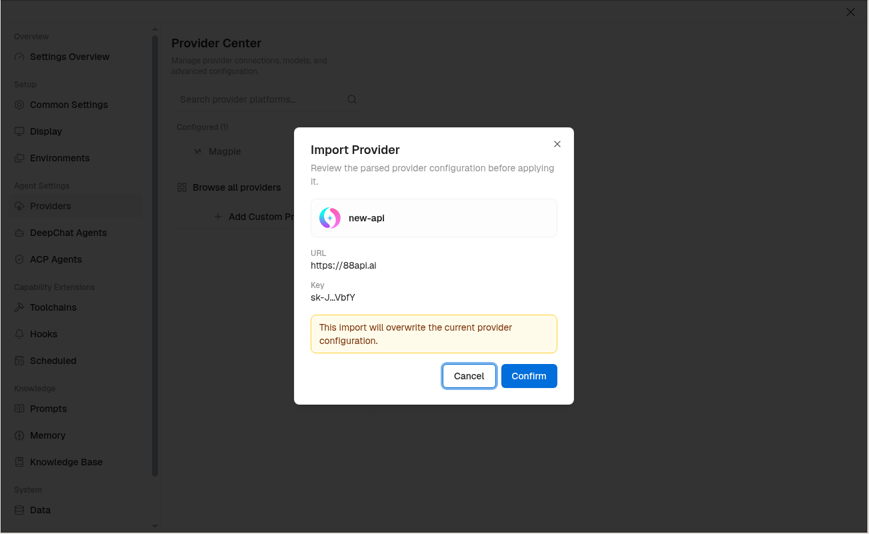
-
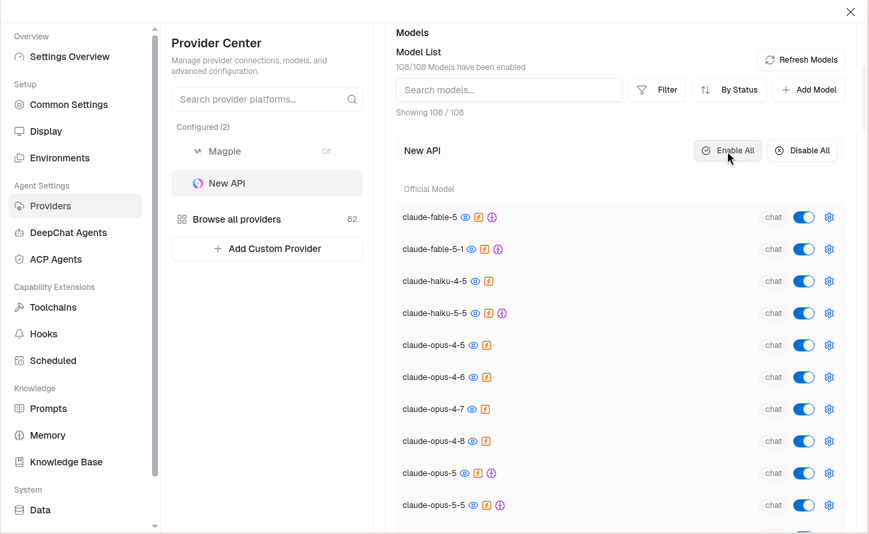
Ouvrez « Paramètres → Paramètres du fournisseur → New API », cliquez sur « Actualiser les modèles », puis activez tous les modèles (ou seulement ceux dont vous avez besoin, avec l'interrupteur à droite de chaque modèle)
-
Créez une nouvelle conversation, choisissez un modèle de New API sous la zone de saisie et envoyez un message
Méthode 2 : configuration manuelle
-
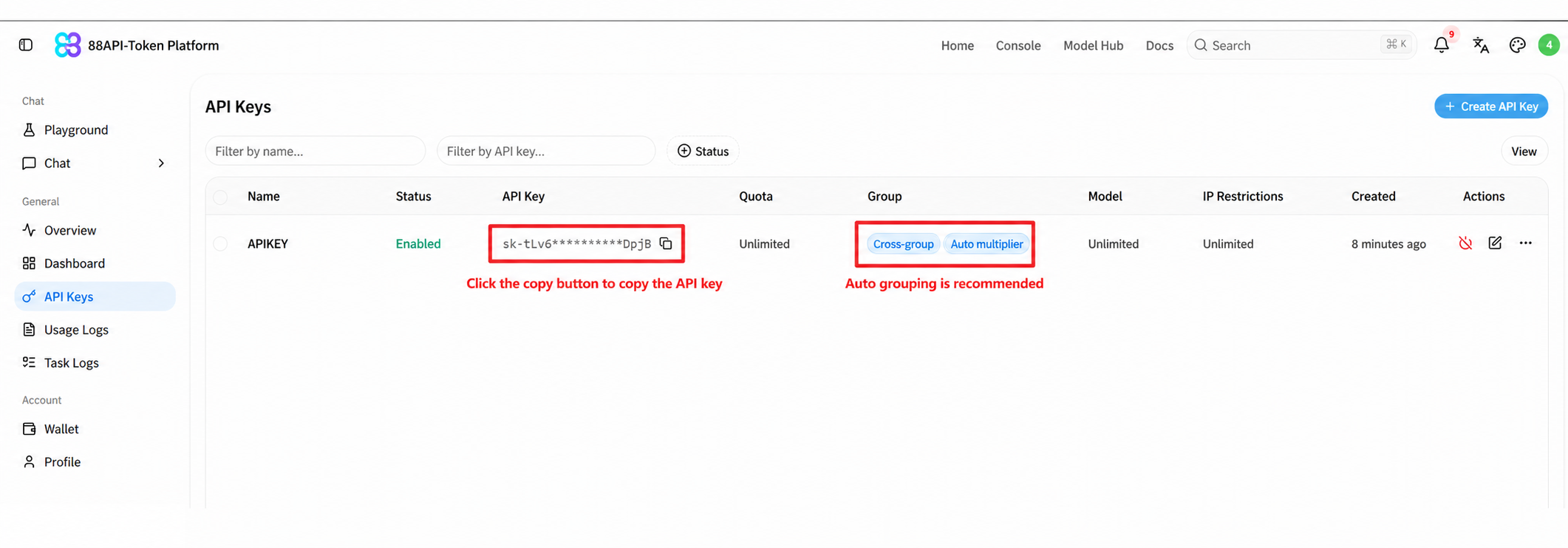
Copiez votre clé API sur la page Clés API de la console 88API
-
Dans DeepChat, ouvrez « Paramètres → Paramètres du fournisseur », trouvez le fournisseur intégré New API dans la liste (n'utilisez pas « Ajouter un fournisseur personnalisé »), puis cliquez sur « Modifier la connexion » :
- API URL :
https://api.88api.ai(le fournisseur New API ajoute/v1automatiquement ;https://api.88api.ai/v1fonctionne aussi) - API Key : collez votre clé API 88API
- Cliquez sur « Enregistrer »
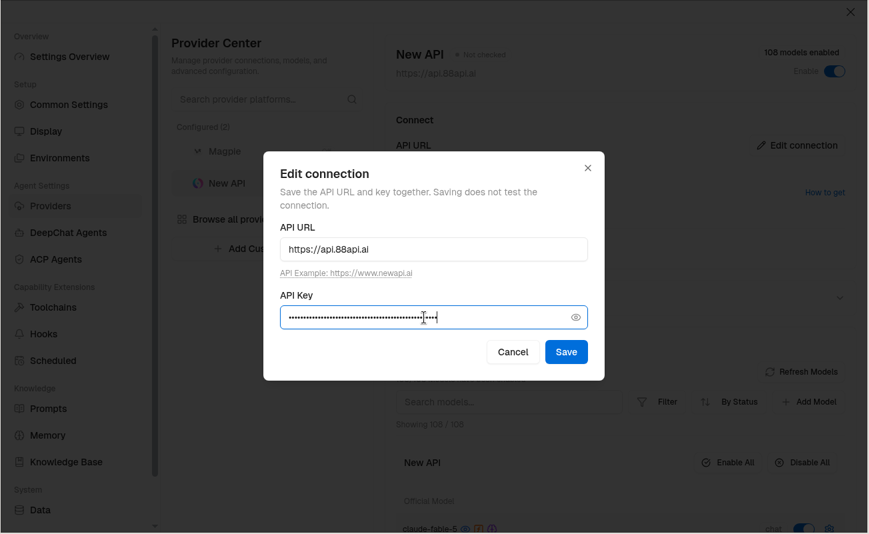
- API URL :
-
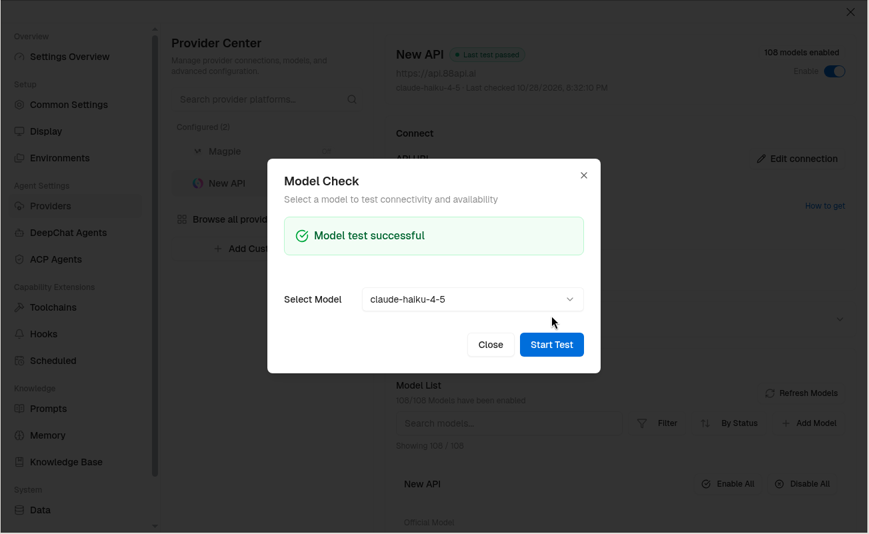
Cliquez sur « Tester la connexion », choisissez un modèle puis cliquez sur « Commencer le test ». Le message « Le test du modèle a réussi » indique que la configuration est correcte
-
Activez l'interrupteur « Activer » de New API, cliquez sur « Actualiser les modèles » et activez les modèles, puis sélectionnez-les dans une conversation
Si vous devez absolument utiliser « Ajouter un fournisseur personnalisé » : choisissez le type d'API « OpenAI Completions » et saisissez obligatoirement l'adresse
https://api.88api.ai/v1(sans/v1, les requêtes échouent)
Reconnaissance d'images
Les modèles de chat de 88API qui acceptent les images (par exemple deepseek-v4.1-flash, deepseek-v4-flash et les modèles Claude) peuvent répondre à des questions sur une image dans DeepChat.
DeepChat ne considère comme modèles de vision que ceux qui affichent une icône en forme d'œil à côté de leur nom dans la liste des modèles. Un modèle sans cette icône n'est pas traité comme un modèle de vision, même s'il accepte les images.
- Trouvez le modèle dans « Paramètres du fournisseur → New API ». S'il n'y a pas d'icône d'œil à côté de son nom (par exemple
deepseek-v4.1-flash), cliquez sur l'engrenage à droite du modèle, activez « Capacité visuelle », puis cliquez sur « Enregistrer la configuration »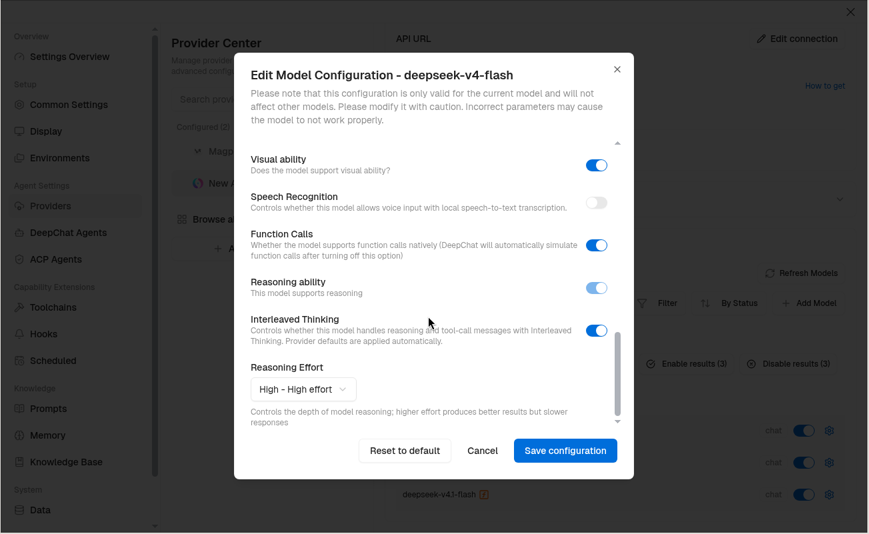
- Créez une nouvelle conversation avec ce modèle, cliquez sur « + » en bas à gauche de la zone de saisie pour importer une image, puis posez votre question
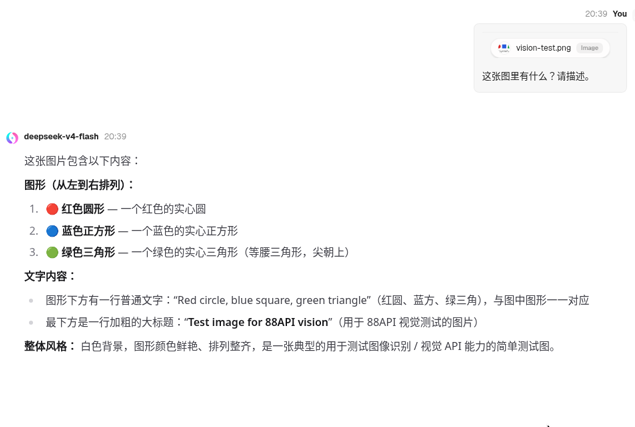
N'activez « Capacité visuelle » que pour les modèles qui acceptent réellement les images : avec un modèle texte uniquement, l'envoi d'une image fait échouer la requête.
Questions fréquentes
Le test de connexion échoue ou affiche Unauthorized
Copiez à nouveau la clé API depuis la console 88API et vérifiez qu'il n'y a ni espace ni saut de ligne autour. Vérifiez aussi que la clé n'est pas désactivée et que votre compte dispose d'un solde.
La liste des modèles est vide
Vérifiez que l'API URL est https://api.88api.ai, puis cliquez sur « Actualiser les modèles ». Avec « Ajouter un fournisseur personnalisé », l'adresse doit se terminer par /v1.
J'ai envoyé une image mais le modèle dit ne pas la voir
Suivez la section « Reconnaissance d'images » ci-dessus pour activer « Capacité visuelle » sur ce modèle, enregistrez, puis réessayez dans une nouvelle conversation.
Où consulter l'utilisation ?
La page Journaux d'utilisation de la console 88API liste chaque requête envoyée par DeepChat, avec le modèle et le coût.