88API88API
User GuideAI ApplicationsAPI ReferenceHelp & Support

Cherry Studio - Client IA de bureau

🍒 Cherry Studio est un puissant client d'IA de bureau conçu pour les utilisateurs professionnels. Il intègre plus de 30 assistants IA spécialisés par secteur pour répondre à de nombreux scénarios de travail et améliorer considérablement l'efficacité.

Intégration de 88API

Méthode 1 : importation en un clic depuis la console 88API (recommandé)

Prérequis : Cherry Studio est installé et a été ouvert au moins une fois. Sinon, le navigateur ne peut pas ouvrir Cherry Studio.

  1. Dans la console 88API, sur la page Clés API, cliquez sur « ⋯ » tout à droite de la ligne de la clé à utiliser, puis choisissez « Discuter → Cherry Studio ».
  2. Lorsque le navigateur vous demande s'il peut ouvrir Cherry Studio, autorisez-le.
  3. Cherry Studio affiche la fenêtre « Ajouter une clé API pour 88API ». Vérifiez le « Nom du fournisseur » 88API et l'« URL de base » https://api.88api.ai, puis cliquez sur « Ajouter ». Si le message « La clé API identique existe déjà pour 88API, elle ne sera pas ajoutée en double » s'affiche, cette clé a déjà été importée : cliquez simplement sur « Confirmer ».
  4. Cherry Studio ouvre automatiquement le fournisseur 88API dans Paramètres → Services de modèles. Il est distinct du fournisseur intégré New API : votre configuration New API existante n'est pas modifiée. Si l'interrupteur d'activation en haut à droite est désactivé, activez-le, puis ajoutez des modèles comme indiqué à l'étape 3 de la « Méthode 2 » ci-dessous.

Les anciennes versions de la console importaient la clé dans le fournisseur intégré New API (à la suite des clés qu'il contenait déjà). Si vous avez importé une clé de cette façon, vous pouvez supprimer la clé en trop dans New API et utiliser désormais le fournisseur 88API.

Méthode 2 : configuration manuelle

Configuration des paramètres

Fournisseur : le fournisseur intégré New API (Paramètres → Services de modèles → New API)
Clé API : obtenue depuis 88API
Hôte API : https://api.88api.ai (Cherry Studio ajoute automatiquement /v1 ou /v1beta selon le protocole ; https://api.88api.ai/v1 fonctionne aussi)

Guide étape par étape

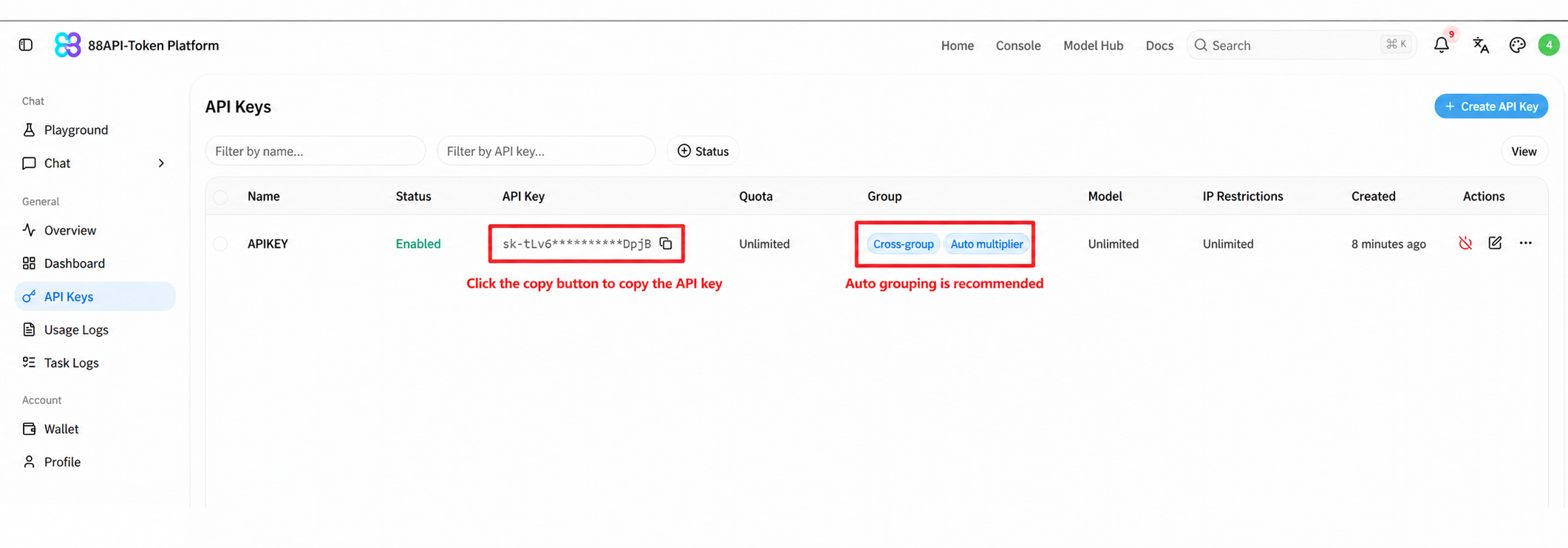
  1. Copiez la clé API de 88API Copier la clé API

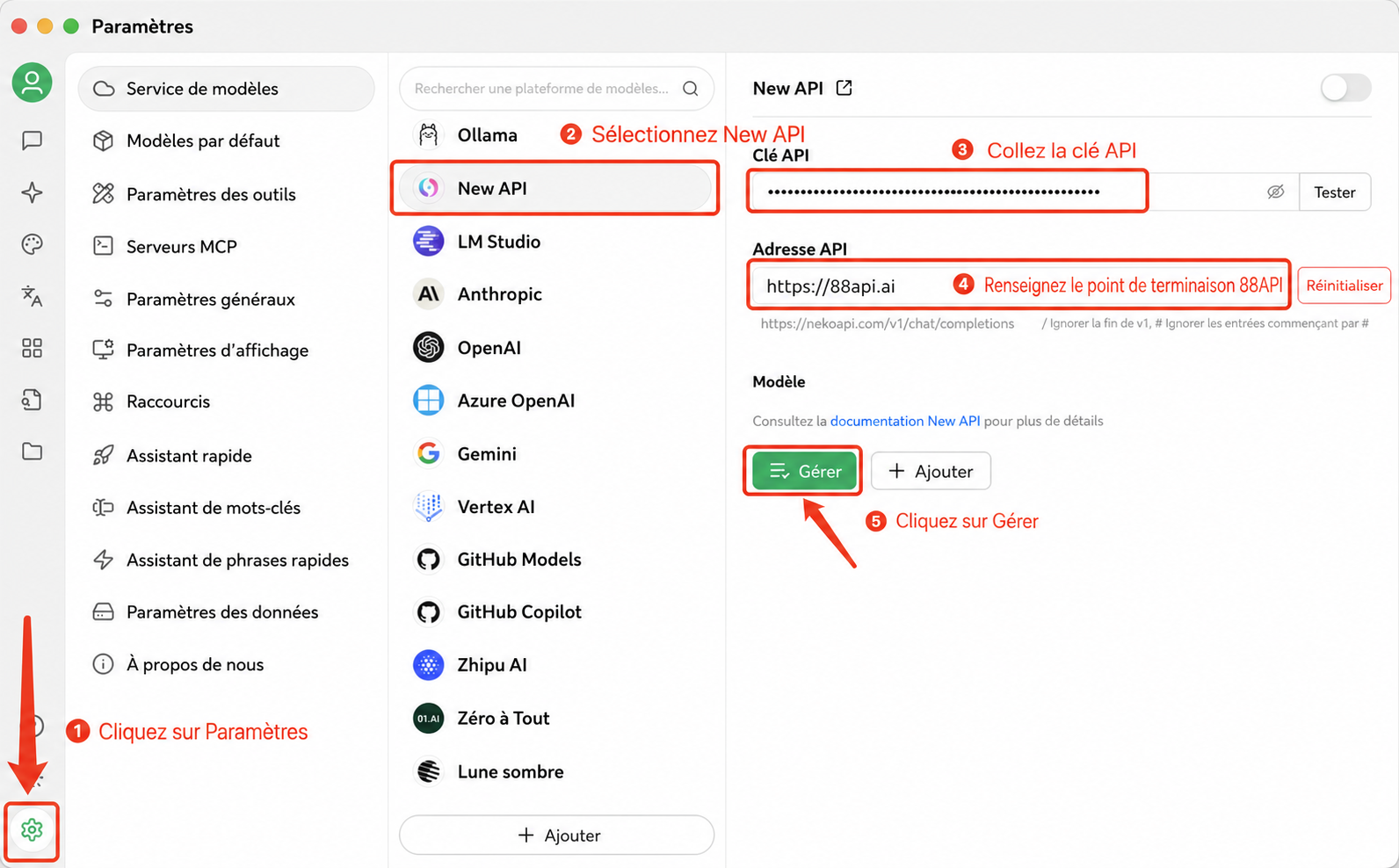
  2. Ajouter un fournisseur

    • Ouvrez Paramètres → Services de modèles, sélectionnez le fournisseur intégré New API dans la liste, puis activez l'interrupteur en haut à droite
    • Clé API : collez votre clé API 88API
    • Hôte API : saisissez https://api.88api.ai (Cherry Studio ajoute automatiquement /v1 ou /v1beta ; https://api.88api.ai/v1 fonctionne aussi. Ne terminez pas l'adresse par # et ne collez pas /chat/completions)

    Ajouter un fournisseur

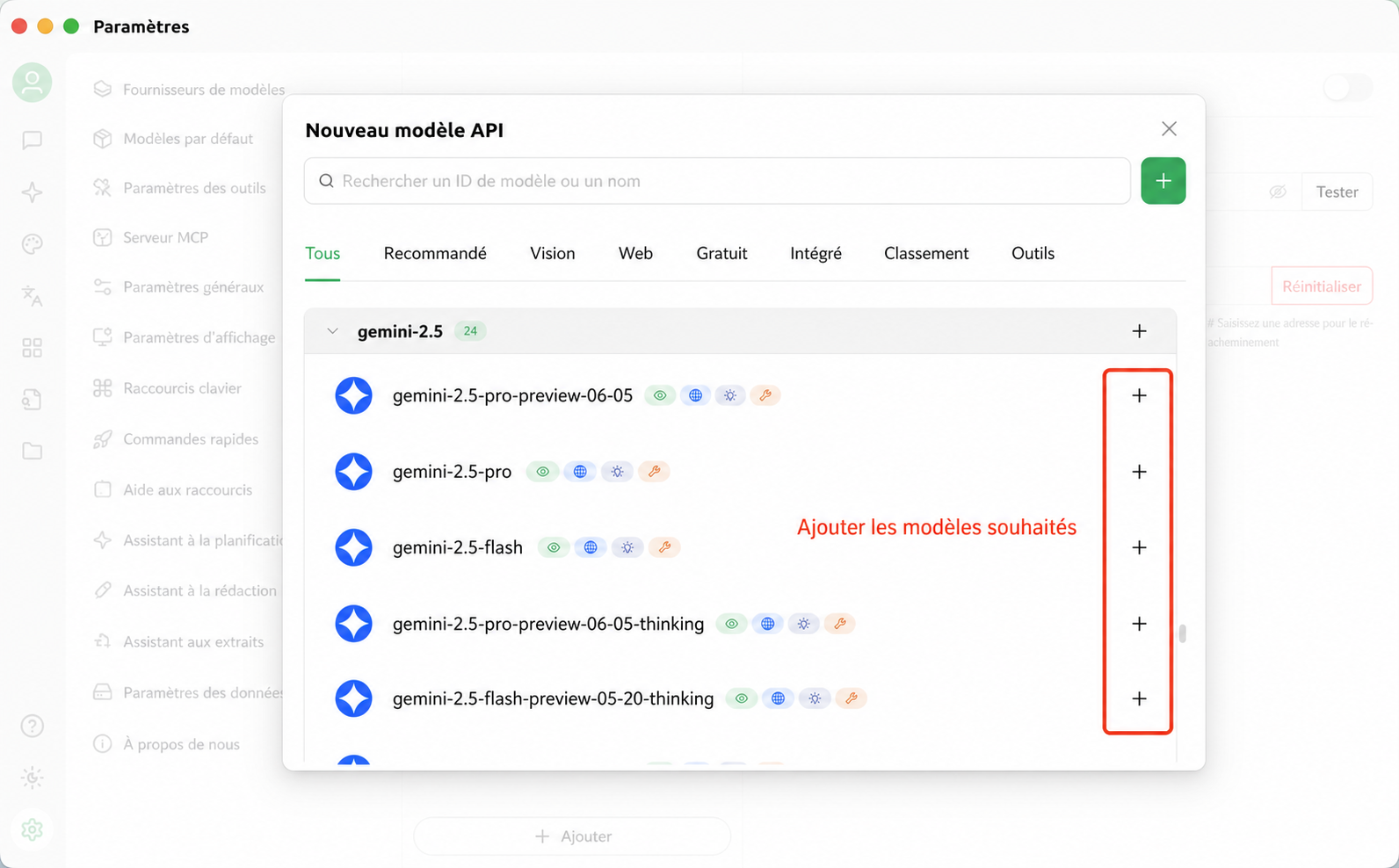
  3. Ajouter des modèles Ajouter des modèles

    La capture d'écran montre une ancienne version ; certains modèles visibles ont été retirés. Référez-vous à la liste actuelle des modèles 88API.

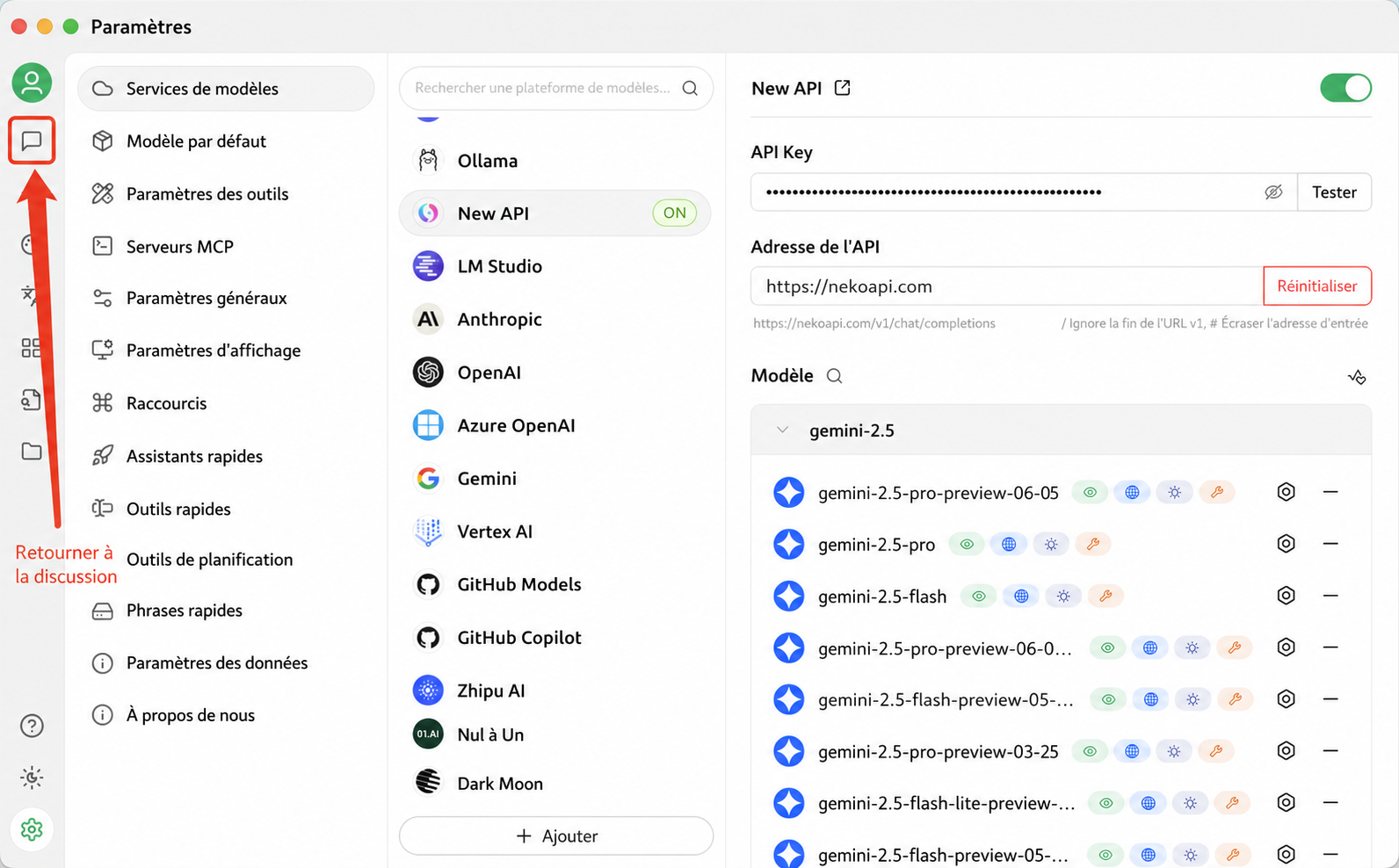
  4. Revenir à la page de discussion Passer à la page de discussion

    La capture d'écran montre une ancienne version ; certains modèles visibles ont été retirés. Référez-vous à la liste actuelle des modèles 88API.

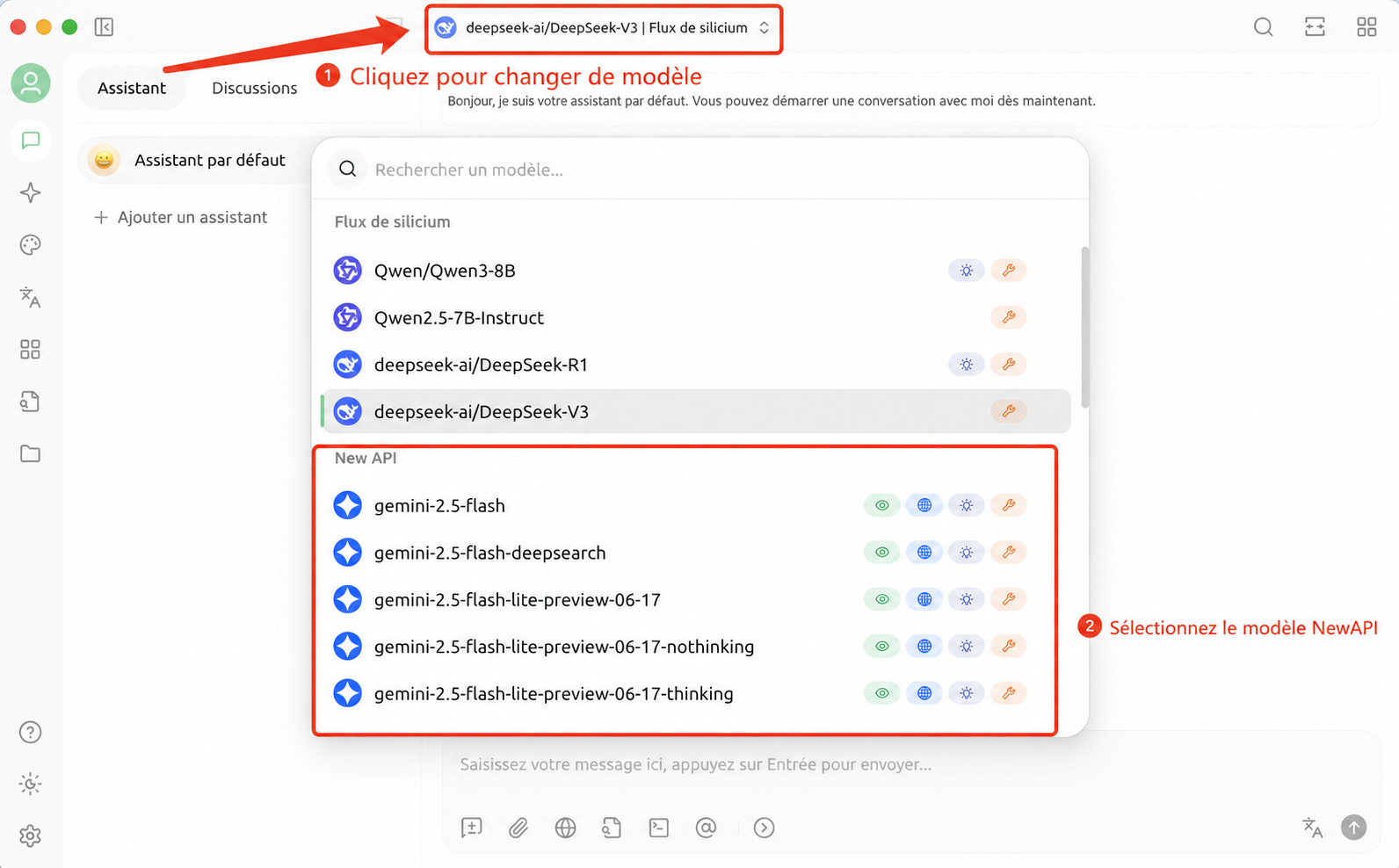
  5. Passer au modèle 88API Changer de modèle

    La capture d'écran montre une ancienne version ; certains modèles visibles ont été retirés. Référez-vous à la liste actuelle des modèles 88API.

Dessiner dans Cherry Studio

Tout d'abord, vous devez configurer un fournisseur d'API prenant en charge le dessin

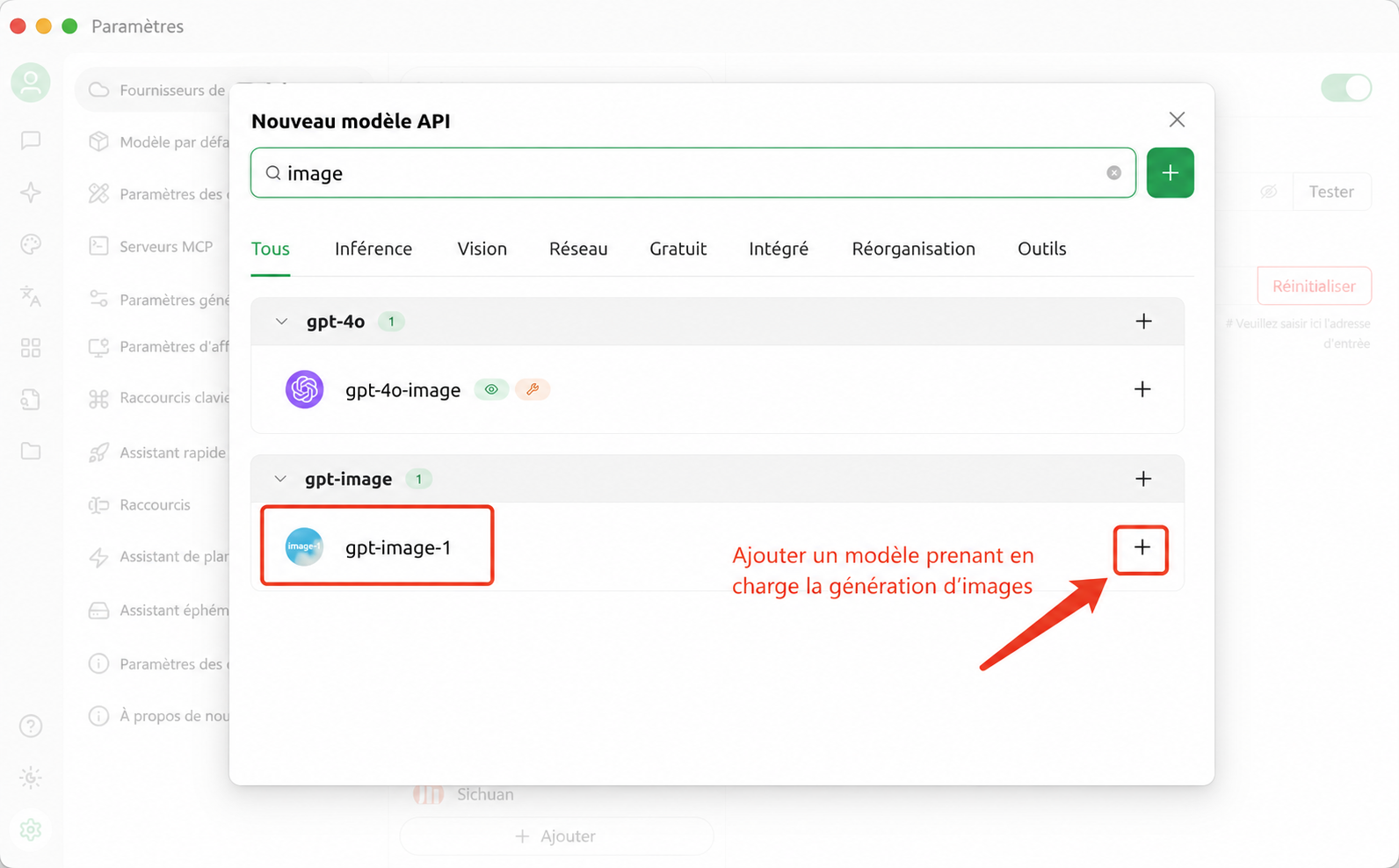
  1. Tout d'abord, ouvrez Gérer dans le fournisseur 88API (importation en un clic) ou New API (configuration manuelle), puis recherchez et ajoutez un modèle de génération d'images (par exemple gpt-image-2) Modèles de dessin

    La capture d'écran montre une ancienne version ; gpt-image-1 a été retiré, ajoutez gpt-image-2 à la place.

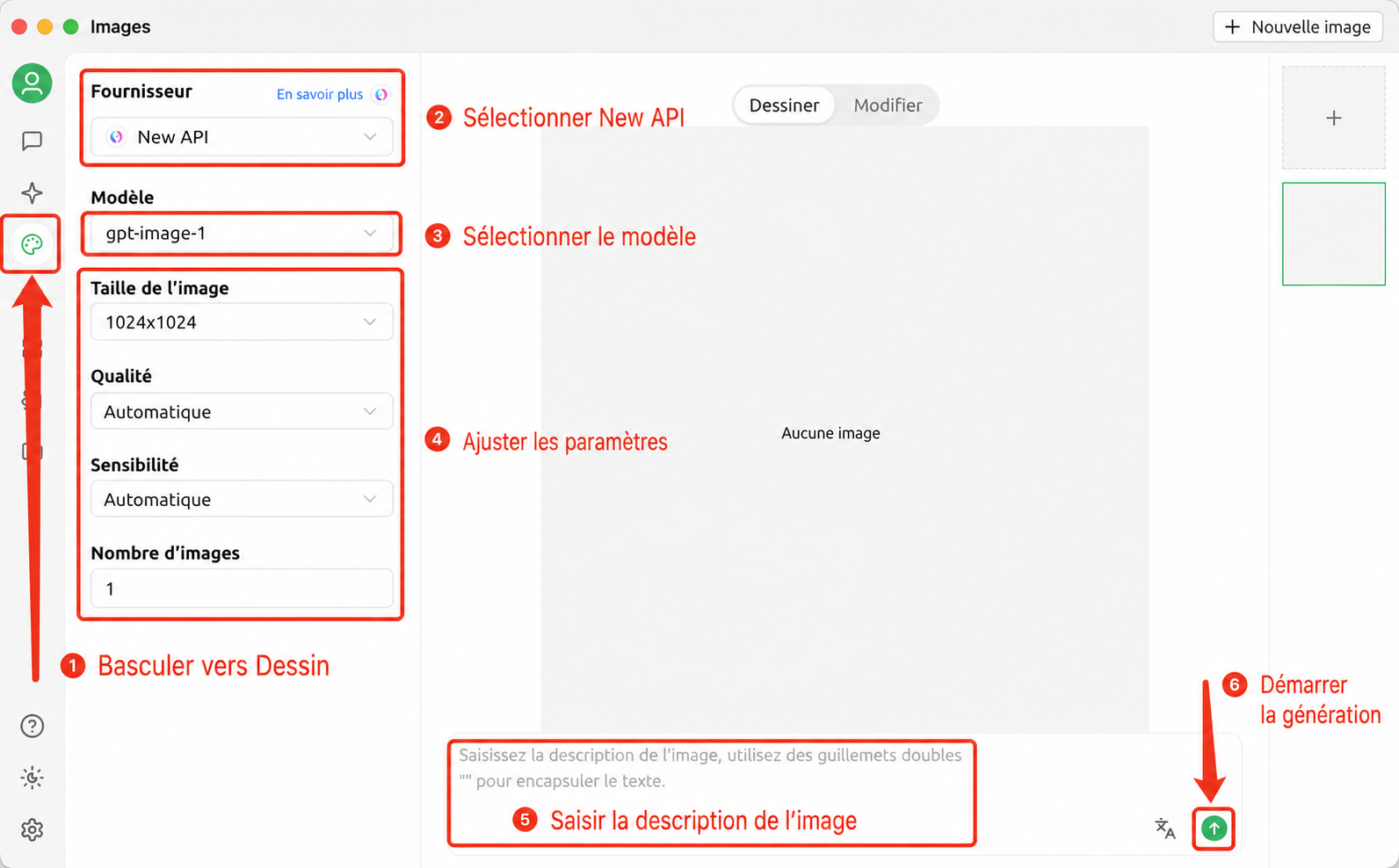
  2. Ouvrez la page de dessin, choisissez 88API ou New API comme fournisseur et gpt-image-2 comme modèle, saisissez une description puis lancez la génération Dessin

    La capture d'écran montre une ancienne version ; le titre de la page diffère dans la version actuelle.