
Images et vidéos en une phrase avec votre Agent
Envoyez l'adresse du dépôt du plugin et votre clé 88API à Claude Code, Codex, ZCode, DeepSeek Harness, Trae ou un autre Agent, puis générez images, courtes vidéos et spots publicitaires en une seule phrase.
À qui s'adressent ces plugins
Ces deux plugins conviennent aux personnes qui travaillent déjà au quotidien dans un client Agent : décrivez simplement votre besoin en langage courant, l'Agent choisit le modèle, appelle 88API et enregistre le résultat sur votre ordinateur. Si vous préférez soumettre vos tâches depuis une page web et y gérer tous vos résultats, utilisez l'atelier d'images (en chinois) et l'atelier vidéo (en chinois).
88API propose deux plugins open source qui s'installent et s'utilisent exactement de la même façon :
| Plugin | Ce qu'il fait | Dépôt |
|---|---|---|
| 88API-Image-Gen (images) | Appelle tous les modèles d'image de 88API : GPT Image, Nano Banana (Gemini), Grok, Seedream, Midjourney. Texte vers image, retouche, plusieurs images de référence, 1K/2K/4K, fond transparent, génération par lots | github.com/blackdm666/88API-image-gen |
| 88API-Video-Studio (vidéo) | Appelle tous les modèles vidéo de 88API. Une courte vidéo ou un spot publicitaire en une phrase ; retrouver le prompt d'une vidéo de référence ; en faire un projet complet prêt à reproduire | github.com/blackdm666/88API-Video-Studio |
Compatibles avec Claude Code, Codex, ZCode, DeepSeek Harness, Trae, ainsi qu'avec Cursor, Cline, Gemini CLI et tout client capable de lire des compétences SKILL.md. Vous pouvez installer un seul plugin ou les deux : créez d'abord les images clés, les personnages ou les visuels produit avec le plugin d'images, puis confiez-les au plugin vidéo pour générer la vidéo.
Installation express : copier un message pour l'IA
Pas besoin de connaître la moindre commande. Ouvrez votre client Agent, démarrez une nouvelle conversation et envoyez-lui le texte ci-dessous tel quel :
Lis d'abord cet article : https://88api.ai/fr/docs/apps/image-video-plugins/
Ensuite, en suivant la section « Instructions d'installation pour l'IA » de l'article,
installe les plugins d'images et de vidéo de 88API dans le client que j'utilise en ce moment.
Pour tout ce que je dois faire moi-même (cliquer sur un bouton, confirmer, ouvrir une nouvelle conversation), explique-moi étape par étape.
Une fois l'installation terminée, dis-moi quoi faire ensuite et demande-moi ma clé 88API.
Il vous suffit ensuite de suivre les indications de l'IA :
- Si une demande d'autorisation ou de confirmation s'affiche pendant l'installation, acceptez-la ;
- Si l'IA vous demande d'ouvrir une nouvelle conversation (une nouvelle tâche dans Codex), faites-le ;
- Quand l'IA vous demande la clé, créez-la et copiez-la comme indiqué à l'étape 2 ci-dessous, puis envoyez-la-lui ;
- Essayez ensuite directement « Dessine un petit chat roux à l'aquarelle » ou « Fais une pub verticale de 10 secondes pour des baskets ».
Si vous ne voulez qu'un seul plugin, remplacez « les plugins d'images et de vidéo » dans ce texte par celui qui vous intéresse. Si l'IA indique qu'elle ne peut pas ouvrir la page, donnez-lui plutôt l'adresse du dépôt de l'étape 1 ci-dessous.
Le plus rapide : envoyer l'adresse du dépôt et la clé à l'IA
Si vous ne voulez pas utiliser le texte ci-dessus, vous pouvez aussi procéder vous-même en trois étapes.
Étape 1 : envoyer l'adresse du dépôt à l'IA
Dans votre client Agent, ouvrez une nouvelle conversation et envoyez-lui la phrase ci-dessous (pour la vidéo seulement, utilisez l'adresse du plugin vidéo ; pour les deux, envoyez les deux lignes) :
Installe ce plugin pour moi : https://github.com/blackdm666/88API-image-gen
Installe ce plugin pour moi : https://github.com/blackdm666/88API-Video-Studio
L'Agent choisit la méthode d'installation adaptée à votre client. Une fois l'installation terminée, ouvrez une nouvelle conversation (une nouvelle tâche dans Codex) pour que le client charge le plugin. Si l'Agent ne parvient pas à l'installer (par exemple parce qu'il faut cliquer sur un bouton dans les paramètres), suivez la section Installation manuelle ci-dessous.
Étape 2 : envoyer la clé à l'IA
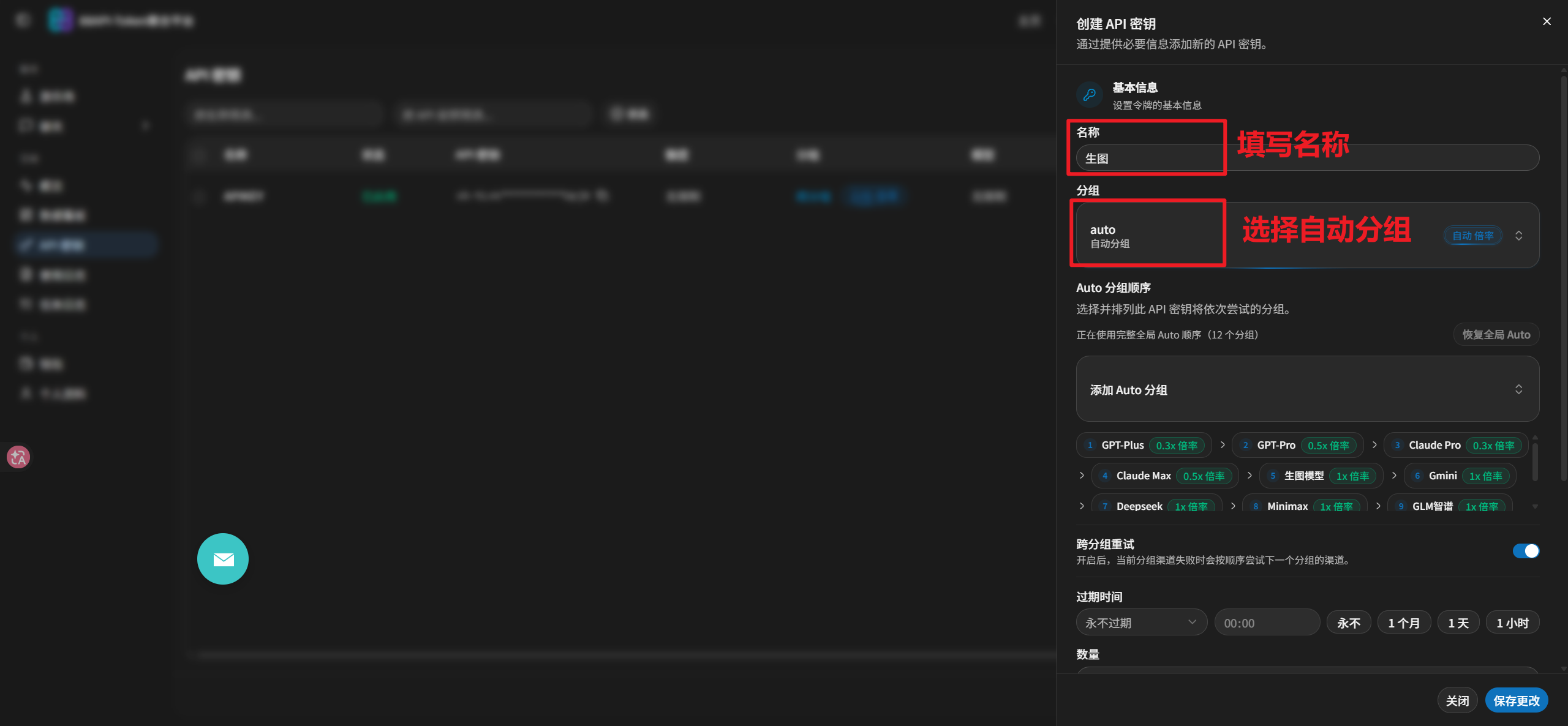
- Connectez-vous à 88API, ouvrez la page « Clés API » et cliquez sur « Créer une clé API ». Choisissez le nom que vous voulez et sélectionnez le groupe auto (groupe automatique). Une seule clé suffit, partagée par les deux plugins.
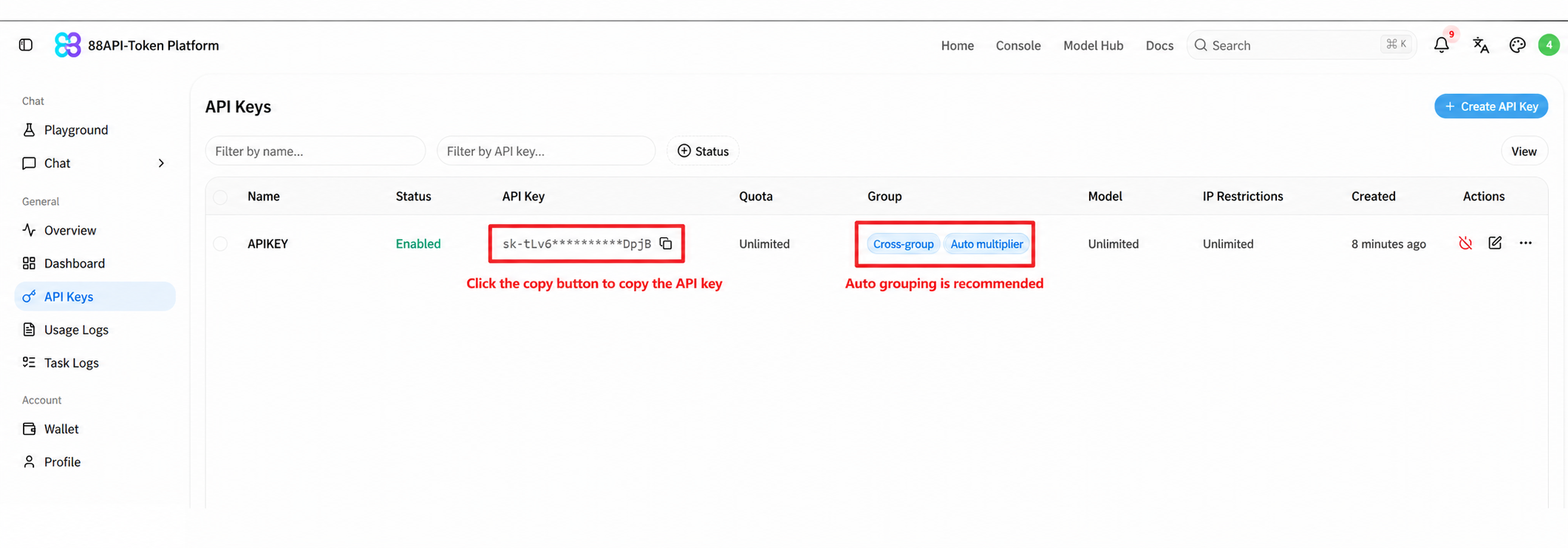
- Dans la liste des clés API, cliquez sur le bouton de copie pour copier la clé complète.
- Dans la nouvelle conversation, décrivez directement votre besoin, par exemple « Dessine un petit chat roux à l'aquarelle ». Si l'Agent constate qu'aucune clé n'est configurée, il vous la demandera de lui-même : envoyez-lui simplement la clé copiée. Il l'enregistre sur votre ordinateur, la vérifie de façon masquée (seul un aperçu du type
sk-xxxx...xxxxest affiché), puis reprend automatiquement votre demande, sans que vous ayez à la répéter.
La première fois que le plugin vidéo génère une vidéo, il demande aussi un jeton d'accès personnel : connectez-vous à la console 88API, ouvrez « Sécurité et accès » à gauche, puis cliquez sur « Créer un jeton d’accès » dans « Jetons d’accès » ; ne cochez que les autorisations de type « Afficher ». Envoyez-le lui aussi directement à l'Agent. Il sert uniquement à consulter le solde, les prix en temps réel et la disponibilité des modèles ; ce n'est pas la même chose qu'une clé API.
Étape 3 : une phrase pour une image ou une vidéo
Dessine une affiche 16:9 d'une ville par une nuit de pluie, avec les néons qui se reflètent dans les flaques.
Fais une pub verticale de 10 secondes pour des baskets.
Pour d'autres formulations, voir Générer des images et Générer des vidéos ci-dessous.
Sécurité de votre clé
N'envoyez votre clé que dans une conversation avec un Agent de confiance ; ne la collez jamais dans une issue GitHub, un groupe de discussion public ou une capture d'écran. La clé est enregistrée dans le dossier ~/.88api/ de votre ordinateur et partagée par les deux plugins et par tous les clients de cet ordinateur : une fois configurée dans un plugin, l'autre ne vous la redemandera pas. Si vous ne voulez pas envoyer la clé dans la conversation, vous pouvez aussi définir la variable d'environnement système API88_KEY.
Avant de commencer
- Node.js 18 ou version ultérieure : les plugins exécutent des scripts Node.js sur votre ordinateur. Il suffit que la commande
node -vaffiche un numéro de version dans le terminal. - ffmpeg : nécessaire uniquement pour l'« analyse inverse » et l'« assemblage » de plusieurs segments du plugin vidéo. Pour générer une vidéo en une phrase, vous pouvez vous en passer au début.
- Une autorisation à accorder dans les clients avec bac à sable : dans DeepSeek Harness et d'autres clients, une demande d'autorisation s'affiche lors de l'enregistrement de la clé ; acceptez-la. Dans les modes où l'on ne peut pas approuver (par exemple l'exécution sans interface), la clé ne peut pas être enregistrée : faites la configuration dans une conversation normale.
Installation manuelle
Si l'Agent n'a pas réussi l'installation lui-même, suivez la ligne correspondant à votre client.
Plugin d'images 88API-Image-Gen
| Client | Installation |
|---|---|
| Claude Code | Dans la conversation, saisissez /plugin marketplace add blackdm666/88API-image-gen, puis /plugin install 88api-image-gen@88api-plugins |
| Codex | Dans le terminal, exécutez codex plugin marketplace add blackdm666/88API-image-gen, puis installez 88API-Image-Gen depuis la liste des plugins |
| ZCode | Paramètres → Plugins → Create → Add marketplace, saisissez blackdm666/88API-image-gen, puis installez 88API-Image-Gen |
| DeepSeek Harness | Ouvrez « Ajouter un plugin », saisissez github:blackdm666/88API-image-gen et cliquez sur « Installer » |
| Trae | Dans le terminal, exécutez npx skills add blackdm666/88API-image-gen -g -a trae -y |
Plugin vidéo 88API-Video-Studio
| Client | Installation |
|---|---|
| Claude Code | Dans la conversation, saisissez /plugin marketplace add blackdm666/88API-Video-Studio, puis /plugin install seedance-studio@seedance-studio-plugins |
| Codex | Dans le terminal, exécutez codex plugin marketplace add blackdm666/88API-Video-Studio, puis installez 88API-Video-Studio depuis la liste des plugins |
| ZCode | Paramètres → Plugins → Create → Add marketplace, saisissez blackdm666/88API-Video-Studio, puis installez 88API-Video-Studio |
| DeepSeek Harness | Ouvrez « Ajouter un plugin », saisissez github:blackdm666/88API-Video-Studio et cliquez sur « Installer » |
| Trae | Dans le terminal, exécutez npx skills add blackdm666/88API-Video-Studio -g -a trae -y |
Redémarrer DeepSeek Harness après l'installation
Après avoir ajouté un plugin dans DeepSeek Harness, quittez complètement DeepSeek Harness (y compris depuis la zone de notification) puis rouvrez-le, avant d'ouvrir une nouvelle conversation. Sinon, la liste des plugins risque d'afficher encore le nom du paquet.
Autres clients : copier le dossier de compétence
Pour les clients absents du tableau ci-dessus, copiez le dossier de compétence entier depuis le dépôt du plugin vers le répertoire des compétences du client, sans changer le nom du dossier, puis ouvrez une nouvelle conversation :
| Plugin | Dossier de compétence |
|---|---|
| Images | plugins/88api-image-gen/skills/88api-image-gen/ |
| Vidéo | plugins/seedance-studio/skills/seedance-studio/ |
| Client | Répertoire des compétences de l'utilisateur |
|---|---|
| DeepSeek Harness (sans passer par les plugins) | ~/.dsh/skills/ ou ~/.agents/skills/ |
| Trae (sans passer par la commande) | ~/.trae/skills/ (sous Windows : %USERPROFILE%\.trae\skills\) |
| Cursor, Gemini CLI et autres clients qui lisent le répertoire commun | ~/.agents/skills/ |
| Cline | ~/.cline/skills/ |
| ZCode (sans passer par les plugins) | ~/.zcode/skills/ |
Instructions d'installation pour l'IA
Cette section s'adresse à l'Agent IA qui installe les plugins pour l'utilisateur. Si l'utilisateur vous a demandé de lire cet article et d'installer les plugins, procédez comme suit :
- Identifier le client : déterminez dans quel client vous êtes exécuté (Claude Code, Codex, ZCode, DeepSeek Harness, Trae ou autre). En cas de doute, demandez directement à l'utilisateur.
- Identifier les plugins à installer : si l'utilisateur ne précise rien, installez les deux : le plugin d'images
blackdm666/88API-image-genet le plugin vidéoblackdm666/88API-Video-Studio. - Installer en suivant la ligne du client concerné dans les tableaux de la section Installation manuelle ci-dessus :
- Claude Code, Codex, Trae : vous pouvez exécuter vous-même les commandes du tableau dans le terminal (pour Claude Code, utilisez
claude plugin marketplace add <dépôt>etclaude plugin install <nom du plugin>). - ZCode, DeepSeek Harness : les plugins ne peuvent être ajoutés que depuis la page des paramètres ; indiquez à l'utilisateur, étape par étape, les opérations du tableau et l'adresse à saisir, puis attendez qu'il ait terminé.
- Autres clients : copiez le dossier de compétence du dépôt dans le répertoire des compétences de l'utilisateur pour ce client (voir « Autres clients » sous les tableaux).
- Si une commande nécessite une autorisation ou un droit d'écriture, expliquez-en la raison à l'utilisateur et demandez son accord ; ne contournez pas le bac à sable ni les paramètres d'autorisation du client.
- Claude Code, Codex, Trae : vous pouvez exécuter vous-même les commandes du tableau dans le terminal (pour Claude Code, utilisez
- Demander à l'utilisateur d'ouvrir une nouvelle conversation : après l'installation, le plugin n'est chargé que dans une nouvelle conversation (une nouvelle tâche dans Codex) ; DeepSeek Harness doit en plus être complètement quitté puis rouvert.
- Configurer la clé : dans la nouvelle conversation, le plugin guide l'utilisateur pour créer une clé API du groupe auto et vous l'envoyer ; enregistrez-la avec la commande fournie par le plugin et vérifiez-la de façon masquée. Ne répétez jamais la clé complète dans vos réponses et ne l'écrivez ni dans les fichiers du projet ni dans les journaux. Avant de générer une vidéo, le plugin vidéo a aussi besoin d'un jeton d'accès personnel, que l'utilisateur vous envoie de la même manière pour que vous l'enregistriez.
- Ne rien payer à la place de l'utilisateur : l'installation et la configuration ne nécessitent aucune requête payante. Quand l'utilisateur vous demande pour la première fois une image ou une vidéo, suivez les instructions du plugin ; pour une vidéo, faites d'abord choisir le modèle à l'utilisateur et confirmer le prix.
Générer des images
Décrivez simplement ce que vous voulez, et nommez le modèle si vous en voulez un précis :
Dessine une affiche 16:9 d'une ville par une nuit de pluie, avec les néons qui se reflètent dans les flaques.
Avec Nano Banana Pro, traduis en anglais le texte de cette capture d'écran sans changer la mise en page.
Avec az-gpt-image-2, crée un autocollant de panda sur fond transparent.
À partir de la photo de personne et de l'image du produit que je t'ai envoyées, génère un visuel de présentation produit en 4K.
Avec Grok, transforme cette photo en aquarelle.
Avec Midjourney, génère 4 images de concept cyberpunk.
Quel modèle choisir
Si vous ne nommez aucun modèle, le modèle par défaut gpt-image-2 est utilisé ; si vous nommez un modèle ou une famille (par exemple « avec Nano Banana », « avec Grok »), le modèle correspondant est utilisé, pour cette fois seulement.
| Famille | Modèles | Idéal pour | Résolution | Facturation |
|---|---|---|---|---|
| GPT Image | gpt-image-2 (par défaut), gpt-image-2.5-flare, gpt-image-2.5-sunburst | Création et retouche polyvalentes, dimensions exactes en pixels | 1K / 2K / 4K | À l'image |
| GPT Image avec paramètres natifs | az-gpt-image-2, az-gpt-image-2.5-flare, az-gpt-image-2.5-sunburst | Fond transparent, format de sortie au choix, niveaux de qualité plus élevés, plusieurs images par requête | 1K / 2K / 4K | Au token |
| Gemini (Nano Banana) | gemini-3.1-flash-image, gemini-nano-banana-2.1, gemini-3-pro-image | Rendu du texte, cohérence des personnages, retouches fines d'après une image de référence | 1K / 2K / 4K | À la requête |
| Grok Imagine | grok-imagine-image, grok-imagine-image-quality, grok-imagine-image-2.0, grok-imagine-edit | Génération rapide, nombreux formats (15 au choix) | 1K / 2K | À l'image |
| Seedream | doubao-seedream-5-0-pro | Visuels commerciaux, affiches ; jusqu'à 14 images de référence accessibles publiquement | 1K / 2K | À l'image |
| Midjourney | midjourney-v8.2, midjourney-v8.2-fast, midjourney-v8.2-turbo | Création artistique, concept art ; 4 images à chaque fois | — | À la requête |
Les prix exacts sont ceux de la page des tarifs des modèles. Pour savoir quels modèles votre clé peut utiliser, demandez simplement à l'Agent « Liste les modèles d'image disponibles » ; cette étape est gratuite. Les plages de paramètres de chaque modèle sont décrites dans la documentation des API d'image : GPT Image, Gemini, Grok, etc.
Conseils de formulation
- Format, résolution, qualité, fond transparent : dites-le directement, par exemple « 16:9 », « 4K », « haute qualité », « fond transparent ». Le plugin les convertit dans la syntaxe propre au modèle choisi ; une option non prise en charge par le modèle est bloquée avant tout paiement, avec la liste des valeurs possibles.
- Retouche : si vous ne précisez pas de format, celui de la première image de référence est conservé ; pour un autre format, dites simplement « passe en 16:9 ». Les images de référence peuvent être des fichiers de votre ordinateur ou des liens d'images publics.
- Plusieurs images, plusieurs versions : « génère 4 images » ou « répète le même prompt 3 fois » fonctionnent tous les deux ; le plugin gère le tout en une seule exécution.
- Les images sont enregistrées par défaut dans
~/Pictures/88api-image-gen; l'Agent vous indique le chemin réel, ainsi que le modèle et l'API utilisés pour chaque image.
Générer des vidéos
Le plugin vidéo s'utilise de trois façons :
| Usage | Ce que vous dites | Ce que fait l'Agent | Ce que vous obtenez |
|---|---|---|---|
| Idée → vidéo finale | « Fais une pub verticale de 10 secondes pour des baskets. » | Liste les modèles vidéo actuels et leurs prix en temps réel → vous choisissez le modèle → planifie selon la durée maximale d'un segment, en découpant puis en assemblant si nécessaire | Un MP4 : courte vidéo ou spot TVC |
| Vidéo → analyse inverse | « Retrouve le prompt de cette vidéo : D:\videos\ref.mp4 » | Extrait des images et analyse une à une l'image, les mouvements de caméra, les actions, le texte, les dialogues, la musique et les effets sonores | Un prompt directement utilisable pour générer |
| Vidéo → projet à reproduire | « Transforme cette vidéo de référence en projet à reproduire, je veux la refaire avec mon propre produit. » | À partir de l'analyse inverse, organise le découpage en plans, le rôle de chaque élément et la liste des éléments manquants | Un projet complet à générer en un clic une fois les éléments fournis |
Lors du premier appel, le plugin présente brièvement ces trois usages, puis reprend votre demande.
Une vidéo en une phrase
- L'Agent liste l'ID, le prix unitaire en temps réel, les capacités et la disponibilité de tous les modèles vidéo actuels de 88API, et c'est vous qui choisissez le modèle (le plugin ne décide pas à votre place) ;
- Il planifie selon la durée maximale d'un segment pour le modèle choisi ; au-delà, il découpe automatiquement en plusieurs segments puis les assemble en une seule vidéo, en vous montrant d'abord le découpage et le coût total estimé ;
- Après votre confirmation, il soumet la tâche, vous donne l'ID de la tâche, suit sa progression, puis télécharge le MP4 dans le dossier du projet une fois terminé (par défaut
./seedance-projects/<nom du projet>/). Le prompt de chaque segment est aussi archivé dans le dossier du projet, pour le consulter et le réutiliser.
Une vidéo prend généralement quelques minutes. Pendant l'attente, ne soumettez pas la demande une deuxième fois ; même si la conversation est interrompue, vous pouvez demander à l'Agent de « continuer à suivre la tâche vidéo de tout à l'heure » : il reprend le suivi de la même tâche, sans nouveau débit.
Image vers vidéo et cohérence des personnages et des produits
Envoyez à l'Agent les images du produit, des personnages ou les images clés, en précisant le rôle de chacune, par exemple « l'image 1 fixe la forme du produit, l'image 2 sert de cadrage d'ouverture ». Avant tout paiement, le plugin vérifie que les images sont bien jointes ; s'il en manque une, il bloque la demande au lieu de générer discrètement la vidéo sans l'image de référence.
- Si vous avez d'abord besoin d'images clés, le plugin vidéo peut les générer lui-même, ou vous pouvez utiliser le plugin d'images pour produire davantage de versions avant de les confier au plugin vidéo.
- Une photo de personne que vous fournissez en précisant « utilise cette personne » sert de seule référence d'identité : l'original est joint à chaque image clé et à chaque vidéo, pour éviter que la ressemblance se dégrade au fil des générations.
- L'acteur d'origine de la vidéo de référence n'est pas réutilisé tel quel : le plugin génère un nouveau personnage. La musique de fond de la vidéo d'origine n'est pas extraite non plus.
Limites
- La durée, la résolution, le format d'image, les éléments de référence et les capacités audio dépendent de la description en temps réel du modèle choisi ; ils varient beaucoup d'un modèle à l'autre.
- Les vidéos et audios de référence doivent être des liens publics téléchargeables directement ; les images locales sont téléversées automatiquement par le plugin avant la soumission.
- « Disponible » signifie que le catalogue des modèles, votre compte et la clé actuelle ont passé les trois vérifications ; cela ne garantit pas que le fournisseur en amont aura toujours de la capacité, et un modèle peut encore être temporairement indisponible.
- Le plugin se concentre sur les vidéos courtes isolées et les spots TVC ; il ne fait pas de séries à épisodes. Pour une série, commencez par un épisode pilote ou une bande-annonce afin de valider le style et le personnage principal.
Les paramètres et la facturation de chaque modèle vidéo sont décrits dans la documentation de l'API vidéo.
Coûts et sécurité
- Le prix d'abord, le paiement ensuite : avant chaque requête payante, le plugin vidéo affiche le modèle choisi, son prix unitaire et le montant estimé ; pour les images, l'unité de facturation figure dans le tableau des modèles ci-dessus, et les prix sont ceux de la page des tarifs des modèles.
- Vérification avant paiement : si le format, la résolution, la qualité, le fond ou le nombre d'images de référence ne correspondent pas aux capacités du modèle, une erreur s'affiche directement : aucune requête n'est envoyée et rien n'est facturé.
- Vérifications gratuites : consulter les modèles disponibles, le solde ou la configuration, ou simuler une requête (dry-run) ne coûte rien.
- Jamais de renvoi automatique : dès qu'une requête a pu être reçue par 88API, le plugin ne la relance pas automatiquement et ne change ni de modèle ni d'API, afin d'éviter un double débit. L'Agent ne la soumet à nouveau que si vous dites explicitement « réessaie ».
- Après une interruption, vérifiez d'abord l'historique : si une commande est interrompue ou expire, demandez d'abord à l'Agent de vérifier la tâche ou l'historique des soumissions, et ne décidez de réessayer qu'après avoir confirmé qu'aucune image ou vidéo n'a été produite. Si l'image a été générée mais que le téléchargement a échoué, le plugin conserve le lien du résultat pour la télécharger à nouveau gratuitement (le lien expire au bout d'environ 1 heure).
- Si le groupe de votre clé ne propose pas le modèle demandé, 88API indique directement les groupes utilisables ; ce type de requête n'est pas facturé.
Tâches longues et interruptions
Une image prend généralement de dix secondes à une minute ; en haute qualité, en 4K ou avec Gemini Pro, cela peut prendre quelques minutes. Une vidéo prend en général de quelques minutes à une quinzaine de minutes. Certains clients arrêtent les commandes plus tôt (par exemple après 2 minutes par défaut dans Claude Code) ; le plugin demande alors à l'Agent d'exécuter les commandes payantes et d'attente en arrière-plan.
Quand une commande est interrompue, la requête a peut-être déjà été reçue et facturée. Ne la renvoyez pas directement : demandez d'abord à l'Agent d'en vérifier l'état.
Le mode Auto de Codex affiche une erreur 429 d'autorisation réseau
En mode Auto, Codex soumet chaque accès réseau du plugin à une autorisation d'exécution externe. Si l'erreur mentionne une « autorisation d'exécution réseau externe », des « droits réseau du bac à sable » ou le « service d'autorisation », ou si le service d'autorisation renvoie 429 Too Many Requests, il s'agit d'une limitation de débit de la couche d'autorisation de Codex, et non d'un problème de 88API, de votre clé ou du modèle. La tâche bloquée n'a pas été envoyée à 88API et n'est pas facturée.
Pour éviter des autorisations à répétition :
- Sous Windows, appuyez sur
Ctrl+,pour ouvrir les paramètres de Codex. - Allez dans General (Général) → Permissions (Autorisations) et activez Full access (Accès complet).
- Revenez à la tâche et, dans le menu des autorisations sous la zone de saisie, sélectionnez Full access (Accès complet).
- Regroupez les images restantes en une seule requête par lots et soumettez-la à nouveau.
Full access supprime le bac à sable local et les limites d'autorisation pour la tâche en cours : à vous de décider si vous l'activez ; le plugin ne modifie jamais vos paramètres d'autorisation. Si l'option est grisée, il s'agit peut-être d'une restriction imposée par votre organisation : continuez alors avec une seule requête par lots, pour n'avoir à approuver qu'une fois.
Mettre à jour les plugins
Le plus simple est de dire à l'Agent « Mets à jour les plugins d'images et de vidéo de 88API vers la dernière version ». Vous pouvez aussi les mettre à jour manuellement :
| Client | Plugin d'images | Plugin vidéo |
|---|---|---|
| Claude Code | claude plugin marketplace update 88api-plugins, puis claude plugin update 88api-image-gen@88api-plugins | claude plugin marketplace update seedance-studio-plugins, puis claude plugin update seedance-studio@seedance-studio-plugins |
| Codex | codex plugin marketplace upgrade 88api-plugins | codex plugin marketplace upgrade seedance-studio-plugins |
| ZCode | Dans les paramètres des plugins, actualisez le marketplace puis mettez à jour | Idem |
| DeepSeek Harness | Désinstallez puis ajoutez à nouveau le plugin, puis quittez complètement et rouvrez l'application | Idem |
| Trae | npx skills update -g -y (met à jour les deux plugins à la fois) | Idem |
Après la mise à jour, ouvrez une nouvelle conversation (une nouvelle tâche dans Codex). Pour connaître la version installée, demandez simplement à l'Agent « Quelle est la version actuelle du plugin ? ».
Questions fréquentes
L'Agent n'utilise pas le plugin dans la nouvelle conversation
Vérifiez que le plugin est activé, puis ouvrez une nouvelle conversation ; vous pouvez aussi le nommer directement dans votre demande, par exemple « Avec 88API-Image-Gen, dessine… » ou « Avec 88API-Video-Studio, fais… ». Si Trae ou un autre client n'appelle pas les compétences automatiquement, nommez la compétence dans votre demande : 88api-image-gen pour les images, seedance-studio pour la vidéo.
L'Agent répète qu'aucune clé n'est configurée
Demandez à l'Agent d'« afficher la configuration du plugin » pour voir si la clé est enregistrée et dans quel fichier. Dans DeepSeek Harness et les autres clients avec bac à sable, si vous n'avez pas accepté la demande d'autorisation, la clé n'a pas été enregistrée : envoyez-la à nouveau et acceptez la fenêtre d'autorisation.
Le modèle demandé n'est pas disponible
Cela signifie que le groupe de votre clé ne propose pas ce modèle. La requête est envoyée normalement et 88API renvoie les groupes utilisables ; ce type de refus n'est pas facturé. Dans la console 88API, sur la page « Clés API », passez le groupe de la clé à auto, ou choisissez un groupe qui inclut ce modèle.
88API a ajouté un nouveau modèle et le plugin ne le reconnaît pas
Le plugin d'images met à jour sa liste de modèles automatiquement une fois par jour ; vous pouvez aussi dire à l'Agent « Actualise la liste des modèles d'image » pour la mettre à jour immédiatement. Le plugin vidéo lit la liste des modèles en temps réel avant chaque génération.
L'erreur affiche « request was not sent » ou « NO-AUTO-RETRY »
- request was not sent : impossible de joindre 88API ; la requête n'a pas été envoyée ni facturée, et le plugin réessaie automatiquement.
- NO-AUTO-RETRY ou délai de requête dépassé : la requête précédente a peut-être déjà été facturée, et le plugin ne la renverra pas de lui-même. Demandez d'abord à l'Agent de vérifier l'historique ; une fois confirmé qu'aucune image n'a été produite, dites explicitement « réessaie » pour que l'Agent la soumette à nouveau.
La vidéo n'est toujours pas prête après une longue attente
Le temps de génération varie beaucoup d'un modèle à l'autre : de quelques minutes à une quinzaine de minutes, c'est normal. Le plugin affiche la progression en continu ; ne soumettez pas la demande une deuxième fois. Si la conversation est interrompue, demandez à l'Agent de continuer à suivre la tâche d'origine.
Dans DeepSeek Harness, la liste des plugins affiche le nom du paquet
Quittez complètement DeepSeek Harness (y compris depuis la zone de notification), puis rouvrez-le.