
AionUi - Agent Office de bureau open source gratuit
Tutoriel AionUi – Un agent de bureau open source gratuit prenant en charge divers agents d'IA tels que Gemini CLI, Claude Code, Codex, etc. S'intègre à 88API pour permettre des flux de travail multimodèles.
🚀 AionUi est un Cowork gratuit, local et open source, prenant en charge divers agents d'IA tels que Gemini CLI, Claude Code, Codex, OpenCode, Qwen Code, Goose CLI, Auggie. Il fournit une interface graphique complète et une fonctionnalité d'accès à distance WebUI, servant d'alternative open source à Cowork.
- Site officiel: https://www.aionui.com
- Dépôt GitHub: https://github.com/iOfficeAI/AionUi
- Lien de téléchargement: https://github.com/iOfficeAI/AionUi/releases
Fonctionnalités principales
💬 Chat multi-sessions
- Multi-session + Contexte indépendant - Permet d'ouvrir plusieurs sessions de chat simultanément, chacune avec sa propre mémoire de contexte indépendante.
- Stockage local - Toutes les données de conversation sont stockées localement dans une base de données SQLite et ne seront pas perdues.
🤖 Prise en charge multi-modèles
- Support multiplateforme - Prend en charge les modèles grand public tels que Gemini, OpenAI, Claude, Qwen, avec une commutation flexible.
- Prise en charge du modèle local - Prend en charge le déploiement de modèles locaux via Ollama, LM Studio, etc.
🤝 Mode multi-agents
- Exécuter plusieurs agents IA simultanément - Permet d'exécuter plusieurs agents IA simultanément (par exemple, Gemini CLI, Claude Code, Codex, OpenCode, Qwen Code, Goose CLI, Auggie, etc.).
- Gestion MCP unifiée - Gestion et configuration unifiées de tous les agents via Model Context Protocol (MCP), simplifiant ainsi le fonctionnement.
- Configuration des compétences - Prend en charge la configuration de compétences exclusives pour différents agents afin d'étendre leurs capacités.
- Personnalisation de l'assistant - Prend en charge les configurations d'assistant personnalisées pour créer des flux de travail d'IA personnalisés.
- Configuration indépendante - Chaque agent peut être configuré et utilisé indépendamment sans interférence.
- Commutation flexible - Basculez en toute transparence entre différents agents pour répondre aux diverses exigences du scénario.
🗂️ Gestion des fichiers
- Navigation dans l'arborescence de fichiers + téléchargement par glisser-déposer - Parcourez les fichiers comme un dossier, prend en charge le glisser-déposer de fichiers ou de dossiers pour une importation en un clic.
- Organisation intelligente - L'IA peut aider à organiser les dossiers et à les classer automatiquement.
📄 Panneau de prévisualisation
- 9+ Format Preview - Prend en charge les formats tels que PDF, Word, Excel, PPT, code, Markdown, images, etc.
- Suivi en temps réel + Modifiable - Suit automatiquement les modifications de fichiers, prend en charge l'édition et le débogage en temps réel de Markdown, du code et du HTML.
🎨 Génération et édition d'images IA
- Smart Image Generation - Prend en charge divers modèles de génération d'images tels que Gemini 2.5 Flash Image Preview, Nano, Banana, etc.
- Reconnaissance et édition d'images - Fonctionnalités d'analyse et d'édition d'images basées sur l'IA.
🌐 Accès multicanal
- WebUI Remote Access - Accessible via un navigateur depuis n'importe quel appareil du réseau, prend en charge les appareils mobiles.
- Intégration Telegram - Prend en charge l'interaction via les robots Telegram.
- Intégration Feishu - Prend en charge l'accès et l'interaction via Feishu.
- Sécurité des données locales - Toutes les données sont stockées dans une base de données SQLite locale, adaptée au déploiement de serveur.
88Méthode d'intégration API
Entrée des paramètres
Type de fournisseur: types pris en charge par 88API
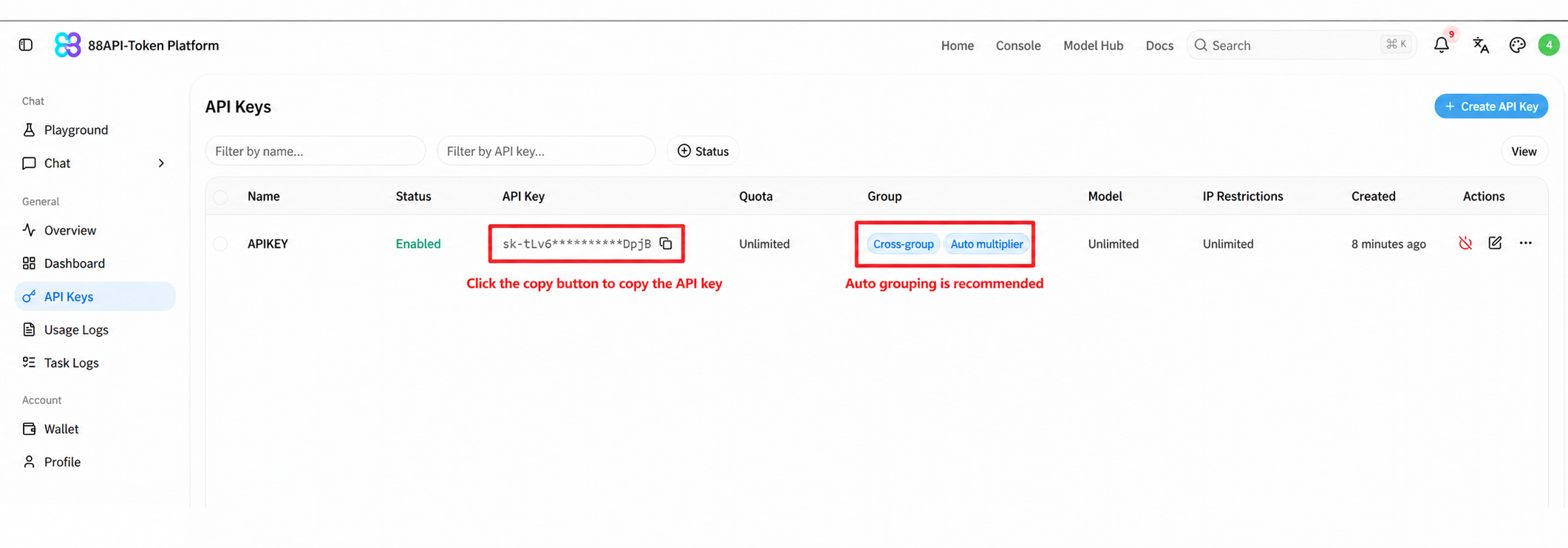
Clé API: obtenue auprès de 88API
Adresse API: 88Point de terminaison API (https://88api.ai/v1)
Veuillez utiliser votre 88API auto-déployée ou vous assurer que le fournisseur de services propose des services 88API avec des obligations légitimes d'autorisation et de conformité en amont. Ne connectez pas d'adresses API ou de clés provenant de sources inconnues à un environnement de production.
Étapes de configuration
-
Copier la clé API dans 88API
-
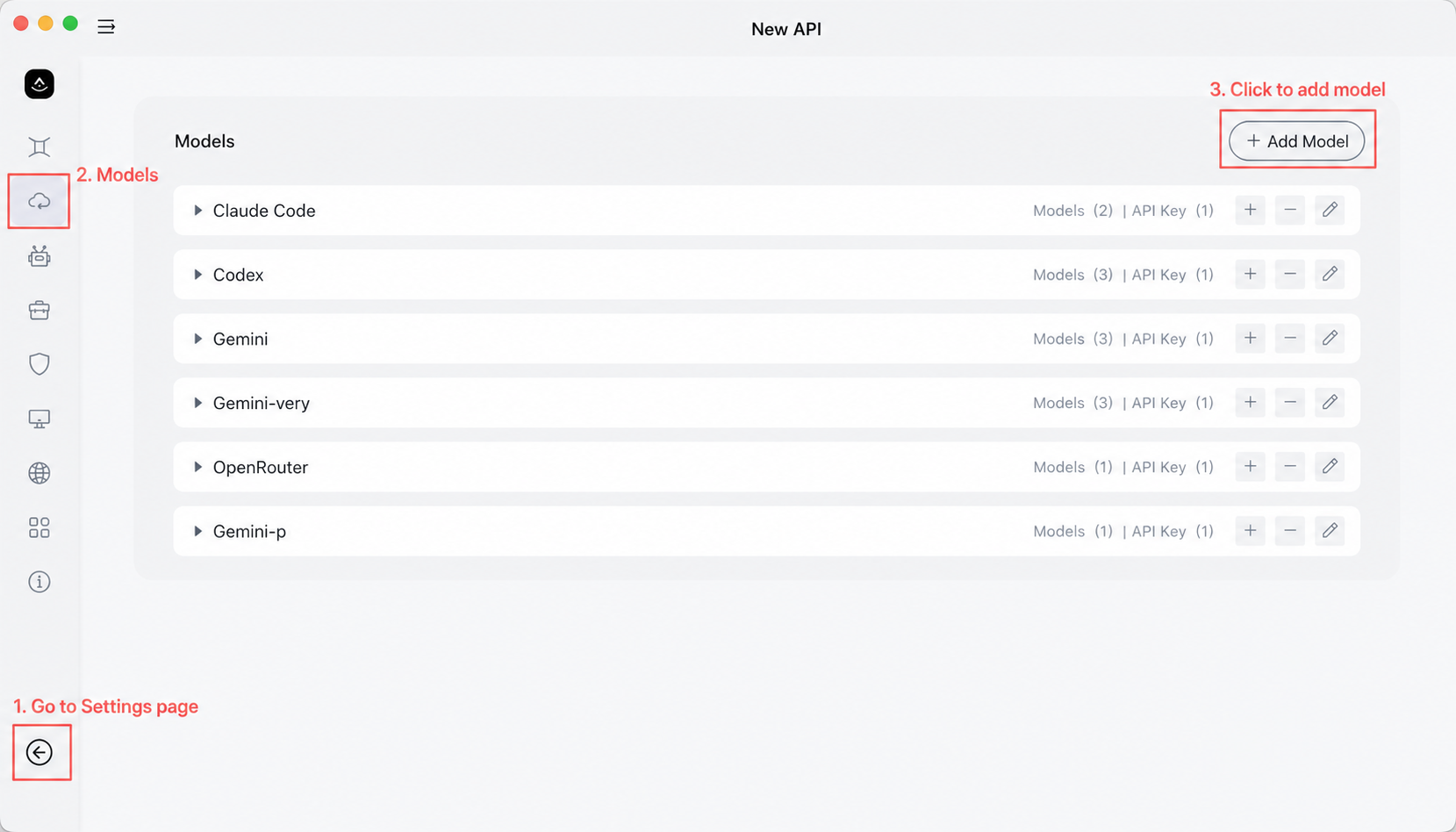
Ouvrez les paramètres d'AionUi
- Accédez à la page des paramètres dans AionUi
- Recherchez l'onglet Configuration du modèle
- Cliquez sur "Ajouter un modèle"
- Ajouter un nouveau fournisseur
- Cliquez sur "Ajouter un modèle"
- Sélectionnez le type Nouvelle API intégré
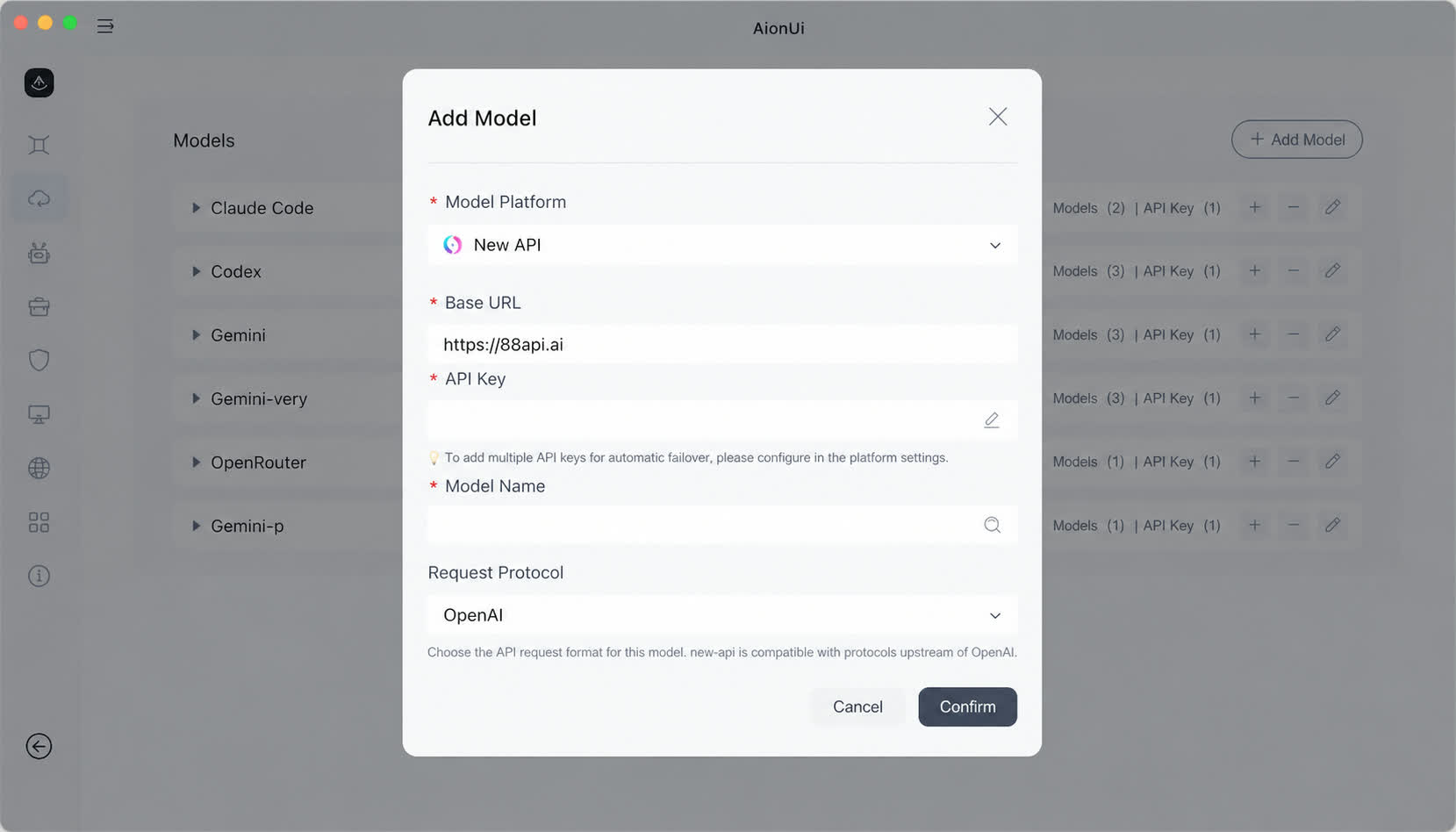
- Configurer les informations sur l'API
- Adresse API: saisissez
https://88api.ai/v1 - Clé API: collez la clé API copiée depuis la console 88API
- Ajouter un modèle
- Sélectionnez le modèle à ajouter dans la liste déroulante
- Le nom du modèle doit correspondre au nom du modèle configuré dans 88API
- Sélectionnez le protocole de demande approprié
- Commencez à utiliser
- Revenir à la page de discussion
- Sélectionnez le modèle 88API configuré pour démarrer une conversation