
CLI du Codex


Présentation du projet
Codex CLI est un agent de codage d'OpenAI qui s'exécute localement sur votre ordinateur.
Codex CLI est un agent de codage d'OpenAI qui s'exécute localement sur votre ordinateur.
- Page d'accueil officielle: https://chatgpt.com/codex
- Page d'accueil du projet: https://github.com/openai/codex
- Méthode d'installation: voir le tutoriel ci-dessous sur cette page
Démonstration
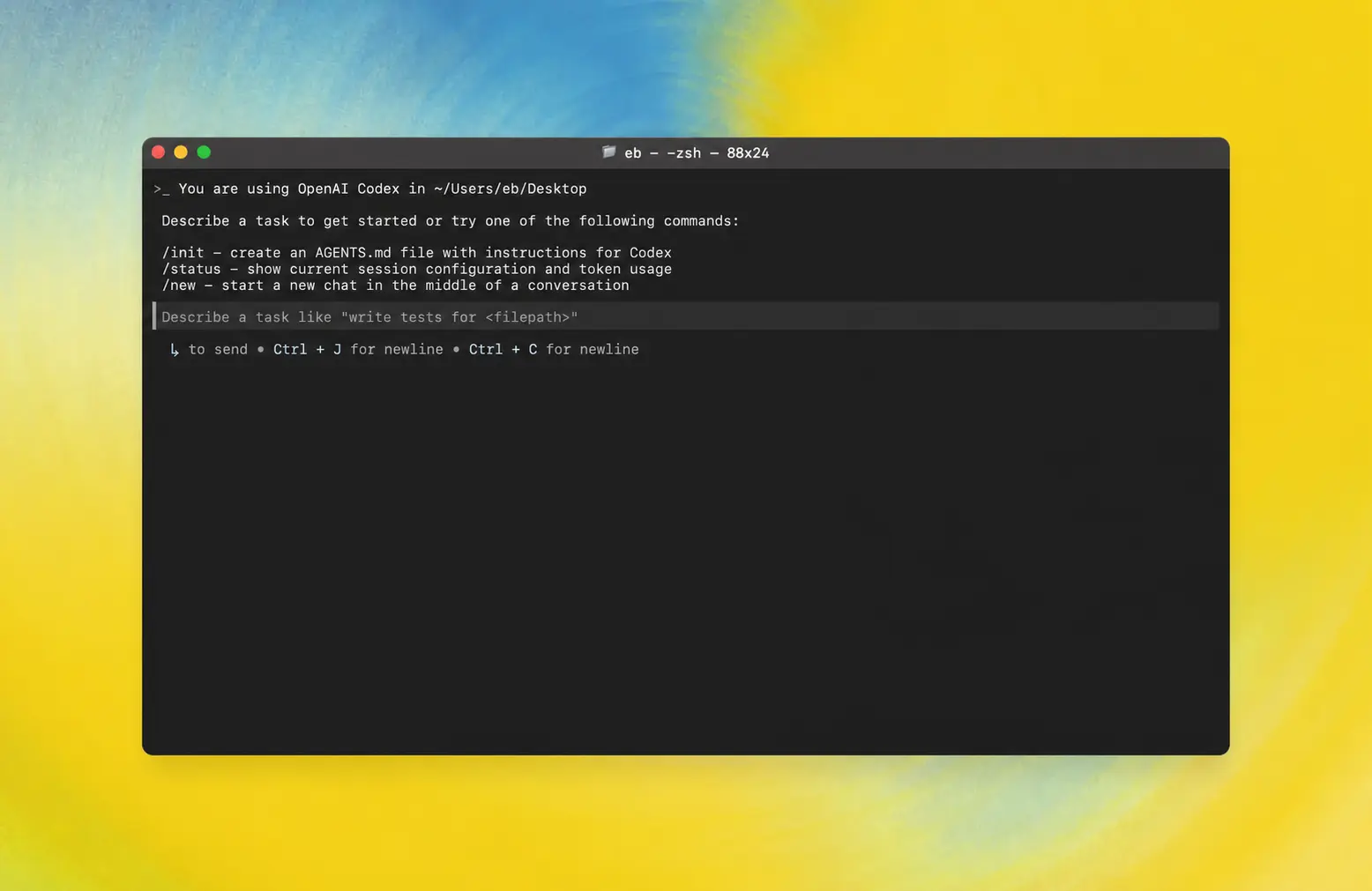
Caractéristiques
| Catégorie de fonction | Fonctionnalité |
|---|---|
| Assistant de codage basé sur un terminal | Codex CLI est un assistant de codage interactif basé sur un terminal utilisé pour éditer du code, générer des correctifs et exécuter des commandes dans la ligne de commande. |
| Architecture pilotée par outils | Fournit des outils tels que apply_patch, shell, update_plan et multi_tool_use pour des modifications contrôlées des fichiers et des opérations du référentiel. |
| Édition de correctifs atomiques | Utilise un format de correctif spécialisé pour ajouter/mettre à jour/supprimer des fichiers de manière atomique via apply_patch, facilitant ainsi l'audit et la restauration. |
| Sandboxing et approbation | Prend en charge les politiques de sandboxing (par exemple, workspace-write, read-only) et les modes d'approbation (on-request, on-failure, never) pour contrôler les autorisations d'écriture et d'accès au réseau. |
| Suivi des plans | update_plan est utilisé pour répertorier les étapes et suivre l'état, ne nécessitant qu'une seule étape in_progress à tout moment pour maintenir une progression claire. |
| Lignes directrices sur les interactions | Envoie de brèves explications introductives avant les opérations importantes, en gardant un ton amical et concis et en fournissant des mises à jour sur les progrès. |
| Contraintes de sécurité | Adhère à des règles strictes (pas de modifications arbitraires de fichiers non liés, pas d'ajout d'en-têtes de droits d'auteur, pas d'exécution de commandes destructrices), exigeant l'approbation de l'utilisateur pour les opérations sensibles. |
| Test et formatage | Il est recommandé d'exécuter des tests et des outils de formatage pertinents après modification, mais n'est pas responsable de la résolution des problèmes sans rapport avec la tâche en cours. |
| Sortie et style | La sortie finale adhère aux spécifications de rendu CLI (par exemple, ** en-têtes, backticks pour les chemins/commandes), en conservant une structure numérisable et concise. |
| Exécution parallèle | Prend en charge l'exécution de plusieurs outils en parallèle via multi_tool_use.parallel pour améliorer l'efficacité. |
Méthode de configuration du modèle IA
Guide graphique Windows
1. Ouvrez le terminal
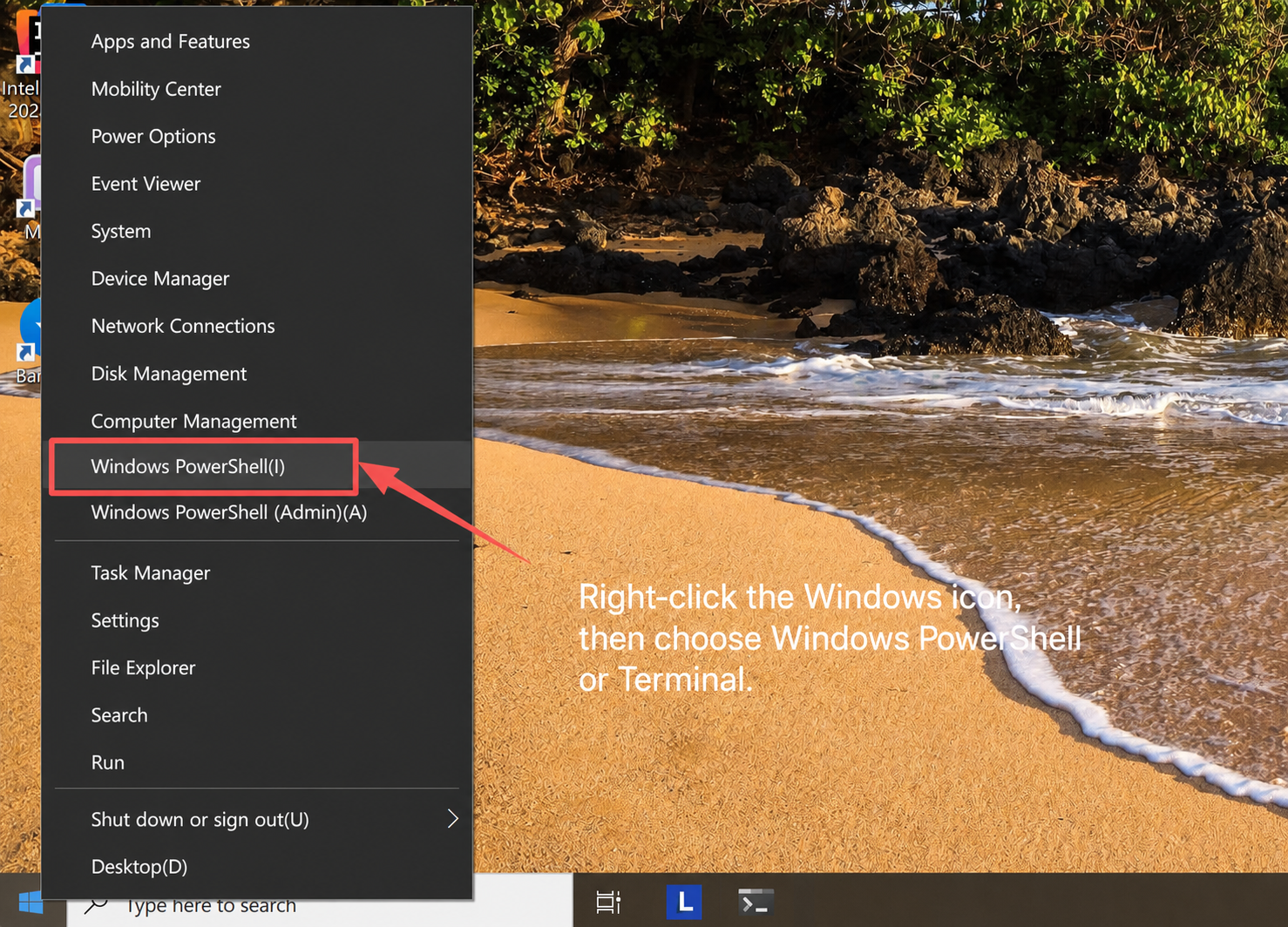
2. Installer WSL
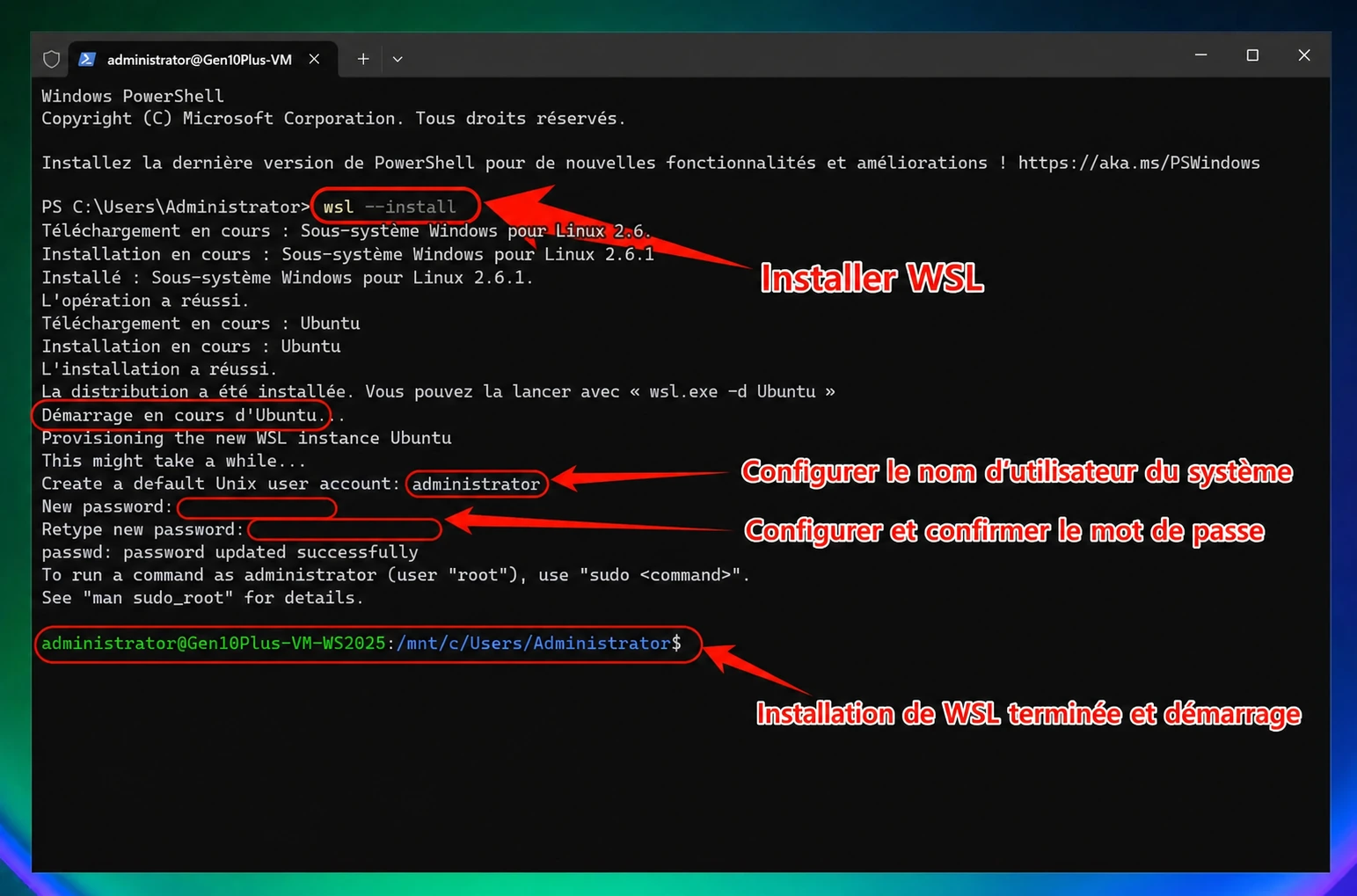
Pour des performances optimales sous Windows, veuillez installer et utiliser le sous-système Windows pour Linux (WSL2).
Installer WSL2, redémarrer l'ordinateur Windows
wsl --install Redémarrez l'ordinateur Windows après l'installation
!!! attention « Notes Windows » - Il est recommandé d'utiliser PowerShell au lieu de CMD - Si vous rencontrez des problèmes d'autorisation, essayez de l'exécuter en tant qu'administrateur - Certains logiciels antivirus peuvent signaler cela comme un faux positif ; vous devrez peut-être l'ajouter à une liste blanche
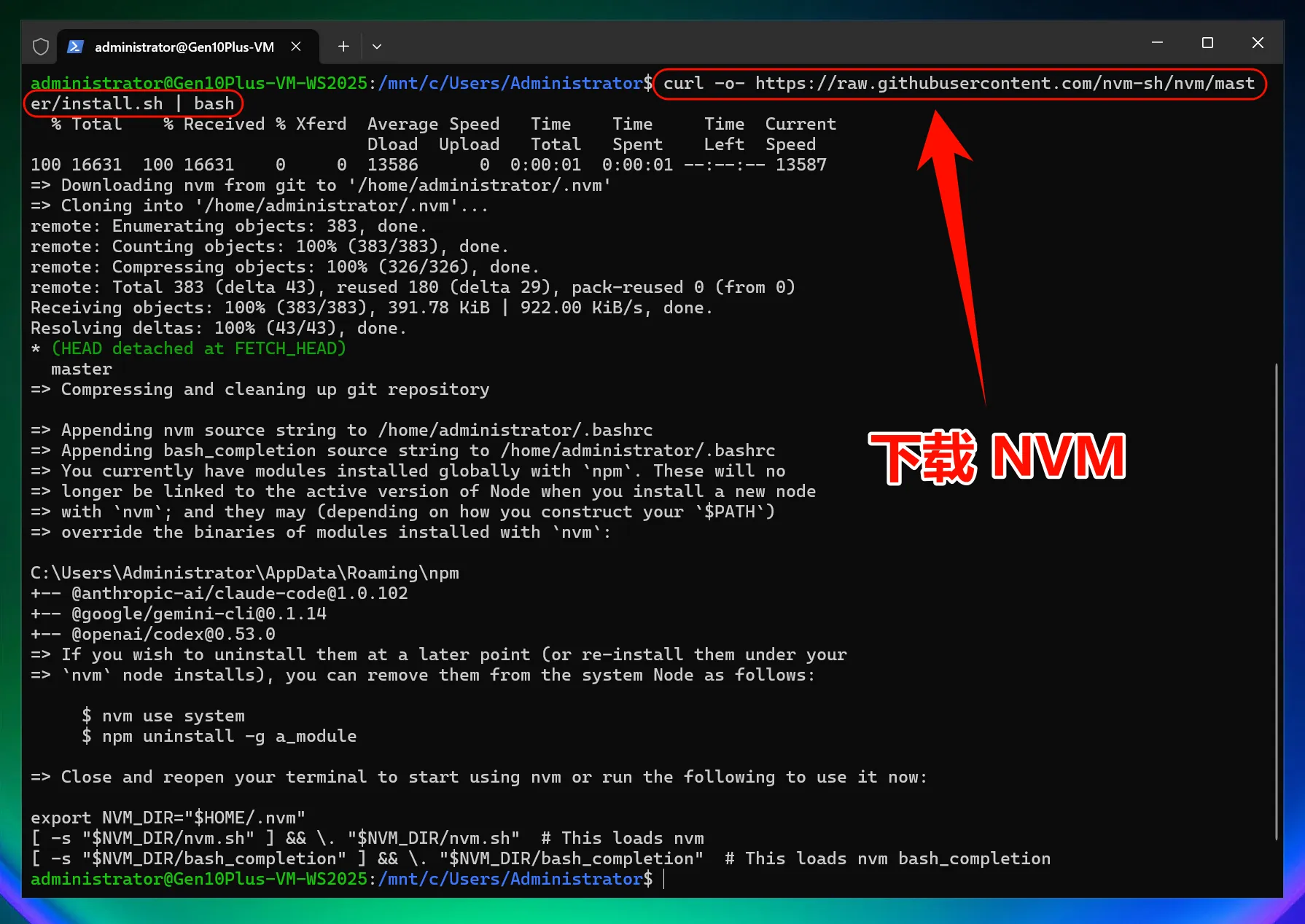
Télécharger le gestionnaire de versions de nœud (NVM)
curl -o- https://raw.githubusercontent.com/nvm-sh/nvm/master/install.sh | bash
NVM Installer Node.js 22
Ouvrez une nouvelle fenêtre PowerShell dans la barre d'onglets et démarrez WSL wsl
Installer Node.js
Le numéro de version est sensible au temps ; veuillez installer la version correspondante conformément aux exigences du site officiel d'OpenAI: https://developers.openai.com/codex/windows
nvm install 22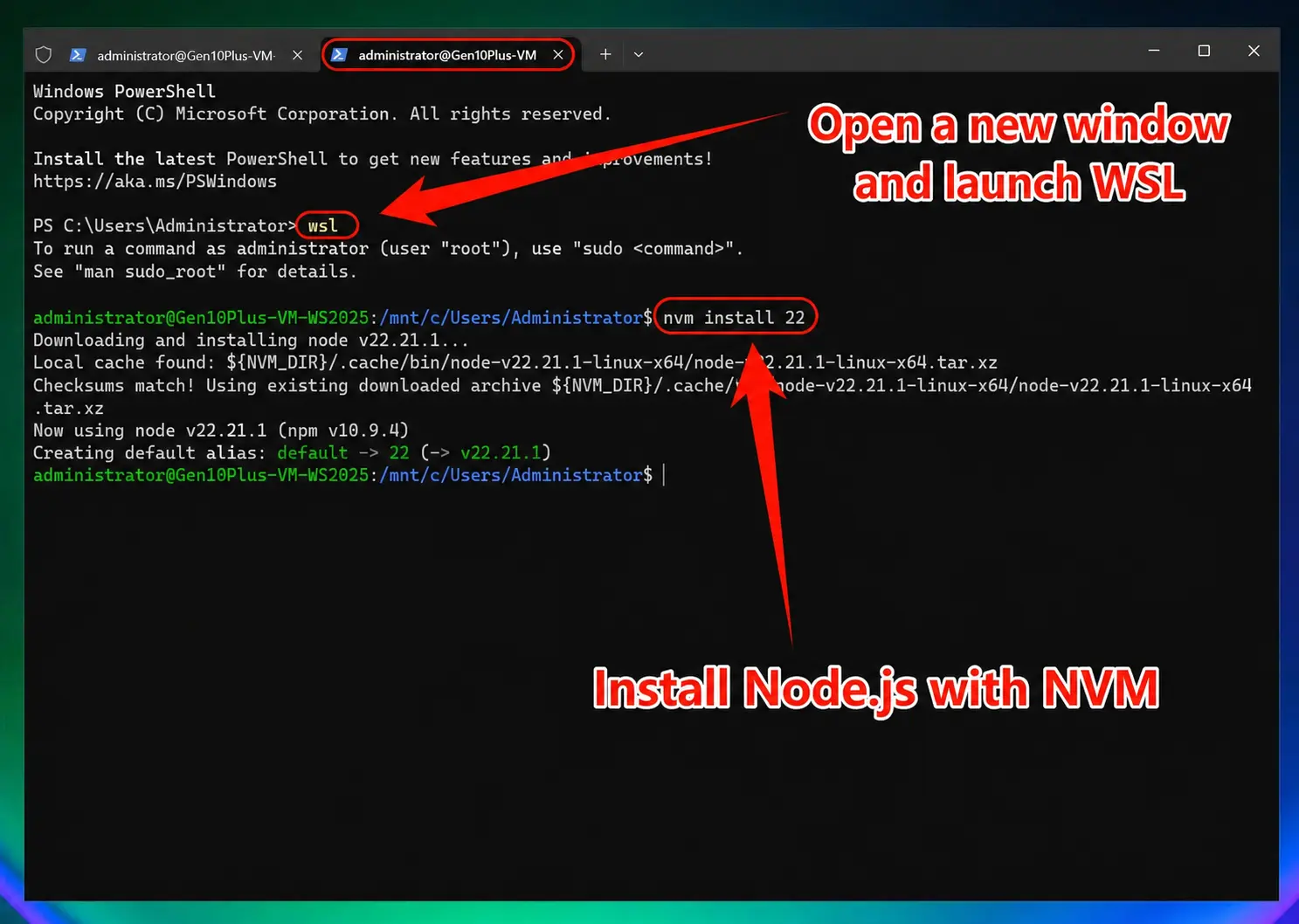
3. Installez la CLI du Codex
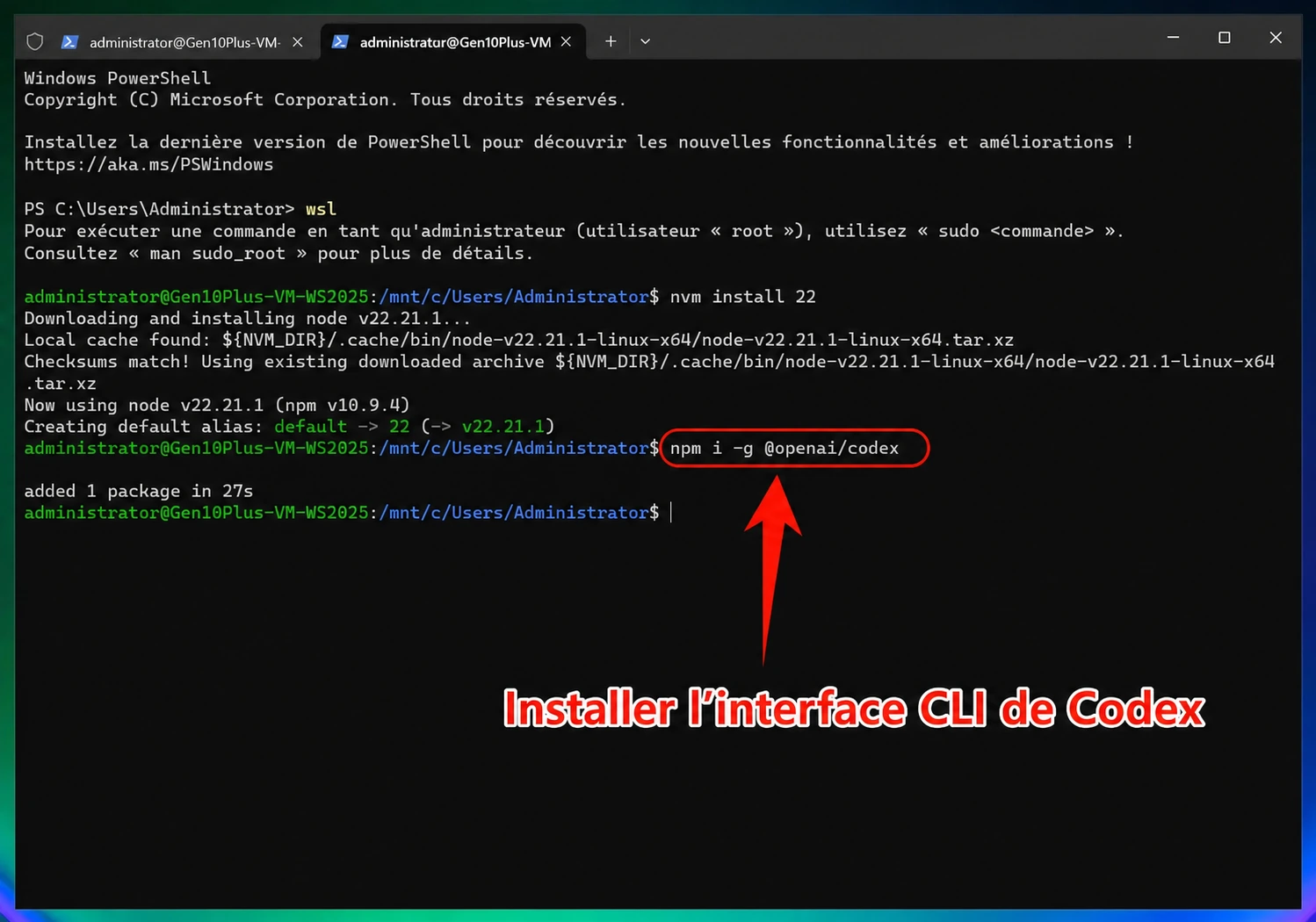
Installer Codex CLI
npm i -g @openai/codex Cette commande télécharge et installe la dernière
version de Codex CLI à partir du référentiel officiel npm.
4. Modifier le fichier de configuration
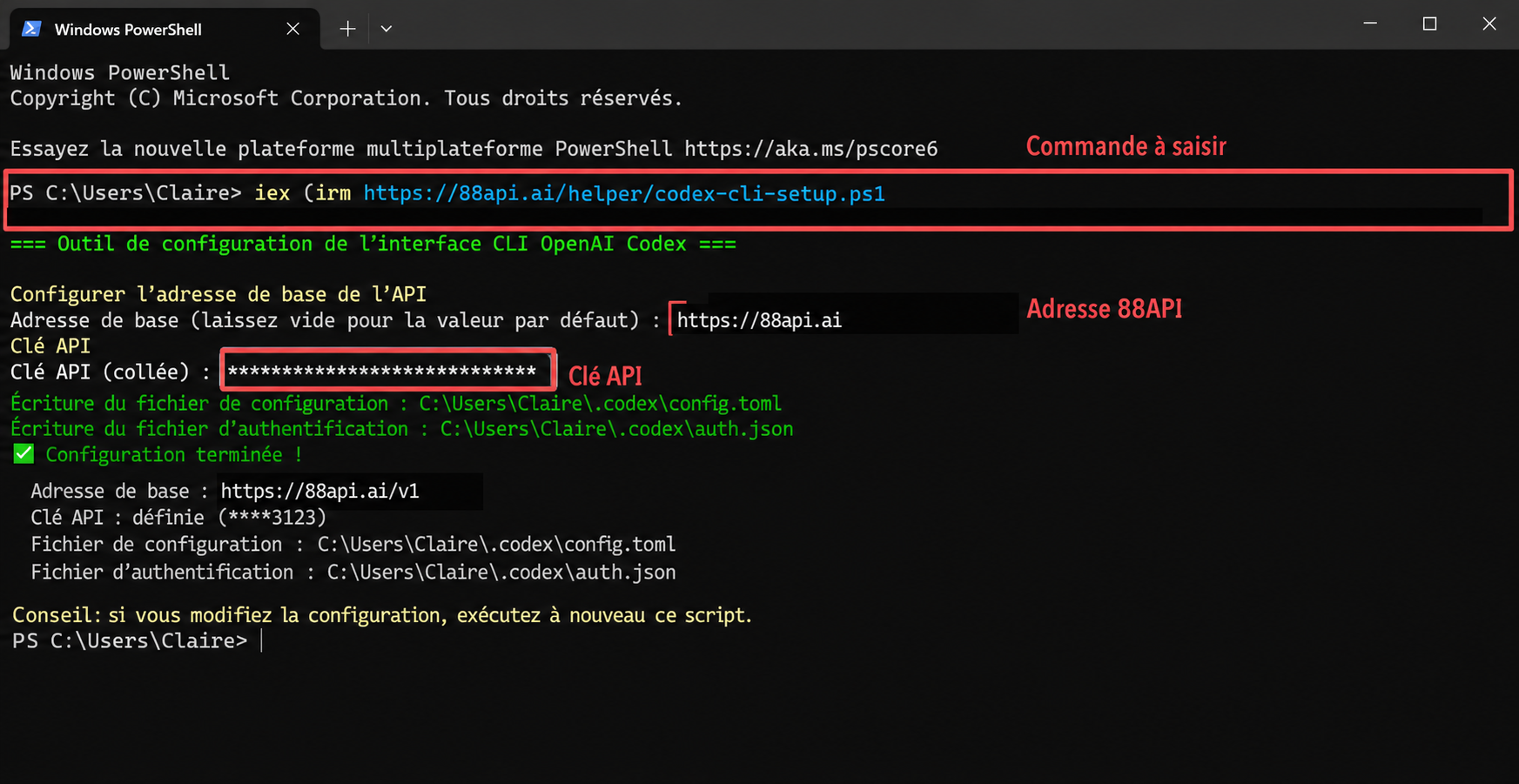
Modification en un clic du fichier de configuration Codex CLI
iex (irm 'https://88api.ai/helper/codex-cli-setup.ps1')
5. Commencez à utiliser la CLI Codex
Vous pouvez maintenant commencer à utiliser Codex CLI !
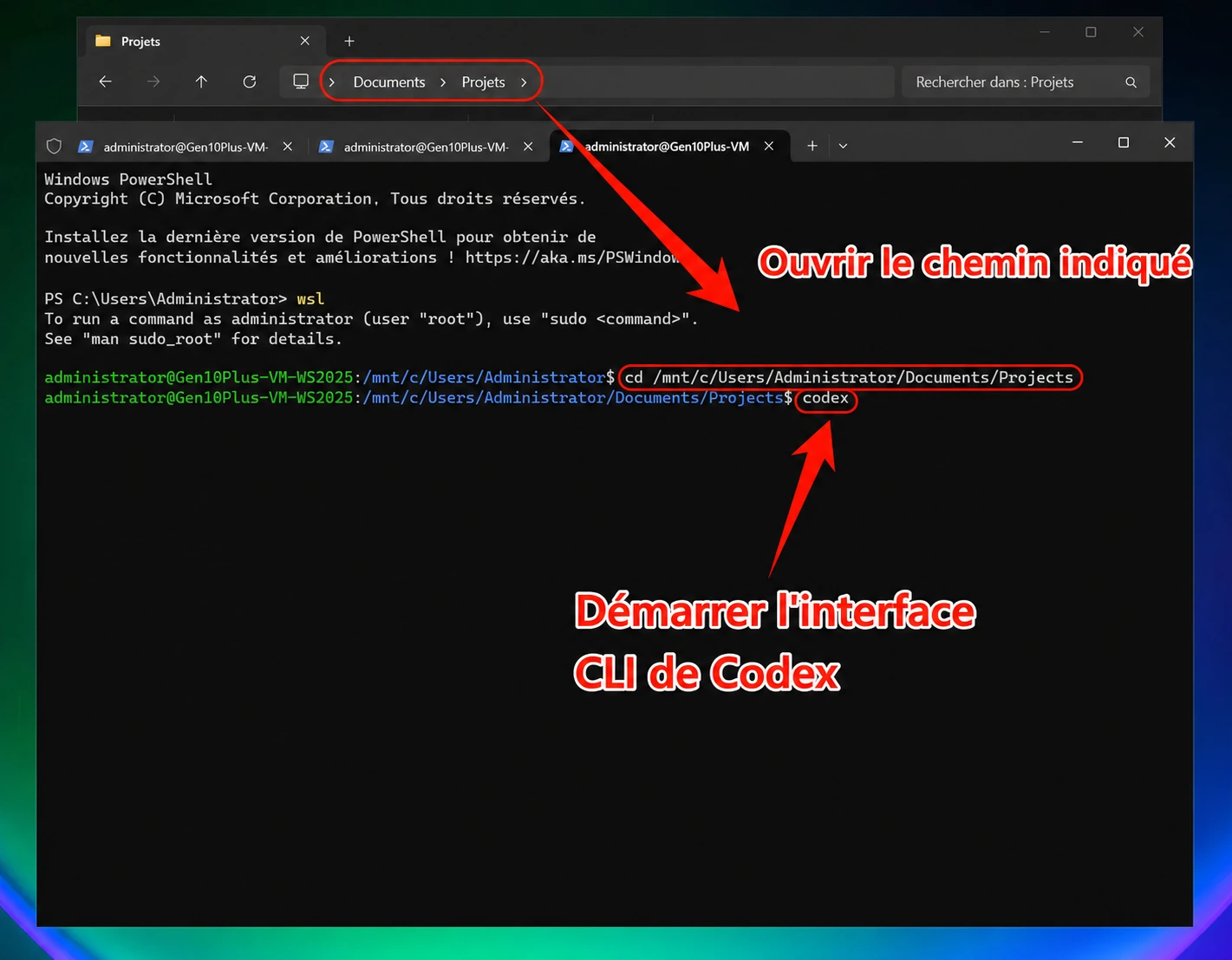
Lancer la CLI du Codex
Démarrez WSL2 wsl Lancer directement la CLI Codex: codex Utiliser dans un
projet: cd mnt/c/path/to/your/project codex Appuyez sur Entrée pour lancer
CLI du Codex
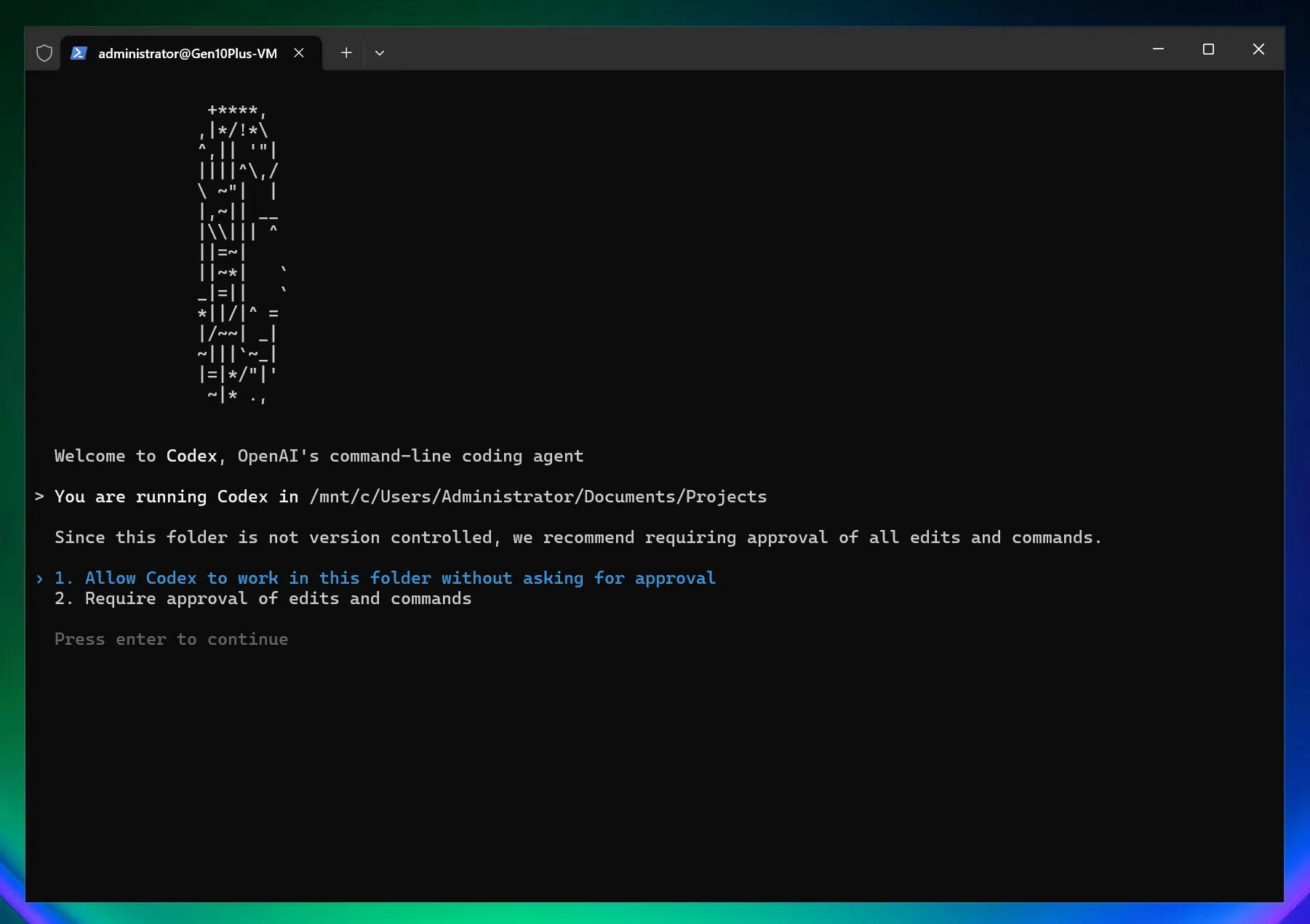
Définissez les autorisations Codex CLI: 1. Autorisez Codex à modifier les fichiers directement ; 2. Le Codex nécessite une autorisation manuelle pour modifier les fichiers
Sélectionner le modèle
/model
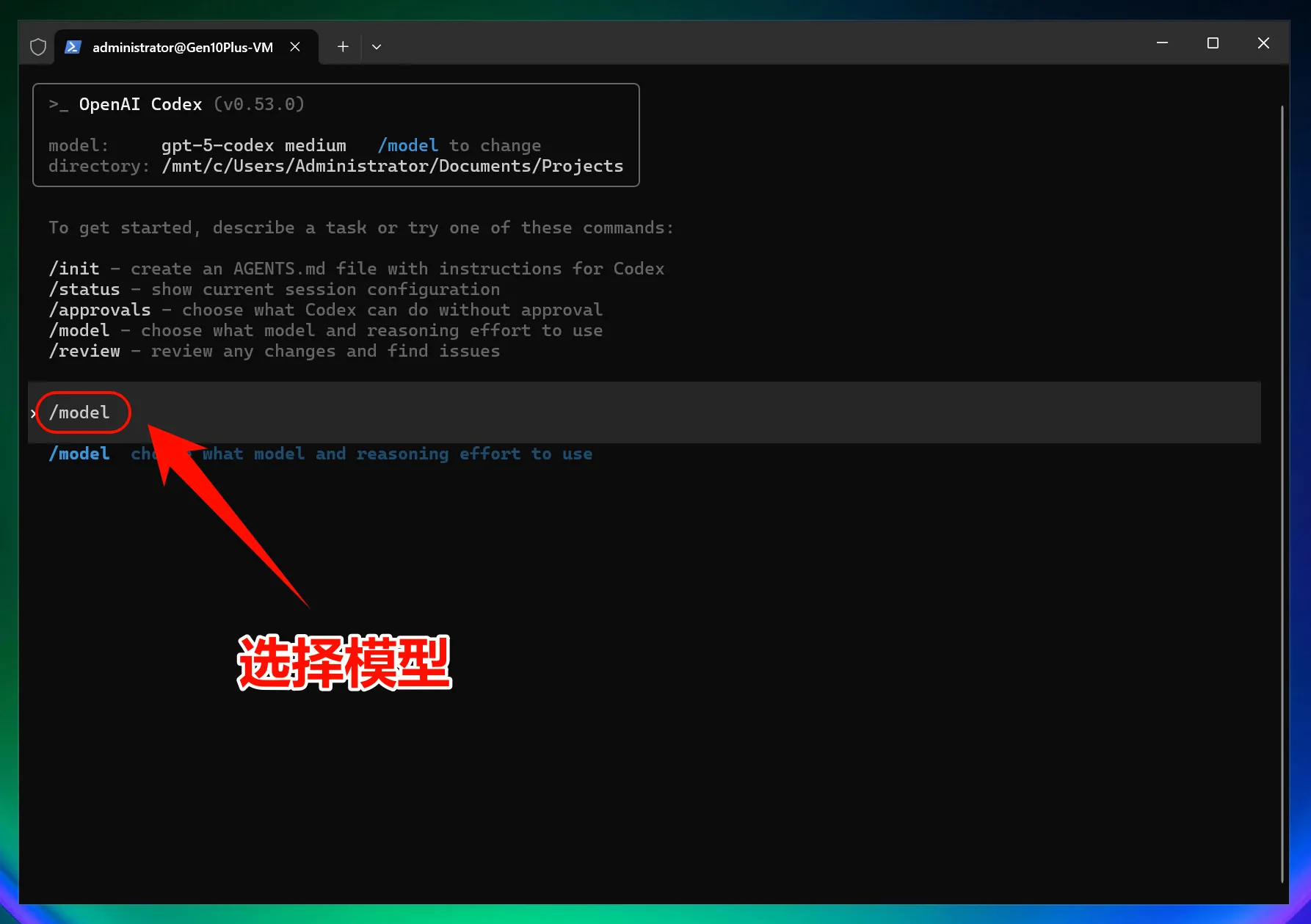
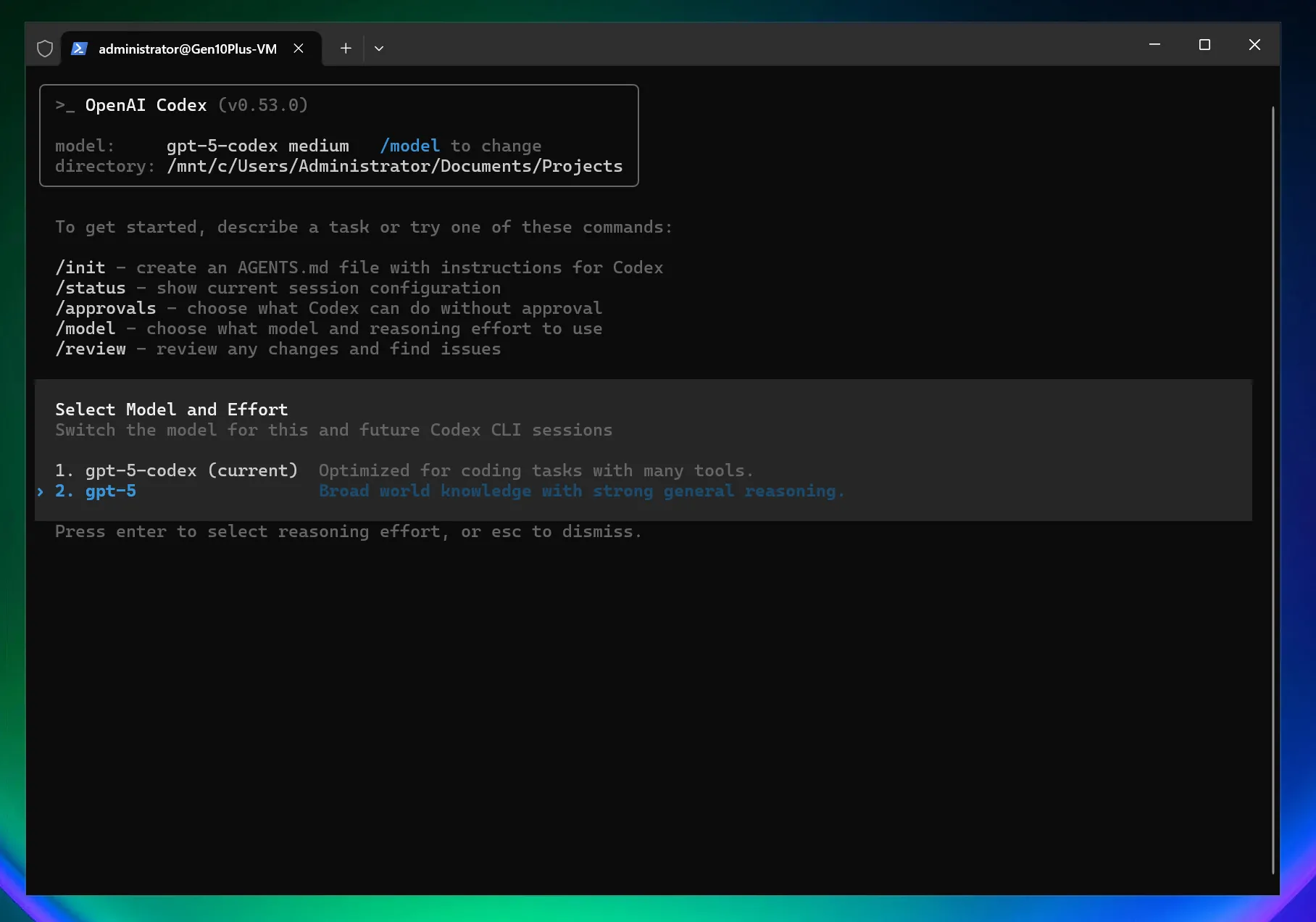
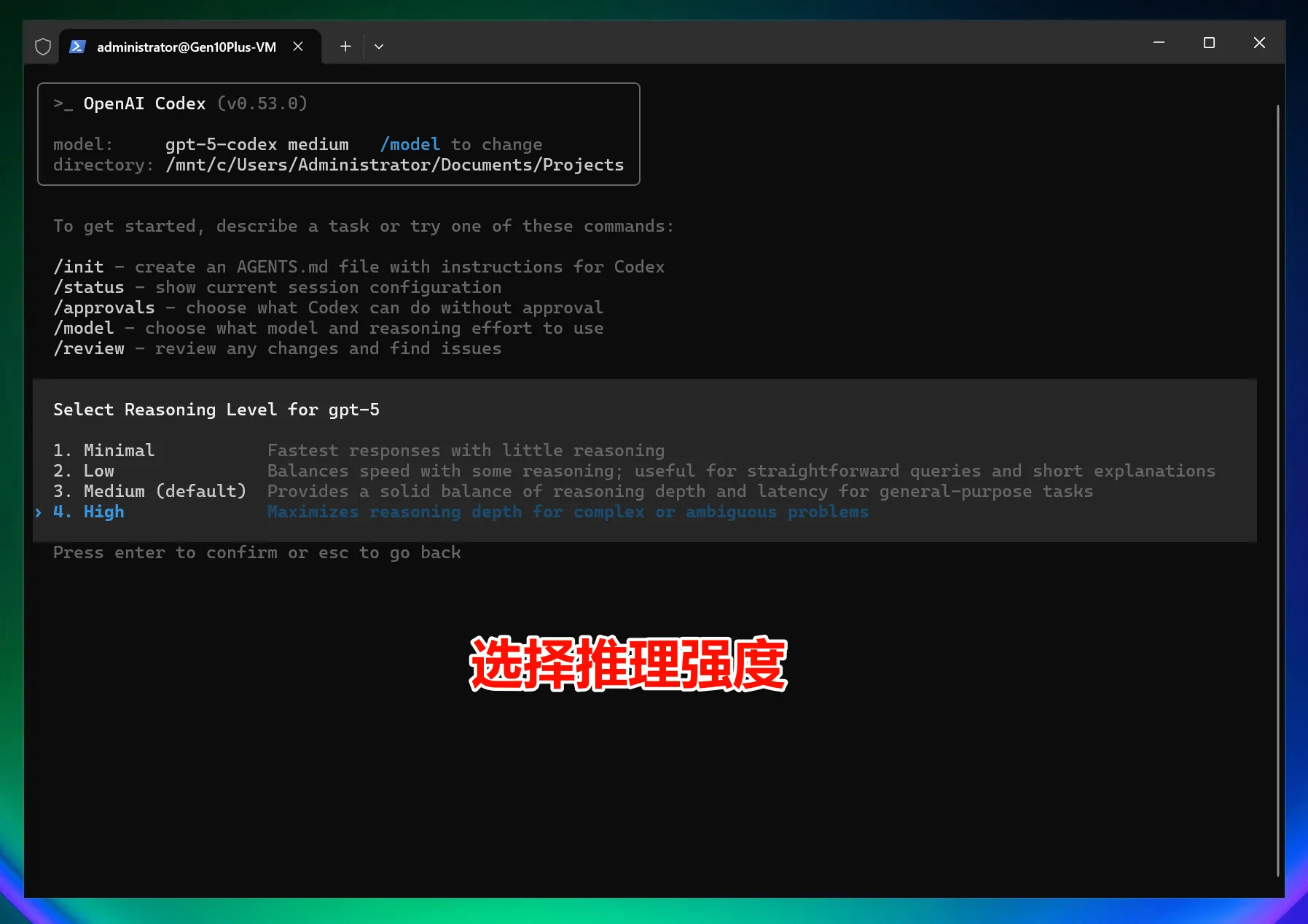
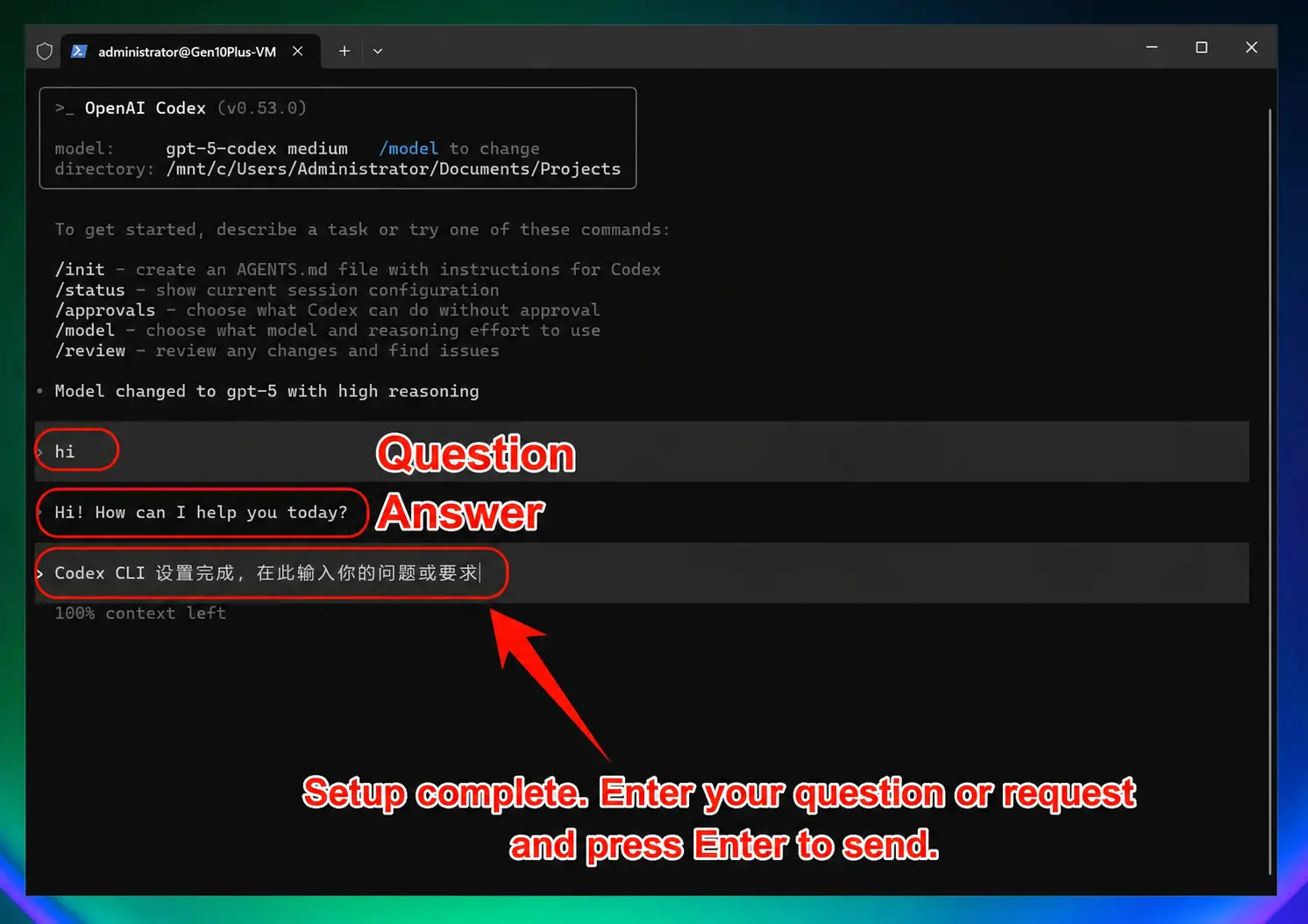
Remarque : Après avoir modifié l'adresse de l'interface, tous les modèles (y compris les modèles prédéfinis officiels) appelleront le point d'accès personnalisé et n'utiliseront pas le quota du compte officiel.
Guide graphique macOS
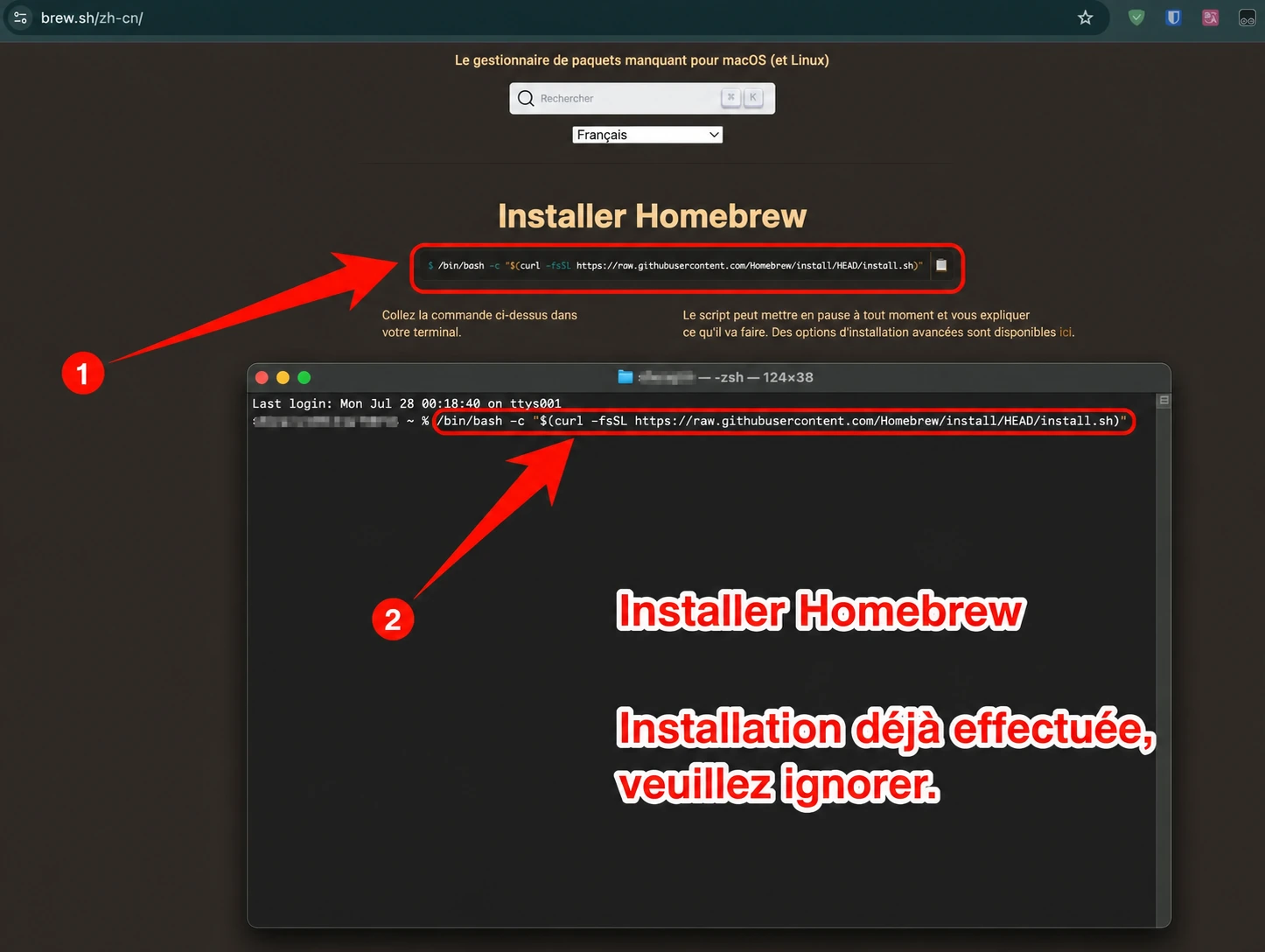
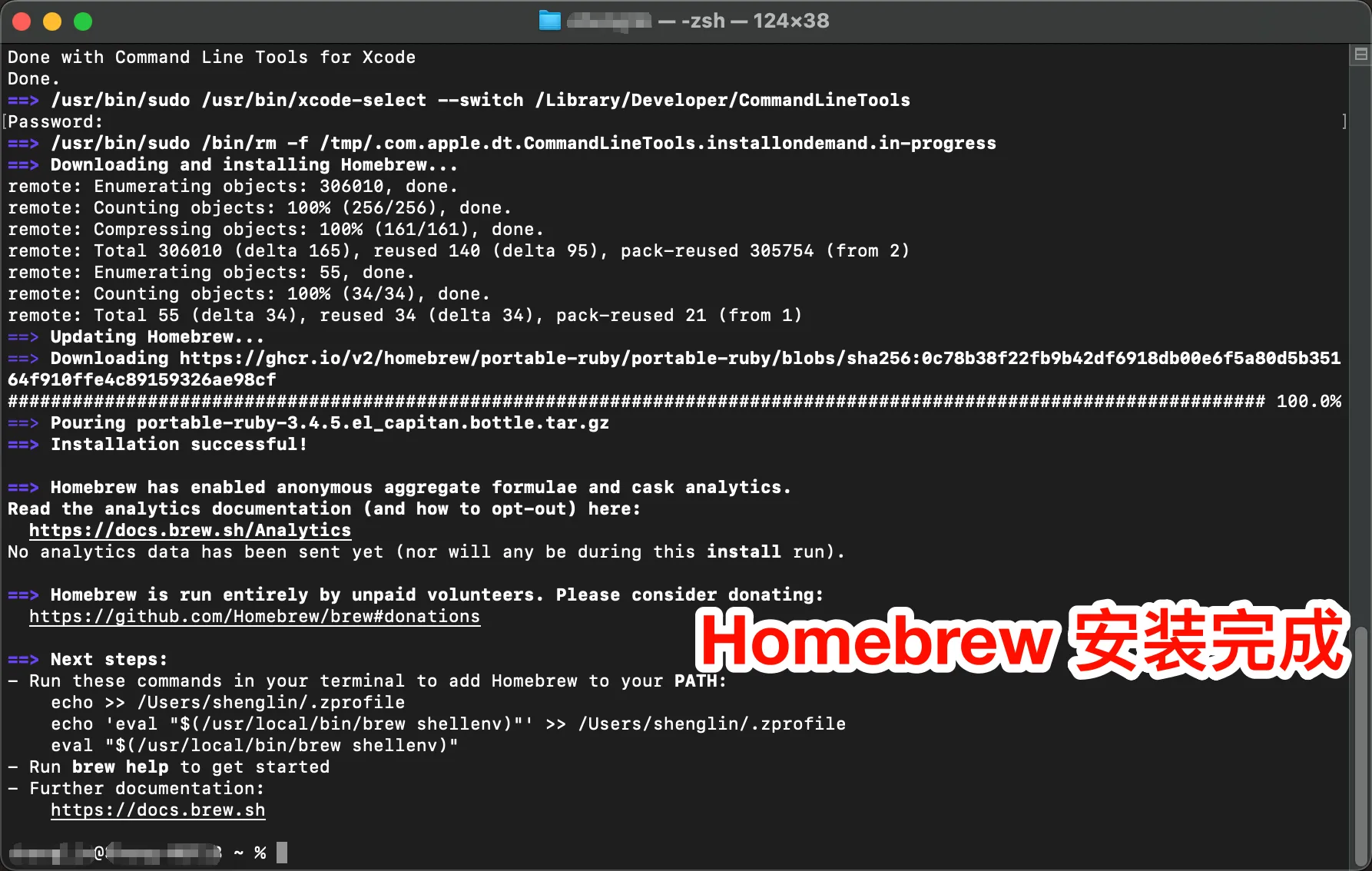
1. Installez Homebrew (Ignorer si déjà installé)
Homebrew est le gestionnaire de packages pour macOS qui installe les logiciels manquants.
Site officiel : https://brew.sh
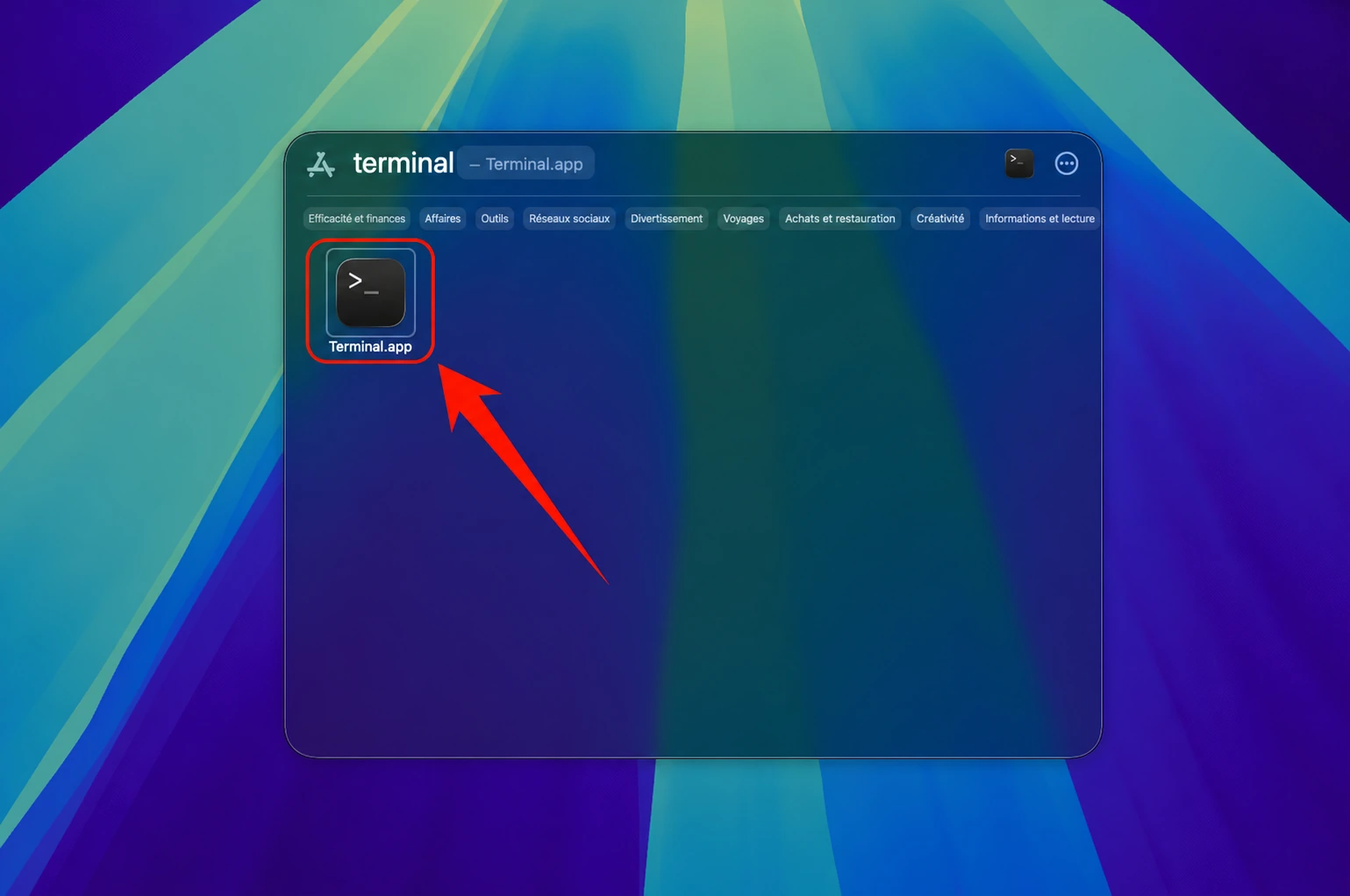
Installer Homebrew
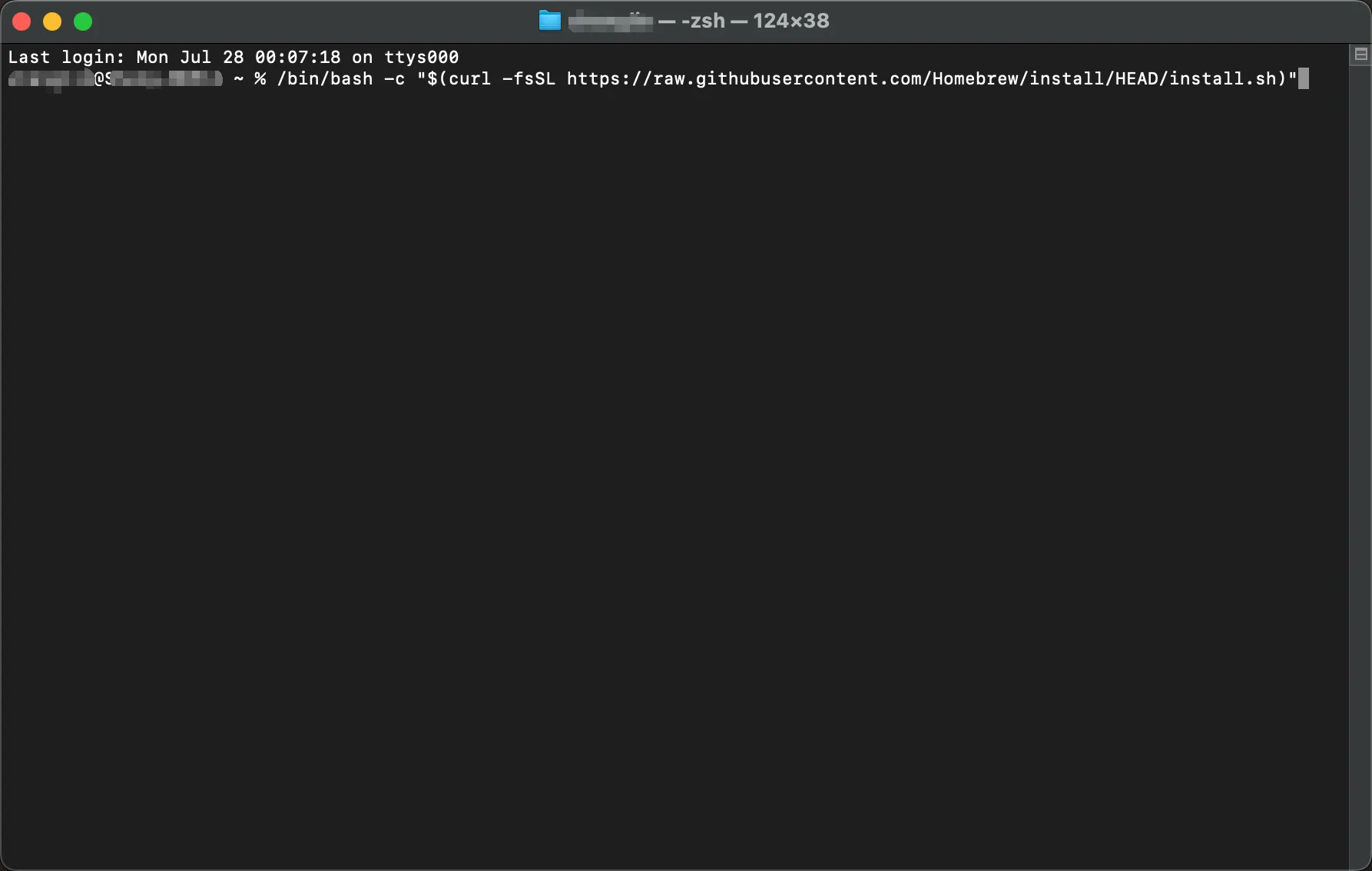
/bin/bash -c "$(curl -fsSL https://raw.githubusercontent.com/Homebrew/install/HEAD/install.sh)"
2. Installer l'environnement Node.js
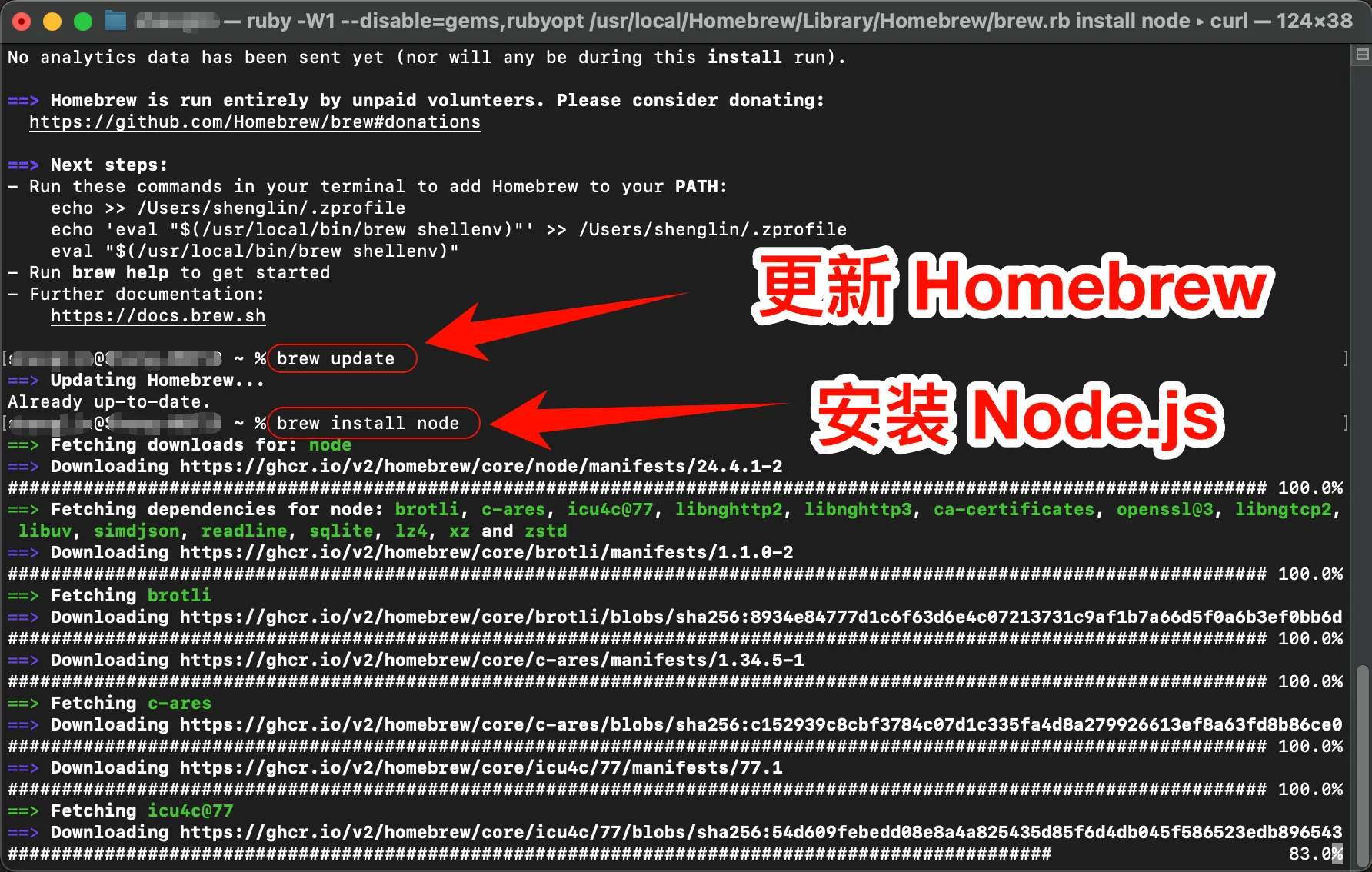
Étapes d'installation de l'environnement Node.js
Mettre à jour Homebrew brew update Installer Node.js brew install node
!!! attention "macOS Notes" - Si vous rencontrez des problèmes d'autorisation, vous devrez peut-être utiliser sudo - La première exécution peut nécessiter une autorisation dans les Préférences Système - Il est recommandé d'utiliser Terminal ou iTerm2
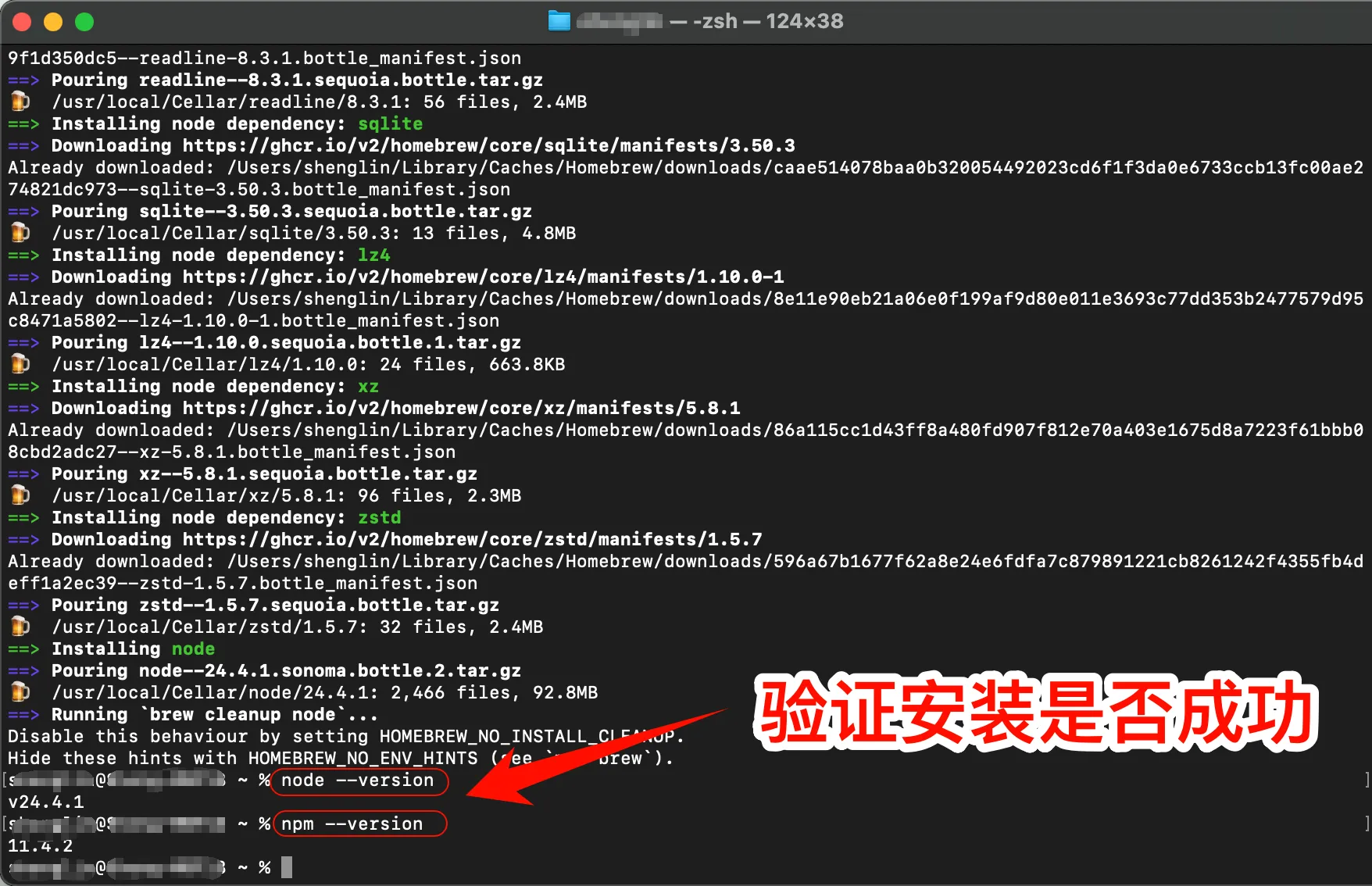
rmation "Vérifier l'installation réussie" Après l'installation, ouvrez le terminal
et entrez les commandes suivantes : node --version npm --version Si le
le numéro de version s'affiche, l'installation a réussi
3. Installez la CLI du Codex
Installer Codex CLI
Ouvrez le terminal et exécutez la commande suivante: # Install Codex CLI globalement npm install -g @openai/codex Si vous rencontrez des problèmes d'autorisation,
vous pouvez utiliser sudo: sudo npm install -g @openai/codex
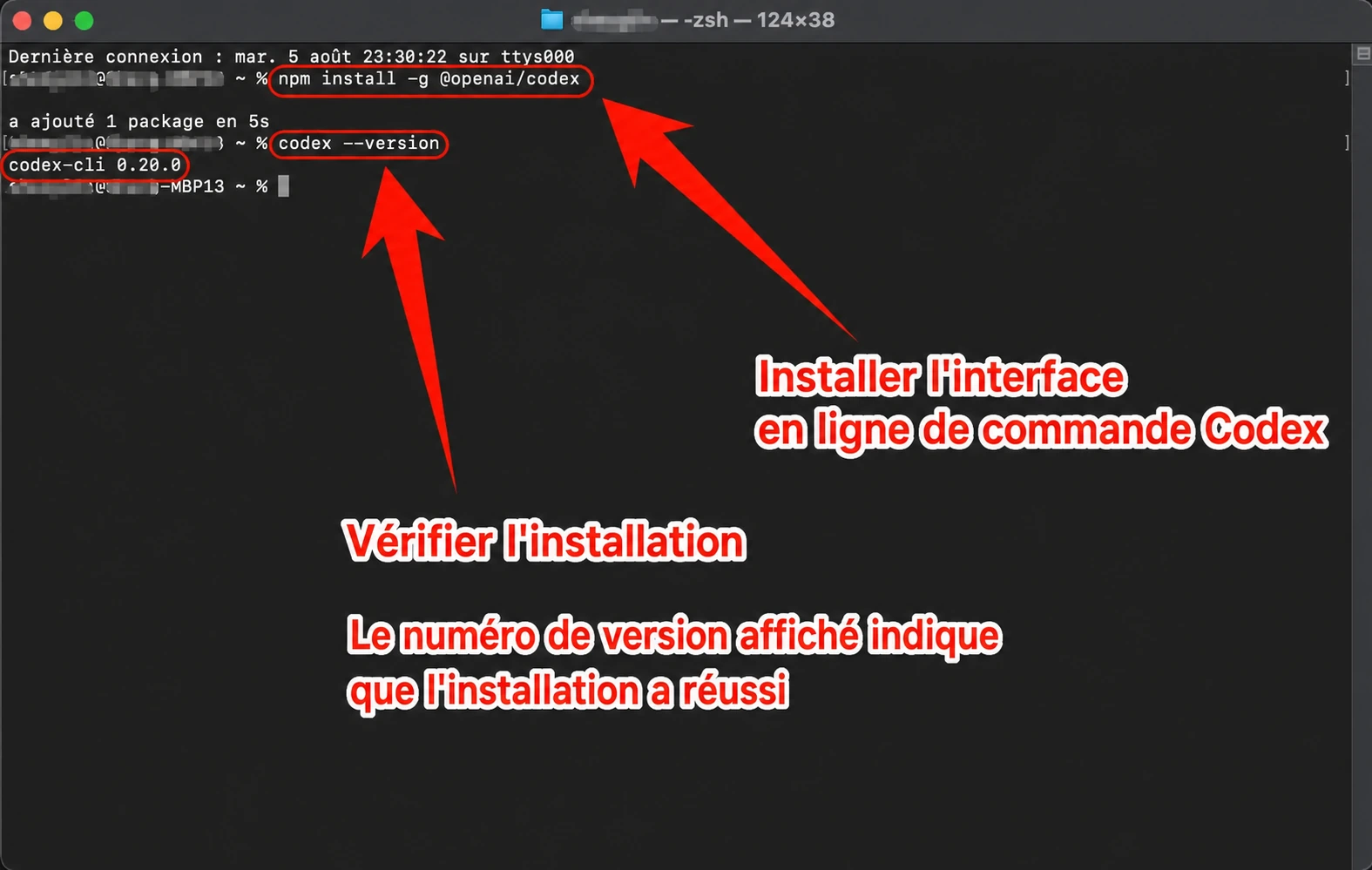
Vérifier l'installation du Codex CLI
Après l'installation, entrez la commande suivante pour vérifier si l'installation
a réussi: codex --version Si le numéro de version est affiché,
Félicitations! Codex CLI a été installé avec succès.
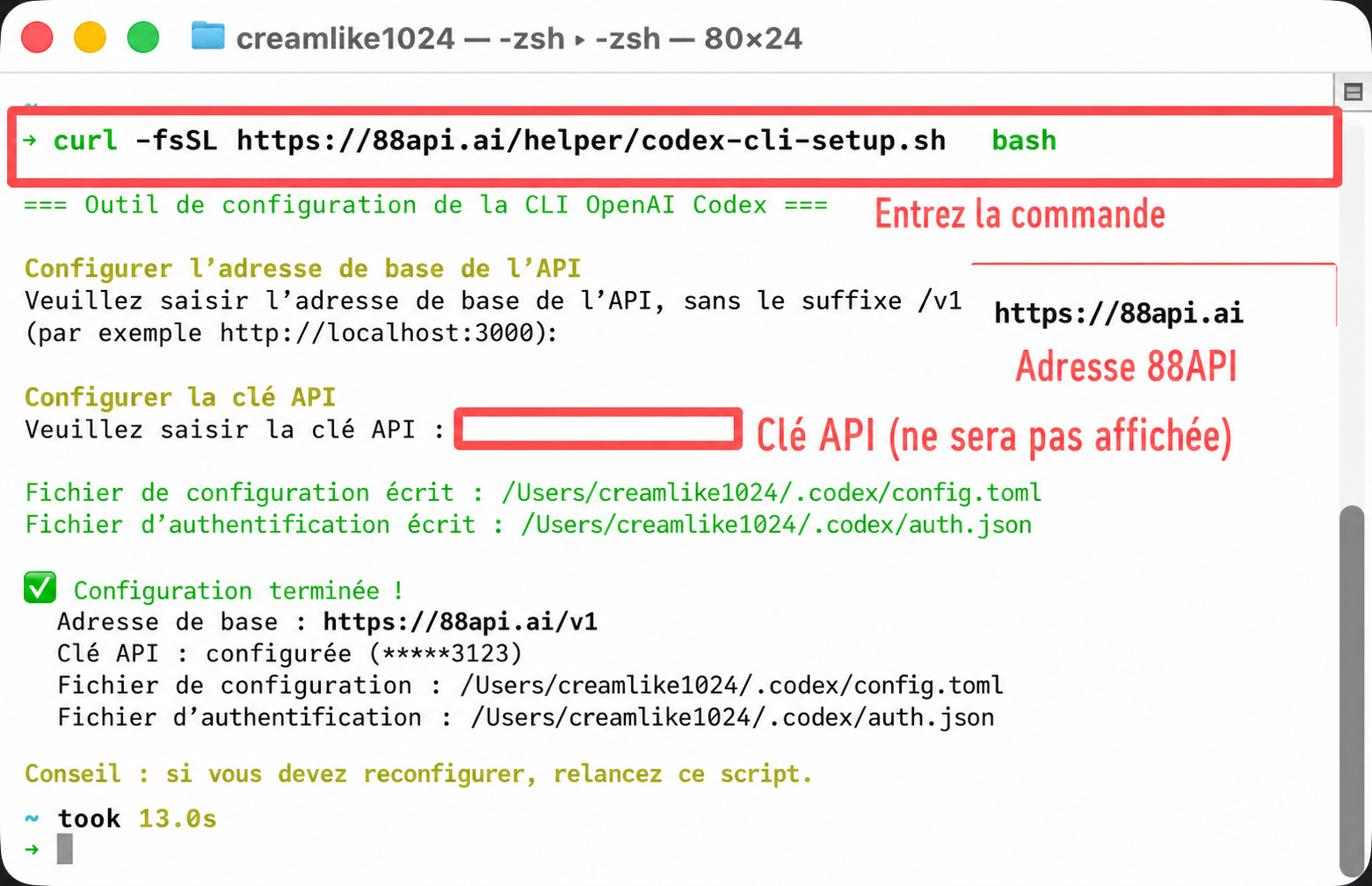
4. Modifier le fichier de configuration
Modification en un clic du fichier de configuration Codex CLI
curl -fsSL https://88api.ai/helper/codex-cli-setup.sh | bash
5. Commencez à utiliser la CLI Codex
Vous pouvez maintenant commencer à utiliser Codex CLI !
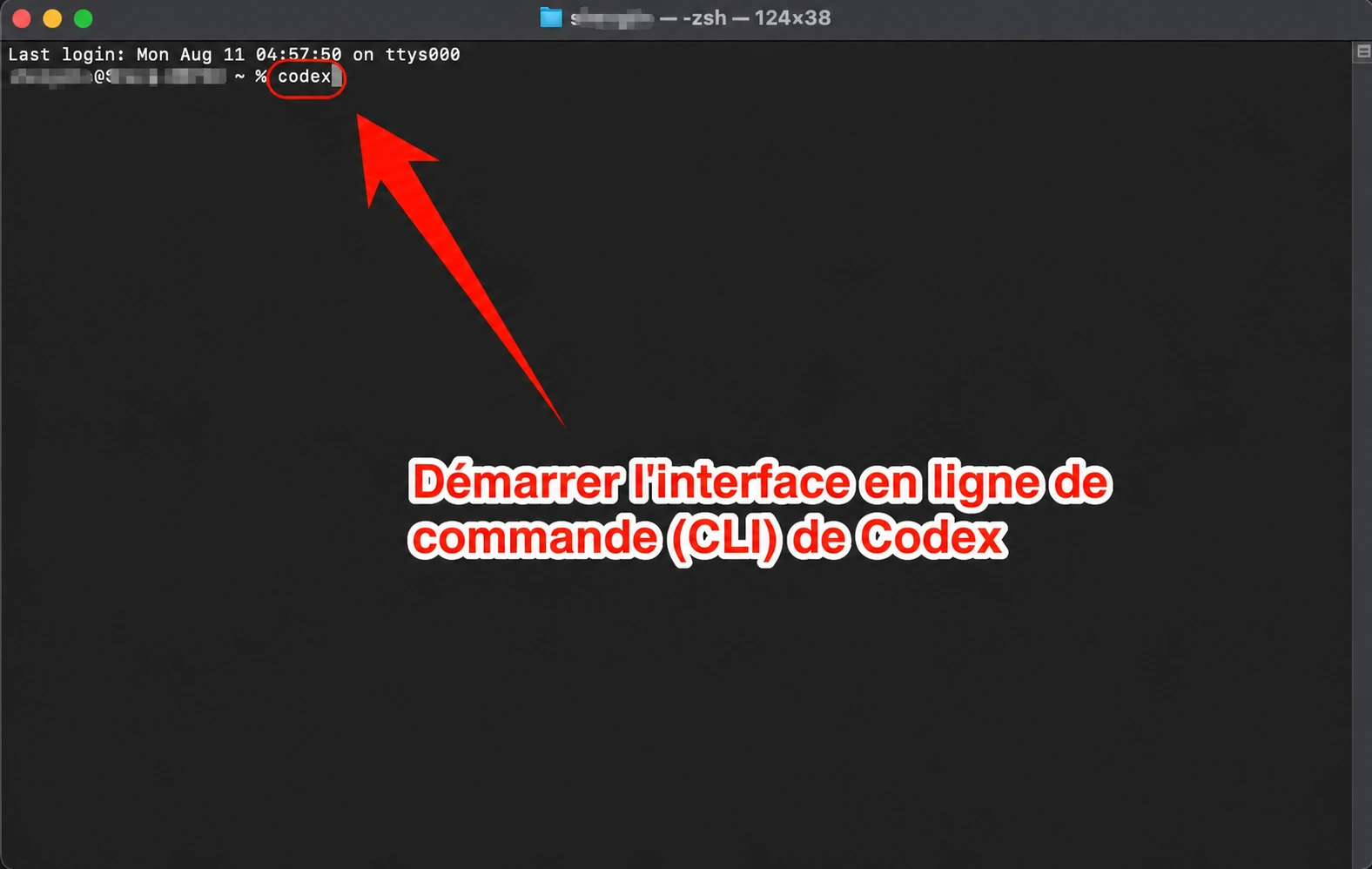
Lancer la CLI du Codex
Lancer directement Codex CLI: codex Utiliser dans un projet spécifique: cd mnt/c/path/to/your/project codex Appuyez sur Entrée pour lancer la CLI Codex
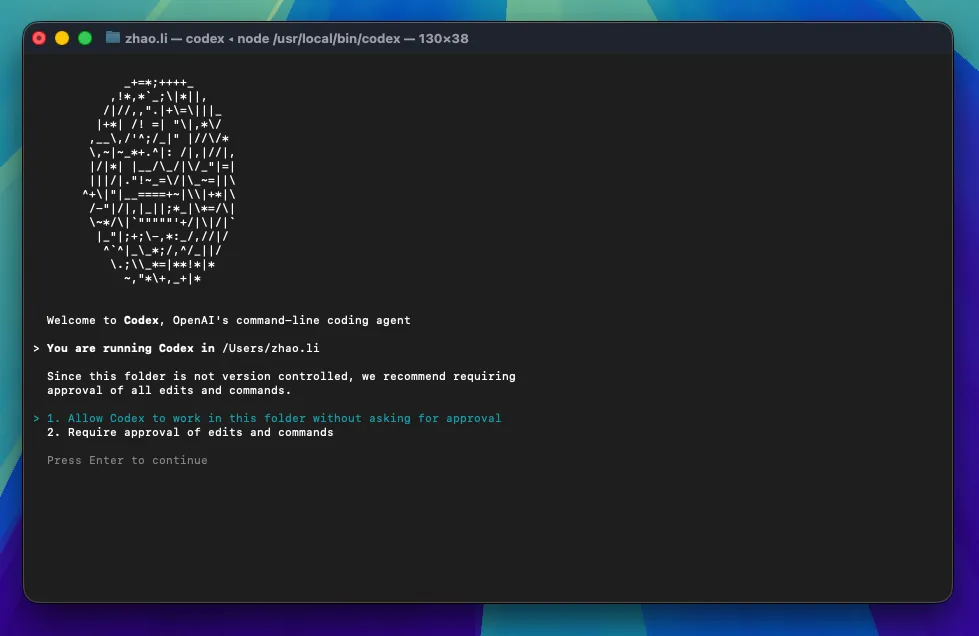
Définissez les autorisations Codex CLI: 1. Autorisez Codex à modifier les fichiers directement ; 2. Le Codex nécessite une autorisation manuelle pour modifier les fichiers
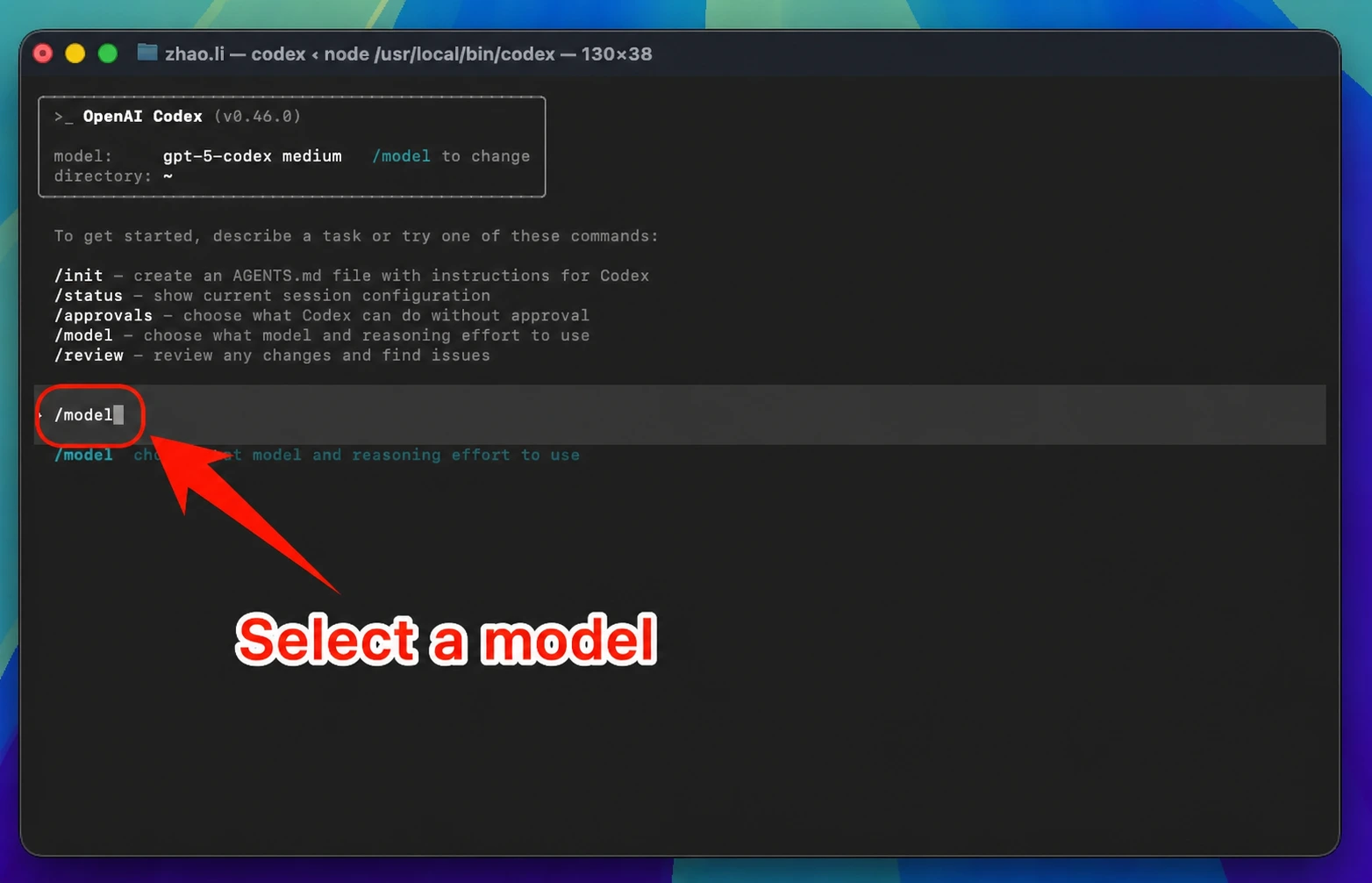
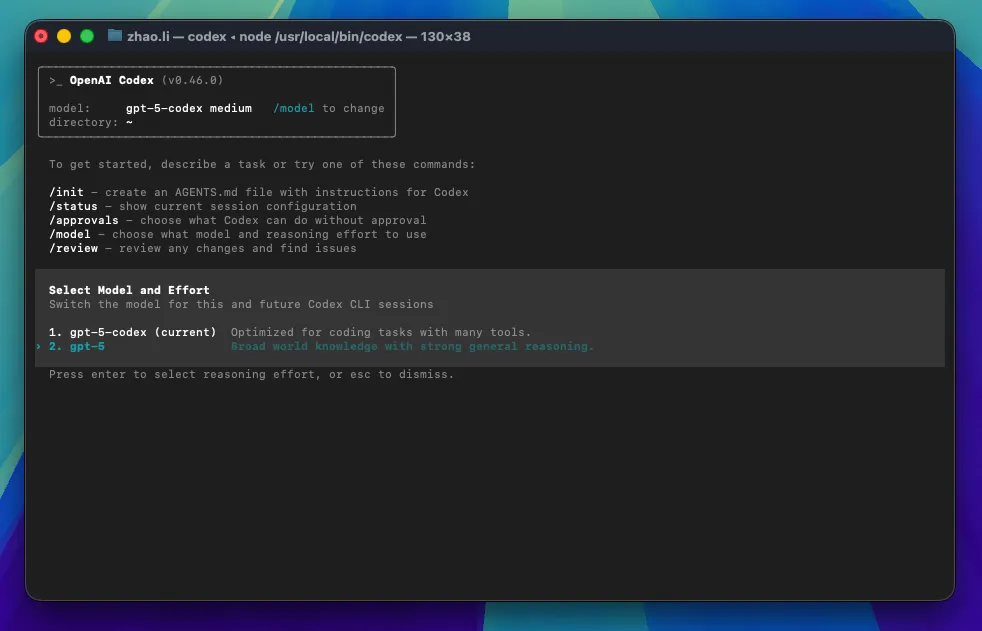
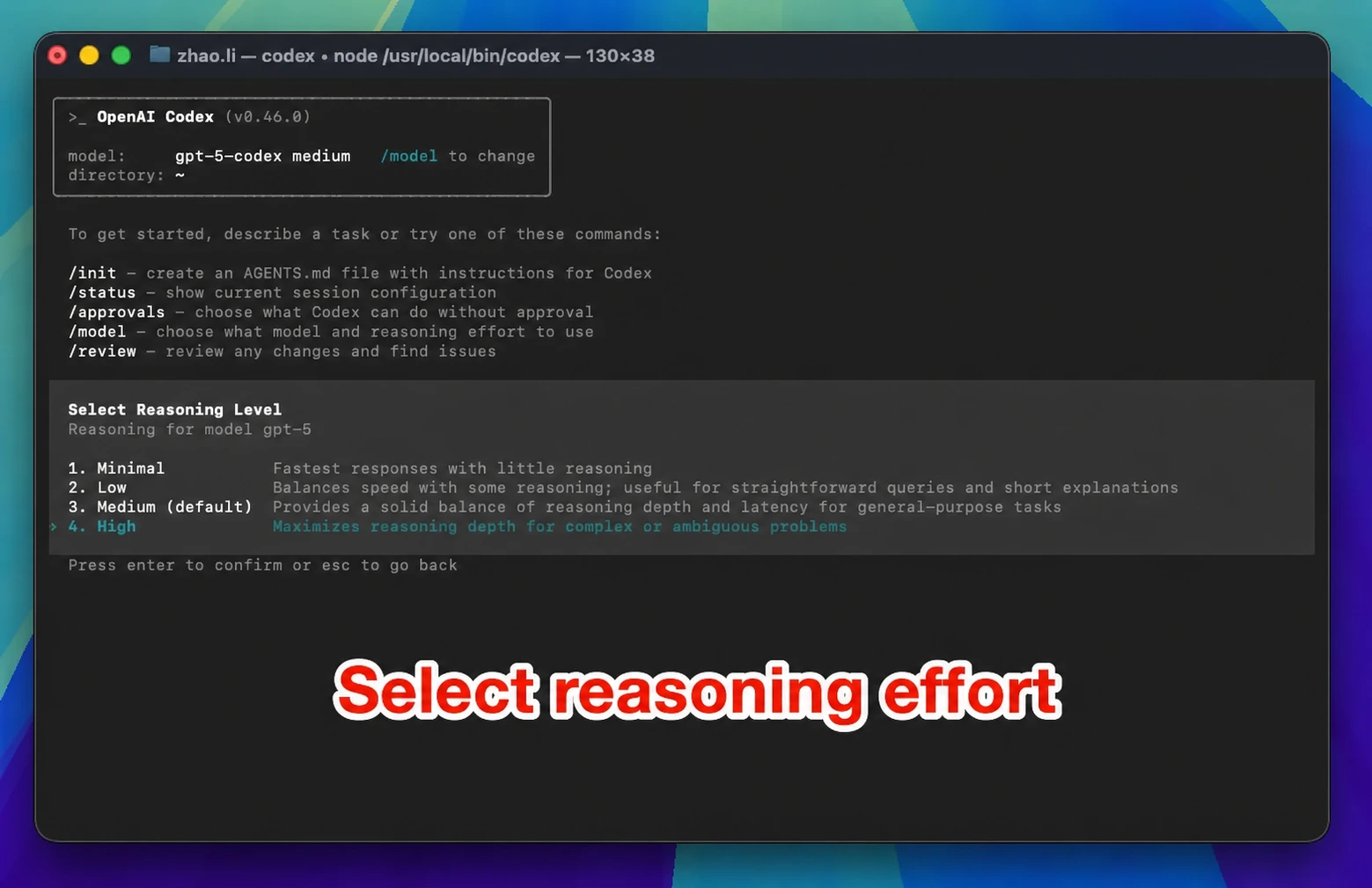
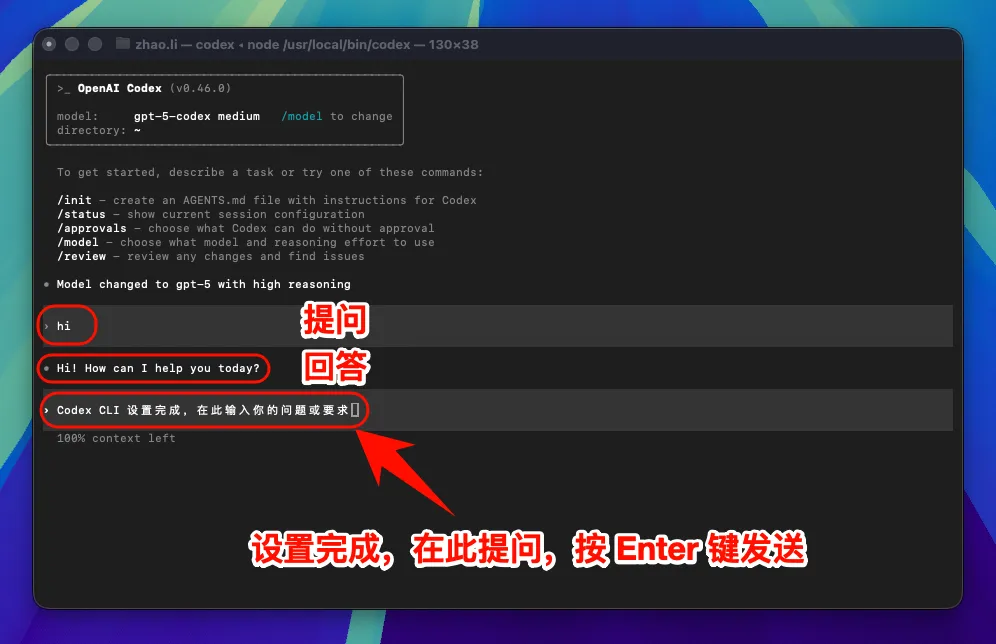
Remarque : Après avoir modifié l'adresse de l'interface, tous les modèles (y compris les modèles prédéfinis officiels) appelleront le point d'accès personnalisé et n'utiliseront pas le quota du compte officiel.
6. Résolution des problèmes courants de macOS
Erreur d'autorisation lors de l'installation
Essayez les solutions suivantes:
- Installer en utilisant
sudo:sudo npm install -g @openai/codex - Ou configurer
npmpour utiliser le répertoire utilisateur :npm config set prefix ~/.npm-global
Les paramètres de sécurité macOS bloquent l'exécution
Si le système bloque l'exécution de Codex CLI:
- Ouvrez "Préférences Système" → "Sécurité et confidentialité"
- Cliquez sur "Ouvrir quand même" ou "Autoriser"
- Ou exécuter en
Terminal:sudo spctl --master-disable
Guide graphique Linux
1. Installer l'environnement Node.js
Codex CLI nécessite l'environnement Node.js pour s'exécuter.
Étapes d'installation de l'environnement Node.js
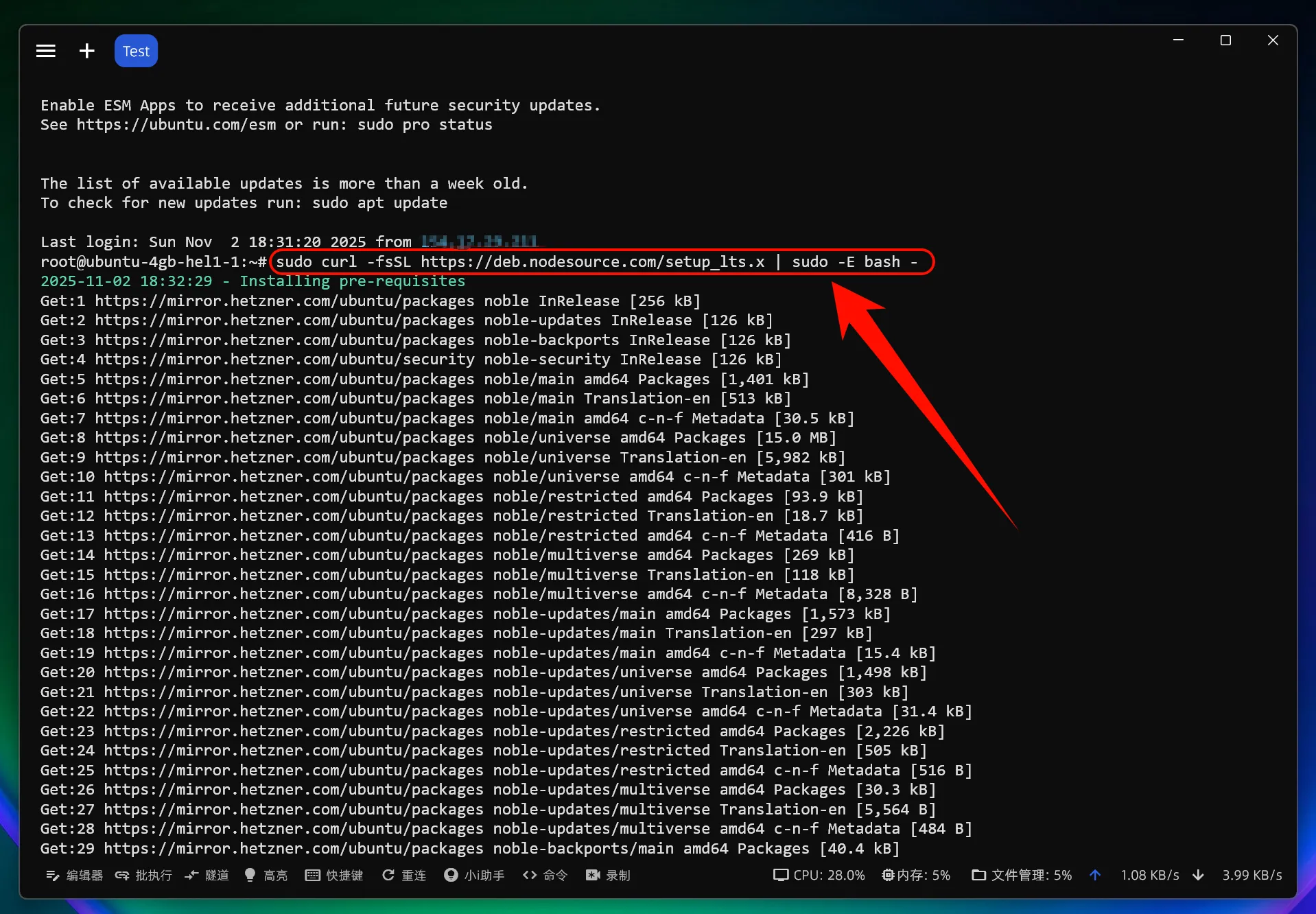
Ajouter le référentiel NodeSource sudo curl -fsSL https://deb.nodesource.com/setup_lts.x | sudo -E bash - Install Node.js sudo apt-get install -y nodejs
!!! attention "Linux Notes" - Certaines distributions peuvent nécessiter l'installation de dépendances supplémentaires - Utilisez sudo si vous rencontrez des problèmes d'autorisation - Assurez-vous que votre utilisateur dispose des autorisations d'écriture dans le répertoire global npm
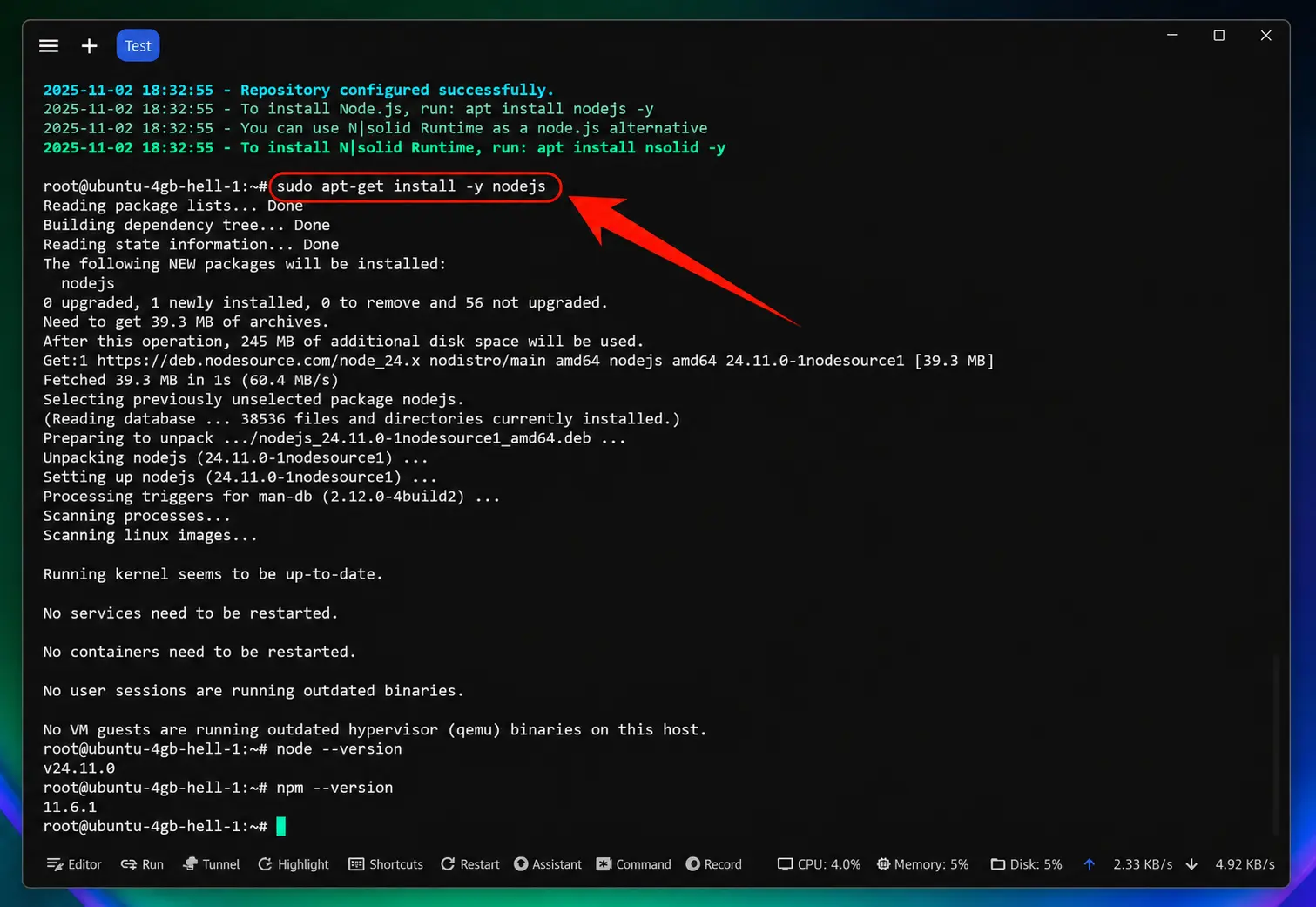
rmation "Vérifier l'installation réussie" Après l'installation, ouvrez le terminal
et entrez les commandes suivantes : node --version npm --version Si le
le numéro de version s'affiche, l'installation a réussi
2. Installez la CLI du Codex
Installer Codex CLI
Ouvrez le terminal et exécutez la commande suivante: # Install Codex CLI globalement npm install -g @openai/codex Si vous rencontrez des problèmes d'autorisation,
vous pouvez utiliser sudo: sudo npm install -g @openai/codex
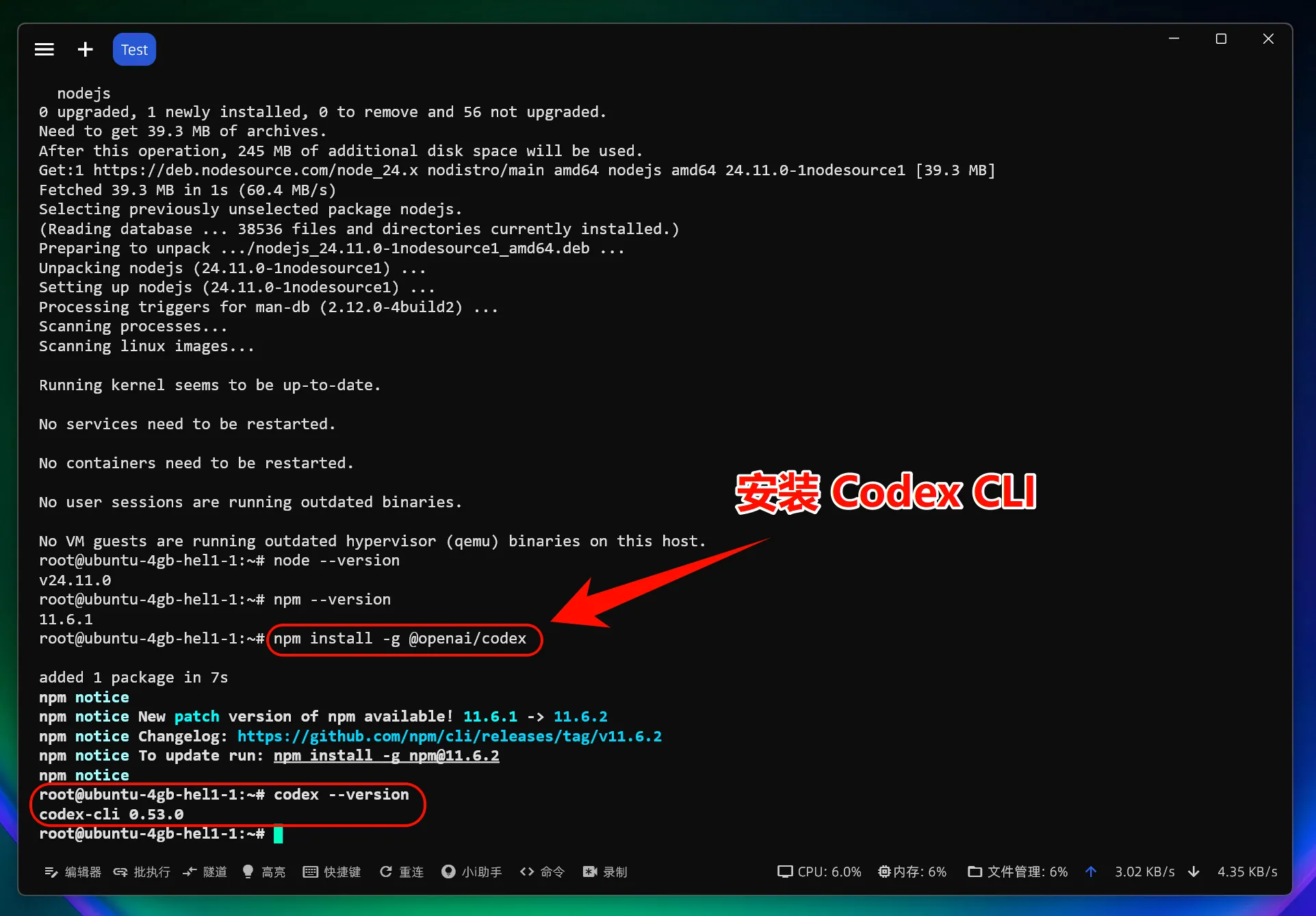
Vérifier l'installation du Codex CLI
Après l'installation, entrez la commande suivante pour vérifier si l'installation
a réussi: codex --version Si le numéro de version est affiché,
Félicitations! Codex CLI a été installé avec succès.
3. Modifier le fichier de configuration
Modification en un clic du fichier de configuration Codex CLI
curl -fsSL https://88api.ai/helper/codex-cli-setup.sh | bash
4. Commencez à utiliser la CLI Codex
Vous pouvez maintenant commencer à utiliser Codex CLI !
Lancer la CLI du Codex
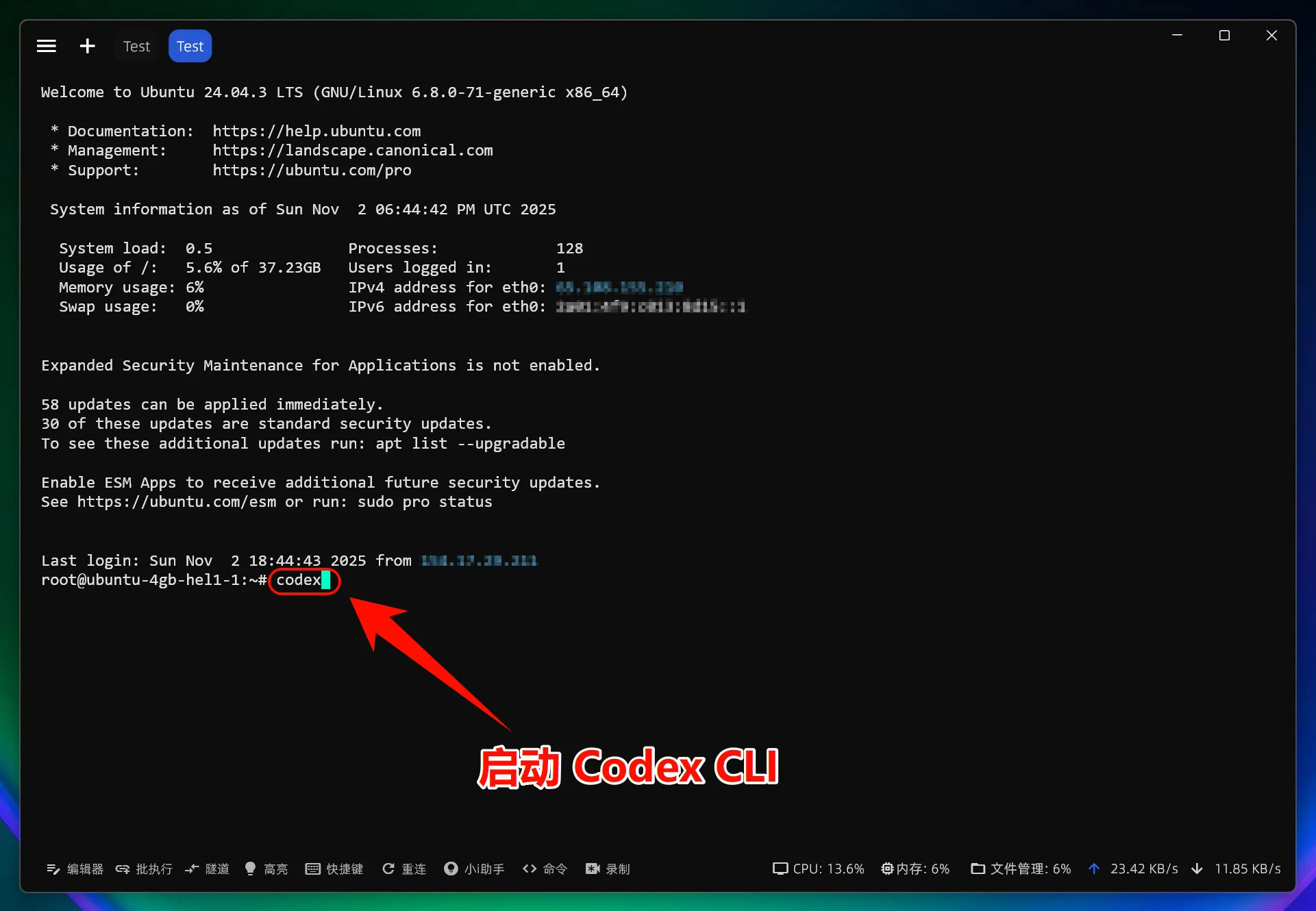
Lancez directement Codex CLI: # Launch Codex CLI codex Utilisation dans un
projet: # Navigate to your project directory cd /path/to/your/project # Lancer le Codex CLI codex Appuyez sur Entrée pour lancer le Codex CLI
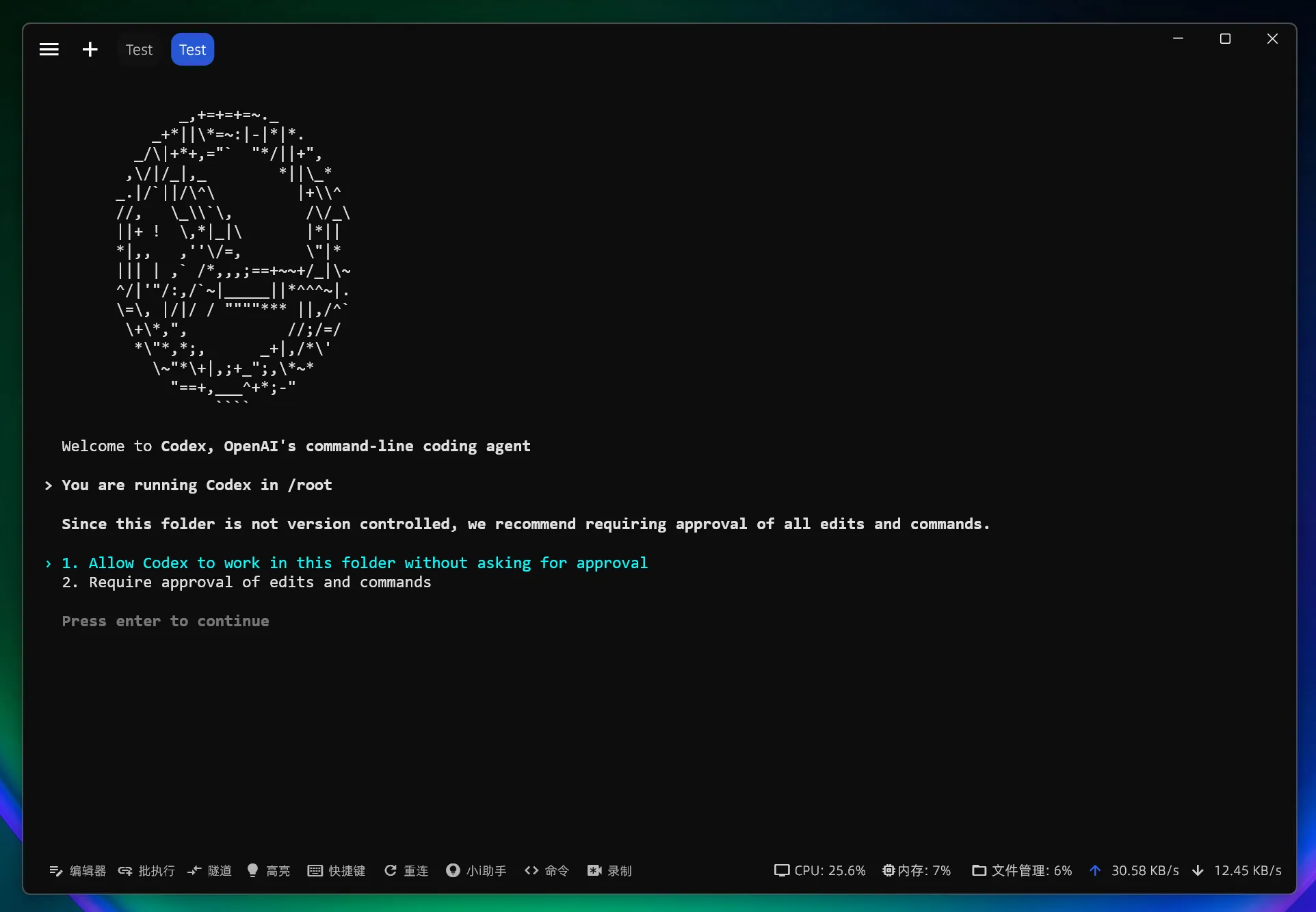
Définissez les autorisations Codex CLI: 1. Autorisez Codex à modifier les fichiers directement ; 2. Le Codex nécessite une autorisation manuelle pour modifier les fichiers
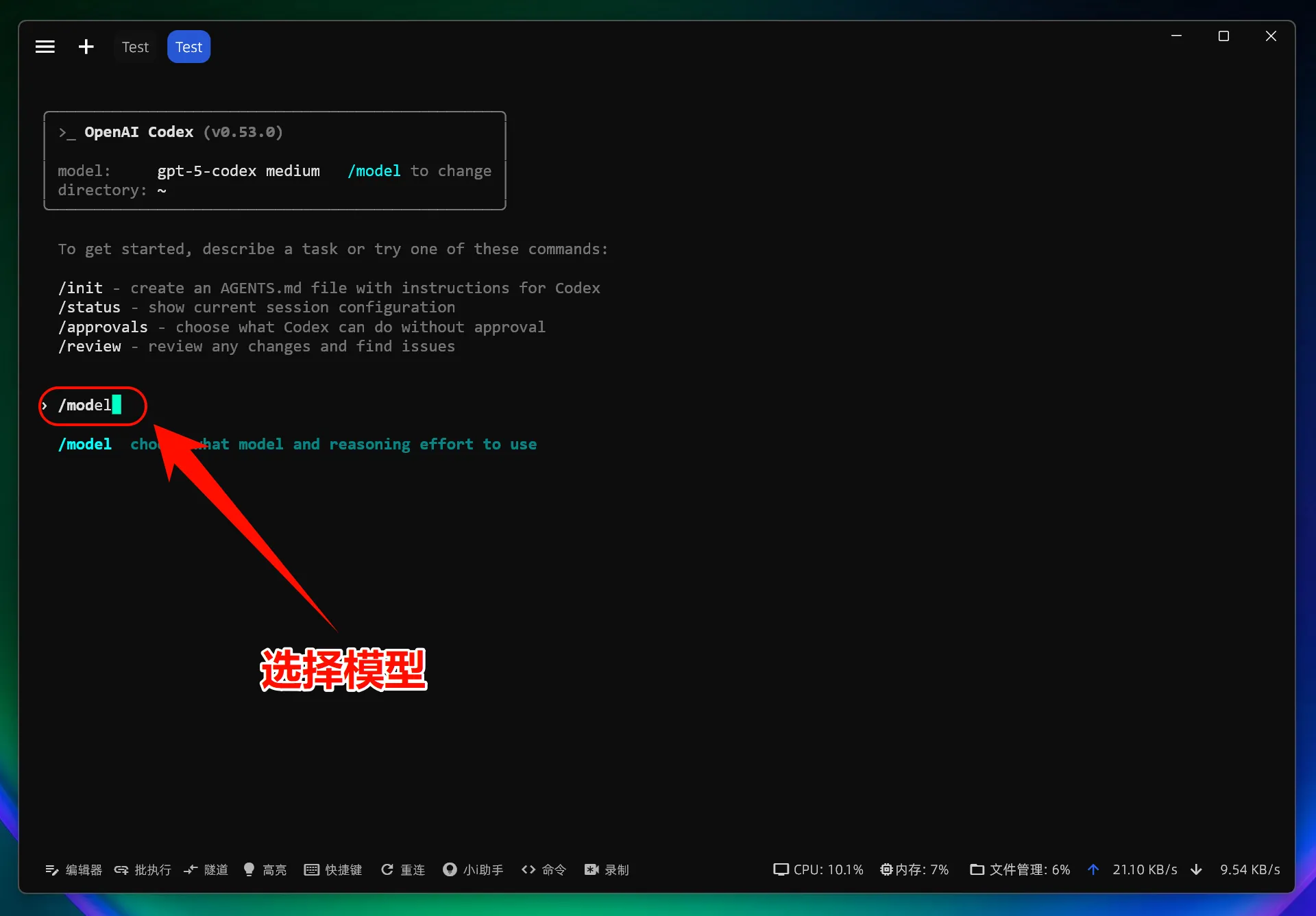
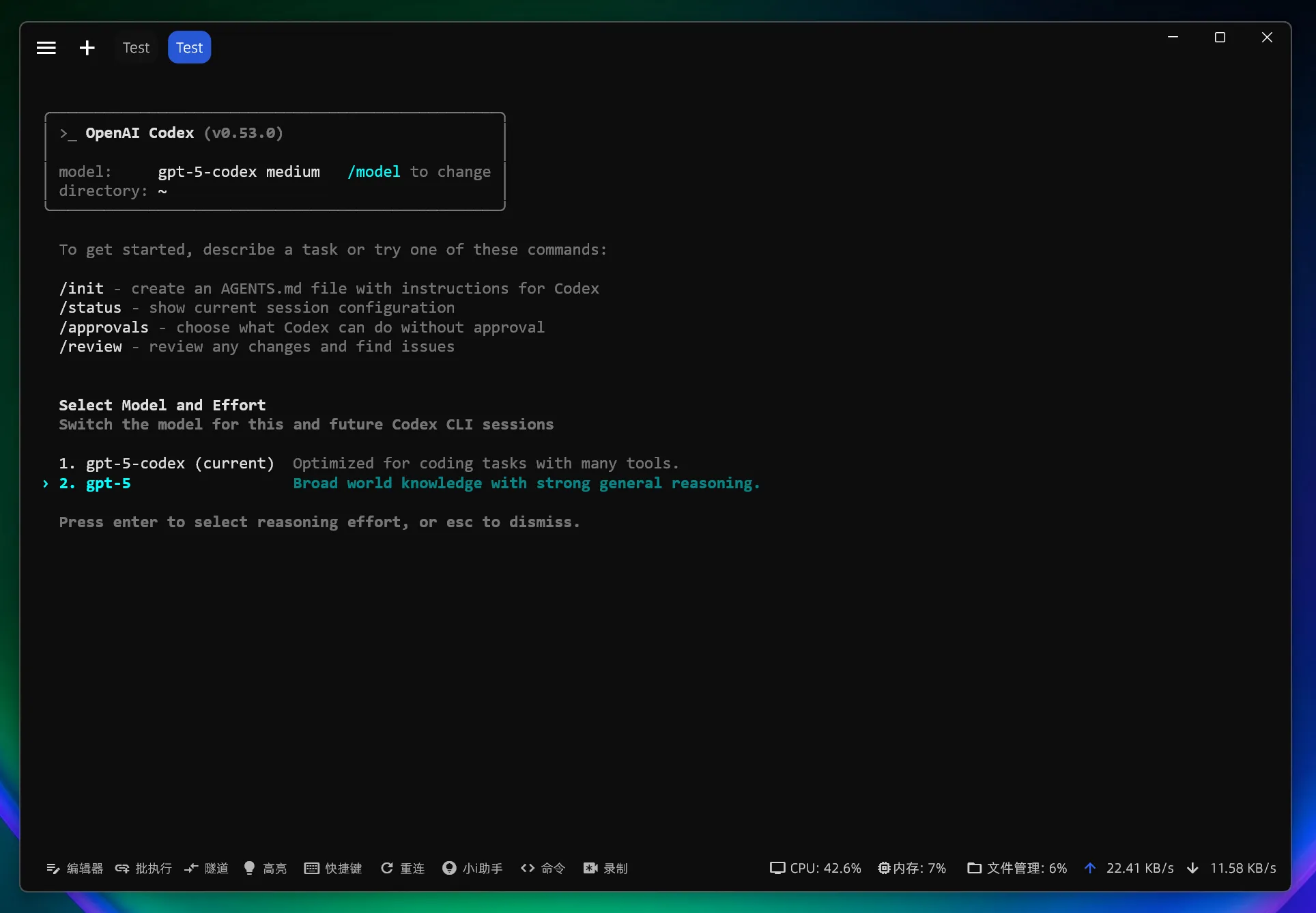
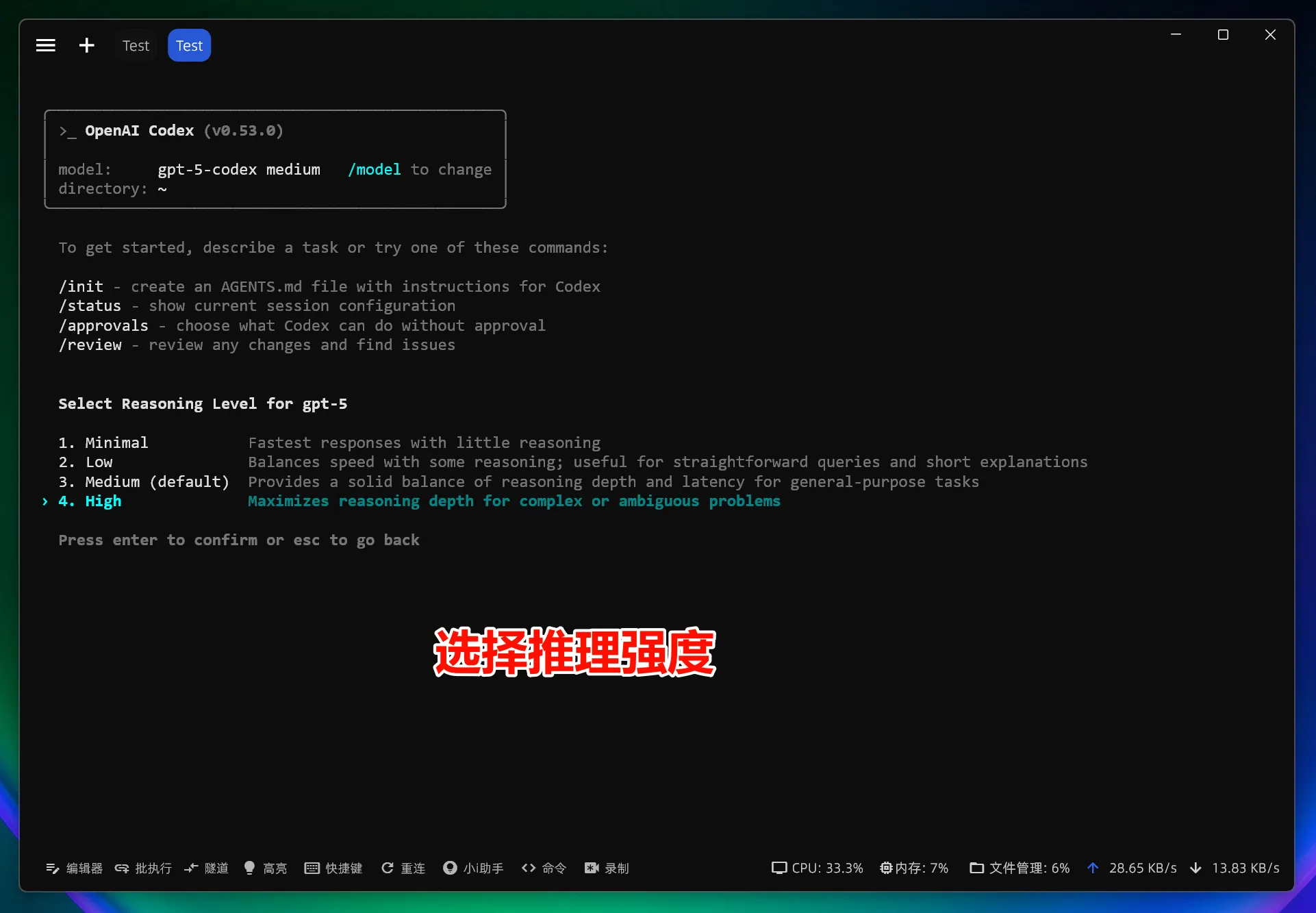
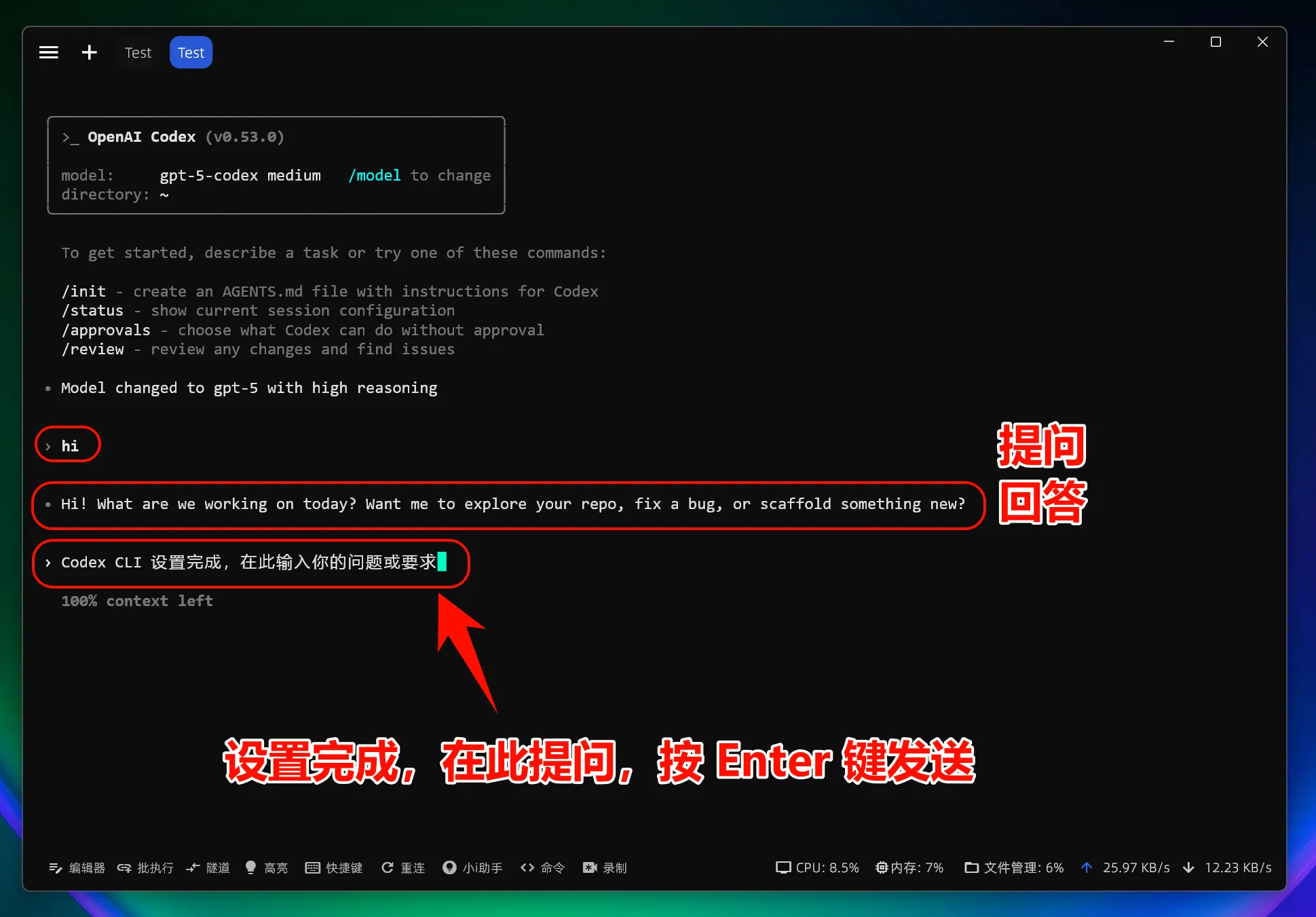
Remarque : Après avoir modifié l'adresse de l'interface, tous les modèles (y compris les modèles prédéfinis officiels) appelleront le point d'accès personnalisé et n'utiliseront pas le quota du compte officiel.
5. Résolution des problèmes courants sous Linux
Erreur d'autorisation lors de l'installation
Essayez les solutions suivantes:
-
Installer en utilisant
sudo:sudo npm install -g @openai/codex -
Ou configurer
npmpour utiliser le répertoire utilisateur :npm config set prefix ~/.npm-global -
Puis ajoutez à
PATH:export PATH=~/.npm-global/bin:$PATH
Bibliothèques de dépendances manquantes
Certaines distributions Linux nécessitent l'installation de dépendances supplémentaires: # Ubuntu/Debian sudo apt install build-essential # CentOS/RHEL sudo dnf groupinstall "Outils de développement"