
CC Switch - Outil de gestion AI CLI tout-en-un
Tutoriel CC Switch – un outil multiplateforme pour la gestion unifiée des configurations de fournisseurs, des serveurs MCP et des invites système de Claude Code, Codex, Gemini CLI, OpenCode et d'autres outils de codage IA. Importation en un clic depuis 88API.
🔀 CC Switch est un outil de bureau open source et multiplateforme qui gère les configurations de fournisseurs, les serveurs MCP, les invites système et les Skills de 10 outils de codage IA, dont Claude Code, Claude Desktop, Codex, Gemini CLI, OpenCode et OpenClaw. Il intègre un préréglage 88API (il suffit d'y saisir votre clé API) et vous permet de basculer librement entre plusieurs assistants de codage IA sans modifier manuellement les fichiers de configuration.
- Dépôt GitHub: https://github.com/farion1231/cc-switch
- Télécharger: versions GitHub
Principales fonctionnalités
🔌 Gestion des fournisseurs
- Commutation en un clic — Basculez instantanément entre les configurations de l'API Claude Code, Codex et Gemini, sans variables d'environnement manuelles ni modification de fichier de configuration.
- Prise en charge de plusieurs points de terminaison — Configurez plusieurs points de terminaison par fournisseur avec la gestion des clés API et les tests de vitesse de latence
- Correspondance des modèles Claude — Pour Claude, un modèle principal et des modèles par défaut Haiku / Sonnet / Opus
🛠️ Gestion du serveur MCP
- Gestion inter-applications unifiée — Gérez les serveurs MCP pour Claude/Codex/Gemini à partir d'un seul panneau
- Trois types de transport — Prend en charge stdio, HTTP et SSE (Server-Sent Events)
- Auto sync — Import/export unifié avec synchronisation bidirectionnelle
💬 Gestion des invites
- Invites système multi-préréglages — Préréglages illimités avec commutation rapide
- Prise en charge multi-applications — Claude (
CLAUDE.md), Codex (AGENTS.md), Gemini (GEMINI.md) - Éditeur Markdown — CodeMirror 6 avec aperçu en direct
🌐 Prise en charge multiplateforme
- Application de bureau – Installateurs natifs pour Windows, macOS et Linux
- CLI (édition communautaire) — Pour les serveurs / environnements SSH, utilisez SaladDay/cc-switch-cli
Intégration 88API
Méthode 1 : utiliser le préréglage 88API intégré à CC Switch (recommandé)
CC Switch intègre déjà un préréglage 88API : l'adresse des requêtes API et les modèles sont préremplis, il vous suffit de coller votre clé API.
-
Choisissez l'outil et ajoutez un fournisseur Ouvrez CC Switch, sélectionnez à gauche l'outil à configurer (par exemple Codex ou Claude Code), puis cliquez sur « Ajouter un fournisseur (添加供应商) » en haut à droite.
-
Sélectionnez le préréglage 88API Dans « Plateformes tierces (第三方平台) », repérez 88API (vous pouvez aussi saisir
88APIdans le champ de recherche en haut), puis cliquez dessus. Si 88API n'apparaît pas, mettez d'abord CC Switch à jour vers la dernière version.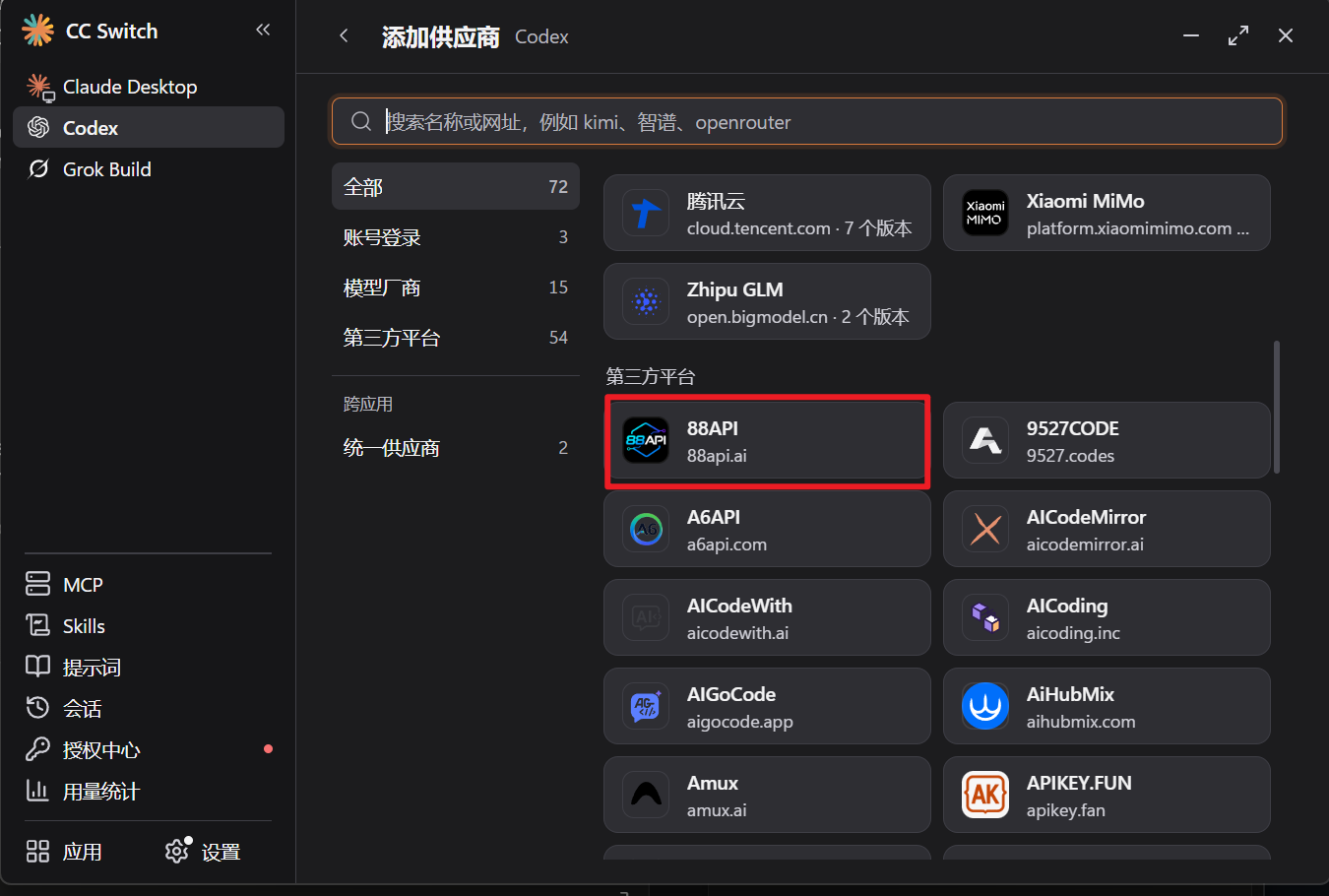
Les captures d'écran montrent l'interface chinoise de CC Switch ; les étapes sont identiques dans les autres langues.
-
Renseignez uniquement la clé API Dans le champ « API Key », collez la clé copiée depuis la page Clés API de la console 88API, puis cliquez sur « Ajouter (添加) » en bas à droite. Le nom, le lien du site officiel et l'adresse des requêtes API sont préremplis par le préréglage : inutile de les modifier. Pour Codex, l'adresse des requêtes est
https://api.88api.ai/v1et l'option « URL complète (完整 URL) » doit rester désactivée.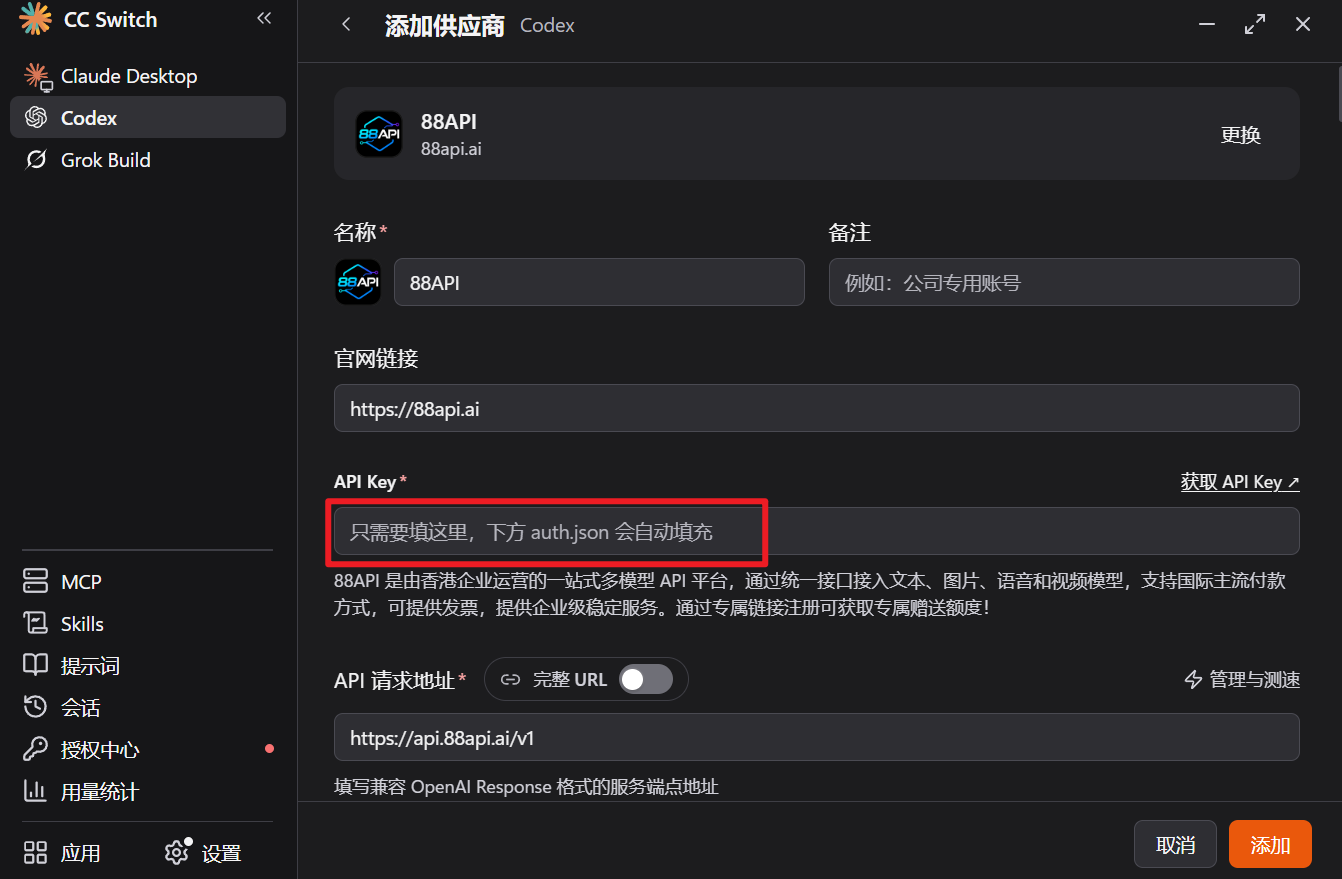
-
Activez 88API De retour dans la liste des fournisseurs, cliquez sur le bouton ▶ à droite de 88API pour l'activer. Lorsque son statut passe à « En cours d'utilisation (使用中) », la configuration est terminée.
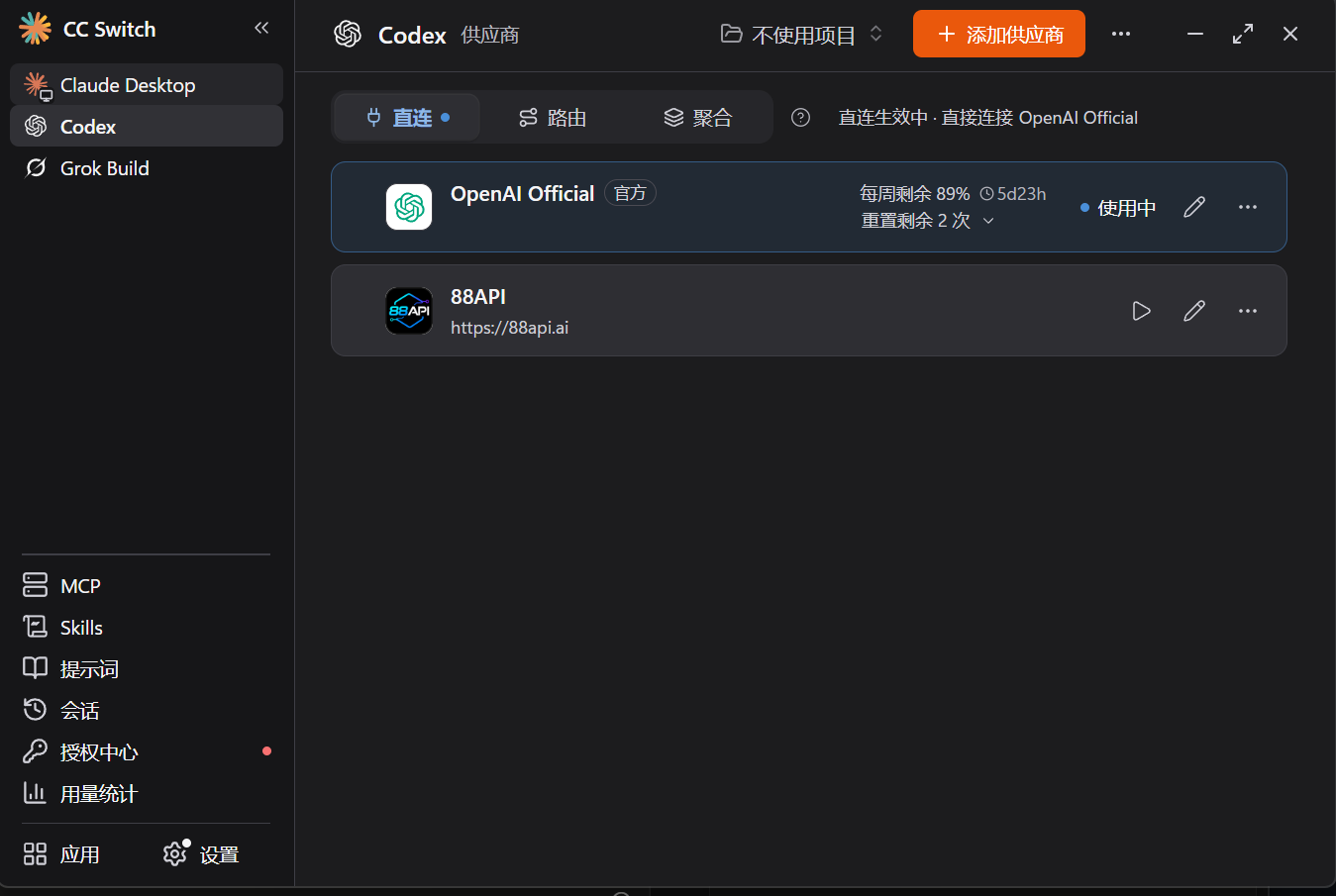
Prise en compte : Claude Code applique la modification immédiatement ; pour Codex et Gemini CLI, redémarrez le terminal ou la CLI concernée ; l'application de bureau Codex doit être complètement quittée puis rouverte.
Le modèle Codex fourni par le préréglage dépend de la version de CC Switch ; certaines versions utilisent gpt-5.6-sol (toujours utilisable). Nous recommandons de cliquer sur le bouton de modification à droite de 88API et de remplacer le modèle par gpt-6.1-sol. Le modèle choisi doit être disponible dans le groupe de la clé.
Si vous préférez ajouter un fournisseur manuellement, sans le préréglage, notez que CC Switch n'ajoute ni ne supprime /v1 ; chaque outil attend une adresse différente :
| Outil | Adresse API | Modèle recommandé |
|---|---|---|
| Claude Code | https://api.88api.ai (sans /v1) | claude-sonnet-5-5 (niveau Opus claude-opus-5-5, niveau Haiku claude-haiku-5-5) |
| Codex | https://api.88api.ai/v1 (avec /v1 obligatoire) | gpt-6.1-sol |
| Gemini CLI | https://api.88api.ai (sans /v1) | gemini-3.8-flash |
Pour OpenCode, OpenClaw, Hermes, Pi, MiniMax Code et les autres outils, utilisez également directement le préréglage 88API intégré.
Méthode 2 : importation en un clic depuis la console 88API
Vous pouvez aussi importer une clé API dans CC Switch en un clic depuis la console 88API. Le nom, l'adresse API et le modèle importés sont identiques à ceux du préréglage 88API intégré à CC Switch : vous n'avez rien à saisir.
L'importation en un clic prend en charge Claude Code CLI, Codex, Gemini CLI et Grok Build. Claude Desktop, OpenCode, OpenClaw, Hermes, Pi et MiniMax Code ne la prennent pas encore en charge : ajoutez-les avec la « Méthode 1 ».
Prérequis : CC Switch est installé (voir « Installation » ci-dessous) et a été ouvert au moins une fois (sur macOS, déplacez-le d'abord dans le dossier Applications, puis ouvrez-le). Sinon, le navigateur ne peut pas ouvrir les liens
ccswitch://.
-
Ouvrez la fenêtre d'importation Dans la console 88API, sur la page Clés API, cliquez sur le bouton « ⋯ » tout à droite de la ligne de la clé à utiliser, puis choisissez CC Switch. La boîte de dialogue « Importer vers CC Switch » s'ouvre (l'application CC Switch n'est pas encore lancée à ce stade).
-
Choisissez l'application et vérifiez les informations Dans « Application », choisissez l'outil à configurer. La boîte de dialogue affiche le nom utilisé après l'importation (88API), l'URL de base, le modèle par défaut et le groupe de la clé.
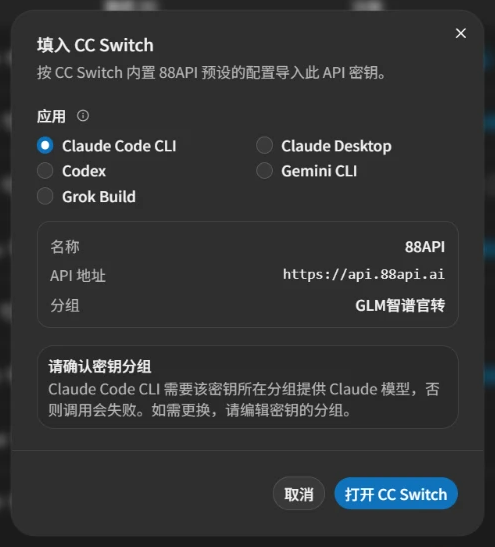
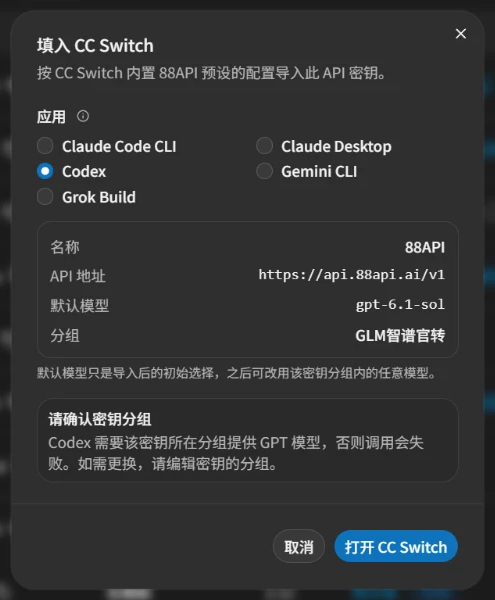
Les captures d'écran montrent l'interface chinoise de la console ; la console est également disponible en français, avec les libellés cités dans le texte.
Configuration importée pour chaque application :
Application Adresse API Modèle par défaut Claude Code CLI https://api.88api.aiAucun : Claude Code utilise son propre modèle par défaut (comme avec le préréglage) Codex https://api.88api.ai/v1gpt-6.1-solGemini CLI https://api.88api.aigemini-3.8-flashGrok Build https://api.88api.ai/v1grok-4.7- Le modèle par défaut n'est qu'un choix initial : vous pourrez ensuite utiliser n'importe quel modèle du groupe de la clé.
- Vérifiez le groupe de la clé : le groupe doit proposer des modèles Claude pour Claude Code CLI, des modèles GPT pour Codex, des modèles Gemini pour Gemini CLI et des modèles Grok pour Grok Build, sinon les appels échoueront. Si le groupe ne convient pas, modifiez d'abord la clé sur la page Clés API pour changer son groupe. Le groupe visible sur les captures d'écran n'est qu'un exemple.
- Si vous choisissez Claude Desktop, le bouton devient Copier la clé : copiez la clé puis, comme dans la « Méthode 1 », sélectionnez le préréglage 88API dans la section Claude Desktop de CC Switch, collez la clé et enregistrez.
- Cliquez sur l'icône ⓘ à côté de « Application » pour savoir comment ajouter les autres outils.
-
Importez et appliquez la configuration Cliquez sur Ouvrir CC Switch, puis autorisez le navigateur à ouvrir CC Switch lorsqu'il vous le demande. CC Switch affiche la fenêtre « Confirm Import Provider » : vérifiez le nom du fournisseur (« Provider Name » : 88API), « API Endpoint » et « Model », laissez l'option « Switch to this provider after import » activée, puis cliquez sur « Import ». Cliquez sur « Cancel » pour abandonner l'opération.
« API Endpoint » liste deux adresses :
https://api.88api.ai, marquée « Primary », et l'adresse de secourshttps://88api.ai(pour Codex et Grok Build, toutes deux se terminent par/v1). Les deux fonctionnent : inutile de les modifier. La prise en compte se fait comme pour la « Méthode 1 ».
Les fournisseurs importés avec l'ancienne version de la console (nommés My Claude / My Codex / My Gemini) restent utilisables. Si vous souhaitez harmoniser, vous pouvez les supprimer dans CC Switch et utiliser le nouveau fournisseur 88API importé.
Afficher le solde dans CC Switch
CC Switch peut afficher le solde du portefeuille de votre compte 88API (en CNY) directement sur la carte du fournisseur. Créez un jeton d'accès dans la console 88API, puis saisissez-le dans la requête d'utilisation de CC Switch (CC Switch est en anglais pour cette langue).
-
Ouvrir la configuration de la requête d'utilisation Dans CC Switch, survolez la carte 88API, cliquez sur « ⋯ » à droite et choisissez « Configure usage query » (confirmez la première fois).
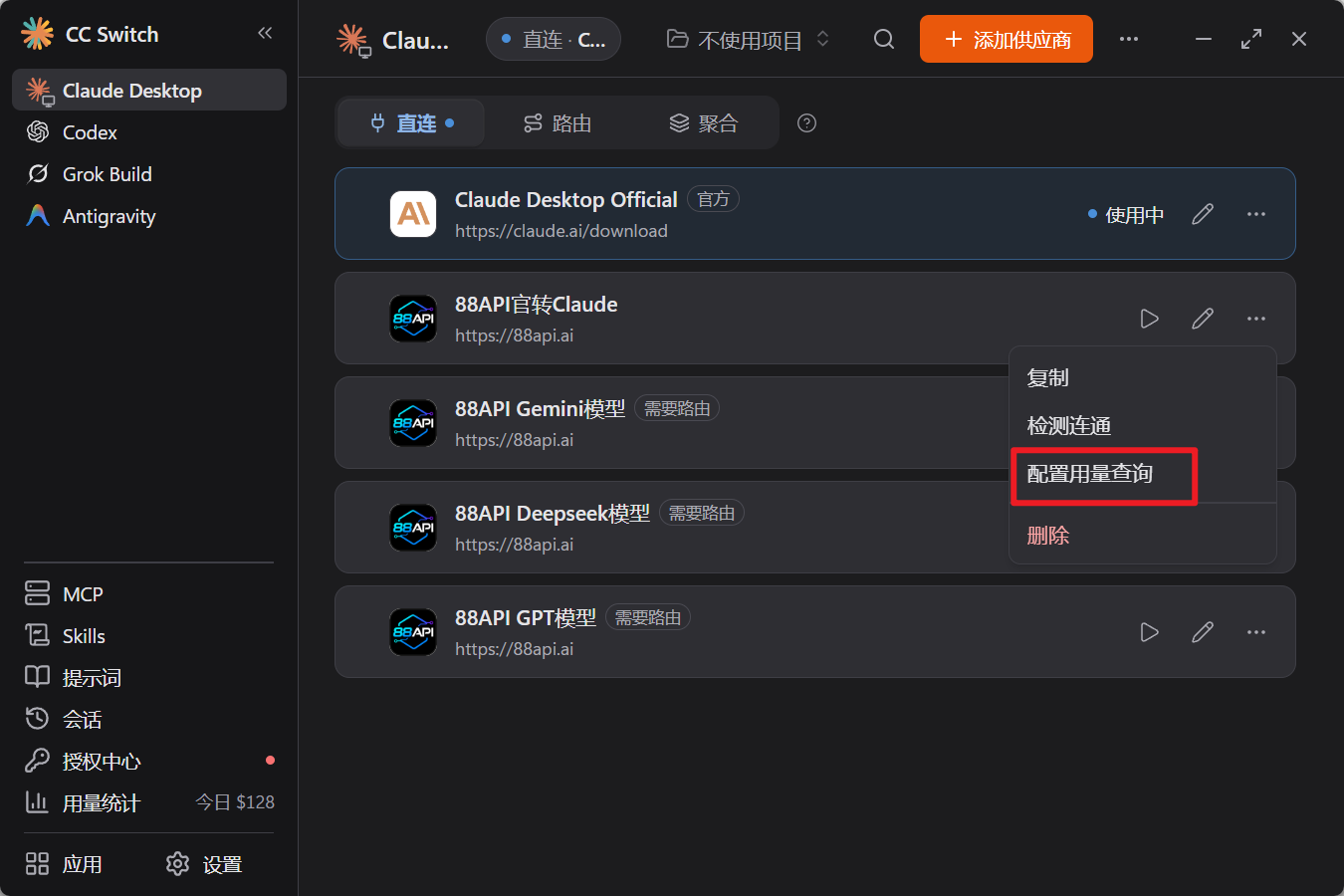
-
Créer un jeton d'accès dans la console 88API Connectez-vous à la console 88API, ouvrez « Sécurité et accès » à gauche, puis cliquez sur « Créer un jeton d’accès » dans « Jetons d’accès ».
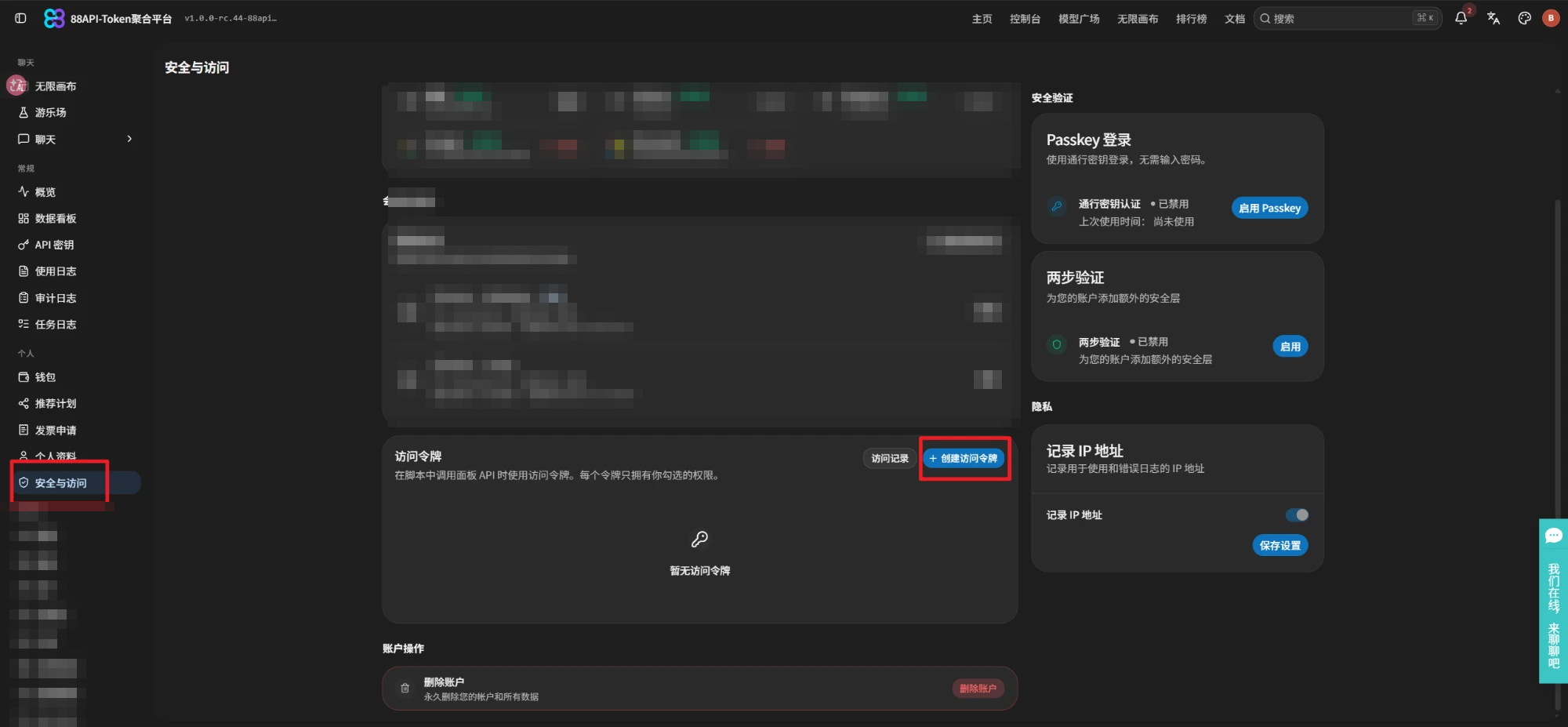
-
Définir le nom et les autorisations Saisissez un « Nom du jeton », par exemple
solde, et choisissez une expiration selon vos besoins (avec « N'expire jamais », le jeton reste valide jusqu'à sa révocation : conservez-le en lieu sûr). Dans « Autorisations » > « Personnel », cochez uniquement « Afficher » pour Profil, Utilisation et Portefeuille, sans autre autorisation, cliquez sur « Créer un jeton d’accès » et copiez le jeton.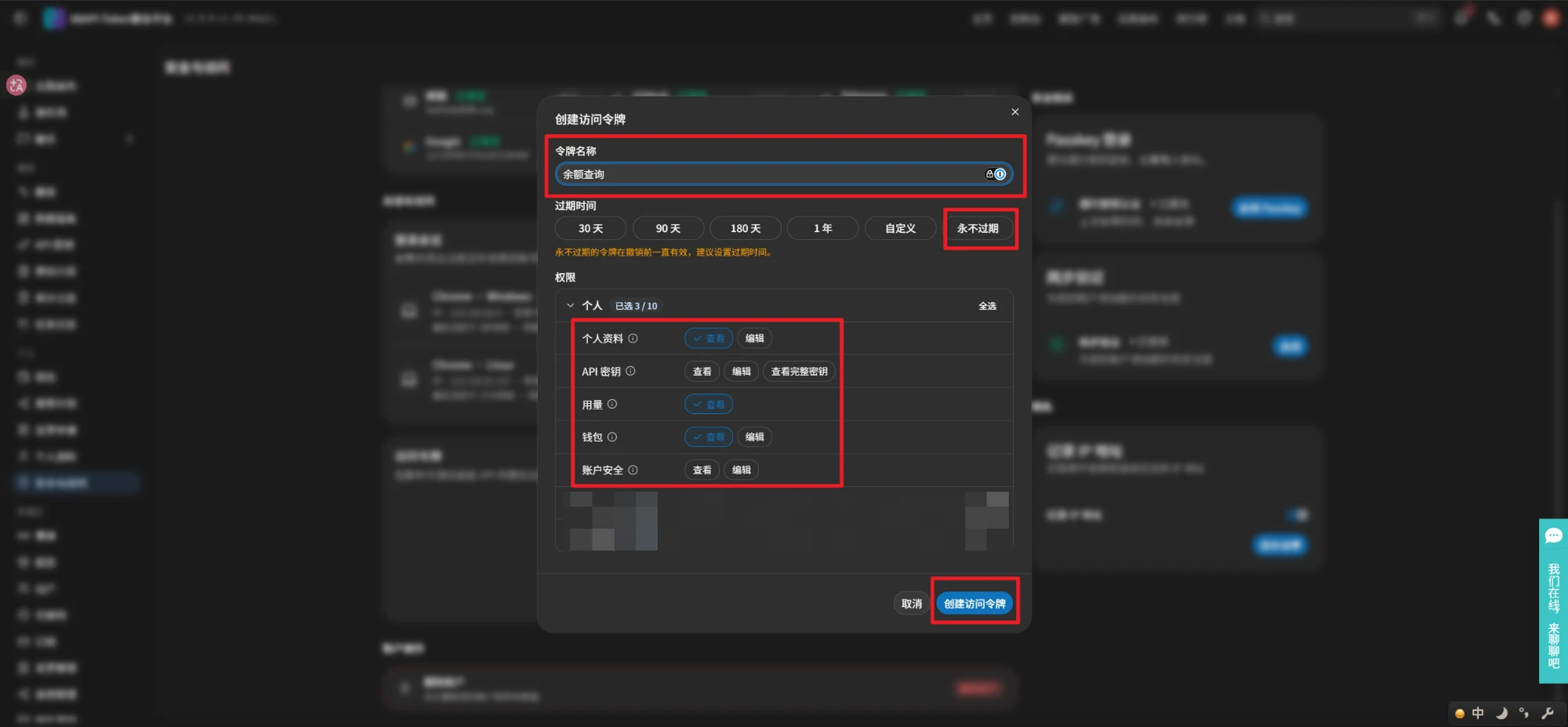
-
Trouver votre ID utilisateur Ouvrez « Profil » à gauche de la console. L'« ID utilisateur » affiché à côté de votre nom est le nombre à saisir à l'étape suivante.

-
Remplir le modèle NewAPI De retour dans « Configure usage query » de CC Switch : activez « Enable usage query », choisissez le modèle NewAPI, saisissez
https://88api.aidans « Base URL », collez le jeton de l'étape 3 dans « Access Token » et le nombre de l'étape 4 dans « User ID ». Réglez l'« Auto query interval » si besoin (en minutes ; 0 le désactive), puis cliquez sur « Save config ».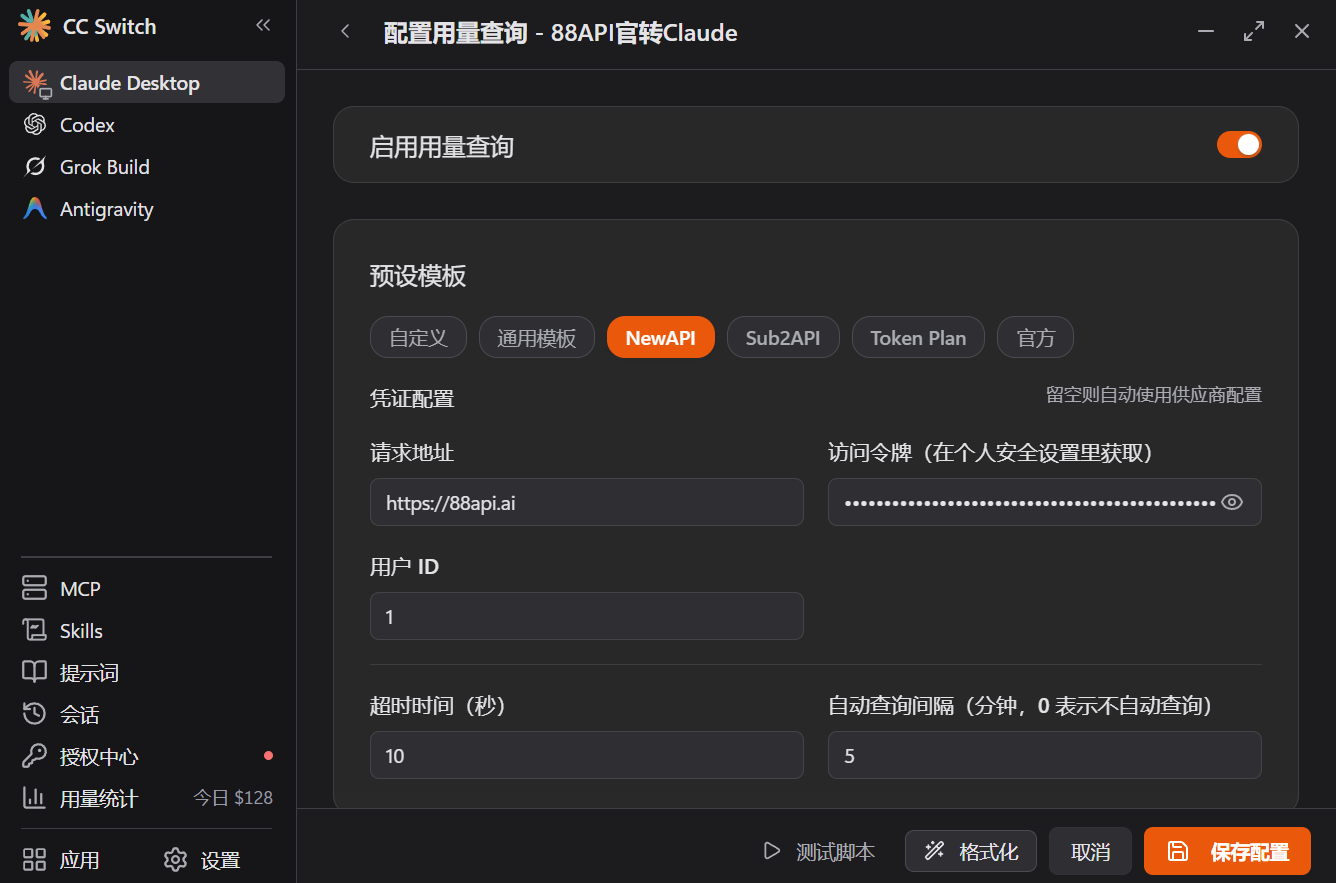
-
Changer l'unité en CNY Après l'enregistrement, la carte affiche le solde, mais le modèle NewAPI indique l'unité USD. Le solde 88API est en CNY ; le montant est déjà correct, seule l'unité doit être changée.
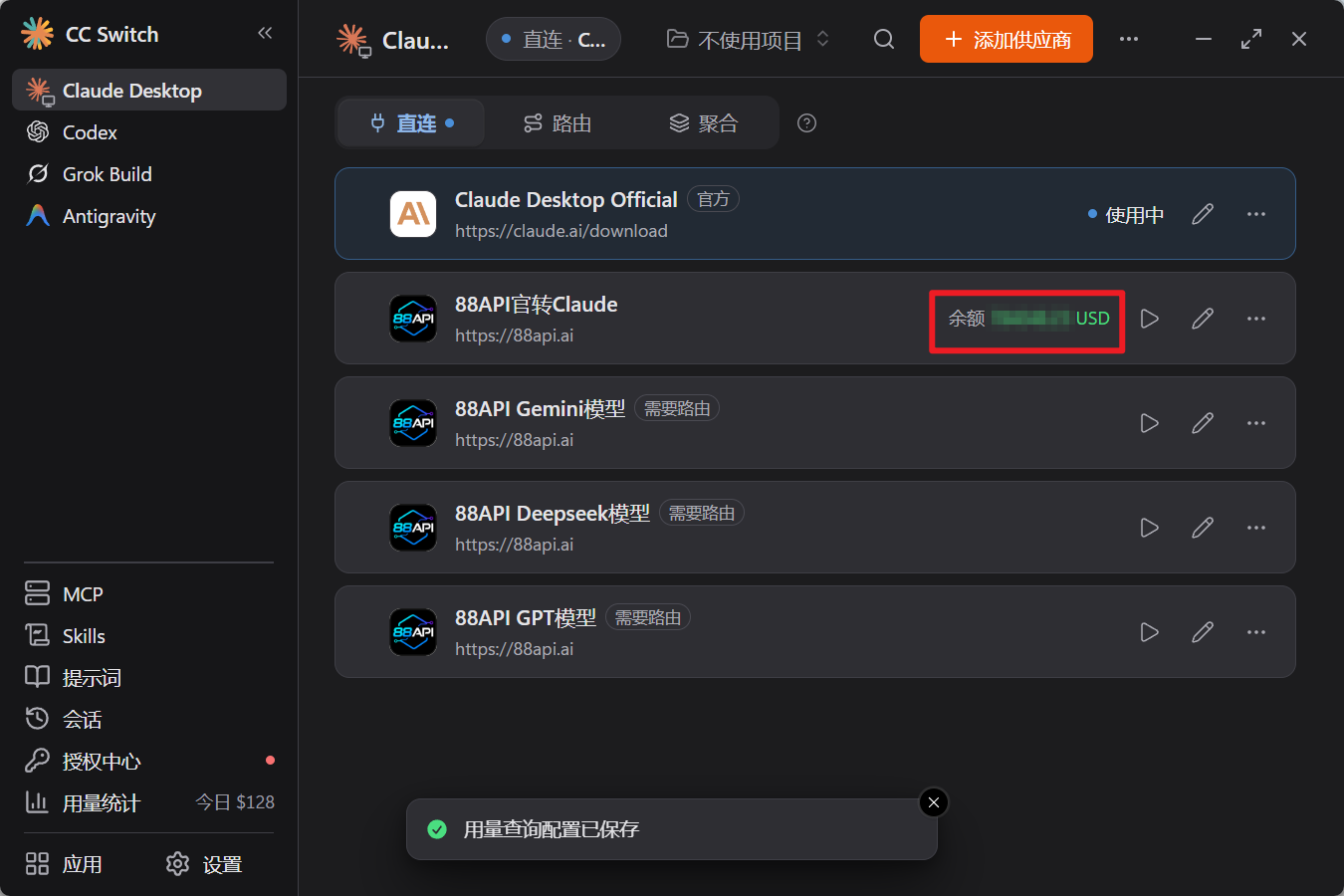
Rouvrez « Configure usage query », faites défiler jusqu'au script, remplacez
unit: "USD"parunit: "CNY"et cliquez sur « Save config ».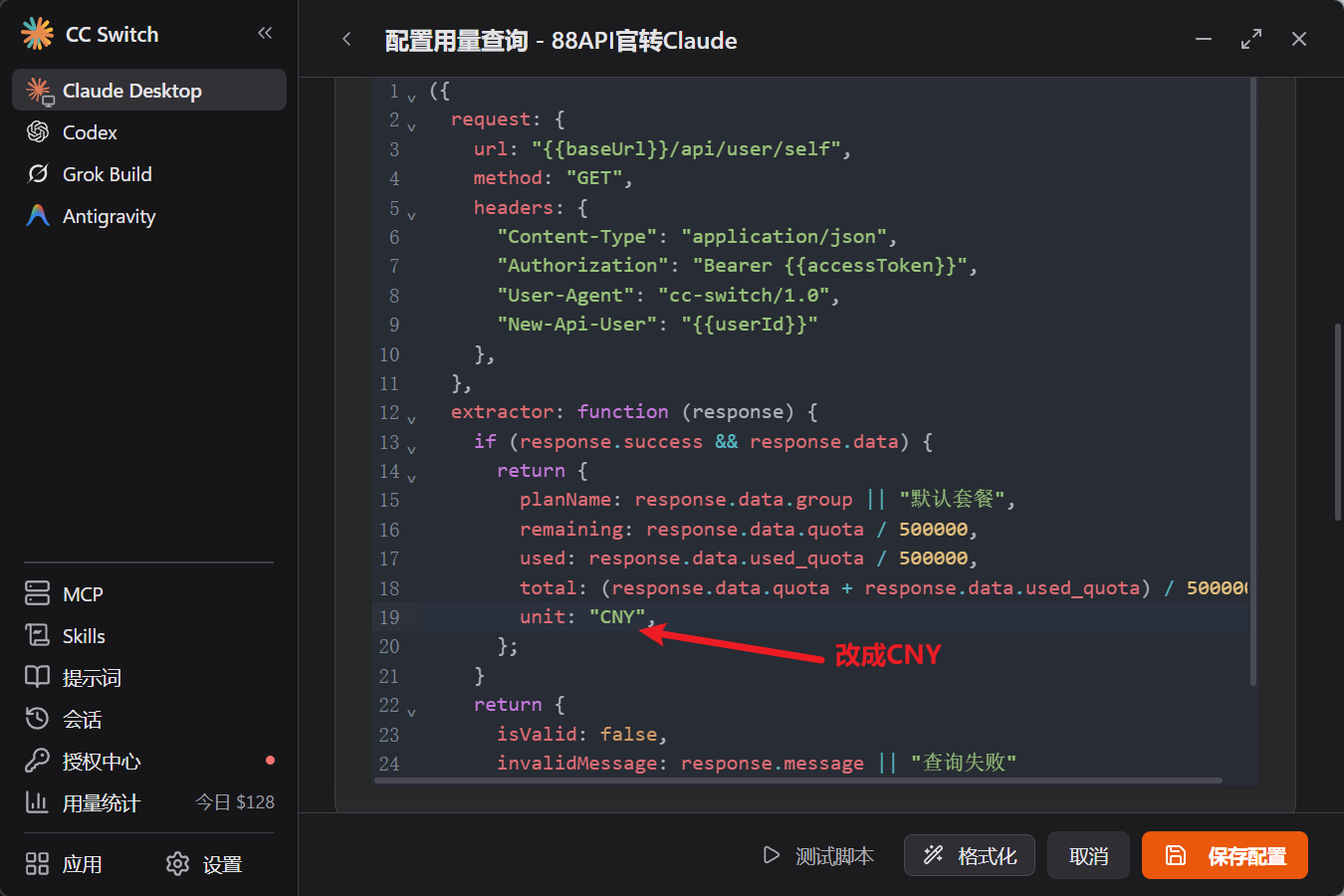
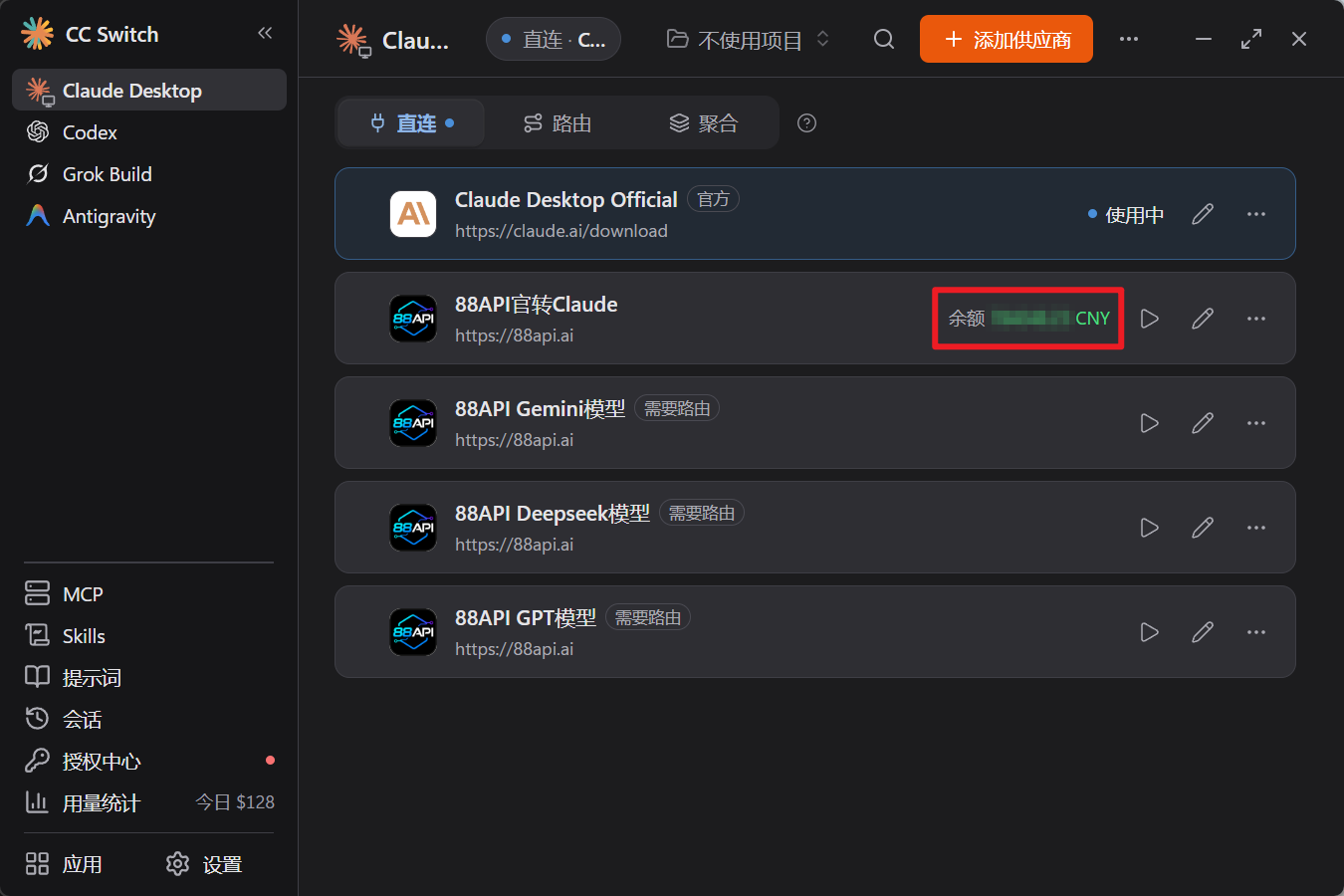
La carte affiche alors « 余额 ××× CNY ».
- Un jeton d'accès permet de lire les informations du compte : ne le partagez pas ; en cas de fuite, révoquez-le dans « Sécurité et accès » et créez-en un nouveau.
- Un même jeton peut servir pour plusieurs cartes 88API, mais chaque carte doit être configurée séparément.
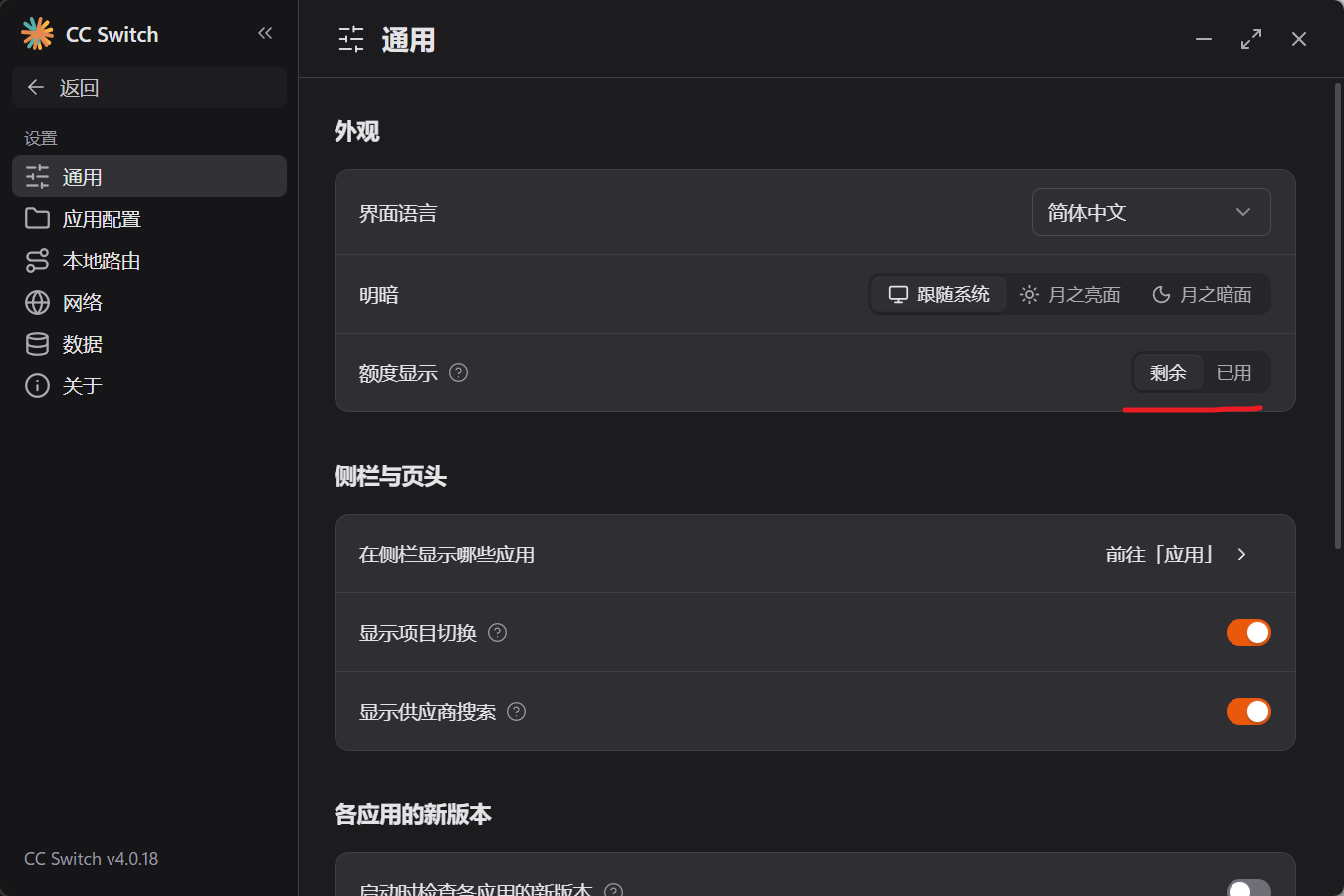
Astuce : dans CC Switch, « Settings » → « General » → « Quota display » permet d'afficher sur les cartes le quota restant (« Left ») ou utilisé (« Used »).
Installation
macOS (Homebrew recommandé)
brew install --cask cc-switchCC Switch fait désormais partie du dépôt officiel Homebrew : brew tap farion1231/ccswitch n'est plus nécessaire. Ce tap tiers n'est plus maintenu ; si vous l'avez ajouté auparavant, supprimez-le avec brew untap farion1231/ccswitch.
Windows
Téléchargez le programme d'installation .msi ou le .zip portable à partir de Releases.
Linux
Téléchargez le paquet .deb, .rpm ou .AppImage (x86_64 / arm64) depuis Releases.
Utilisateurs d'ArchLinux:
paru -S cc-switch-binServeurs / environnements SSH (sans interface graphique)
CC Switch ne fournit officiellement que l'application de bureau. Pour les serveurs ou les environnements SSH distants, utilisez l'édition communautaire en ligne de commande recommandée par le README officiel, CC Switch CLI (macOS / Linux) :
curl -fsSL https://github.com/SaladDay/cc-switch-cli/releases/latest/download/install.sh | bashSur macOS, vous pouvez aussi utiliser brew install cc-switch-cli. L'édition CLI ne prend pas en charge l'importation en un clic depuis la console 88API : choisissez le préréglage 88API intégré ou saisissez les adresses du tableau de la « Méthode 1 » ci-dessus.
Liens connexes
AionUi - Agent Office de bureau open source gratuit
Tutoriel AionUi – Un agent de bureau open source gratuit prenant en charge divers agents d'IA tels que Gemini CLI, Claude Code, Codex, etc. S'intègre à 88API pour permettre des flux de travail multimodèles.
Cherry Studio - Client IA de bureau
Page suivante