
Claude Code


Présentation du projet
Libérez la puissance brute de Claude directement dans votre terminal. Rechercher un million de lignes bases de code instantanément. Transformez des flux de travail de plusieurs heures en une seule commande. Ton outils. Votre flux de travail. Votre base de code, évoluant à la vitesse de la pensée.
Libérez le pouvoir de Claude directement dans votre terminal. Recherchez instantanément des bases de code de plusieurs millions de lignes et transformez des flux de travail de plusieurs heures en une seule commande. Vos outils, flux de travail et base de code évoluent à la vitesse de la pensée.
- Page d'accueil officielle: https://www.anthropic.com/claude-code
- Méthode d'installation: voir le tutoriel ci-dessous sur cette page
Démonstration
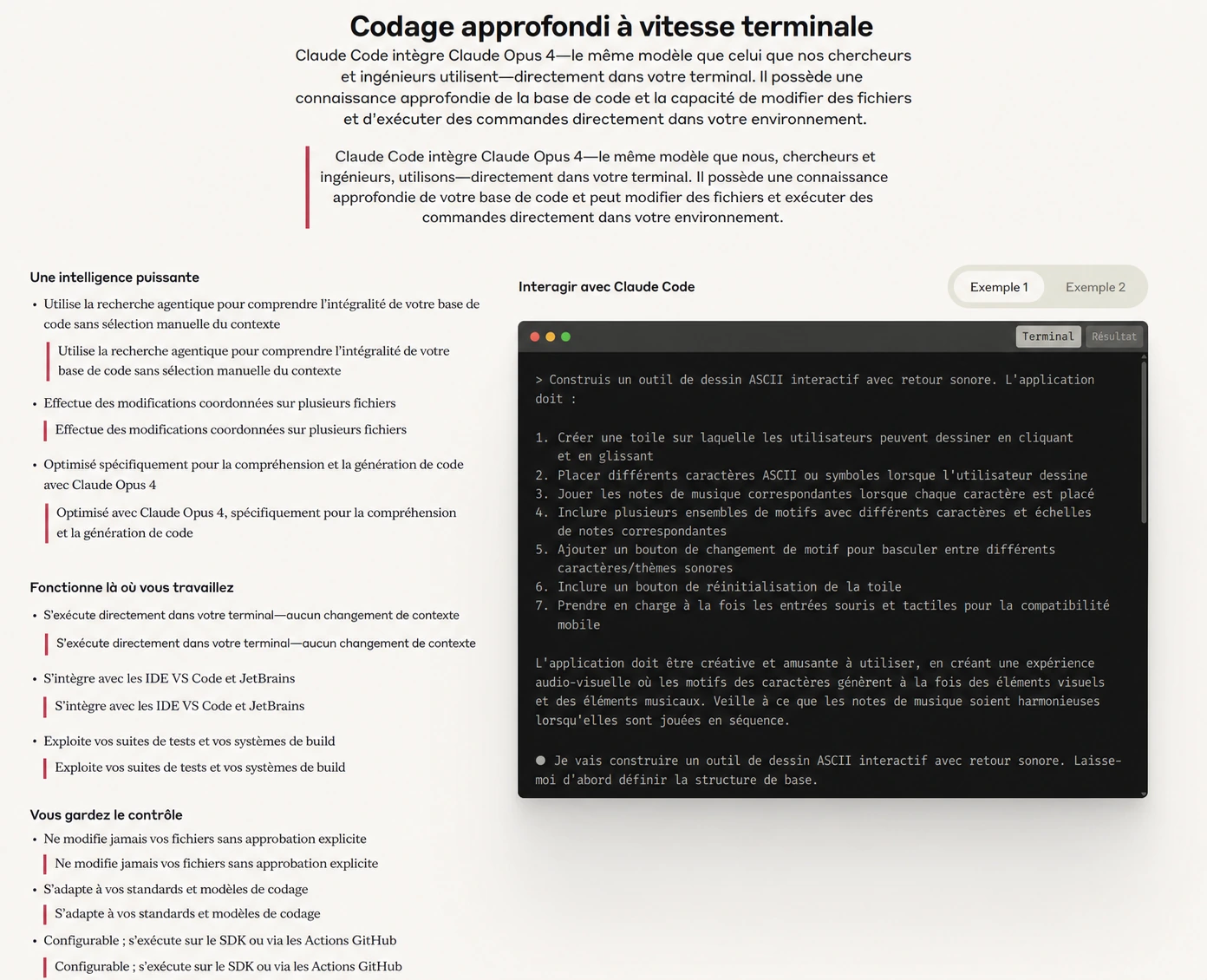
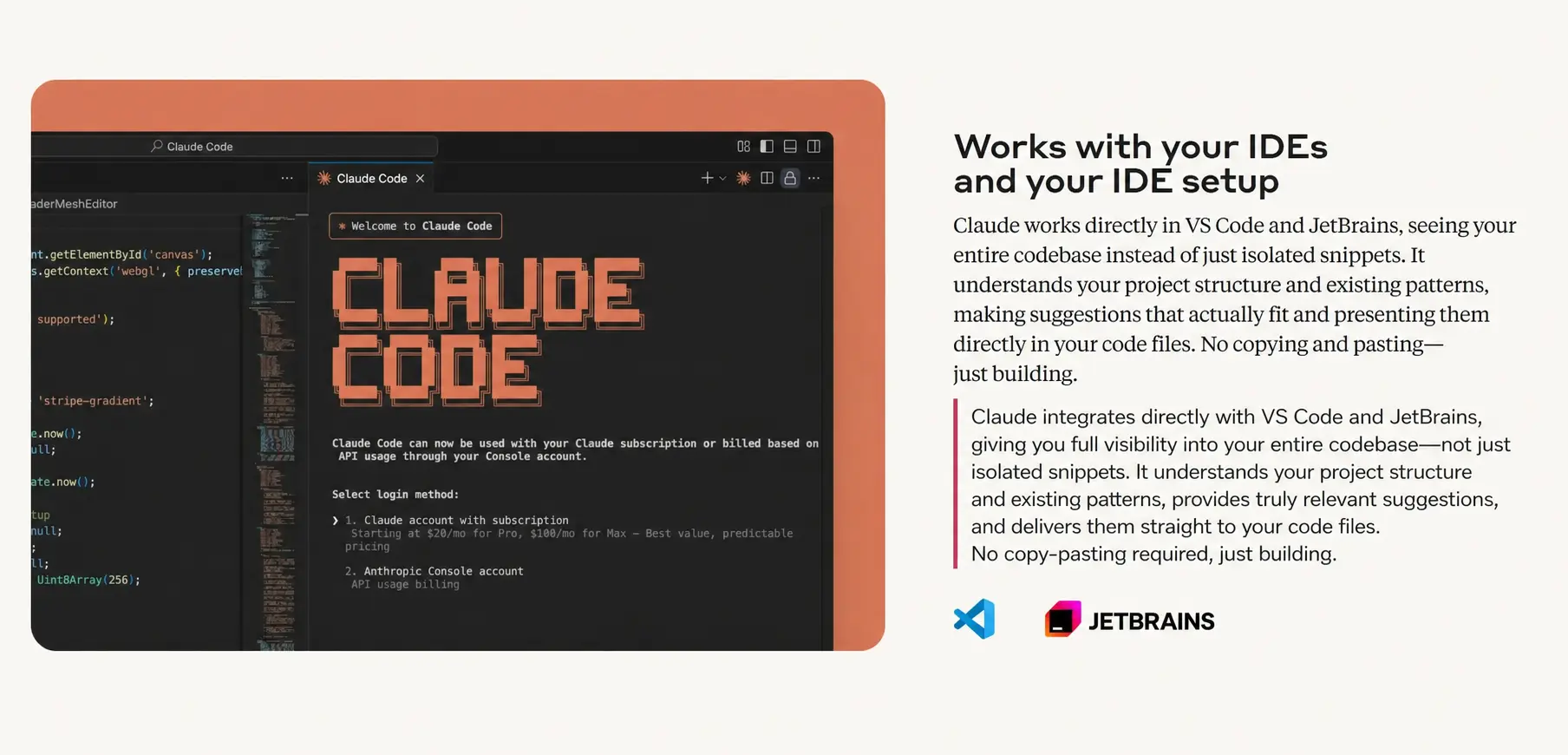
Caractéristiques
| Catégorie de fonction | Fonctionnalité |
|---|---|
| Compréhension du code | - Analyse approfondie de la base de code, utilisant des agents intelligents pour rechercher et comprendre la structure et les dépendances du projet |
| - Générez automatiquement des aperçus de code de haut niveau, aidant rapidement les utilisateurs à comprendre la base de code | |
| Édition de code | - Prend en charge l'édition collaborative multi-fichiers, adaptée aux modifications de code complexes |
| - Fournit des suggestions de code pratiques et utilisables qui sont conformes aux modèles et à l'architecture du projet | |
| Capacités d'intégration | - Prend en charge l'exécution directe dans le terminal sans changement de contexte |
| - Intégration transparente avec VS Code et les IDE JetBrains, éliminant le besoin de copier-coller | |
| Génération et optimisation de code | - Générez automatiquement du code, créez des tests, corrigez les erreurs, prenant en charge le flux de travail complet, du concept à la validation |
| - Optimisé pour la génération et la compréhension de code, intégrant des modèles avancés comme Claude Opus 4 | |
| Sécurité et flexibilité | - Les modifications nécessitent une autorisation explicite de l'utilisateur, ce qui rend les opérations sur les fichiers et les commandes plus sûres |
| - S'adapte aux normes du code utilisateur et prend en charge la configuration personnalisée | |
| Intégration de la chaîne d'outils | - Prend en charge l'intégration avec des outils tels que GitHub et GitLab pour réaliser des flux de travail automatisés |
| - S'intègre aux suites de tests et aux systèmes de build, améliorant ainsi les outils de développement existants | |
| Multiplateforme et extensibilité | - Prend en charge les systèmes d'exploitation Windows, macOS et Linux |
| - Configurable pour s'exécuter dans des SDK ou des actions GitHub, s'adaptant de manière flexible aux différentes exigences | |
| Cas d'utilisation principaux | - Intégration et compréhension de la base de code, montée en puissance rapide pour les nouveaux membres |
| - Workflow de résolution et d'optimisation des problèmes de code, de l'analyse du problème à la soumission des relations publiques | |
| - Refactoring du code du projet et implémentation de nouvelles fonctionnalités | |
| Points saillants des commentaires des utilisateurs | - Améliore l'efficacité du développement quotidien, économisant du temps consacré aux tâches de routine |
| - Excellentes performances dans la gestion de tâches complexes en plusieurs étapes, élargissant les possibilités de développement |
Méthode de configuration du modèle IA
Guide graphique Windows
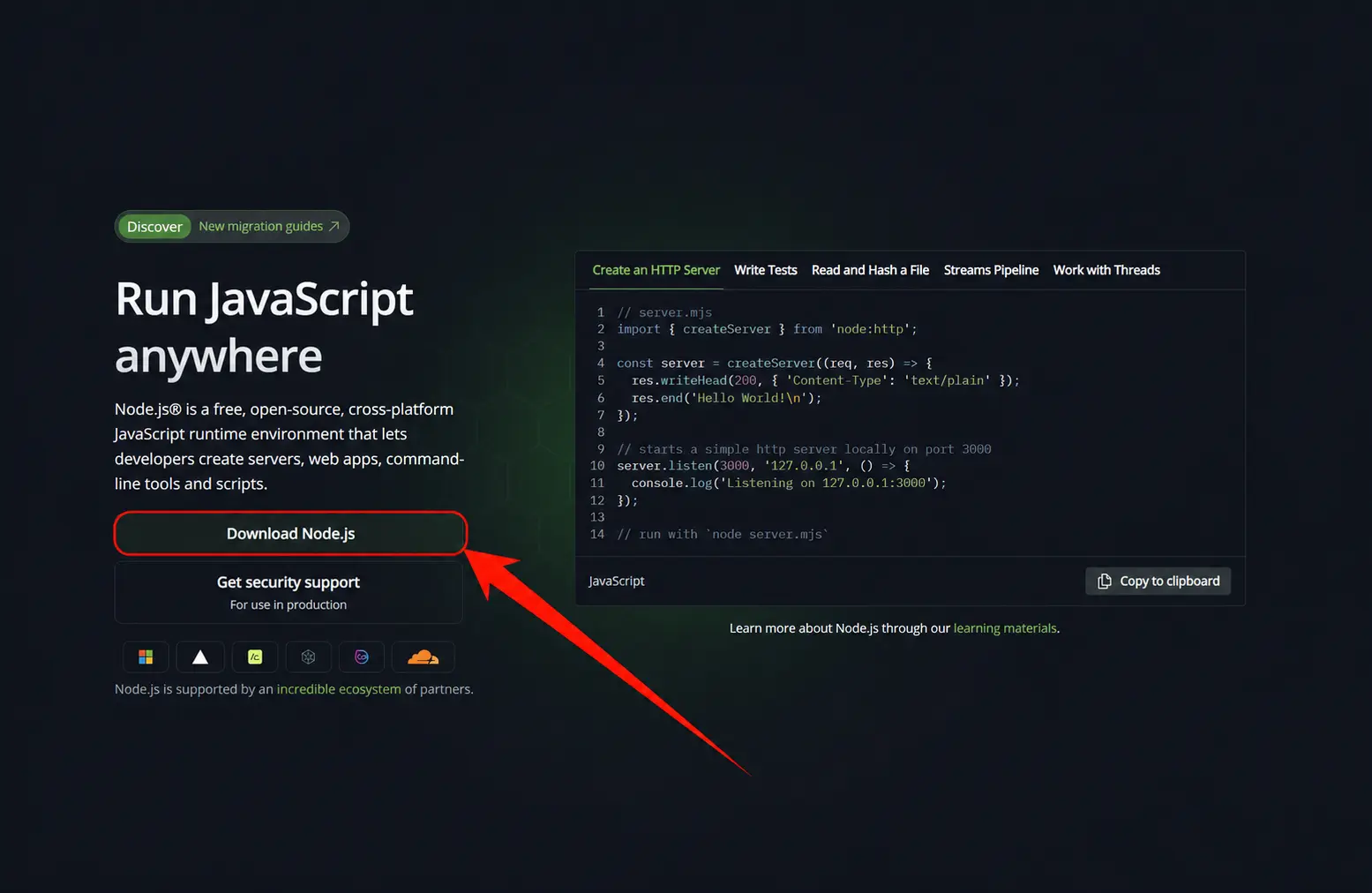
1. Installer l'environnement Node.js
Claude Code nécessite l'environnement Node.js pour s'exécuter.
Étapes d'installation de l'environnement Node.js
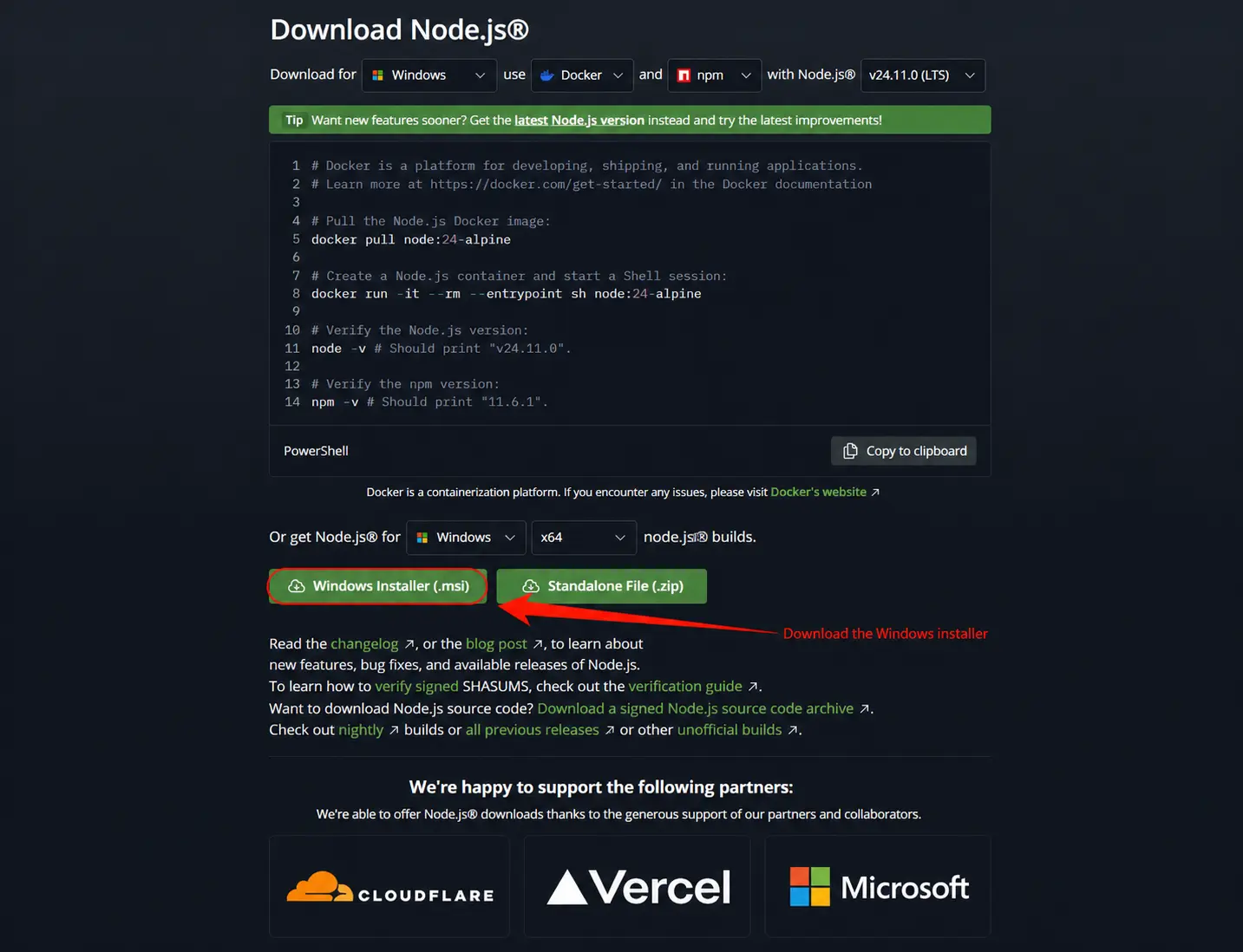
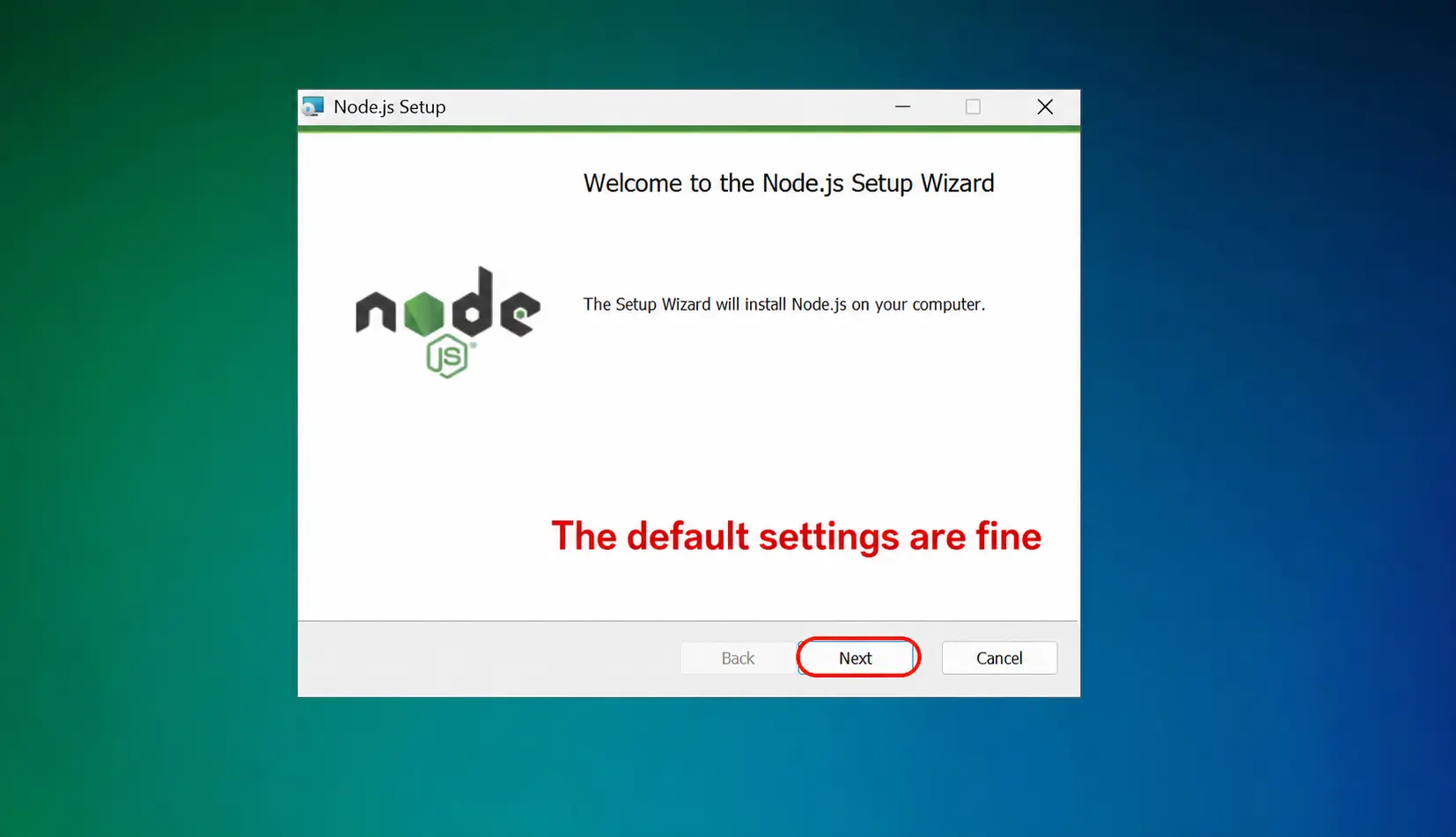
- Ouvrez votre navigateur et visitez https://nodejs.org/ - Cliquez pour télécharger le "LTS" version (Long-Term Support version recommended) - After the download is terminé, double-cliquez sur le fichier .msi - Suivez l'assistant d'installation pour terminer l'installation en conservant les paramètres par défaut
!!! attention « Notes Windows » - Il est recommandé d'utiliser PowerShell au lieu de CMD - Si vous rencontrez des problèmes d'autorisation, essayez de l'exécuter en tant qu'administrateur - Certains logiciels antivirus peuvent le signaler de manière incorrecte ; vous devrez peut-être l'ajouter à une liste blanche
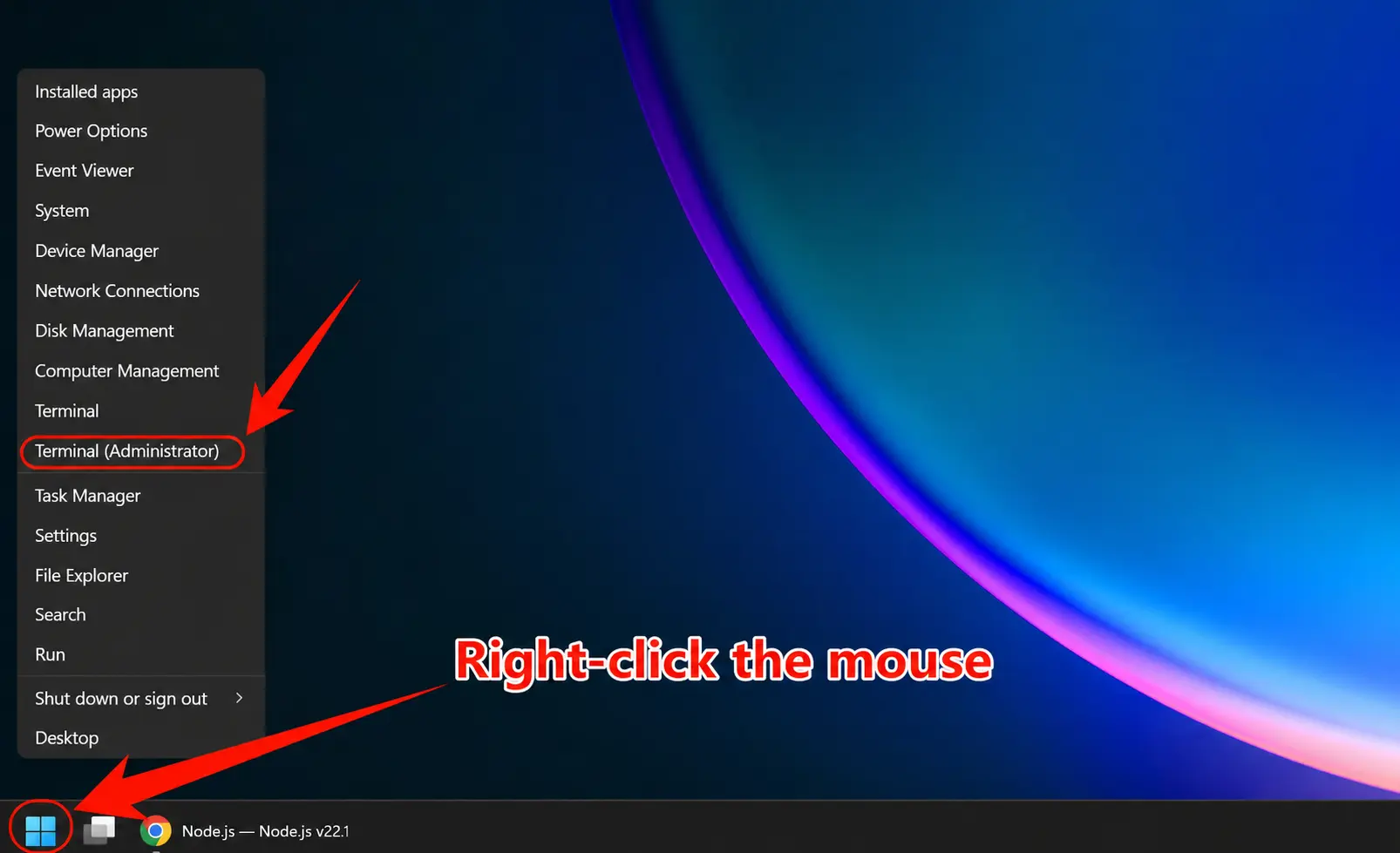
!!! attention "Vérifier la réussite de l'installation"
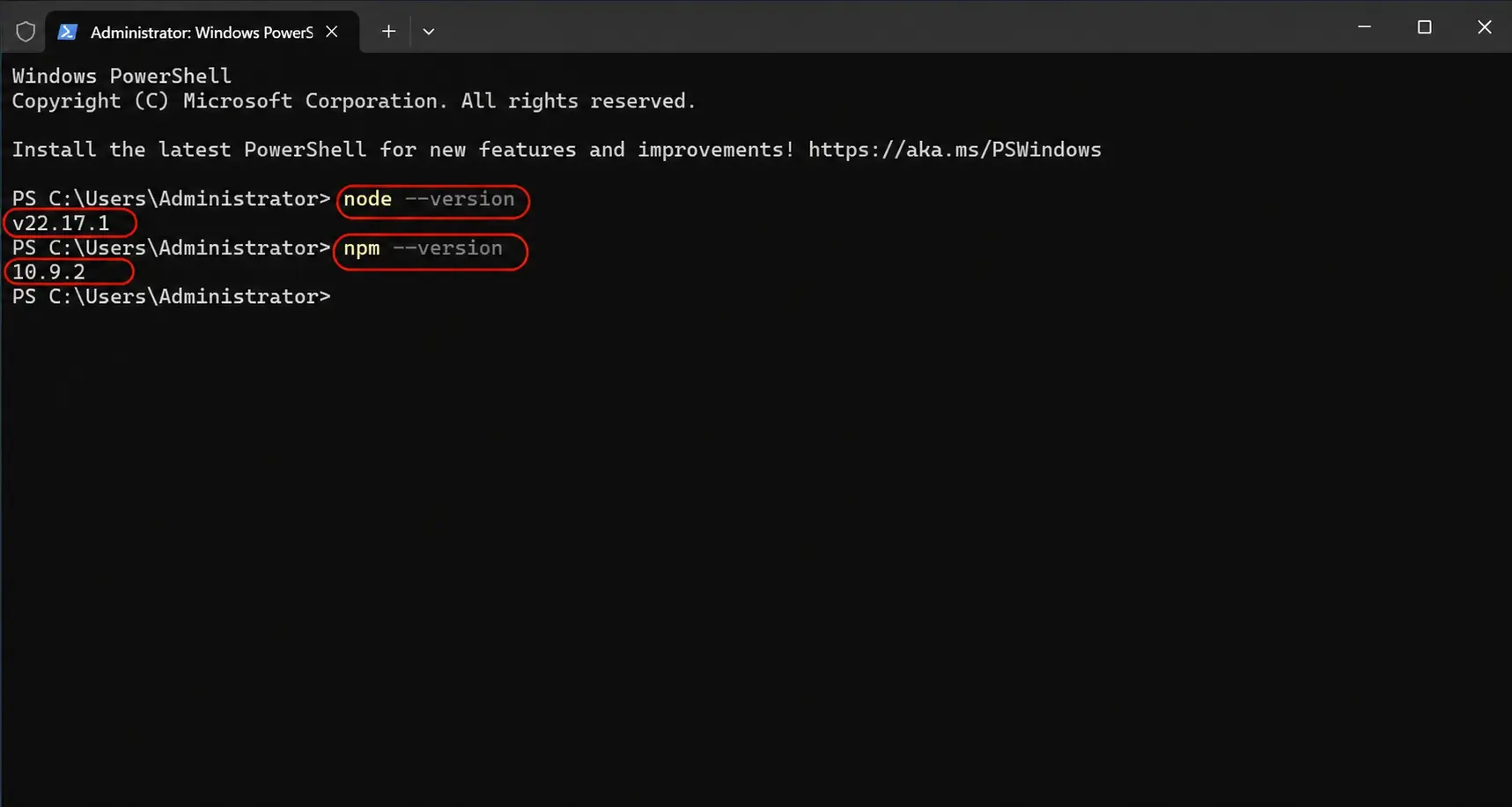
Une fois l'installation terminée, ouvrez PowerShell ou CMD et entrez les commandes suivantes:
noeud --version npm --version
Si le numéro de version est affiché, l'installation a réussi
2. Installez Git Bash
!!! attention "Notes Windows" Dans l'environnement Windows, Git Bash est requis pour installer Claude Code. Après l'installation, la configuration des variables d'environnement et l'utilisation de Claude Code doivent toujours être effectuées en PowerShell ou CMD standard.
Télécharger et installer Git pour Windows
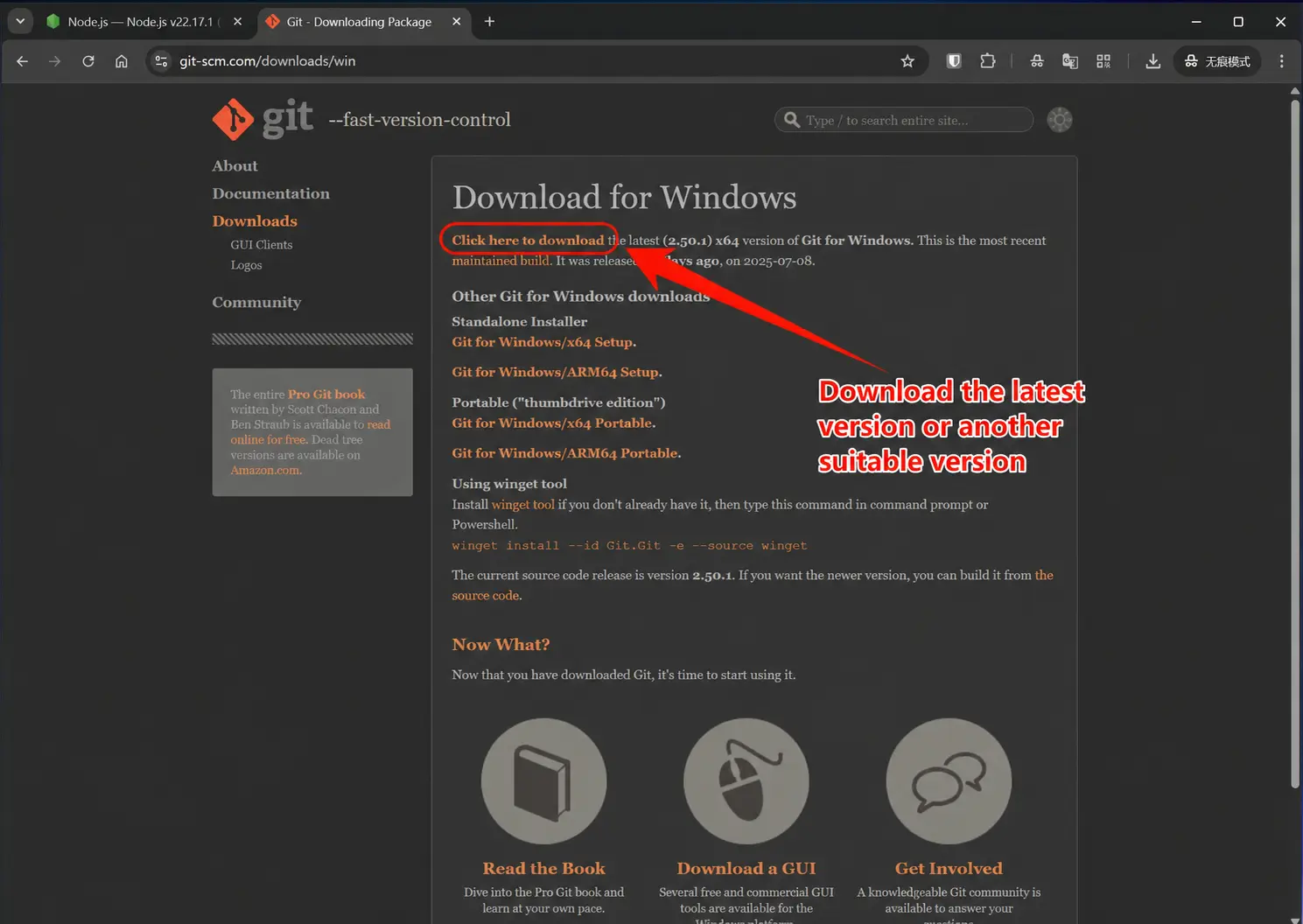
- Visitez https://git-scm.com/downloads/win - Cliquez sur « Télécharger pour Windows » pour téléchargez le programme d'installation - Exécutez le fichier d'installation .exe téléchargé - Conservez le paramètres par défaut pendant le processus d'installation et cliquez sur "Suivant" pour terminer l'installation
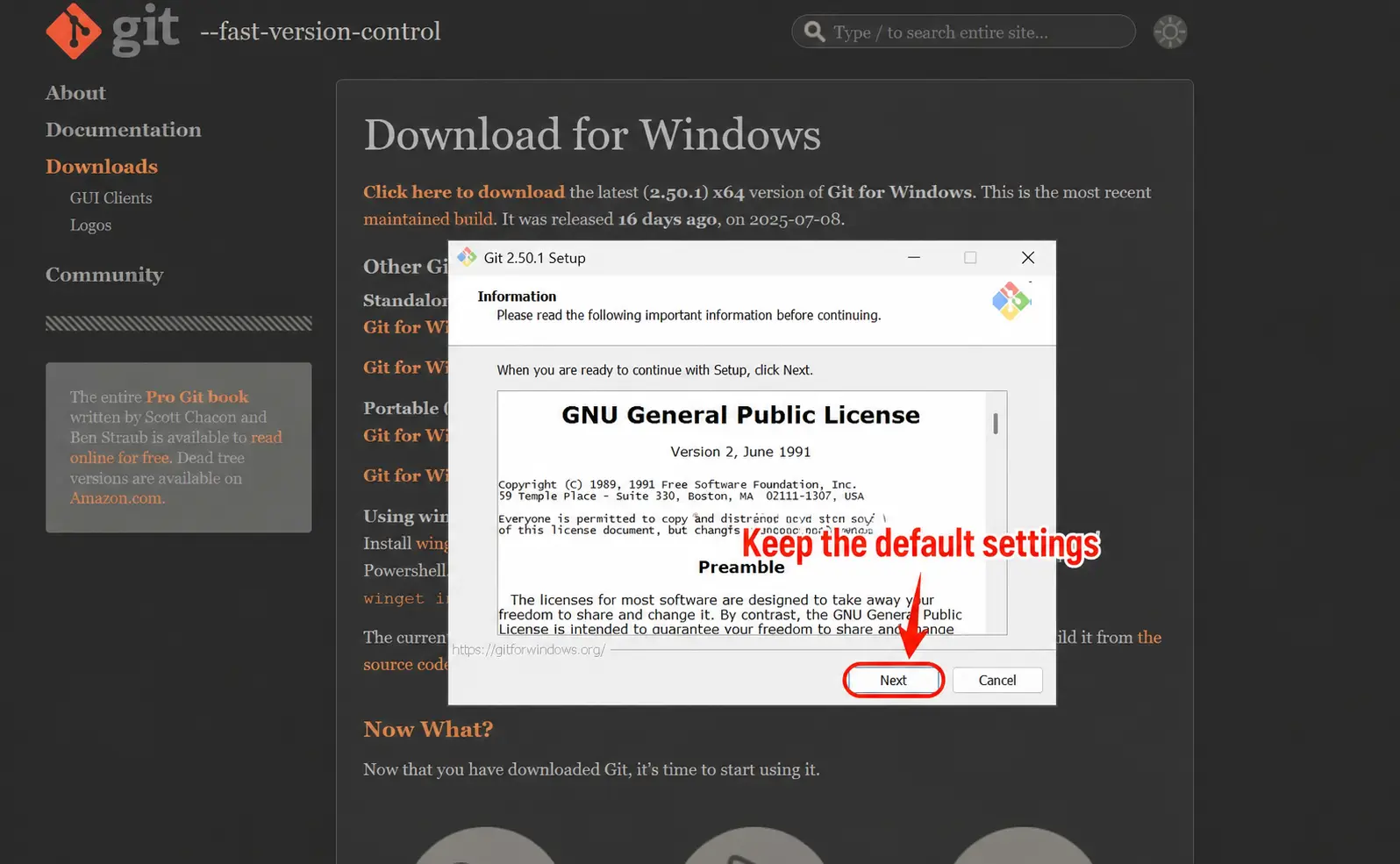
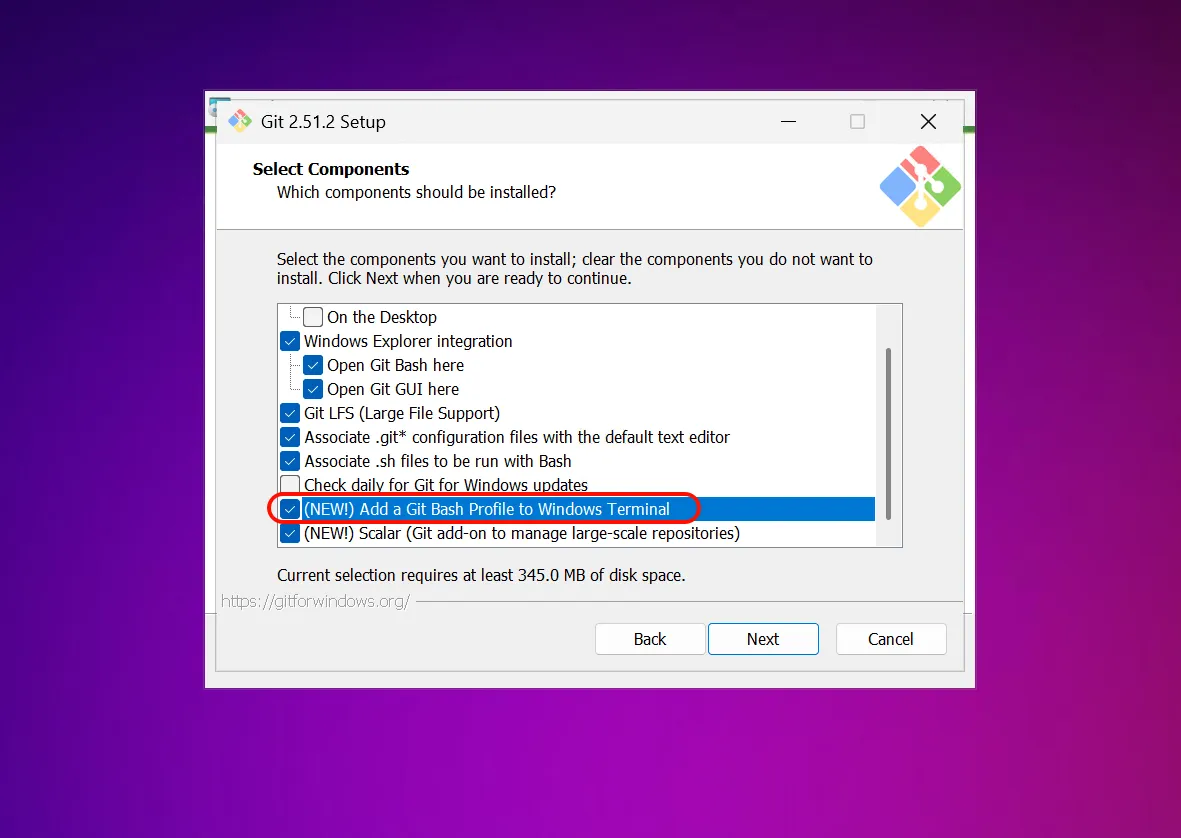
!!! attention "Vérifier l'installation de Git Bash"
Une fois l'installation terminée, ouvrez Git Bash et entrez la commande suivante pour vérifier:
git --version
Si le numéro de version est affiché, l'installation a réussi
3. Installer Claude Code
Installer Claude Code
Ouvrez PowerShell et exécutez la commande suivante:
npm install -g @anthropic-ai/claude-code This command downloads and
installs the latest version of Claude Code from the official npm repository.
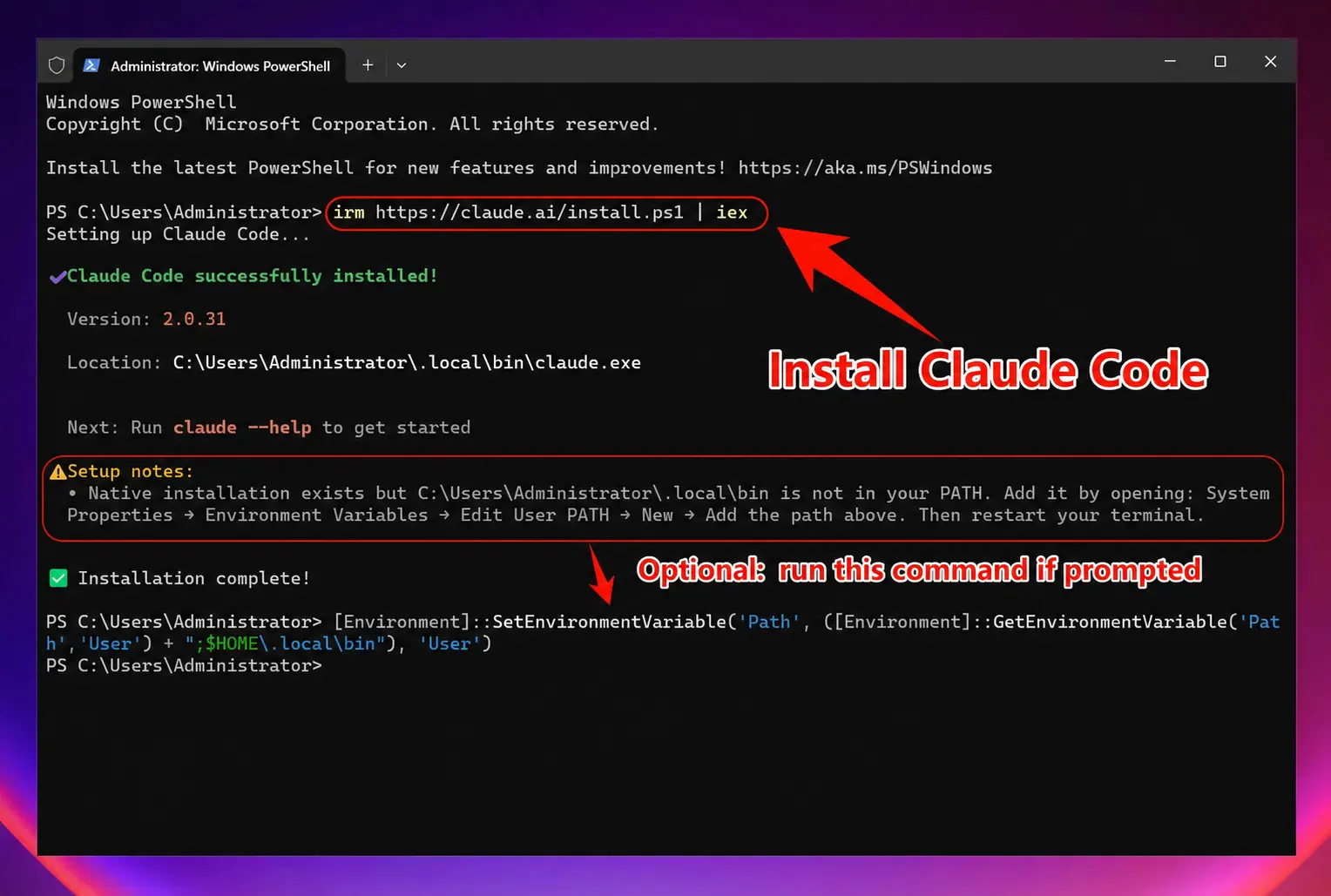
Add ~/.local/bin to PATH (Only if prompted)
[Environment]::SetEnvironmentVariable('Path', ([Environment]::GetEnvironmentVariable('Path','User') + ";$HOME\.local\bin"), 'User')
Verify Claude Code Installation
After installation is complete, enter the following command to check if the
installation was successful: claude --version If the version number is
displayed, congratulations! Claude Code has been successfully installed.
4. Set Environment Variables
One-Click Setup Command (Windows System)
To allow Claude Code to connect to your relay service, you need to set multiple environment variables:
curl.exe --ssl-no-revoke -fsSL https://88api.ai/helper/claude-cli-setup.ps1 -o "$env:TEMP\claude-cli-setup.ps1"
PowerShell -NoProfile -ExecutionPolicy Bypass -File "$env:TEMP\claude-cli-setup.ps1"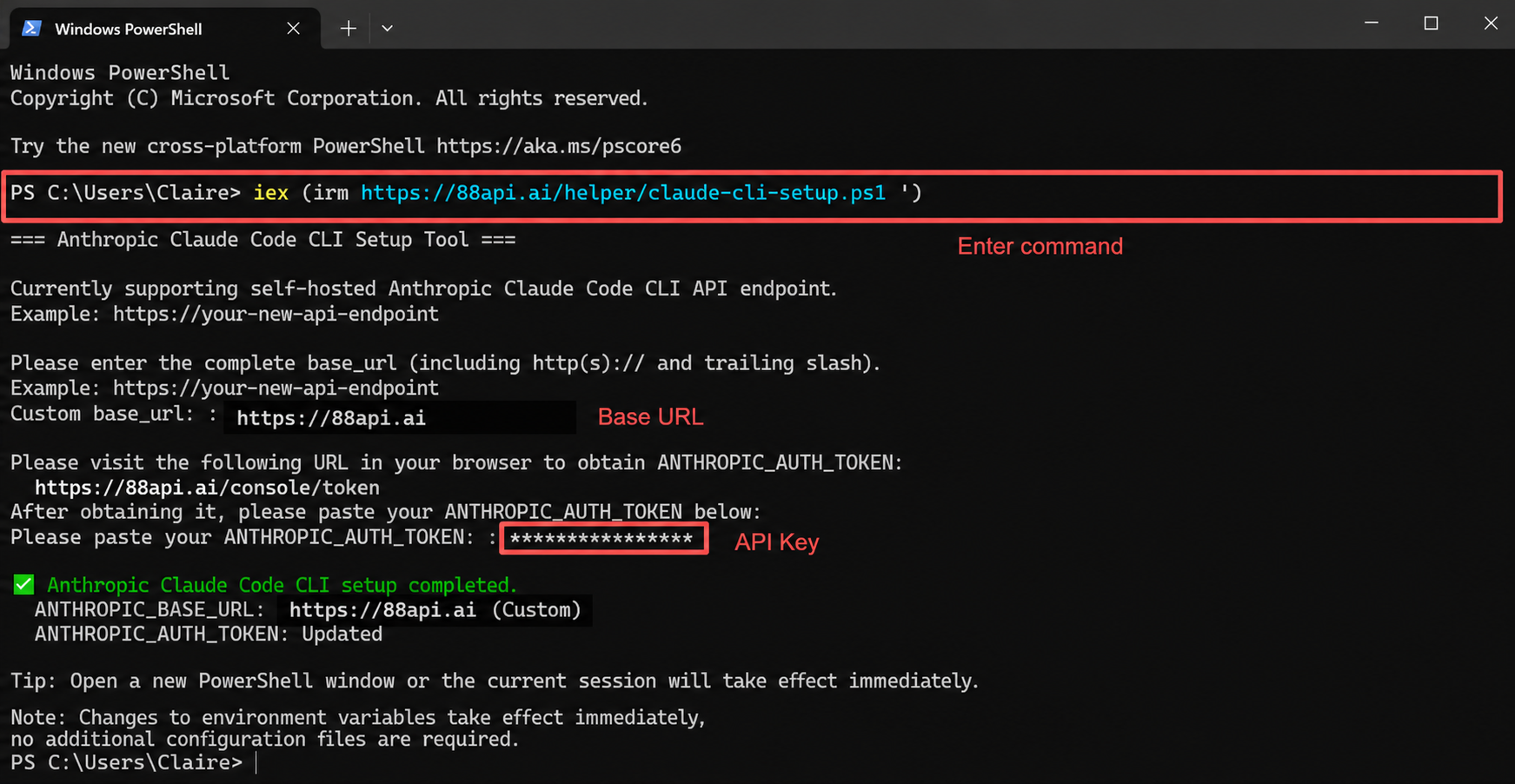
5. Start Using Claude Code
You can now start using Claude Code!
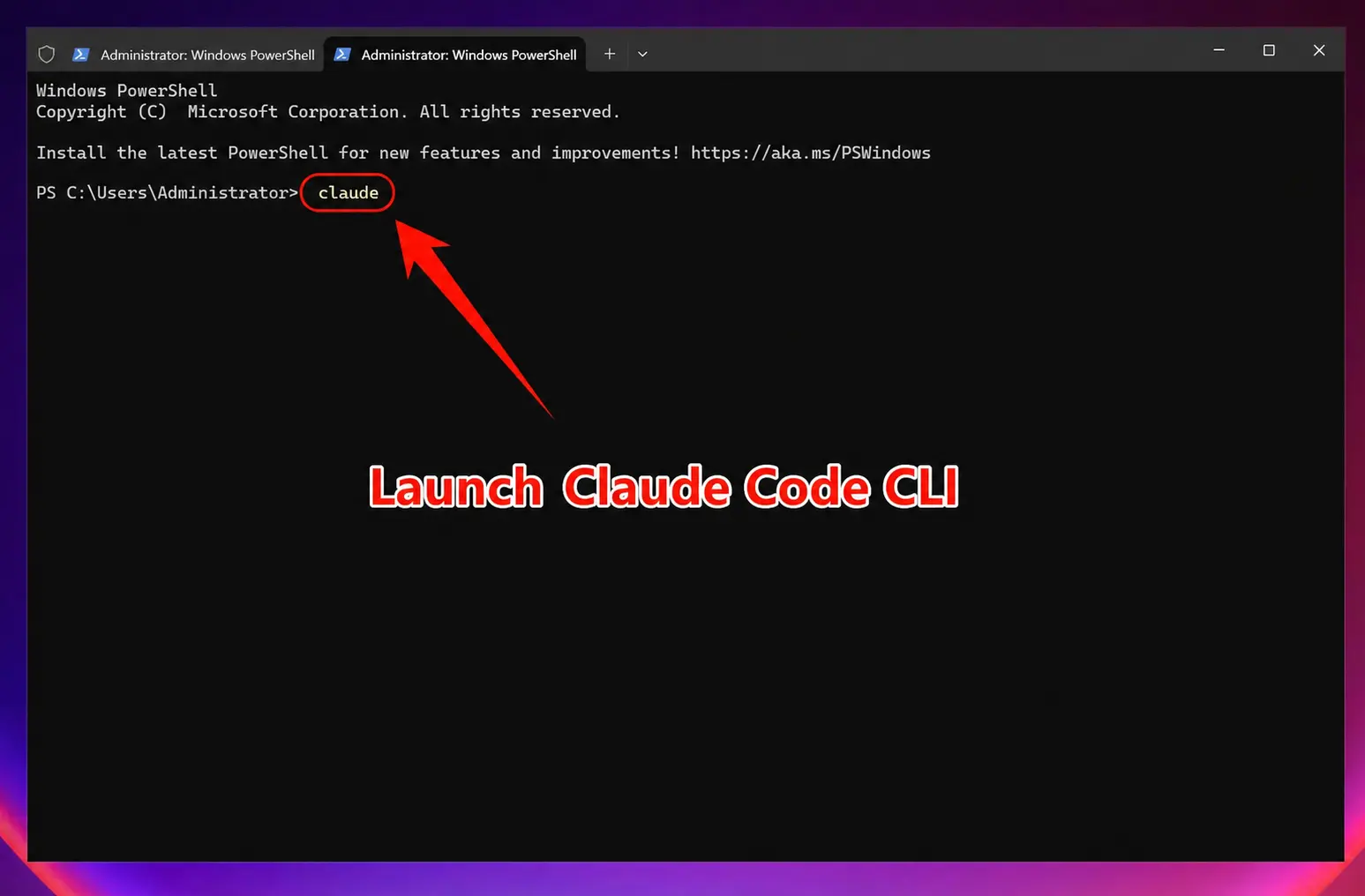
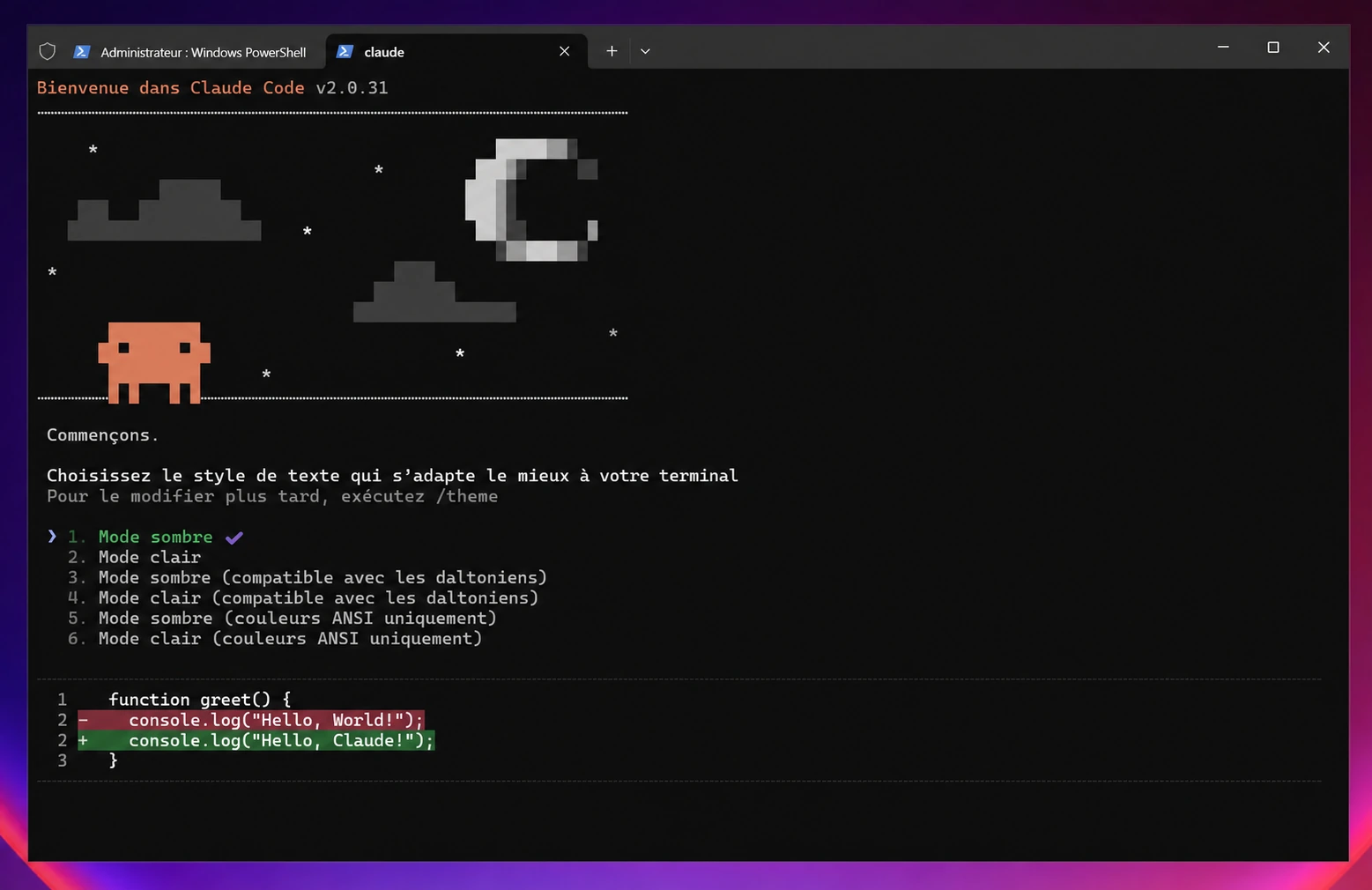
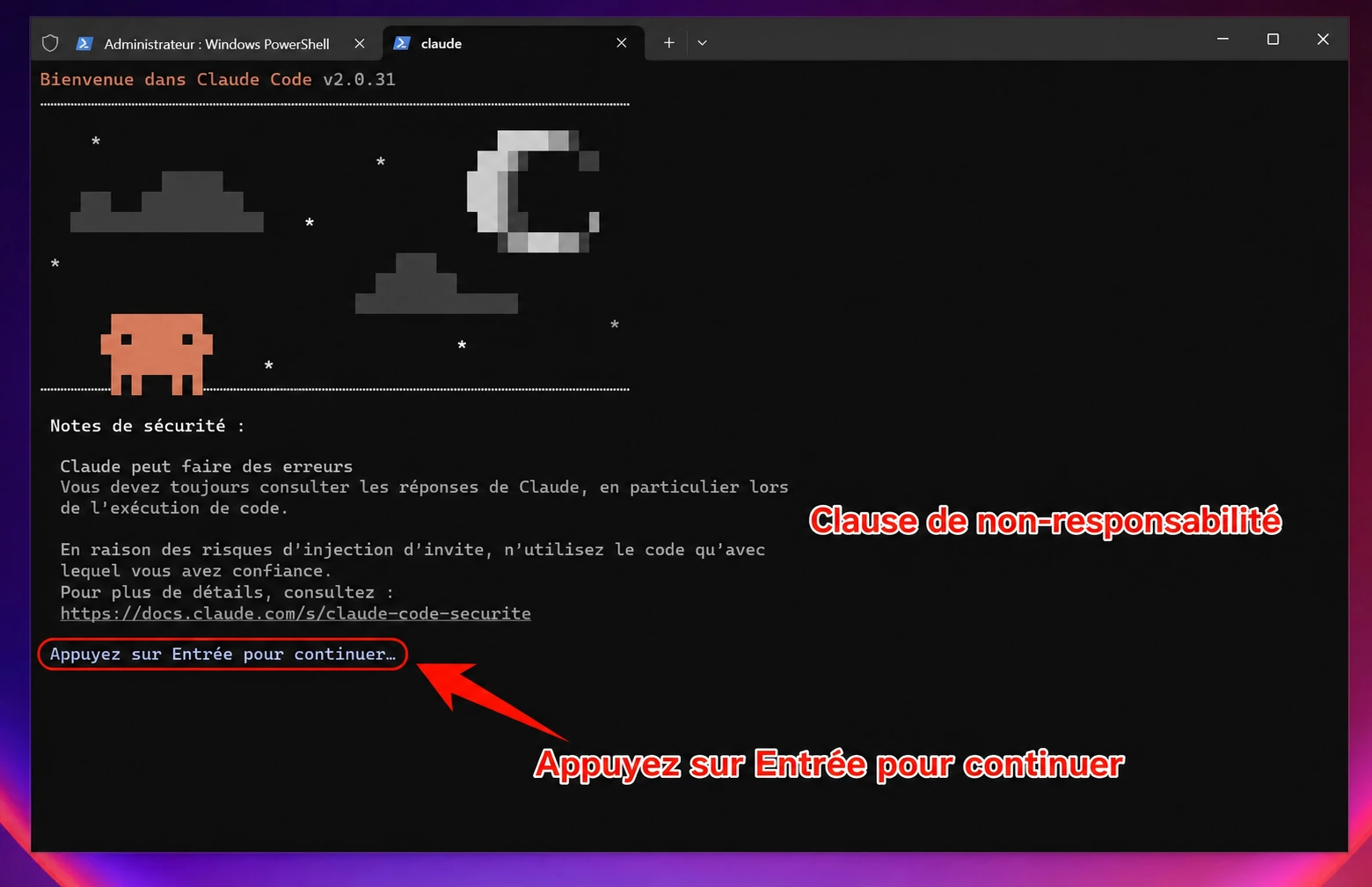
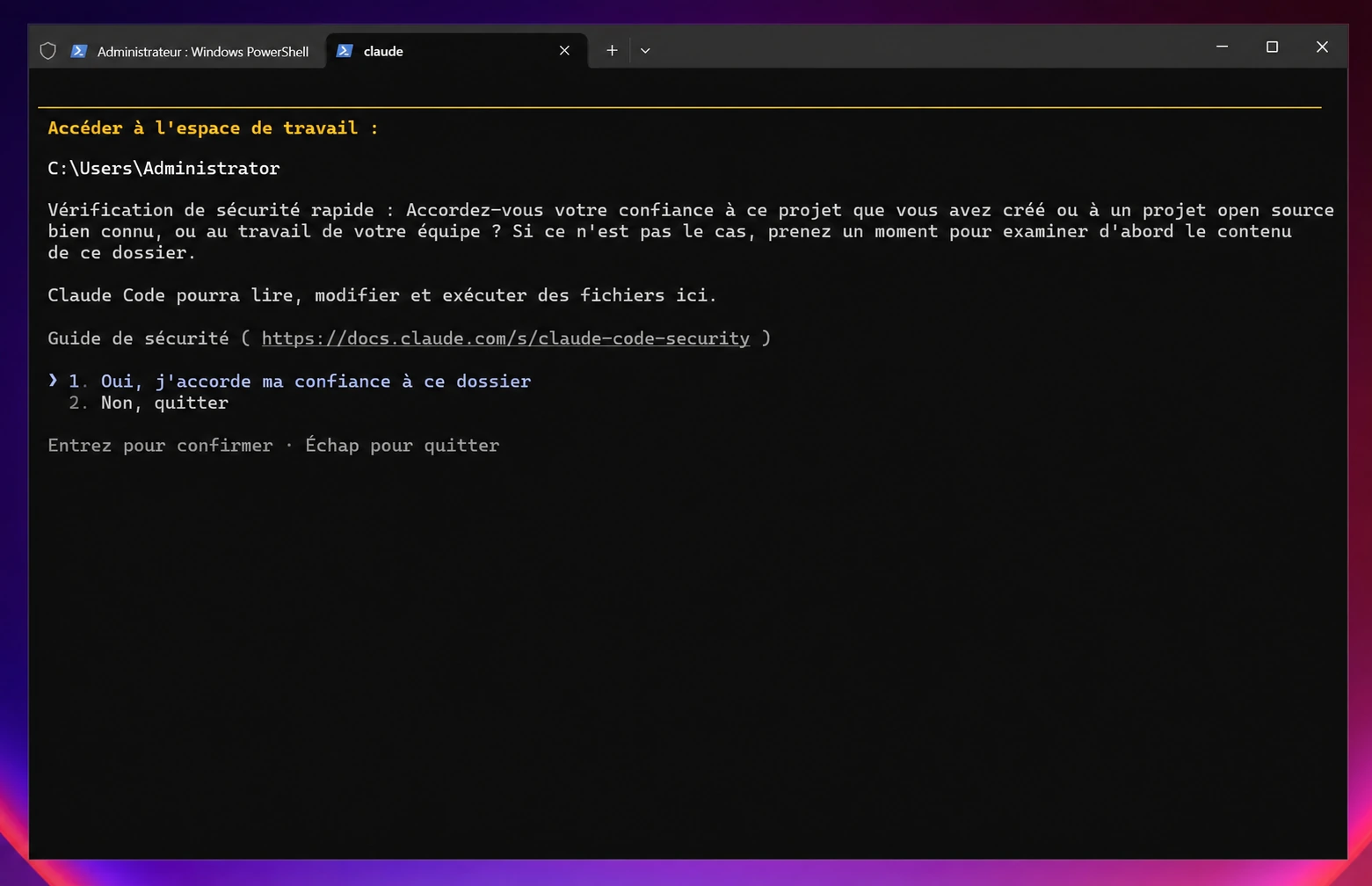
Launch Claude Code
Open PowerShell and launch Claude Code directly:
# Start Claude Code claude To use in a specific project: # Entrez le répertoire de votre projet cd C:\path\to\your\project ``` # Démarrer Claude Code claude
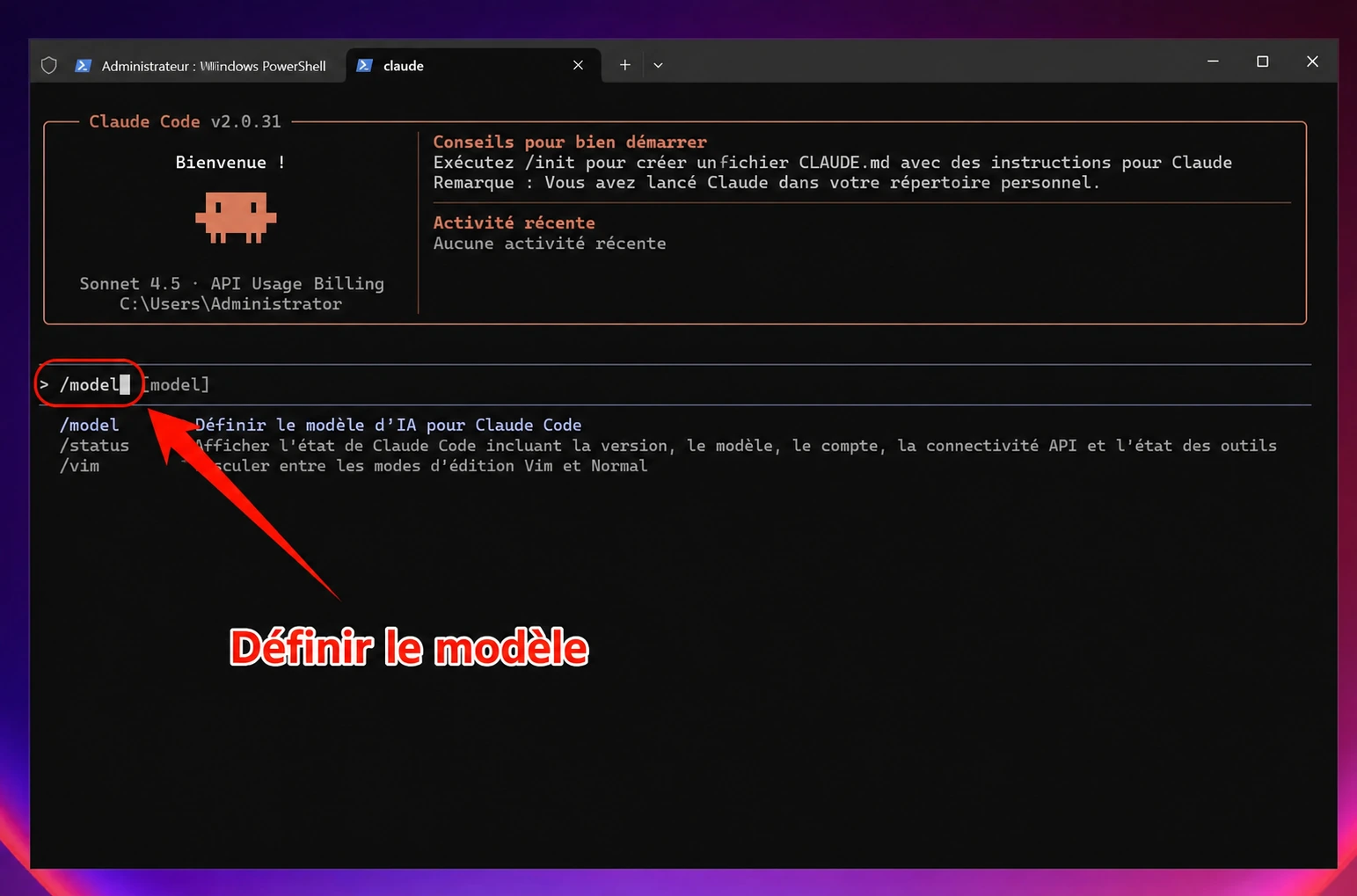
<Callout type="info" title="Select Model">
Enter the command: ` /model ` Press Enter to select the model; usually, the
default settings are sufficient.
</Callout>
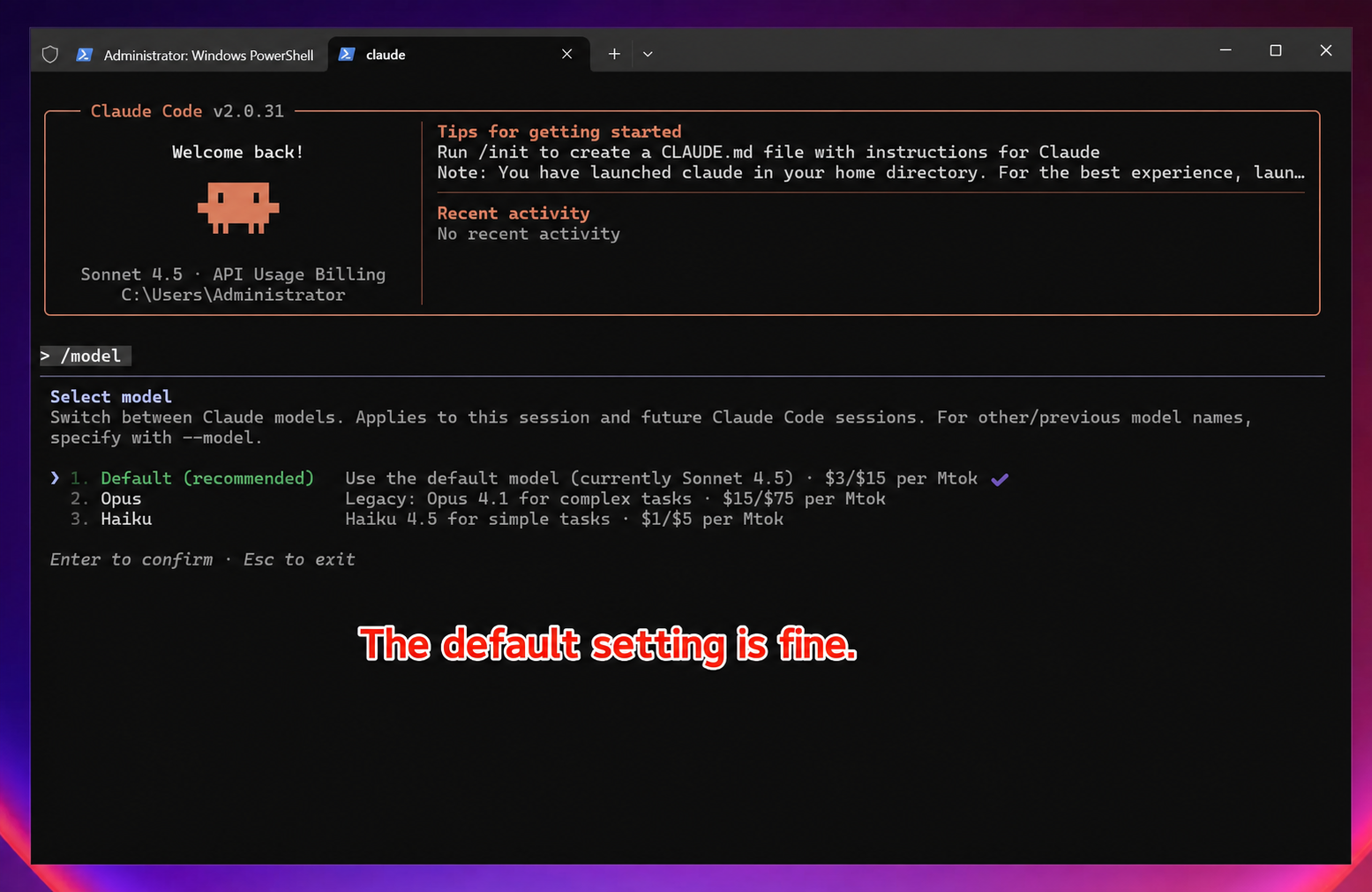
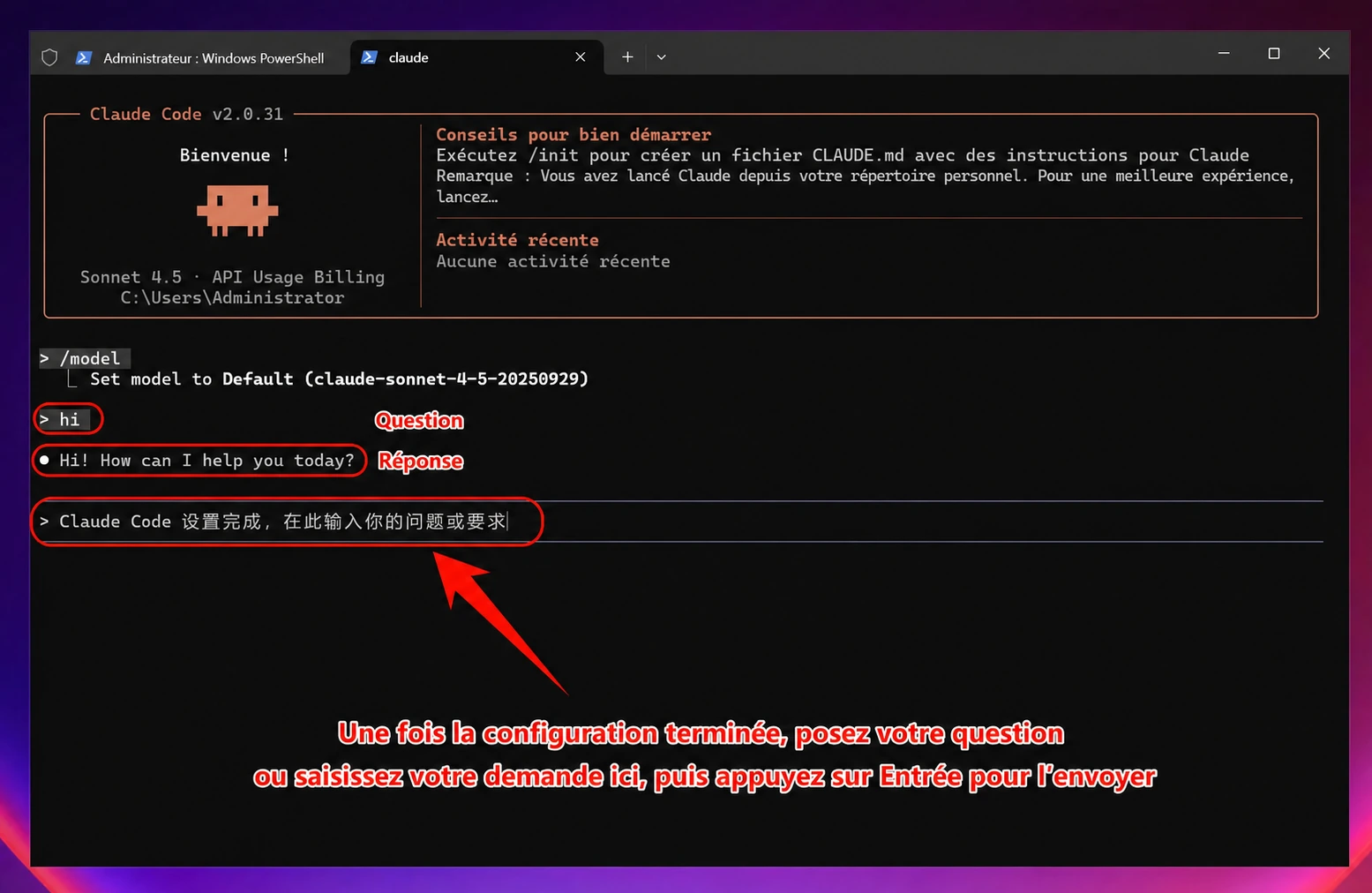
> Note: After setting and modifying environment variables, all models used (including official preset models) will call the custom access point and will not consume official account Quota.
### macOS Graphical Guide
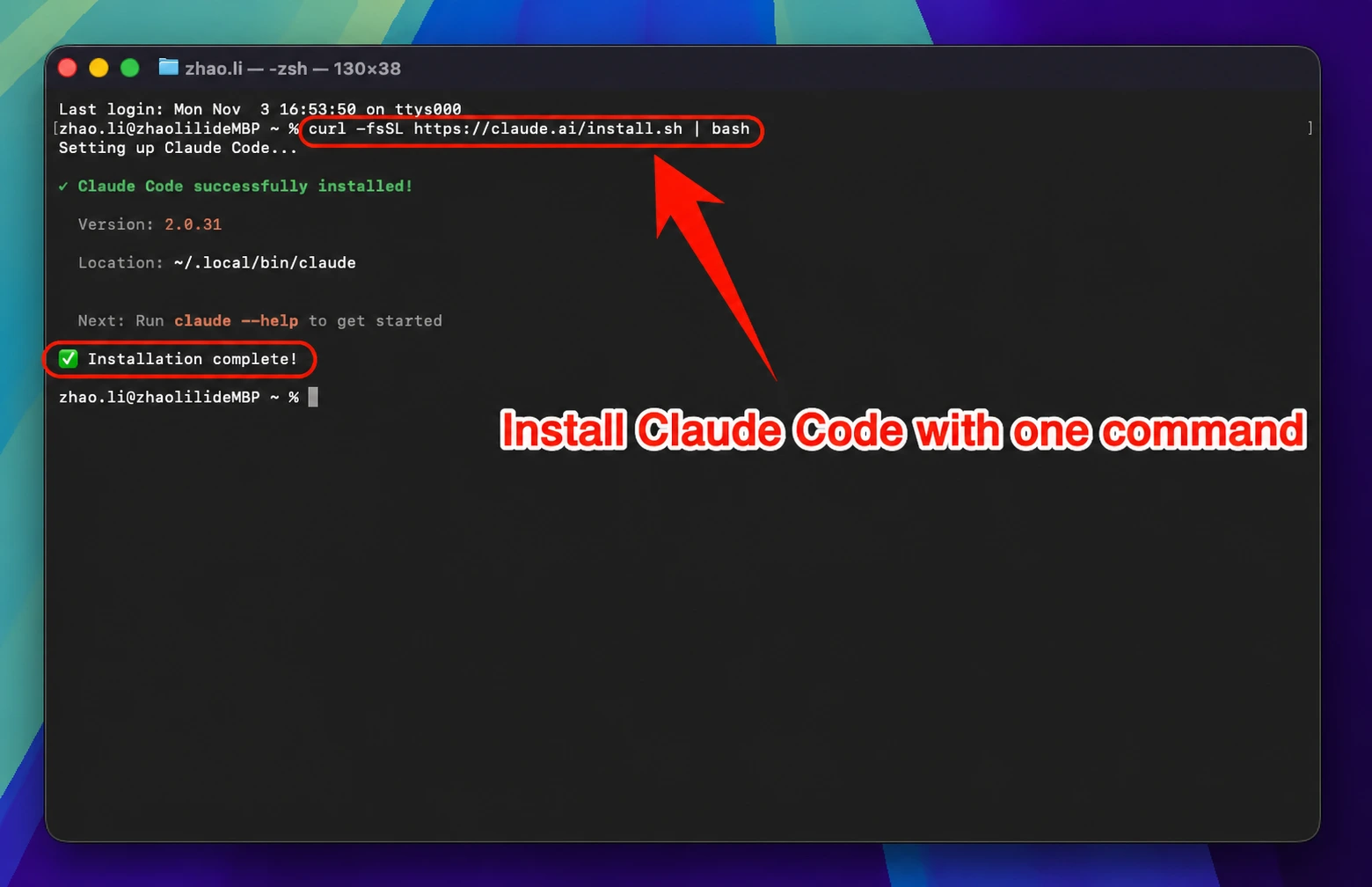
#### 1. Install Claude Code CLI
Open Terminal
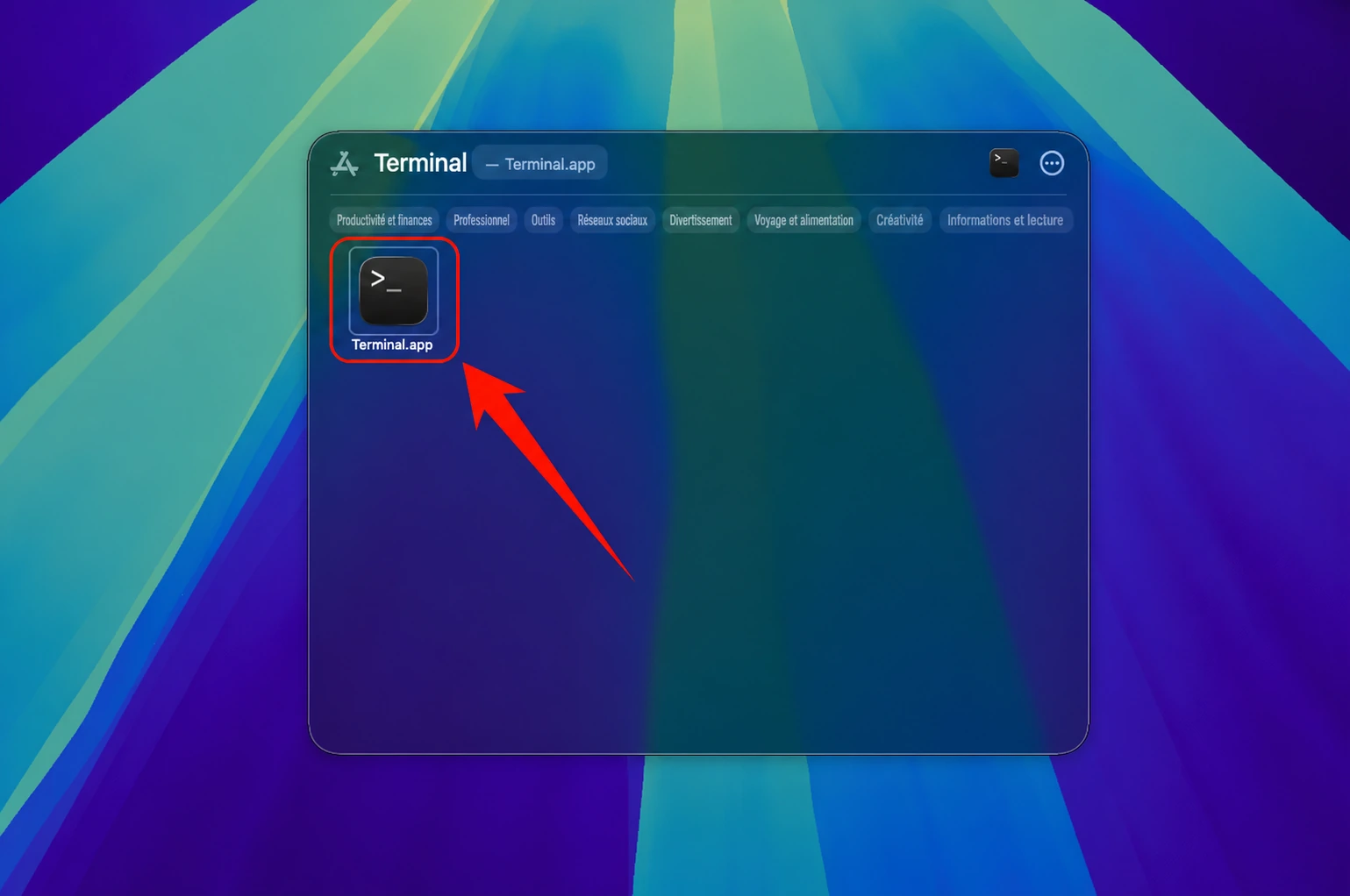
<Callout type="info" title="Install Claude Code">
Open Terminal and run the following command: ` curl -fsSL
https://claude.ai/install.sh | bash ` Optional: Run the provided command if
prompted ` echo 'export PATH="$HOME/.local/bin:$PATH"' >> ~/.bashrc && source
~/.bashrc `
</Callout>
#### 2. Set Environment Variables
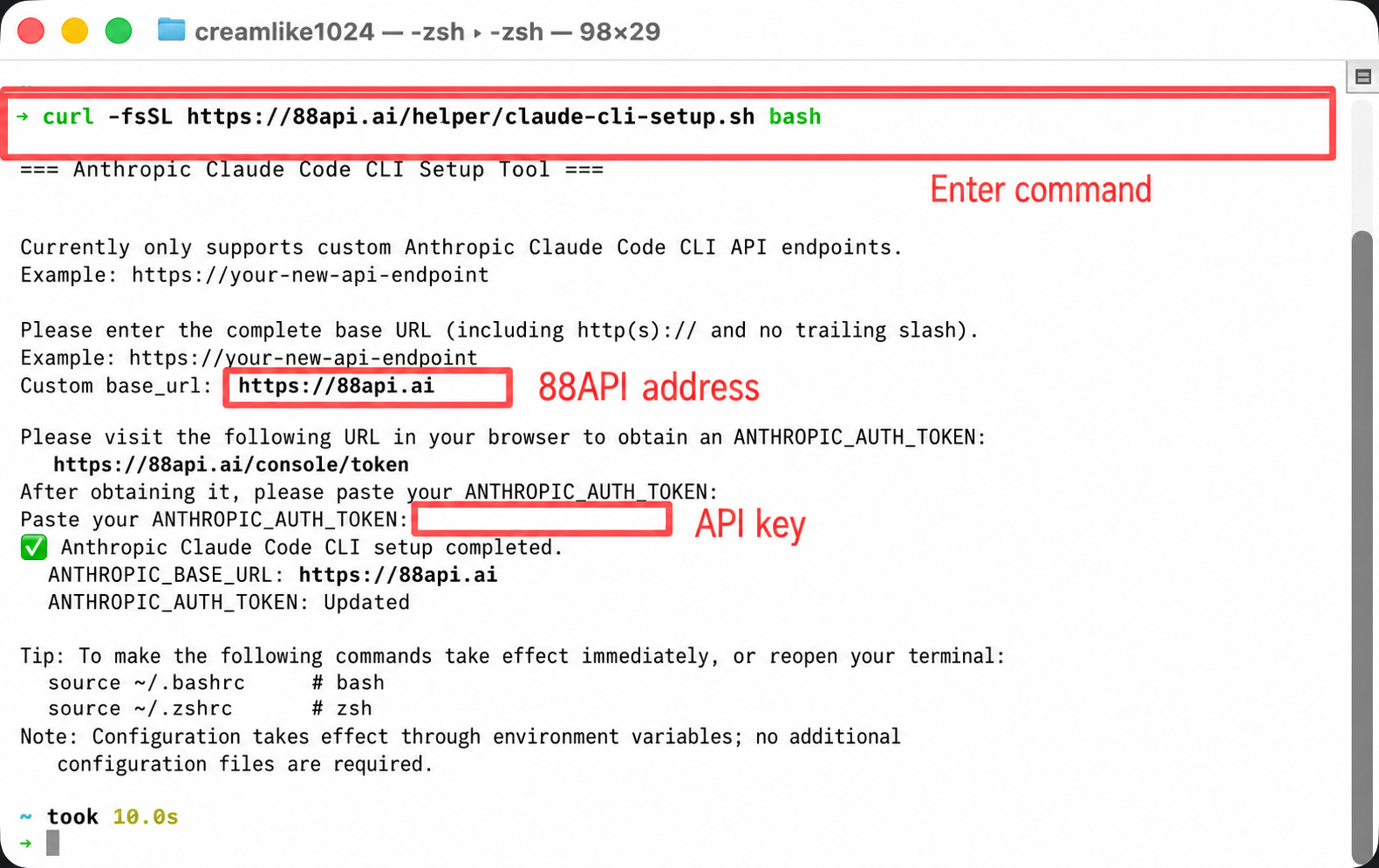
To allow Claude Code to connect to a third-party relay service, you need to set environment variables:
<Callout
type="info"
title="One-Click Setup for Claude Code Environment Variables"
>
Enter the command: ` curl -fsSL
https://88api.ai/helper/claude-cli-setup.sh
| bash `
</Callout>
<Callout type="info" title="Verify Claude Code Installation">
After installation is complete, enter the following command to check if the
installation was successful: ` claude --version ` If the version number is
displayed, congratulations! Claude Code has been successfully installed.
</Callout>
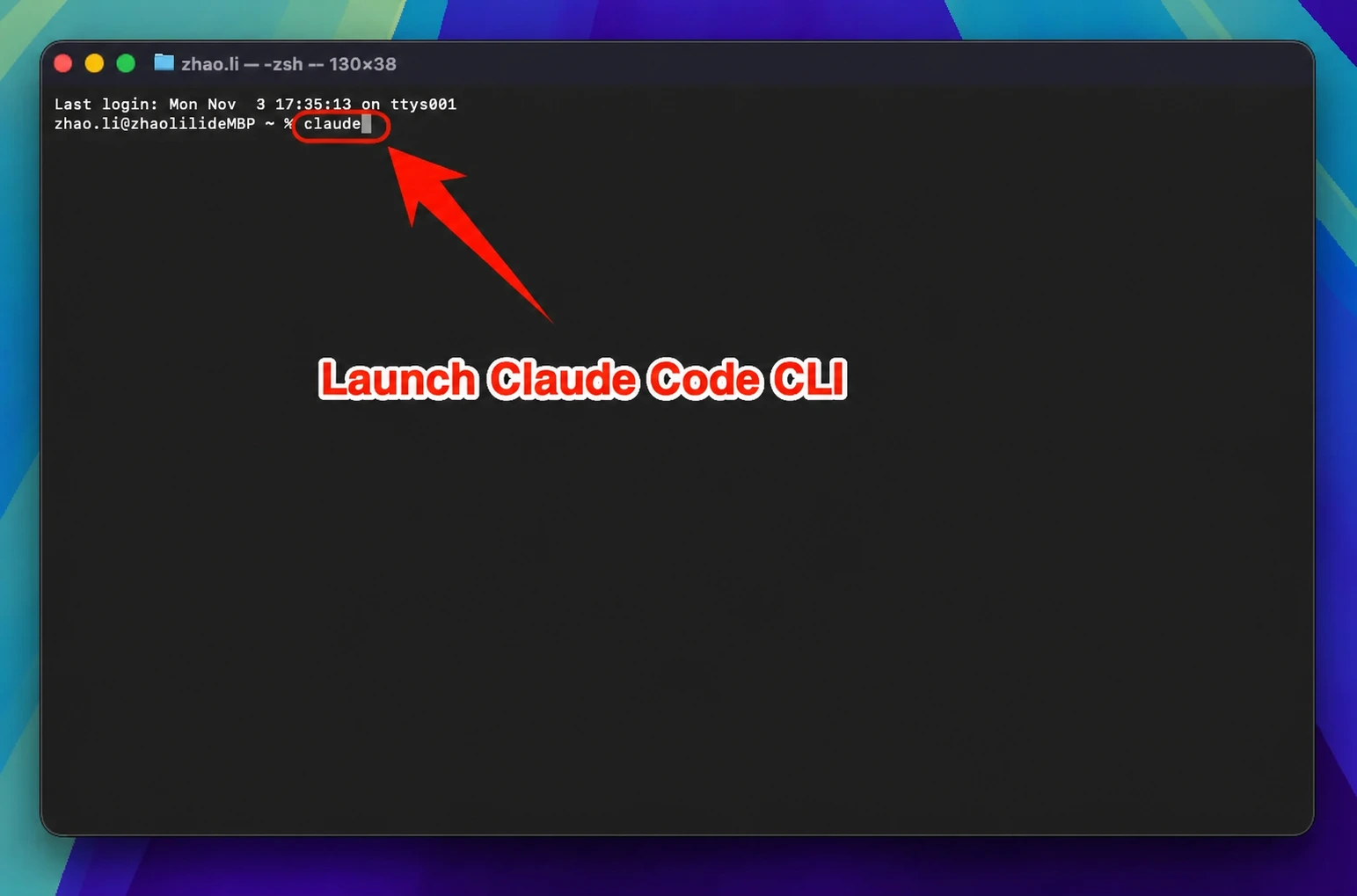
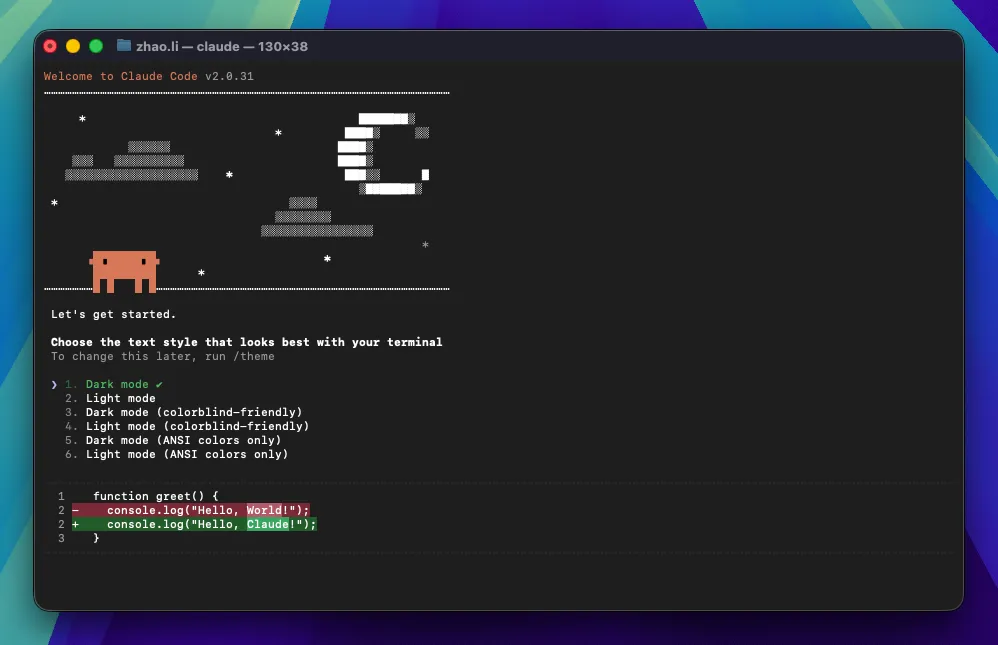
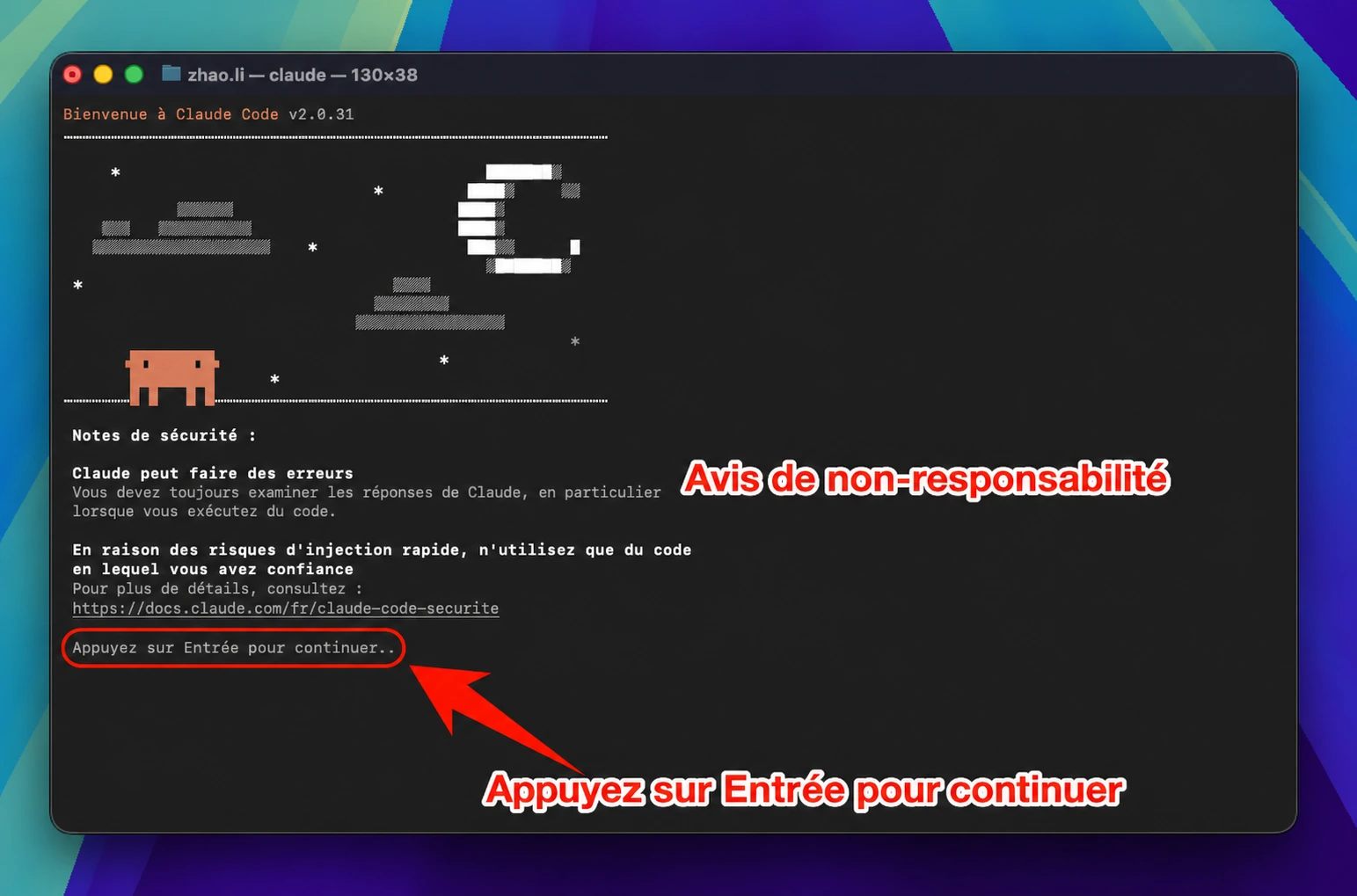
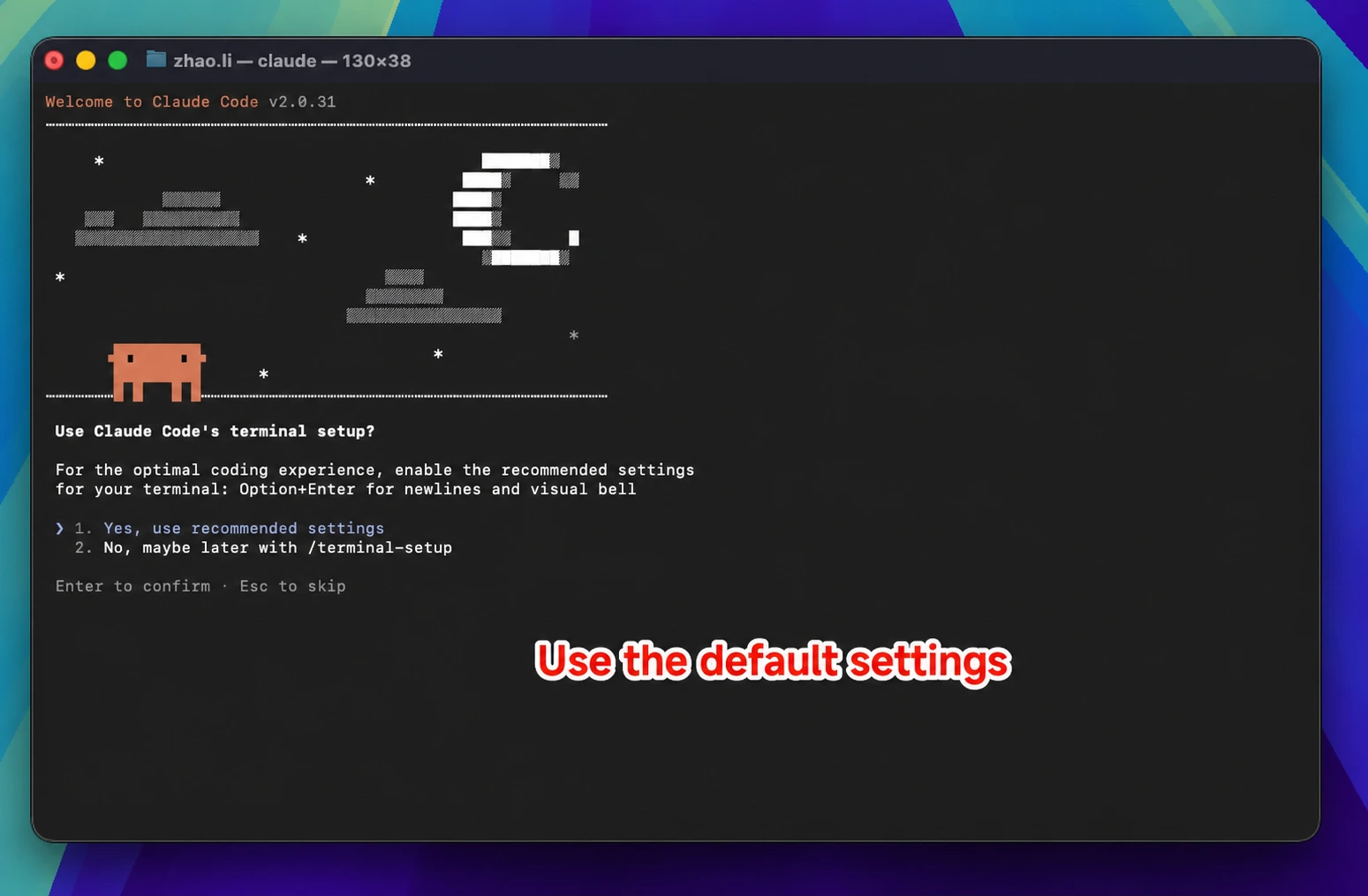
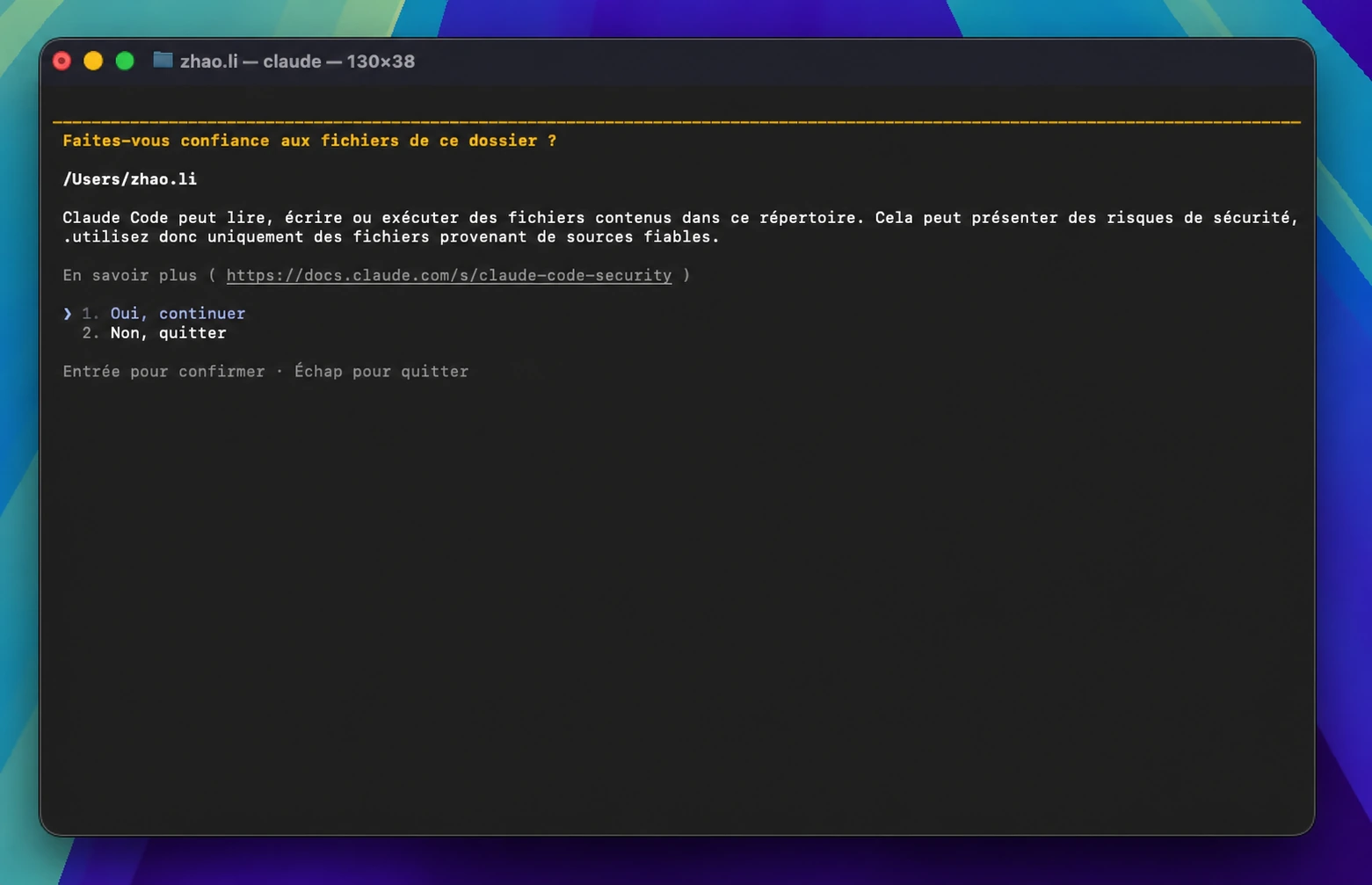
#### 3. Start Using Claude Code
You can now start using Claude Code!
<Callout type="info" title="Launch Claude Code">
Launch Claude Code directly: ` # Start Claude Code claude ` To use in a
specific project: ` # Enter your project directory cd /path/to/your/project ` ` # start up
Claude Code claude `
</Callout>
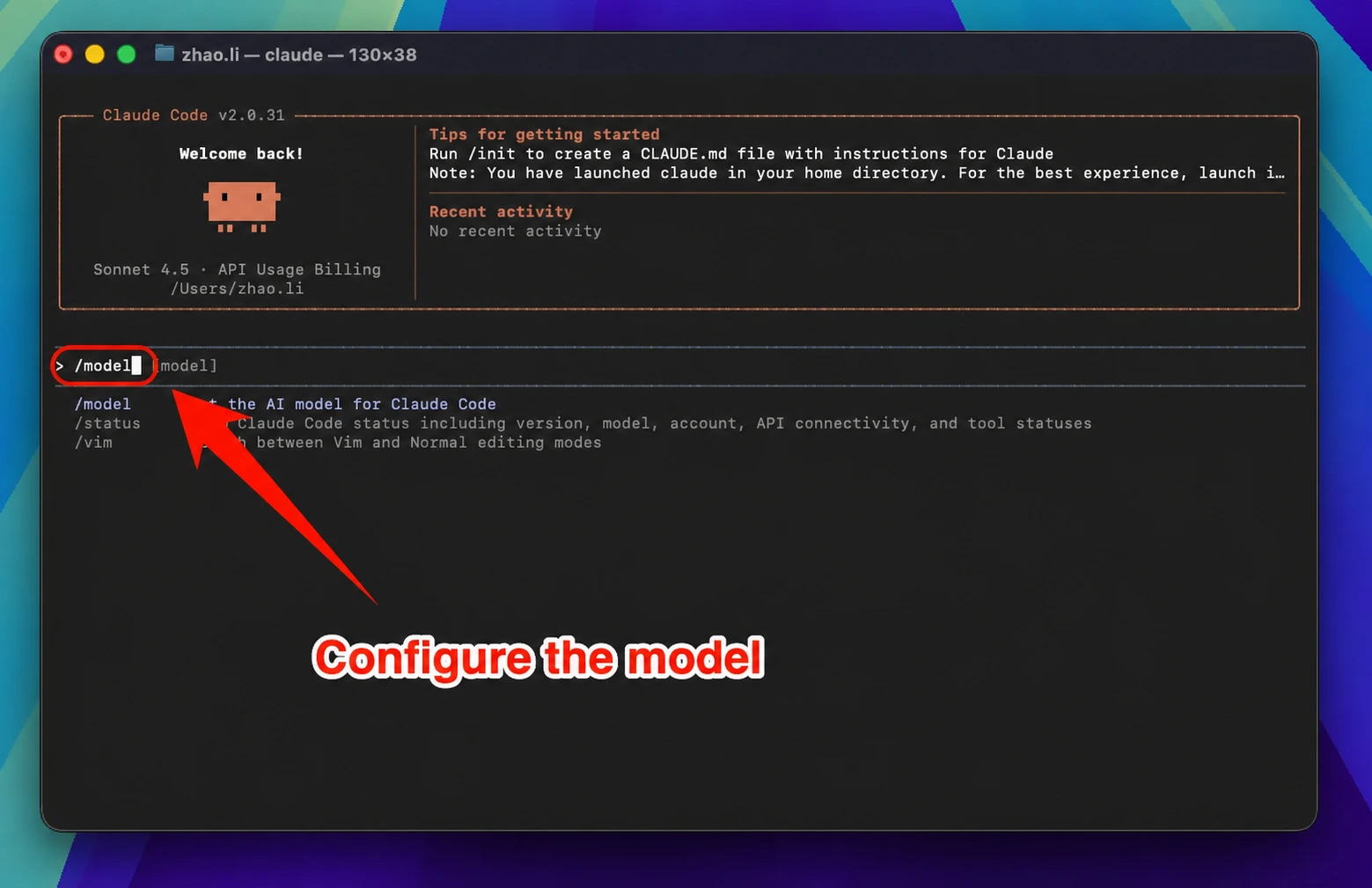
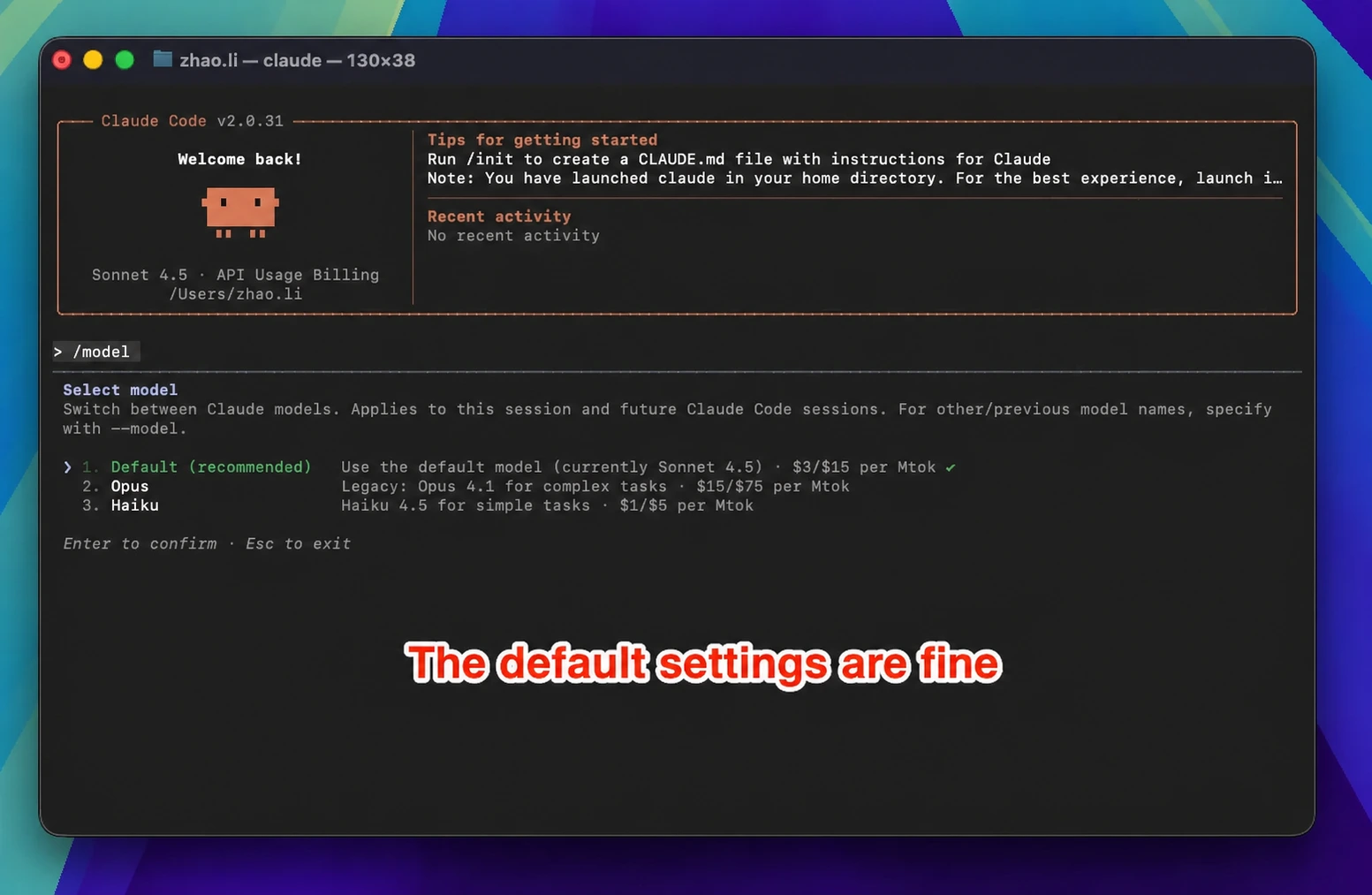
<Callout type="info" title="Select Model (Optional)">
Enter the command: ` /model ` Press Enter to select the official model;
usually, the default model is sufficient
</Callout>
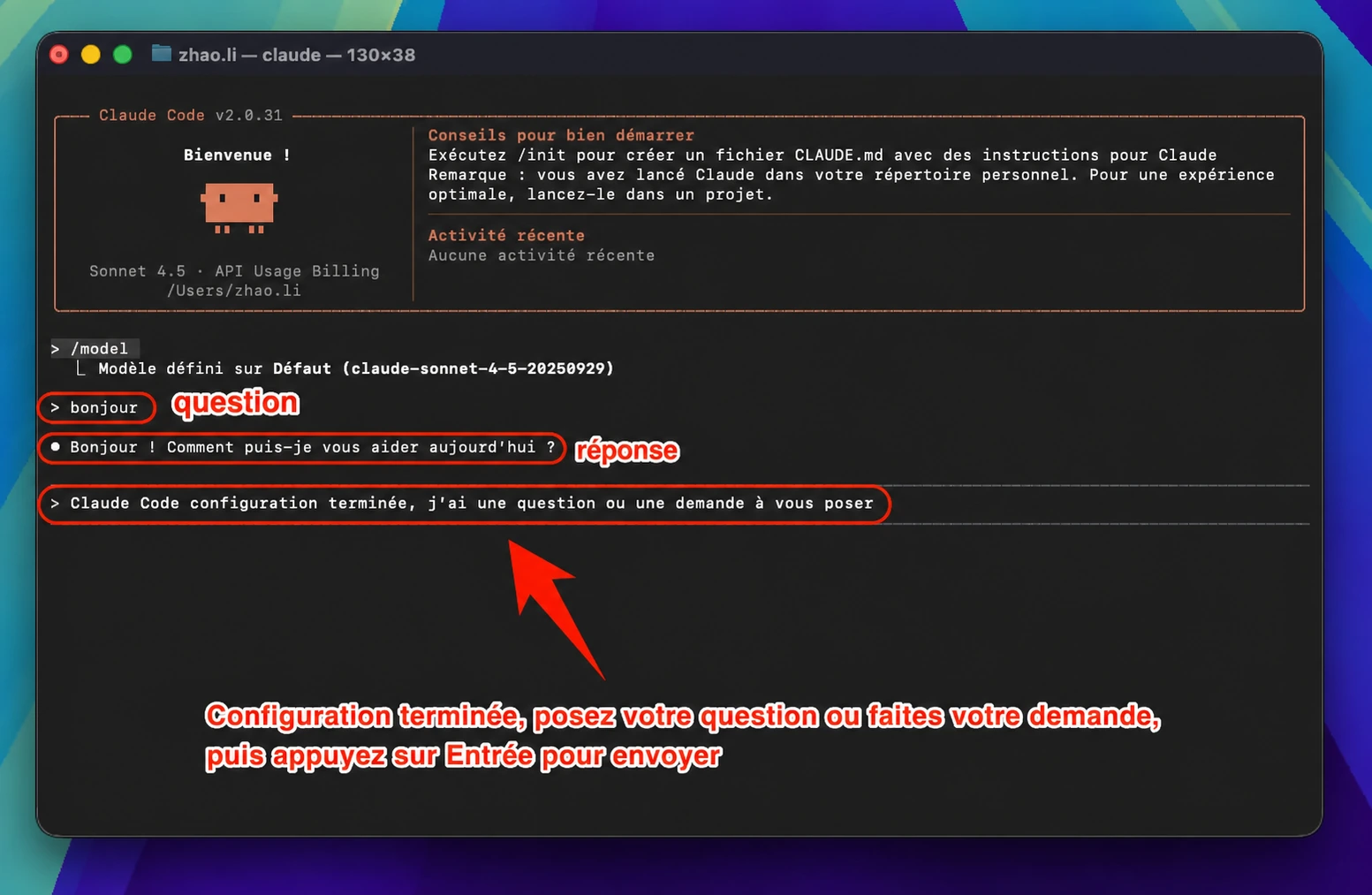
> Note: After setting and modifying the environment variable `ANTHROPIC_BASE_URL`, all models used (including official preset models) will call the custom access point and will not consume official account Quota.
#### 6. macOS Common Issues Resolution
<Callout
type="info"
title="macOS Security Settings Block Execution"
collapsible
>
If the system prevents Claude Code from running:
</Callout>
- Open "System Preferences" → "Security & Privacy"
- Click "Open Anyway" or "Allow"
- Or run in `Terminal`: `sudo spctl --master-disable`
### Linux Graphical Guide
#### 1. Install Claude Code
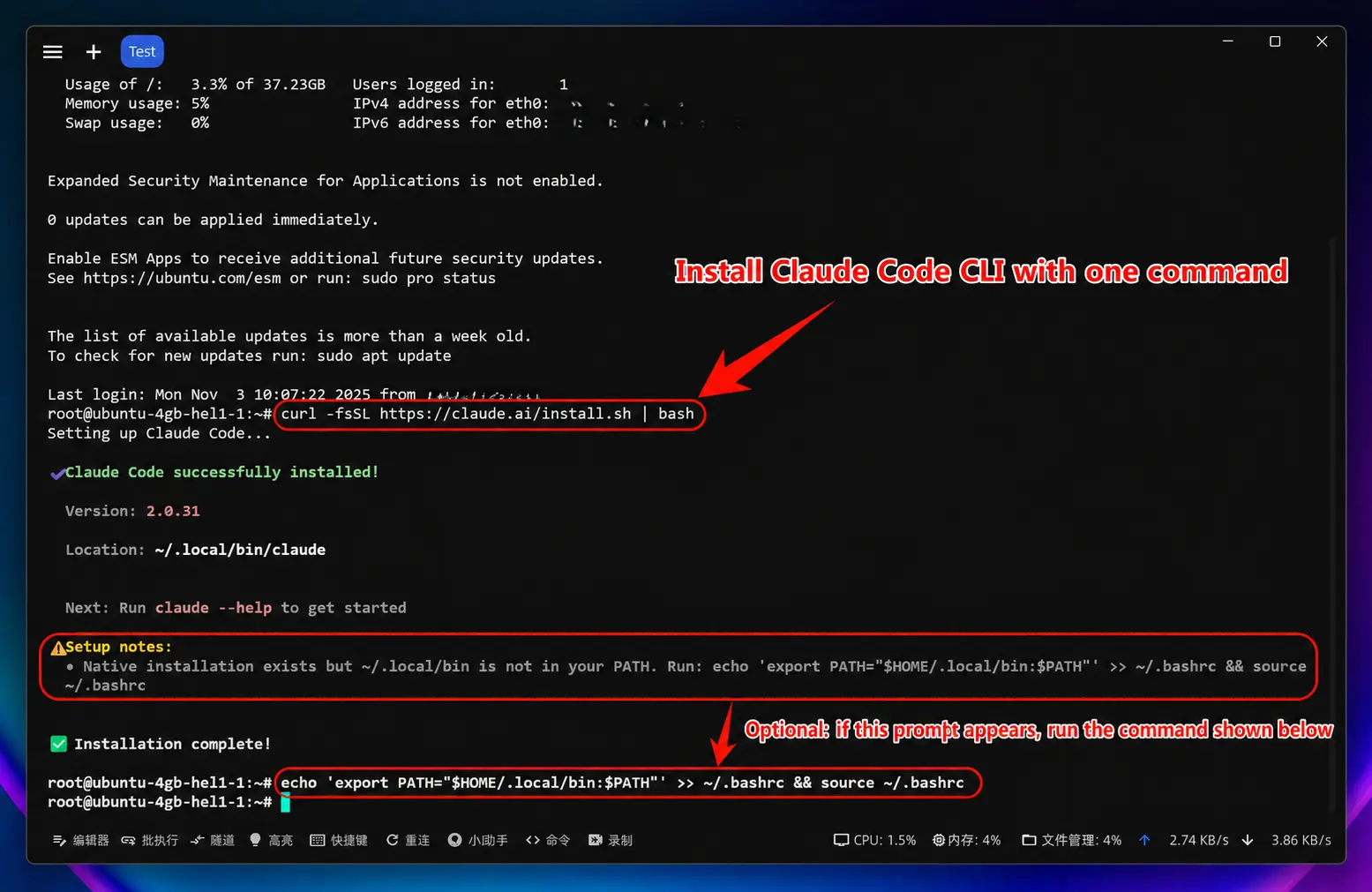
<Callout type="info" title="Install Claude Code">
Open Terminal and run the following command: ` curl -fsSL
https://claude.ai/install.sh | bash ` If you encounter permission issues, you
can use sudo: ` sudo curl -fsSL https://claude.ai/install.sh | bash `
</Callout>
<Callout type="info" title="Verify Claude Code Installation">
After installation is complete, enter the following command to check if the
installation was successful: ` claude --version ` If the version number is
displayed, congratulations! Claude Code has been successfully installed.
</Callout>
#### 2. Set Environment Variables
To allow Claude Code to connect to your relay service, you need to set two environment variables:
<Callout type="info" title="One-Click Environment Variable Modification">
Enter the command: ` curl -fsSL
https://88api.ai/helper/claude-cli-setup.sh
| bash `
</Callout>

#### 4. Start Using Claude Code
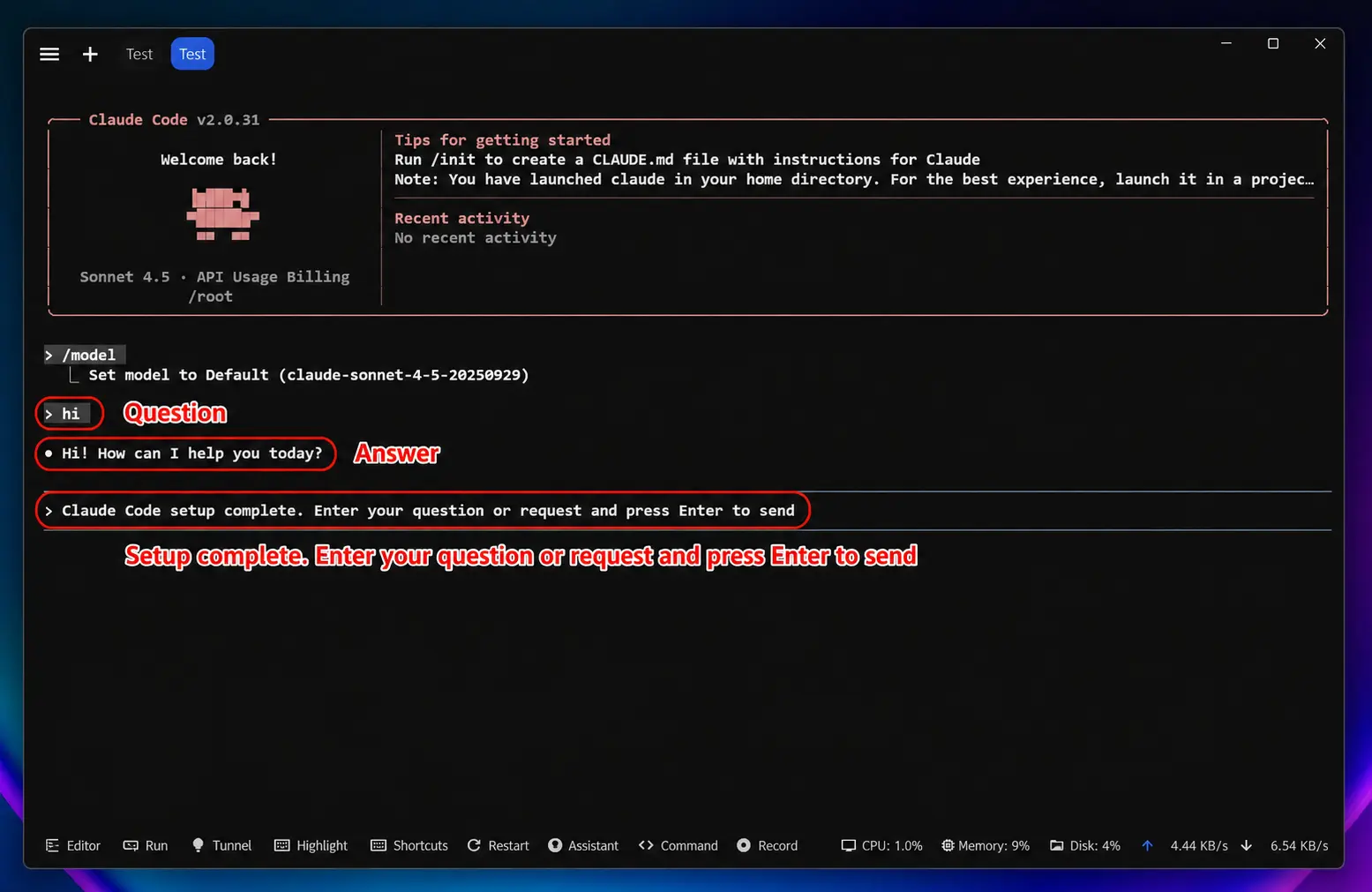
You can now start using Claude Code!
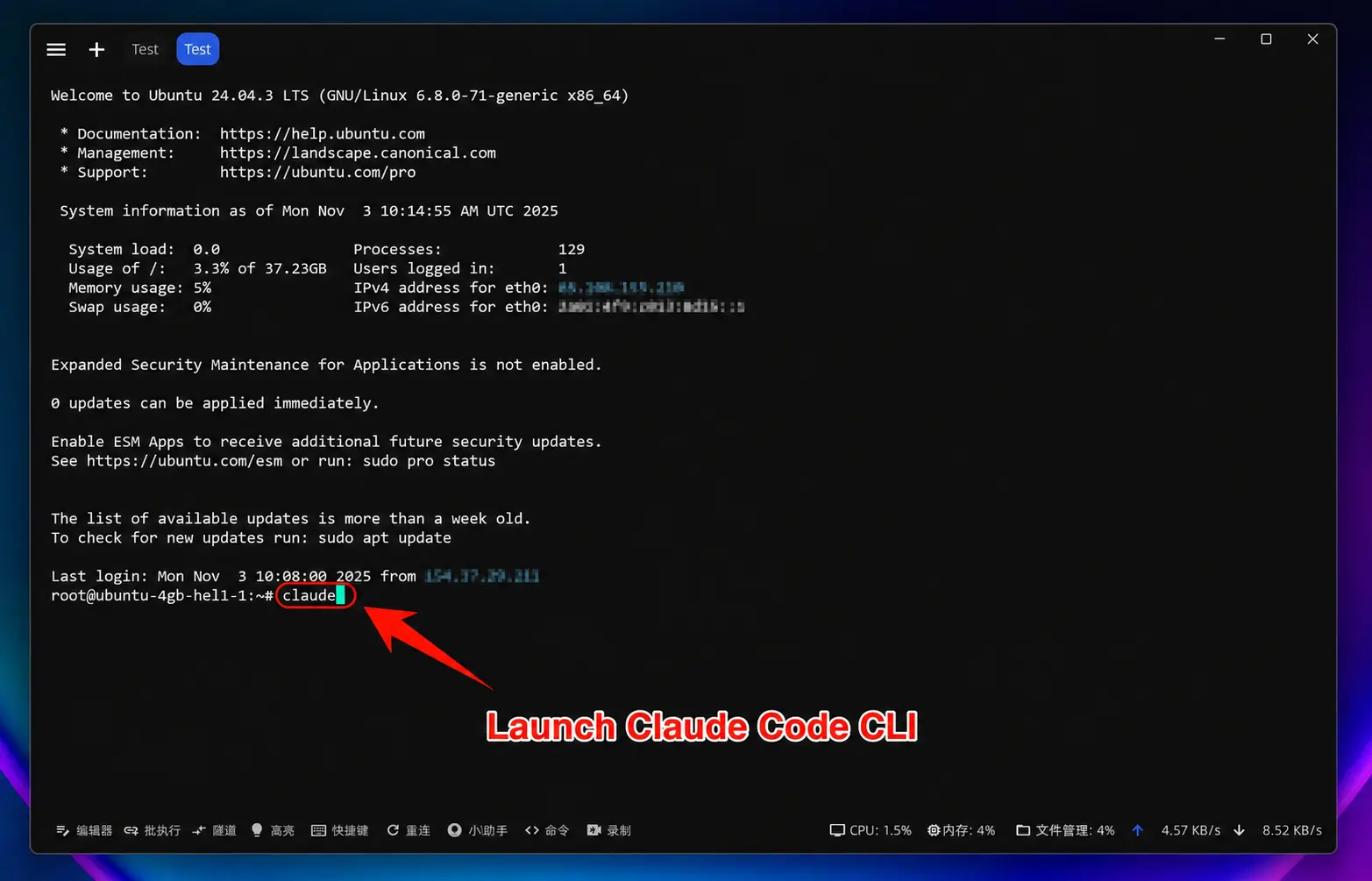
<Callout type="info" title="Launch Claude Code">
Launch Claude Code directly: ` # Start Claude Code claude ` To use in a
specific project: ` # Enter your project directory cd /path/to/your/project ` ` # start up
Claude Code claude `
</Callout>

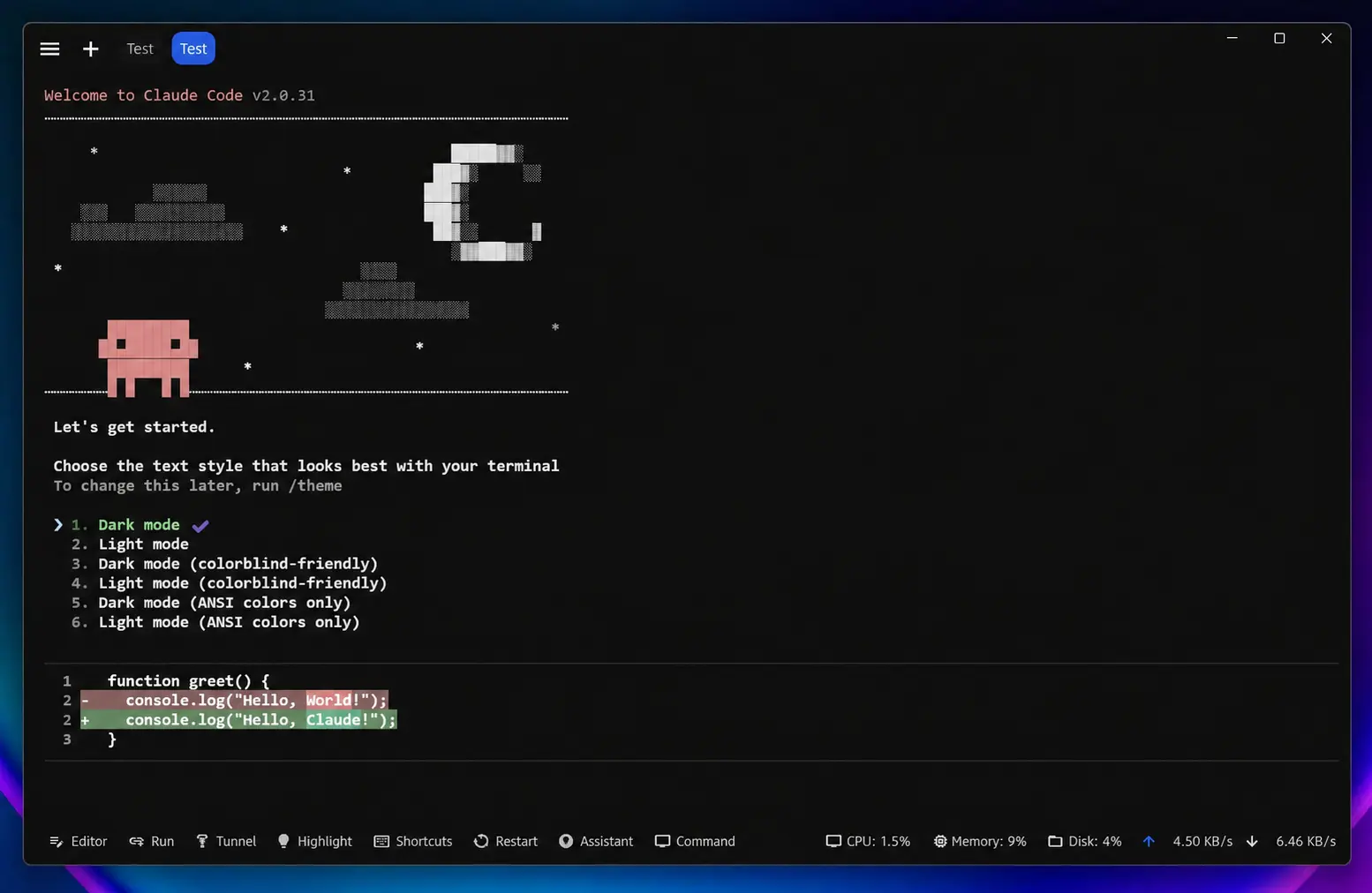
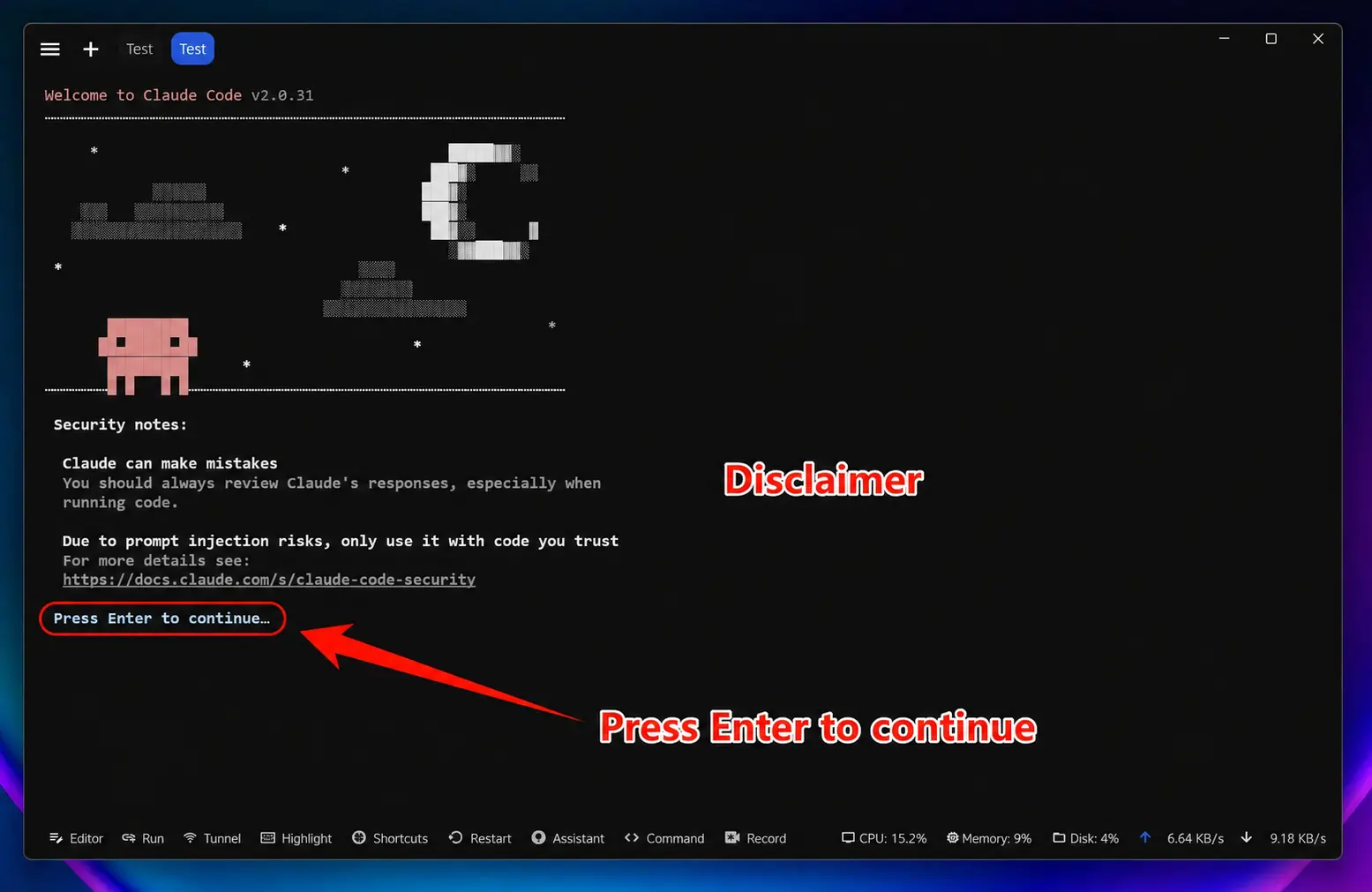
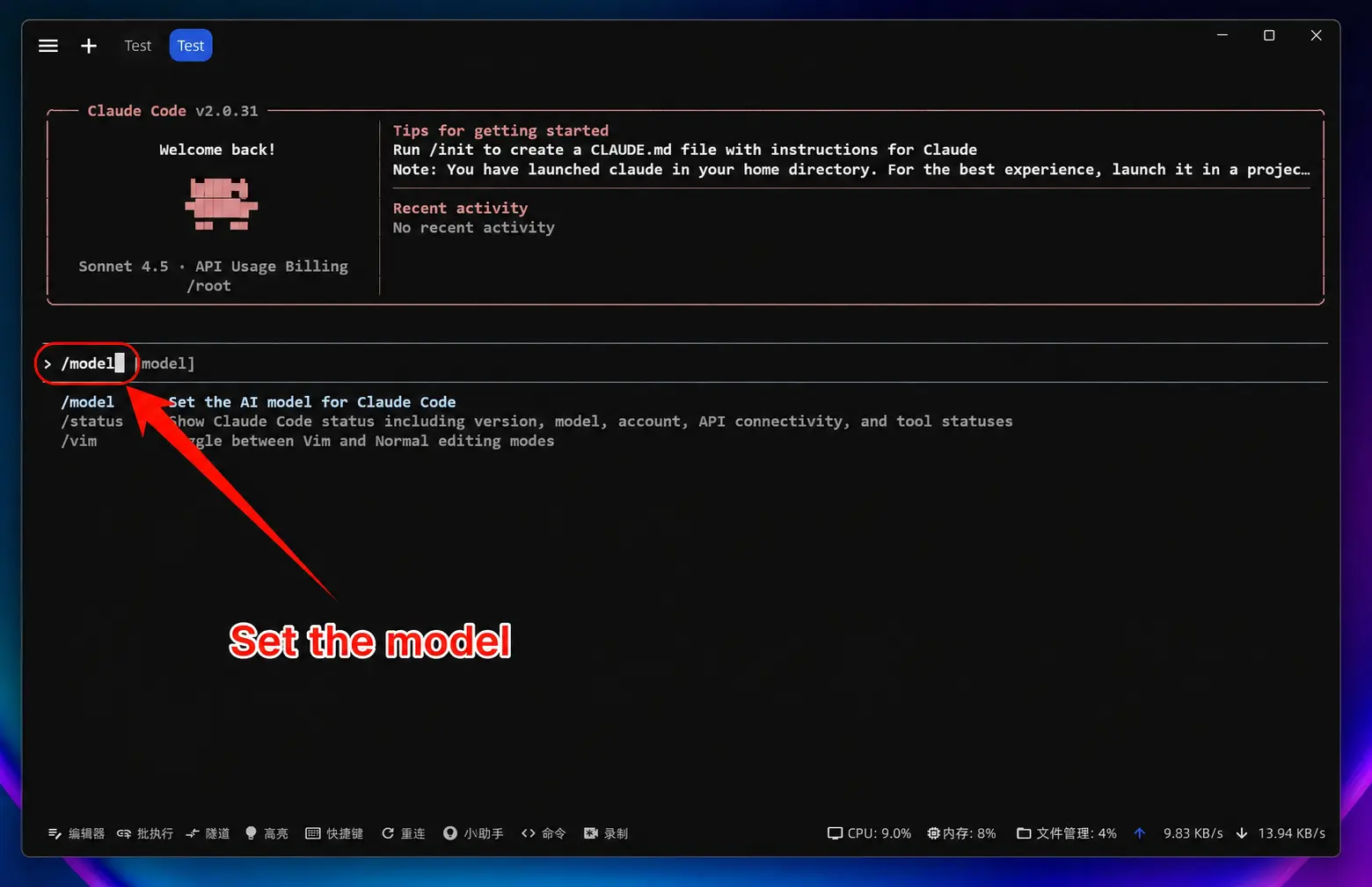
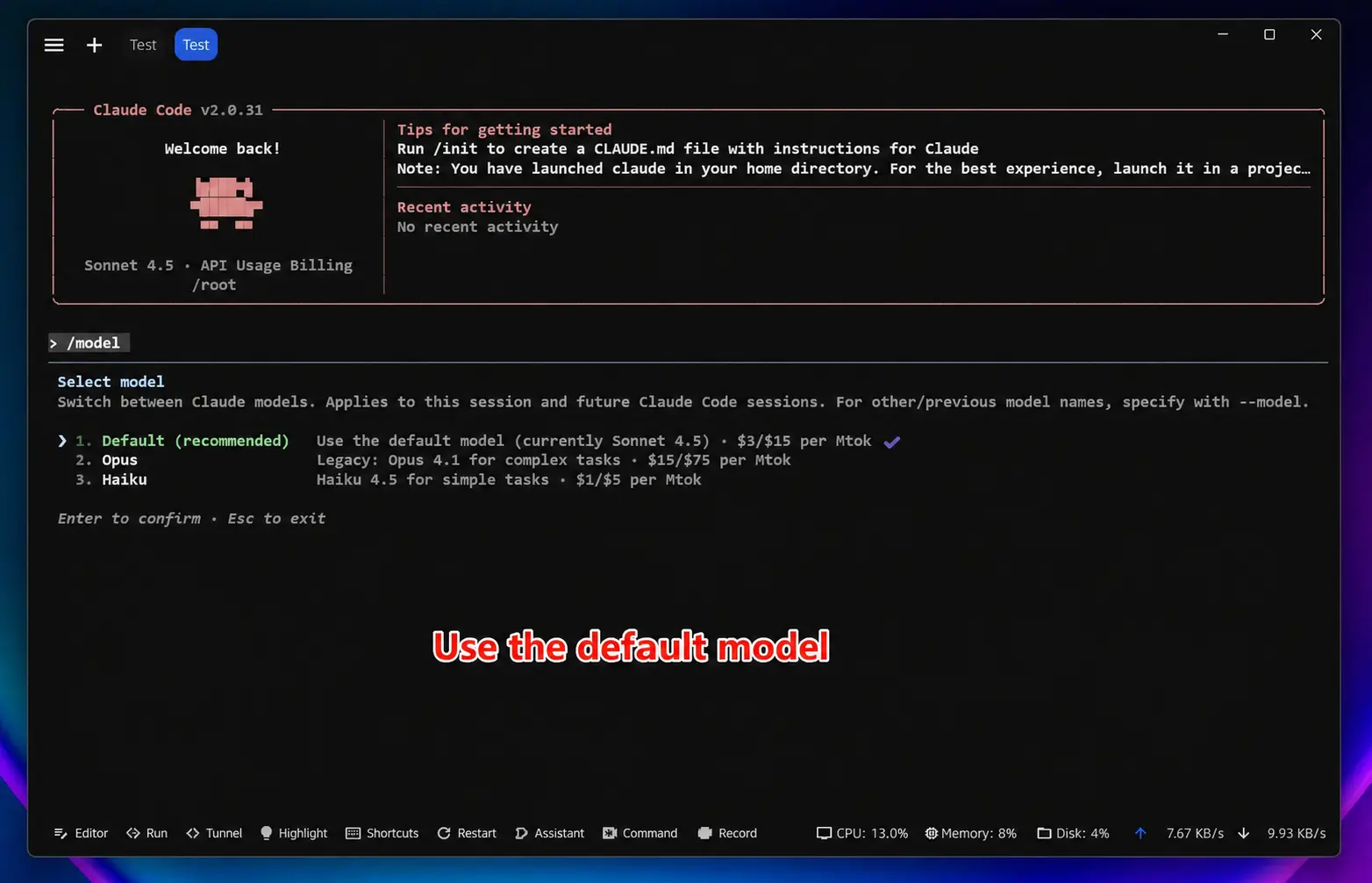
<Callout type="info" title="Select Model">
Enter the command: ` /model ` Press Enter to select the official model;
usually, the default model is sufficient
</Callout>
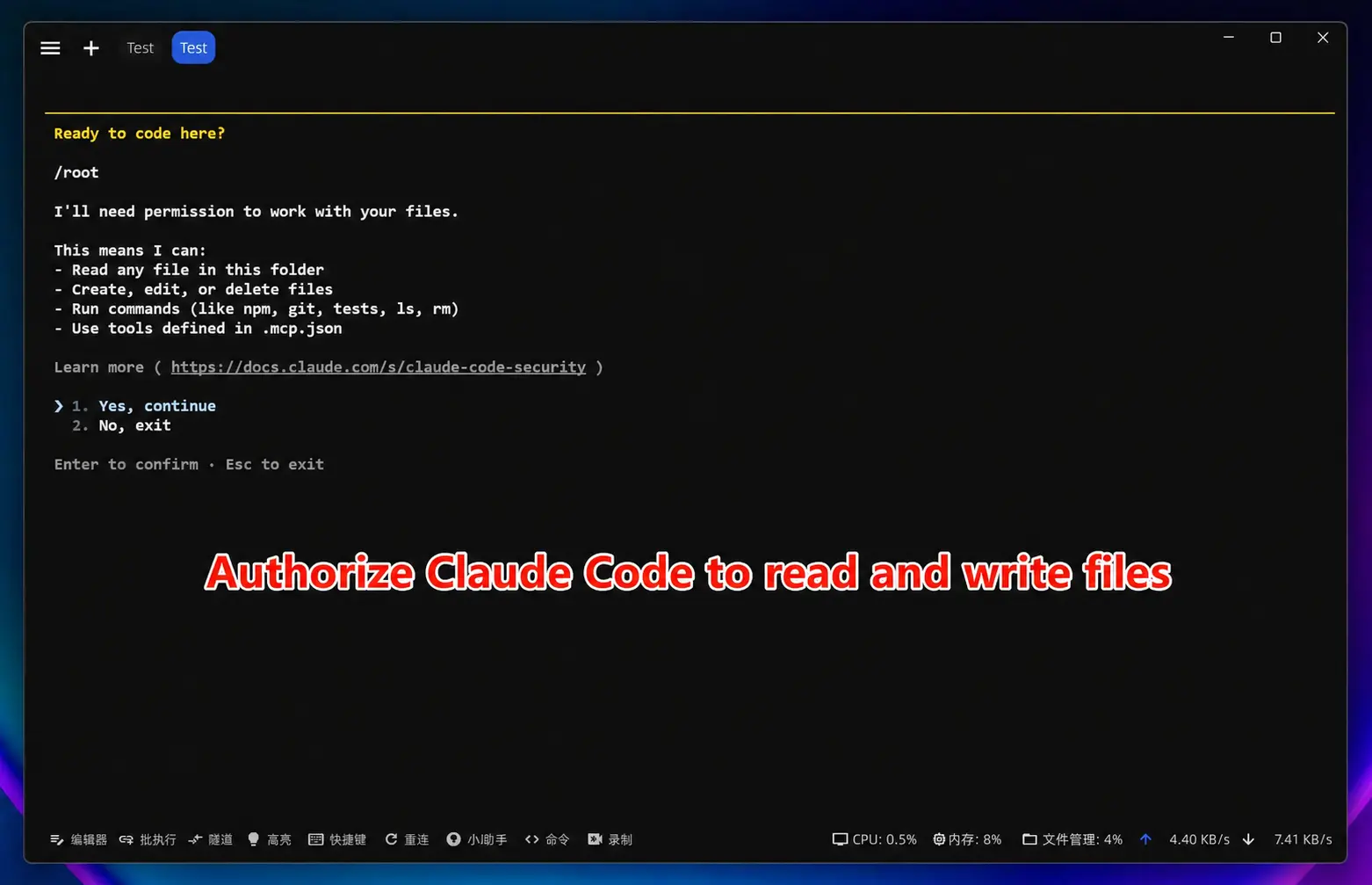
> Note: After setting and modifying the environment variable `ANTHROPIC_BASE_URL`, all models used (including official preset models) will call the custom access point and will not consume official account Quota.
#### 5. Linux Common Issues Resolution
<Callout type="info" title="Missing Dependency Libraries" collapsible>
Some Linux distributions require the installation of additional dependencies:
` # Ubuntu/Debian sudo apt install build-essential ` ` # CentOS/RHEL sudo dnf
groupinstall "Development Tools" `
</Callout>
<Callout
type="info"
title="Environment Variables Not Taking Effect"
collapsible
>
Check the following points:
</Callout>
- Confirm that the correct configuration file (`.bashrc` or `.zshrc`) was modified
- Restart the terminal or run `source ~/.bashrc`
- Verify settings: `echo $ANTHROPIC_BASE_URL`