
CLI d'usine Droid


Présentation du projet
Ligne de commande: automatisation à travers le SDLC. Scriptez et parallélisez les droïdes sur à grande échelle pour le CI/CD, les migrations et la maintenance. À partir du code automatisé passer en revue les builds auto-réparateurs, intégrer les agents dans chaque phase de développement.
Droid CLI est un outil de ligne de commande développé par Factory AI, conçu pour fonctionner comme un agent d'ingénierie logicielle IA. Il permet aux utilisateurs d'interagir avec divers grands modèles de langage via le terminal, de créer, déboguer et refactoriser le code, et même de créer des applications complètes.
- Page d'accueil officielle: https://factory.ai/product/cli
- Documentation officielle: https://docs.factory.ai/cli/getting-started/quickstart
- Méthode d'installation: voir le tutoriel ci-dessous sur cette page
Démonstration
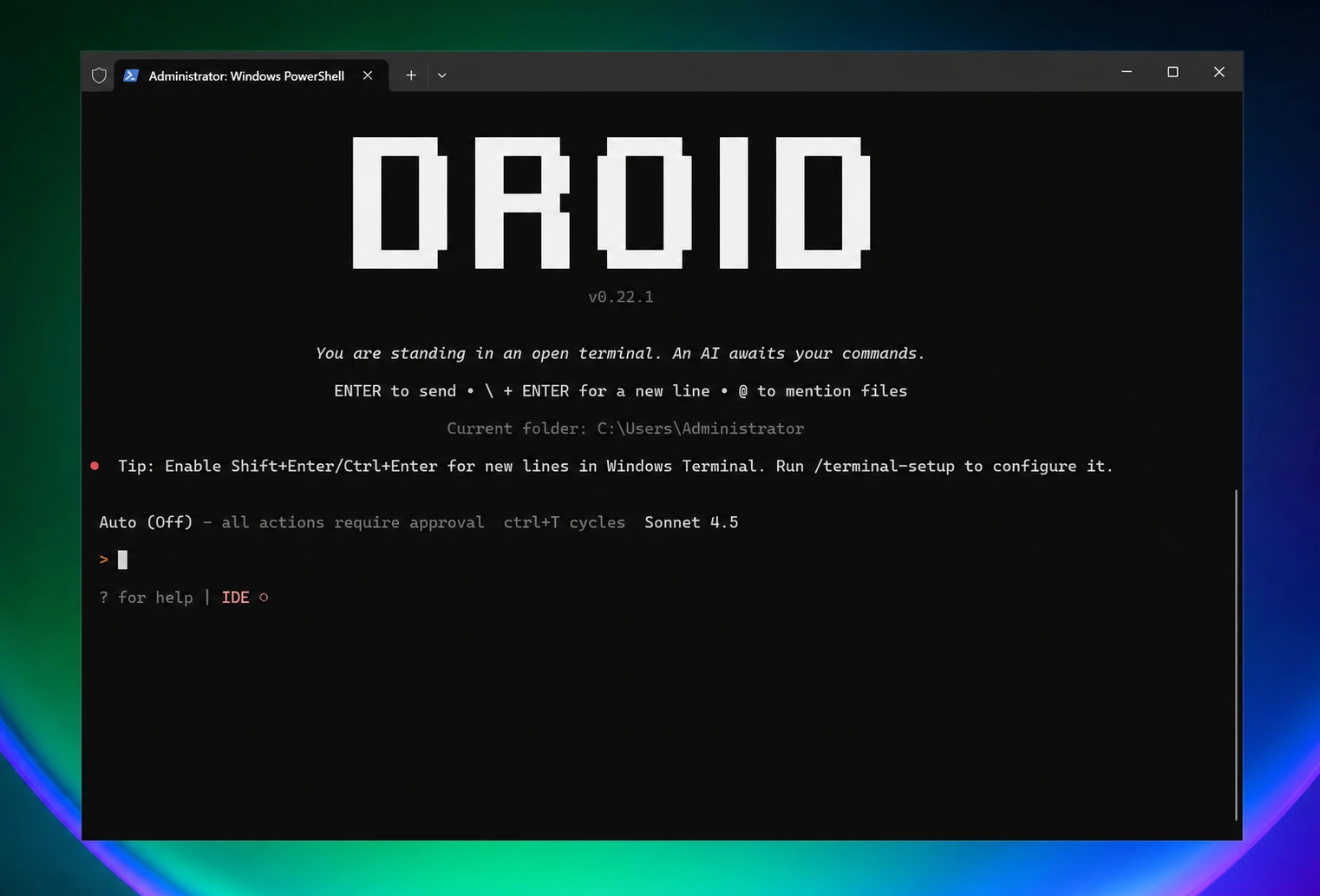
Caractéristiques
| Catégorie | Fonctionnalité | Valeur/Capacité | Exemple/Remarques |
|---|---|---|---|
| Démarrage rapide et CLI | Installation en 30 secondes ; lancer la session interactive du droïde dans le répertoire du projet ; prend en charge macOS/Linux et Windows | Intégration rapide dans le projet en cours, aucun nouvel outil requis | Installation Windows: irm https://app.factory.ai/cli/windows | iex ; Lancement: droid |
| Développement de fonctionnalités de bout en bout | Automatisation complète du processus, de la planification à la mise en œuvre en passant par les tests ; processus d'examen transparent | Augmentez la vitesse de livraison tout en conservant le contrôle humain | Flux de travail natif de visualisation et d'approbation des différences (voir "Transparence et contrôle") |
| Compréhension approfondie de la base de code | Intègre les connaissances organisationnelles partagées dans les bases de code, la documentation et le suivi des problèmes ; sensible au contexte, les performances s'améliorent avec le temps | Suggestions et modifications plus précises | Exploite en permanence les connaissances des référentiels et de la documentation |
| Intégration de systèmes d'ingénierie | Intègre nativement des outils comme Jira, Notion, Slack, etc. ; le travail de développement reste synchronisé avec les processus de l'équipe | Réduisez les changements d’outils et les silos d’informations | "etc." indique plus d'intégrations |
| Automatisation de niveau production | Workflows réutilisables localement et en CI/CD ; sécurité et conformité intégrées de niveau entreprise | Cohérence et auditabilité | S'adapte aux pipelines et aux environnements d'entreprise |
| Capacités d'entreprise | Options de déploiement privé, conformité SOC-2, environnements isolés | Répond aux exigences de sécurité et de conformité | Prioriser la sécurité et la qualité |
| Amélioration des outils existants | Fonctionne dans les terminaux, les IDE et les environnements de développement existants ; pas besoin de changer d'éditeur ou d'apprendre de nouvelles interfaces | Maintenir les habitudes de travail existantes, faible coût de migration | Intégration approfondie avec des outils familiers |
| Transparence et contrôle | Chaque décision est visible et révisable ; maintenir une surveillance totale sur les modifications du code ; workflow natif de visualisation et d'approbation des différences | Réduire les risques, améliorer la contrôlabilité | Facile à auditer et traçable |
| Flexibilité du modèle | Non limité à un seul fournisseur d’IA ; sélectionner le meilleur modèle par tâche ; comportement organisationnel et mémoire cohérents | Choix optimal entre performance et coût | Prend en charge le routage multimodèle |
| Prochaines étapes et ressources | Démarrage rapide, cas d'utilisation courants, intégration IDE, configuration, AGENTS.md | Facilite la mise en œuvre et la pratique | Voir la page « Prochaines étapes/Ressources supplémentaires » |
Méthode de configuration du modèle IA
Guide graphique Windows
1. Ouvrez le terminal
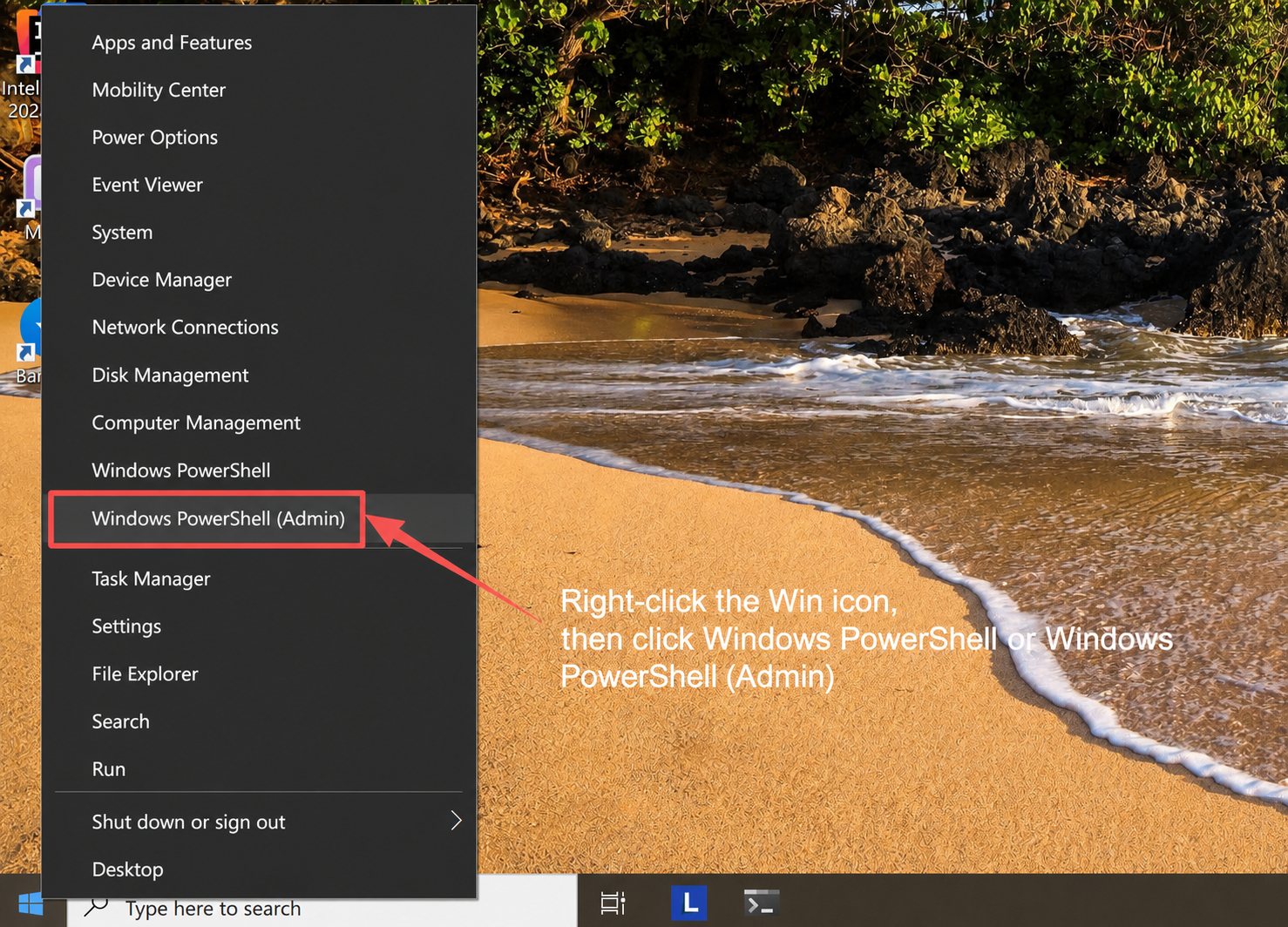
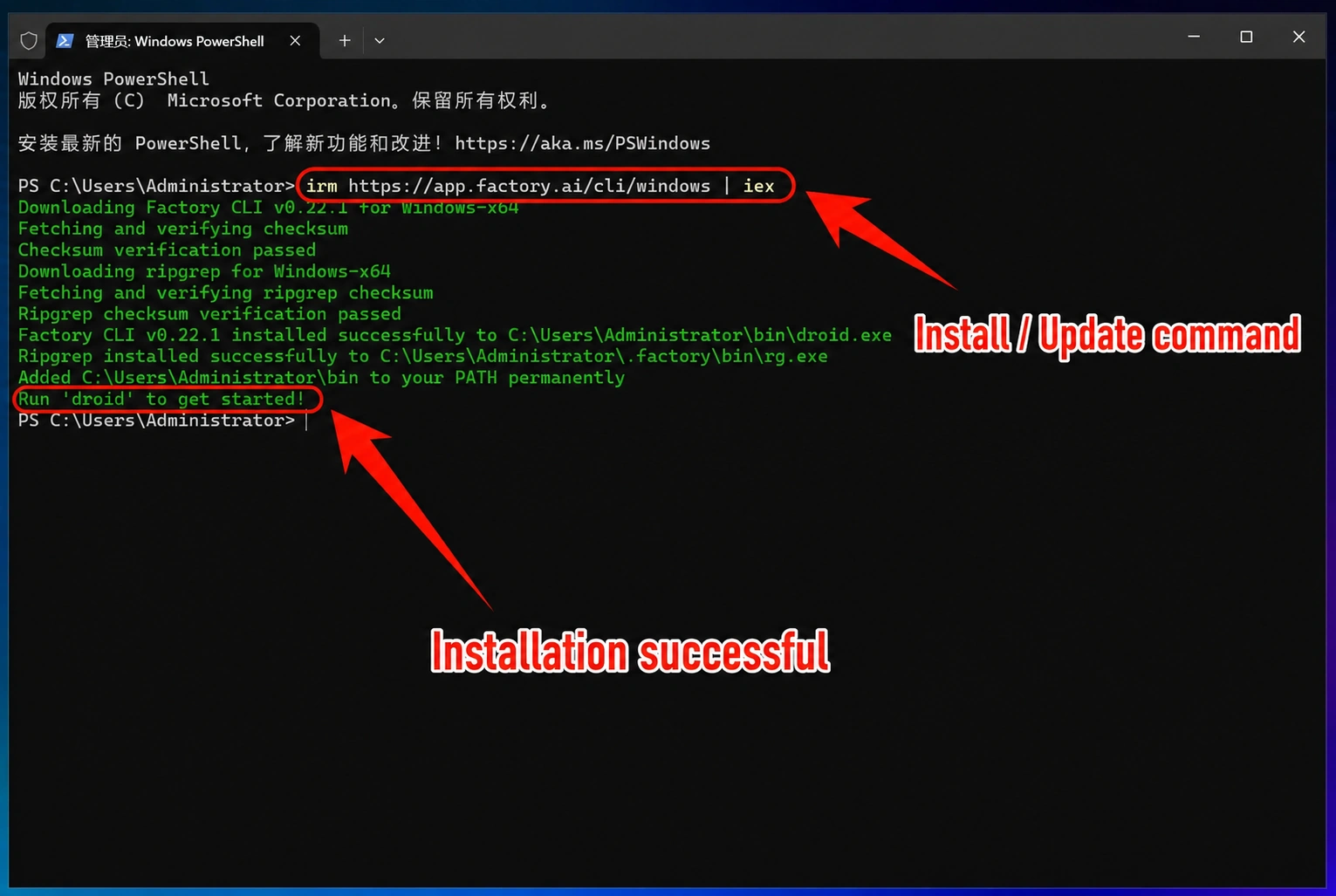
2. Installez la CLI d'usine Droid
Commande officielle d'installation en un clic:
Commande d'installation en un clic
irm https://app.factory.ai/cli/windows | iex
3. Modifier le fichier de configuration
Droid CLI nécessite de modifier le fichier de configuration pour utiliser des API tierces.
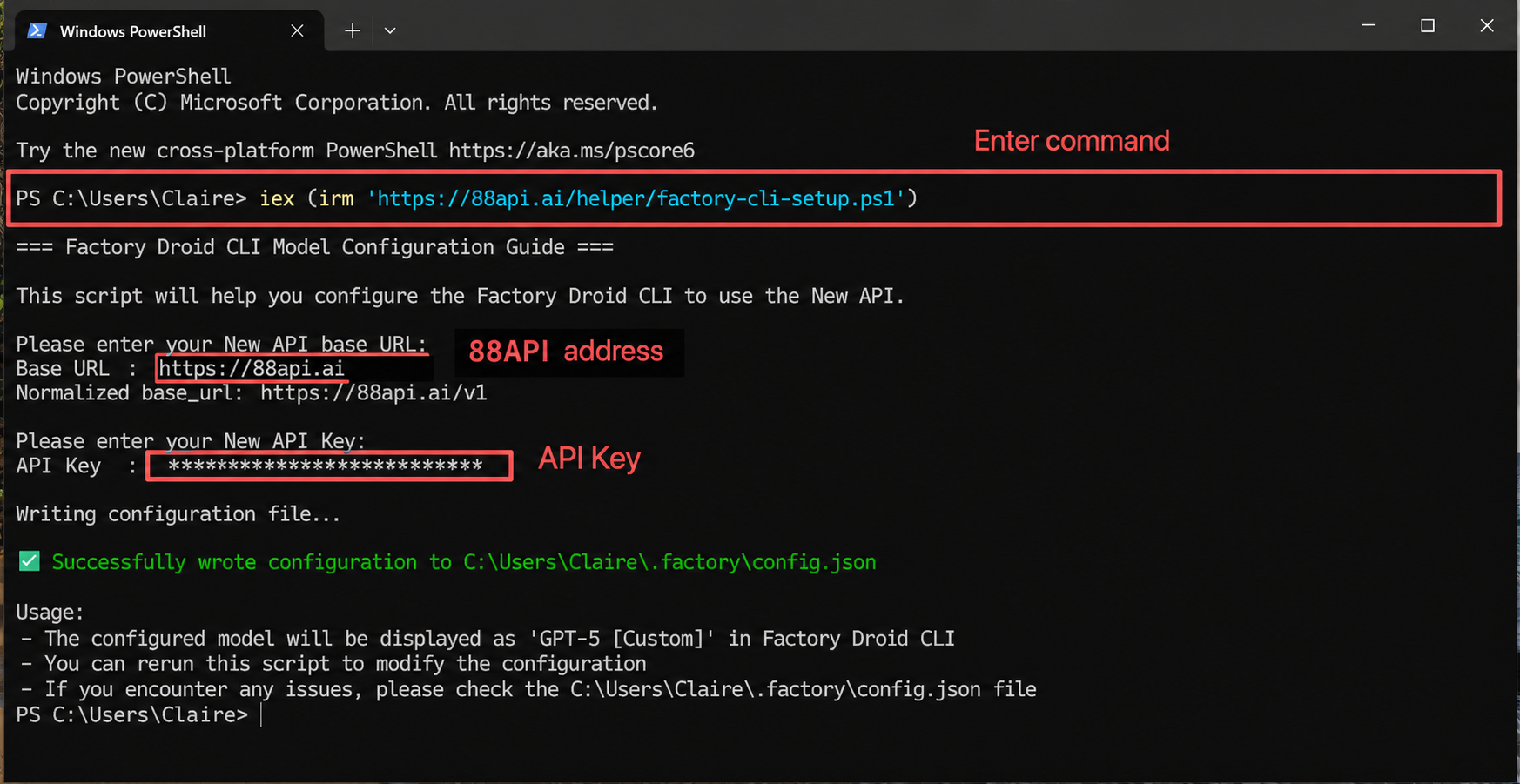
Modifier les variables d'environnement
iex (irm 'https://88api.ai/helper/factory-cli-setup.ps1')
4. Commencez à utiliser Droid CLI
Vous pouvez maintenant commencer à utiliser Droid CLI !
Lancer Droid CLI
Lancez directement Droid CLI: # Launch Droid CLI droid Utilisation dans un
projet: # Navigate to your project directory cd C:\path\to\your\project `
Lancez le droïde Droid CLI ` Appuyez sur Entrée pour lancer Droid CLI
Droid CLI oblige les utilisateurs à se connecter à un compte officiel (gratuit) avant utilisation.
5. Dépannage des problèmes courants de Windows
Message d'erreur
autorisation refusée" lors de l'installation" Il s'agit généralement d'un problème d'autorisation. Essayez les solutions suivantes:
-
Exécutez
PowerShellen tant qu'administrateur -
Ou configurer
npmpour utiliser le répertoire utilisateur :npm config set prefix %APPDATA%\npm
Erreur de politique d'exécution PowerShell
Si vous rencontrez des restrictions de politique d'exécution, exécutez: Set-ExecutionPolicy -ExecutionPolicy RemoteSigned -Scope Utilisateur actuel
Guide graphique macOS/Linux
1. Installez Droid CLI
Installer Droid CLI
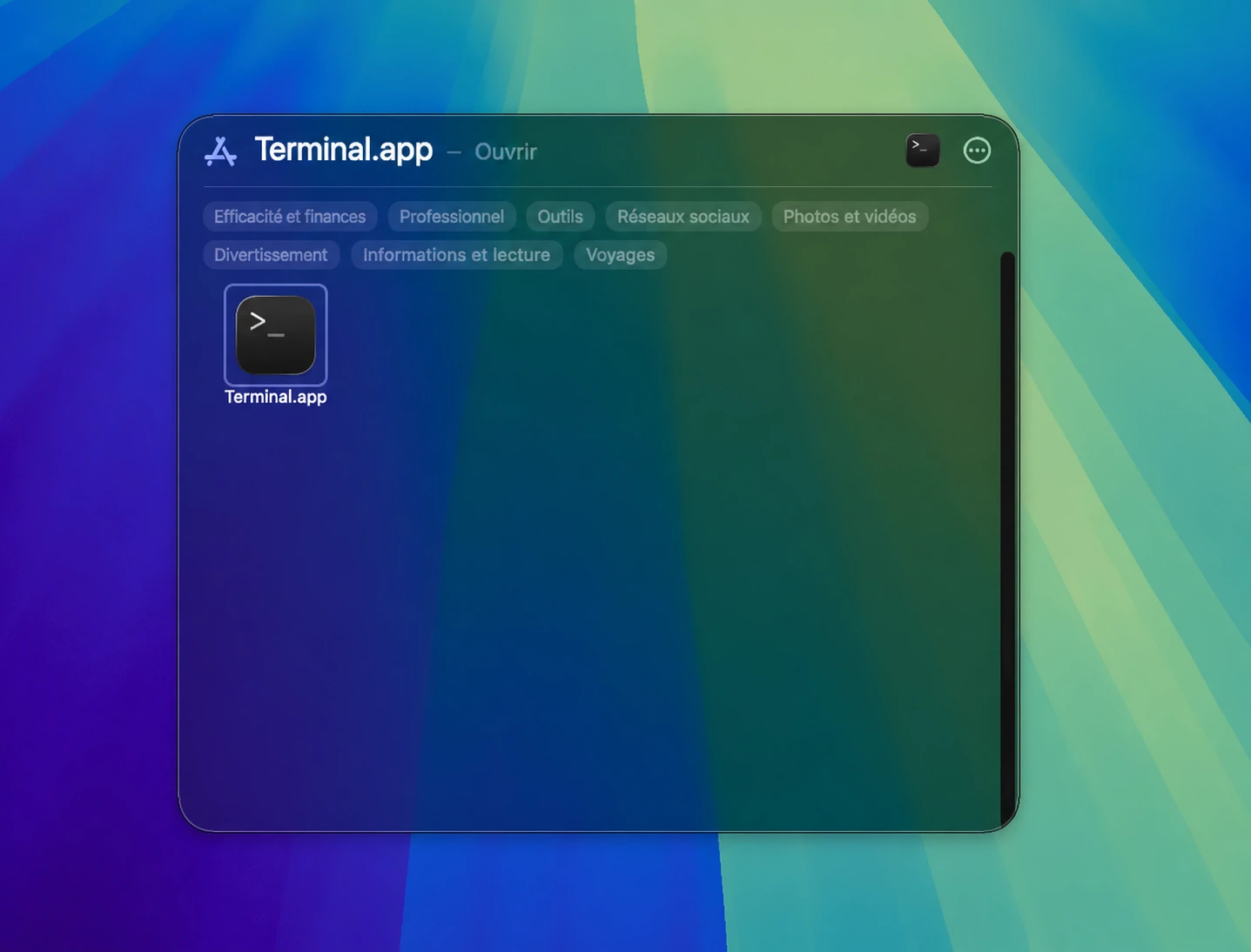
Ouvrez le terminal et exécutez la commande suivante: ` curl -fsSL https://app.factory.ai/cli | merde
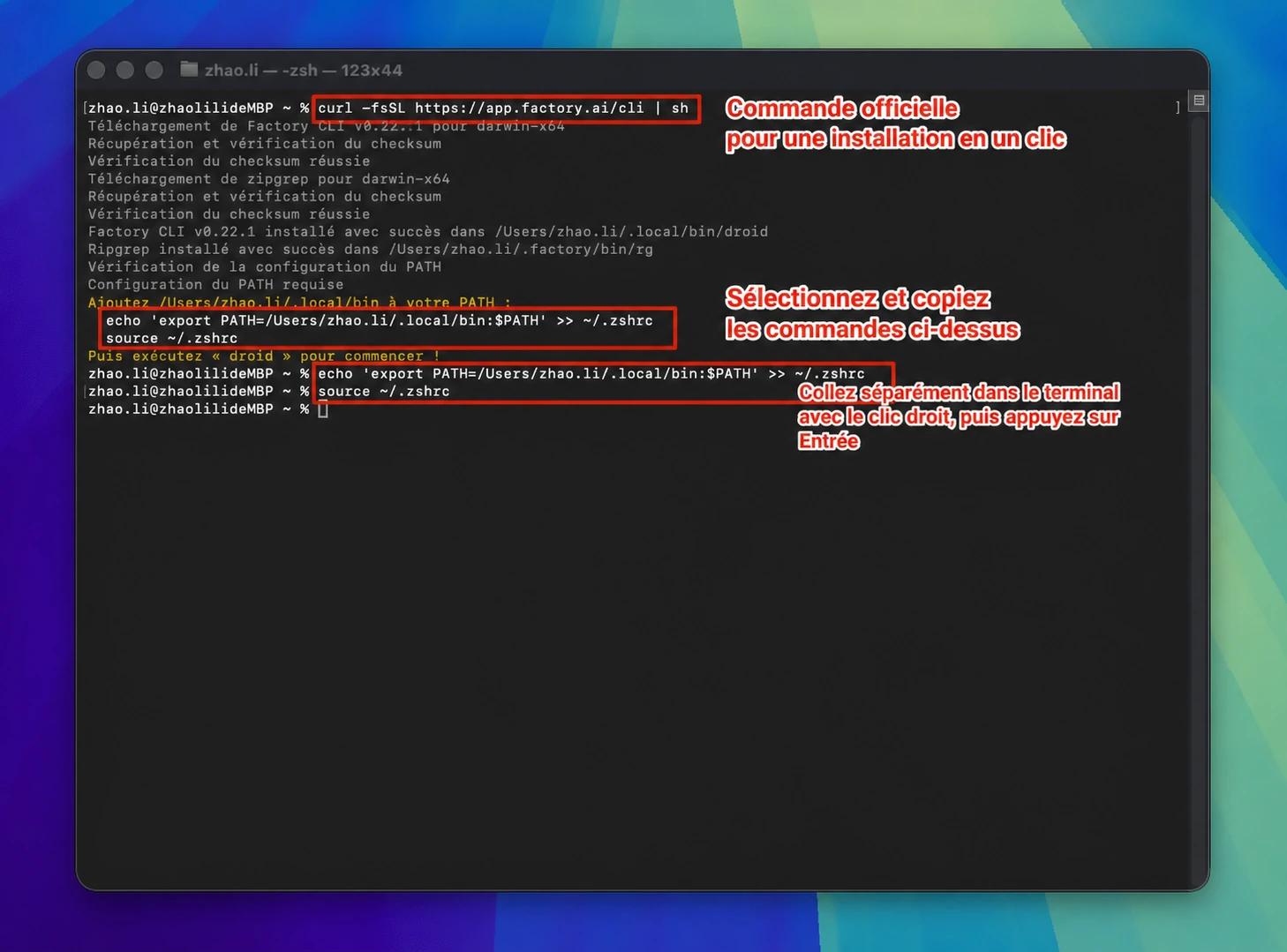
Modifiez les variables d'environnement en fonction des invites d'installation (copiez directement le code de l'invite d'installation):
Pour Linux, choisissez ~/.bashrc ou ~/.zshrc selon le cas.
Variables d'environnement Droid CLI (exemple uniquement)
echo 'export PATH=/Users/YOUR_USERNAME/.local/bin:$PATH' >> ~/.zshrc source ~/.zshrc
2. Modifier le fichier de configuration
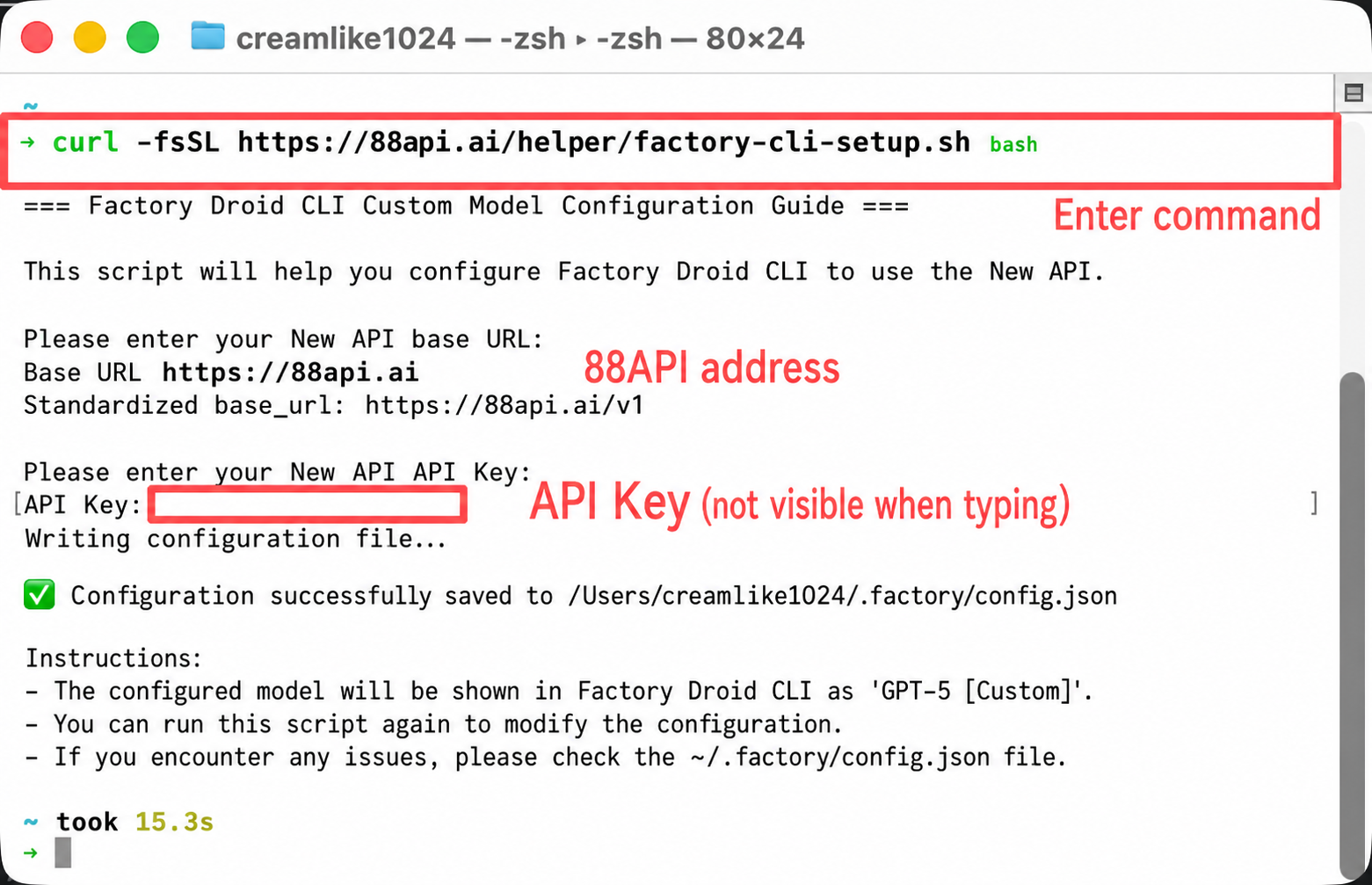
Droid CLI nécessite de modifier le fichier de configuration pour utiliser des API tierces.
Modification du fichier de configuration en un clic
curl -fsSL https://88api.ai/helper/factory-cli-setup.sh | bash
3. Commencez à utiliser Droid CLI
Vous pouvez maintenant commencer à utiliser Droid CLI !
Lancer Droid CLI
Lancez directement Droid CLI: # Launch Droid CLI droid Utilisation dans un
projet: # Navigate to your project directory cd /path/to/your/project # Lancer Droid CLI droid Appuyez sur Entrée pour lancer Droid CLI
Droid CLI oblige les utilisateurs à se connecter à un compte officiel (gratuit) avant utilisation.