
一句話讓 Agent 生成圖片、製作影片
把外掛儲存庫網址和 88API Key 發給 Claude Code、Codex、ZCode、DeepSeek Harness、Trae 等 Agent,一句話就能生成圖片、短片和廣告片。
88API 提供兩個開源外掛,安裝方式和使用習慣完全一致:
| 外掛 | 能做什麼 | 儲存庫網址 |
|---|---|---|
| 88API-Image-Gen(生圖) | 呼叫 88API 全部生圖模型:GPT Image、Nano Banana(Gemini)、Grok、Seedream、Midjourney。文字生圖、改圖、多張參考圖、1K/2K/4K、透明背景、批次出圖 | github.com/blackdm666/88API-image-gen |
| 88API-Video-Studio(影片) | 呼叫 88API 全部影片模型。一句話產出短片或廣告片;把參考影片反推成提示詞;整理成可複刻的專案包 | github.com/blackdm666/88API-Video-Studio |
支援 Claude Code、Codex、ZCode、DeepSeek Harness、Trae,以及 Cursor、Cline、Gemini CLI 等能讀取 SKILL.md 技能的用戶端。兩個外掛可以單獨安裝,也可以一起安裝:先用生圖外掛做關鍵影格、人物或產品圖,再交給影片外掛生成影片。
懶人安裝:複製一段話給 AI
完全不懂指令也沒關係。打開你的 Agent 用戶端,開一個新對話,把下面這段話原封不動複製傳給它:
請先閱讀這篇文章:https://88api.ai/zh-tw/docs/apps/image-video-plugins/
然後依照文章裡「給 AI 的安裝說明」這一節,
在我現在使用的這個用戶端裡,幫我安裝 88API 的生圖外掛和影片外掛。
需要我自己點按鈕、確認或開新對話的地方,請一步一步告訴我該怎麼做。
裝好之後,請告訴我下一步要做什麼,並向我索取 88API 的 Key。
接下來只要照著 AI 說的做:
- AI 安裝過程中如果跳出核准或確認視窗,點同意;
- AI 要你開新對話(Codex 是建立新任務)時,照做;
- AI 向你索取 Key 時,依照下方第 2 步建立並複製 Key 傳給它;
- 然後直接說「畫一隻水彩風格的小橘貓」或「做一支 10 秒直式運動鞋廣告」試試看。
只需要其中一個外掛的話,把這段話裡的「生圖外掛和影片外掛」改成你要的那一個即可。如果 AI 說打不開網頁,就改用下方第 1 步的儲存庫網址。
最快上手:把儲存庫網址和 Key 發給 AI
不想用上面那段話,也可以自己分三步完成。
第 1 步:把儲存庫網址發給 AI
在你的 Agent 用戶端裡開一個新對話,把下面這句話傳給它(只要影片就換成影片外掛的網址,兩個都要就一起傳):
幫我安裝這個外掛:https://github.com/blackdm666/88API-image-gen
幫我安裝這個外掛:https://github.com/blackdm666/88API-Video-Studio
Agent 會依照你使用的用戶端選擇安裝方式。裝好後請開一個新對話(Codex 是建立新任務),用戶端才會載入外掛。Agent 裝不起來時(例如需要你到設定頁面點按鈕),請依照下方手動安裝操作。
第 2 步:把 Key 發給 AI
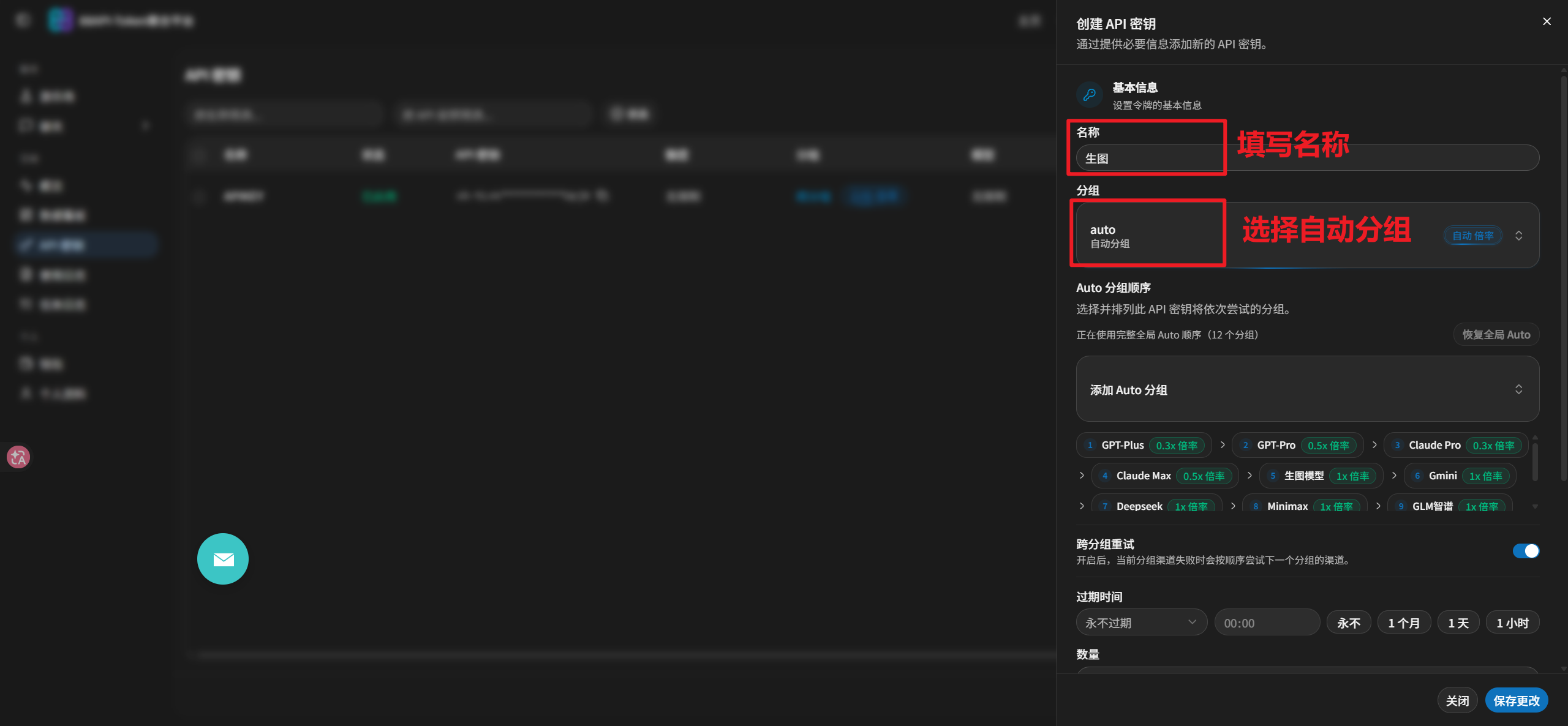
- 登入 88API,進入「API 金鑰」頁面,點選「建立 API 金鑰」。名稱隨意填寫,分組選擇 auto(自動分組)。一個 Key 就夠了,兩個外掛共用。
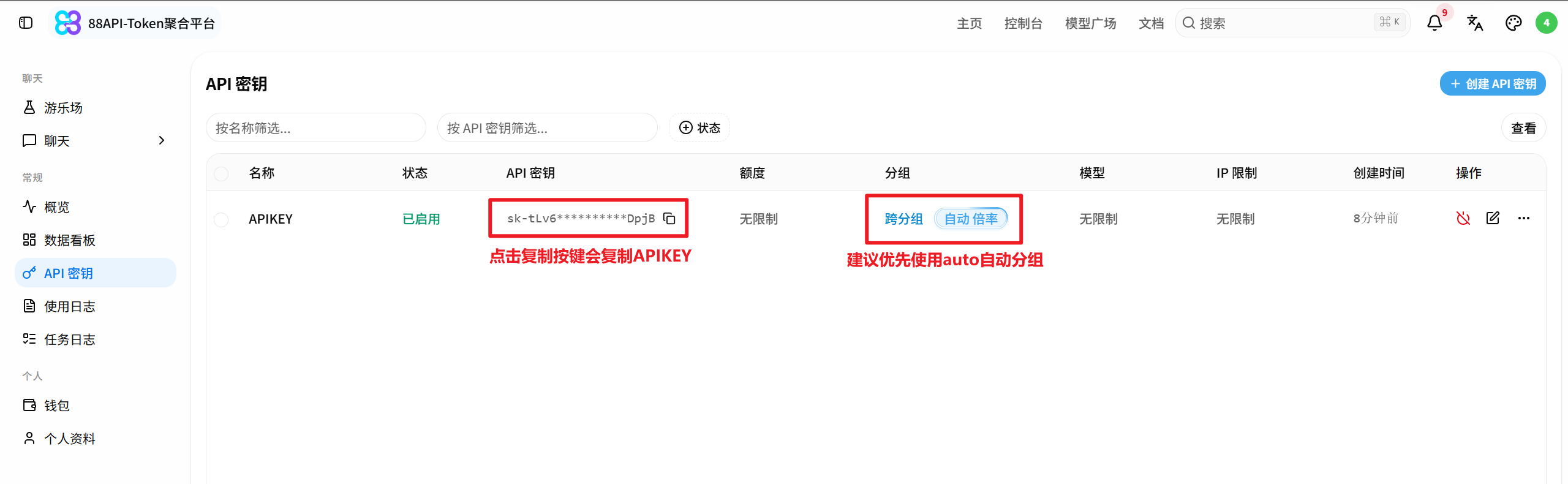
- 在 API 金鑰列表裡點選複製按鈕,複製完整的 Key。
- 開新對話後直接說出需求,例如「畫一隻水彩風格的小橘貓」。Agent 發現還沒有 Key 時會主動向你索取,把剛才複製的 Key 傳給它就好。它會把 Key 儲存到本機並做遮罩驗證(只顯示
sk-xxxx...xxxx這樣的預覽),然後自動接著處理你剛才的需求,不必重新描述。
影片外掛第一次產出影片時,還會需要一個個人存取令牌:登入 88API 控制檯,進入左側「安全與存取」,在「存取令牌」中點擊「建立存取令牌」,權限只要勾選「查看」類即可,同樣直接傳給 Agent。它只用來查詢餘額、即時價格和模型可用狀態,和 API Key 不是同一個東西。
第 3 步:一句話出圖、出片
畫一張 16:9 的雨夜城市海報,霓虹燈倒映在積水裡。
做一支 10 秒直式運動鞋廣告。Key 的安全
只在你信任的 Agent 對話裡傳送 Key,不要貼到 GitHub Issue、公開群組或截圖裡。Key 儲存在本機的 ~/.88api/ 資料夾,兩個外掛、本機所有用戶端共用:在一個外掛裡設定過,另一個就不會再問。不想在聊天裡傳 Key,也可以在系統裡設定環境變數 API88_KEY。
使用前準備
- Node.js 18 或更新版本:外掛會在本機執行 Node.js 程式。在終端機執行
node -v能看到版本號即可。 - ffmpeg:只有影片外掛的「反推」和多段「合併」需要;只做一句話出片的話可以先不裝。
- 沙箱用戶端需要核准一次:DeepSeek Harness 等用戶端儲存 Key 時會跳出核准視窗,請點同意。無法核准的模式(例如無頭執行)裡沒辦法儲存,請改到一般對話裡設定。
手動安裝
Agent 沒能自己裝好時,請依照你的用戶端,按對應那一列操作。
生圖外掛 88API-Image-Gen
| 用戶端 | 安裝方式 |
|---|---|
| Claude Code | 在對話裡輸入 /plugin marketplace add blackdm666/88API-image-gen,再輸入 /plugin install 88api-image-gen@88api-plugins |
| Codex | 在終端機執行 codex plugin marketplace add blackdm666/88API-image-gen,然後在外掛列表裡安裝 88API-Image-Gen |
| ZCode | 設定 → Plugins → Create → Add marketplace,填入 blackdm666/88API-image-gen,然後安裝 88API-Image-Gen |
| DeepSeek Harness | 打開「新增外掛」,填入 github:blackdm666/88API-image-gen,點「安裝」 |
| Trae | 在終端機執行 npx skills add blackdm666/88API-image-gen -g -a trae -y |
影片外掛 88API-Video-Studio
| 用戶端 | 安裝方式 |
|---|---|
| Claude Code | 在對話裡輸入 /plugin marketplace add blackdm666/88API-Video-Studio,再輸入 /plugin install seedance-studio@seedance-studio-plugins |
| Codex | 在終端機執行 codex plugin marketplace add blackdm666/88API-Video-Studio,然後在外掛列表裡安裝 88API-Video-Studio |
| ZCode | 設定 → Plugins → Create → Add marketplace,填入 blackdm666/88API-Video-Studio,然後安裝 88API-Video-Studio |
| DeepSeek Harness | 打開「新增外掛」,填入 github:blackdm666/88API-Video-Studio,點「安裝」 |
| Trae | 在終端機執行 npx skills add blackdm666/88API-Video-Studio -g -a trae -y |
DeepSeek Harness 裝完要重新啟動
在 DeepSeek Harness 裡新增外掛後,請完全結束並重新打開 DeepSeek Harness(系統匣裡的也要結束),再開新對話。否則外掛列表裡的名稱可能還會顯示成套件名稱。
其他用戶端:複製技能資料夾
不在上表裡的用戶端,請把外掛儲存庫裡的技能資料夾整個複製到用戶端的技能目錄,資料夾名稱保持不變,然後開新對話:
| 外掛 | 技能資料夾 |
|---|---|
| 生圖 | plugins/88api-image-gen/skills/88api-image-gen/ |
| 影片 | plugins/seedance-studio/skills/seedance-studio/ |
| 用戶端 | 使用者層級技能目錄 |
|---|---|
| DeepSeek Harness(不用外掛時) | ~/.dsh/skills/ 或 ~/.agents/skills/ |
| Trae(不用指令時) | ~/.trae/skills/(Windows 為 %USERPROFILE%\.trae\skills\) |
| Cursor、Gemini CLI 等支援公用目錄的用戶端 | ~/.agents/skills/ |
| Cline | ~/.cline/skills/ |
| ZCode(不用外掛時) | ~/.zcode/skills/ |
給 AI 的安裝說明
這一節是寫給替使用者安裝外掛的 AI Agent 看的。使用者已經請你閱讀本文並安裝外掛時,請按照下列步驟進行:
- 確認用戶端:判斷你自己是在哪個用戶端裡執行(Claude Code、Codex、ZCode、DeepSeek Harness、Trae 或其他)。不確定時直接問使用者。
- 確認要裝哪一個:使用者沒有指定時,兩個都裝:生圖外掛
blackdm666/88API-image-gen,影片外掛blackdm666/88API-Video-Studio。 - 依照上方手動安裝表格中對應用戶端的那一列安裝:
- Claude Code、Codex、Trae:可以自己在終端機執行表格裡的指令(Claude Code 用
claude plugin marketplace add <儲存庫>和claude plugin install <外掛名稱>)。 - ZCode、DeepSeek Harness:外掛只能在設定頁面裡新增,請把表格裡的操作和要填寫的網址一步一步告訴使用者,等使用者完成。
- 其他用戶端:把儲存庫裡的技能資料夾複製到該用戶端的使用者層級技能目錄(見表格下方的「其他用戶端」)。
- 指令需要核准或寫入權限時,向使用者說明原因並請求核准;不要繞過用戶端的沙箱或權限設定。
- Claude Code、Codex、Trae:可以自己在終端機執行表格裡的指令(Claude Code 用
- 提醒使用者開新對話:安裝後外掛要在新對話(Codex 是新任務)裡才會載入;DeepSeek Harness 還要完全結束並重新打開。
- 設定 Key:在新對話裡由外掛引導使用者建立 auto 分組的 API Key 並傳給你,再用外掛內建的指令儲存並做遮罩驗證。不要在回覆裡複述完整的 Key,也不要把 Key 寫進專案檔案或日誌。影片外掛出片前還需要個人存取令牌,同樣由使用者傳給你儲存。
- 不要替使用者付費:安裝和設定都不需要發出付費請求。使用者第一次請你出圖、出片時,依照外掛說明執行;影片要先讓使用者選擇模型並確認價格。
生成圖片
直接用中文描述,想用哪個模型就指名:
畫一張 16:9 的雨夜城市海報,霓虹燈倒映在積水裡。
用 Nano Banana Pro 把這張截圖裡的文字改成英文,排版不變。
用 az-gpt-image-2 做一張透明背景的熊貓貼圖。
用我傳的人物圖和產品圖,生成一張 4K 的產品展示圖。
用 Grok 把這張照片改成水彩畫風格。
用 Midjourney 產出 4 張賽博龐克概念圖。
該選哪個模型
沒有指名時使用預設的 gpt-image-2;指名模型或系列(例如「用 Nano Banana」「用 Grok」)就使用對應模型,只影響這一次。
| 系列 | 模型 | 適合 | 解析度 | 計費 |
|---|---|---|---|---|
| GPT Image | gpt-image-2(預設)、gpt-image-2.5-flare、gpt-image-2.5-sunburst | 一般出圖和改圖,精確像素尺寸 | 1K / 2K / 4K | 按張 |
| GPT Image 原生參數 | az-gpt-image-2、az-gpt-image-2.5-flare、az-gpt-image-2.5-sunburst | 透明背景、指定輸出格式、更高品質等級、單次多張 | 1K / 2K / 4K | 按 token |
| Gemini(Nano Banana) | gemini-3.1-flash-image、gemini-nano-banana-2.1、gemini-3-pro-image | 文字呈現、人物一致性、依參考圖精修 | 1K / 2K / 4K | 按次 |
| Grok Imagine | grok-imagine-image、grok-imagine-image-quality、grok-imagine-image-2.0、grok-imagine-edit | 出圖快、比例選擇多(15 種) | 1K / 2K | 按張 |
| Seedream | doubao-seedream-5-0-pro | 商業視覺、海報,最多支援 14 張公開網路參考圖 | 1K / 2K | 按張 |
| Midjourney | midjourney-v8.2、midjourney-v8.2-fast、midjourney-v8.2-turbo | 藝術創作、概念設計,一次產出 4 張 | — | 按次 |
實際價格以模型定價頁為準。想知道你的 Key 能用哪些模型,問 Agent「列出可用的生圖模型」即可,這一步不收費。各模型的參數範圍請見 GPT Image、Gemini、Grok 等生圖 API 文件。
描述小技巧
- 比例、解析度、品質、透明背景都可以直接說,例如「16:9」「4K」「高品質」「透明背景」。外掛會換算成所選模型自己的參數寫法;模型不支援的選項會在付費前被擋下,並告訴你有哪些可選的值。
- 改圖時如果沒說比例,會沿用第一張參考圖的比例;想要其他比例就直接說「改成 16:9」。參考圖可以是本機圖片,也可以是公開的圖片網址。
- 多張、多版本:「出 4 張」「同一個提示詞重複生成 3 次」都可以,外掛會在一次執行裡排程完成。
- 圖片預設儲存在
~/Pictures/88api-image-gen,Agent 會告訴你實際路徑,以及每張圖使用的模型和 API。
生成影片
影片外掛有三種用法:
| 用法 | 你說 | Agent 會做什麼 | 得到 |
|---|---|---|---|
| 想法 → 成片 | 「做一支 10 秒直式運動鞋廣告。」 | 列出目前的影片模型和即時價格 → 你選模型 → 依單段長度上限規劃,必要時拆段再合併 | 單支短片 / TVC 的 MP4 |
| 影片 → 反推 | 「反推這支影片的提示詞:D:\videos\ref.mp4」 | 擷取影格,逐格分析畫面、運鏡、動作、文字、台詞、BGM 和音效 | 可以直接拿來生成的提示詞 |
| 影片 → 複刻專案包 | 「把這支參考片做成可複刻的專案包,我要換成自己的產品。」 | 在反推的基礎上整理分鏡、素材分工和缺少的素材清單 | 補齊素材就能一鍵生成的完整專案 |
第一次呼叫時,外掛會先簡單介紹這三種用法,然後接著處理你剛才的需求。
一句話出片
- Agent 列出 88API 目前所有影片模型的 ID、即時單價、能力和可用狀態,由你選擇模型(外掛不會替你決定);
- 依所選模型的單段長度上限規劃;超過上限時會自動拆成幾段、最後合併成一支,並先讓你看拆段方案和預估總金額;
- 你確認後提交任務,告訴你任務 ID,然後持續追蹤進度,完成後把 MP4 下載到專案目錄(預設
./seedance-projects/<專案名稱>/)。每段的提示詞也會存檔在專案目錄裡,方便查看和重複使用。
影片通常需要幾分鐘。等待期間不要重複提交;就算對話中斷,也可以請 Agent「繼續查剛才的影片任務」,它會接著查同一個任務,不會重新扣費。
圖生影片與人物、產品一致性
把產品圖、人物圖或關鍵影格傳給 Agent,並說明它們各自負責什麼,例如「圖 1 鎖定產品外型,圖 2 作為開場構圖」。外掛會在付費前確認圖片真的有帶上,缺圖時直接擋下,不會偷偷丟掉參考圖就出片。
- 需要先做關鍵影格時,可以讓影片外掛直接出圖,也可以用生圖外掛生成更多版本,再交給影片外掛。
- 你另外提供、並明確說「用這個人」的人物照片,會作為唯一的人物身分參考,每張關鍵影格和每支影片都直接帶上原圖,避免越生成越不像。
- 參考影片裡的原演員不會被直接沿用,外掛會生成新的人物形象;原片的背景音樂也不會被擷取。
能力限制
- 長度、解析度、畫面比例、參考素材和聲音能力以所選模型的即時說明為準,不同模型差異很大。
- 參考影片、參考音訊需要能從公開網路直接下載的網址;本機圖片會由外掛在提交前自動上傳。
- 「可用」代表模型目錄、你的帳戶和目前的 Key 三層檢查都通過,不代表上游永遠有容量,偶爾仍可能暫時無法使用。
- 外掛專注於單支短片和 TVC,不做多集連續劇。想做系列作品,可以先做一支單集樣片或預告,把風格和主角調整到位。
各影片模型的參數和計費請見影片 API 文件。
費用與安全
- 先看價格再付費:影片外掛每次付費前都會顯示所選模型、單價和預估金額;生圖的計費單位見上方模型表,價格以模型定價頁為準。
- 付費前檢查:比例、解析度、品質、背景、參考圖張數不符合模型能力時,會直接報錯,不發出請求、不花錢。
- 免費檢查:查詢可用模型、查詢餘額、查看設定、預演請求(dry-run)都不會產生費用。
- 絕不自動重送:只要請求可能已經被 88API 收到,外掛就不會自動重試、換模型或換 API,避免重複扣費。只有你明確說「重試」時,Agent 才會再提交一次。
- 中斷後先查紀錄:指令被中斷或逾時,先請 Agent 查一下剛才的任務或提交紀錄,確認沒有出圖、沒有出片,再決定要不要重試。圖片已生成但下載失敗時,外掛會保存結果連結,可以免費再下載一次(連結約 1 小時後失效)。
- 如果你的 Key 所在分組不提供指名的模型,88API 會直接提示哪些分組可以使用,這類請求不扣費。
長時間任務與中斷
一張圖通常需要十幾秒到一分鐘,高品質、4K 或 Gemini Pro 可能要幾分鐘;一支影片一般要幾分鐘到十幾分鐘。有些用戶端會更早結束指令(例如 Claude Code 預設 2 分鐘),外掛會請 Agent 把付費和等待的指令放到背景執行。
指令被中斷時,請求可能已經被接收並扣費。不要直接重送,先請 Agent 查一下狀態。
Codex Auto 模式提示外部網路核准 429
Codex 的 Auto 模式會在外掛連上網路前先做外部網路執行核准。如果錯誤訊息裡出現「外部網路執行授權」「沙箱網路權限」「審批服務」,或核准服務回傳 429 Too Many Requests,那是 Codex 核准層的流量限制,不是 88API、Key 或模型的問題。被擋下的任務沒有送到 88API,不會扣費。
想避免一再核准:
- Windows 按
Ctrl+,打開 Codex 設定。 - 進入 General(一般)→ Permissions(權限),啟用 Full access(完整存取)。
- 回到任務,在輸入框下方的權限選單裡選擇 Full access(完整存取)。
- 把剩下的圖片合併成一次批次請求重新提交。
Full access 會取消目前任務的本機沙箱和核准限制,請自行決定是否開啟;外掛不會自動更改你的權限設定。選項呈灰色無法點選時,可能是組織政策限制,這時請繼續使用一次批次請求,只需核准一次即可。
升級外掛
最簡單的方式是對 Agent 說「幫我把 88API 的生圖和影片外掛升級到最新版」。也可以手動升級:
| 用戶端 | 生圖外掛 | 影片外掛 |
|---|---|---|
| Claude Code | claude plugin marketplace update 88api-plugins,再執行 claude plugin update 88api-image-gen@88api-plugins | claude plugin marketplace update seedance-studio-plugins,再執行 claude plugin update seedance-studio@seedance-studio-plugins |
| Codex | codex plugin marketplace upgrade 88api-plugins | codex plugin marketplace upgrade seedance-studio-plugins |
| ZCode | 在外掛設定裡重新整理市集並更新 | 同左 |
| DeepSeek Harness | 解除安裝後重新新增,再完全結束並重新打開 | 同左 |
| Trae | npx skills update -g -y(兩個外掛一起更新) | 同左 |
升級後請開新對話(Codex 是建立新任務)。想確認安裝的是哪個版本,問 Agent「外掛現在是什麼版本」即可。
常見問題
開新對話後 Agent 沒有使用外掛
確認外掛已啟用,然後開新對話;也可以在需求裡直接指名,例如「用 88API-Image-Gen 畫……」「用 88API-Video-Studio 做……」。Trae 等用戶端如果不會自動呼叫技能,在需求裡指名技能名稱即可:生圖是 88api-image-gen,影片是 seedance-studio。
Agent 一直說還沒設定 Key
請 Agent「查看外掛設定」,看看 Key 是否已儲存、來自哪個檔案。DeepSeek Harness 等沙箱用戶端如果沒有點核准,Key 就不會儲存成功,請重新傳一次 Key 並在跳出的視窗裡點同意。
指名的模型不能用
表示你的 Key 所在分組不提供這個模型。請求會照常送出,88API 會回傳可用的分組,這類拒絕不扣費。請到 88API 控制檯的「API 金鑰」頁面把 Key 的分組改為 auto,或換成包含該模型的分組。
88API 新上架了模型,外掛不認得
生圖外掛每天會自動更新一次模型清單,也可以對 Agent 說「重新整理生圖模型清單」立即更新。影片外掛每次出片前都會即時讀取模型列表。
錯誤訊息裡出現「request was not sent」或「NO-AUTO-RETRY」
- request was not sent:連不上 88API,請求沒有送出、沒有扣費,外掛會自動重試。
- NO-AUTO-RETRY 或請求逾時:之前的請求可能已經扣費,外掛不會自己重送。先請 Agent 查一下紀錄;確認沒有出圖後,你明確說「重試」,Agent 才會再提交一次。
影片等了很久還沒好
不同模型的生成時間差異很大,幾分鐘到十幾分鐘都屬正常。外掛會持續回報進度,不要重複提交;對話中斷後請 Agent 繼續查詢原本的任務即可。
DeepSeek Harness 外掛列表裡的名稱顯示成套件名稱
完全結束 DeepSeek Harness(系統匣裡的也要結束)再重新打開即可。