
Claude Code


專案介紹
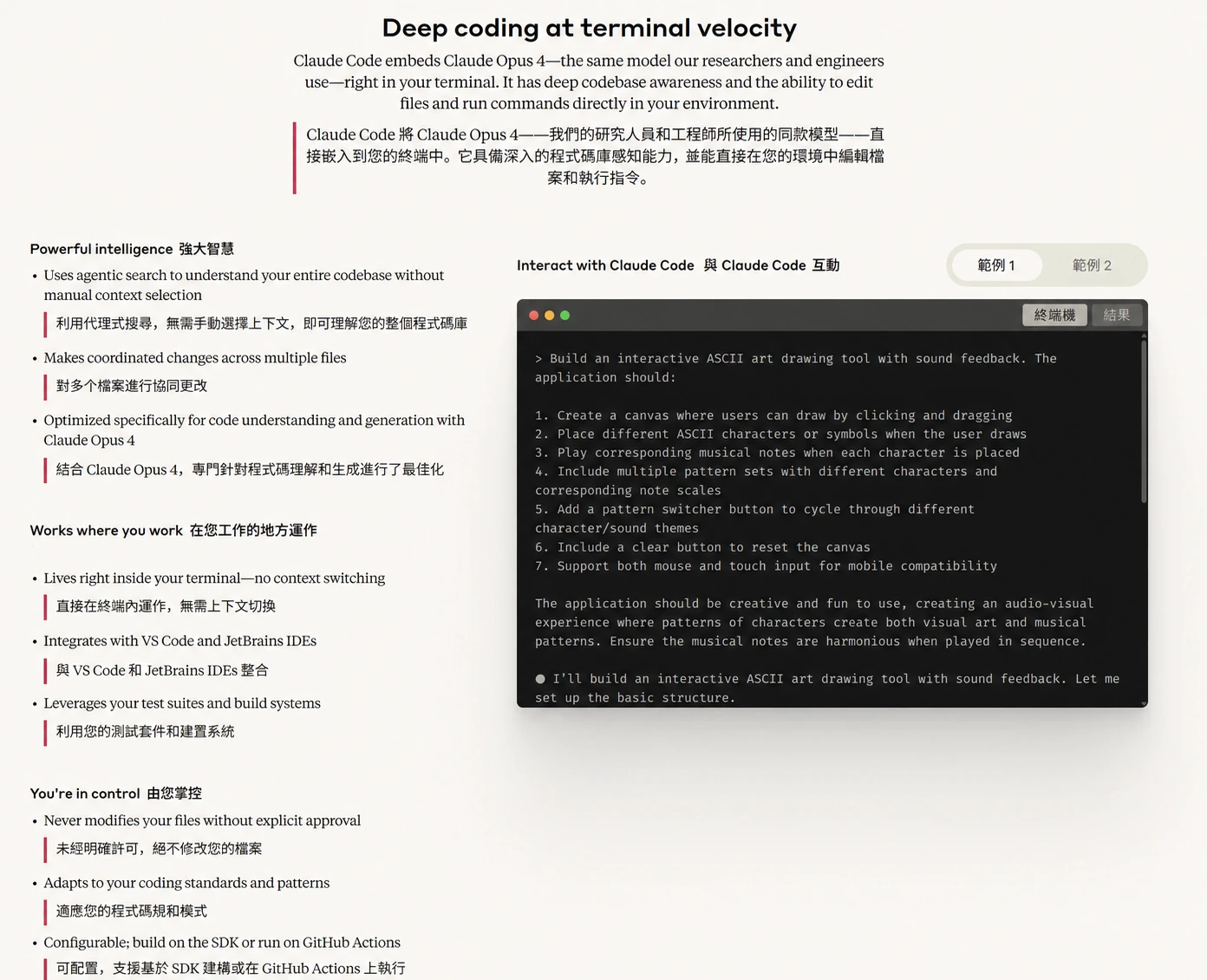
Unleash Claude’s raw power directly in your terminal. Search million-line codebases instantly. Turn hours-long workflows into a single command. Your tools. Your workflow. Your codebase, evolving at thought speed.
直接在你的終端中,釋放 Claude 的強大威力。瞬間搜尋百萬行程式碼庫。將數小時的工作流化為一條命令。你的工具。你的工作流。你的程式碼庫,以思維速度進化。
- 官方主頁:https://www.anthropic.com/claude-code
- 安裝方法:見本頁下方教程
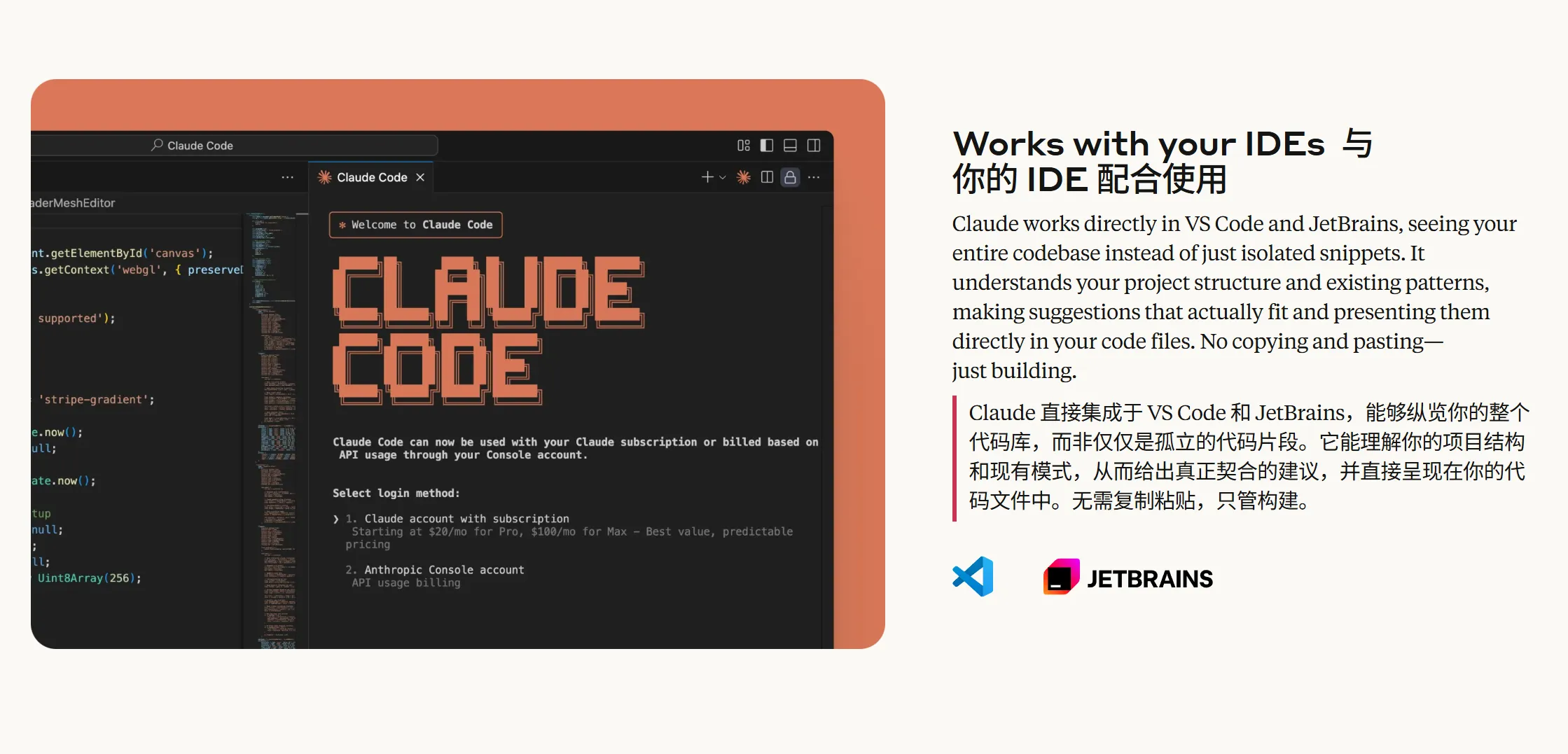
效果演示
特性
| 功能分類 | 特性 |
|---|---|
| 程式碼理解 | - 深度程式碼庫分析,利用智慧代理搜尋理解專案結構和依賴 |
| - 自動生成高層次程式碼概述,快速幫助使用者理解程式碼庫 | |
| 程式碼編輯 | - 支援多檔案協同編輯,適用於複雜程式碼修改 |
| - 提供符合專案模式和架構的實際可用程式碼建議 | |
| 整合能力 | - 支援在終端中直接執行,無需切換上下文 |
| - 與VS Code和JetBrains IDE無縫整合,無需複製貼上 | |
| 程式碼生成和最佳化 | - 自動生成程式碼、建立測試、修復錯誤,支援從概念到提交的完整流程 |
| - 為程式碼生成和理解最佳化,結合Claude Opus 4等先進模型 | |
| 安全與靈活性 | - 改動需獲得使用者明確授權,檔案和命令操作更安全 |
| - 適應使用者程式碼規範,支援自定義配置 | |
| 工具鏈整合 | - 支援與GitHub、GitLab等工具結合,實現自動化工作流程 |
| - 與測試套件、構建系統整合,增強現有開發工具 | |
| 跨平臺與擴充套件 | - 支援Windows、macOS、Linux作業系統 |
| - 可配置執行在SDK或GitHub Actions中,靈活適配不同需求 | |
| 主要應用場景 | - 程式碼庫入門和理解、新成員快速上手 |
| - 程式碼問題修復與最佳化流程,從分析問題到提交PR | |
| - 專案程式碼重構與新功能實現 | |
| 使用者反饋亮點 | - 提升日常開發效率,省去例行任務消耗的時間 |
| - 處理複雜多步驟任務表現優異,擴充套件開發可能性 |
AI 模型配置方法
Windows 端圖文指引
1.安裝 Node.js 環境
Claude Code 需要 Node.js 環境才能執行。
Node.js 環境安裝步驟
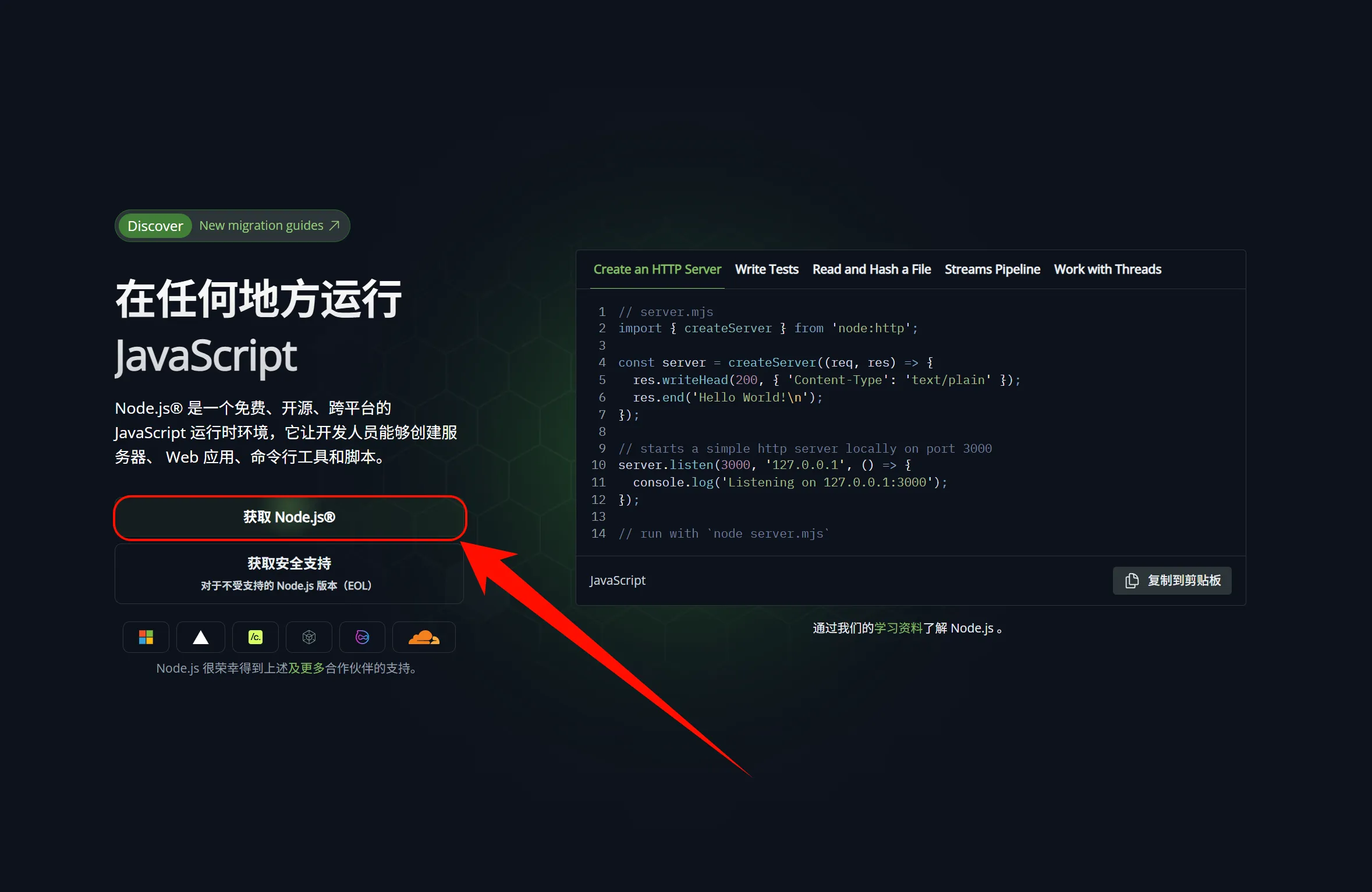
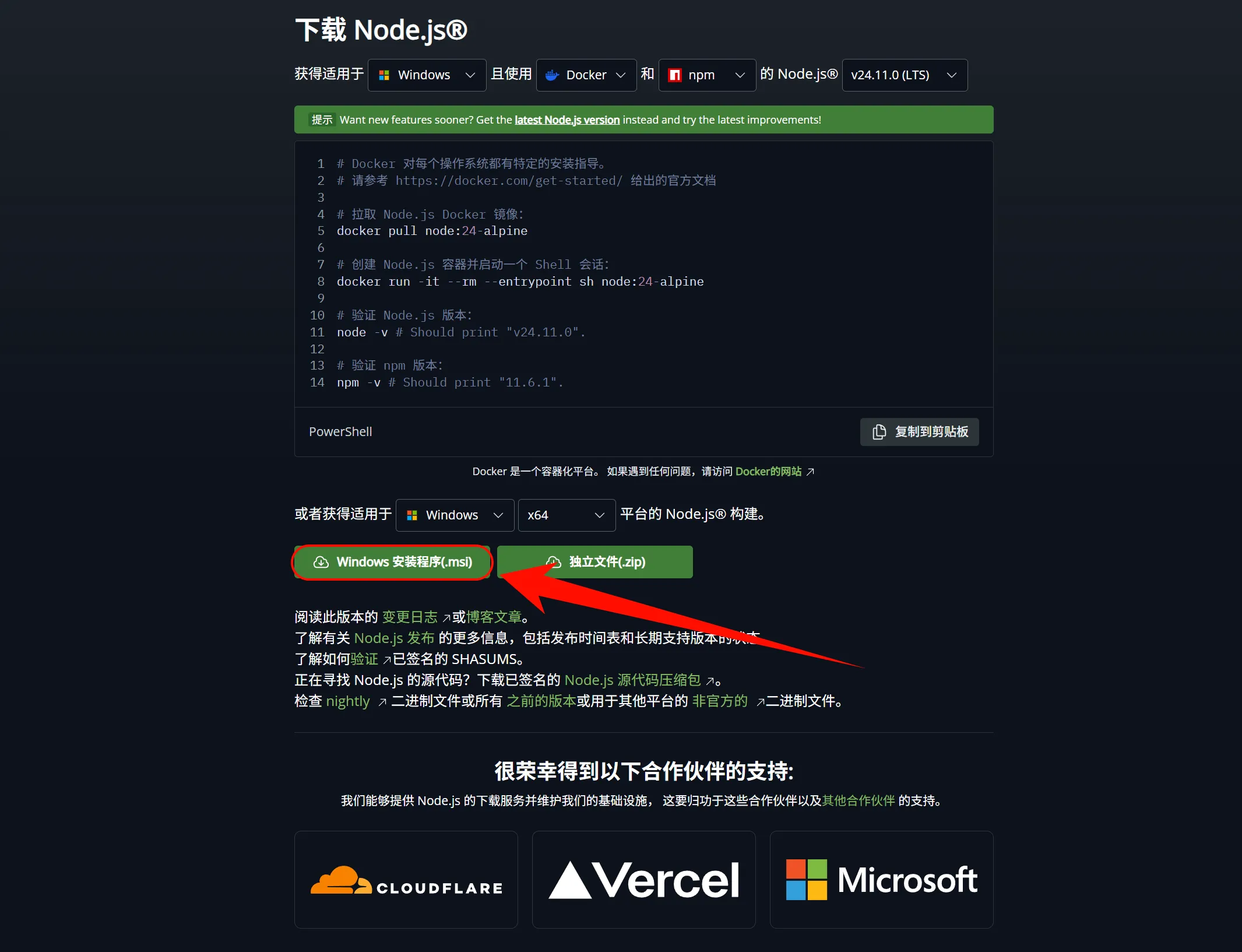
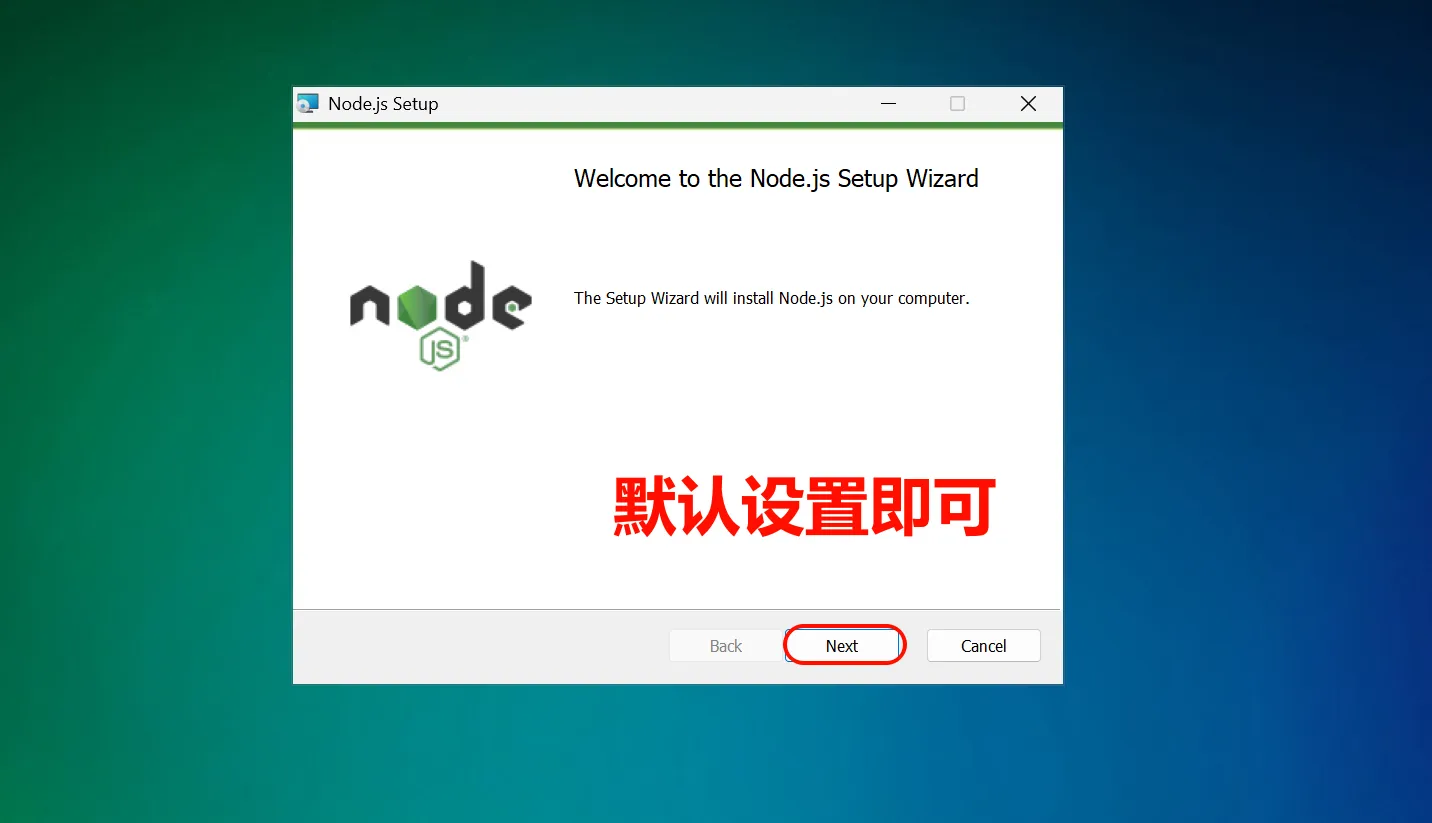
- 開啟瀏覽器訪問 https://nodejs.org/ - 點選 "LTS" 版本進行下載(推薦長期支援版本)- 下載完成後雙擊 .msi 檔案 - 按照安裝嚮導完成安裝,保持預設設定即可
!!! caution "Windows 注意事項" - 建議使用 PowerShell 而不是 CMD - 如果遇到許可權問題,嘗試以管理員身份執行 - 某些防毒軟體可能會誤報,需要新增白名單
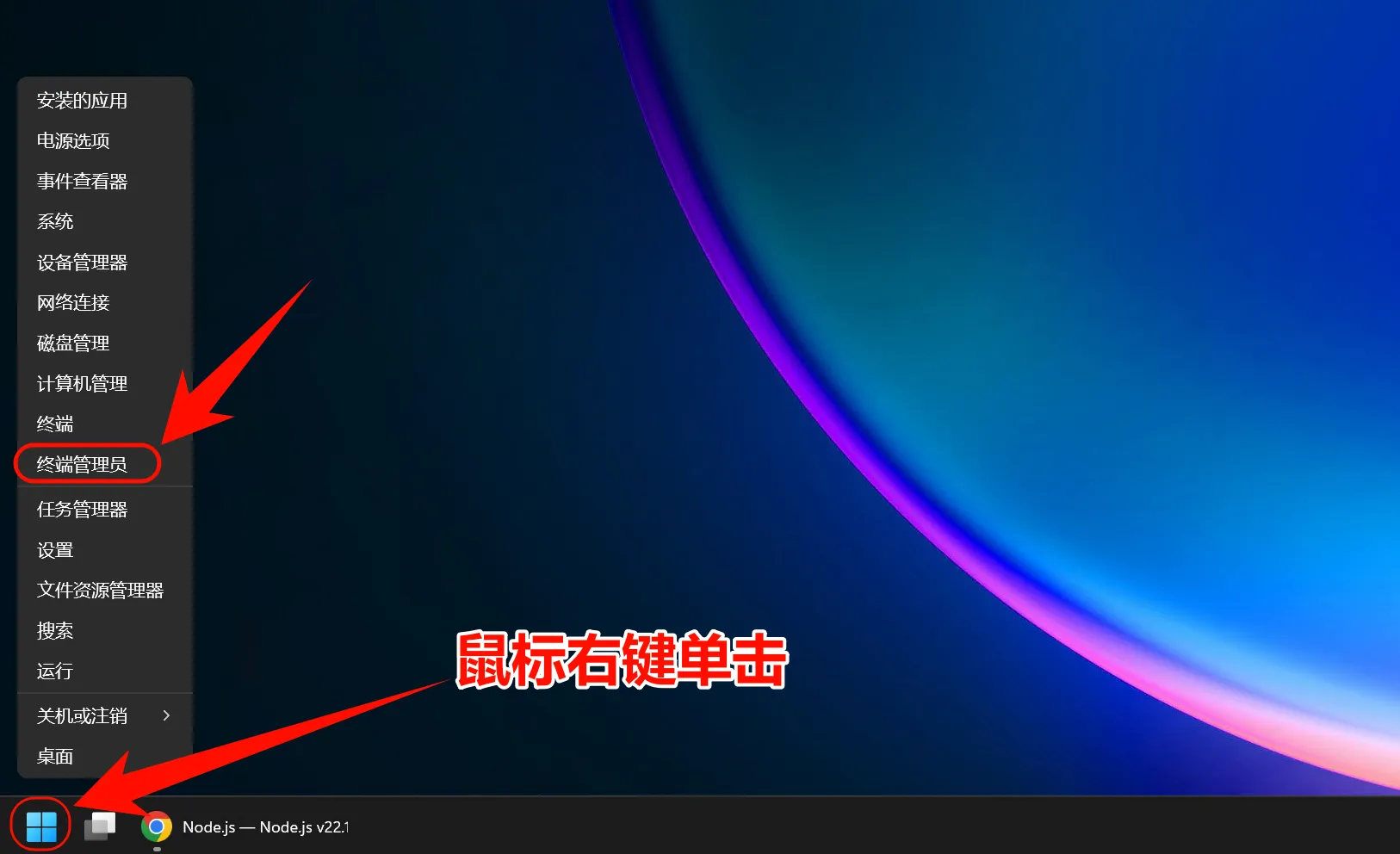
!!! caution "驗證安裝是否成功"
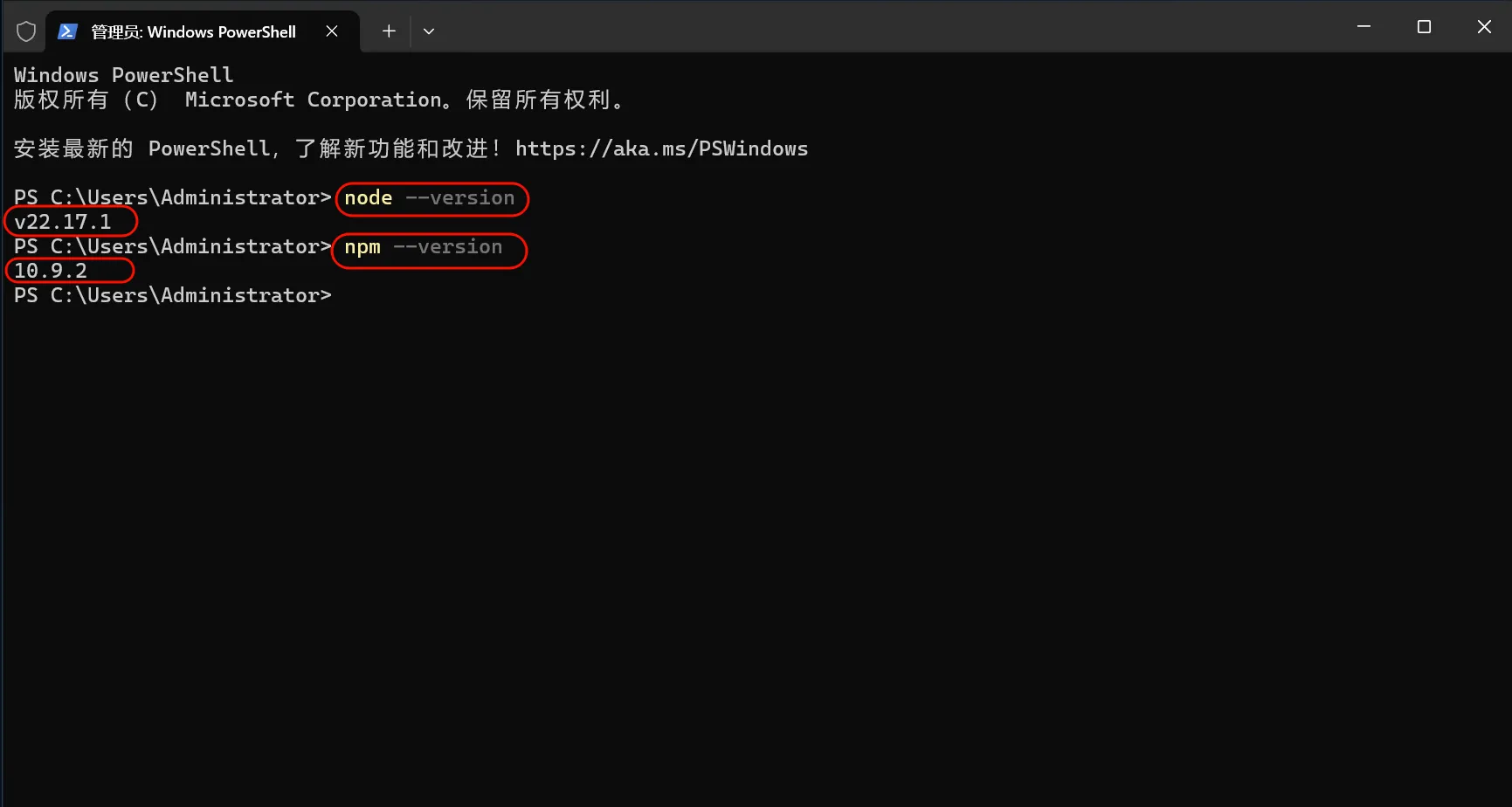
安裝完成後,開啟 PowerShell 或 CMD,輸入以下命令:
node --version npm --version
如果顯示版本號,說明安裝成功
2.安裝 Git Bash
!!! caution "Windows 注意事項" Windows 環境下需要使用 Git Bash 安裝 Claude code。安裝完成後,環境變數設定和使用 Claude Code 仍然在普通的 PowerShell 或 CMD 中進行。
下載並安裝 Git for Windows
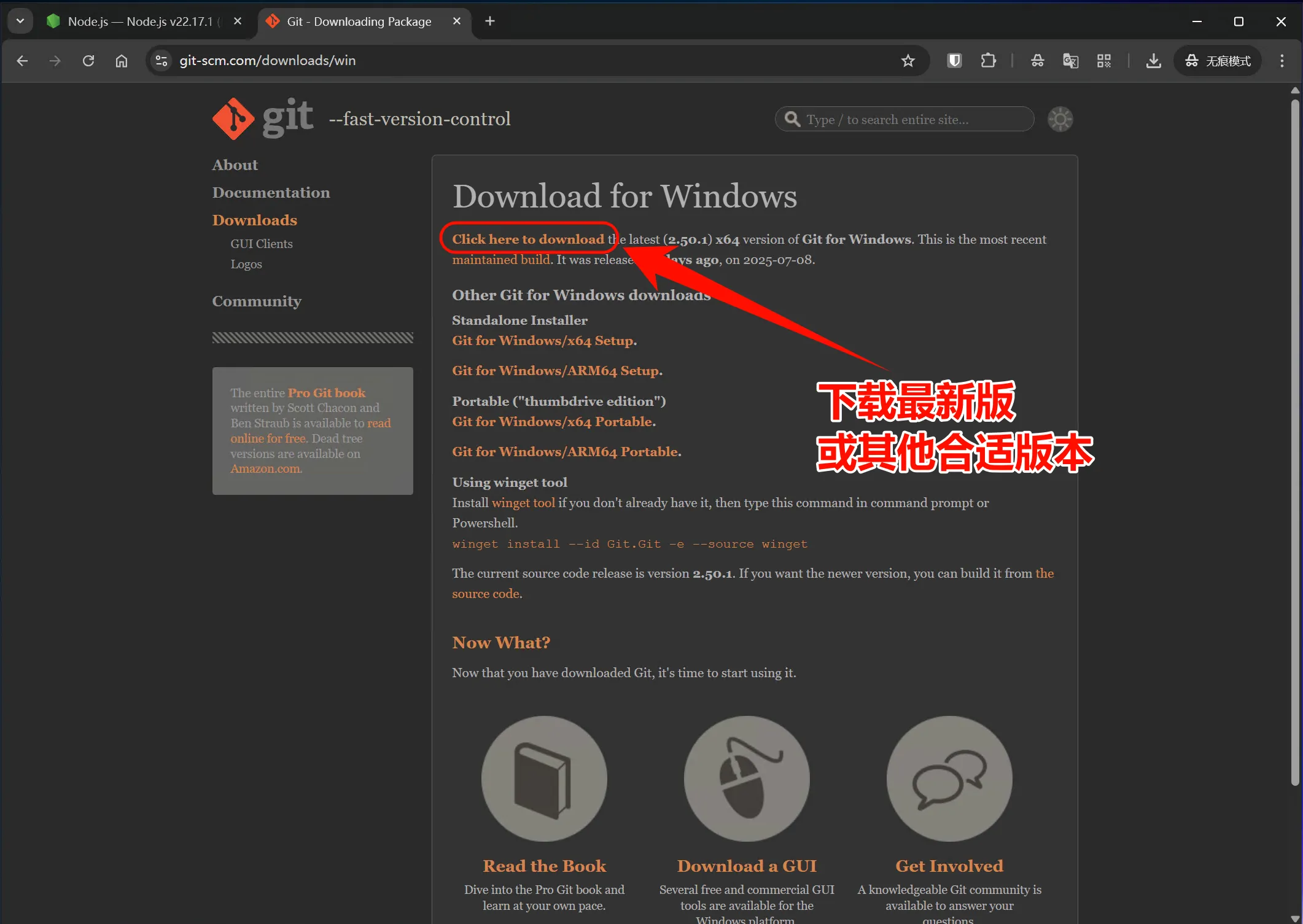
- 訪問 https://git-scm.com/downloads/win - 點選 "Download for Windows" 下載安裝包 - 執行下載的 .exe 安裝檔案 - 在安裝過程中保持預設設定,直接點選 "Next" 完成安裝
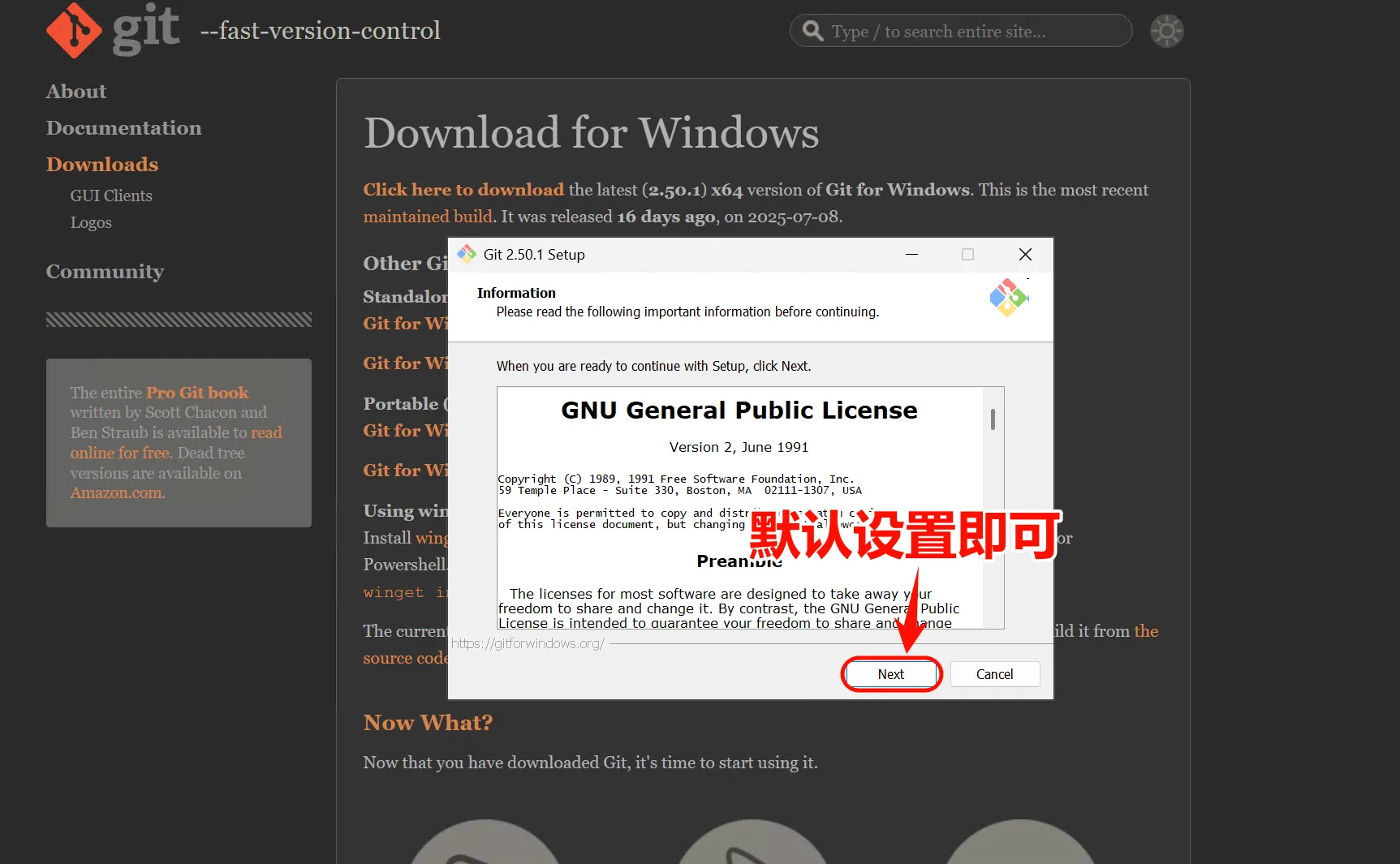
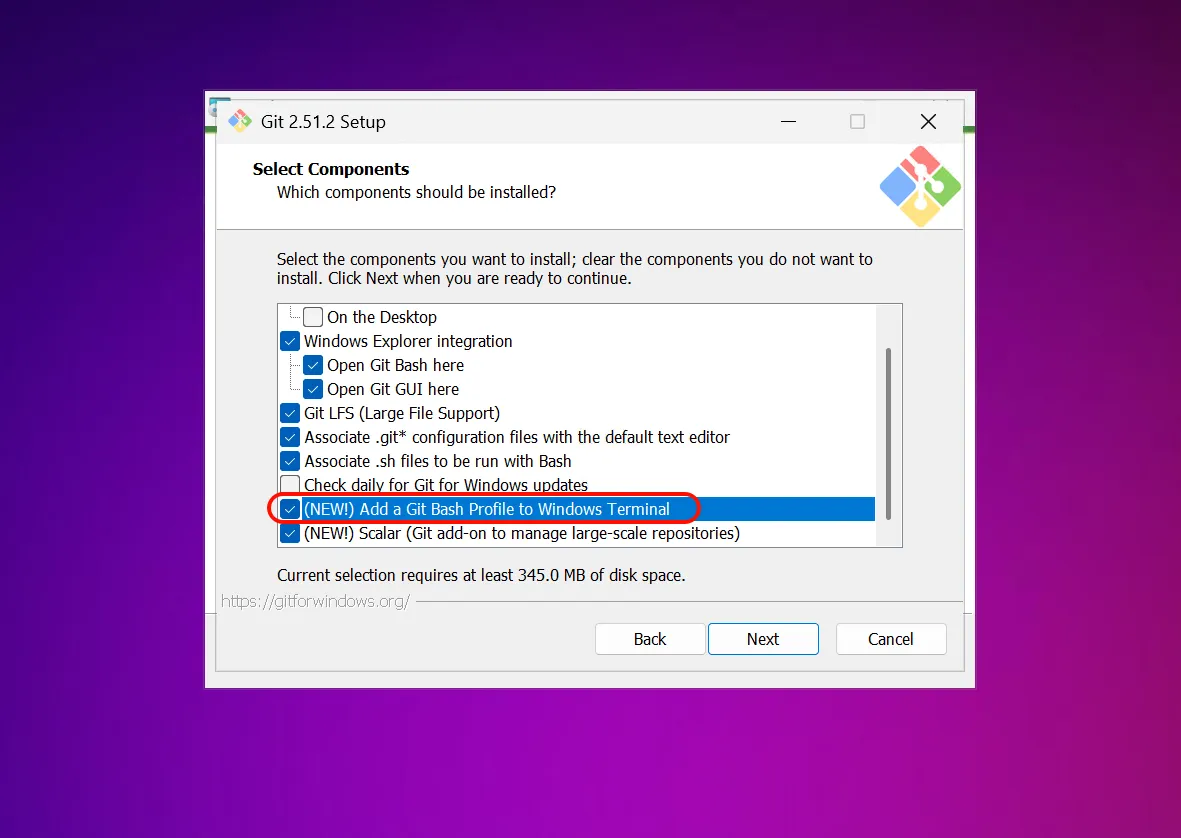
!!! caution "驗證 Git Bash 安裝"
安裝完成後,開啟 Git Bash,輸入以下命令驗證:
git --version
如果顯示版本號,說明安裝成功
3.安裝 Claude Code
安裝 Claude Code
開啟 PowerShell,執行以下命令: npm install -g @anthropic-ai/claude-code
這個命令會從 npm 官方倉庫下載並安裝最新版本的 Claude Code。
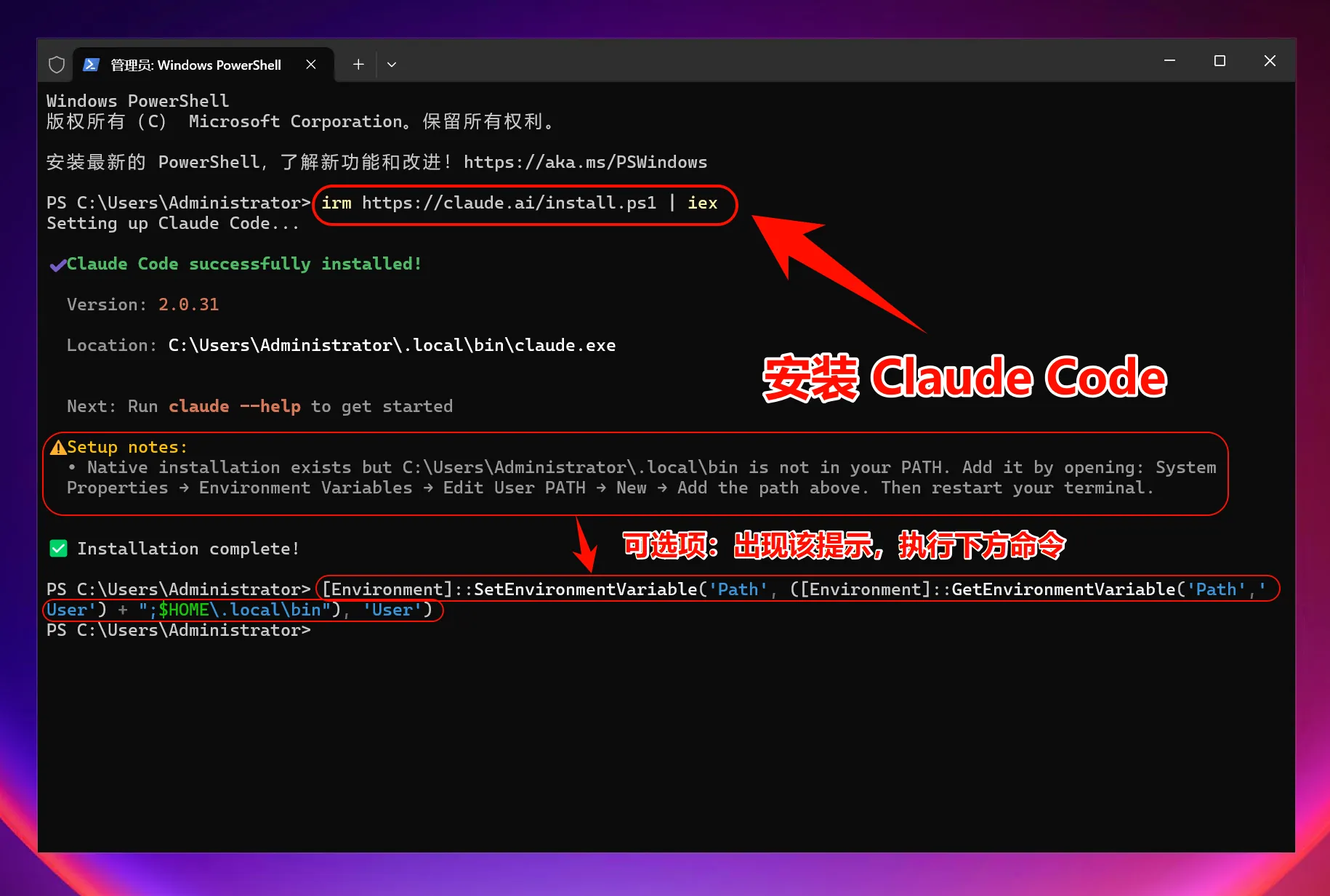
將 ~/.local/bin 加入 PATH(僅當提示要求時)
[Environment]::SetEnvironmentVariable('Path', ([Environment]::GetEnvironmentVariable('Path','User') + ";$HOME\.local\bin"), 'User')
驗證 Claude Code 安裝
安裝完成後,輸入以下命令檢查是否安裝成功: claude --version
如果顯示版本號,恭喜你!Claude Code 已經成功安裝了。
4.設定環境變數
一鍵設定命令 (Windows 系統)
為了讓 Claude Code 連線到你的中轉服務,需要設定多個環境變數:
curl.exe --ssl-no-revoke -fsSL https://88api.ai/helper/claude-cli-setup.ps1 -o "$env:TEMP\claude-cli-setup.ps1"
PowerShell -NoProfile -ExecutionPolicy Bypass -File "$env:TEMP\claude-cli-setup.ps1"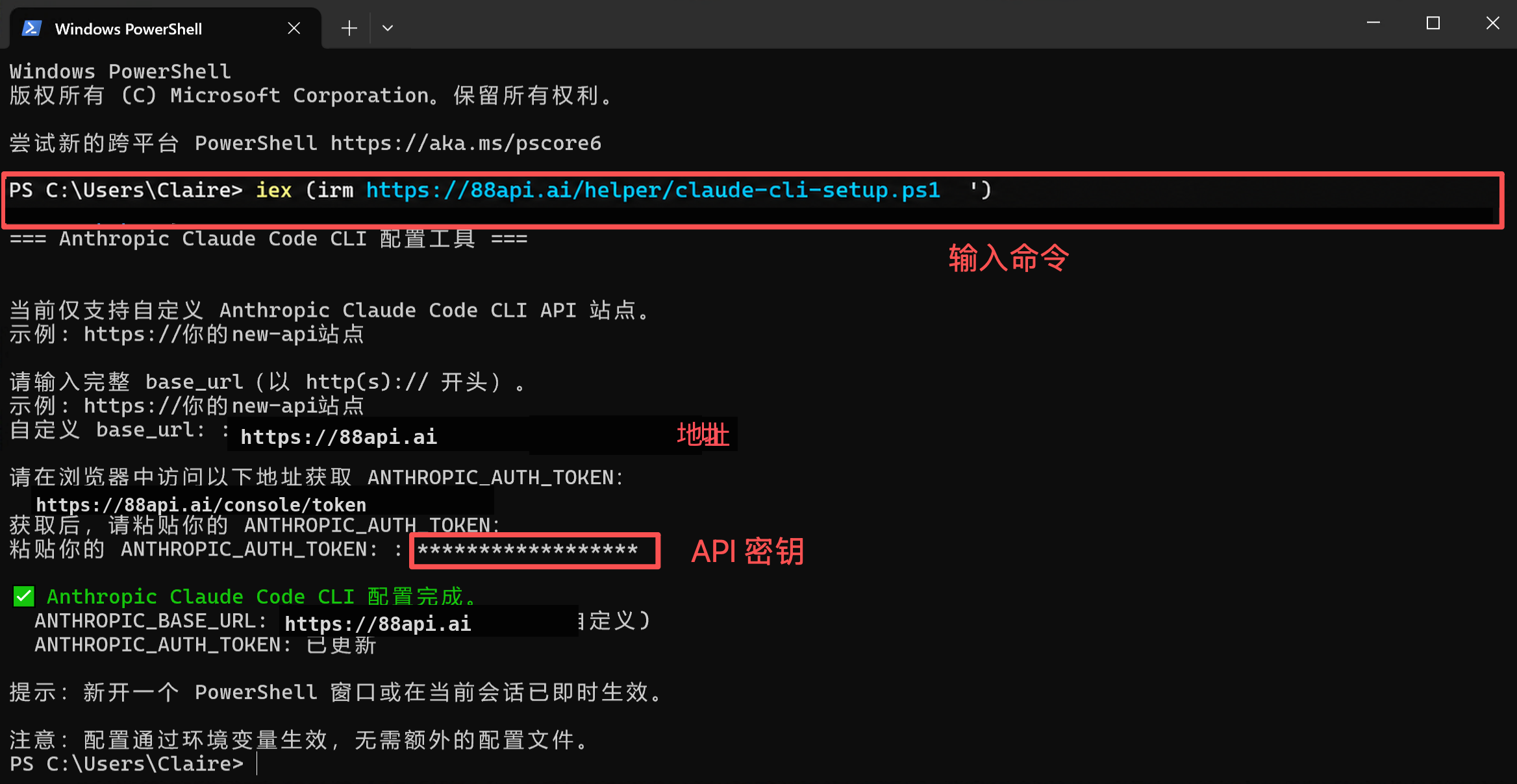
5.開始使用 Claude Code
現在你可以開始使用 Claude Code 了!
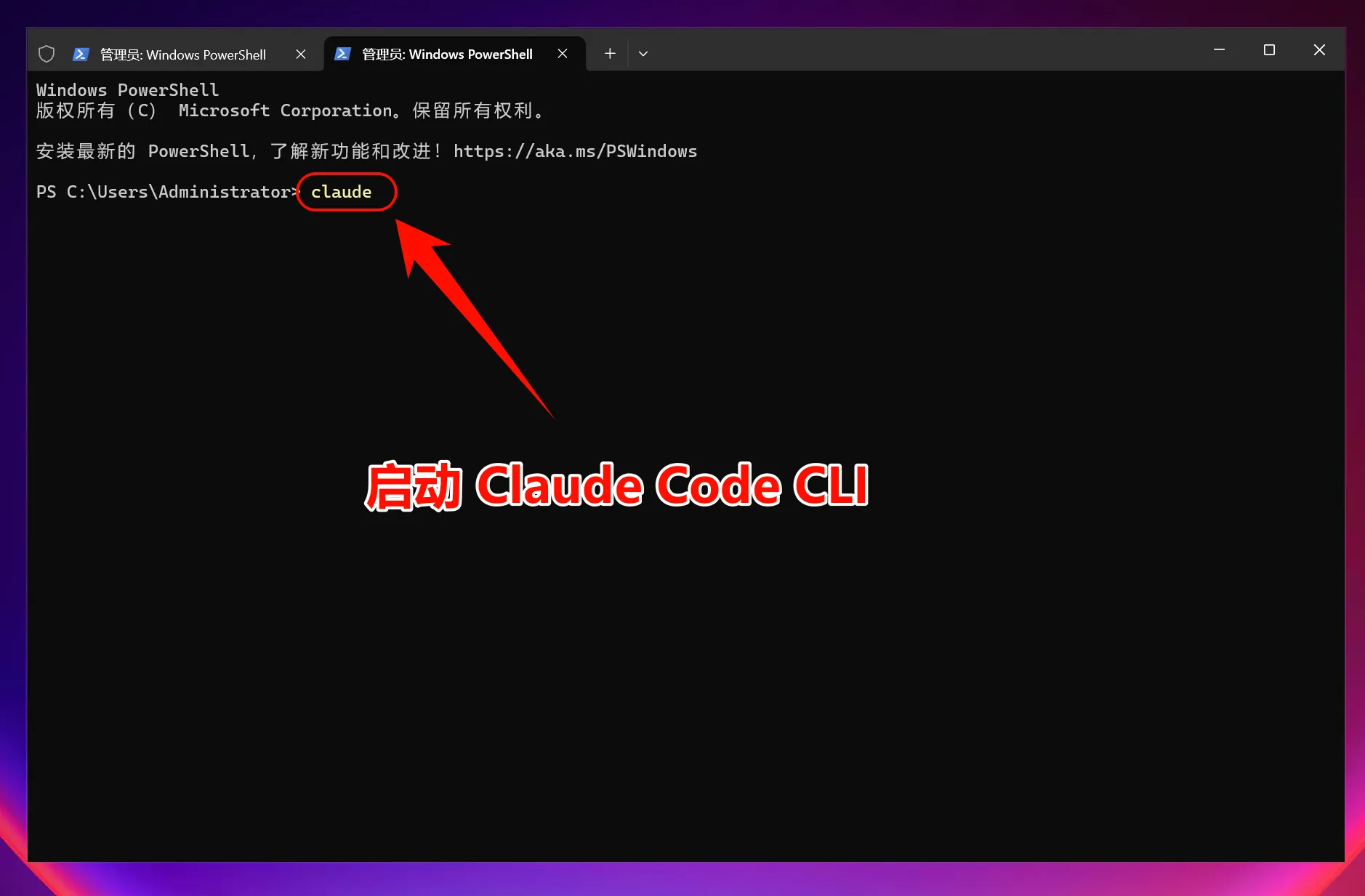
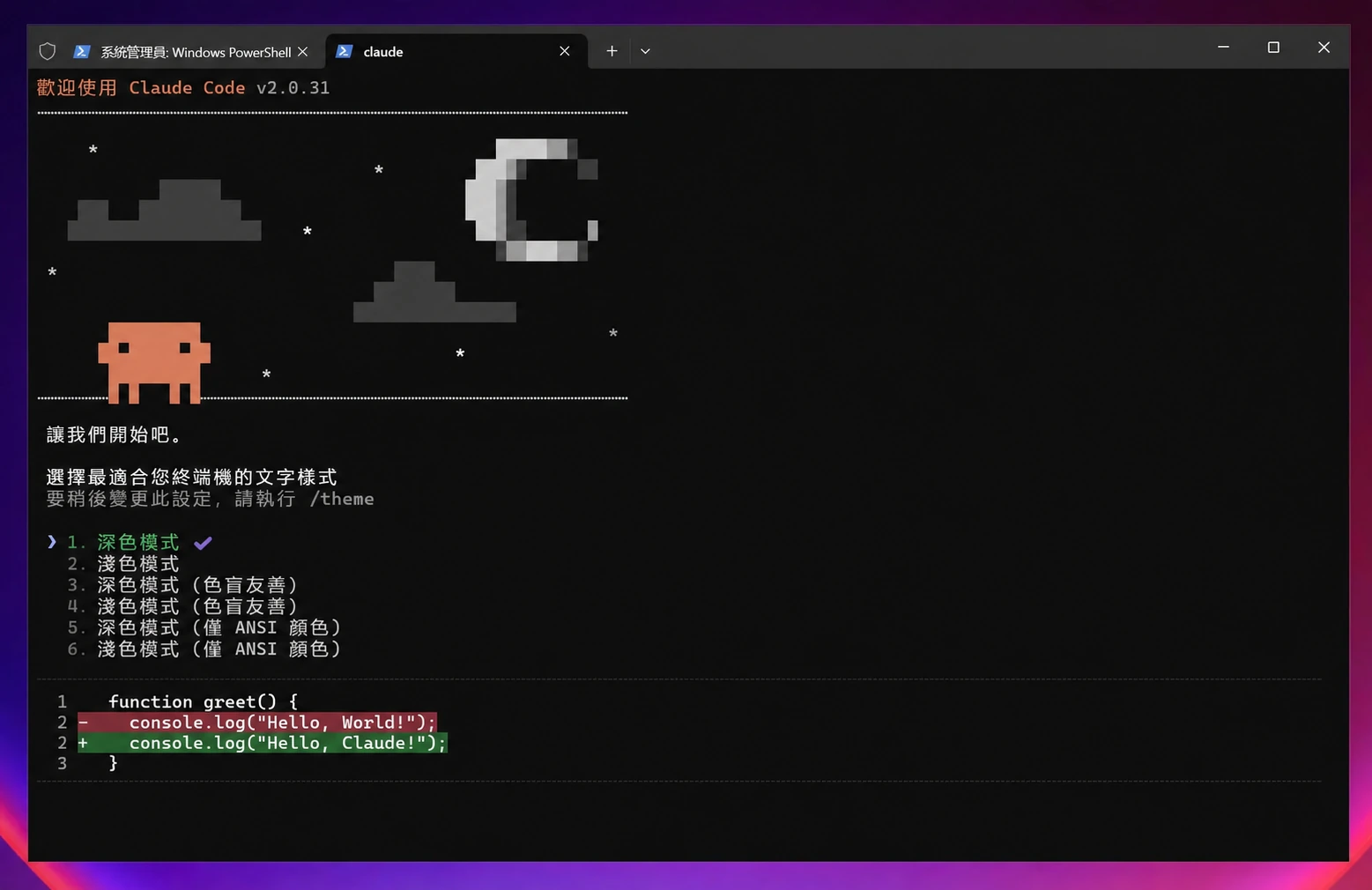
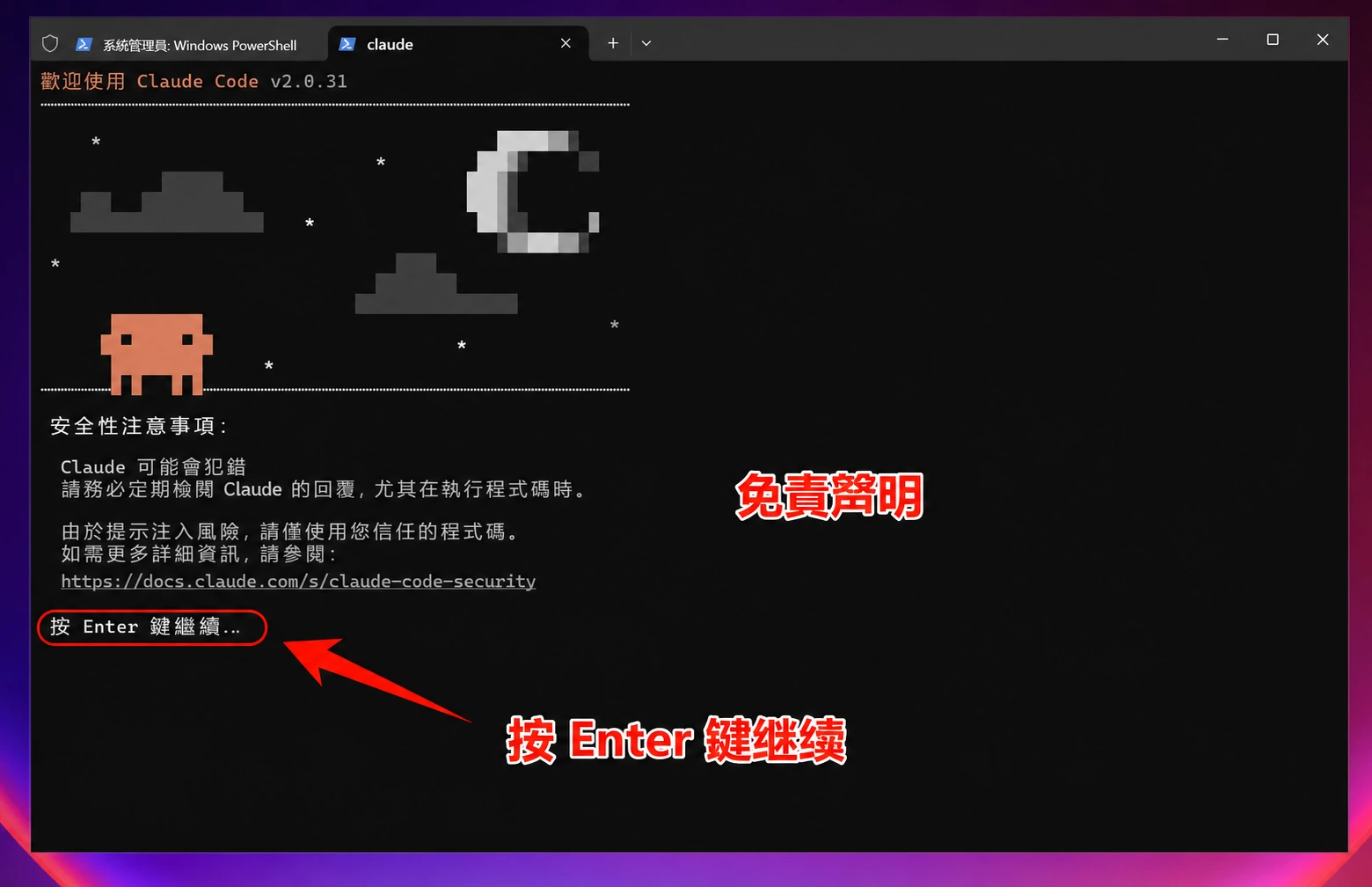
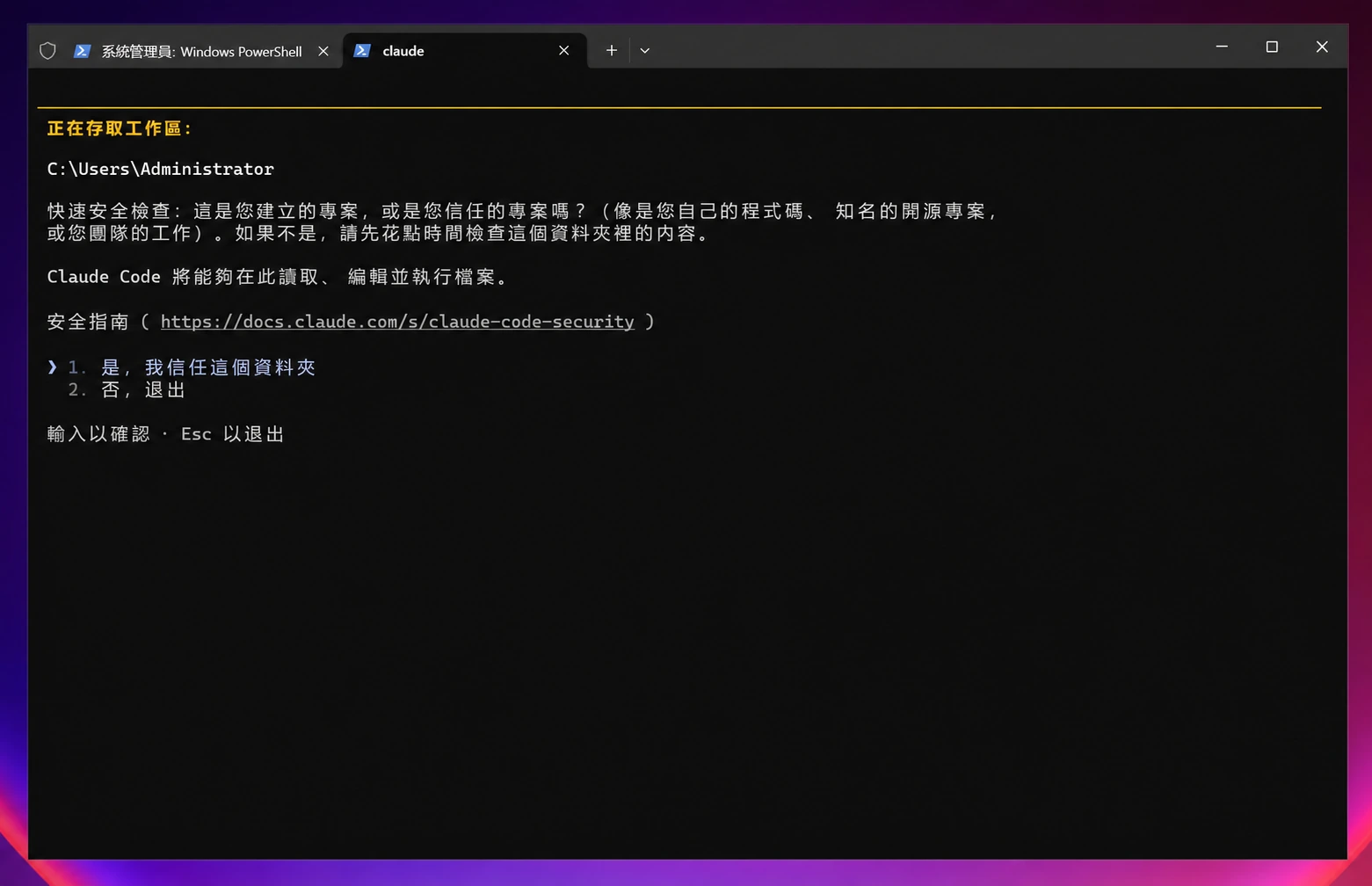
啟動 Claude Code
開啟 PowerShell,直接啟動 Claude Code: # 啟動 Claude Code claude
在特定專案中使用: # 進入你的專案目錄 cd C:\path\to\your\project # 啟動 Claude Code claude
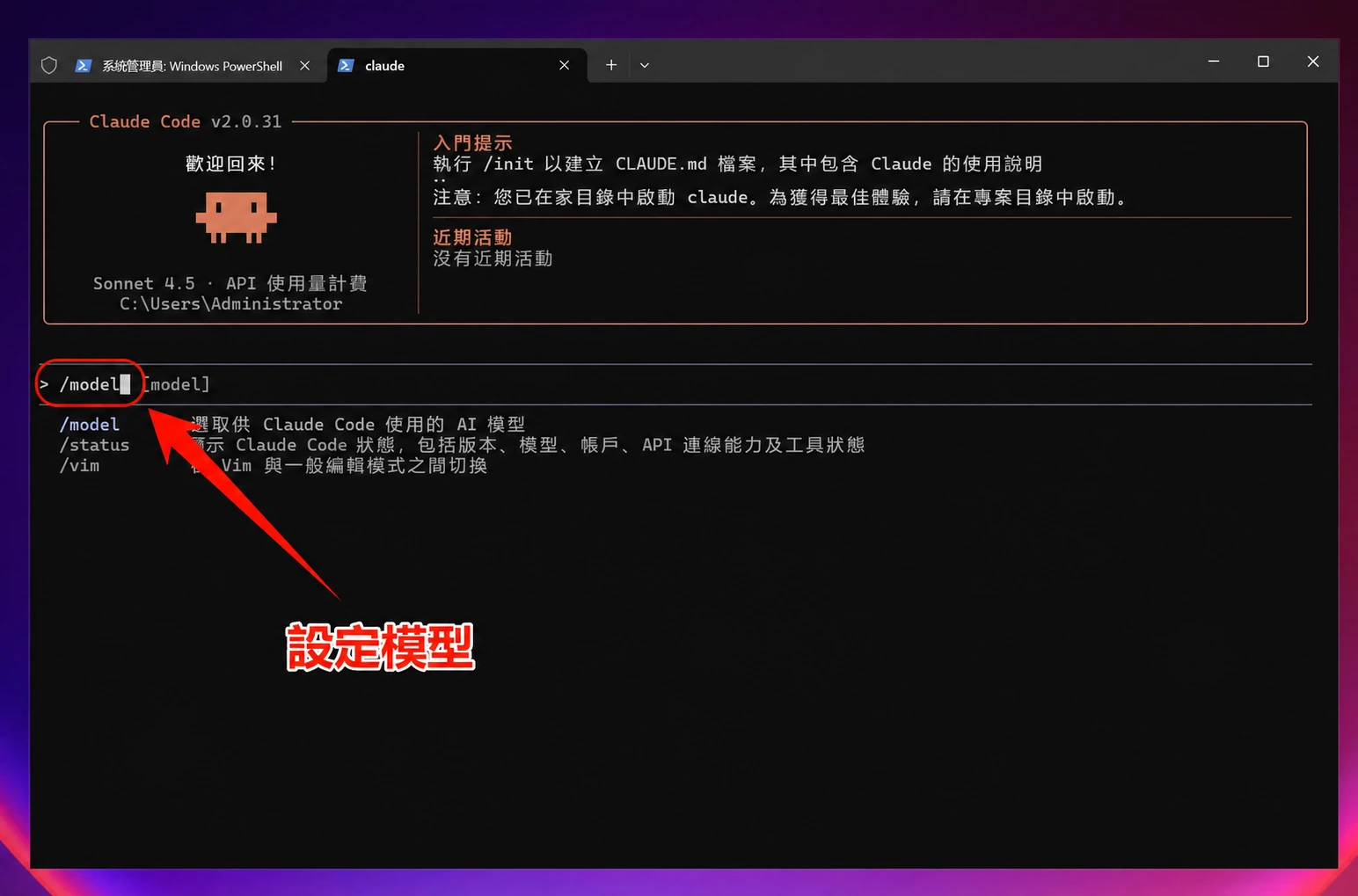
選擇模型
輸入命令: /model Enter進入,選擇模型,通常使用預設設定即可。
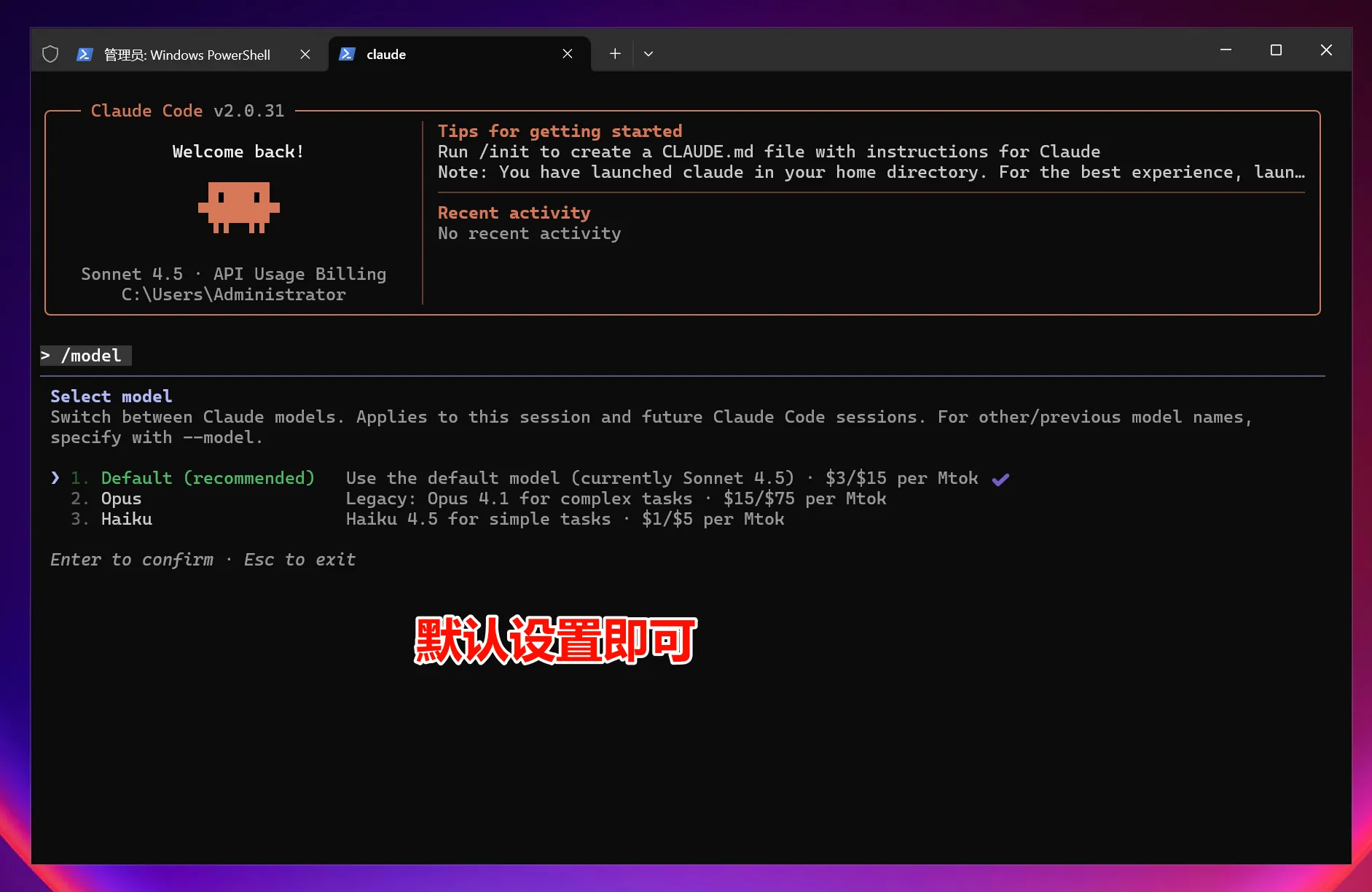
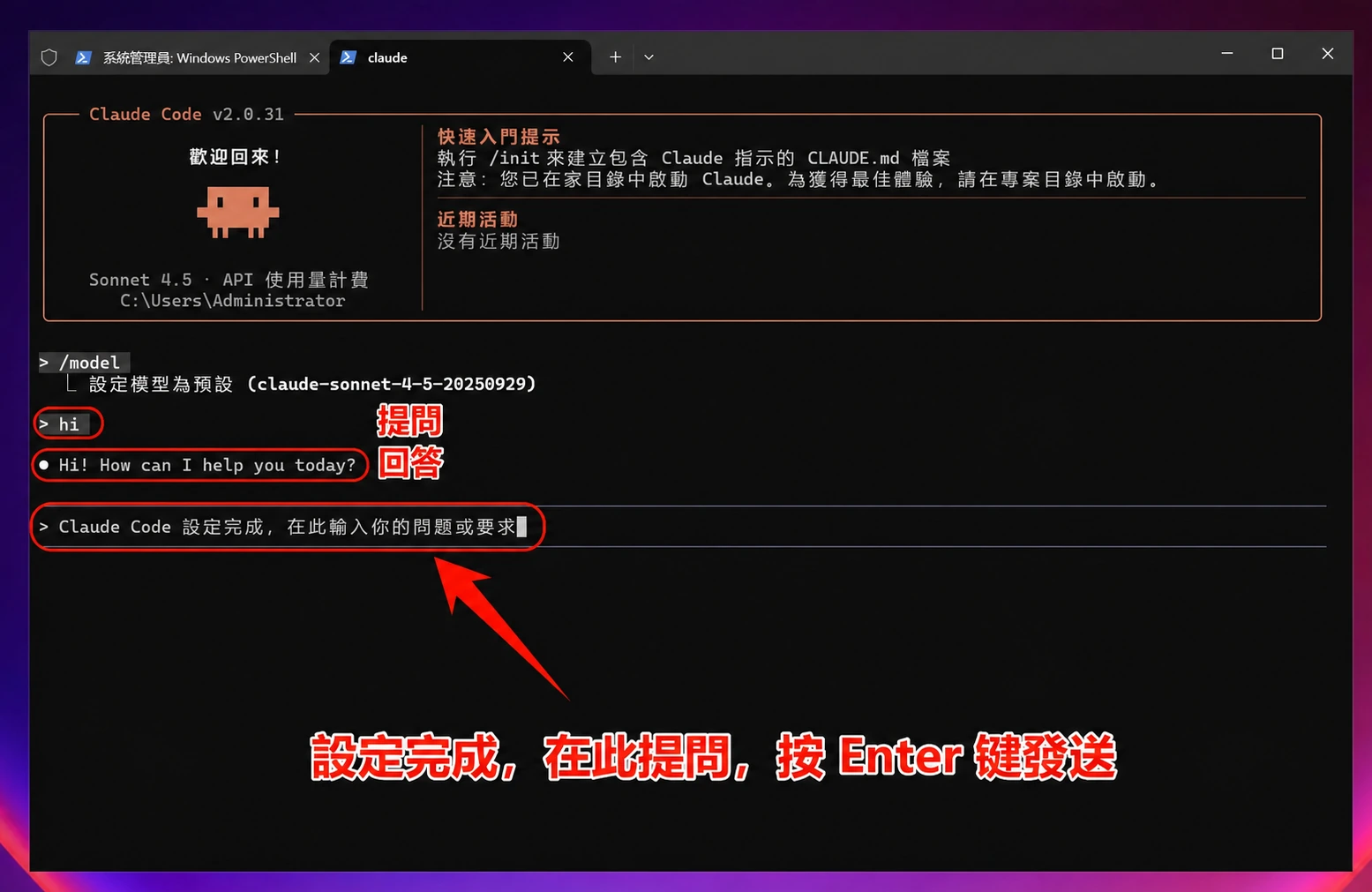
注意:設定環境變數修改後,使用所有模型(包括官方預設模型)均呼叫自定義接入點,而不使用官方賬號額度。
MacOS 端圖文指引
1.安裝 Claude Code CLI
開啟終端
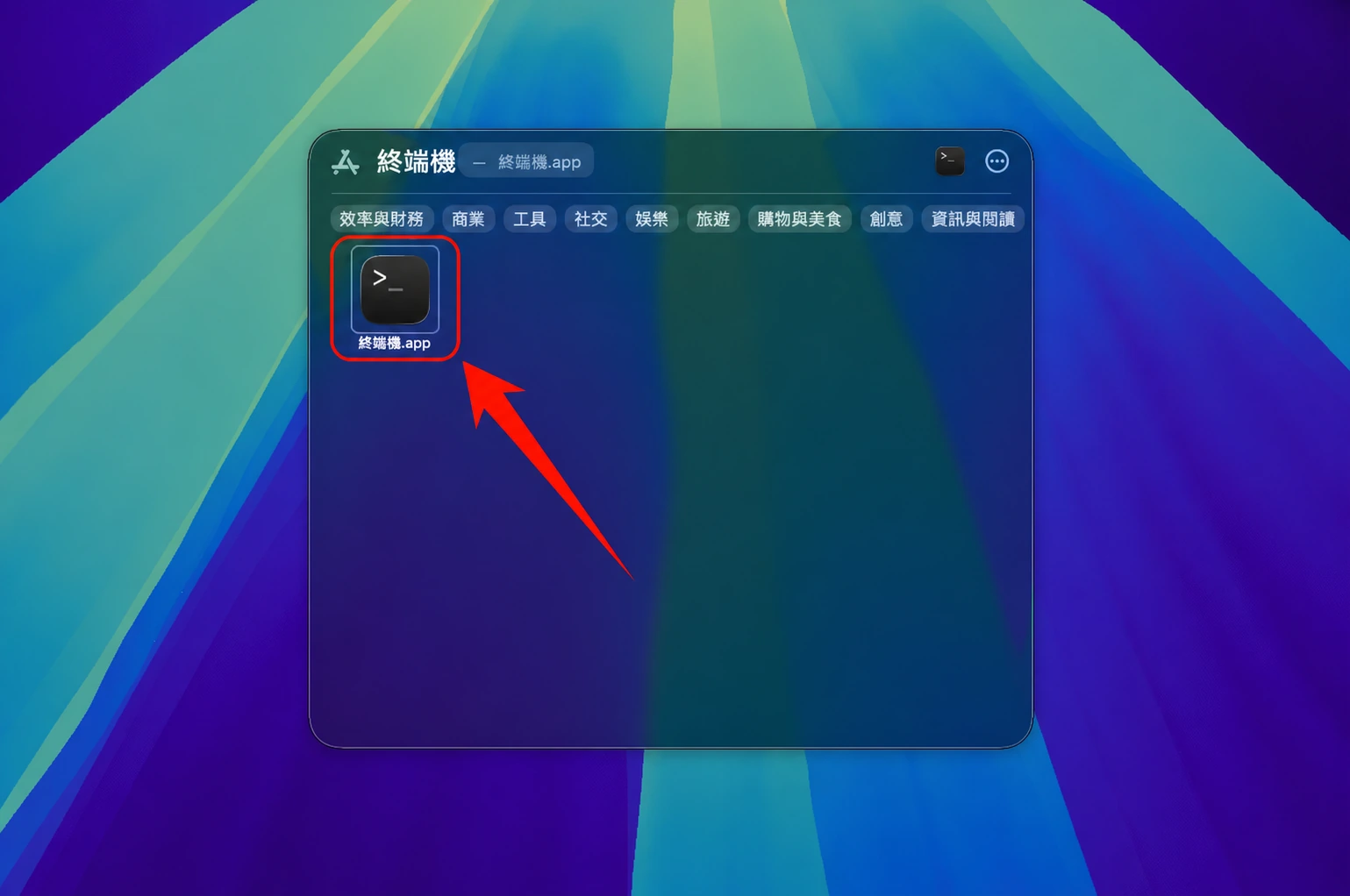
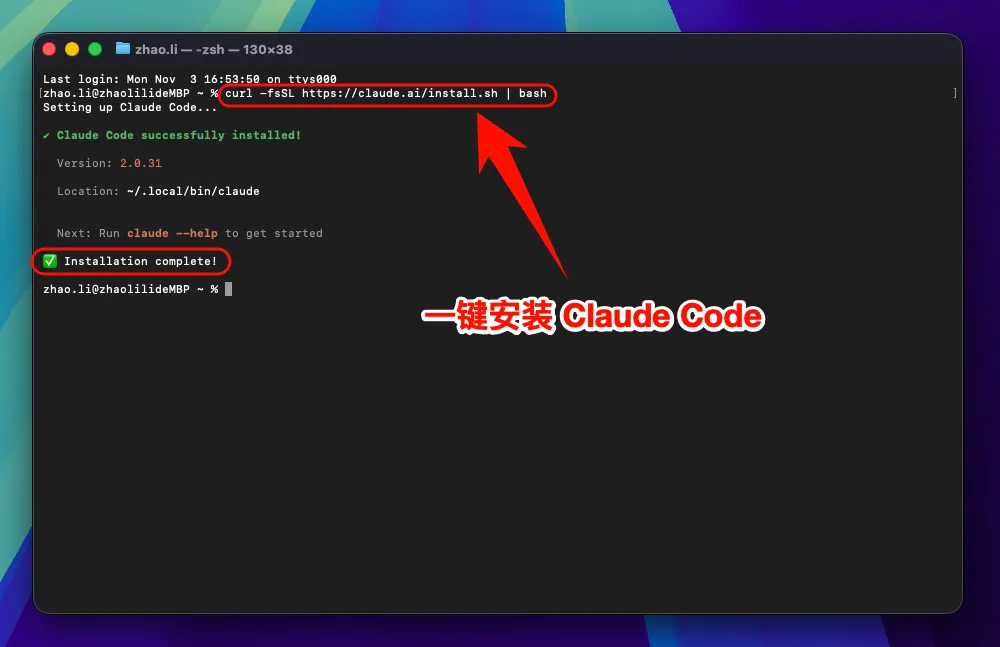
安裝 Claude Code
開啟終端,執行以下命令: curl -fsSL https://claude.ai/install.sh | bash
可選項:出現提示後執行提供的命令 ` echo 'export PATH="$HOME/.local/bin:$PATH"'
~/.bashrc && source ~/.bashrc `
2.設定環境變數
為了讓 Claude Code 連線到第三方中轉服務,需要設定環境變數:
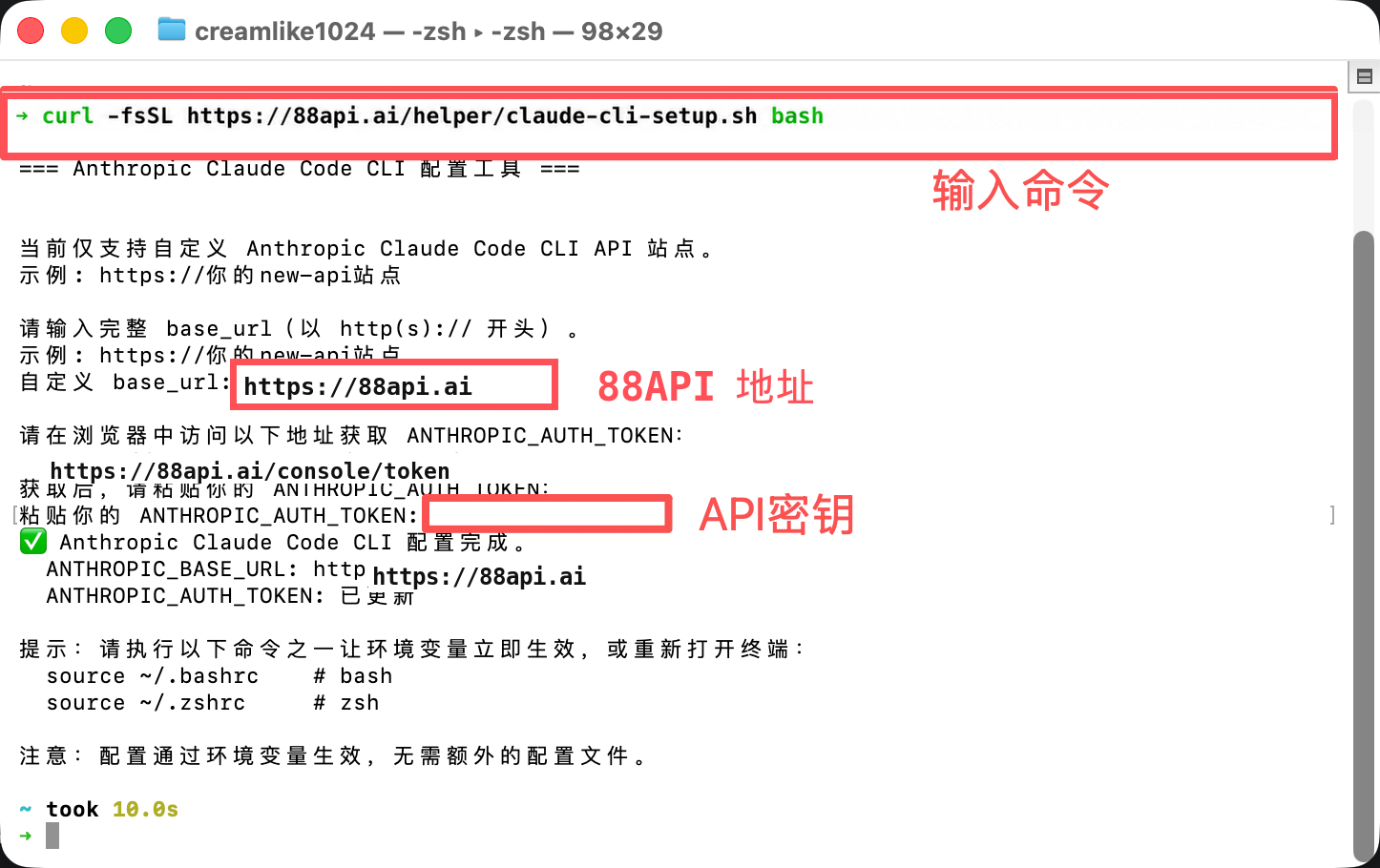
一鍵設定 Claude Code 環境變數
輸入命令: curl -fsSL https://88api.ai/helper/claude-cli-setup.sh | bash
驗證 Claude Code 安裝
安裝完成後,輸入以下命令檢查是否安裝成功: claude --version
如果顯示版本號,恭喜你!Claude Code 已經成功安裝了。
3.開始使用 Claude Code
現在你可以開始使用 Claude Code 了!
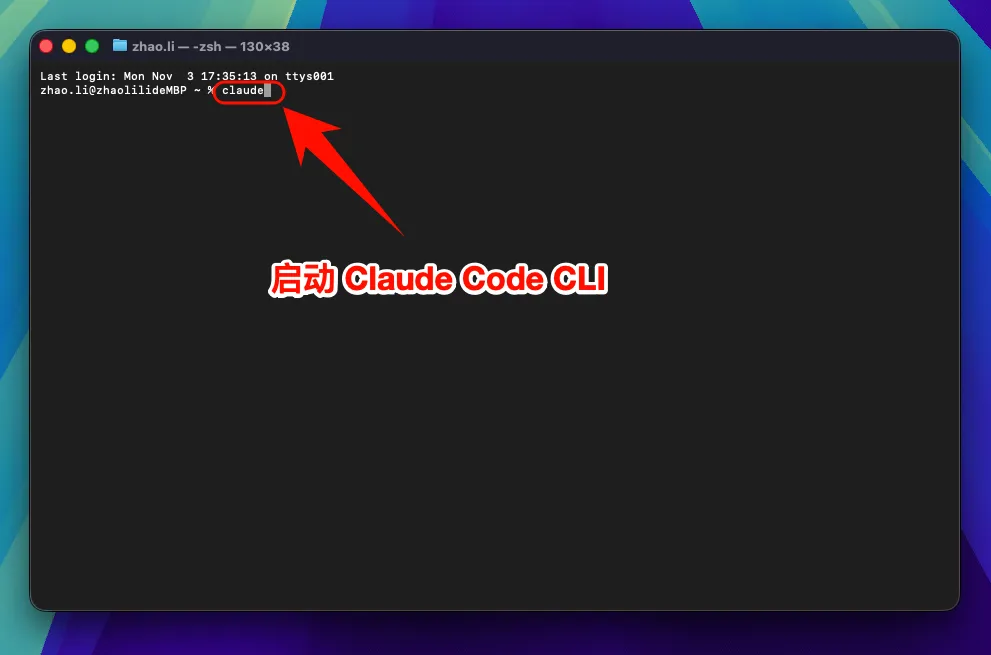
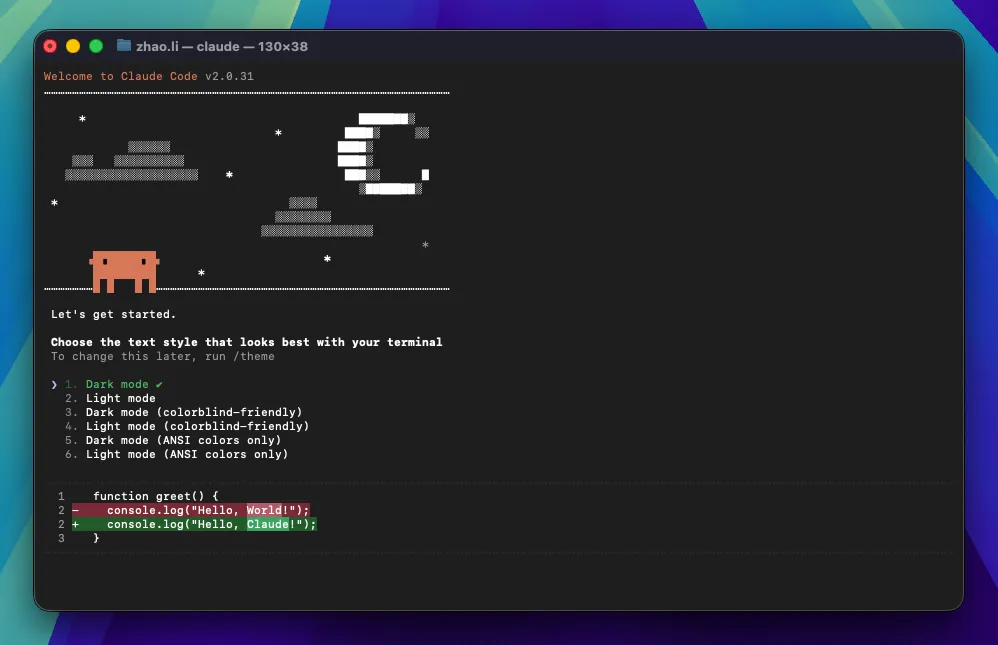
啟動 Claude Code
直接啟動 Claude Code: # 啟動 Claude Code claude 在特定專案中使用: # 進入你的專案目錄 cd /path/to/your/project # 啟動 Claude Code claude
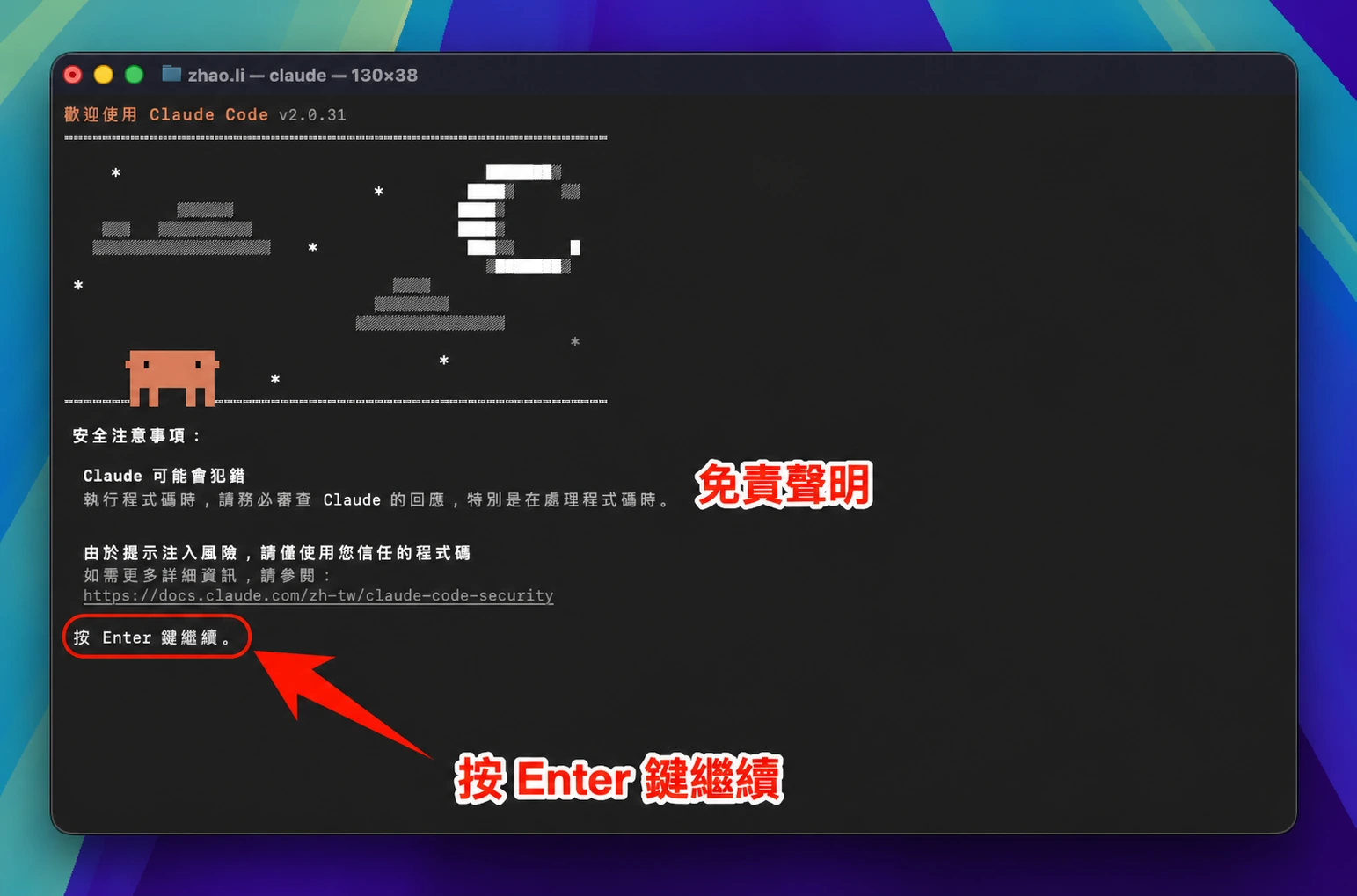
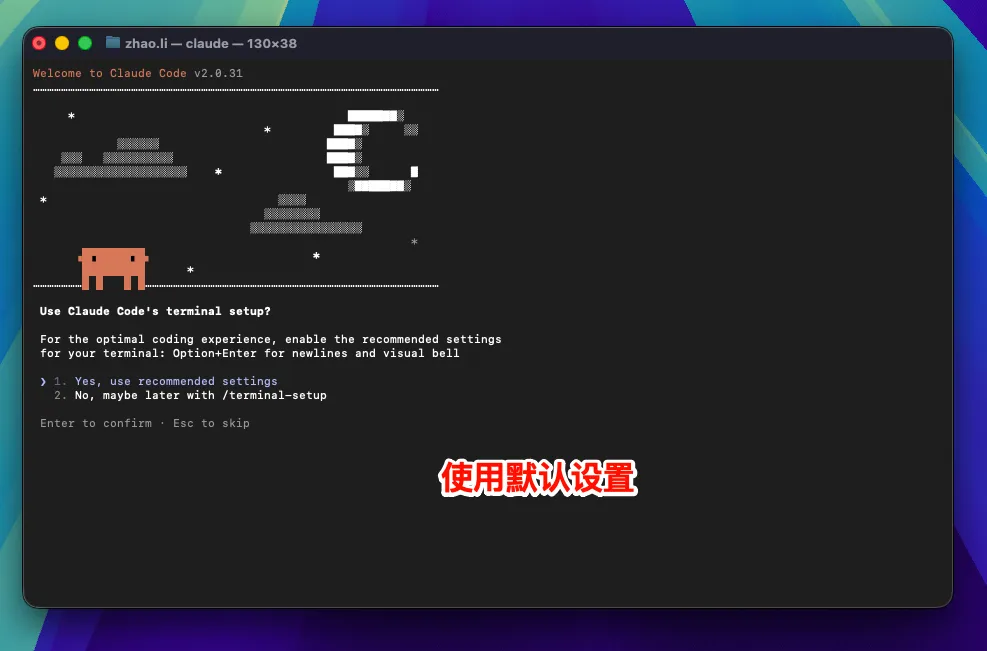
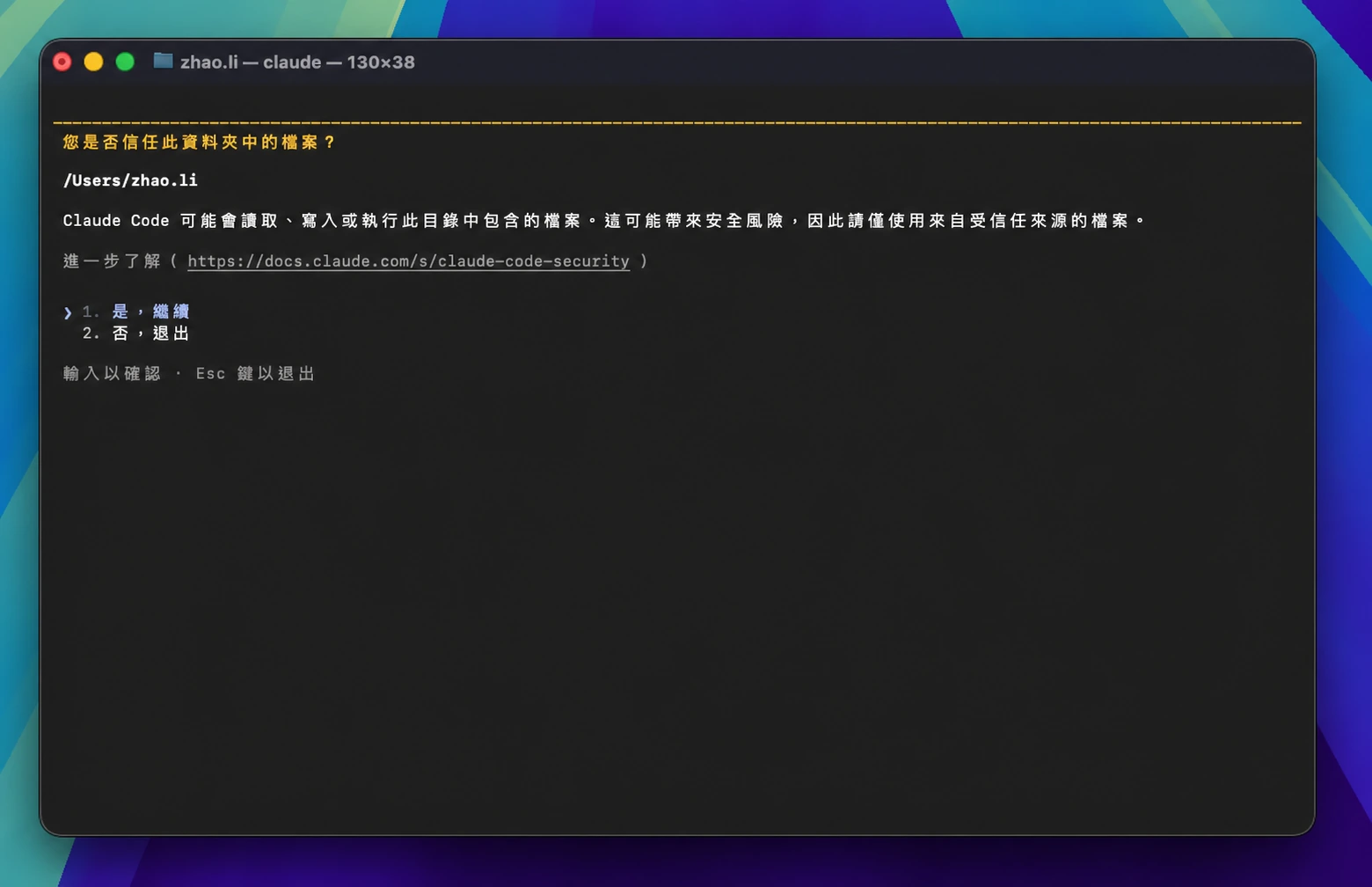
選擇模型 (可選)
輸入命令: /model Enter進入,選擇官方模型選擇,通常使用預設模型即可
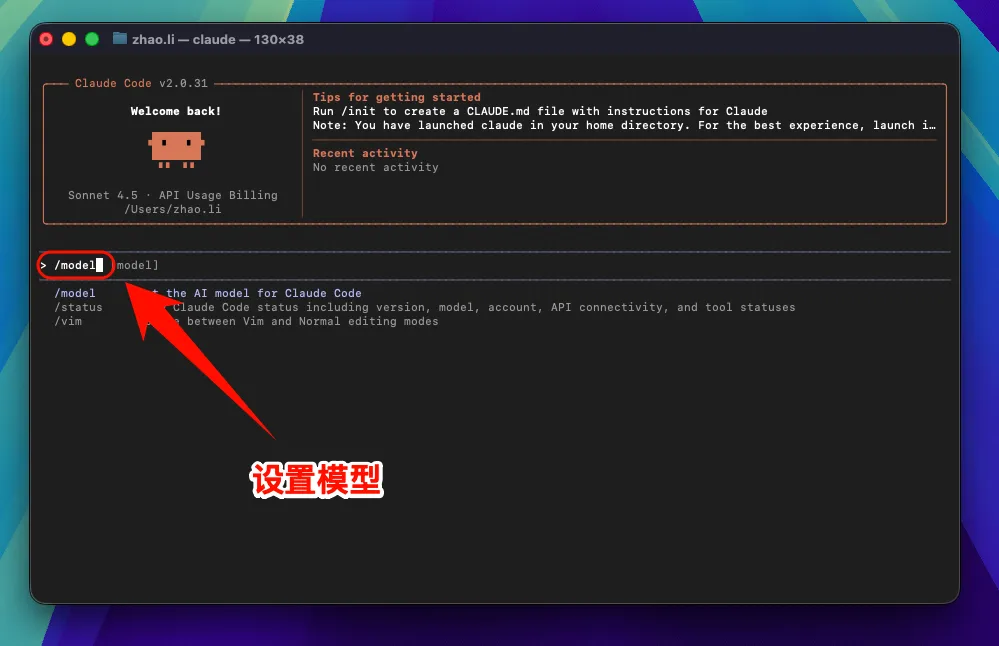
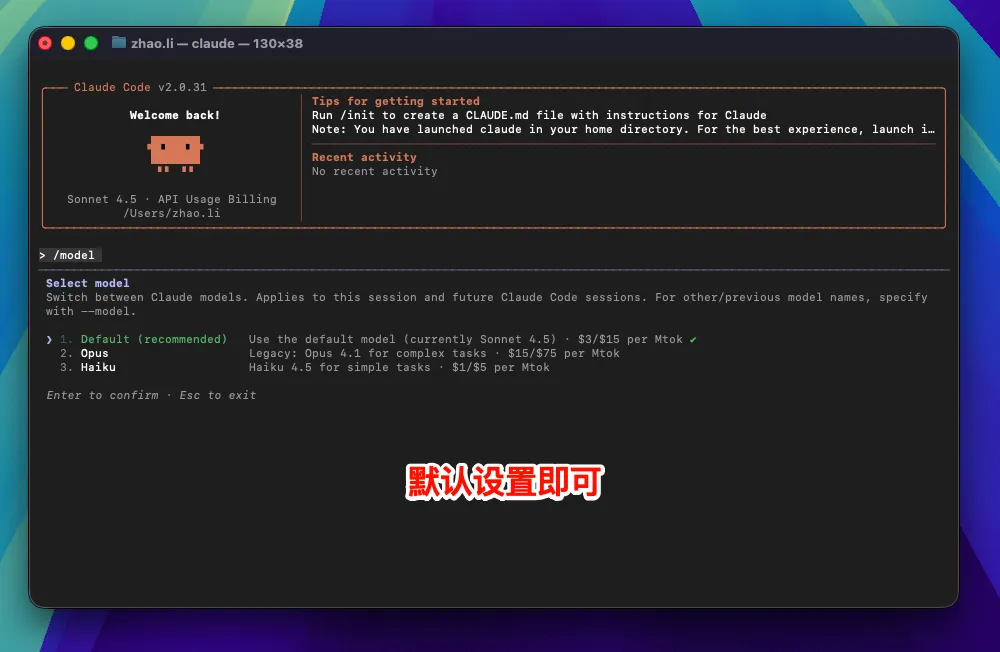
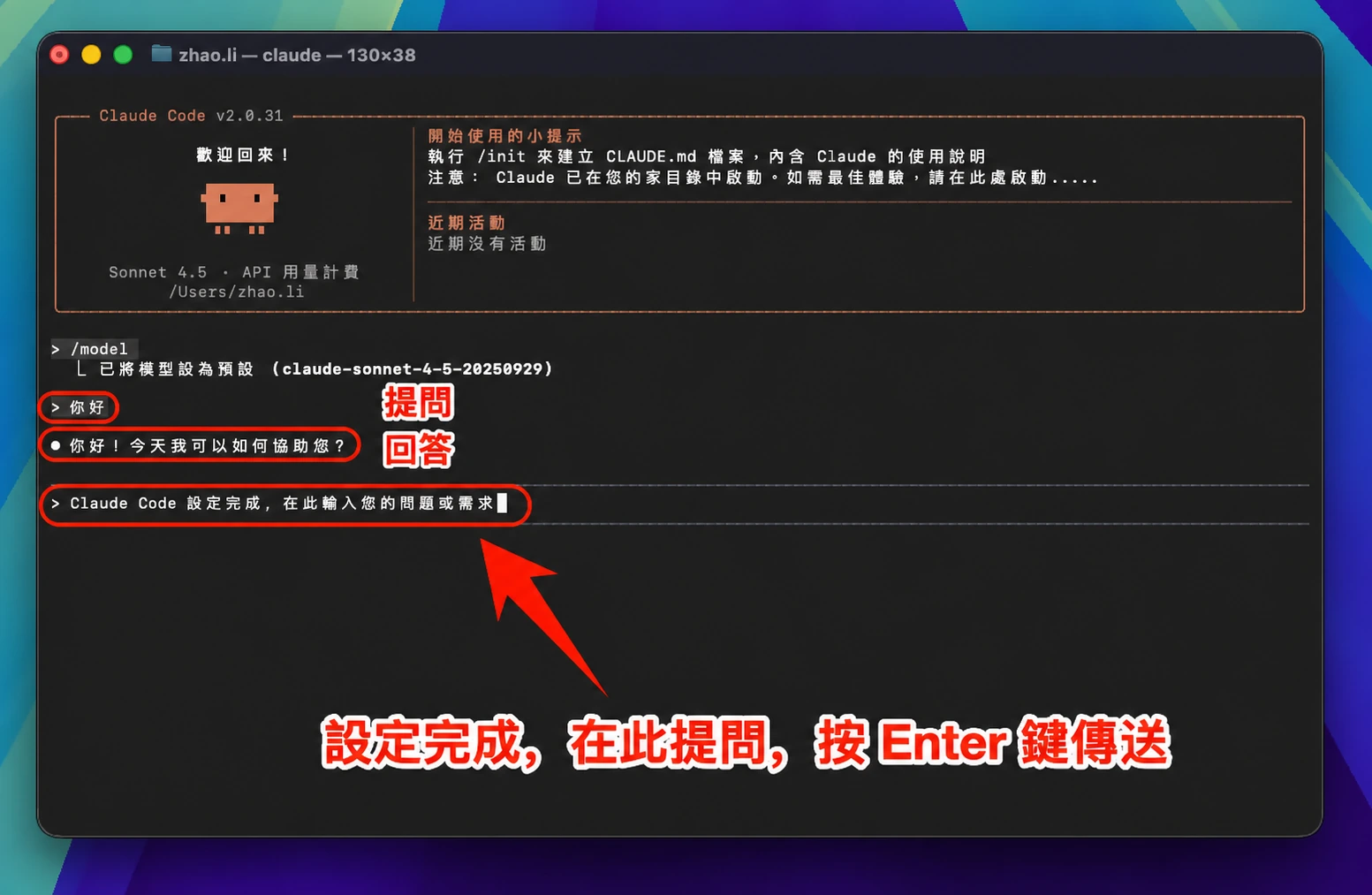
注意:設定環境變數修改
ANTHROPIC_BASE_URL後,使用所有模型(包括官方預設模型)均呼叫自定義接入點,而不使用官方賬號額度。
6.macOS 常見問題解決
macOS 安全設定阻止執行
如果系統阻止執行 Claude Code:
- 開啟"系統偏好設定" → "安全性與隱私"
- 點選"仍要開啟"或"允許"
- 或者在
Terminal中執行:sudo spctl --master-disable
Linux 端圖文指引
1.安裝 Claude Code
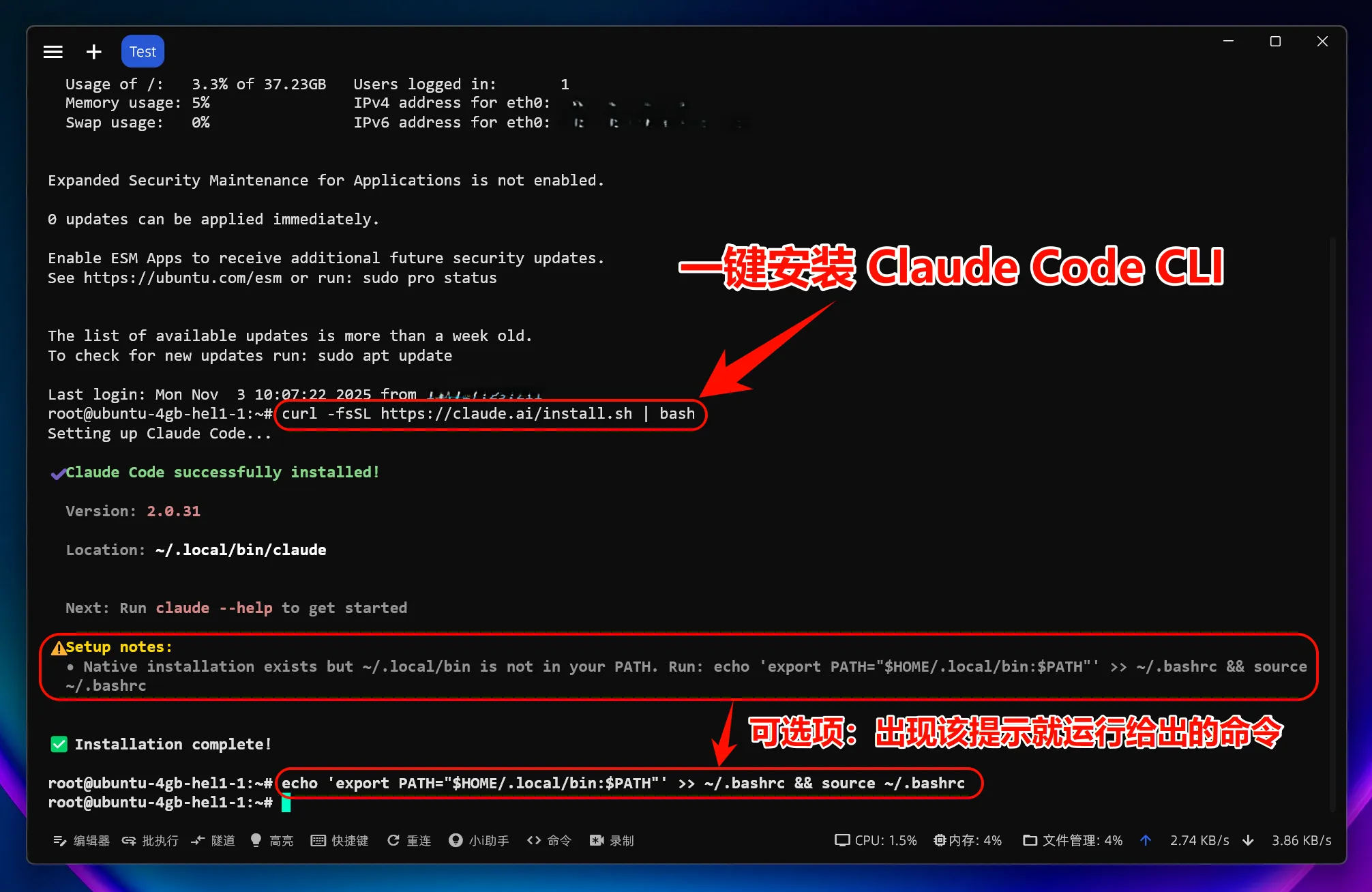
安裝 Claude Code
開啟終端,執行以下命令: curl -fsSL https://claude.ai/install.sh | bash
如果遇到許可權問題,可以使用 sudo: sudo curl -fsSL https://claude.ai/install.sh | bash
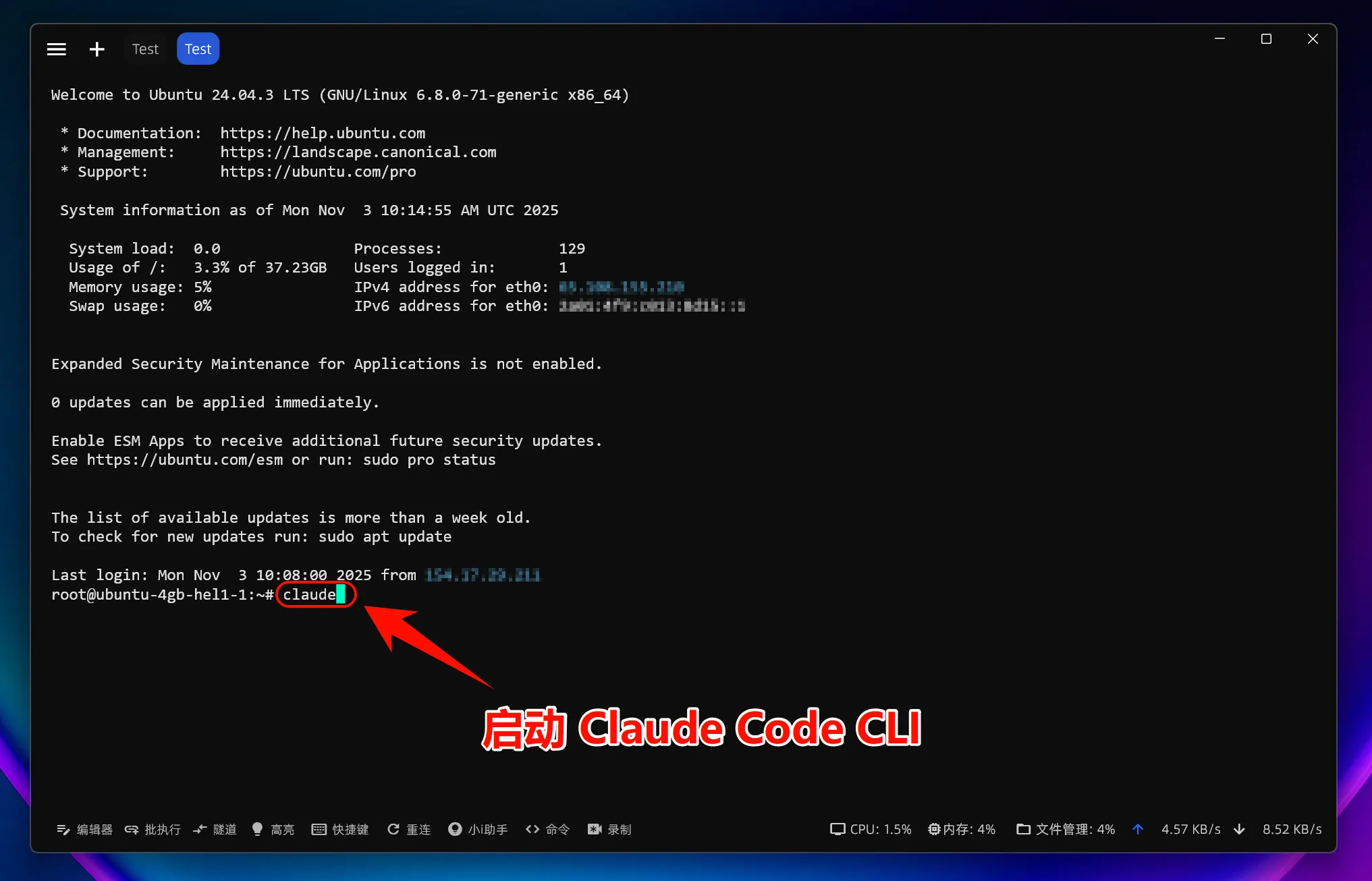
驗證 Claude Code 安裝
安裝完成後,輸入以下命令檢查是否安裝成功: claude --version
如果顯示版本號,恭喜你!Claude Code 已經成功安裝了。
2.設定環境變數
為了讓 Claude Code 連線到你的中轉服務,需要設定兩個環境變數:
一鍵修改環境變數
輸入命令: curl -fsSL https://88api.ai/helper/claude-cli-setup.sh | bash
4.開始使用 Claude Code
現在你可以開始使用 Claude Code 了!
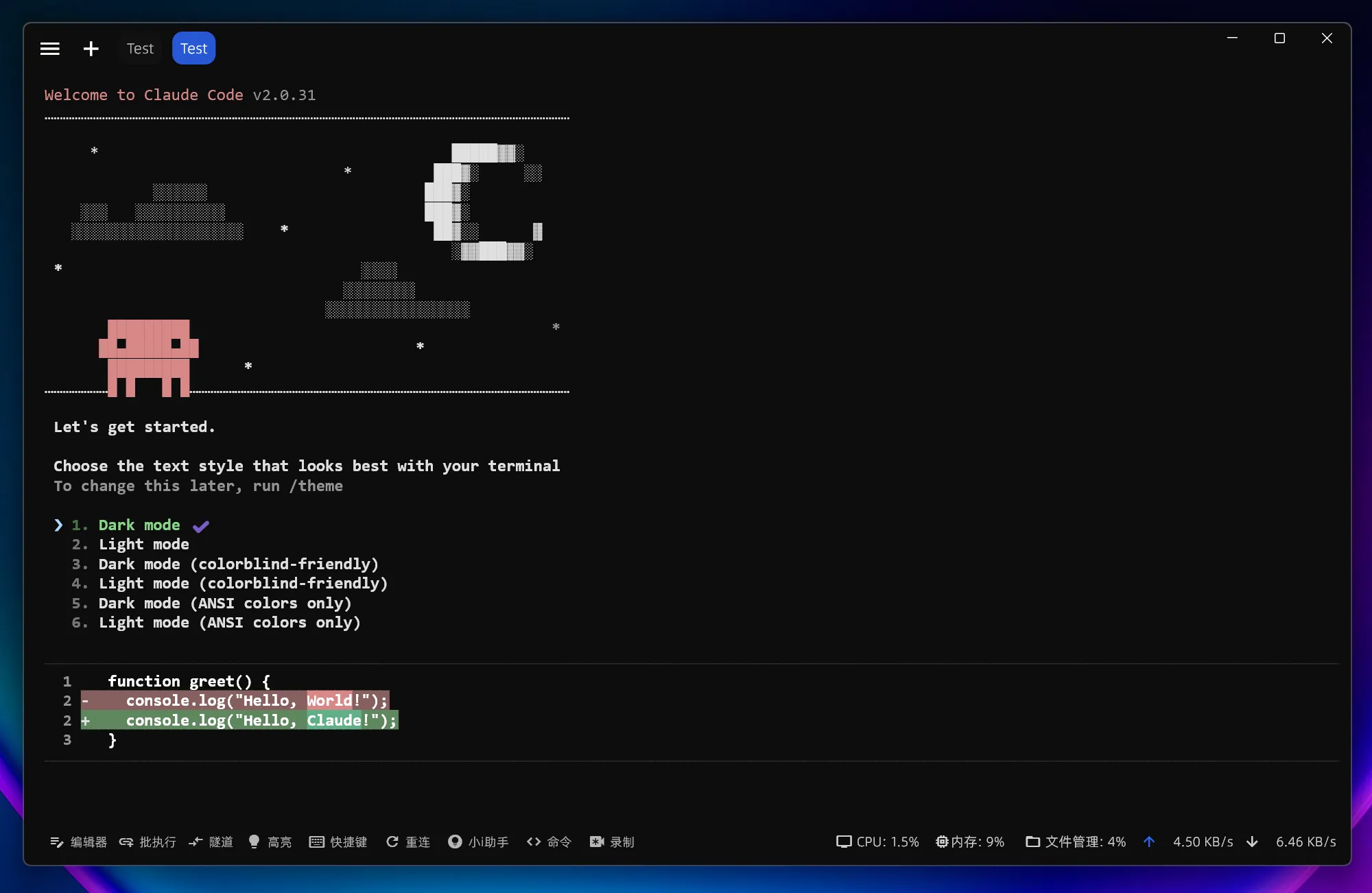
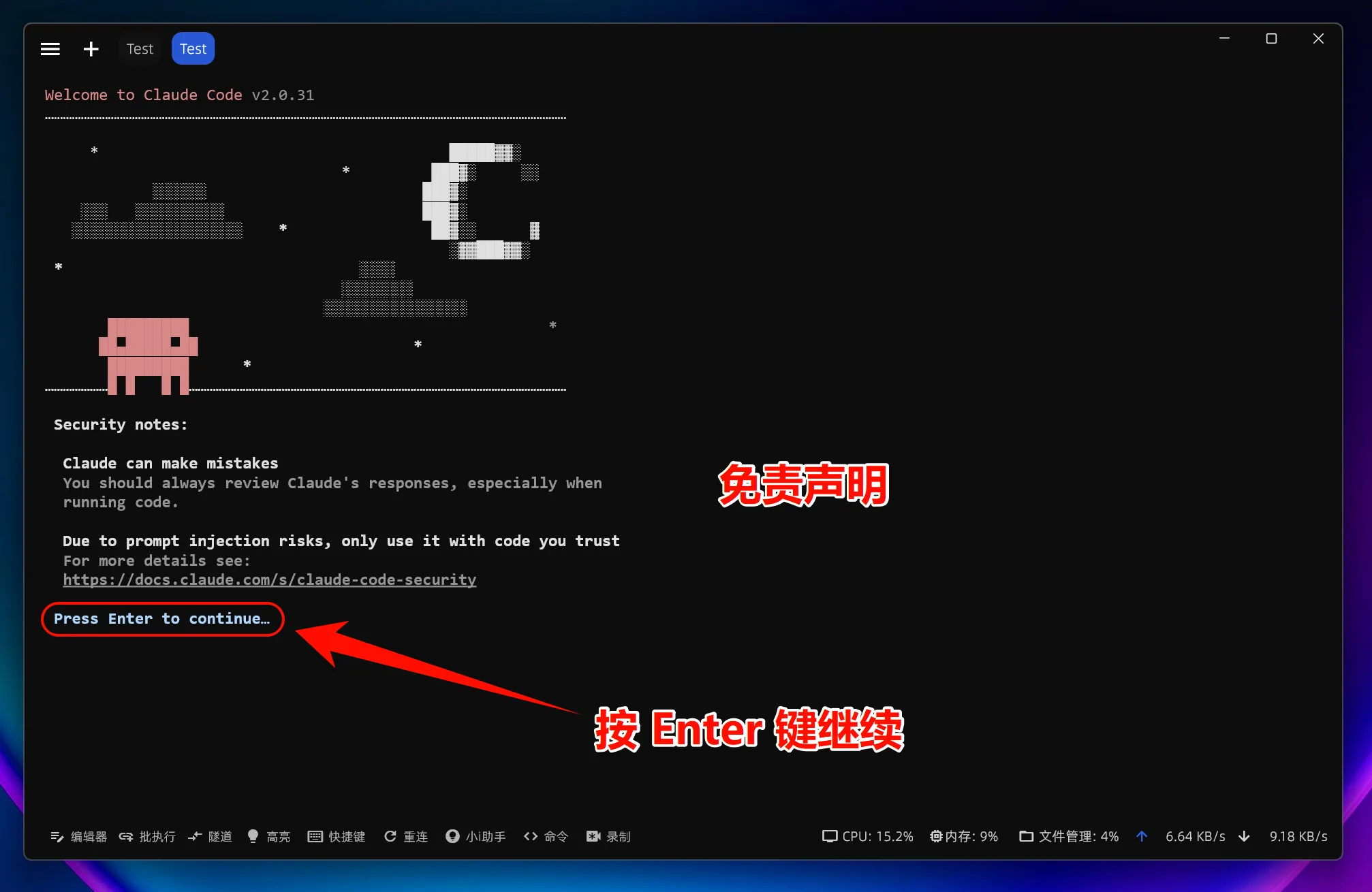
啟動 Claude Code
直接啟動 Claude Code: # 啟動 Claude Code claude 在特定專案中使用: # 進入你的專案目錄 cd /path/to/your/project # 啟動 Claude Code claude
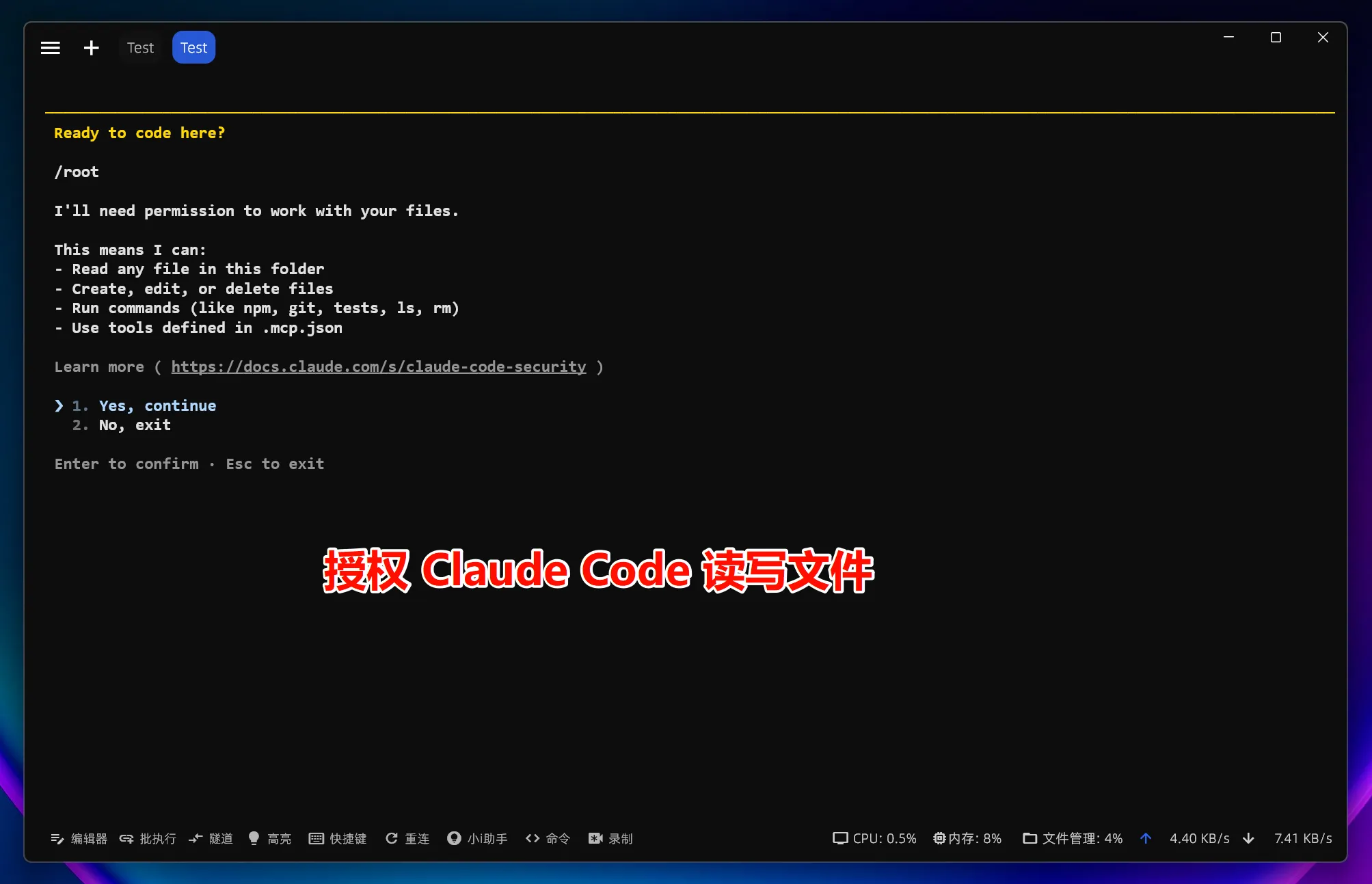
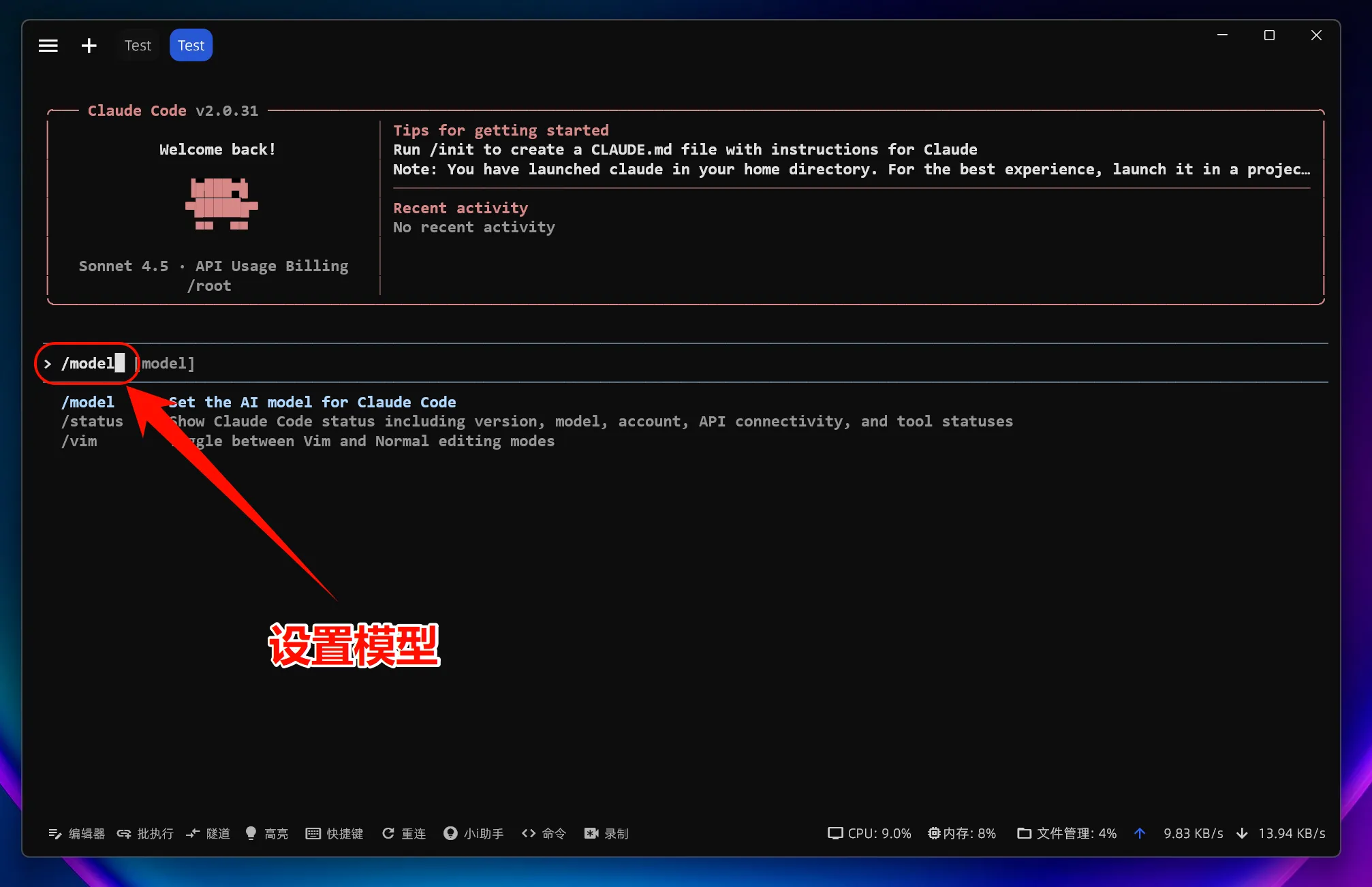
選擇模型
輸入命令: /model Enter進入,選擇官方模型選擇,通常使用預設模型即可
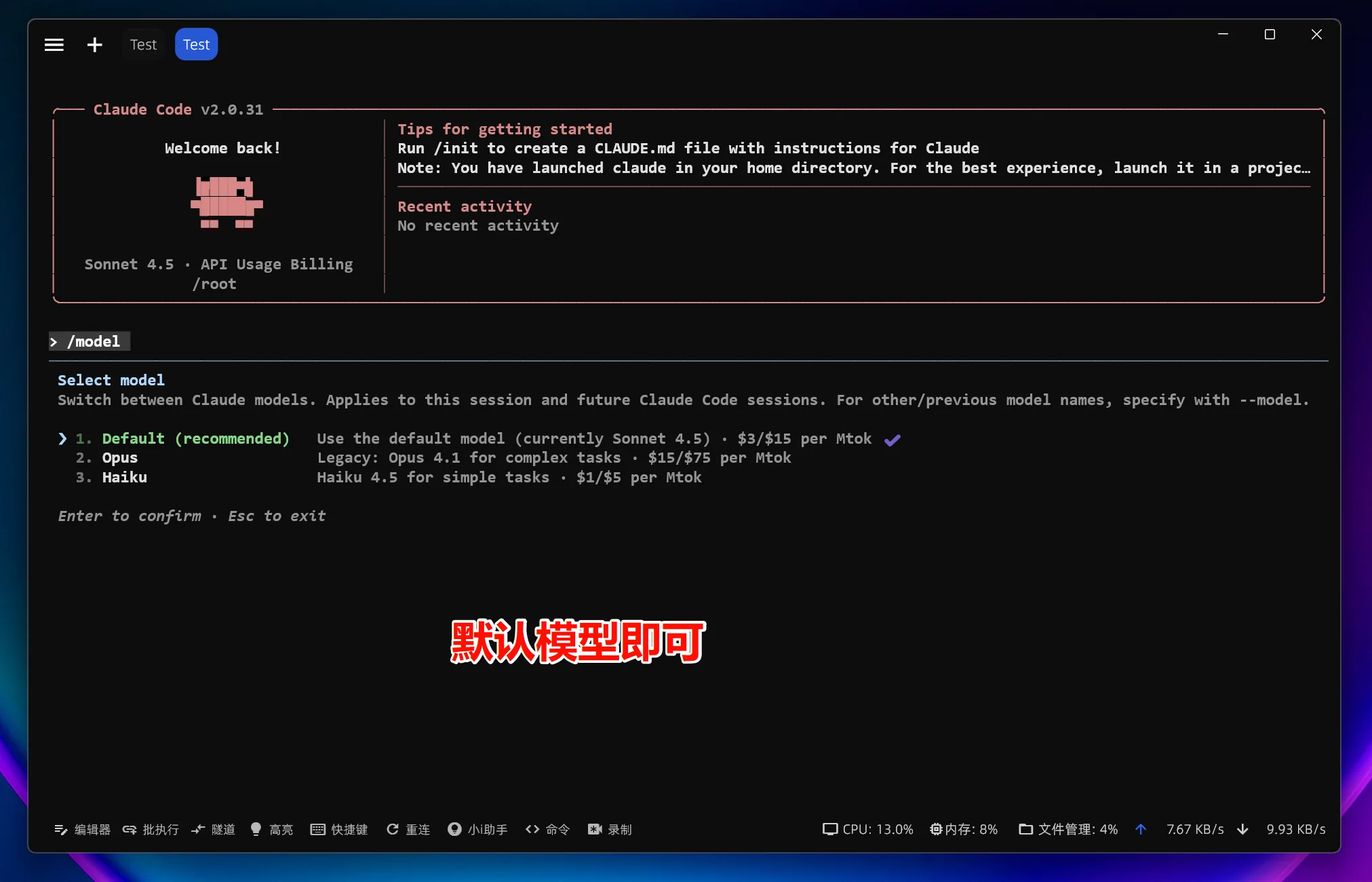
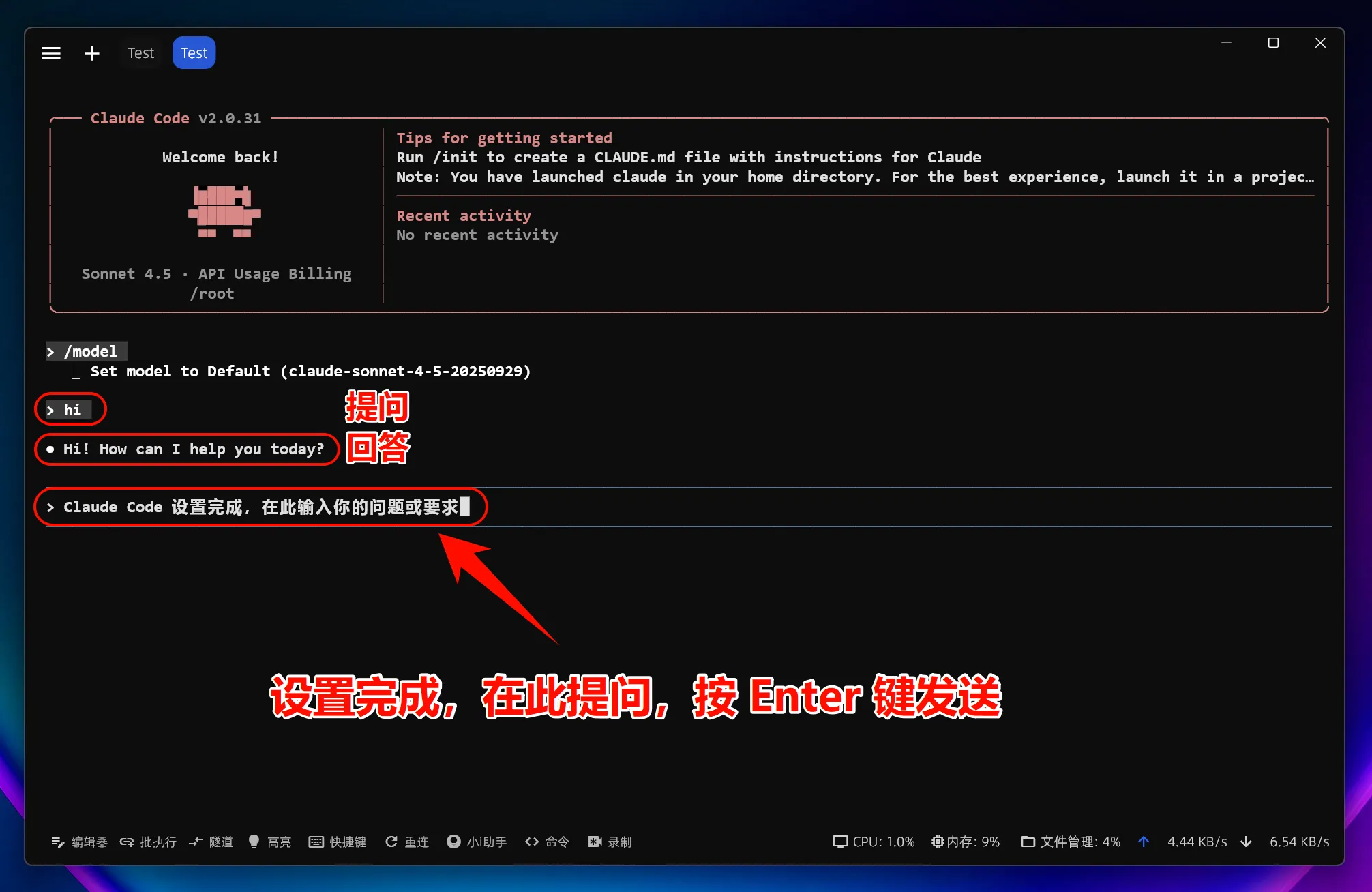
注意:設定環境變數修改
ANTHROPIC_BASE_URL後,使用所有模型(包括官方預設模型)均呼叫自定義接入點,而不使用官方賬號額度。
5.Linux 常見問題解決
缺少依賴庫
某些 Linux 發行版需要安裝額外依賴: # Ubuntu/Debian sudo apt install build-essential # CentOS/RHEL sudo dnf groupinstall "Development Tools"
環境變數不生效
檢查以下幾點:
- 確認修改了正確的配置檔案(
.bashrc或.zshrc) - 重新啟動終端或執行
source ~/.bashrc - 驗證設定:
echo $ANTHROPIC_BASE_URL