
Cherry Studio - 桌面 AI 客戶端
🍒 Cherry Studio 是一款功能強大的桌面 AI 客戶端,專為專業使用者設計,整合了 30+ 行業智慧助手,能夠滿足各種工作場景的需求,顯著提升工作效率。
- 官網地址:https://www.cherryai.com.cn
- 下載地址:https://www.cherryai.com.cn/download
- 官方文件:https://docs.cherryai.com.cn
88API 接入方法
方式一:從 88API 控制檯一鍵匯入(推薦)
前提:已安裝 Cherry Studio,並至少開啟過一次,否則瀏覽器無法喚起 Cherry Studio。
- 在 88API 控制檯「API 金鑰」頁面,點選要使用的金鑰所在行最右側的「⋯」,選擇「聊天 → Cherry Studio」。
- 瀏覽器詢問是否開啟 Cherry Studio 時,選擇允許。
- Cherry Studio 會彈出「為 88API 新增 API 金鑰」視窗,核對供應商名稱
88API和基礎 URLhttps://api.88api.ai後點選「新增」。如果提示「88API 已有相同的 API 金鑰」,表示這個金鑰之前匯入過,點選「確認」即可。 - Cherry Studio 會自動開啟「設定 → 模型供應商」中的 88API 供應商。它和內建的 New API 是兩個獨立的供應商,不會改動你原本的 New API 設定。如果右上角的啟用開關沒有開啟,請開啟它,然後依下方「方式二」的第 3 步新增模型。
舊版控制檯會把金鑰匯入到內建的 New API 供應商(附加在它原有的金鑰後面)。如果之前這樣匯入過,可以在 New API 裡刪掉多餘的金鑰,以後統一使用 88API 供應商。
方式二:手動設定
引數填寫
提供商:內建「New API」(設定 → 模型供應商 → New API)
API 金鑰:於 88API 獲取
API 地址:https://api.88api.ai(Cherry Studio 會依協定自動補上 /v1 或 /v1beta,填 https://api.88api.ai/v1 也可以)
圖文指引
-
在 88API 中複製 API key
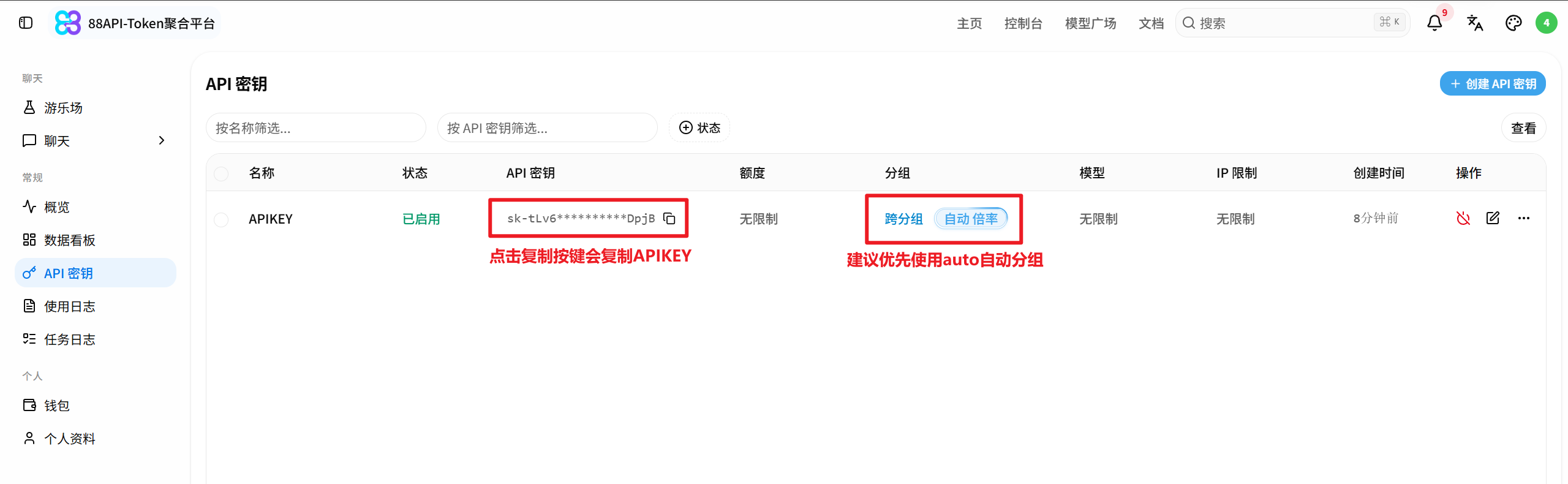
-
新增提供商
- 開啟「設定 → 模型供應商」,在列表中選擇內建的 New API,開啟右上角的啟用開關
- API 金鑰:貼上 88API 的 API Key
- API 地址:填寫
https://api.88api.ai(Cherry Studio 會依協定自動補上/v1或/v1beta,填https://api.88api.ai/v1也可以;不要以#結尾,也不要貼上/chat/completions)
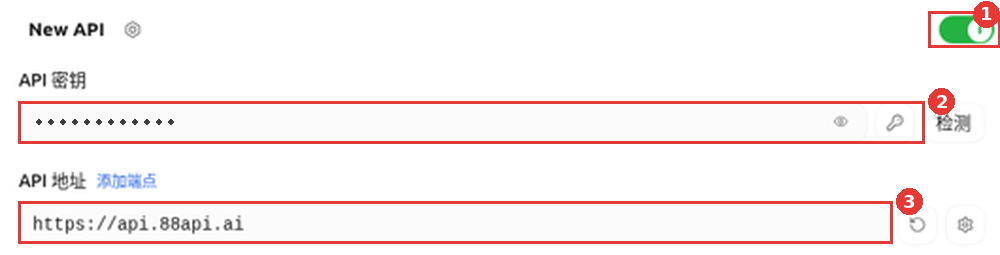
-
新增模型
在模型列表右上角點擊「同步模型」,在彈出的列表中點擊模型右側的「+」逐個新增,或點擊「新增全部模型」一次全部新增。新增後的模型會按系列顯示在模型列表中。
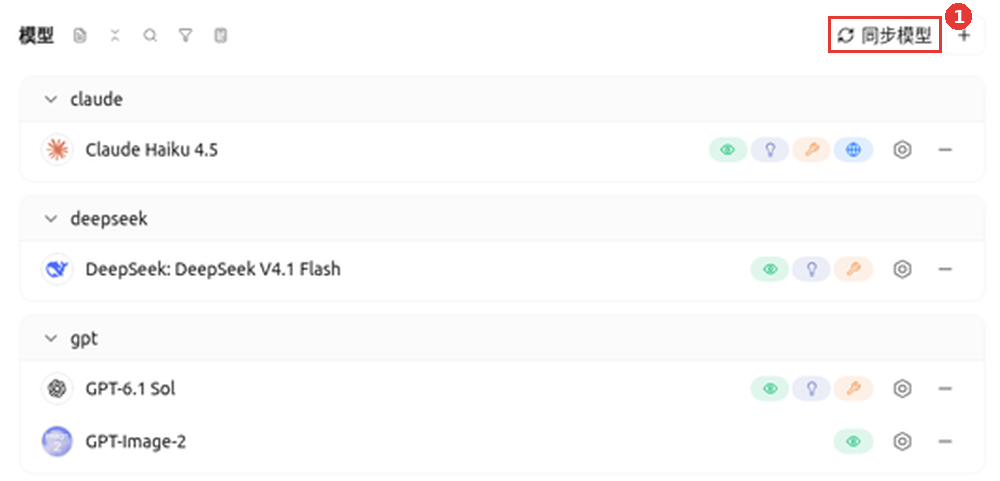
-
返回聊天頁面
點擊左側邊欄的對話圖示,回到聊天頁面。
-
切換 88API 模型
點擊聊天頁面頂部的模型名稱,在下拉列表的 New API 分組(一鍵匯入時為 88API)中選擇要使用的模型,即可開始對話。
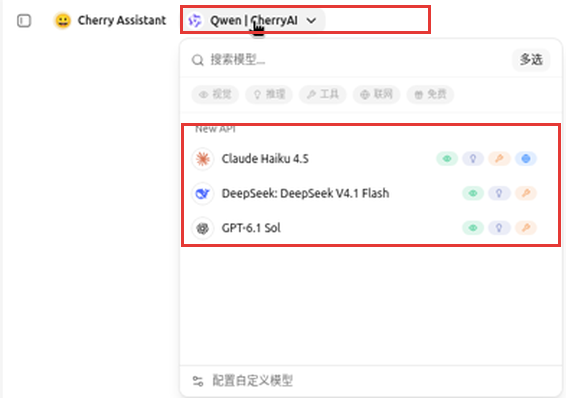
帶綠色眼睛圖示的模型支援識圖,例如
deepseek-v4.1-flash:選擇它後在輸入框點擊「+」附上圖片即可提問,不需要額外設定。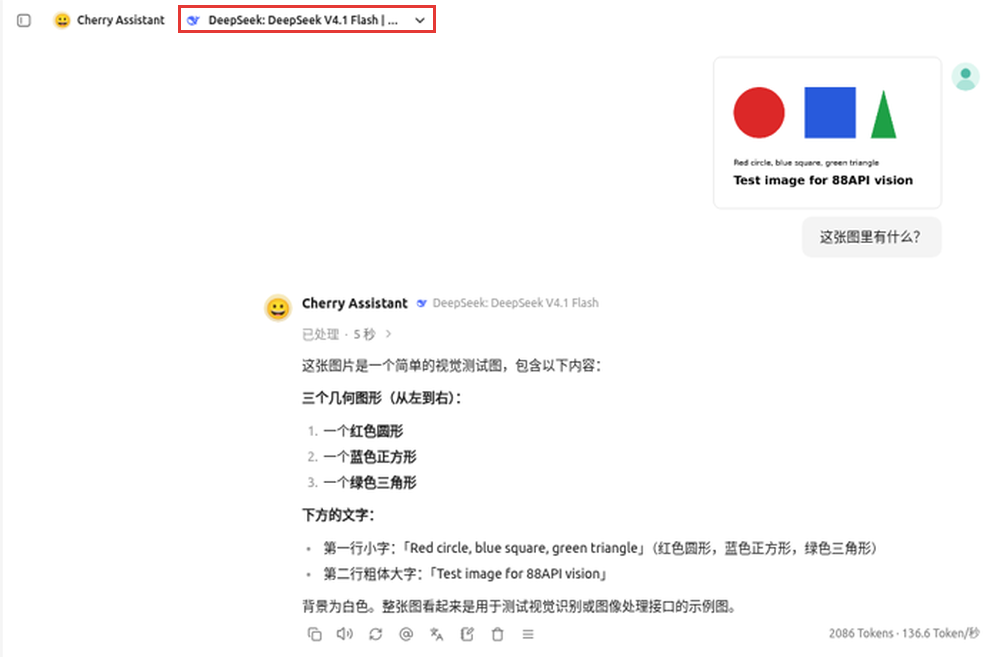
在 Cherry Studio 中畫圖
-
首先在 88API(一鍵匯入)或 New API(手動設定)供應商中點擊「同步模型」,搜尋並新增支援畫圖的模型
gpt-image-2 -
點擊左側邊欄的「繪畫」圖示進入「繪畫」頁面,在輸入框下方的模型選擇中選擇 88API 或 New API 下的
gpt-image-2,輸入描述後點擊傳送按鈕生成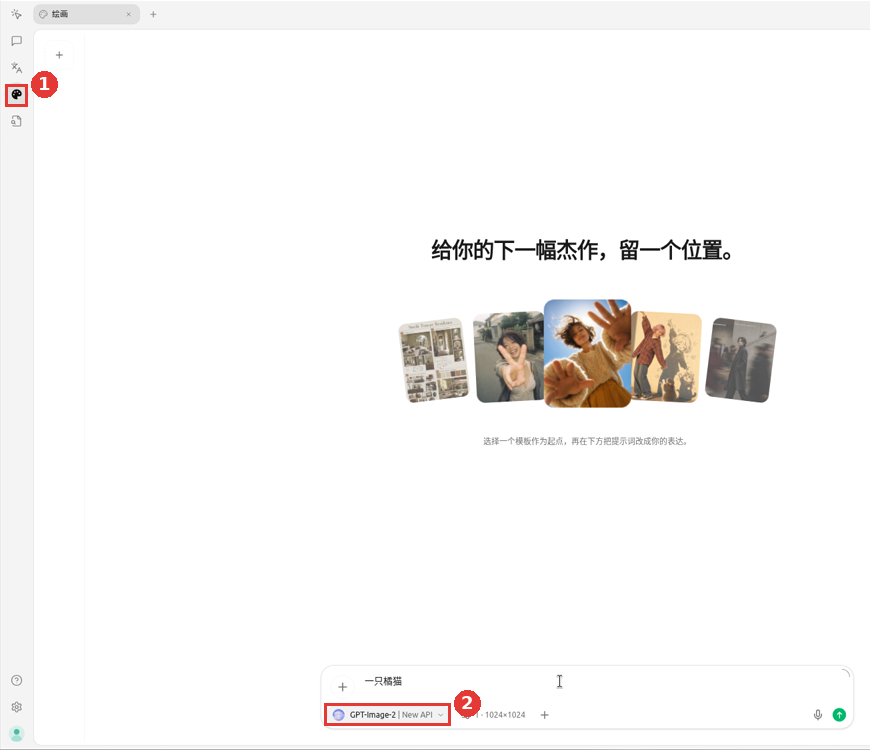
使用 Nano Banana(Gemini 生圖)
Nano Banana 系列模型(gemini-3-pro-image、gemini-3.1-flash-image)只能透過 Gemini 原生介面呼叫。在 Cherry Studio 2.0 及以上版本中,對話頁和「繪畫」頁對這類模型的設定要求正好相反,所以要準備兩個供應商:
| 在哪裡生圖 | 供應商 | 模型類型 |
|---|---|---|
| 對話頁 | 88API | 文字 |
| 「繪畫」頁 | 88API繪畫(新建) | 圖片 |
模型類型選「圖片」後,對話頁的模型清單會隱藏這個模型;「繪畫」頁又只顯示模型類型為「圖片」的模型。所以同一個模型沒辦法兩邊都用,需要在兩個供應商裡各新增一次。
以下步驟以一鍵匯入的 88API 供應商為例。
在對話中使用
- 開啟「設定 → 模型供應商 → 88API」,點擊 API 位址右側的齒輪開啟「請求設定」,確認 Gemini 一欄填寫了
https://api.88api.ai,空白就填上。 - 在模型清單點擊「+」新增模型:
- 模型 ID:
gemini-3-pro-image(Nano Banana Pro) - 模型用途:聊天
- 聊天通訊協定:Gemini
- 展開「更多設定」,模型類型選擇 文字;輸入模態勾選「視覺」,就能上傳參考圖
- 模型 ID:
- 用同樣的方法新增
gemini-3.1-flash-image(Nano Banana 2)。 - 回到對話頁,在「選擇模型」中選擇 88API 下的 Nano Banana,直接傳送提示詞,生成的圖片會顯示在回覆中。
在「繪畫」頁使用
-
在「設定 → 模型供應商」清單底部點擊「新增供應商」:
- 供應商名稱:
88API繪畫(名稱可以自訂) - 端點設定:在 Gemini 一欄填寫
https://api.88api.ai - API 金鑰:貼上 88API 的 API Key
新增後開啟右上角的啟用開關。
- 供應商名稱:
-
在這個供應商下點擊「+」新增模型:
- 模型 ID:
gemini-3-pro-image - 模型用途:聊天(不要選「影像產生」)
- 聊天通訊協定:Gemini(沒有這個選項時,代表該供應商預設就是 Gemini,不用設定)
- 展開「更多設定」,模型類型選擇 圖片
- 模型 ID:
-
用同樣的方法新增
gemini-3.1-flash-image。 -
完全結束 Cherry Studio 再重新開啟。「繪畫」頁會快取模型清單,不重啟可能提示「取得模型失敗」。
-
進入「繪畫」頁,模型選擇「88API繪畫」下的 Nano Banana,輸入描述後生成。
常見問題
- 提示「请使用 Gemini 原生接口调用 / please use the Gemini native API」:模型用途選成了「影像產生」,或者聊天通訊協定不是 Gemini。Nano Banana 不支援 OpenAI 生圖介面,請改為「聊天」+「Gemini」。
- 對話頁找不到 Nano Banana:這個供應商裡的模型類型選了「圖片」,改回「文字」。
- 「繪畫」頁找不到 Nano Banana:確認模型類型是「圖片」,並且已經重啟過 Cherry Studio。如果這個模型的用途曾經在「影像產生」和「聊天」之間切換過,Cherry Studio 會移除它的圖片輸出,介面上無法恢復。請刪除該模型,按上面的步驟重新新增,用途一開始就選「聊天」。
- 「繪畫」頁提示「取得模型失敗」:完全結束 Cherry Studio 再重新開啟。