
CC Switch - AI CLI 統一管理工具
CC Switch 教程 — 跨平臺 AI CLI 管理工具,統一管理 Claude Code、Codex、Gemini CLI 的 Provider 配置、MCP 伺服器與系統提示詞。對接 88API 一鍵填入。
聊天設定選項
在 88API 控制檯的系統設定->聊天設定中,可新增如下快捷選項,便於在令牌管理頁一鍵填充到 CC Switch:
{ "CC Switch": "ccswitch" }🔀 CC Switch 是一款開源、跨平臺的 AI CLI 統一管理工具,支援 Claude Code、Codex 和 Gemini CLI 的 Provider 配置一鍵切換、MCP 伺服器統一管理、系統提示詞(Prompts)管理以及 Skills 擴充套件管理, 讓你在多個 AI 程式設計助手之間自由切換,無需手動編輯配置檔案。
- GitHub 倉庫:https://github.com/farion1231/cc-switch
- 下載地址:GitHub Releases
核心特性
🔌 Provider 管理
- 一鍵切換 — 在 Claude Code、Codex、Gemini 的 API 配置之間一鍵切換,無需手動修改環境變數或配置檔案
- 多端點支援 — 每個 Provider 可配置多個端點,支援 API Key 管理與延遲測速
- 4 層模型配置 — 支援 Haiku / Sonnet / Opus / Custom 四級模型粒度配置
🛠️ MCP 伺服器管理
- 跨應用統一管理 — 單面板管理 Claude / Codex / Gemini 三端的 MCP 伺服器
- 三種傳輸型別 — 支援 stdio、HTTP、SSE(Server-Sent Events)
- 自動同步 — 統一匯入匯出 + 雙向同步
💬 Prompts 管理
- 多預設系統提示詞 — 無限預設、快速切換
- 跨應用支援 — Claude(
CLAUDE.md)、Codex(AGENTS.md)、Gemini(GEMINI.md) - Markdown 編輯器 — CodeMirror 6 + 實時預覽
🌐 多平臺支援
- 桌面應用 — Windows、macOS、Linux 原生安裝包
- Web 版本 — 適用於無頭伺服器 / SSH 遠端環境的瀏覽器訪問方案
- CLI 版本 — 命令列互動模式與命令模式雙支援
88API 接入方法
CC Switch 支援 ccswitch:// Deep Link 協議,可從 88API 令牌管理頁一鍵匯入 Provider 配置。
配置步驟
-
在 88API 令牌管理頁,點選對應令牌的下拉選單 在選單中選擇 CC Switch 選項,系統會自動喚起 CC Switch 應用並彈出配置彈窗。
-
在彈窗中完成配置
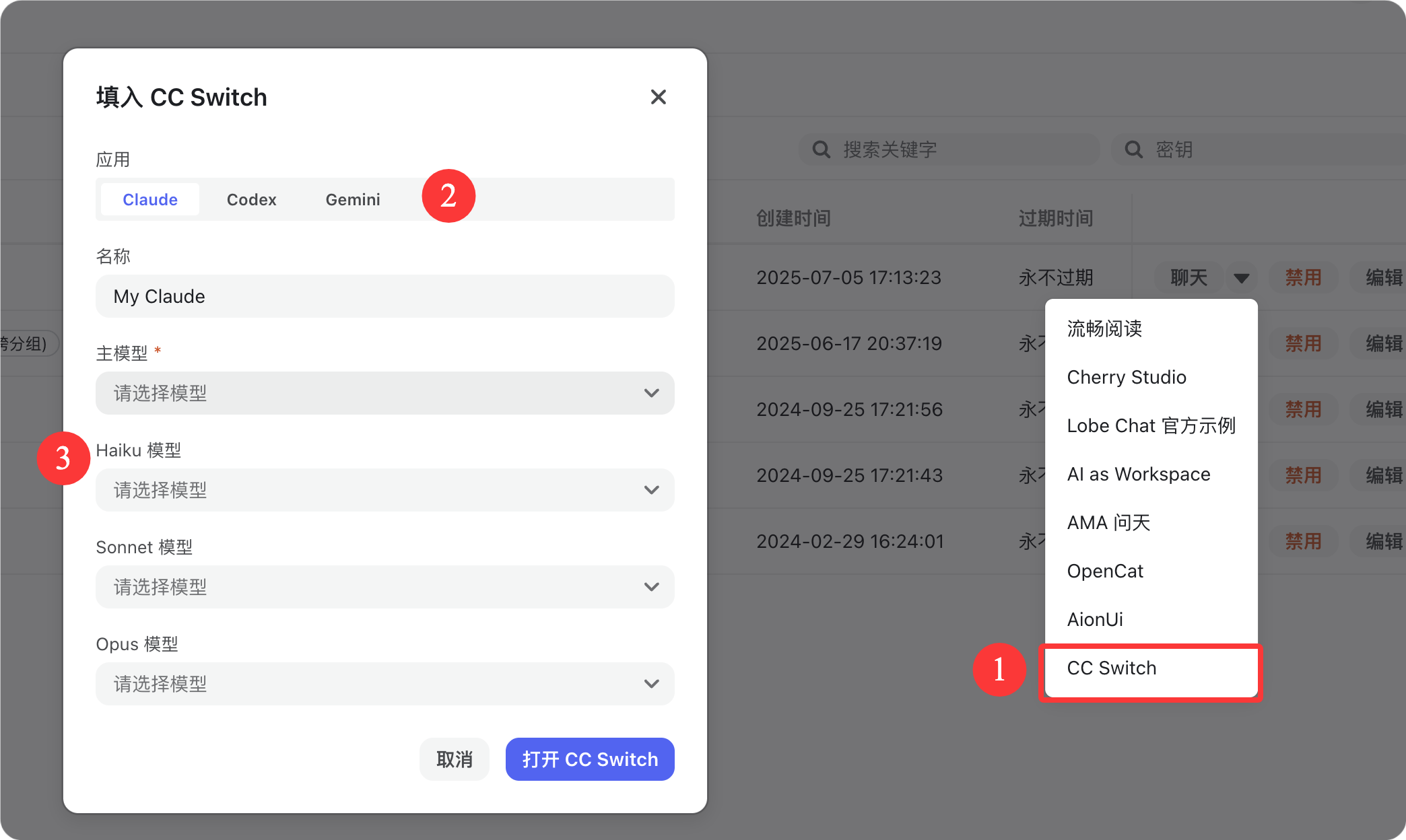
彈窗各欄位說明:
- 應用:頂部切換應用型別 — Claude / Codex / Gemini,根據需要選擇目標應用
- 名稱:為該配置填寫一個名稱(例如
My Claude),方便後續在 CC Switch 中識別和切換 - 主模型(必填)— 預設使用的主力模型
- Haiku 模型 — 輕量快速模型
- Sonnet 模型 — 均衡模型
- Opus 模型 — 最強模型
所有模型均為下拉選擇,未選擇時顯示「請選擇模型」。
-
完成配置 點選 「開啟 CC Switch」 即可將配置匯入 CC Switch 並開始使用;點選 「取消」 放棄本次操作。
安裝方式
macOS(推薦 Homebrew)
brew tap farion1231/ccswitch
brew install --cask cc-switch
Windows
從 Releases 下載 .msi 安裝包或便攜版 .zip。
Linux
從 Releases 下載 .deb 包或 .AppImage。
ArchLinux 使用者:
paru -S cc-switch-binWeb 版本(無頭 / SSH 伺服器)
wget https://github.com/farion1231/cc-switch/releases/latest/download/cc-switch-web-linux-x64.tar.gz
tar -xzf cc-switch-web-linux-x64.tar.gz
cd cc-switch-web/
./cc-switch-web
預設埠 17666,透過瀏覽器訪問 http://localhost:17666。