
Codex CLI


專案介紹
Codex CLI is a coding agent from OpenAI that runs locally on your computer.
Codex CLI 是一個來自 OpenAI 的編碼代理,可在您的計算機上本地執行。
- 官方主頁:https://chatgpt.com/codex
- 專案主頁:https://github.com/openai/codex
- 安裝方法:見本頁下方教程
效果演示
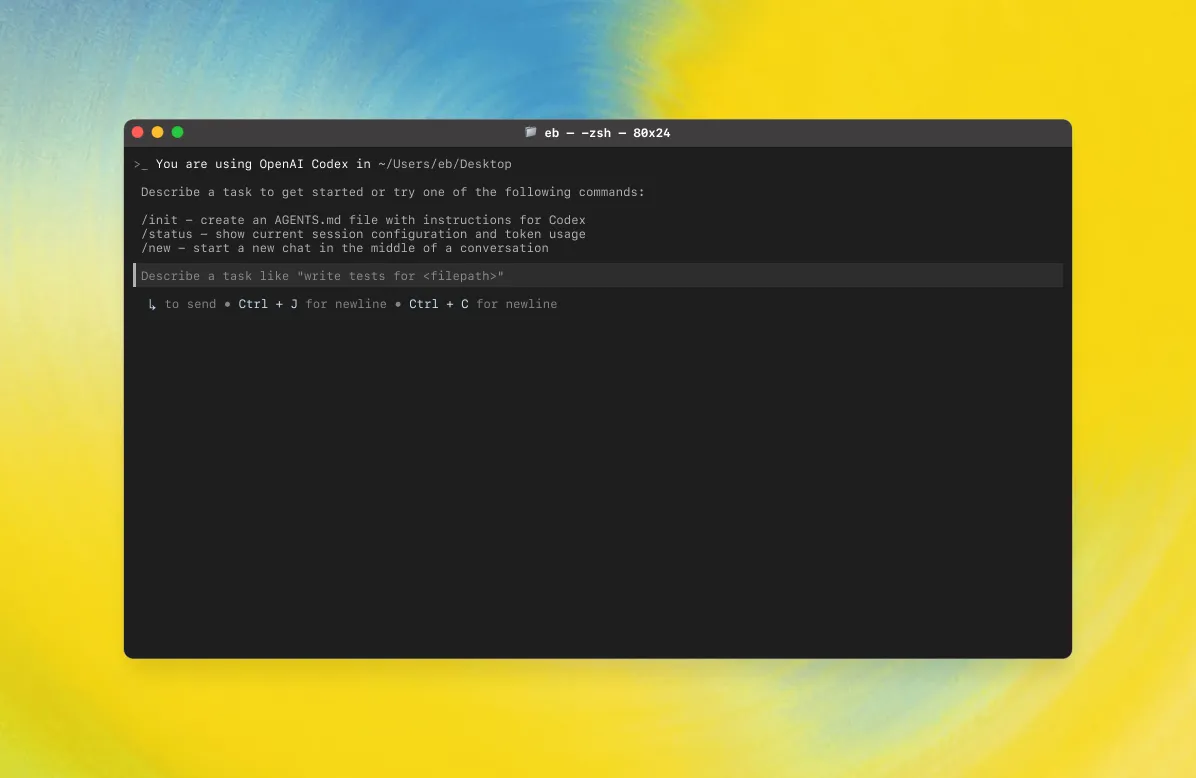
特性
| 功能分類 | 特性 |
|---|---|
| 終端式編碼助手 | Codex CLI 是一個基於終端的互動式編碼助理,用於在命令列中編輯程式碼、生成補丁並執行命令。 |
| 工具驅動架構 | 提供 apply_patch、shell、update_plan、multi_tool_use 等工具,用於對倉庫檔案和操作進行可控修改。 |
| 原子補丁編輯 | 使用專門的補丁格式透過 apply_patch 原子地新增/更新/刪除檔案,便於審計與回滾。 |
| 沙箱與審批 | 支援沙箱策略(如 workspace-write、read-only)和審批模式(on-request、on-failure、never),控制寫入與網路訪問許可權。 |
| 計劃追蹤 | update_plan 用於列出步驟並跟蹤狀態,要求始終只有一個 in_progress 步驟以保持明確進度。 |
| 互動規範 | 在重要操作前傳送簡短前導說明,保持語氣友好、簡潔並提供進度更新。 |
| 安全約束 | 遵循嚴格規則(不隨意更改無關檔案、不新增版權頭、不執行破壞性命令),需要使用者批准敏感操作。 |
| 測試與格式化 | 推薦在修改後執行相關測試與格式化工具,但不負責修復與當前任務無關的問題。 |
| 輸出與風格 | 最終輸出遵循 CLI 渲染規範(例如 ** 標題、反引號表示路徑/命令),保持可掃描的簡潔結構。 |
| 並行執行 | 支援透過 multi_tool_use.parallel 並行執行多個工具以提升效率。 |
AI 模型配置方法
Windows 端圖文指引
1.開啟終端
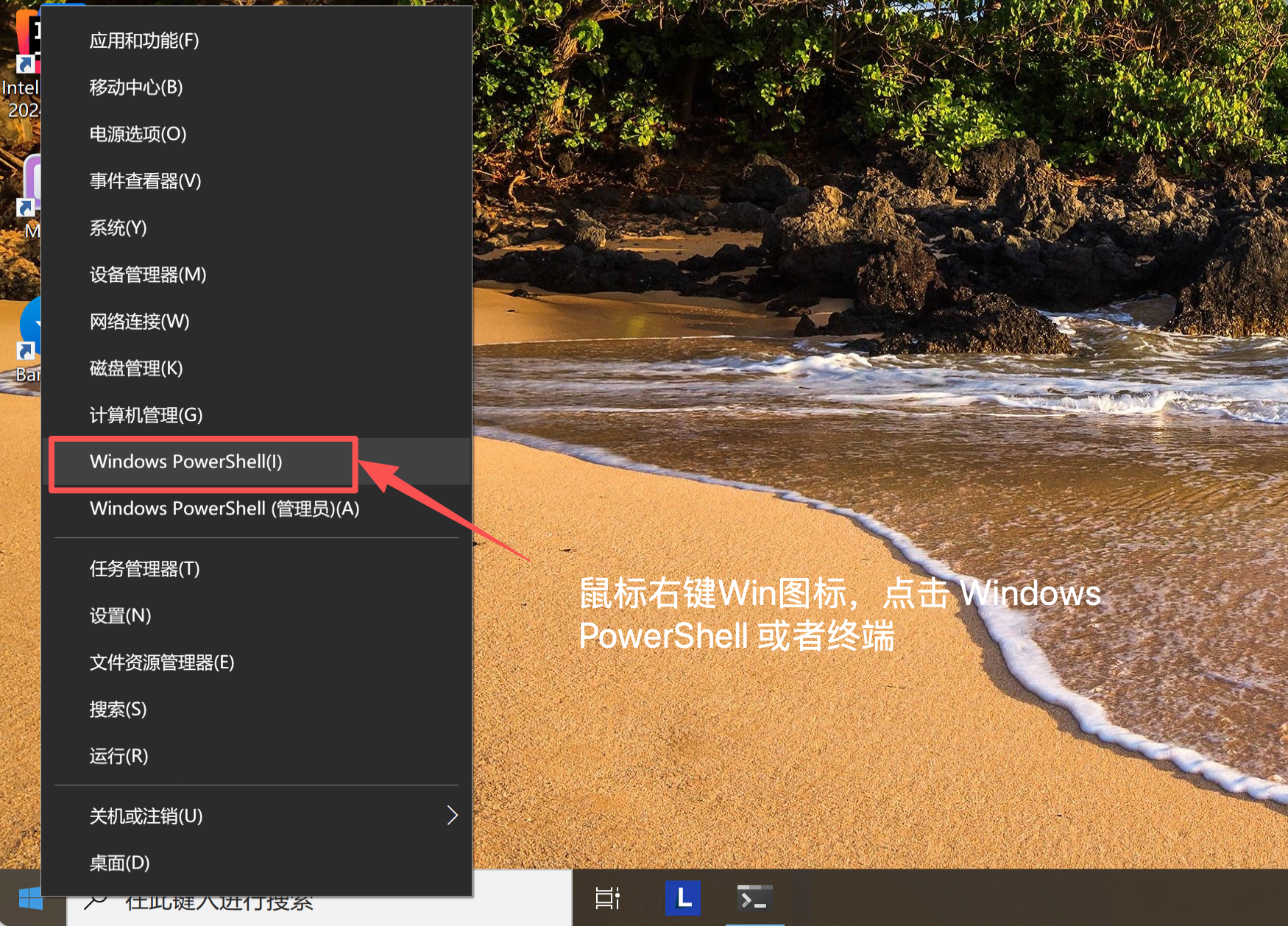
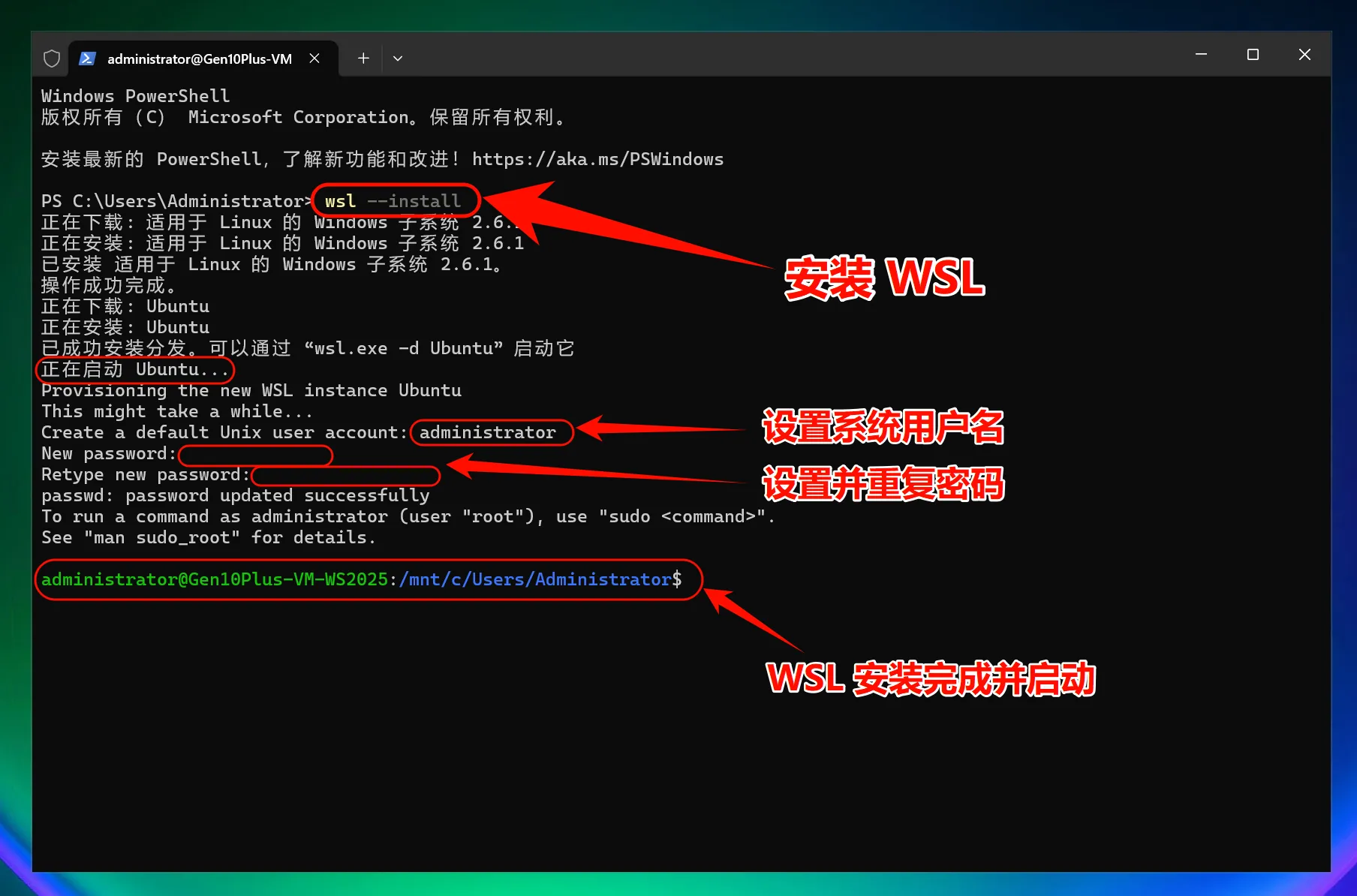
2.安裝 WSL
為在 Windows 上獲得最佳效能,請安裝並使用 Windows Subsystem for Linux (WSL2)。
安裝 WSL2,重啟 Windows 計算機
wsl --install 安裝完成後重啟 Windows 計算機
!!! caution "Windows 注意事項" - 建議使用 PowerShell 而不是 CMD - 如果遇到許可權問題,嘗試以管理員身份執行 - 某些防毒軟體可能會誤報,需要新增白名單
下載 Node Version Manager (NVM)
curl -o- https://raw.githubusercontent.com/nvm-sh/nvm/master/install.sh | bash
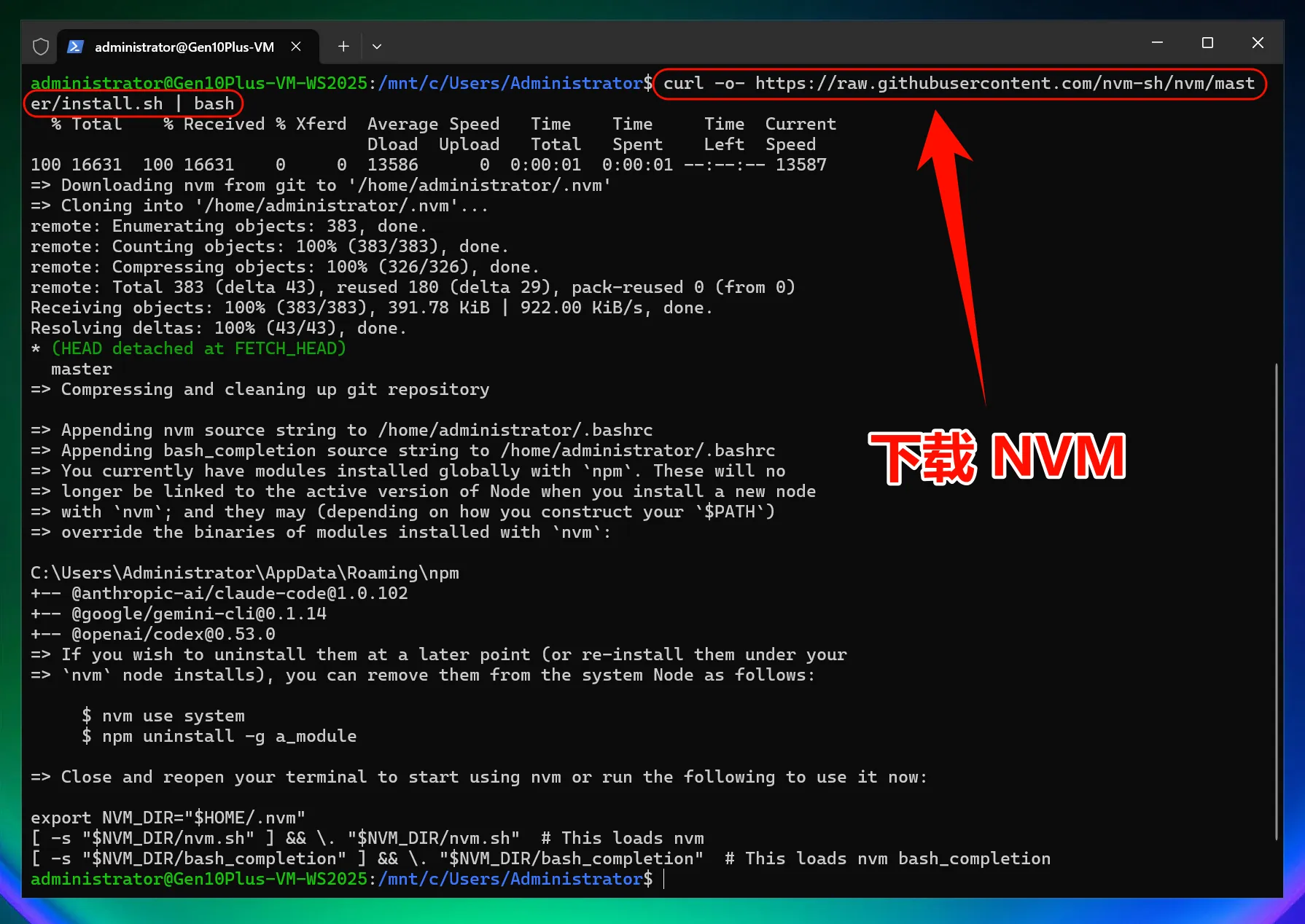
NVM 安裝 Node.js 22
標籤欄新開一個 PowerShell 視窗,開啟 WSL wsl
安裝 Node.js
版本號有時效性,請根據 OpenAI 官網要求安裝對應版本:https://developers.openai.com/codex/windows
nvm install 22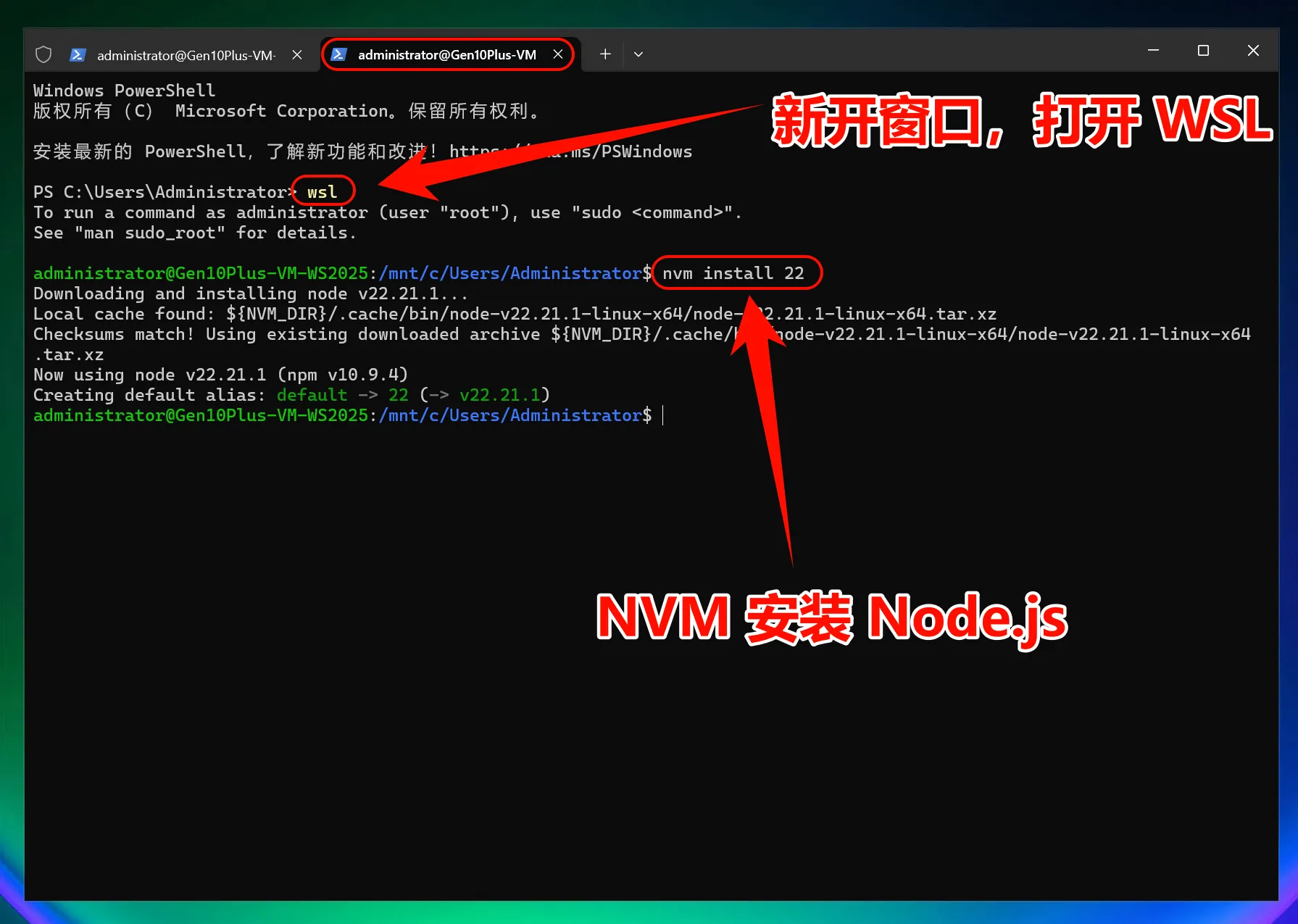
3.安裝 Codex CLI
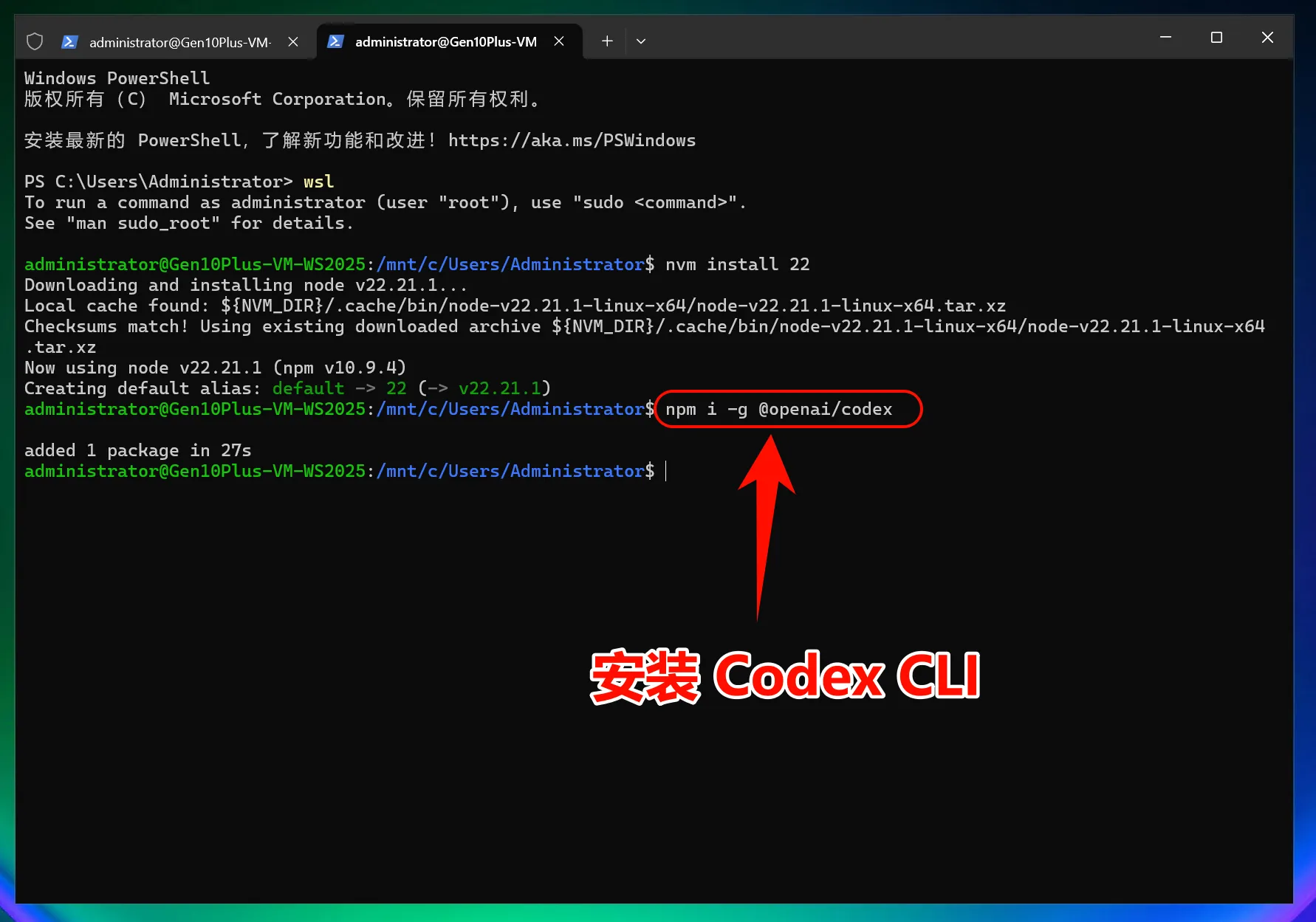
安裝 Codex CLI
npm i -g @openai/codex 這個命令會從 npm 官方倉庫下載並安裝最新版本的 Codex
CLI。
4.修改配置檔案
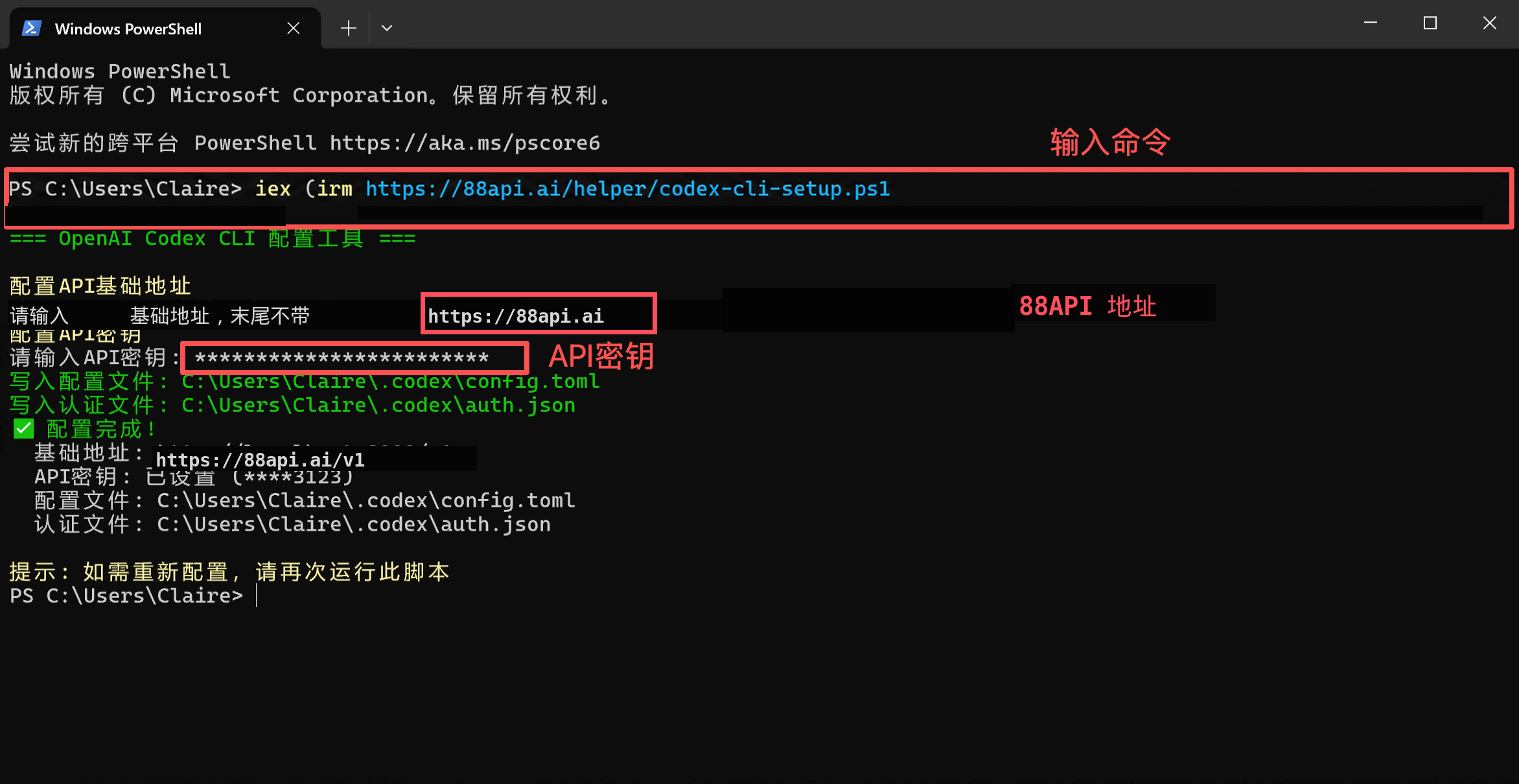
一鍵修改 Codex CLI 配置檔案
iex (irm 'https://88api.ai/helper/codex-cli-setup.ps1')
5.開始使用 Codex CLI
現在你可以開始使用 Codex CLI 了!
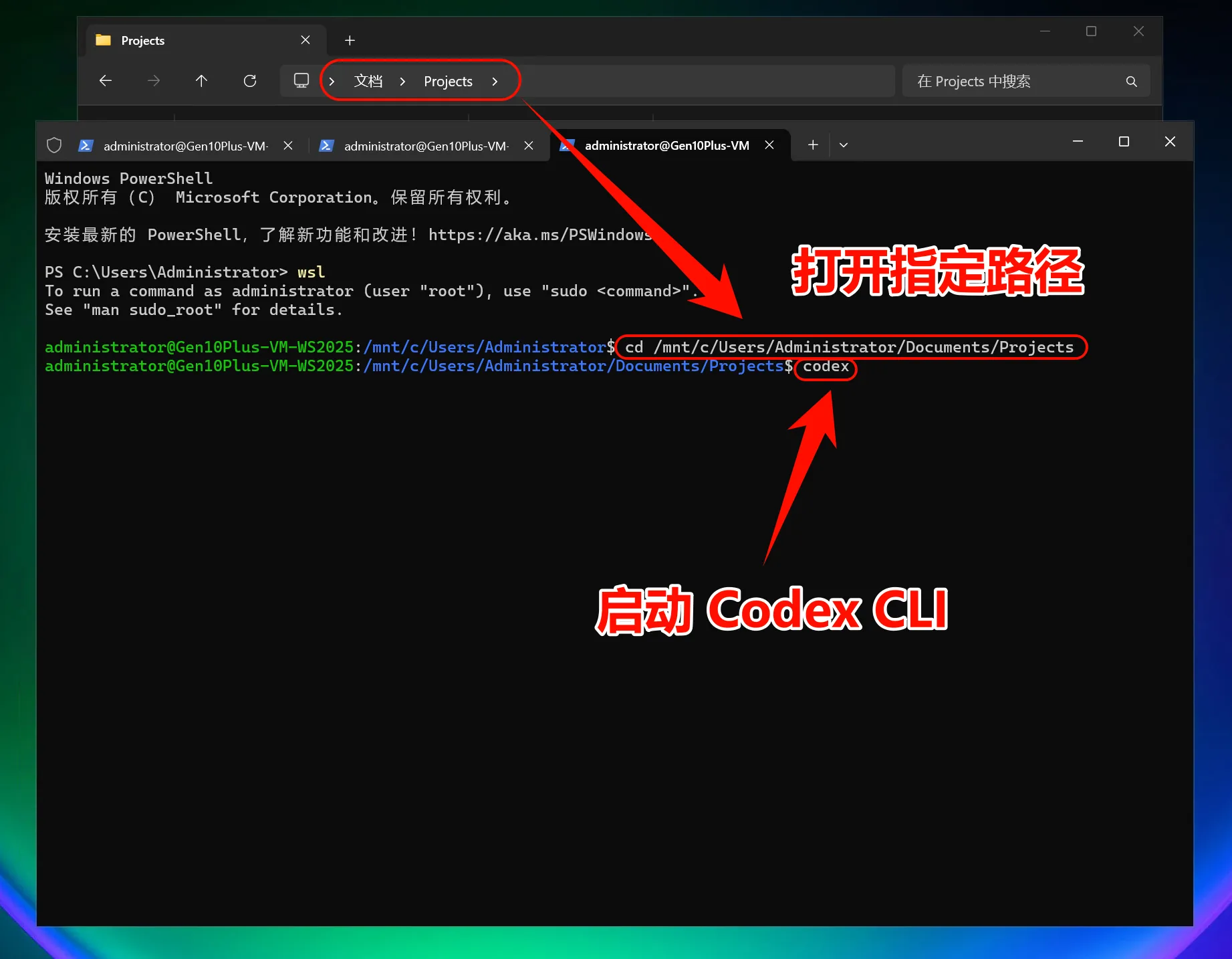
啟動 Codex CLI
啟動 WSL2 wsl 直接啟動 Codex CLI: codex 在特定專案中使用: cd mnt/c/path/to/your/project codex Enter 啟動 Codex CLI
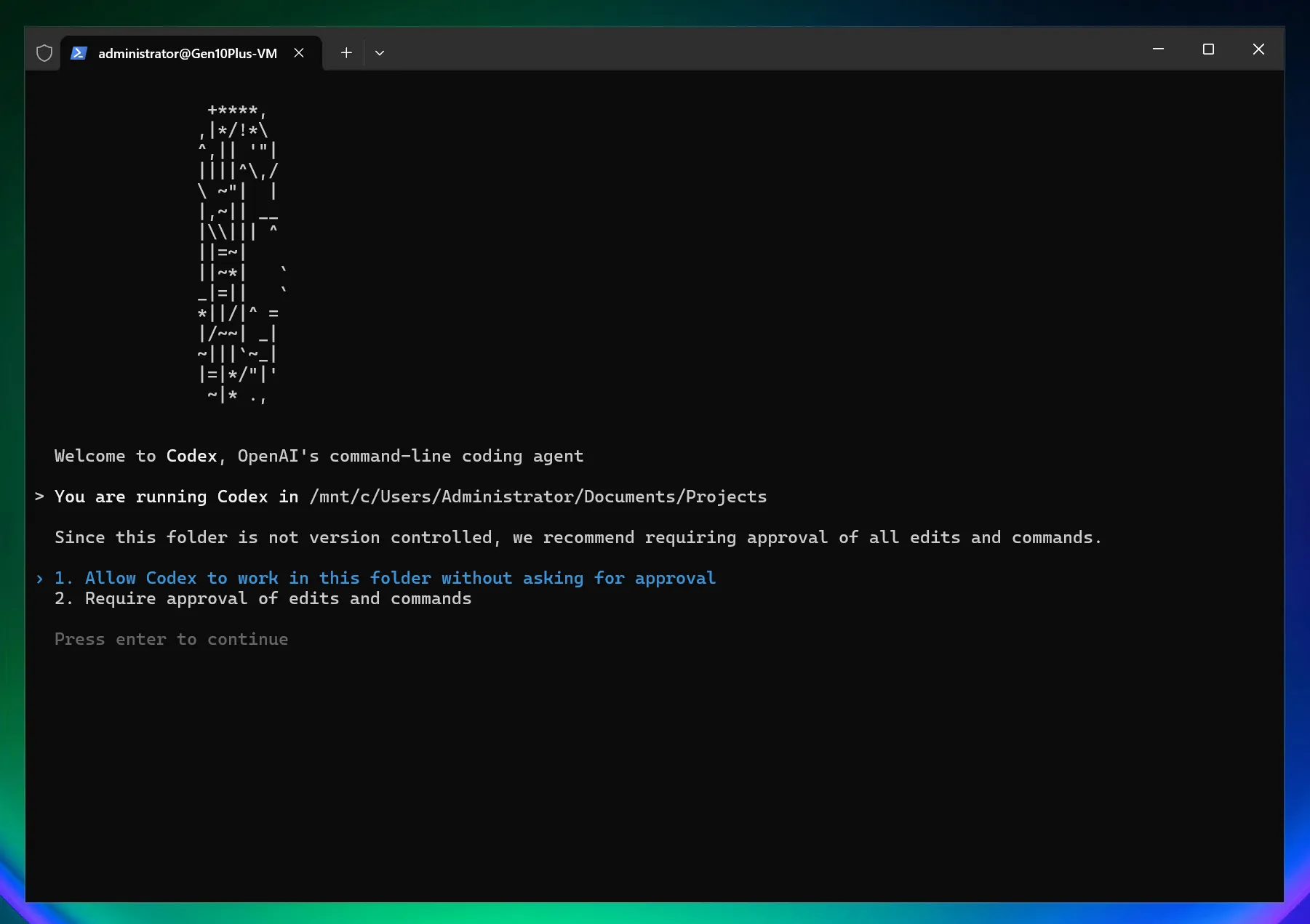
設定 Codex CLI 的許可權:1.允許 Codex 直接修改檔案;2.Codex 修改檔案需要手動授權
選擇模型
/model
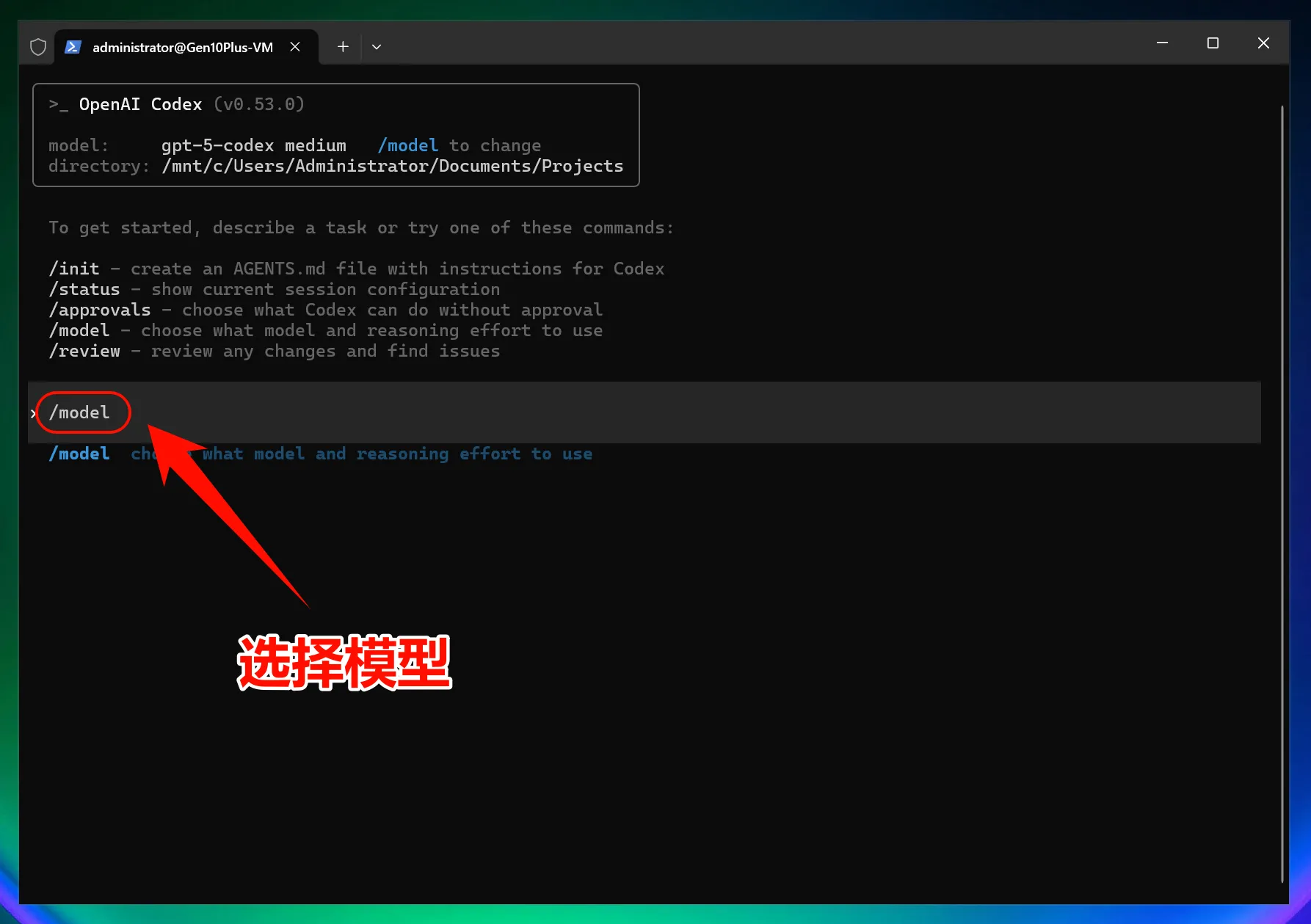
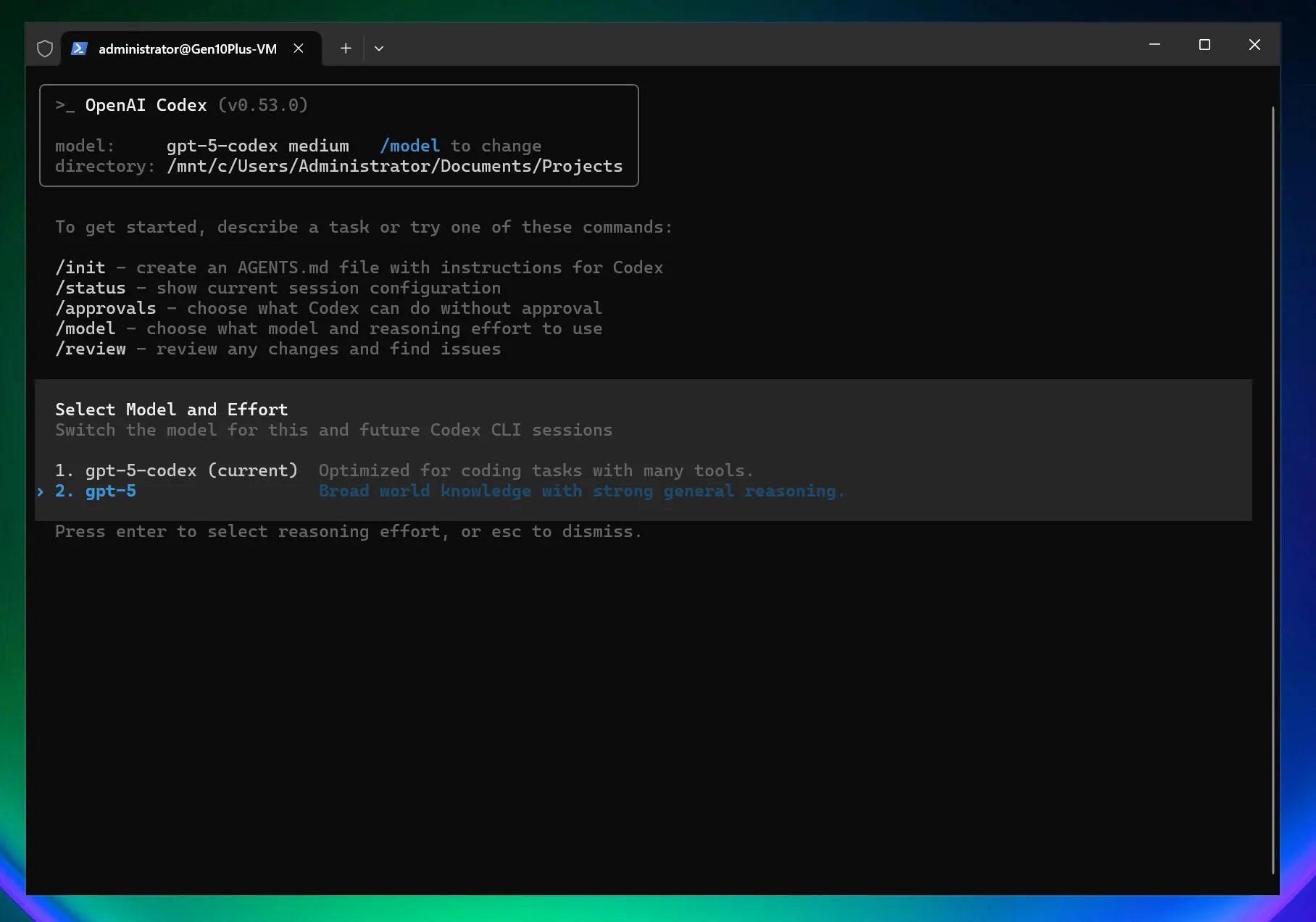
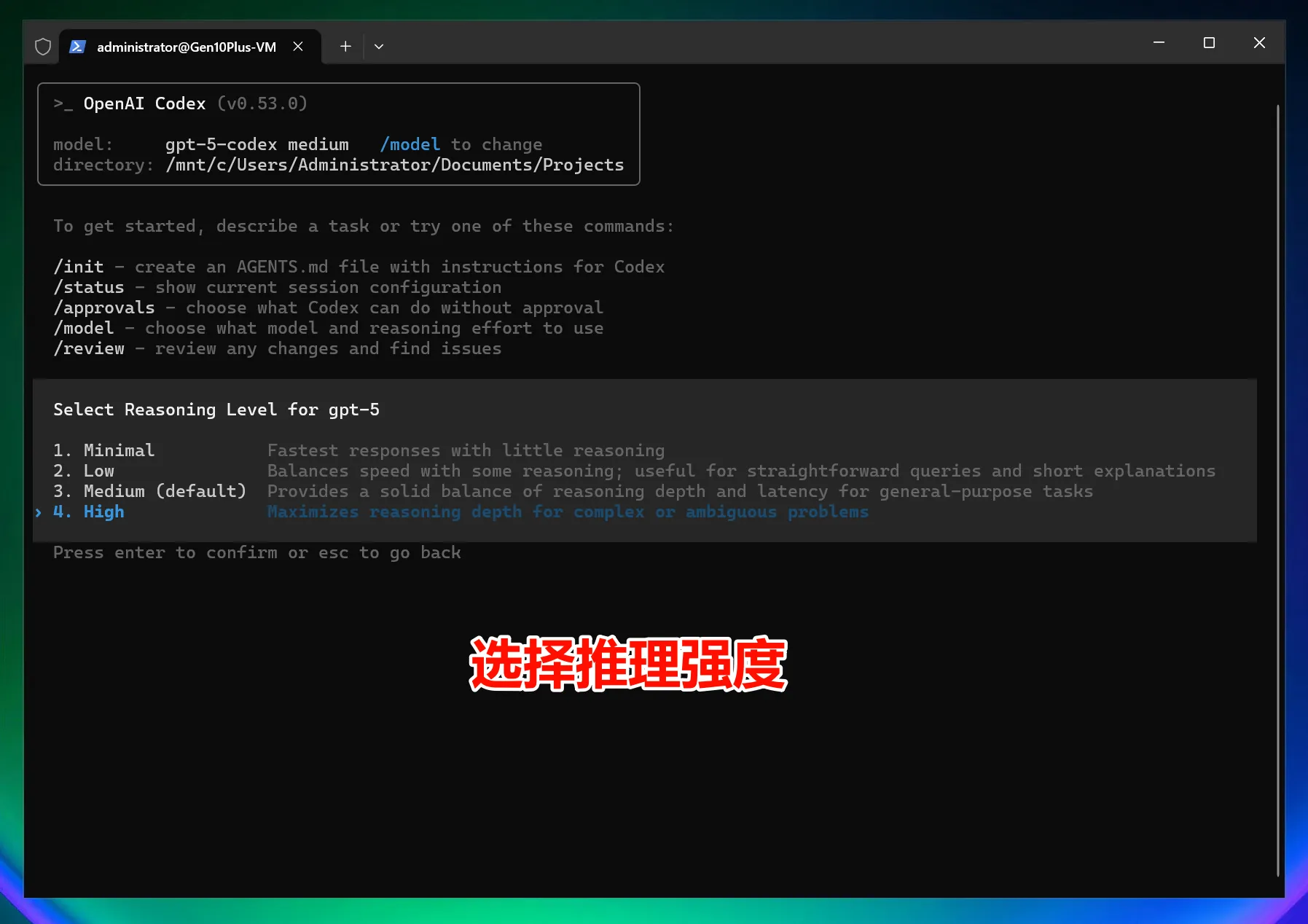
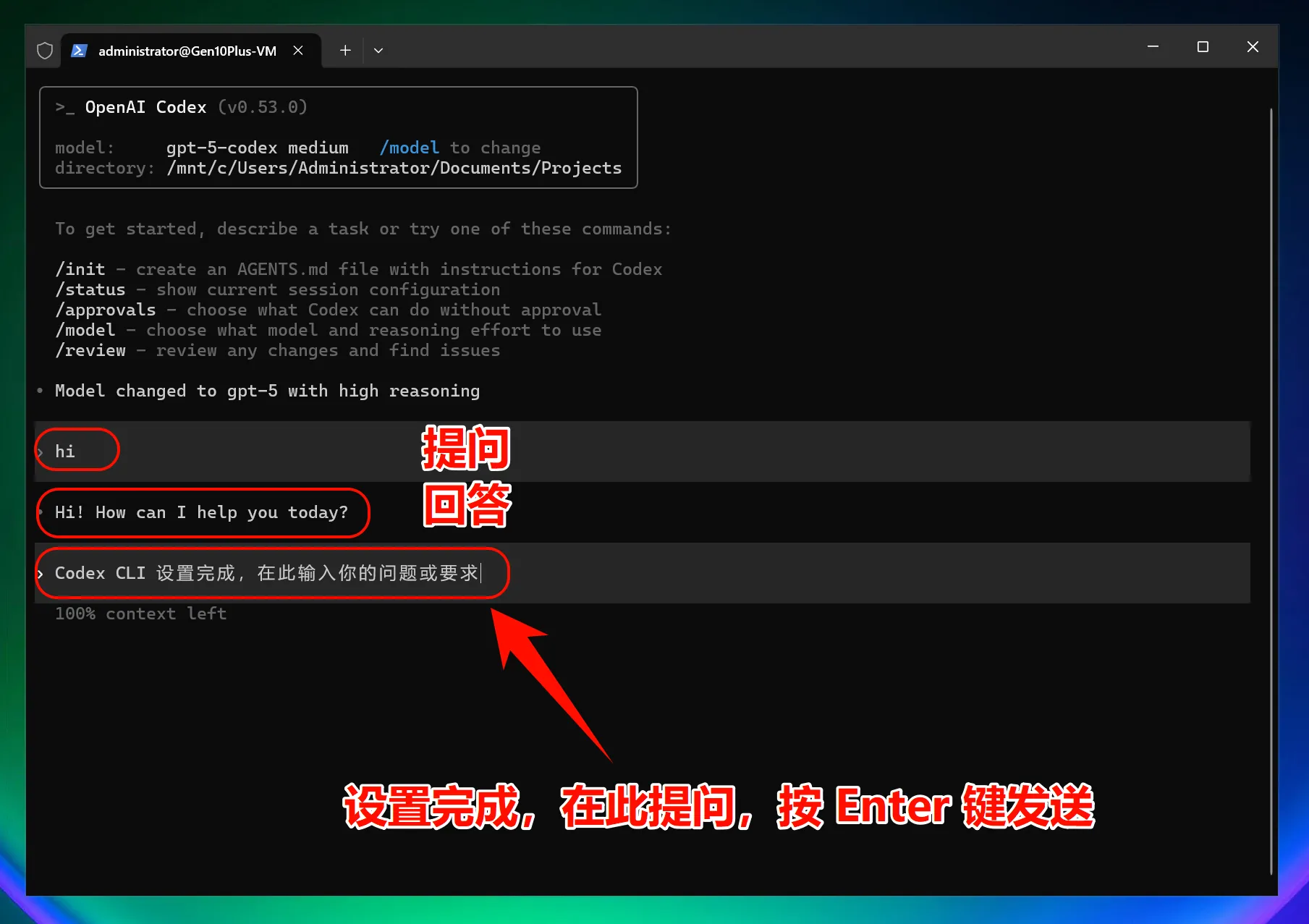
注意:修改介面地址後,使用所有模型(包括官方預設模型)均呼叫自定義接入點,而不使用官方賬號額度。
macOS 端圖文指引
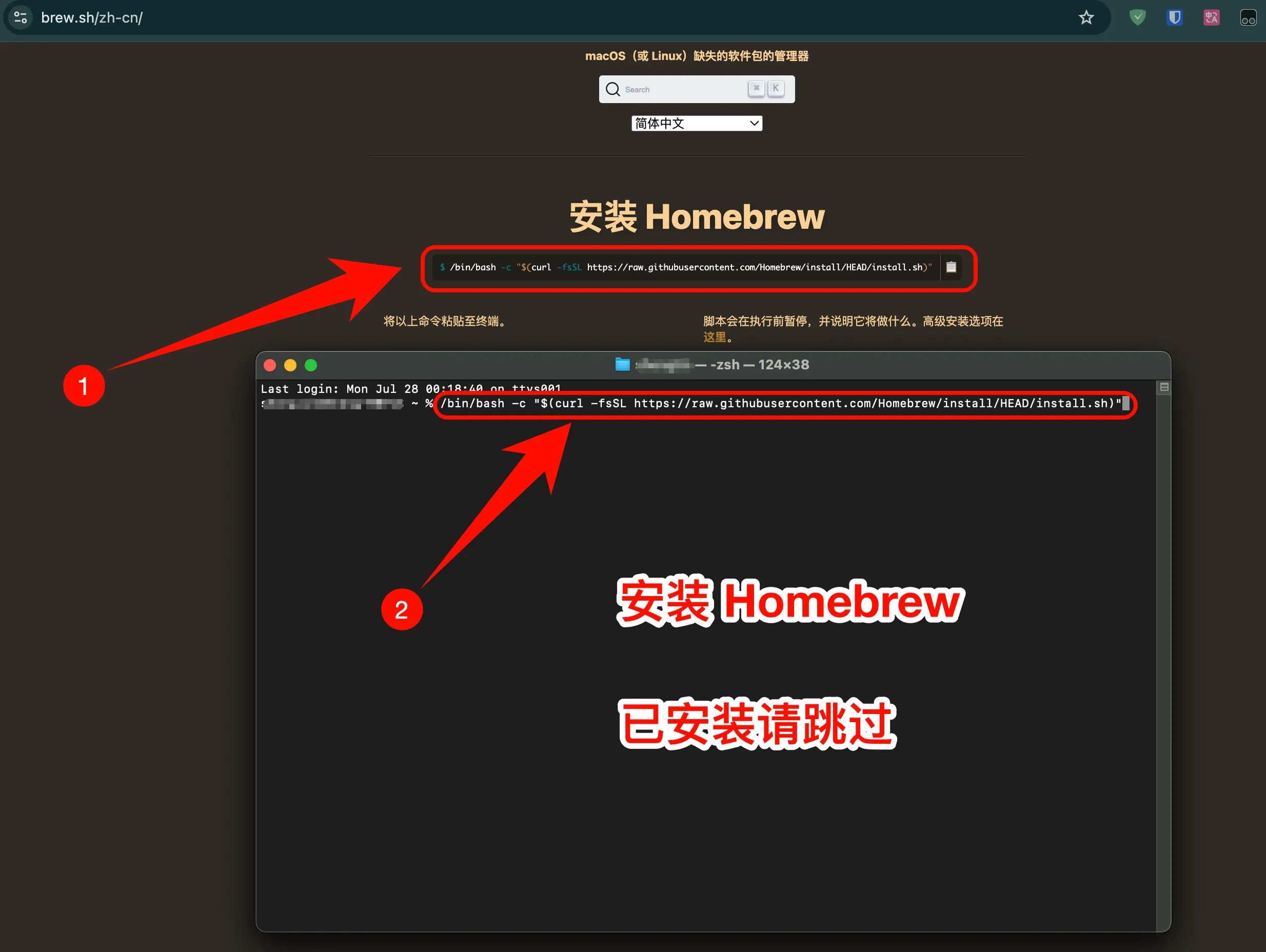
1.安裝 Homebrew (已安裝請跳過)
Homebrew 是 macOS 缺失的軟體包的管理器。
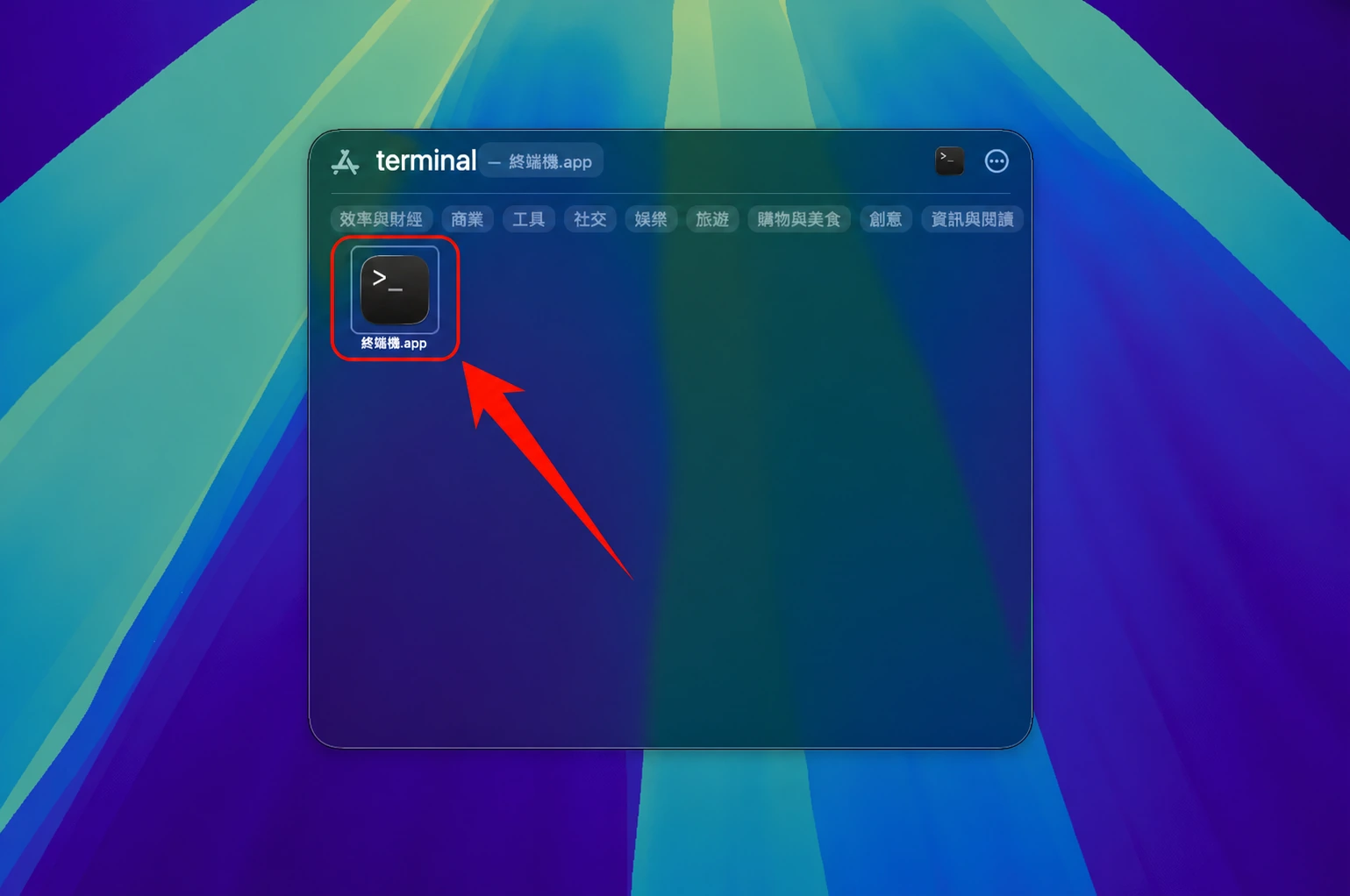
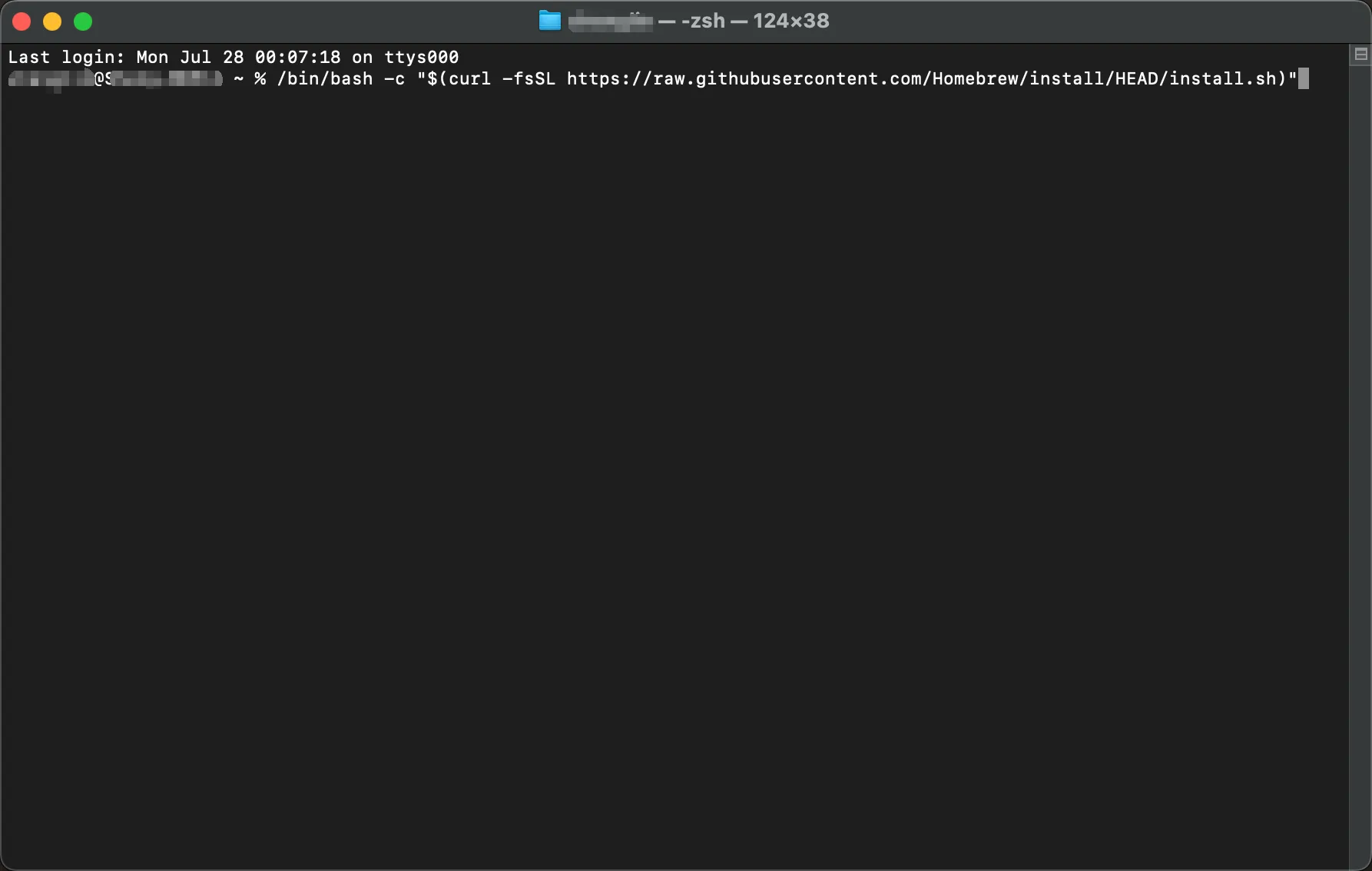
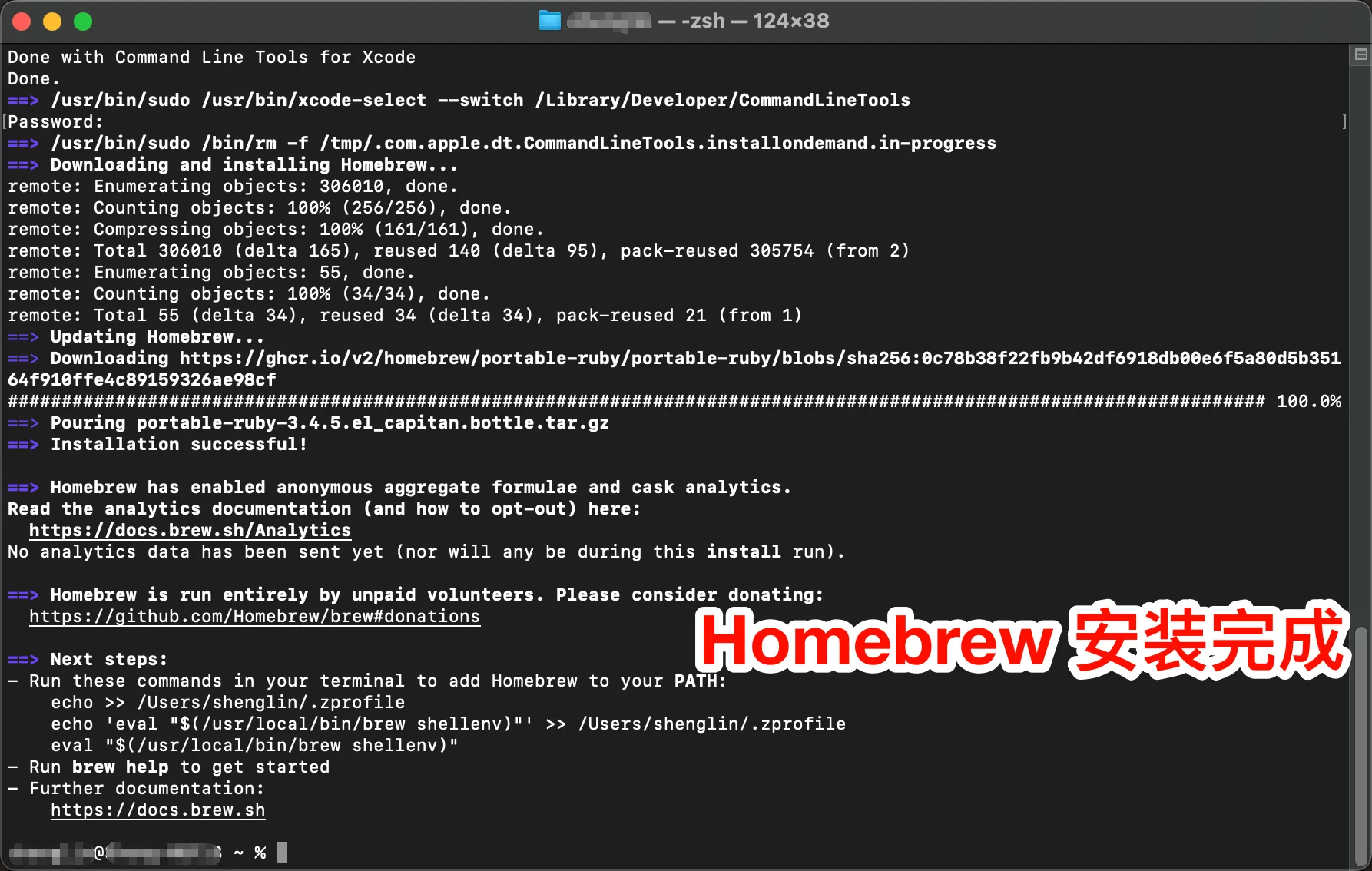
安裝 Homebrew
/bin/bash -c "$(curl -fsSL https://raw.githubusercontent.com/Homebrew/install/HEAD/install.sh)"
2.安裝 Node.js 環境
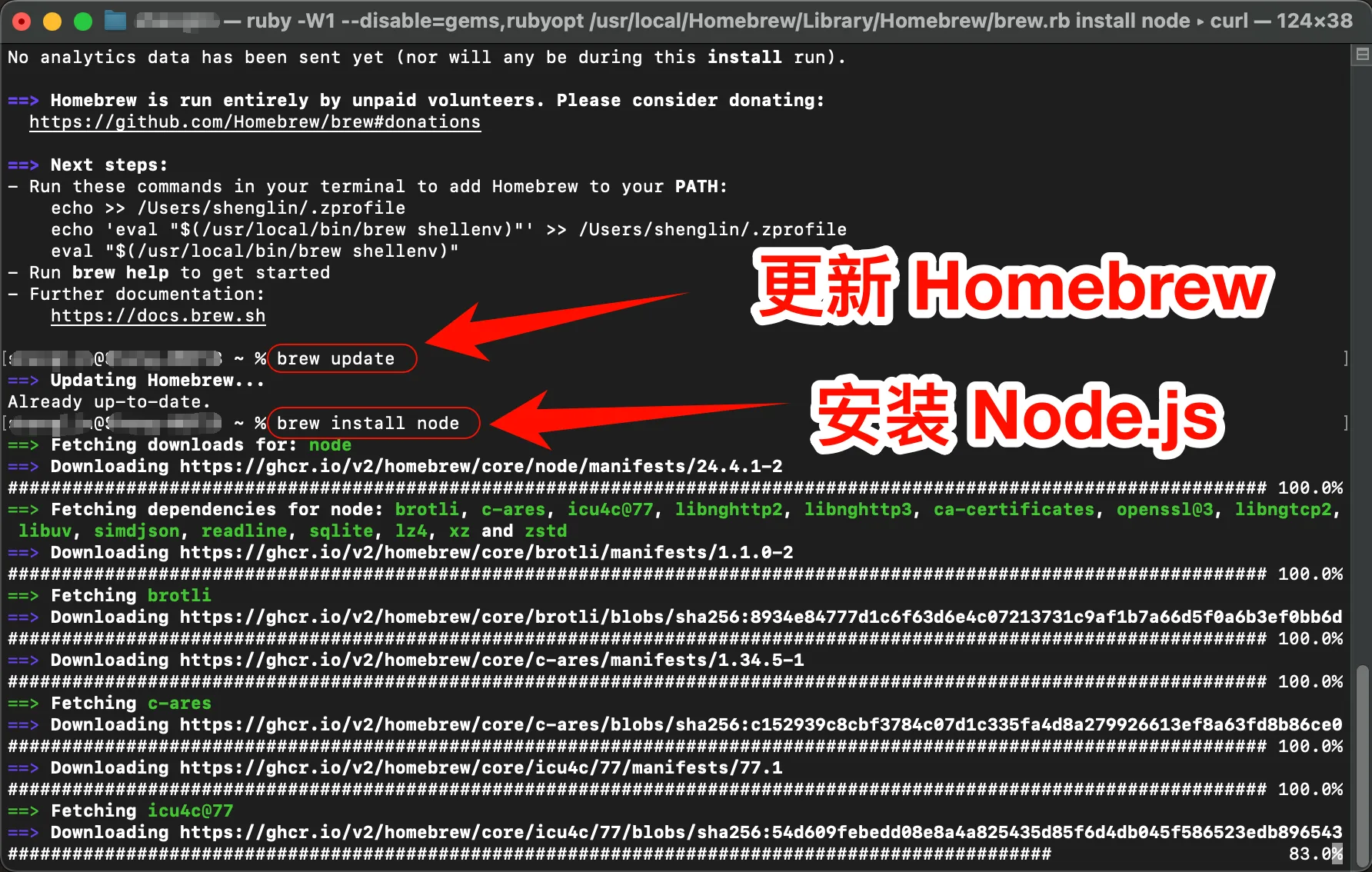
Node.js 環境安裝步驟
更新 Homebrew brew update 安裝 Node.js brew install node
!!! caution "macOS 注意事項" - 如果遇到許可權問題,可能需要使用sudo - 首次執行可能需要在系統偏好設定中允許 - 建議使用Terminal或iTerm2
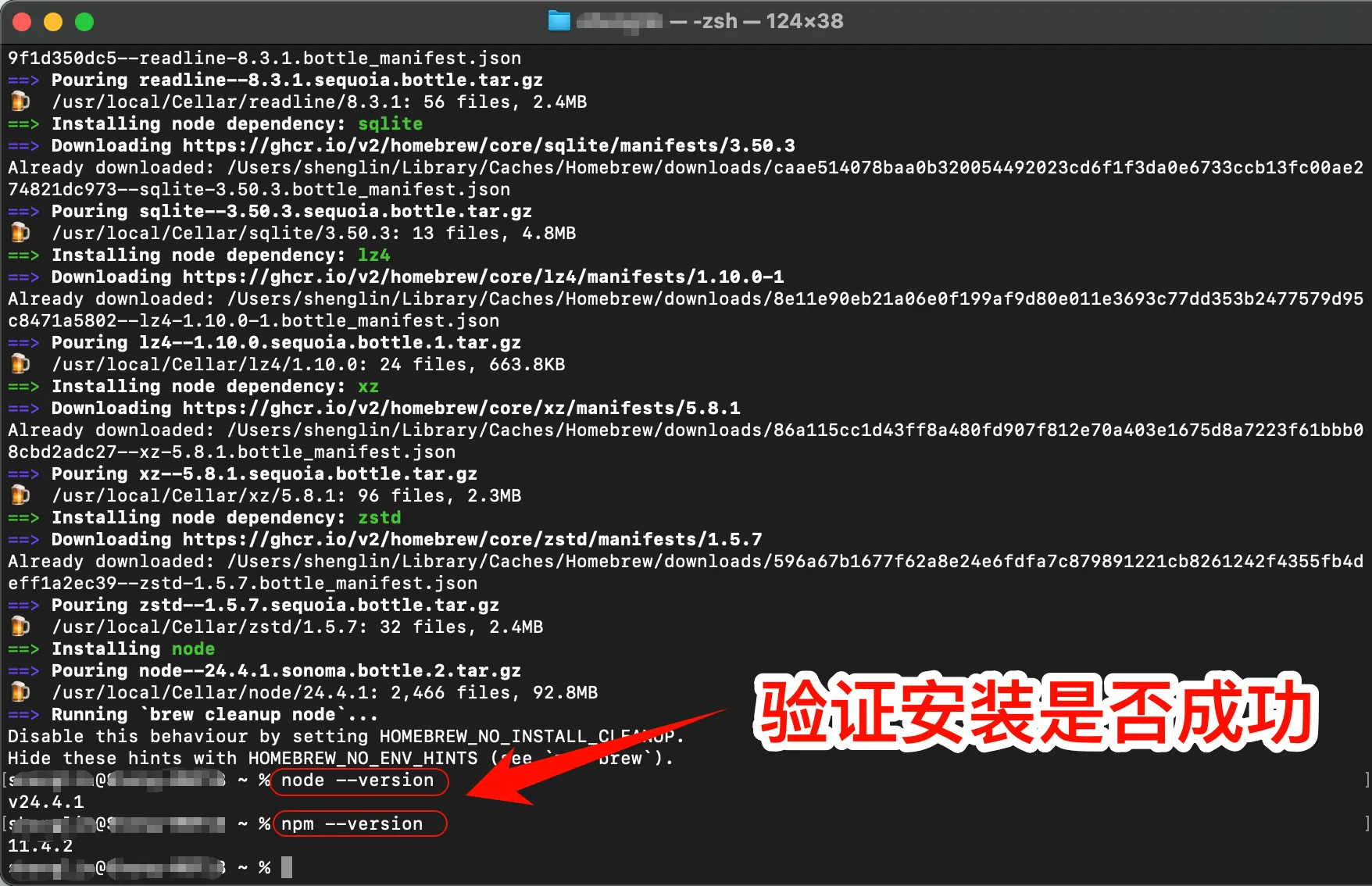
rmation "驗證安裝是否成功" 安裝完成後,開啟終端,輸入以下命令: node --version npm --version 如果顯示版本號,說明安裝成功
3.安裝 Codex CLI
安裝 Codex CLI
開啟終端,執行以下命令: # 全域性安裝 Codex CLI npm install -g @openai/codex
如果遇到許可權問題,可以使用 sudo: sudo npm install -g @openai/codex
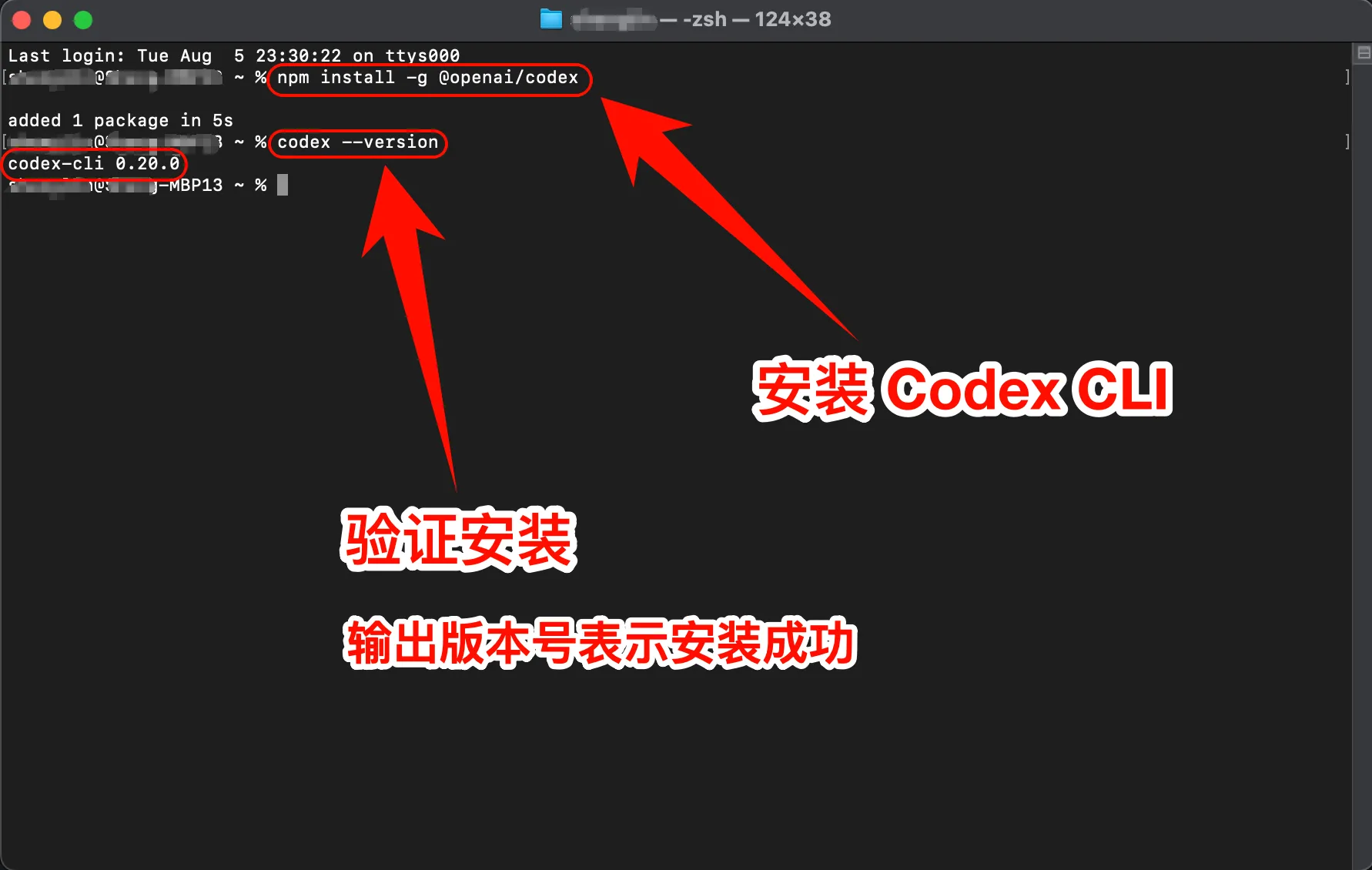
驗證 Codex CLI 安裝
安裝完成後,輸入以下命令檢查是否安裝成功: codex --version
如果顯示版本號,恭喜你!Codex CLI 已經成功安裝了。
4.修改配置檔案
一鍵修改 Codex CLI 配置檔案
curl -fsSL https://88api.ai/helper/codex-cli-setup.sh | bash
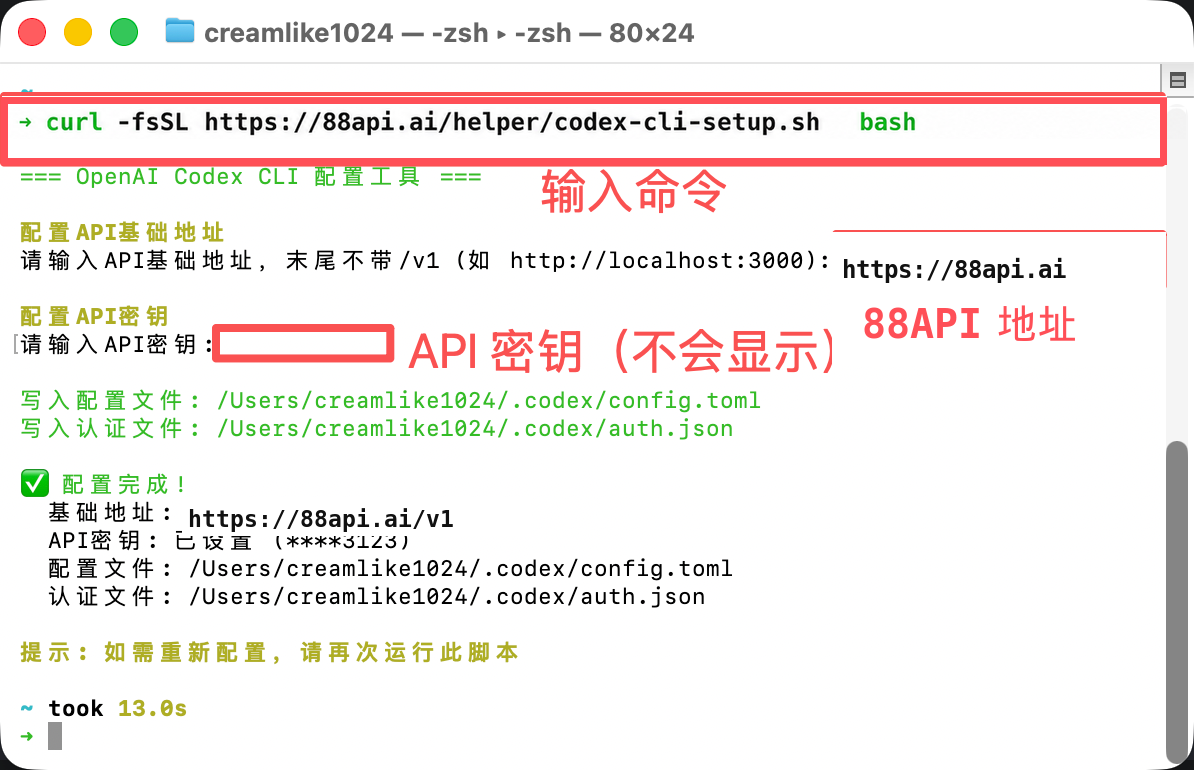
5.開始使用 Codex CLI
現在你可以開始使用 Codex CLI 了!
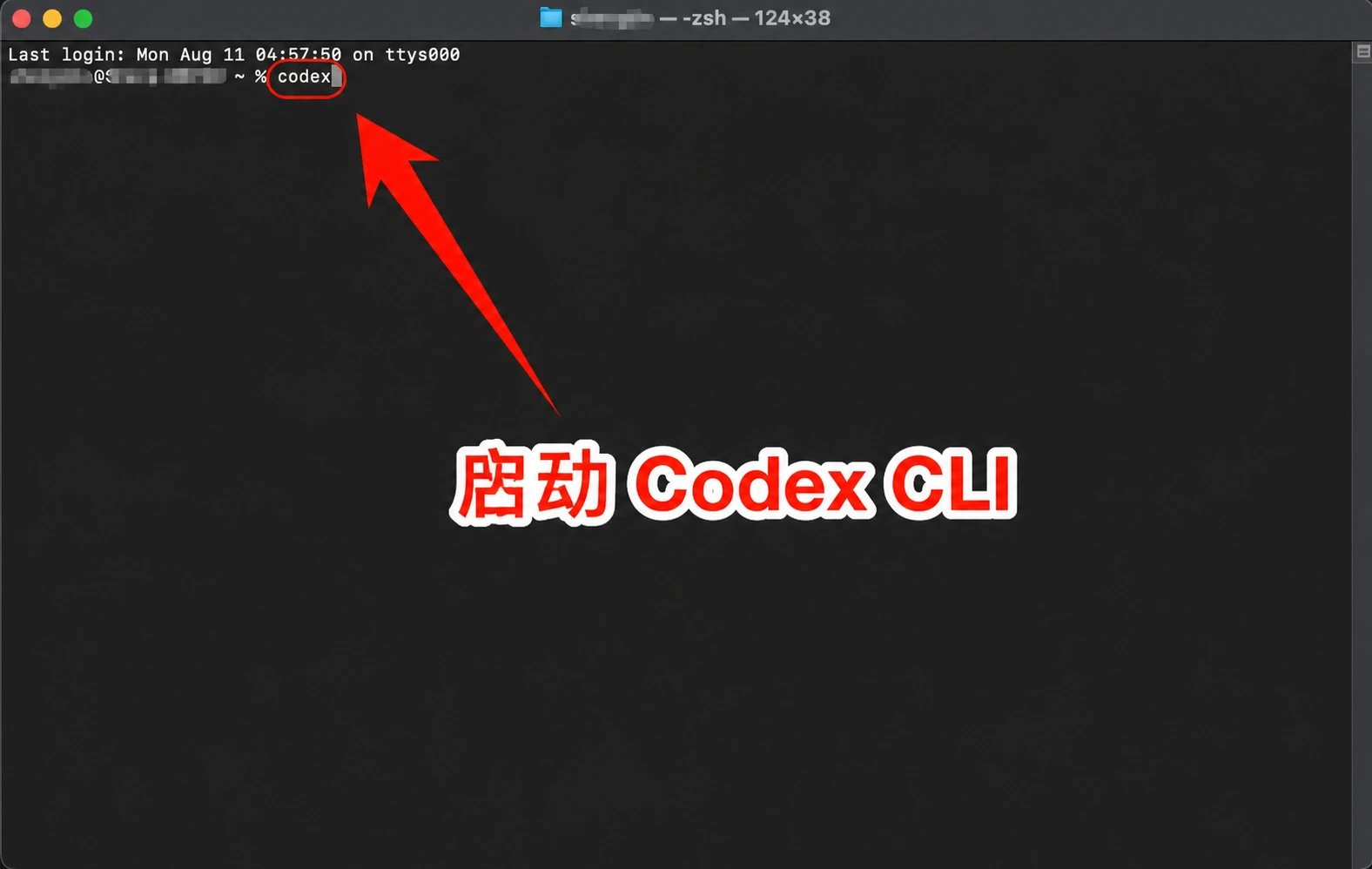
啟動 Codex CLI
直接啟動 Codex CLI: codex 在特定專案中使用: cd mnt/c/path/to/your/project codex Enter 啟動 Codex CLI
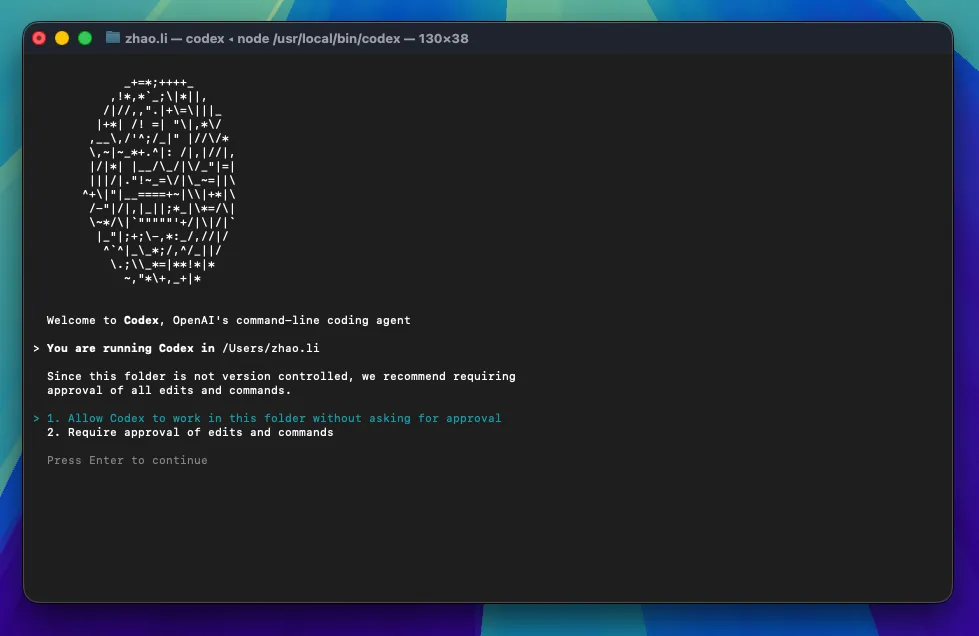
設定 Codex CLI 的許可權:1.允許 Codex 直接修改檔案;2.Codex 修改檔案需要手動授權
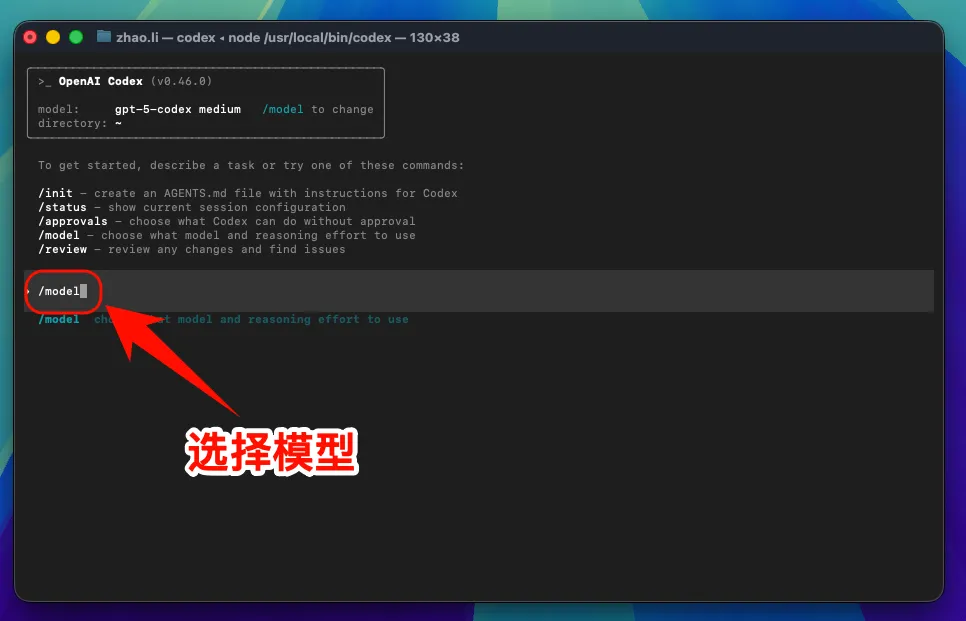
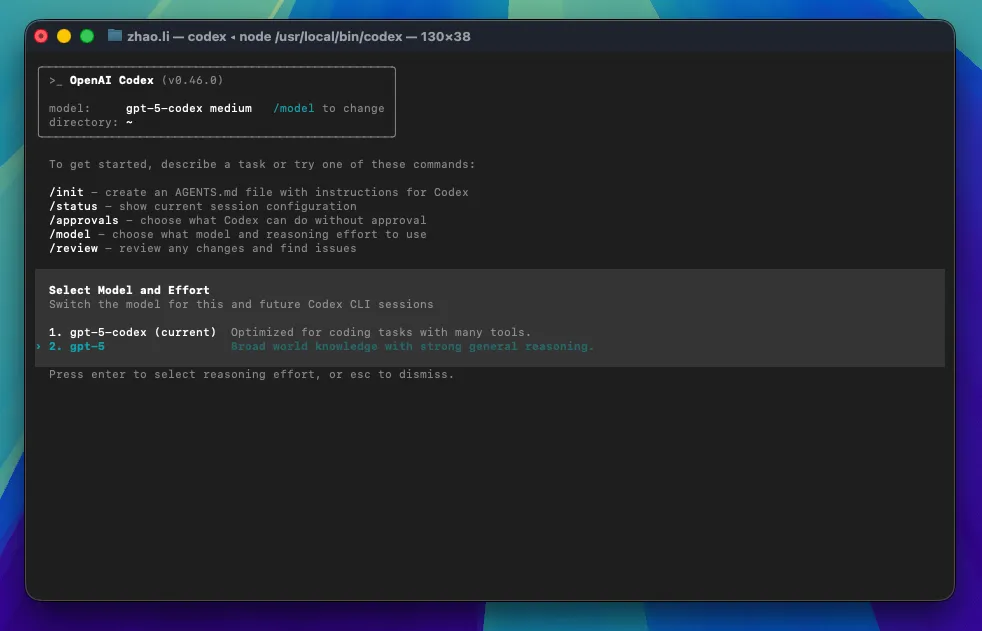
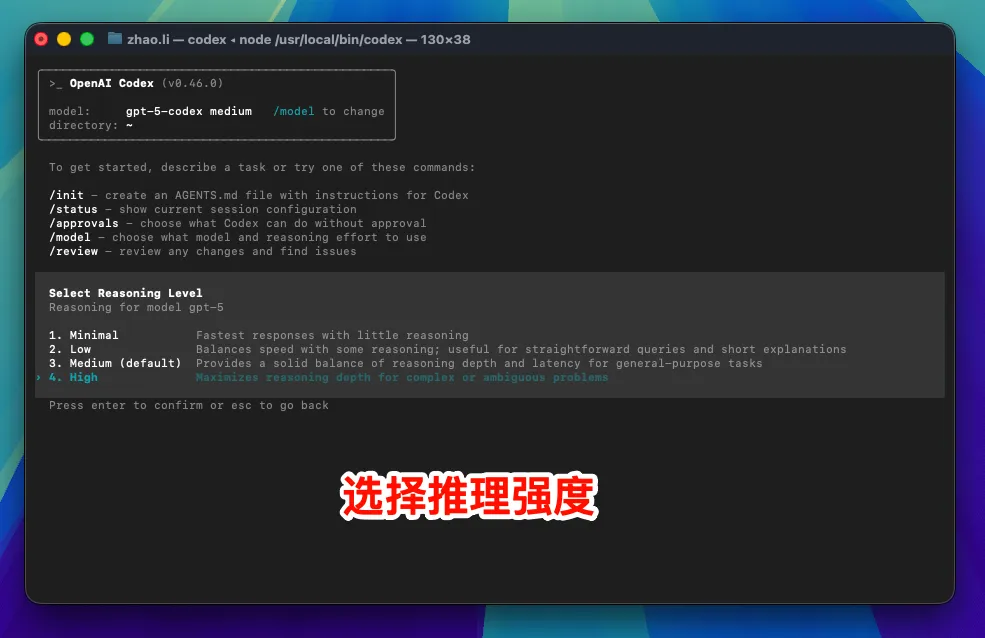
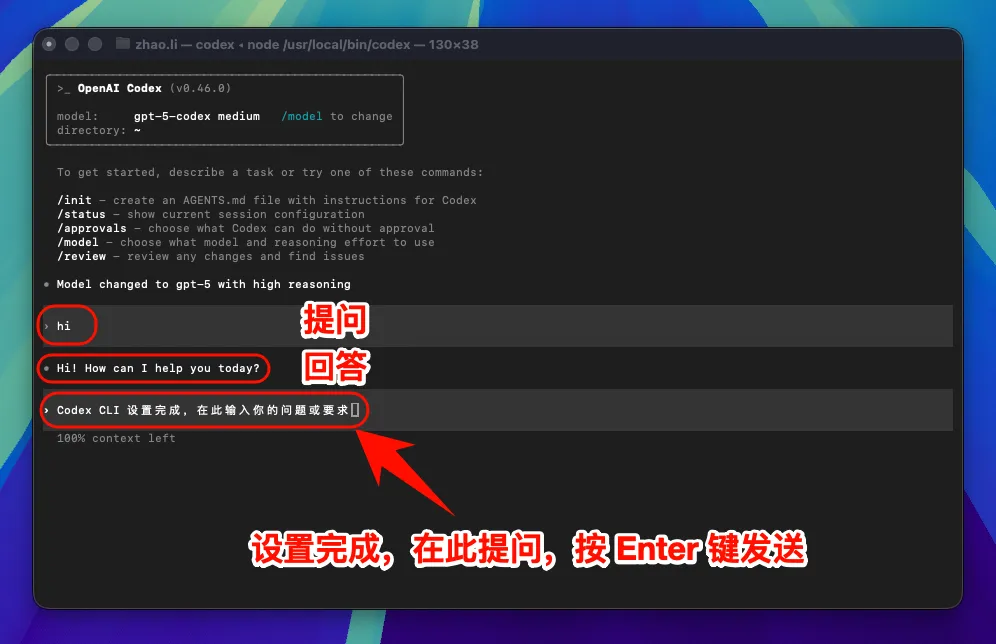
注意:修改介面地址後,使用所有模型(包括官方預設模型)均呼叫自定義接入點,而不使用官方賬號額度。
6.macOS 常見問題解決
安裝時提示許可權錯誤
嘗試以下解決方法:
- 使用
sudo安裝:sudo npm install -g @openai/codex - 或者配置
npm使用使用者目錄:npm config set prefix ~/.npm-global
macOS 安全設定阻止執行
如果系統阻止執行 Codex CLI:
- 開啟"系統偏好設定" → "安全性與隱私"
- 點選"仍要開啟"或"允許"
- 或者在
Terminal中執行:sudo spctl --master-disable
Linux 端圖文指引
1.安裝 Node.js 環境
Codex CLI 需要 Node.js 環境才能執行。
Node.js 環境安裝步驟
新增 NodeSource 倉庫 sudo curl -fsSL https://deb.nodesource.com/setup_lts.x | sudo -E bash - 安裝 Node.js sudo apt-get install -y nodejs
!!! caution "Linux 注意事項" - 某些發行版可能需要安裝額外的依賴 - 如果遇到許可權問題,使用 sudo - 確保你的使用者在 npm 的全域性目錄有寫許可權
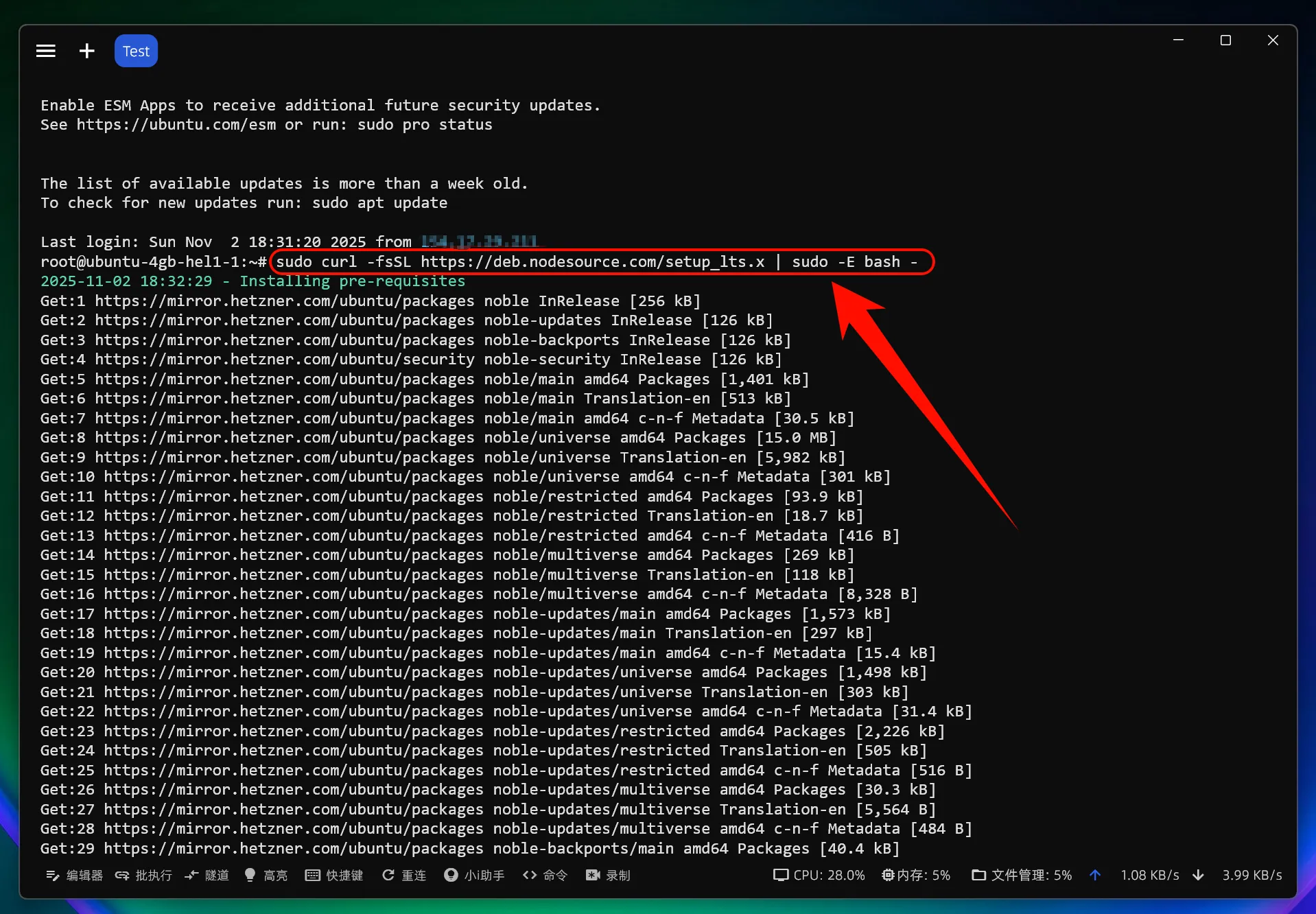
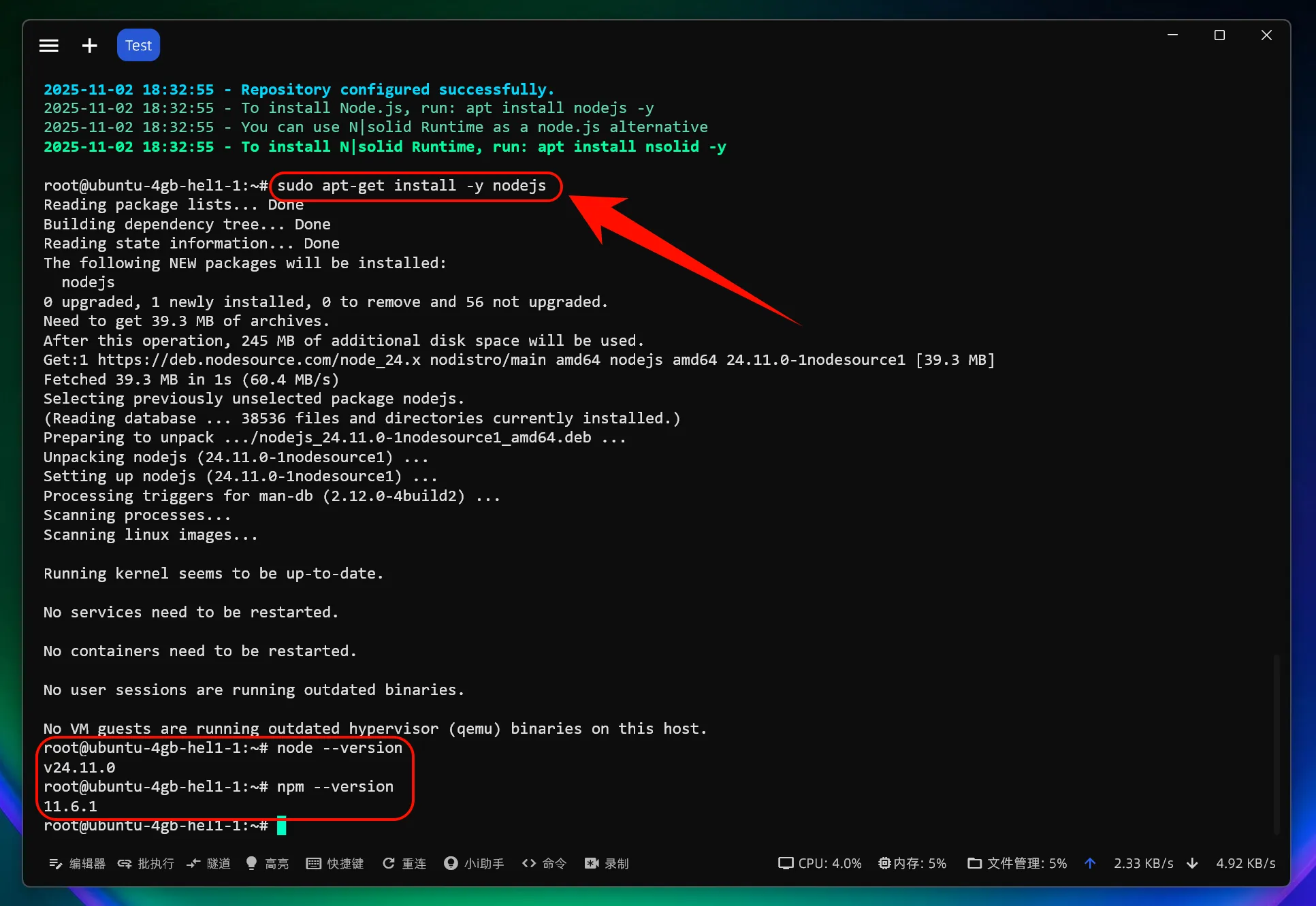
rmation "驗證安裝是否成功" 安裝完成後,開啟終端,輸入以下命令: node --version npm --version 如果顯示版本號,說明安裝成功
2.安裝 Codex CLI
安裝 Codex CLI
開啟終端,執行以下命令: # 全域性安裝 Codex CLI npm install -g @openai/codex
如果遇到許可權問題,可以使用 sudo: sudo npm install -g @openai/codex
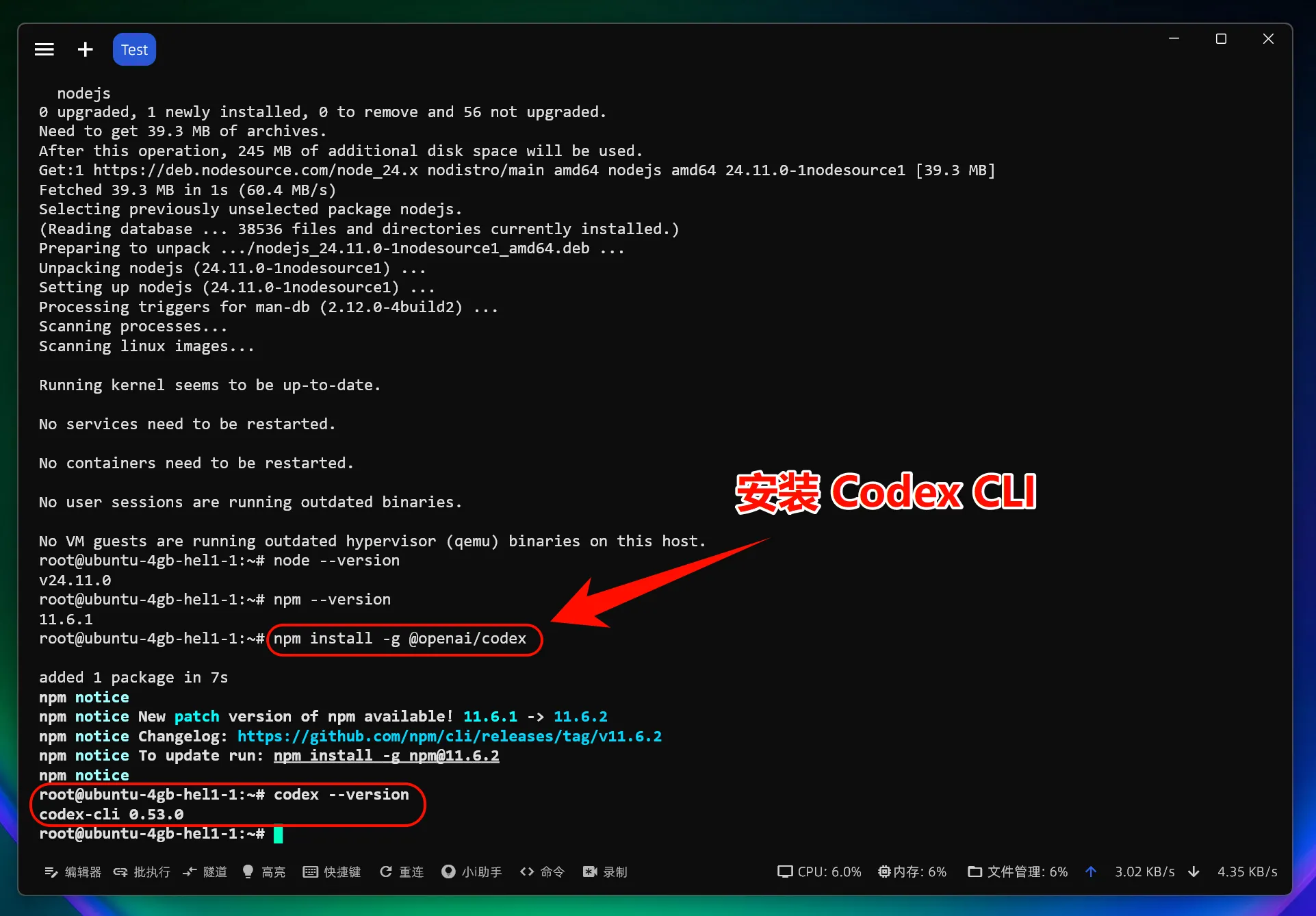
驗證 Codex CLI 安裝
安裝完成後,輸入以下命令檢查是否安裝成功: codex --version
如果顯示版本號,恭喜你!Codex CLI 已經成功安裝了。
3.修改配置檔案
一鍵修改 Codex CLI 配置檔案
curl -fsSL https://88api.ai/helper/codex-cli-setup.sh | bash
4.開始使用 Codex CLI
現在你可以開始使用 Codex CLI 了!
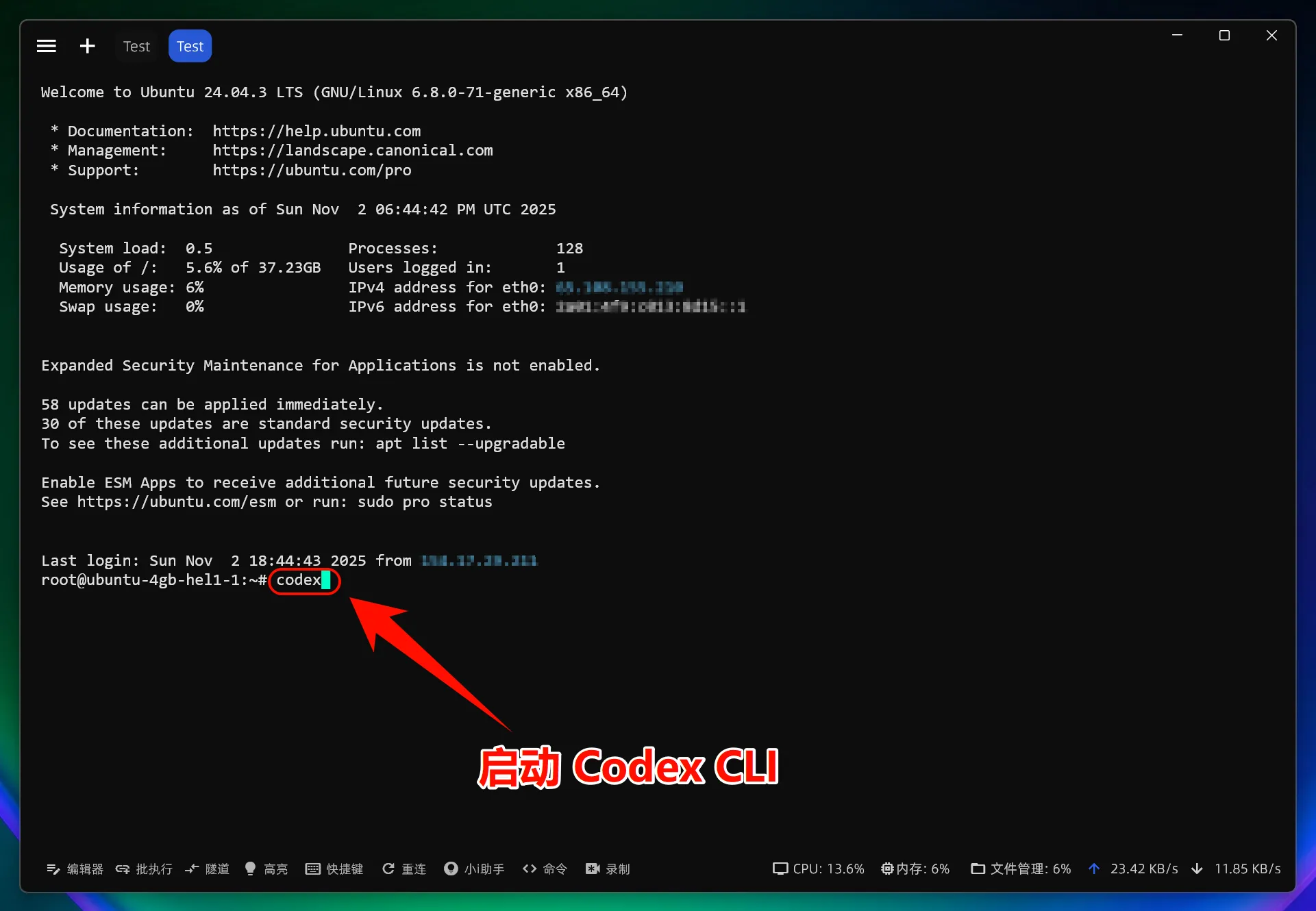
啟動 Codex CLI
直接啟動 Codex CLI: # 啟動 Codex CLI codex 在特定專案中使用: # 進入你的專案目錄 cd /path/to/your/project # 啟動 Codex CLI codex Enter
啟動 Codex CLI
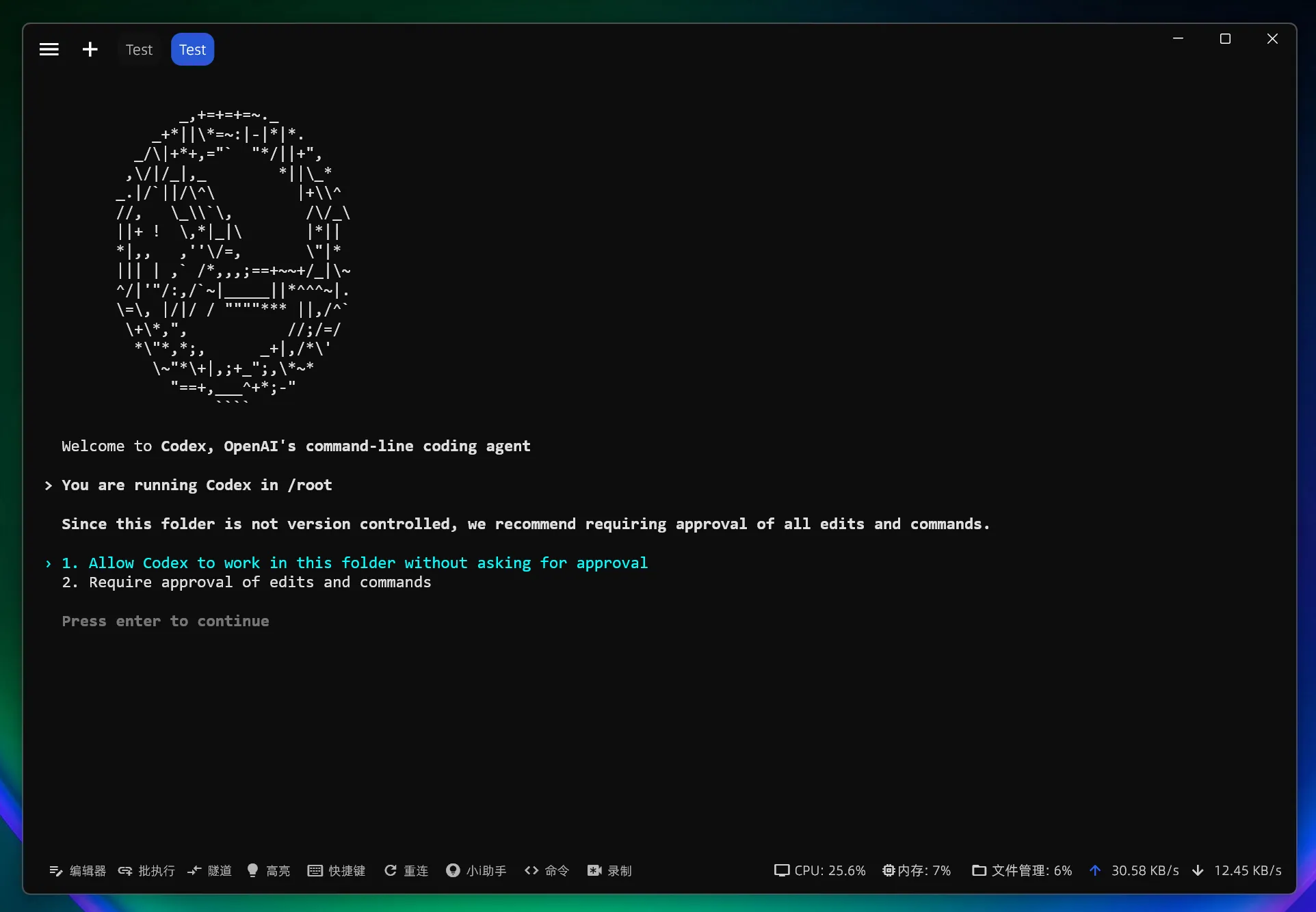
設定 Codex CLI 的許可權:1.允許 Codex 直接修改檔案;2.Codex 修改檔案需要手動授權
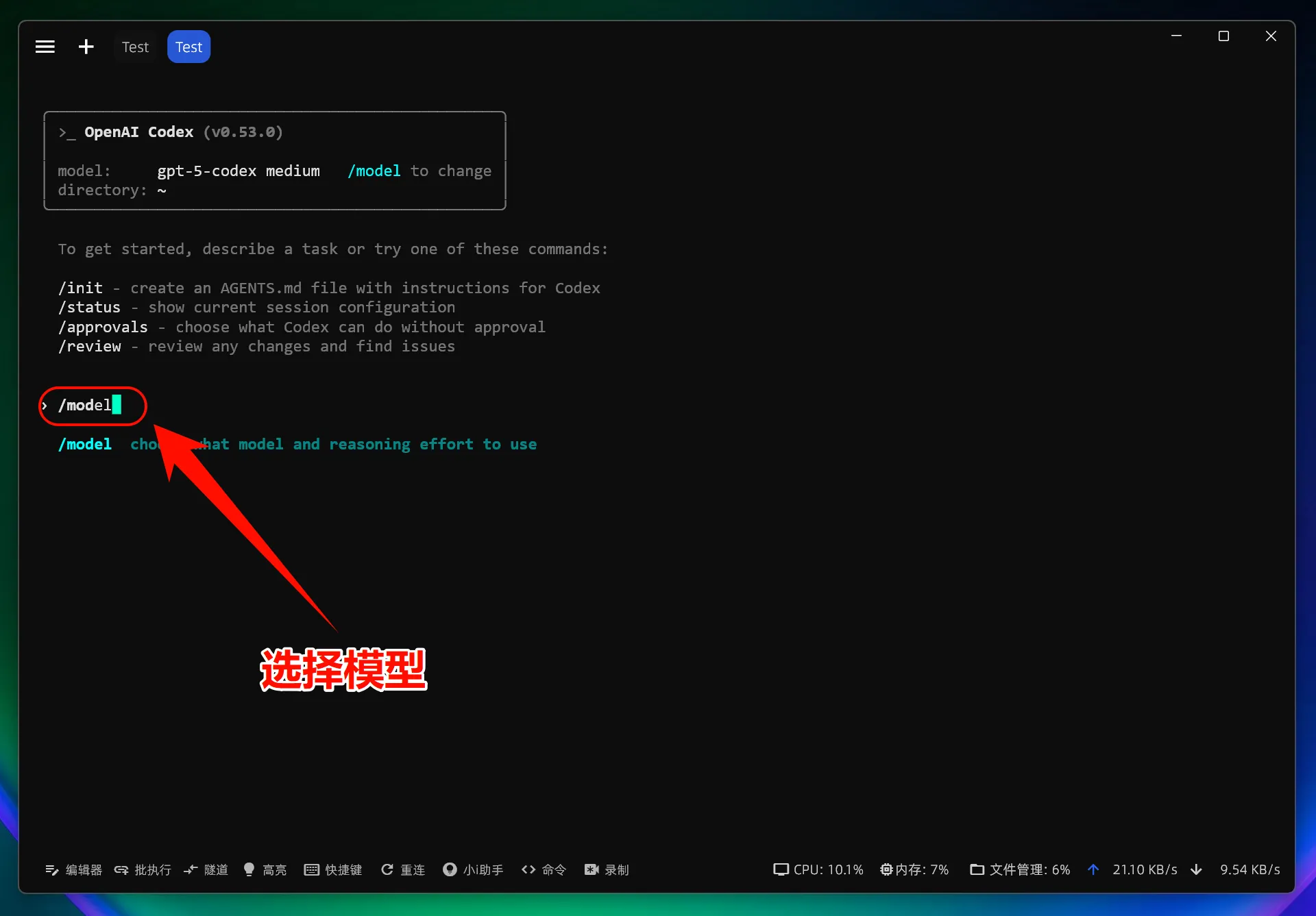
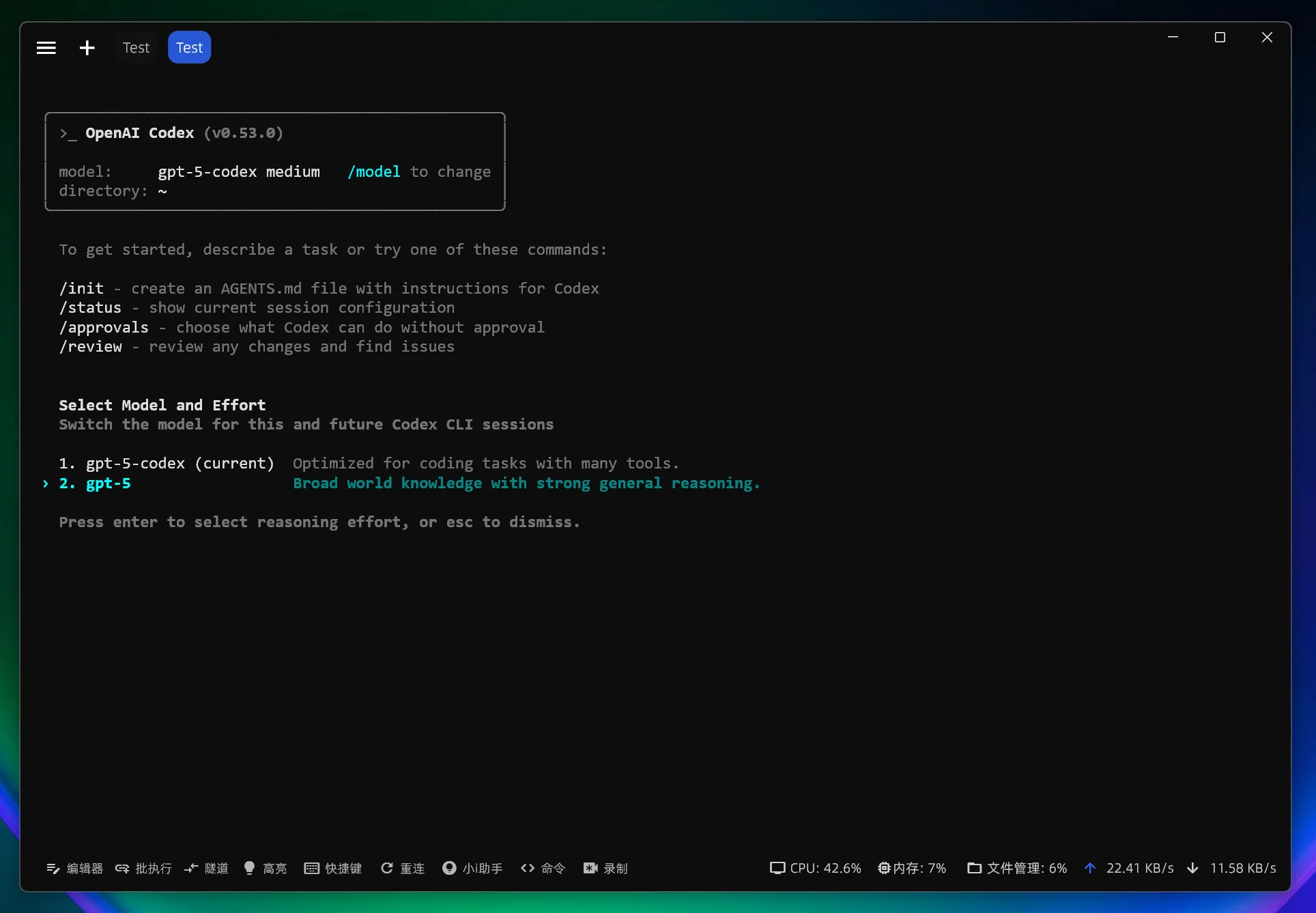
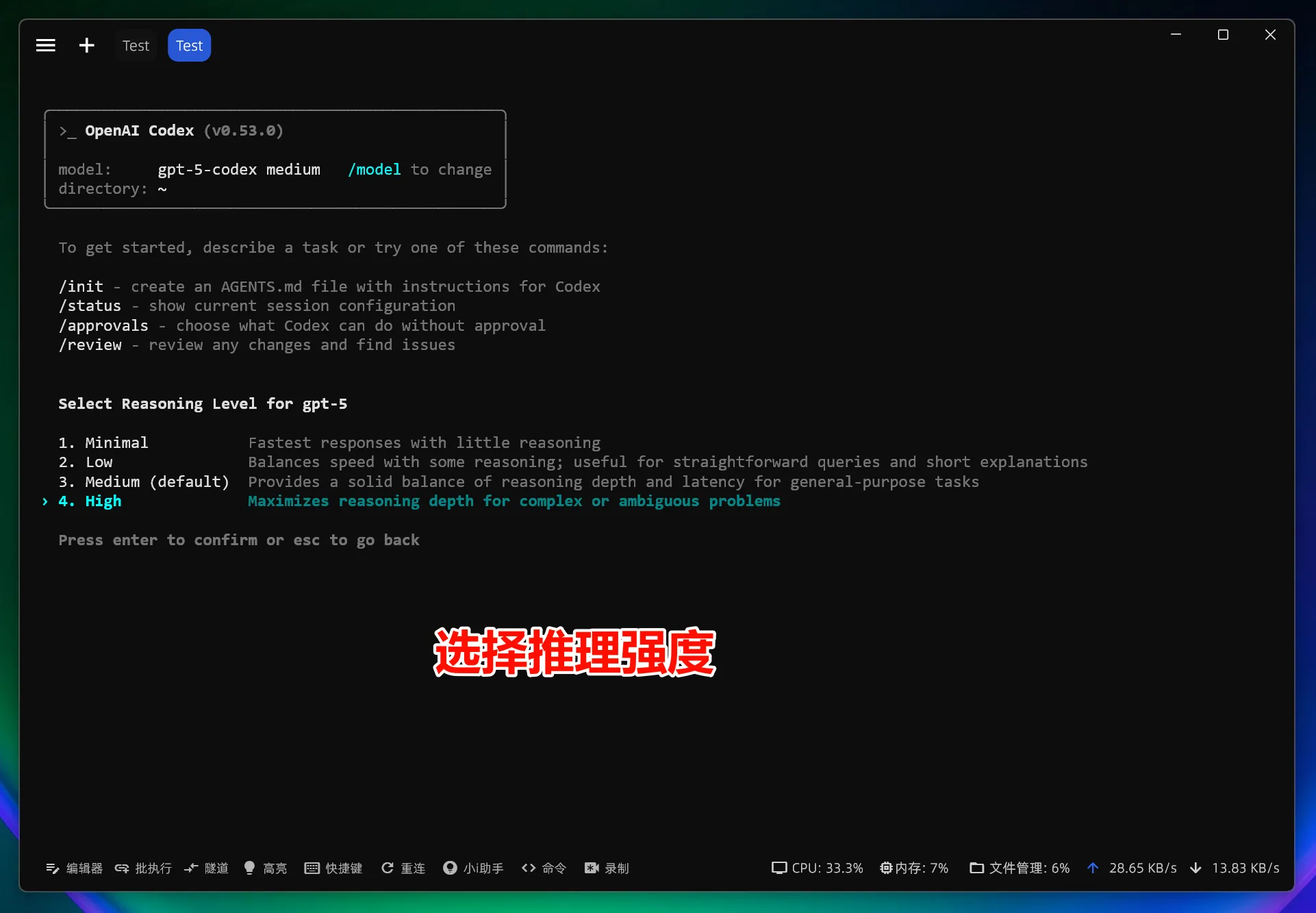
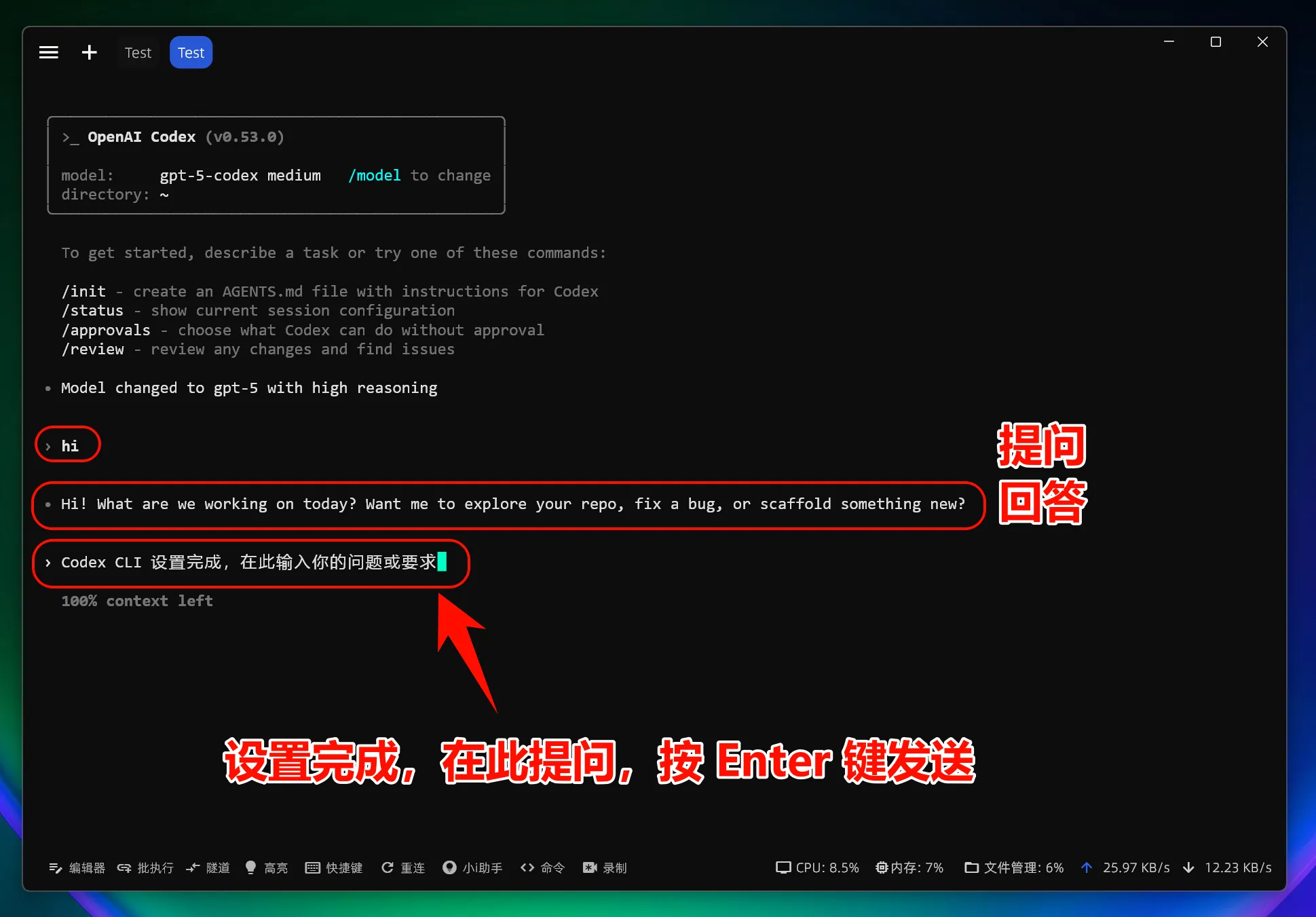
注意:修改介面地址後,使用所有模型(包括官方預設模型)均呼叫自定義接入點,而不使用官方賬號額度。
5.Linux 常見問題解決
安裝時提示許可權錯誤
嘗試以下解決方法:
-
使用
sudo安裝:sudo npm install -g @openai/codex -
或者配置
npm使用使用者目錄:npm config set prefix ~/.npm-global -
然後新增到
PATH:export PATH=~/.npm-global/bin:$PATH
缺少依賴庫
某些 Linux 發行版需要安裝額外依賴: # Ubuntu/Debian sudo apt install build-essential # CentOS/RHEL sudo dnf groupinstall "Development Tools"