
Chat GPT/Codex 客戶端
適用範圍
本教程適用於 Codex 桌面客戶端、Codex IDE 外掛,以及讀取本機
~/.codex 配置目錄的 Codex 客戶端。配置完成後,Codex 會透過
88API 中轉呼叫模型。
使用前準備
- 已註冊並登入 88API。
- 賬戶有可用餘額。
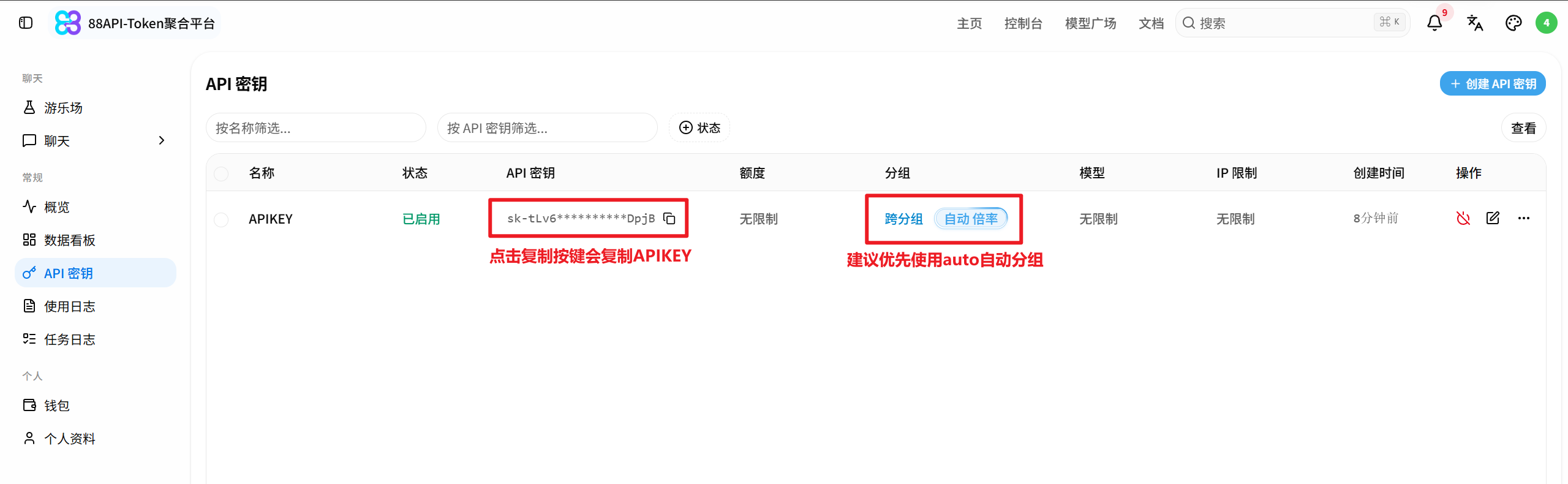
- 已在 88API 控制檯建立 API Key。
- 本機已安裝 Codex 客戶端或相關 IDE 外掛。
配置原理
Codex 客戶端會讀取本機使用者目錄下的 Codex 配置:
| 檔案 | 作用 |
|---|---|
~/.codex/config.toml | 指定模型、模型提供商、API 地址、API Key 和協議 |
~/.codex/auth.json | OpenAI 官方帳號登入快取;普通 88API 配置不再把 API Key 寫入這裡 |
88API 的 Codex 中轉配置需要使用:
| 配置項 | 填寫內容 |
|---|---|
| API 基礎地址 | https://88api.ai/v1 |
| API Key | 在 88API 控制檯建立的金鑰 |
| 模型 | gpt-5.6-sol |
| 協議 | responses |
一鍵配置
Windows
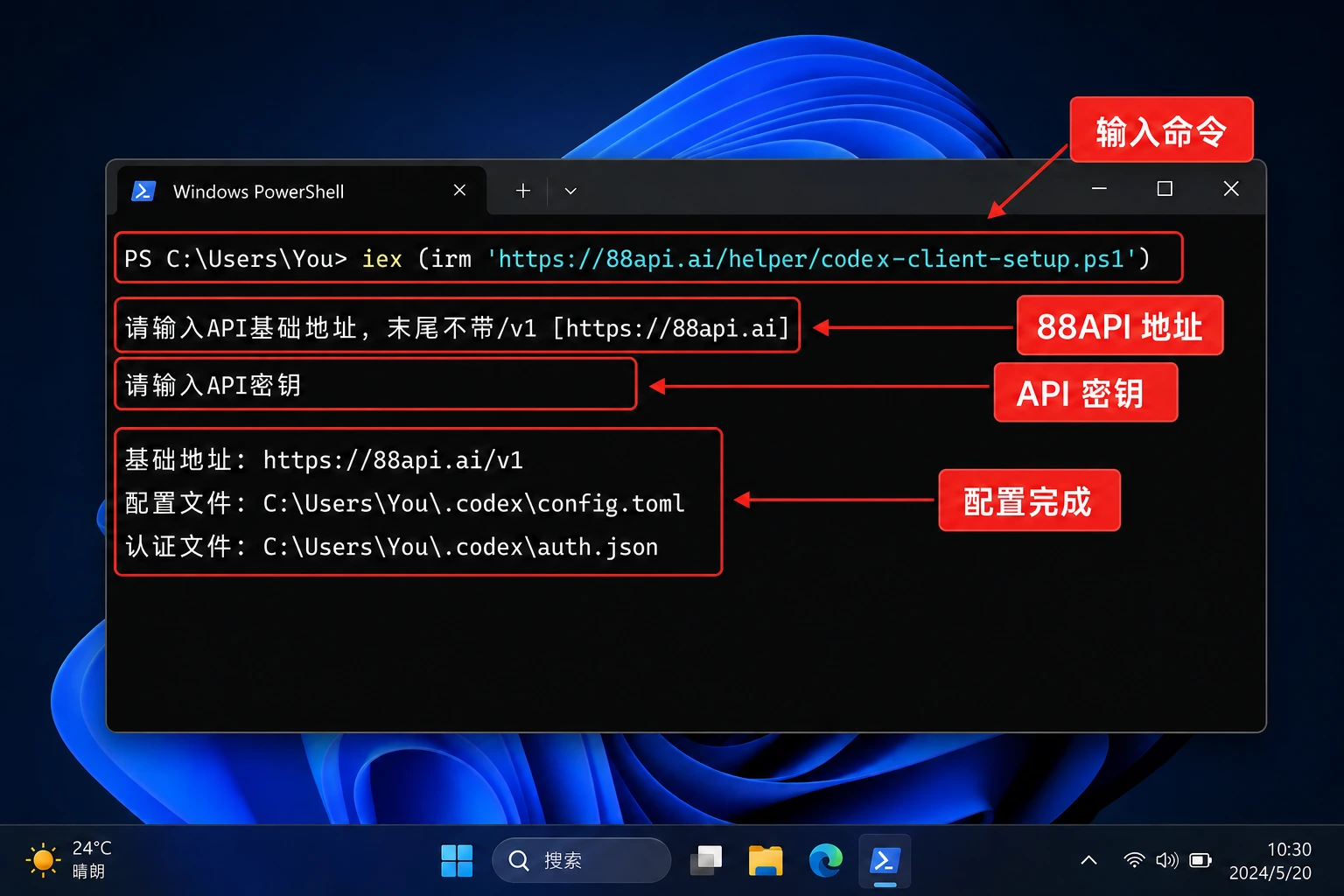
開啟 PowerShell,執行:
一鍵配置 Codex 客戶端
Use the following stable Windows command:
curl.exe --ssl-no-revoke -fsSL https://88api.ai/helper/codex-client-setup.ps1 -o "$env:TEMP\codex-client-setup.ps1"
PowerShell -NoProfile -ExecutionPolicy Bypass -File "$env:TEMP\codex-client-setup.ps1"
按提示輸入:
- API 基礎地址:直接回車使用預設
https://88api.ai - API Key:貼上你在 88API 控制檯建立的金鑰
指令碼會自動寫入:
%USERPROFILE%\.codex\config.toml腳本會把 88API Key 寫入目前 Provider 的 experimental_bearer_token,不再依賴
auth.json.OPENAI_API_KEY 繼承鑑權,避免新版 Codex 出現
API_KEY_REQUIRED / 401 Unauthorized。
macOS / Linux
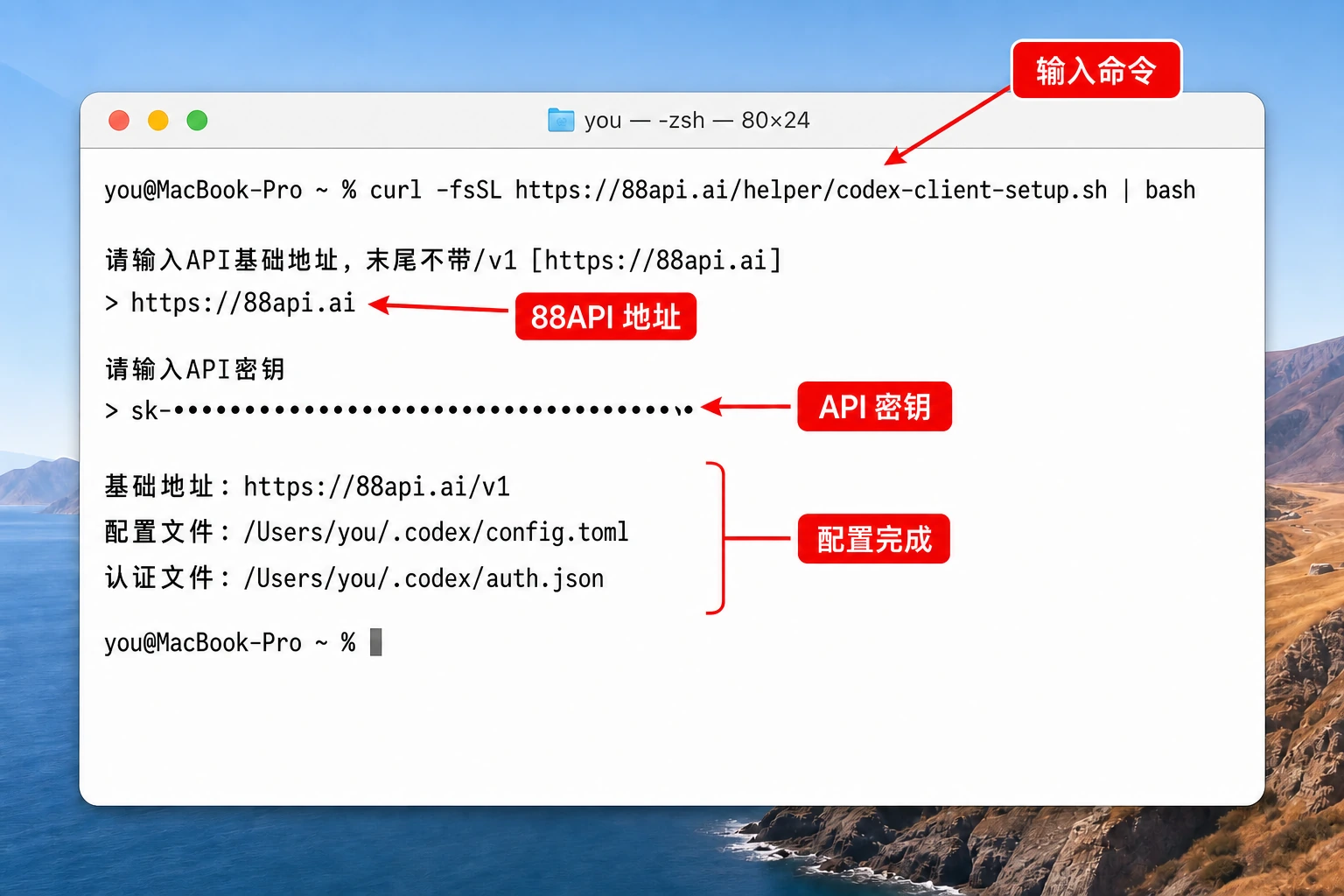
開啟終端,執行:
一鍵配置 Codex 客戶端
bash <(curl -fsSL https://88api.ai/helper/codex-client-setup.sh)
按提示輸入:
- API 基礎地址:直接回車使用預設
https://88api.ai - API Key:貼上你在 88API 控制檯建立的金鑰
指令碼會自動寫入:
~/.codex/config.toml手動配置
如果不想使用一鍵指令碼,也可以手動建立配置檔案。
config.toml
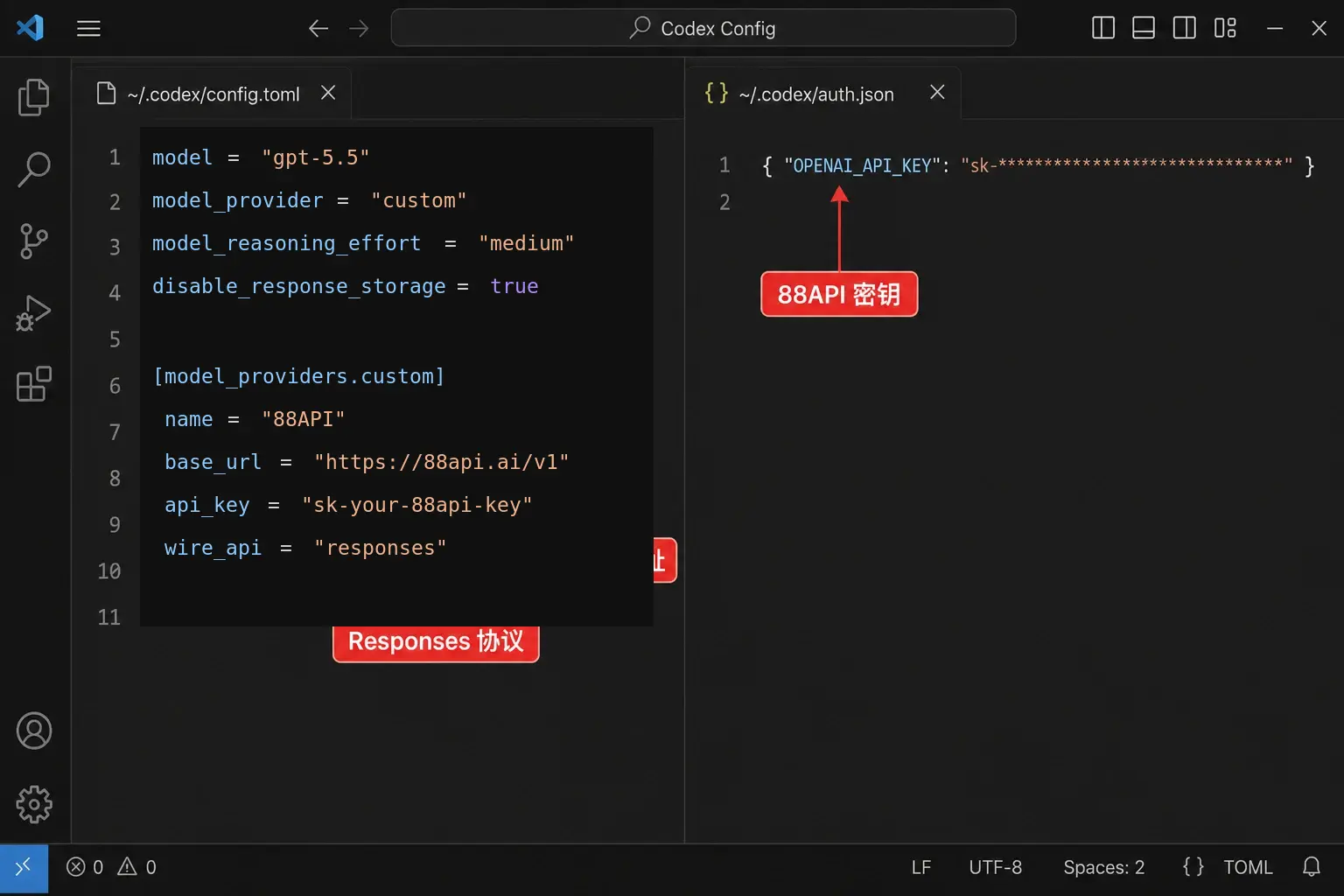
在 ~/.codex/config.toml 寫入:
model = "gpt-5.6-sol"
model_provider = "88api"
model_reasoning_effort = "high"
disable_response_storage = true

[model_providers.88api]
name = "88API"
base_url = "https://88api.ai/v1"
wire_api = "responses"
supports_websockets = false
experimental_bearer_token = "sk-你的88api金鑰"
auth.json
新版配置不建議把 88API Key 寫入 auth.json。auth.json 應只作為
OpenAI 官方帳號登入快取保留;模型請求的 88API Key 應放在
config.toml 目前 Provider 的 experimental_bearer_token 中。
啟動客戶端
配置完成後,重新開啟 Codex 客戶端或重啟 IDE。
如果客戶端已經在執行,請完全退出後重新啟動,確保它重新讀取
~/.codex/config.toml 和 ~/.codex/auth.json。
驗證是否走 88API
- 在 Codex 客戶端中發起一次簡單任務。
- 開啟 88API 控制檯。
- 進入使用日誌,檢視是否出現對應請求記錄。
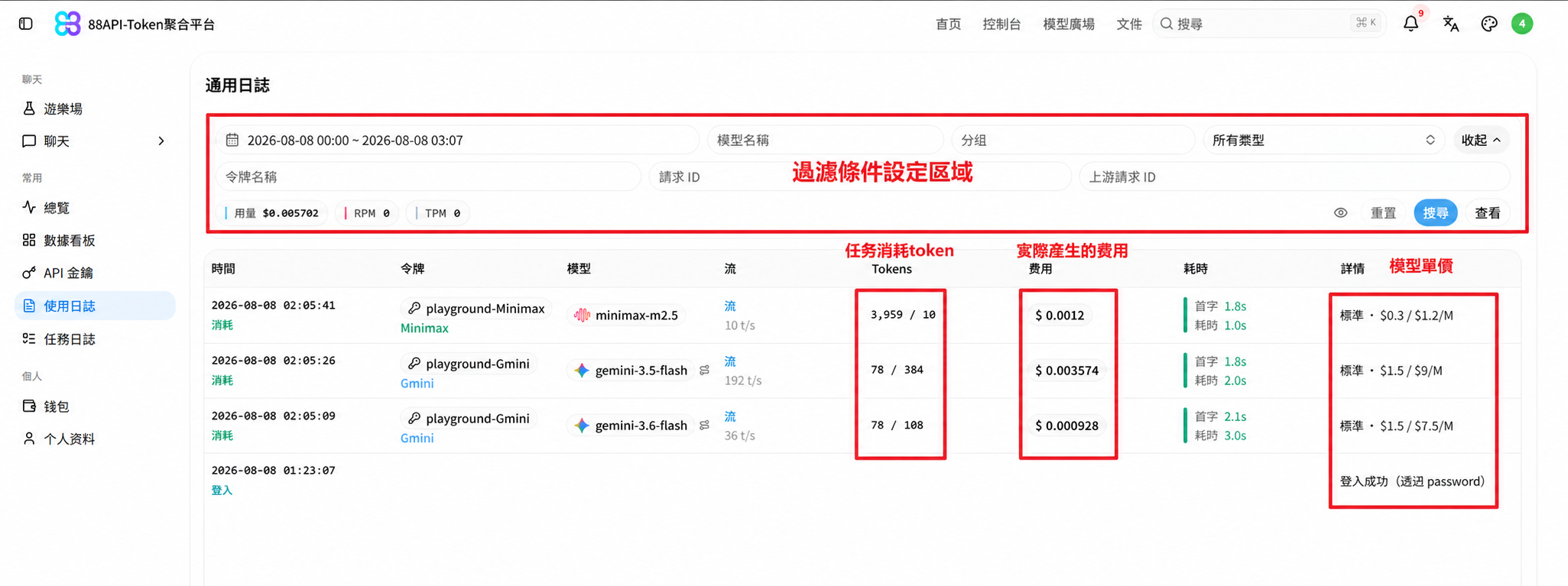
如果使用日誌裡有請求記錄,說明 Codex 客戶端已經透過 88API 中轉。
常見問題
客戶端仍然走官方賬號
請確認客戶端是否支援讀取本機 ~/.codex 配置。部分官方雲端 Codex
入口只使用 ChatGPT 賬號登入,不能填寫第三方 API 地址,這類入口無法透過
88API 中轉。
提示認證失敗
檢查 auth.json 中的 OPENAI_API_KEY 是否完整,金鑰前後不要有空格或換行。
提示模型不可用
確認 88API 控制檯中該賬戶可以使用 gpt-5.6-sol。如果你的賬戶使用其他
Codex 相容模型,請同步修改 config.toml 中的 model。
修改後沒有生效
完全退出 Codex 客戶端或 IDE 後重新開啟。必要時刪除舊的官方登入快取,再重新執行一鍵配置指令碼。