
DeepChat - 全功能AI Agent客戶端
DeepChat 教程 — 將全功能AI Agent客戶端對接 88API,並透過 DeepLink 一鍵匯入 DeepChat 配置。
DeepChat 是一款開源、跨平臺的商業化友好全功能AI Agent客戶端,支援雲端與本地模型、MCP 工具呼叫、Skills、ACP、Agent 整合和遠端控制等工作流,適合需要統一管理多個 Provider 與高階 AI Agent的使用者。
- 官網地址:https://deepchat.thinkinai.xyz
- GitHub 倉庫:https://github.com/ThinkInAIXYZ/deepchat
- 下載地址:https://deepchat.thinkinai.xyz/#/download
88API 接入方法
方式一:一鍵匯入
-
在 88API 控制檯側邊欄進入「API 金鑰」,找到需要使用的金鑰

-
點選該金鑰右側的「…」,選擇「聊天 → DeepChat」

-
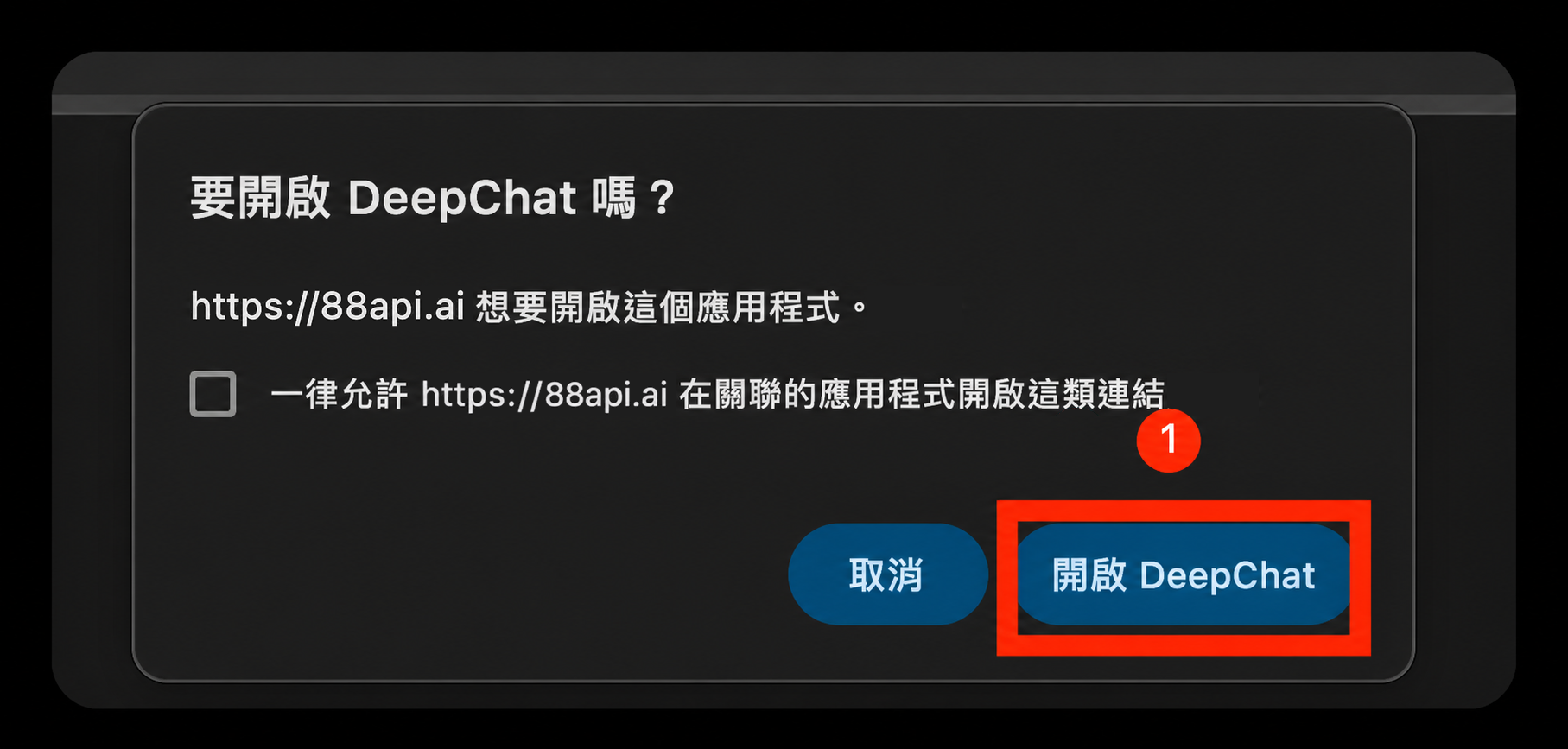
瀏覽器喚起 DeepChat,確認開啟應用
-
DeepChat 彈出「匯入服務商」預覽:名稱顯示為
new-api(即內建的 New API 服務商),地址為https://88api.ai,確認無誤後點選「確認」。控制台一鍵匯入填的是 88API 網站位址https://88api.ai,和方式二手動填寫的 API 位址https://api.88api.ai指向同一個服務,兩個都能正常呼叫,匯入後不需要修改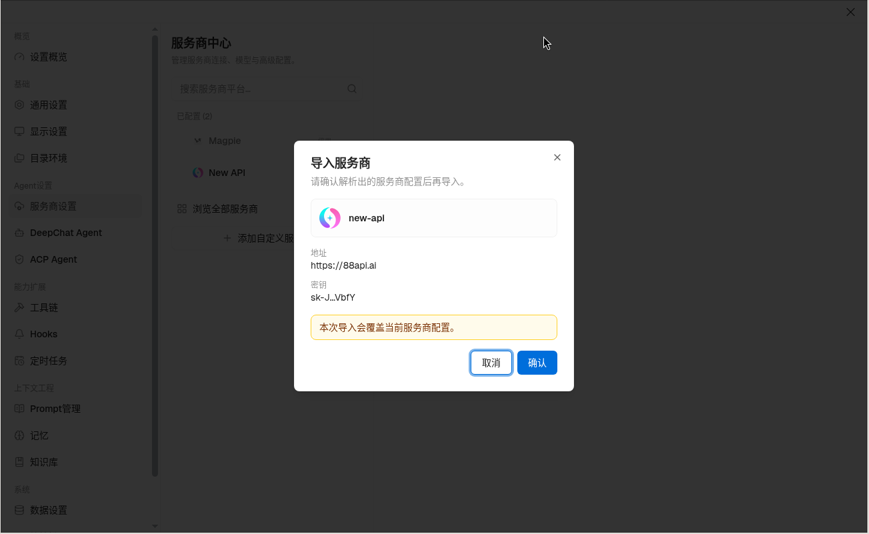
-
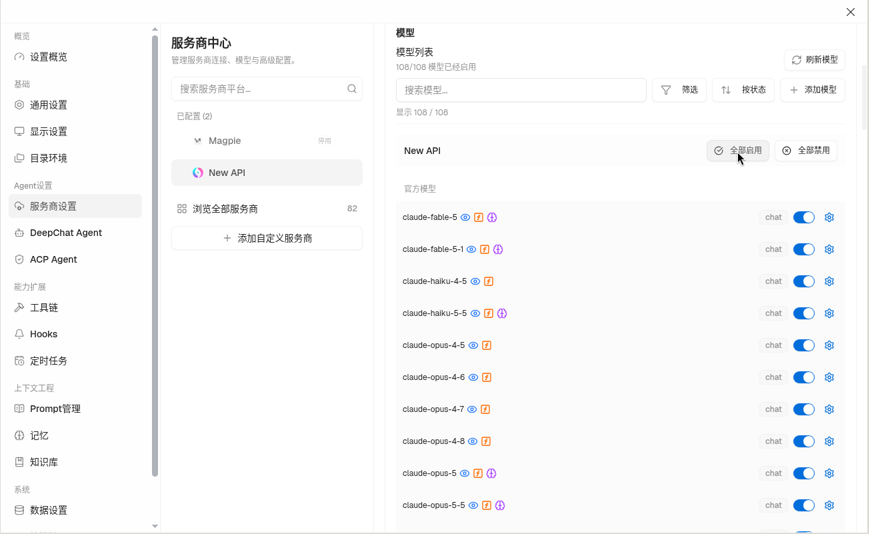
進入「設定 → 大型語言模型設定 → New API」,點選「重新整理模型」,再啟用全部模型(也可以只開啟需要的模型右側的開關)
-
新建對話,在輸入框下方選擇 New API 下的模型,傳送訊息即可使用
方式二:手動配置
-
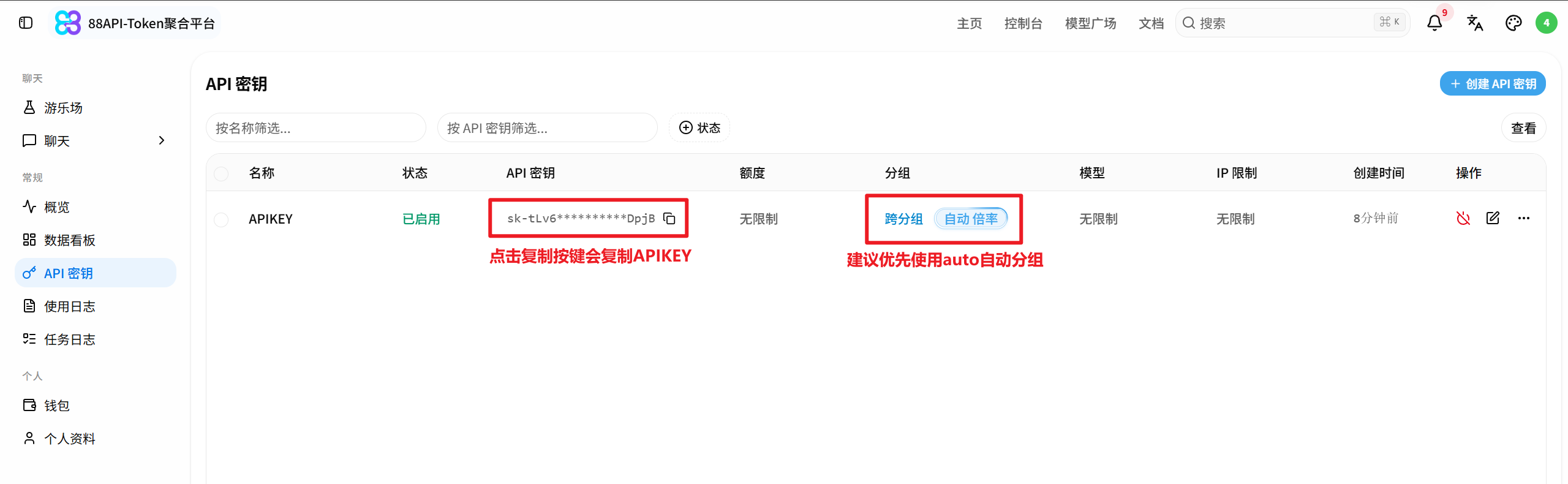
在 88API 控制檯「API 金鑰」頁面複製 API Key
-
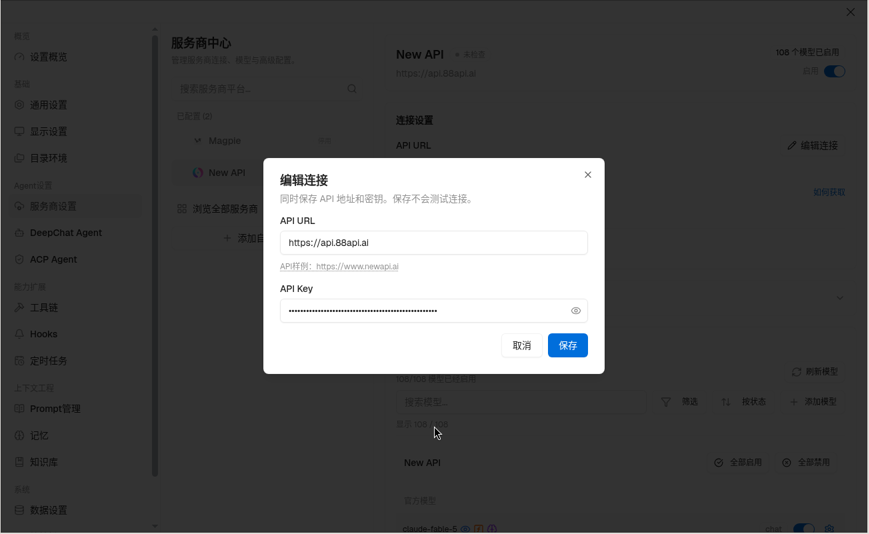
開啟 DeepChat「設定 → 大型語言模型設定」,在列表中找到內建的 New API(不要使用「新增自訂服務提供者」),點選「編輯連線」:
- API URL:
https://api.88api.ai(New API 服務商會自動補上/v1,填https://api.88api.ai/v1也可以) - API Key:貼上 88API 的 API Key
- 點選「儲存」
- API URL:
-
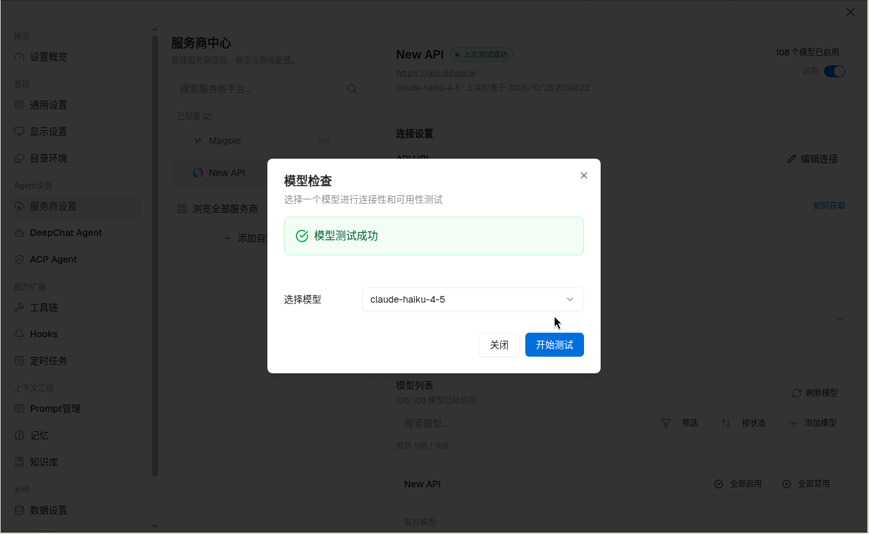
點選「測試連線」,選擇一個模型後點選「開始測試」,提示「模型測試成功」即配置正確
-
開啟 New API 右側的「啟用」開關,點選「重新整理模型」並啟用模型,即可在對話中選擇使用
如果一定要用「新增自訂服務提供者」:API 類型選「OpenAI Completions」,API 地址必須填
https://api.88api.ai/v1(不帶/v1會請求失敗)
識圖
88API 中支援圖片輸入的對話模型(例如 deepseek-v4.1-flash、deepseek-v4-flash、Claude 系列)都可以在 DeepChat 裡看圖回答。
DeepChat 只會把模型列表中名稱旁帶眼睛圖示的模型當作看圖模型。沒有這個圖示的模型,即使本身支援圖片輸入,DeepChat 也不會按看圖模型處理。
- 在「大型語言模型設定 → New API」的模型列表中找到要用的模型。如果名稱旁沒有眼睛圖示(例如
deepseek-v4.1-flash),點選該模型右側的齒輪,開啟「視覺能力」,再點選「保存配置」 - 新建對話並選擇該模型,點選輸入框左下角的「+」上傳圖片,然後提問
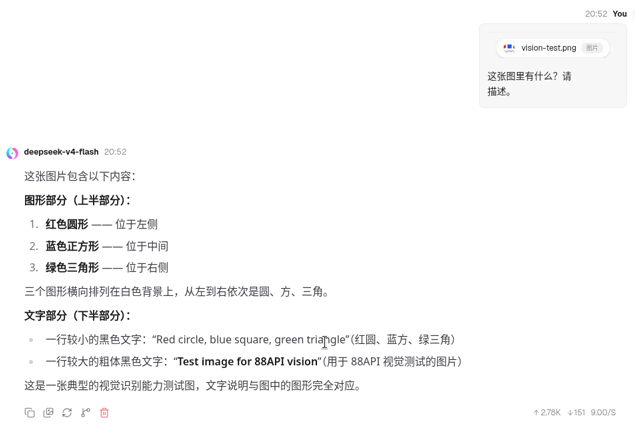
只為確實支援圖片輸入的模型開啟「視覺能力」,給純文字模型開啟後傳送圖片會請求失敗。
常見問題
測試連線失敗或提示 Unauthorized
重新從 88API 控制檯複製 API Key,檢查前後沒有空格或換行;確認金鑰沒有被停用,帳戶有可用餘額。
模型列表為空
確認 API URL 填的是 https://api.88api.ai,然後點選「重新整理模型」。如果用的是「新增自訂服務提供者」,地址必須帶 /v1。
傳送了圖片,模型卻說看不到
按上面「識圖」一節,為該模型開啟「視覺能力」並保存,然後新建對話重試。
在哪裡查看用量
在 88API 控制檯「使用日誌」中可以看到 DeepChat 發出的每次請求,可以核對模型和費用。