
Một câu để Agent tạo ảnh và làm video
Gửi địa chỉ kho plugin và 88API Key cho các Agent như Claude Code, Codex, ZCode, DeepSeek Harness, Trae, rồi chỉ cần một câu là tạo được ảnh, video ngắn và video quảng cáo.
Phù hợp với ai
Hai plugin này dành cho người thường xuyên làm việc trong ứng dụng Agent: bạn chỉ cần mô tả nhu cầu bằng lời, Agent sẽ tự chọn mô hình, gọi 88API và lưu kết quả về máy. Nếu bạn chỉ muốn gửi tác vụ trên web và quản lý kết quả tập trung, hãy dùng Bàn làm việc tạo ảnh (tiếng Trung) và Bàn làm việc video (tiếng Trung).
88API cung cấp hai plugin mã nguồn mở, cách cài đặt và cách dùng hoàn toàn giống nhau:
| Plugin | Làm được gì | Địa chỉ kho |
|---|---|---|
| 88API-Image-Gen (tạo ảnh) | Gọi toàn bộ mô hình tạo ảnh của 88API: GPT Image, Nano Banana (Gemini), Grok, Seedream, Midjourney. Tạo ảnh từ văn bản, sửa ảnh, nhiều ảnh tham chiếu, 1K/2K/4K, nền trong suốt, tạo hàng loạt | github.com/blackdm666/88API-image-gen |
| 88API-Video-Studio (video) | Gọi toàn bộ mô hình video của 88API. Một câu ra video ngắn hoặc video quảng cáo; suy ngược video tham chiếu thành prompt; đóng gói thành dự án có thể làm lại | github.com/blackdm666/88API-Video-Studio |
Hỗ trợ Claude Code, Codex, ZCode, DeepSeek Harness, Trae, cùng Cursor, Cline, Gemini CLI và các ứng dụng khác đọc được kỹ năng SKILL.md. Có thể cài riêng từng plugin hoặc cài cả hai: dùng plugin tạo ảnh để làm khung hình chính, ảnh nhân vật hoặc ảnh sản phẩm trước, rồi giao cho plugin video để tạo video.
Cài đặt dễ nhất: sao chép một đoạn văn gửi cho AI
Không biết gì về dòng lệnh cũng không sao. Mở ứng dụng Agent của bạn, tạo một cuộc trò chuyện mới, rồi sao chép nguyên văn đoạn dưới đây và gửi cho nó:
Hãy đọc bài viết này trước: https://88api.ai/vi/docs/apps/image-video-plugins/
Sau đó làm theo mục «Hướng dẫn cài đặt dành cho AI» trong bài,
cài plugin tạo ảnh và plugin video của 88API vào ứng dụng tôi đang dùng.
Chỗ nào cần tôi tự bấm nút, xác nhận hoặc mở cuộc trò chuyện mới, hãy chỉ tôi từng bước.
Cài xong, hãy cho tôi biết bước tiếp theo cần làm và xin tôi Key của 88API.
Sau đó chỉ cần làm theo lời AI:
- Nếu trong lúc cài có hộp thoại phê duyệt hoặc xác nhận, hãy bấm đồng ý;
- Khi AI bảo bạn mở cuộc trò chuyện mới (với Codex là tạo tác vụ mới), hãy làm theo;
- Khi AI xin Key, hãy tạo và sao chép Key theo Bước 2 bên dưới rồi gửi cho nó;
- Sau đó thử nói ngay «Vẽ một chú mèo cam nhỏ phong cách màu nước» hoặc «Làm một video quảng cáo giày thể thao dọc dài 10 giây».
Nếu chỉ cần một plugin, hãy sửa «plugin tạo ảnh và plugin video» trong đoạn văn thành plugin bạn muốn. Nếu AI báo không mở được trang web, hãy dùng địa chỉ kho ở Bước 1 bên dưới thay thế.
Nhanh nhất: gửi địa chỉ kho và Key cho AI
Không muốn dùng đoạn văn ở trên thì bạn cũng có thể tự làm theo ba bước.
Bước 1: Gửi địa chỉ kho cho AI
Mở một cuộc trò chuyện mới trong ứng dụng Agent và gửi câu dưới đây (chỉ cần video thì đổi sang địa chỉ của plugin video, cần cả hai thì gửi cả hai):
Hãy cài plugin này cho tôi: https://github.com/blackdm666/88API-image-gen
Hãy cài plugin này cho tôi: https://github.com/blackdm666/88API-Video-Studio
Agent sẽ chọn cách cài phù hợp với ứng dụng bạn đang dùng. Cài xong, hãy mở một cuộc trò chuyện mới (với Codex là tạo tác vụ mới) thì ứng dụng mới tải plugin. Nếu Agent không tự cài được (ví dụ cần bạn bấm nút trong trang cài đặt), hãy làm theo mục Cài đặt thủ công bên dưới.
Bước 2: Gửi Key cho AI
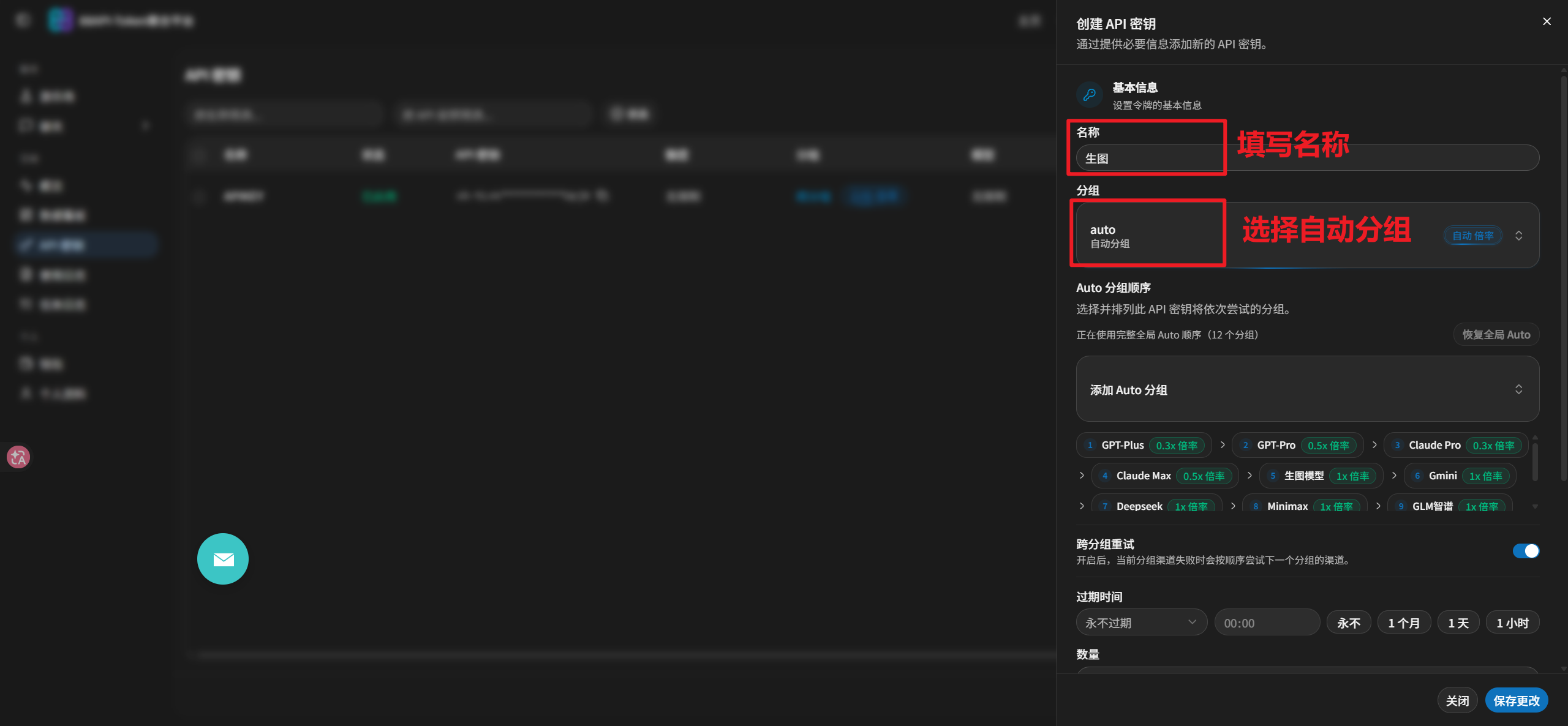
- Đăng nhập 88API, vào trang «Khóa API», bấm «Tạo khóa API». Tên đặt tùy ý, nhóm chọn auto (nhóm tự động). Chỉ cần một Key, hai plugin dùng chung.
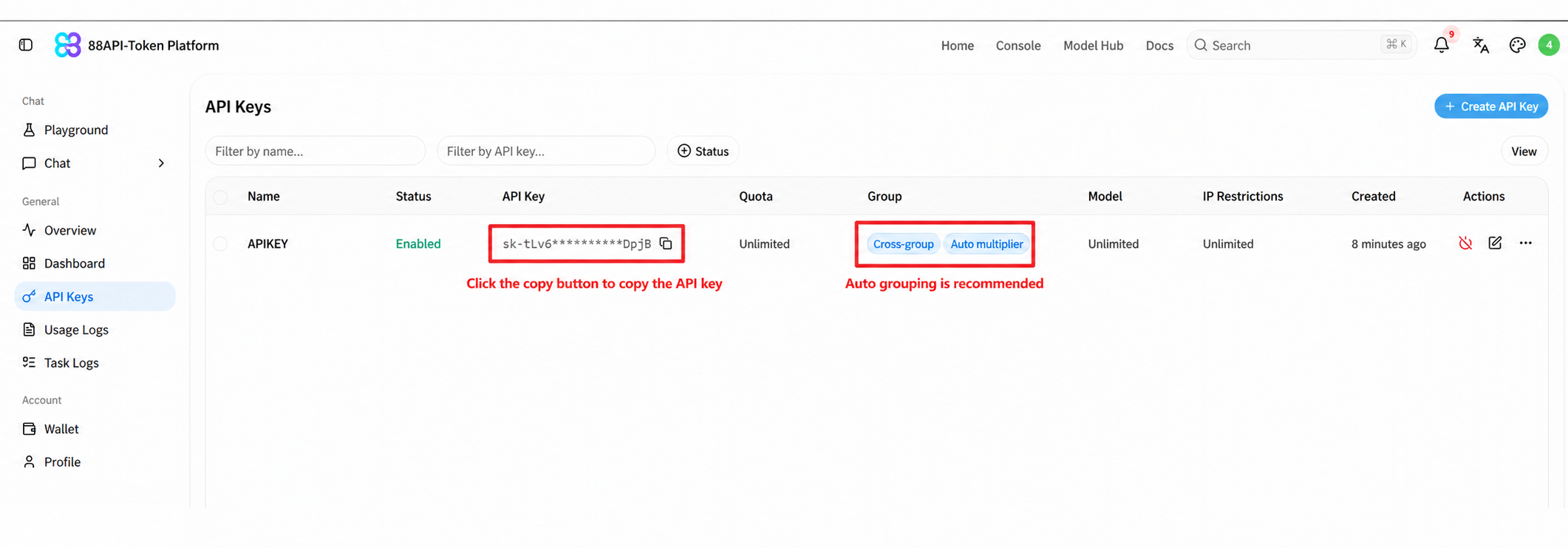
- Trong danh sách Khóa API, bấm nút sao chép để sao chép toàn bộ Key.
- Mở cuộc trò chuyện mới rồi nói luôn nhu cầu, ví dụ «Vẽ một chú mèo cam nhỏ phong cách màu nước». Khi thấy chưa có Key, Agent sẽ chủ động xin, bạn chỉ cần gửi Key đã sao chép cho nó. Agent sẽ lưu Key vào máy, kiểm tra ở dạng che bớt (chỉ hiện bản xem trước như
sk-xxxx...xxxx), rồi tự động tiếp tục yêu cầu vừa rồi, bạn không cần mô tả lại.
Lần đầu tạo video, plugin video còn cần thêm một token truy cập cá nhân: đăng nhập bảng điều khiển 88API, mở «Bảo mật và truy cập» ở bên trái, trong mục «Token truy cập» bấm «Tạo token truy cập», phần quyền chỉ cần chọn các quyền «Xem», rồi cũng gửi thẳng cho Agent. Token này chỉ dùng để tra số dư, giá theo thời gian thực và trạng thái khả dụng của mô hình, không phải là API Key.
Bước 3: Một câu là có ảnh, có video
Vẽ một poster thành phố đêm mưa tỷ lệ 16:9, ánh đèn neon phản chiếu trên vũng nước.
Làm một video quảng cáo giày thể thao dọc dài 10 giây.
Xem thêm cách nói ở mục Tạo ảnh và Tạo video bên dưới.
Về an toàn của Key
Chỉ gửi Key trong cuộc trò chuyện với Agent mà bạn tin tưởng, đừng dán vào GitHub Issue, nhóm chat công khai hay ảnh chụp màn hình. Key được lưu trong thư mục ~/.88api/ trên máy, hai plugin và mọi ứng dụng trên máy dùng chung: đã cấu hình ở một plugin thì plugin kia sẽ không hỏi lại. Nếu không muốn gửi Key trong khung chat, bạn cũng có thể đặt biến môi trường API88_KEY trong hệ thống.
Chuẩn bị trước khi dùng
- Node.js 18 trở lên: plugin chạy script Node.js trên máy bạn. Chạy
node -vtrong terminal mà thấy số phiên bản là được. - ffmpeg: chỉ cần cho tính năng «suy ngược» và «ghép» nhiều đoạn của plugin video; nếu chỉ dùng một câu ra video thì chưa cần cài.
- Ứng dụng có sandbox cần phê duyệt một lần: DeepSeek Harness và một số ứng dụng khác sẽ hiện hộp thoại phê duyệt khi lưu Key, hãy bấm đồng ý. Ở chế độ không phê duyệt được (ví dụ chạy không giao diện), Key sẽ không lưu được, hãy chuyển sang cuộc trò chuyện bình thường để cấu hình.
Cài đặt thủ công
Nếu Agent không tự cài xong, hãy làm theo dòng tương ứng với ứng dụng của bạn.
Plugin tạo ảnh 88API-Image-Gen
| Ứng dụng | Cách cài |
|---|---|
| Claude Code | Trong cuộc trò chuyện, nhập /plugin marketplace add blackdm666/88API-image-gen, sau đó nhập /plugin install 88api-image-gen@88api-plugins |
| Codex | Chạy codex plugin marketplace add blackdm666/88API-image-gen trong terminal, rồi cài 88API-Image-Gen trong danh sách plugin |
| ZCode | Cài đặt → Plugins → Create → Add marketplace, điền blackdm666/88API-image-gen, rồi cài 88API-Image-Gen |
| DeepSeek Harness | Mở «Thêm plugin», điền github:blackdm666/88API-image-gen, bấm «Cài đặt» |
| Trae | Chạy npx skills add blackdm666/88API-image-gen -g -a trae -y trong terminal |
Plugin video 88API-Video-Studio
| Ứng dụng | Cách cài |
|---|---|
| Claude Code | Trong cuộc trò chuyện, nhập /plugin marketplace add blackdm666/88API-Video-Studio, sau đó nhập /plugin install seedance-studio@seedance-studio-plugins |
| Codex | Chạy codex plugin marketplace add blackdm666/88API-Video-Studio trong terminal, rồi cài 88API-Video-Studio trong danh sách plugin |
| ZCode | Cài đặt → Plugins → Create → Add marketplace, điền blackdm666/88API-Video-Studio, rồi cài 88API-Video-Studio |
| DeepSeek Harness | Mở «Thêm plugin», điền github:blackdm666/88API-Video-Studio, bấm «Cài đặt» |
| Trae | Chạy npx skills add blackdm666/88API-Video-Studio -g -a trae -y trong terminal |
DeepSeek Harness cần khởi động lại sau khi cài
Sau khi thêm plugin trong DeepSeek Harness, hãy thoát hẳn rồi mở lại DeepSeek Harness (cả biểu tượng ở khay hệ thống cũng phải thoát), sau đó mở cuộc trò chuyện mới. Nếu không, tên trong danh sách plugin có thể vẫn hiển thị là tên gói.
Ứng dụng khác: sao chép thư mục kỹ năng
Với ứng dụng không có trong bảng trên, hãy sao chép nguyên thư mục kỹ năng trong kho plugin vào thư mục kỹ năng của ứng dụng, giữ nguyên tên thư mục, rồi mở cuộc trò chuyện mới:
| Plugin | Thư mục kỹ năng |
|---|---|
| Tạo ảnh | plugins/88api-image-gen/skills/88api-image-gen/ |
| Video | plugins/seedance-studio/skills/seedance-studio/ |
| Ứng dụng | Thư mục kỹ năng cấp người dùng |
|---|---|
| DeepSeek Harness (khi không dùng plugin) | ~/.dsh/skills/ hoặc ~/.agents/skills/ |
| Trae (khi không dùng lệnh) | ~/.trae/skills/ (trên Windows là %USERPROFILE%\.trae\skills\) |
| Cursor, Gemini CLI và các ứng dụng dùng thư mục chung | ~/.agents/skills/ |
| Cline | ~/.cline/skills/ |
| ZCode (khi không dùng plugin) | ~/.zcode/skills/ |
Hướng dẫn cài đặt dành cho AI
Mục này viết cho AI Agent cài plugin thay người dùng. Khi người dùng đã yêu cầu bạn đọc bài này và cài plugin, hãy làm theo các bước sau:
- Xác định ứng dụng: xác định chính bạn đang chạy trong ứng dụng nào (Claude Code, Codex, ZCode, DeepSeek Harness, Trae hoặc ứng dụng khác). Nếu không chắc, hãy hỏi thẳng người dùng.
- Xác định cần cài plugin nào: nếu người dùng không nói, hãy cài cả hai: plugin tạo ảnh
blackdm666/88API-image-gen, plugin videoblackdm666/88API-Video-Studio. - Cài theo dòng của ứng dụng tương ứng trong bảng Cài đặt thủ công ở trên:
- Claude Code, Codex, Trae: có thể tự chạy lệnh trong bảng ở terminal (Claude Code dùng
claude plugin marketplace add <kho>vàclaude plugin install <tên plugin>). - ZCode, DeepSeek Harness: plugin chỉ thêm được trong trang cài đặt, hãy chỉ cho người dùng từng bước thao tác và địa chỉ cần điền trong bảng, rồi chờ người dùng làm xong.
- Ứng dụng khác: sao chép thư mục kỹ năng trong kho vào thư mục kỹ năng cấp người dùng của ứng dụng đó (xem phần «Ứng dụng khác» bên dưới bảng).
- Khi lệnh cần phê duyệt hoặc quyền ghi, hãy giải thích lý do cho người dùng và xin phê duyệt; không được vượt qua sandbox hay thiết lập quyền của ứng dụng.
- Claude Code, Codex, Trae: có thể tự chạy lệnh trong bảng ở terminal (Claude Code dùng
- Nhắc người dùng mở cuộc trò chuyện mới: sau khi cài, plugin chỉ được tải trong cuộc trò chuyện mới (với Codex là tác vụ mới); DeepSeek Harness còn phải thoát hẳn rồi mở lại.
- Cấu hình Key: trong cuộc trò chuyện mới, plugin sẽ hướng dẫn người dùng tạo API Key thuộc nhóm auto và gửi cho bạn; hãy dùng lệnh có sẵn của plugin để lưu và kiểm tra ở dạng che bớt. Không nhắc lại toàn bộ Key trong câu trả lời, không ghi Key vào file dự án hoặc log. Trước khi tạo video, plugin video còn cần token truy cập cá nhân, cũng do người dùng gửi cho bạn để lưu.
- Không tự trả phí thay người dùng: cài đặt và cấu hình đều không cần gửi yêu cầu có tính phí. Khi người dùng lần đầu yêu cầu tạo ảnh hoặc video, hãy làm theo hướng dẫn của plugin; với video phải để người dùng chọn mô hình và xác nhận giá trước.
Tạo ảnh
Cứ mô tả bằng lời, muốn dùng mô hình nào thì nêu tên:
Vẽ một poster thành phố đêm mưa tỷ lệ 16:9, ánh đèn neon phản chiếu trên vũng nước.
Dùng Nano Banana Pro đổi chữ trong ảnh chụp màn hình này sang tiếng Anh, giữ nguyên bố cục.
Dùng az-gpt-image-2 làm một sticker gấu trúc nền trong suốt.
Dùng ảnh nhân vật và ảnh sản phẩm tôi gửi, tạo một ảnh giới thiệu sản phẩm 4K.
Dùng Grok chuyển bức ảnh này sang phong cách tranh màu nước.
Dùng Midjourney tạo 4 ảnh concept phong cách cyberpunk.
Chọn mô hình nào
Nếu không nêu tên thì dùng mặc định gpt-image-2; nêu tên mô hình hoặc dòng mô hình (như «dùng Nano Banana», «dùng Grok») thì dùng mô hình tương ứng, chỉ áp dụng cho lần đó.
| Dòng | Mô hình | Phù hợp | Độ phân giải | Tính phí |
|---|---|---|---|---|
| GPT Image | gpt-image-2 (mặc định), gpt-image-2.5-flare, gpt-image-2.5-sunburst | Tạo và sửa ảnh thông dụng, kích thước pixel chính xác | 1K / 2K / 4K | Theo ảnh |
| GPT Image tham số gốc | az-gpt-image-2, az-gpt-image-2.5-flare, az-gpt-image-2.5-sunburst | Nền trong suốt, chỉ định định dạng xuất, mức chất lượng cao hơn, nhiều ảnh trong một lần | 1K / 2K / 4K | Theo token |
| Gemini (Nano Banana) | gemini-3.1-flash-image, gemini-nano-banana-2.1, gemini-3-pro-image | Hiển thị chữ, giữ nhất quán nhân vật, chỉnh sửa tinh theo ảnh tham chiếu | 1K / 2K / 4K | Theo lượt |
| Grok Imagine | grok-imagine-image, grok-imagine-image-quality, grok-imagine-image-2.0, grok-imagine-edit | Ra ảnh nhanh, nhiều tỷ lệ (15 loại) | 1K / 2K | Theo ảnh |
| Seedream | doubao-seedream-5-0-pro | Hình ảnh thương mại, poster, hỗ trợ tối đa 14 ảnh tham chiếu công khai | 1K / 2K | Theo ảnh |
| Midjourney | midjourney-v8.2, midjourney-v8.2-fast, midjourney-v8.2-turbo | Sáng tác nghệ thuật, thiết kế concept, mỗi lần ra 4 ảnh | — | Theo lượt |
Giá cụ thể xem tại trang giá mô hình. Muốn biết Key của bạn dùng được những mô hình nào, chỉ cần hỏi Agent «Liệt kê các mô hình tạo ảnh có thể dùng», bước này không tính phí. Phạm vi tham số của từng mô hình xem trong tài liệu giao diện tạo ảnh như GPT Image, Gemini, Grok.
Mẹo diễn đạt
- Tỷ lệ, độ phân giải, chất lượng, nền trong suốt đều có thể nói thẳng, ví dụ «16:9», «4K», «chất lượng cao», «nền trong suốt». Plugin sẽ quy đổi sang cách viết tham số riêng của mô hình đã chọn; tùy chọn mà mô hình không hỗ trợ sẽ bị chặn trước khi trả phí, kèm các giá trị bạn có thể chọn.
- Khi sửa ảnh mà không nói tỷ lệ, ảnh sẽ theo tỷ lệ của ảnh tham chiếu đầu tiên; muốn tỷ lệ khác thì nói thẳng «đổi sang 16:9». Ảnh tham chiếu có thể là ảnh trên máy hoặc liên kết ảnh công khai.
- Nhiều ảnh, nhiều phiên bản: «tạo 4 ảnh», «tạo lại 3 lần với cùng một prompt» đều được, plugin sẽ điều phối xong trong một lần chạy.
- Ảnh mặc định được lưu trong
~/Pictures/88api-image-gen, Agent sẽ cho bạn biết đường dẫn thực tế cùng mô hình và giao diện đã dùng cho từng ảnh.
Tạo video
Plugin video có ba cách dùng:
| Cách dùng | Bạn nói | Agent sẽ làm gì | Kết quả |
|---|---|---|---|
| Ý tưởng → video hoàn chỉnh | «Làm một video quảng cáo giày thể thao dọc dài 10 giây.» | Liệt kê các mô hình video hiện có và giá theo thời gian thực → bạn chọn mô hình → lên kế hoạch theo giới hạn độ dài mỗi đoạn, khi cần thì chia đoạn rồi ghép lại | Một file MP4 video ngắn / TVC |
| Video → suy ngược | «Suy ngược prompt của video này: D:\videos\ref.mp4» | Trích khung hình và phân tích từng khung: hình ảnh, chuyển động máy quay, hành động, chữ, lời thoại, nhạc nền và hiệu ứng âm thanh | Prompt có thể dùng ngay để tạo video |
| Video → gói dự án làm lại | «Biến video tham chiếu này thành gói dự án có thể làm lại, tôi muốn thay bằng sản phẩm của mình.» | Dựa trên kết quả suy ngược, sắp xếp phân cảnh, vai trò của từng tư liệu và danh sách tư liệu còn thiếu | Dự án hoàn chỉnh, bổ sung đủ tư liệu là tạo được ngay một lần |
Lần gọi đầu tiên, plugin sẽ giới thiệu ngắn gọn ba cách dùng này rồi tiếp tục yêu cầu vừa rồi của bạn.
Một câu ra video
- Agent liệt kê ID, đơn giá theo thời gian thực, khả năng và trạng thái khả dụng của tất cả mô hình video hiện có trên 88API, bạn tự chọn mô hình (plugin không quyết định thay bạn);
- Lên kế hoạch theo giới hạn độ dài mỗi đoạn của mô hình đã chọn; nếu vượt giới hạn, plugin tự chia thành vài đoạn rồi ghép lại thành một video, và cho bạn xem phương án chia đoạn cùng tổng chi phí ước tính trước;
- Sau khi bạn xác nhận, tác vụ được gửi đi, Agent cho bạn biết ID tác vụ, theo dõi tiến độ liên tục và khi xong thì tải MP4 về thư mục dự án (mặc định
./seedance-projects/<tên dự án>/). Prompt của từng đoạn cũng được lưu trong thư mục dự án để tiện xem lại và dùng lại.
Video thường mất vài phút. Trong lúc chờ, đừng gửi lại; kể cả khi cuộc trò chuyện bị ngắt, bạn vẫn có thể bảo Agent «tiếp tục kiểm tra tác vụ video vừa rồi», nó sẽ kiểm tra tiếp đúng tác vụ đó, không bị trừ tiền lại.
Ảnh thành video và giữ nhất quán nhân vật, sản phẩm
Gửi ảnh sản phẩm, ảnh nhân vật hoặc khung hình chính cho Agent và nói rõ từng ảnh dùng vào việc gì, ví dụ «Ảnh 1 giữ đúng hình dáng sản phẩm, ảnh 2 dùng làm bố cục mở đầu». Trước khi trả phí, plugin sẽ kiểm tra ảnh đã thực sự được đính kèm; thiếu ảnh thì chặn ngay, không âm thầm bỏ ảnh tham chiếu mà vẫn tạo video.
- Khi cần làm khung hình chính trước, bạn có thể để plugin video tạo ảnh luôn, hoặc dùng plugin tạo ảnh để tạo thêm nhiều phiên bản rồi giao cho plugin video.
- Ảnh nhân vật mà bạn gửi riêng và nói rõ «dùng người này» sẽ là tham chiếu danh tính nhân vật duy nhất; mọi khung hình chính và video đều đính kèm trực tiếp ảnh gốc, tránh càng tạo càng không giống.
- Diễn viên gốc trong video tham chiếu sẽ không được dùng lại trực tiếp, plugin sẽ tạo hình tượng nhân vật mới; nhạc nền của video gốc cũng không được trích xuất.
Giới hạn khả năng
- Độ dài, độ phân giải, khung hình, tư liệu tham chiếu và khả năng âm thanh tùy theo mô tả thời gian thực của mô hình đã chọn, các mô hình khác nhau rất nhiều.
- Video tham chiếu và âm thanh tham chiếu cần là liên kết công khai tải trực tiếp được; ảnh trên máy sẽ được plugin tự tải lên trước khi gửi.
- «Khả dụng» nghĩa là đã qua cả ba lớp kiểm tra: danh mục mô hình, tài khoản của bạn và Key hiện tại; không có nghĩa là nhà cung cấp luôn còn dung lượng, đôi khi vẫn có thể tạm thời không dùng được.
- Plugin tập trung vào video ngắn đơn lẻ và TVC, không làm phim bộ nhiều tập. Muốn làm series, hãy làm một tập mẫu hoặc trailer trước để chốt phong cách và nhân vật chính.
Tham số và cách tính phí của từng mô hình video xem tại tài liệu giao diện video.
Chi phí và an toàn
- Xem giá trước rồi mới trả phí: mỗi lần trước khi trả phí, plugin video đều hiển thị mô hình đã chọn, đơn giá và chi phí ước tính; đơn vị tính phí của tạo ảnh xem bảng mô hình ở trên, giá cụ thể xem tại trang giá mô hình.
- Kiểm tra trước khi trả phí: nếu tỷ lệ, độ phân giải, chất lượng, nền hoặc số ảnh tham chiếu không phù hợp với khả năng của mô hình, plugin báo lỗi ngay, không gửi yêu cầu, không tốn tiền.
- Kiểm tra miễn phí: tra mô hình khả dụng, tra số dư, xem cấu hình, chạy thử yêu cầu (dry-run) đều không mất phí.
- Không bao giờ tự gửi lại: một khi yêu cầu có thể đã được 88API nhận, plugin sẽ không tự thử lại, đổi mô hình hay đổi giao diện, để tránh bị trừ tiền hai lần. Chỉ khi bạn nói rõ «thử lại», Agent mới gửi thêm một lần.
- Bị ngắt thì kiểm tra bản ghi trước: khi lệnh bị ngắt hoặc quá thời gian, hãy để Agent kiểm tra tác vụ hoặc bản ghi gửi vừa rồi, xác nhận chưa có ảnh, chưa có video rồi mới quyết định có thử lại không. Nếu ảnh đã tạo xong nhưng tải về thất bại, plugin sẽ lưu liên kết kết quả để bạn tải lại miễn phí (liên kết hết hạn sau khoảng 1 giờ).
- Nếu nhóm của Key không cung cấp mô hình bạn nêu tên, 88API sẽ báo ngay những nhóm nào dùng được, loại yêu cầu này không bị trừ tiền.
Tác vụ dài và gián đoạn
Một ảnh thường mất từ mười mấy giây đến một phút, chất lượng cao, 4K hoặc Gemini Pro có thể mất vài phút; một video thường mất từ vài phút đến mười mấy phút. Một số ứng dụng sẽ kết thúc lệnh sớm hơn (ví dụ Claude Code mặc định 2 phút), plugin sẽ để Agent chạy lệnh trả phí và lệnh chờ ở chế độ nền.
Khi lệnh bị ngắt, yêu cầu có thể đã được nhận và bị trừ tiền. Đừng gửi lại ngay, hãy để Agent kiểm tra trạng thái trước.
Chế độ Auto của Codex báo lỗi phê duyệt mạng ngoài 429
Chế độ Auto của Codex sẽ phê duyệt việc truy cập mạng ngoài trước khi plugin kết nối mạng. Nếu thông báo lỗi có các cụm như «cấp quyền truy cập mạng ngoài», «quyền mạng của sandbox», «dịch vụ phê duyệt», hoặc dịch vụ phê duyệt trả về 429 Too Many Requests, thì đó là giới hạn tần suất của lớp phê duyệt Codex, không phải lỗi của 88API, Key hay mô hình. Tác vụ bị chặn chưa được gửi đến 88API, không bị trừ tiền.
Để tránh phải phê duyệt nhiều lần:
- Trên Windows, nhấn
Ctrl+,để mở cài đặt Codex. - Vào General (Chung) → Permissions (Quyền), bật Full access (Toàn quyền truy cập).
- Quay lại tác vụ, trong menu quyền bên dưới ô nhập, chọn Full access (Toàn quyền truy cập).
- Gộp các ảnh còn lại thành một yêu cầu hàng loạt và gửi lại.
Full access sẽ bỏ sandbox cục bộ và giới hạn phê duyệt của tác vụ hiện tại, bạn tự quyết định có bật hay không; plugin sẽ không tự thay đổi thiết lập quyền của bạn. Nếu tùy chọn bị mờ, có thể do chính sách của tổ chức hạn chế; khi đó hãy tiếp tục dùng một yêu cầu hàng loạt để chỉ phải phê duyệt một lần.
Nâng cấp plugin
Cách đơn giản nhất là nói với Agent «Hãy nâng cấp plugin tạo ảnh và plugin video của 88API lên phiên bản mới nhất». Cũng có thể nâng cấp thủ công:
| Ứng dụng | Plugin tạo ảnh | Plugin video |
|---|---|---|
| Claude Code | claude plugin marketplace update 88api-plugins, sau đó claude plugin update 88api-image-gen@88api-plugins | claude plugin marketplace update seedance-studio-plugins, sau đó claude plugin update seedance-studio@seedance-studio-plugins |
| Codex | codex plugin marketplace upgrade 88api-plugins | codex plugin marketplace upgrade seedance-studio-plugins |
| ZCode | Làm mới marketplace trong phần cài đặt plugin rồi cập nhật | Như bên trái |
| DeepSeek Harness | Gỡ cài đặt rồi thêm lại, sau đó thoát hẳn và mở lại | Như bên trái |
| Trae | npx skills update -g -y (cập nhật cả hai plugin cùng lúc) | Như bên trái |
Nâng cấp xong, hãy mở cuộc trò chuyện mới (với Codex là tạo tác vụ mới). Muốn biết đang cài phiên bản nào, chỉ cần hỏi Agent «Plugin hiện là phiên bản nào».
Câu hỏi thường gặp
Mở cuộc trò chuyện mới nhưng Agent không dùng plugin
Kiểm tra plugin đã được bật, rồi mở cuộc trò chuyện mới; cũng có thể nêu tên ngay trong yêu cầu, ví dụ «Dùng 88API-Image-Gen vẽ…», «Dùng 88API-Video-Studio làm…». Với Trae và các ứng dụng không tự gọi kỹ năng, hãy nêu tên kỹ năng trong yêu cầu: tạo ảnh là 88api-image-gen, video là seedance-studio.
Agent cứ báo chưa cấu hình Key
Bảo Agent «xem cấu hình plugin» để kiểm tra Key đã được lưu chưa và lấy từ file nào. Với DeepSeek Harness và các ứng dụng có sandbox khác, nếu chưa bấm phê duyệt thì Key sẽ không lưu được, hãy gửi lại Key và đồng ý trong hộp thoại.
Mô hình đã nêu tên không dùng được
Nghĩa là nhóm của Key bạn không cung cấp mô hình này. Yêu cầu vẫn được gửi đi bình thường, 88API sẽ trả về các nhóm dùng được, loại từ chối này không bị trừ tiền. Trong trang «Khóa API» của bảng điều khiển 88API, hãy đổi nhóm của Key thành auto, hoặc chuyển sang một nhóm có mô hình đó.
88API có mô hình mới nhưng plugin không nhận ra
Plugin tạo ảnh tự cập nhật danh sách mô hình mỗi ngày một lần, bạn cũng có thể nói với Agent «làm mới danh sách mô hình tạo ảnh» để cập nhật ngay. Plugin video đọc danh sách mô hình theo thời gian thực trước mỗi lần tạo video.
Thông báo lỗi có «request was not sent» hoặc «NO-AUTO-RETRY»
- request was not sent: không kết nối được 88API, yêu cầu chưa được gửi, không bị trừ tiền, plugin sẽ tự thử lại.
- NO-AUTO-RETRY hoặc yêu cầu quá thời gian: yêu cầu trước đó có thể đã bị trừ tiền, plugin sẽ không tự gửi lại. Hãy để Agent kiểm tra bản ghi trước; sau khi xác nhận chưa có ảnh, bạn nói rõ «thử lại» thì Agent mới gửi thêm một lần.
Video chờ rất lâu vẫn chưa xong
Thời gian tạo của các mô hình rất khác nhau, từ vài phút đến mười mấy phút đều bình thường. Plugin sẽ liên tục báo tiến độ, đừng gửi lại; nếu cuộc trò chuyện bị ngắt, hãy bảo Agent tiếp tục kiểm tra tác vụ ban đầu.
Tên trong danh sách plugin của DeepSeek Harness hiển thị là tên gói
Thoát hẳn DeepSeek Harness (cả ở khay hệ thống) rồi mở lại là được.