
CC Switch - Công cụ quản lý AI CLI tất cả trong một
Hướng dẫn CC Switch — công cụ đa nền tảng để quản lý thống nhất cấu hình nhà cung cấp, máy chủ MCP và lời nhắc hệ thống của Claude Code, Codex, Gemini CLI, OpenCode và các công cụ lập trình AI khác. Nhập bằng một cú nhấp chuột từ 88API.
🔀 CC Switch là công cụ máy tính để bàn mã nguồn mở, đa nền tảng, giúp quản lý thống nhất cấu hình nhà cung cấp, máy chủ MCP, lời nhắc hệ thống (Prompts) và Skills cho 10 công cụ lập trình AI như Claude Code, Claude Desktop, Codex, Gemini CLI, OpenCode và OpenClaw, đồng thời tích hợp sẵn preset 88API (chỉ cần điền API Key là dùng được) — cho phép bạn tự do chuyển đổi giữa nhiều trợ lý lập trình AI mà không cần chỉnh sửa thủ công các tệp cấu hình.
- Kho GitHub: https://github.com/farion1231/cc-switch
- Tải xuống: Bản phát hành GitHub
Tính năng chính
🔌 Quản lý nhà cung cấp
- Chuyển đổi bằng một cú nhấp chuột — Chuyển đổi giữa các cấu hình API Claude Code, Codex và Gemini ngay lập tức, không cần chỉnh sửa tệp cấu hình hoặc env thủ công
- Hỗ trợ nhiều điểm cuối — Định cấu hình nhiều điểm cuối cho mỗi nhà cung cấp bằng tính năng quản lý khóa API và kiểm tra tốc độ độ trễ
- Ánh xạ mô hình Claude — Với Claude, có thể đặt mô hình chính và các mô hình mặc định Haiku / Sonnet / Opus
🛠️ Quản lý máy chủ MCP
- Quản lý ứng dụng chéo thống nhất — Quản lý máy chủ MCP cho Claude / Codex / Gemini từ một bảng điều khiển duy nhất
- Ba loại truyền tải — Hỗ trợ stdio, HTTP và SSE (Server-Sent Events)
- Tự động đồng bộ hóa — Nhập/xuất thống nhất với đồng bộ hóa hai chiều
💬 Quản lý Prompts
- Lời nhắc hệ thống có nhiều cài đặt trước — Cài đặt trước không giới hạn với tính năng chuyển đổi nhanh
- Hỗ trợ nhiều ứng dụng — Claude (
CLAUDE.md), Codex (AGENTS.md), Gemini (GEMINI.md) - Trình chỉnh sửa Markdown — CodeMirror 6 với bản xem trước trực tiếp
🌐 Hỗ trợ đa nền tảng
- Ứng dụng dành cho máy tính để bàn — Trình cài đặt gốc dành cho Windows, macOS và Linux
- CLI (bản cộng đồng) — Với máy chủ / môi trường SSH, hãy dùng SaladDay/cc-switch-cli
Tích hợp 88API
Cách 1: Dùng preset 88API tích hợp sẵn trong CC Switch (khuyên dùng)
CC Switch đã tích hợp sẵn preset 88API, địa chỉ yêu cầu API và mô hình đều đã được điền sẵn, bạn chỉ cần dán API Key.
-
Chọn công cụ và thêm nhà cung cấp Mở CC Switch, chọn công cụ cần cấu hình ở bên trái (ví dụ Codex, Claude Code), rồi nhấp « Thêm nhà cung cấp (添加供应商) » ở góc trên bên phải.
-
Chọn preset 88API Trong mục « Nền tảng bên thứ ba (第三方平台) », tìm 88API (hoặc nhập
88APIvào ô tìm kiếm ở phía trên) rồi nhấp vào đó. Nếu không tìm thấy 88API, hãy cập nhật CC Switch lên phiên bản mới nhất trước.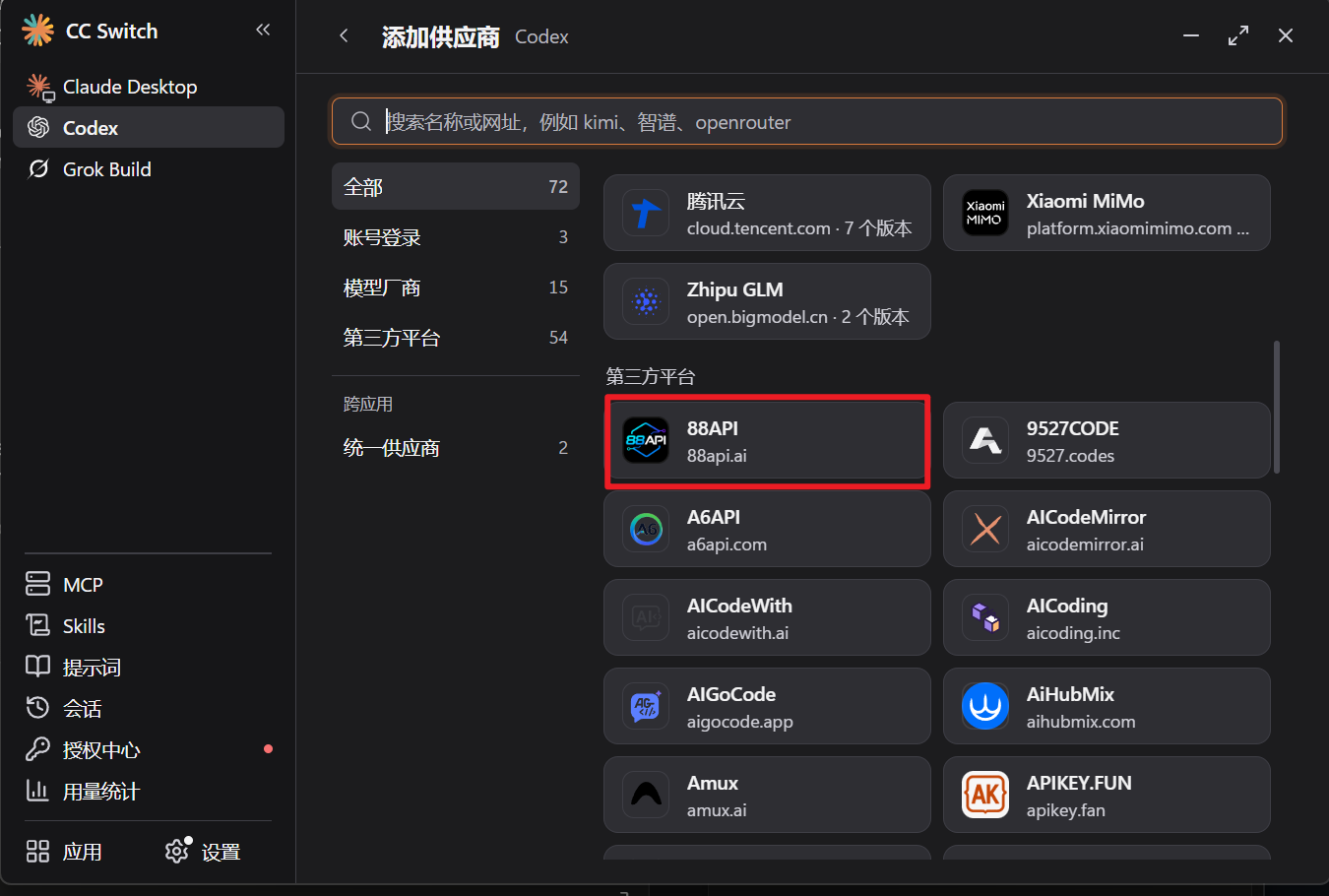
Ảnh chụp màn hình là giao diện tiếng Trung của CC Switch; với giao diện ngôn ngữ khác, các bước hoàn toàn giống nhau.
-
Chỉ cần điền API Key Trong ô « API Key », dán khóa đã sao chép từ trang Khóa API trong bảng điều khiển 88API, rồi nhấp « Thêm (添加) » ở góc dưới bên phải. Tên, liên kết trang chủ và địa chỉ yêu cầu API đều được preset điền sẵn, không cần sửa; địa chỉ yêu cầu của Codex là
https://api.88api.ai/v1, hãy để « URL đầy đủ (完整 URL) » ở trạng thái tắt.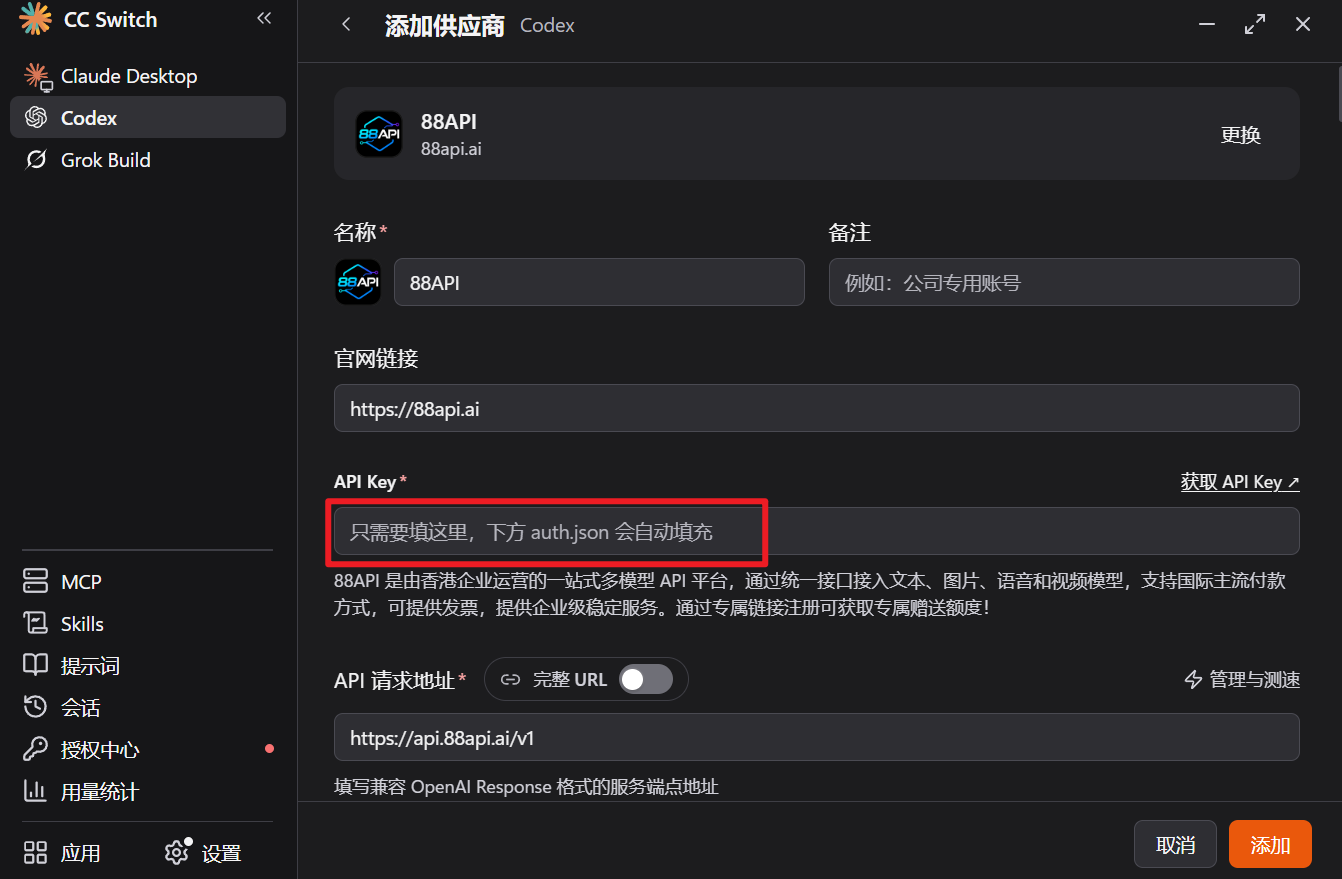
-
Bật 88API Quay lại danh sách nhà cung cấp, nhấp nút ▶ ở bên phải 88API để bật; khi trạng thái chuyển thành « Đang dùng (使用中) » là cấu hình đã hoàn tất.
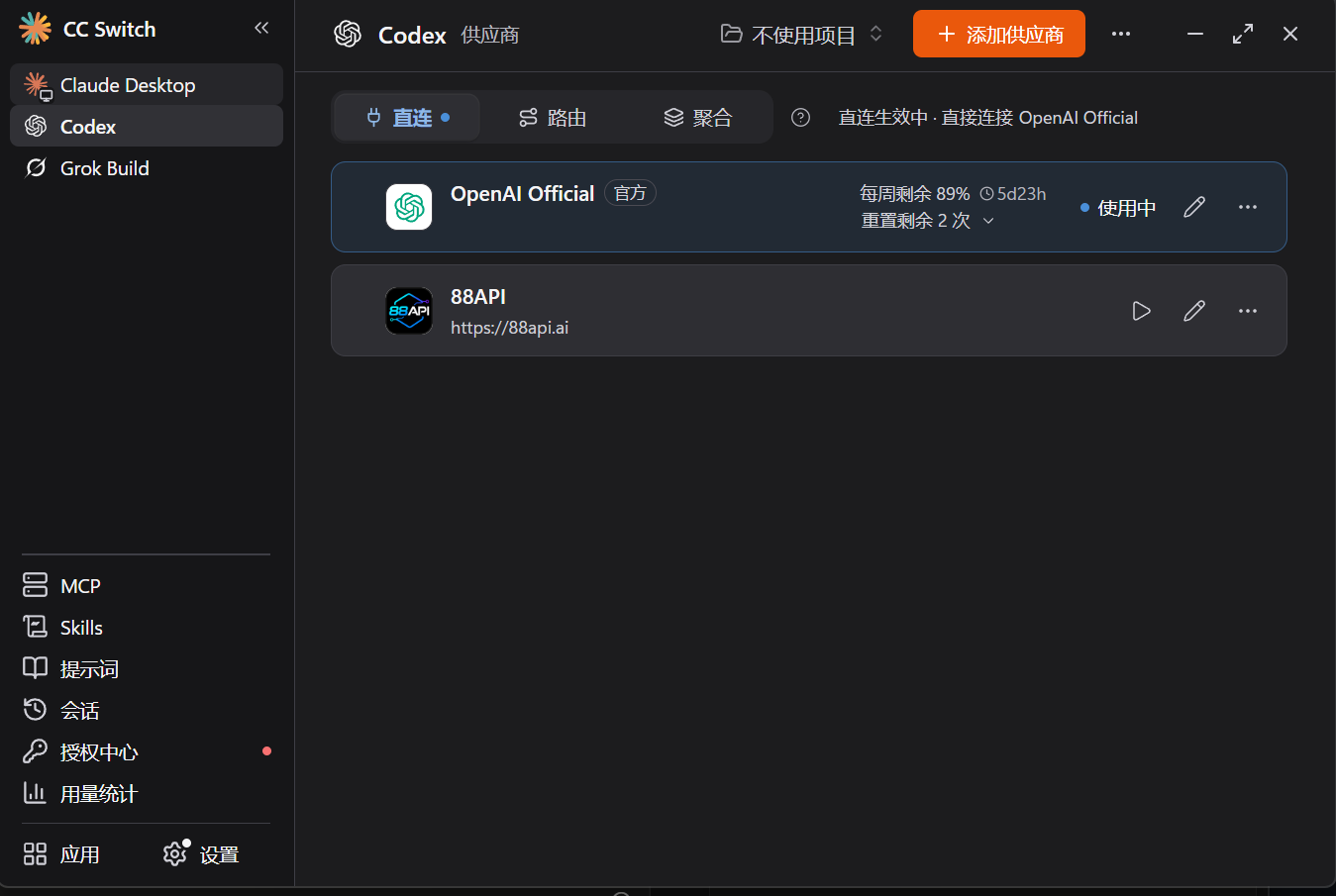
Thời điểm có hiệu lực: Claude Code có hiệu lực ngay; Codex và Gemini CLI cần khởi động lại terminal hoặc CLI tương ứng, bản desktop của Codex cần thoát hoàn toàn rồi mở lại.
Mô hình Codex đi kèm preset phụ thuộc vào phiên bản CC Switch; một số phiên bản dùng gpt-5.6-sol (vẫn dùng được bình thường). Chúng tôi khuyên bạn nhấp nút chỉnh sửa ở bên phải 88API và đổi mô hình thành gpt-6.1-sol. Mô hình được chọn phải khả dụng trong nhóm của khóa đó.
Nếu muốn thêm nhà cung cấp thủ công thay vì dùng preset, lưu ý CC Switch không tự thêm hay bỏ /v1, mỗi công cụ cần địa chỉ khác nhau:
| Công cụ | Địa chỉ API | Mô hình khuyên dùng |
|---|---|---|
| Claude Code | https://api.88api.ai (không có /v1) | claude-sonnet-5-5 (mức Opus claude-opus-5-5, mức Haiku claude-haiku-5-5) |
| Codex | https://api.88api.ai/v1 (bắt buộc có /v1) | gpt-6.1-sol |
| Gemini CLI | https://api.88api.ai (không có /v1) | gemini-3.8-flash |
Với OpenCode, OpenClaw, Hermes, Pi, MiniMax Code và các công cụ khác, cũng hãy chọn trực tiếp preset 88API tích hợp sẵn.
Cách 2: Nhập bằng một cú nhấp chuột từ bảng điều khiển 88API
Bạn cũng có thể nhập một khóa API vào CC Switch bằng một cú nhấp chuột từ bảng điều khiển 88API. Tên, địa chỉ API và mô hình được nhập giống hệt preset 88API tích hợp sẵn trong CC Switch, bạn không cần tự điền.
Tính năng nhập một cú nhấp hỗ trợ Claude Code CLI, Codex, Gemini CLI và Grok Build. Claude Desktop, OpenCode, OpenClaw, Hermes, Pi và MiniMax Code hiện chưa hỗ trợ nhập một cú nhấp, hãy thêm theo « Cách 1 ».
Điều kiện: đã cài đặt CC Switch theo mục « Cài đặt » bên dưới và đã mở ứng dụng ít nhất một lần (trên macOS cần kéo vào thư mục Applications trước rồi mới mở), nếu không trình duyệt sẽ không mở được liên kết
ccswitch://.
-
Mở hộp thoại nhập Trong bảng điều khiển 88API, mở trang Khóa API, nhấp nút « ⋯ » ở ngoài cùng bên phải hàng của khóa cần dùng rồi chọn CC Switch; hộp thoại « Nhập vào CC Switch » sẽ mở ra (lúc này ứng dụng CC Switch chưa được mở).
-
Chọn ứng dụng và kiểm tra thông tin Trong « Ứng dụng », chọn công cụ cần nhập; hộp thoại sẽ hiển thị tên nhà cung cấp sau khi nhập (88API), địa chỉ API, mô hình mặc định và nhóm của khóa này.
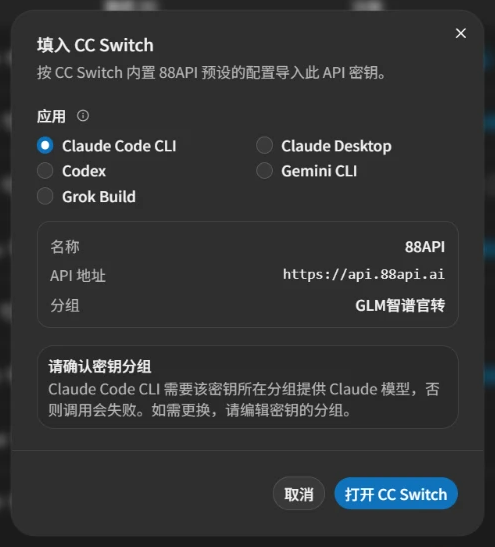
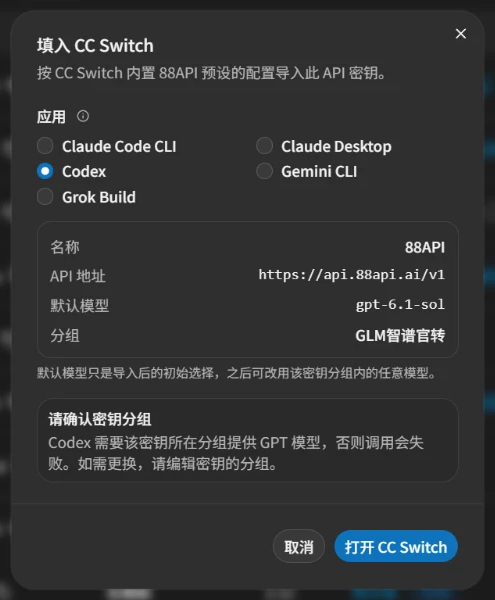
Ảnh chụp màn hình là giao diện tiếng Trung của bảng điều khiển; bảng điều khiển cũng có giao diện tiếng Việt, hãy làm theo các nhãn trong bài viết.
Cấu hình được nhập cho từng ứng dụng như sau:
Ứng dụng Địa chỉ API Mô hình mặc định Claude Code CLI https://api.88api.aiKhông chỉ định, dùng mô hình mặc định của chính Claude Code (giống preset) Codex https://api.88api.ai/v1gpt-6.1-solGemini CLI https://api.88api.aigemini-3.8-flashGrok Build https://api.88api.ai/v1grok-4.7- Mô hình mặc định chỉ là lựa chọn ban đầu sau khi nhập; sau đó bạn có thể chuyển sang bất kỳ mô hình nào trong nhóm của khóa.
- Kiểm tra nhóm của khóa: Claude Code CLI cần nhóm cung cấp mô hình Claude, Codex cần mô hình GPT, Gemini CLI cần mô hình Gemini, Grok Build cần mô hình Grok; nếu không, lệnh gọi sẽ thất bại. Nếu nhóm không đúng, trước tiên hãy chỉnh sửa khóa đó trên trang Khóa API và đổi sang nhóm phù hợp. Nhóm trong ảnh chụp màn hình chỉ là ví dụ.
- Khi chọn Claude Desktop, nút sẽ đổi thành « Sao chép khóa »: sau khi sao chép, làm theo « Cách 1 » — trong mục Claude Desktop của CC Switch, chọn preset 88API, dán khóa rồi lưu.
- Nhấp biểu tượng ⓘ bên cạnh « Ứng dụng » để xem cách thêm các công cụ khác.
-
Nhập và áp dụng Nhấp « Mở CC Switch », khi trình duyệt hỏi có mở CC Switch không, chọn cho phép. CC Switch sẽ hiện hộp thoại « Confirm Import Provider » (CC Switch chưa có giao diện tiếng Việt, các nhãn dưới đây theo giao diện tiếng Anh); kiểm tra « Provider Name » (88API), « API Endpoint » và « Model », giữ « Switch to this provider after import » ở trạng thái bật, rồi nhấp Import. Nhấp Cancel để bỏ thao tác.
« API Endpoint » sẽ liệt kê hai địa chỉ:
https://api.88api.aiđược đánh dấu « Primary », và địa chỉ dự phònghttps://88api.ai(với Codex và Grok Build, cả hai đều có/v1ở cuối). Cả hai địa chỉ đều dùng được, không cần sửa. Thời điểm có hiệu lực giống « Cách 1 ».
Các nhà cung cấp đã nhập bằng bảng điều khiển phiên bản cũ (tên là My Claude / My Codex / My Gemini) vẫn dùng được bình thường; nếu muốn thống nhất, bạn có thể xóa các nhà cung cấp cũ trong CC Switch và chuyển sang dùng 88API vừa nhập.
Hiển thị số dư trong CC Switch
CC Switch có thể hiển thị số dư ví của tài khoản 88API (đơn vị CNY) ngay trên thẻ nhà cung cấp. Hãy tạo một token truy cập trong bảng điều khiển 88API rồi nhập vào phần truy vấn mức sử dụng của CC Switch (CC Switch hiển thị tiếng Anh cho ngôn ngữ này).
-
Mở thiết lập truy vấn mức sử dụng Trong CC Switch, rê chuột lên thẻ 88API, bấm "⋯" bên phải và chọn "Configure usage query" (lần đầu sẽ có hộp xác nhận, bấm tiếp tục).
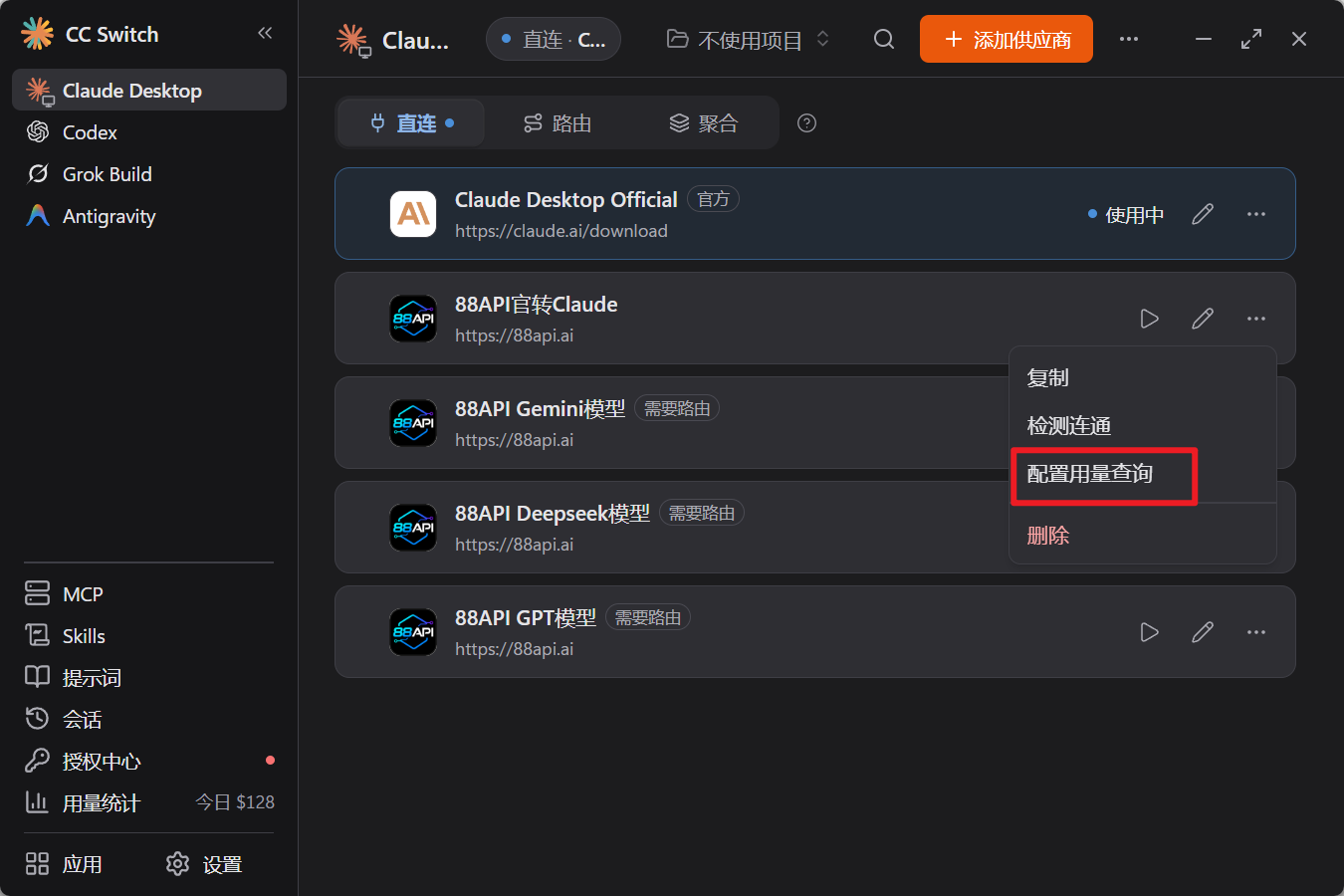
-
Tạo token truy cập trong bảng điều khiển 88API Đăng nhập bảng điều khiển 88API, mở "Bảo mật và truy cập" ở bên trái, trong mục "Token truy cập" bấm "Tạo token truy cập".
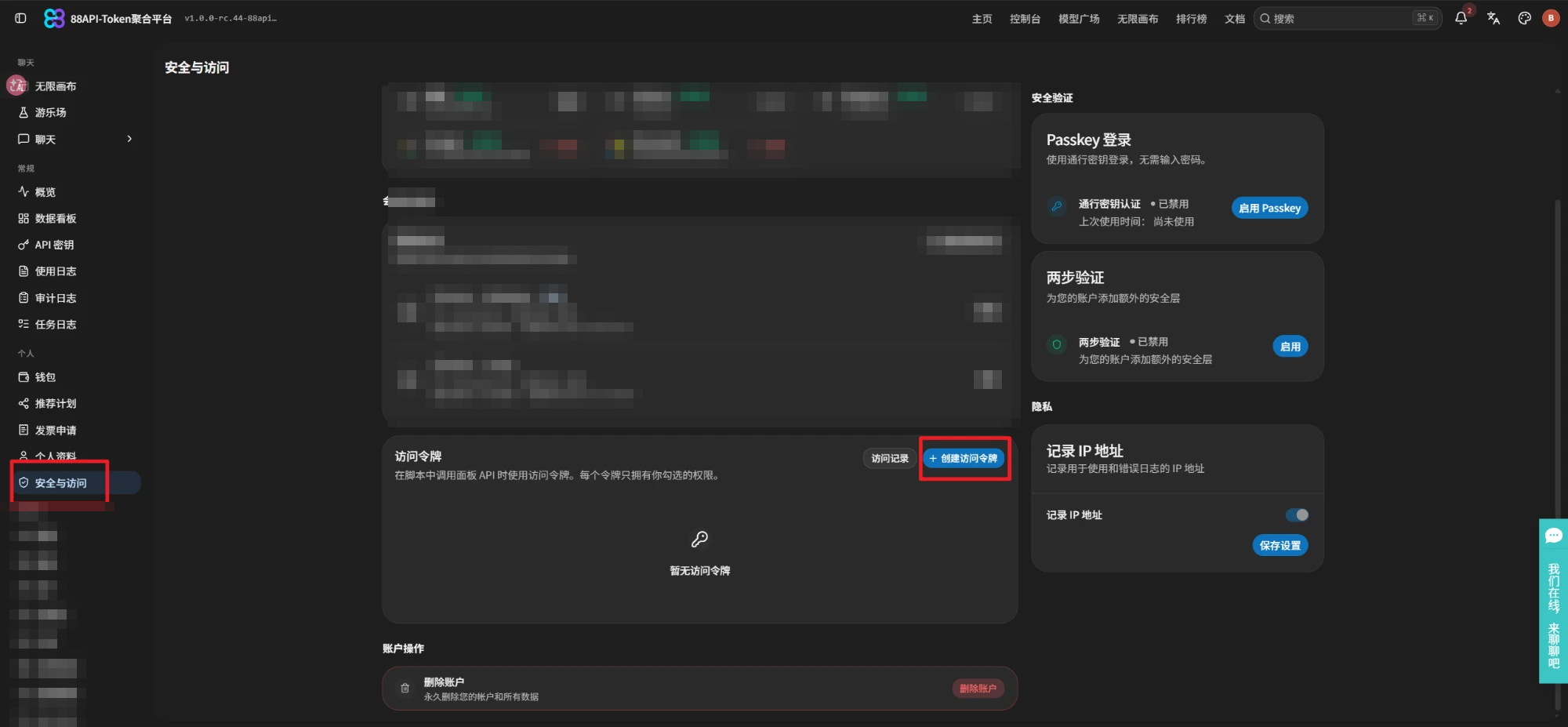
-
Đặt tên và quyền Nhập "Tên token", ví dụ
balance, và chọn thời hạn theo nhu cầu (chọn "Không hết hạn" thì token có hiệu lực đến khi bị thu hồi, hãy giữ cẩn thận). Trong "Quyền" > "Cá nhân", chỉ chọn "Xem" cho Hồ sơ, Sử dụng và Ví, không chọn quyền khác, bấm "Tạo token truy cập" rồi sao chép token.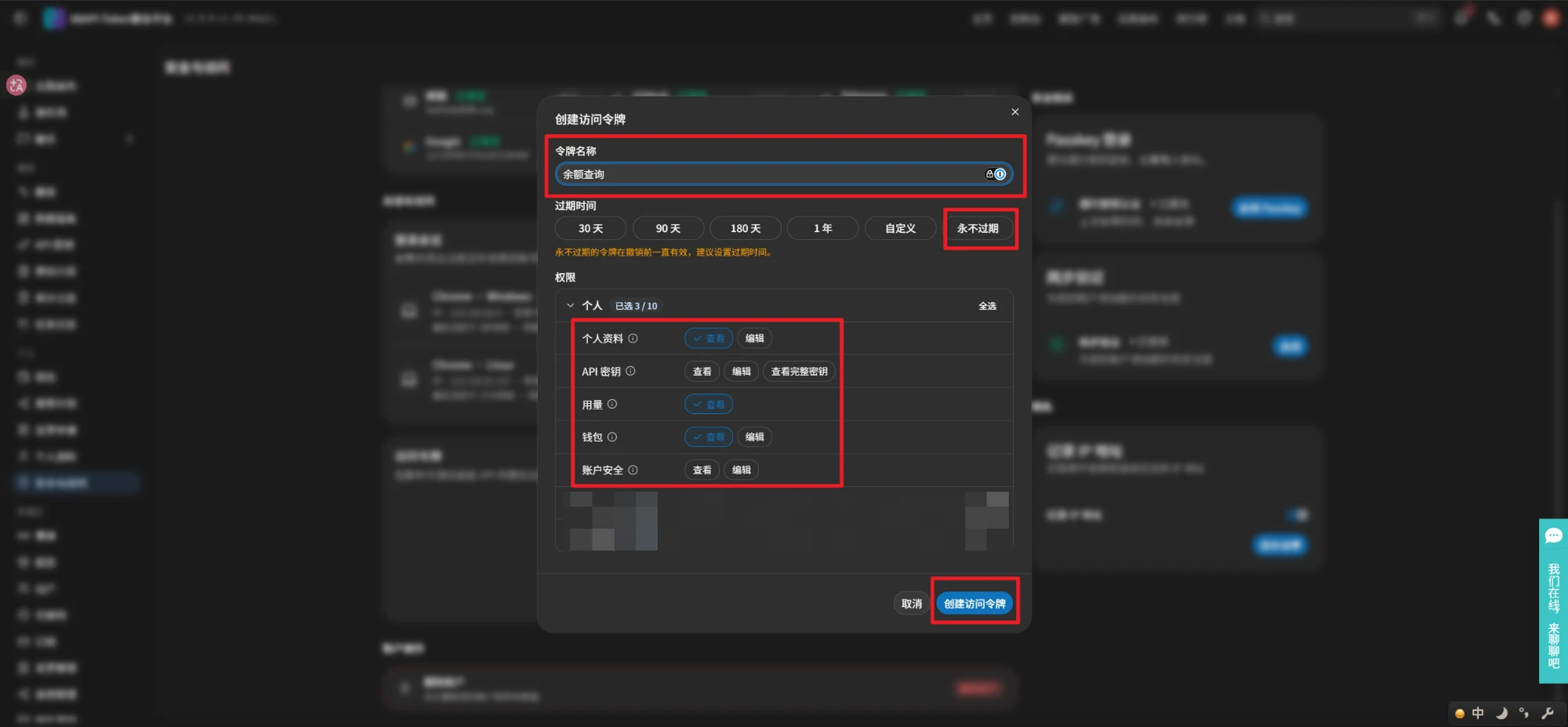
-
Xem ID người dùng Mở "Hồ sơ" ở bên trái bảng điều khiển. "ID người dùng" bên cạnh tên chính là con số cần điền ở bước tiếp theo.

-
Điền mẫu NewAPI Quay lại "Configure usage query" trong CC Switch: bật "Enable usage query", chọn mẫu NewAPI, điền
https://88api.aivào "Base URL", dán token ở bước 3 vào "Access Token" và con số ở bước 4 vào "User ID". Đặt "Auto query interval" nếu cần (tính bằng phút; 0 là tắt), rồi bấm "Save config".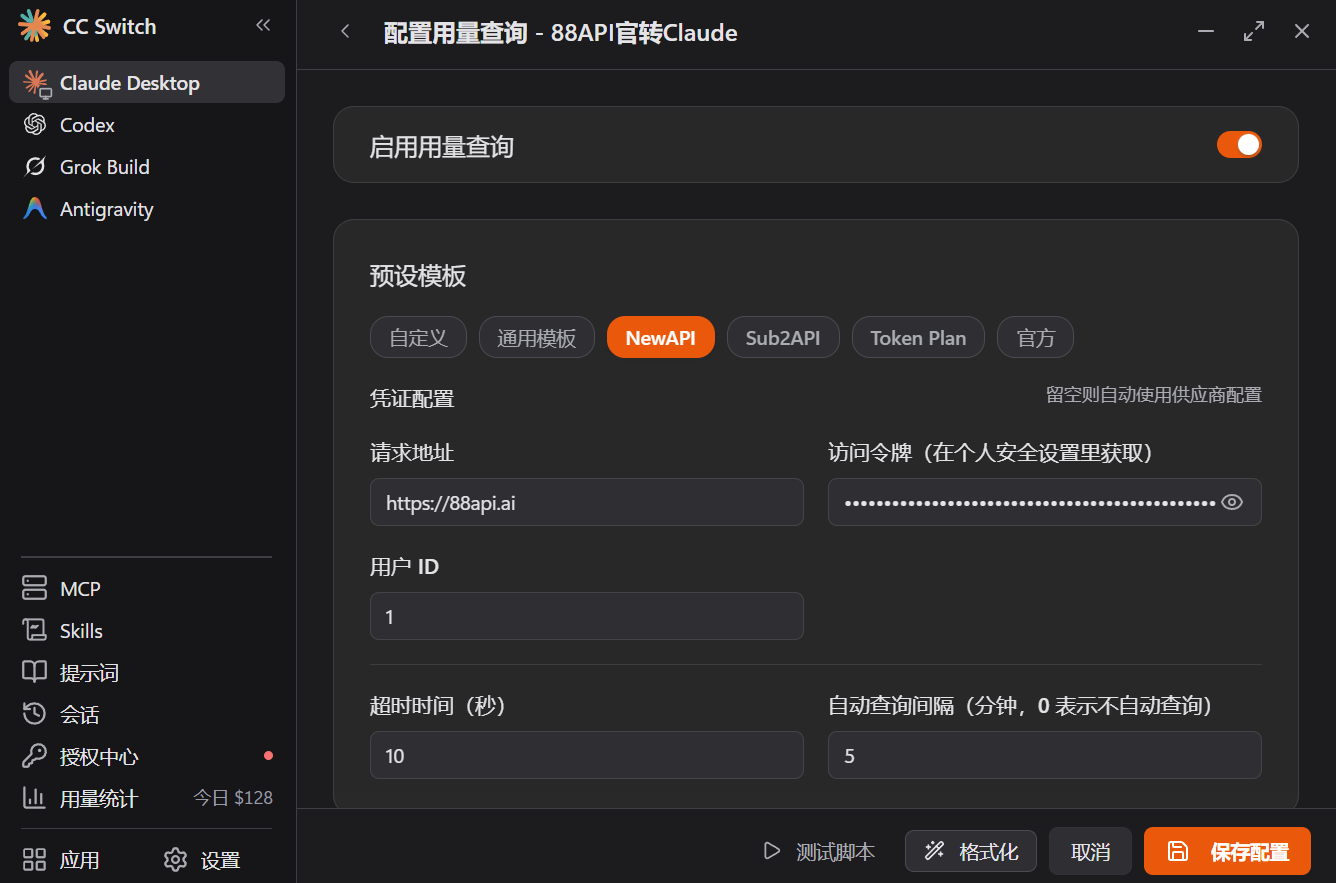
-
Đổi đơn vị sang CNY Sau khi lưu, thẻ sẽ hiển thị số dư nhưng mẫu NewAPI ghi đơn vị là USD. Số dư 88API tính bằng nhân dân tệ (CNY); con số đã đúng, chỉ cần đổi đơn vị.
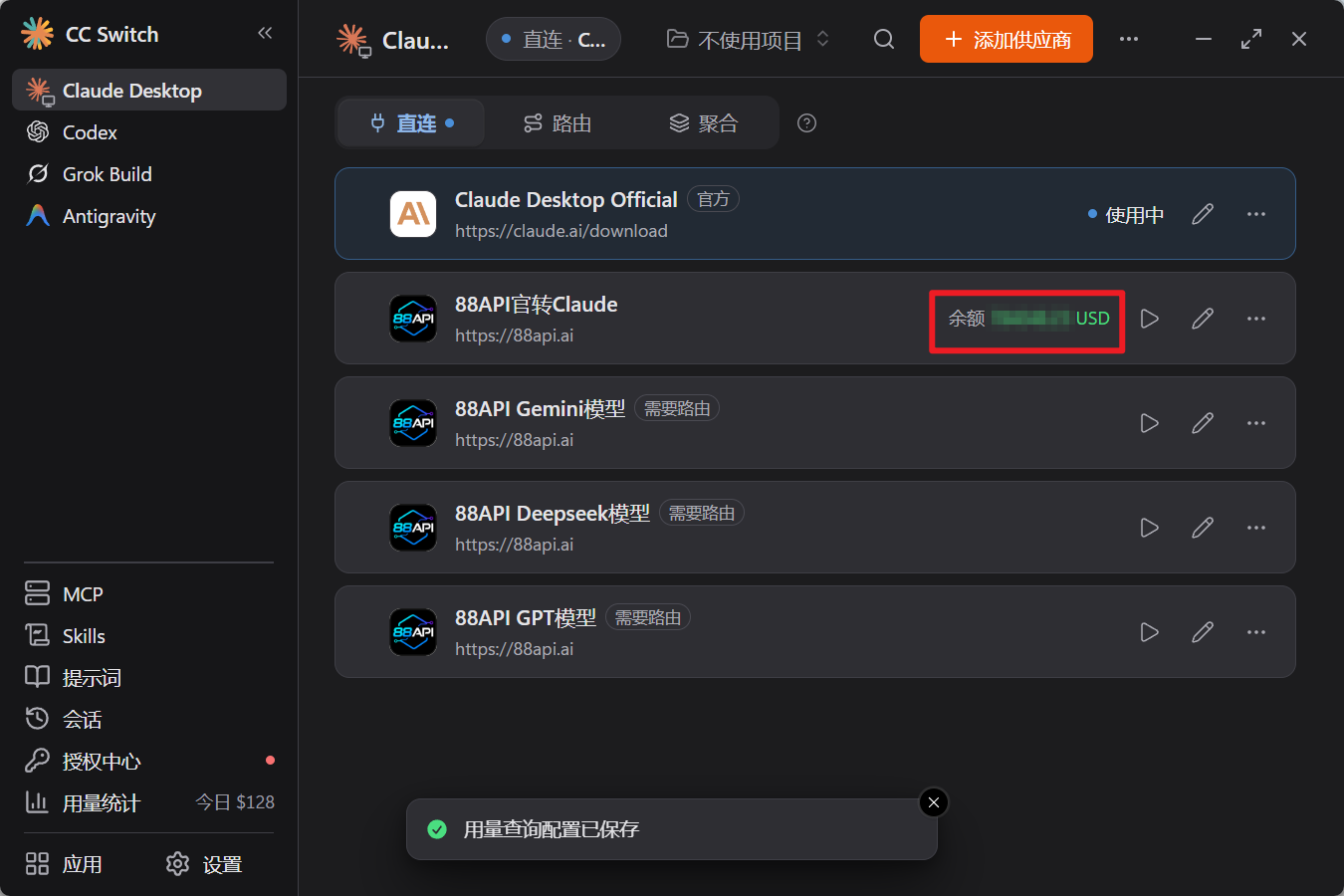
Mở lại "Configure usage query", cuộn xuống phần script, đổi
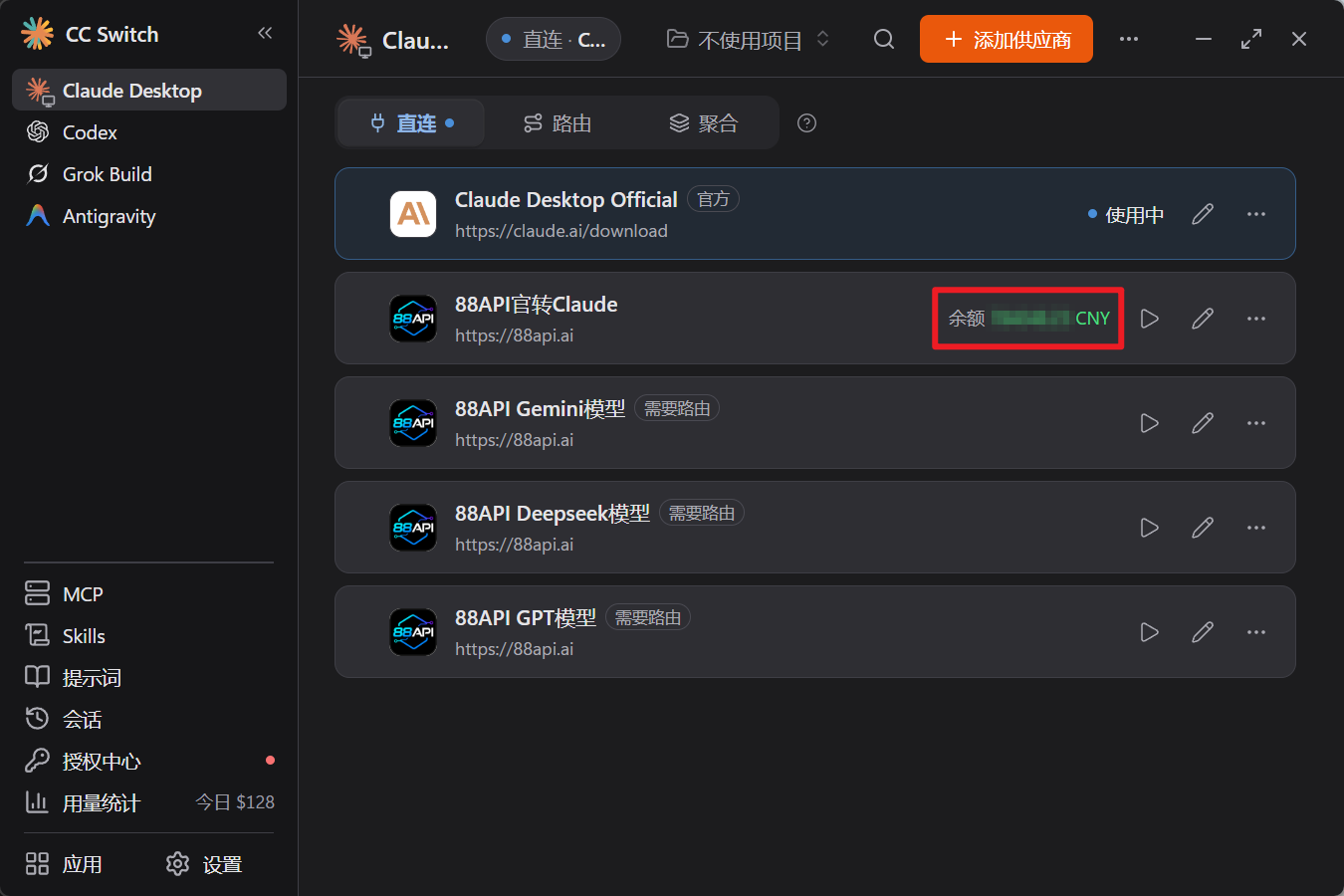
unit: "USD"thànhunit: "CNY"rồi bấm "Save config".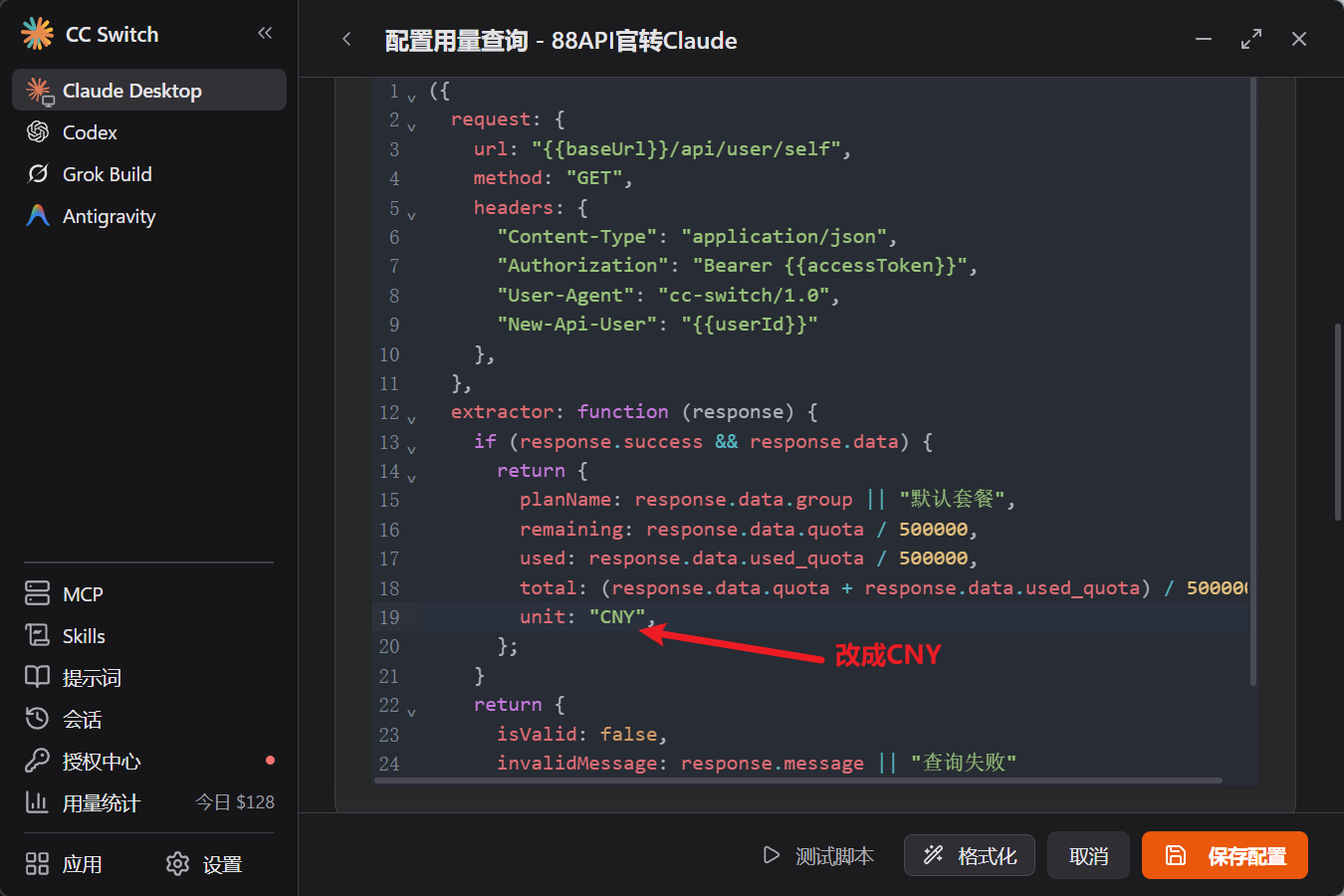
Thẻ sẽ hiển thị "余额 ××× CNY".
- Token truy cập có thể xem thông tin tài khoản, đừng chia sẻ; nếu bị lộ, hãy thu hồi trong "Bảo mật và truy cập" và tạo token mới.
- Một token có thể dùng cho nhiều thẻ 88API, nhưng mỗi thẻ phải thiết lập riêng.
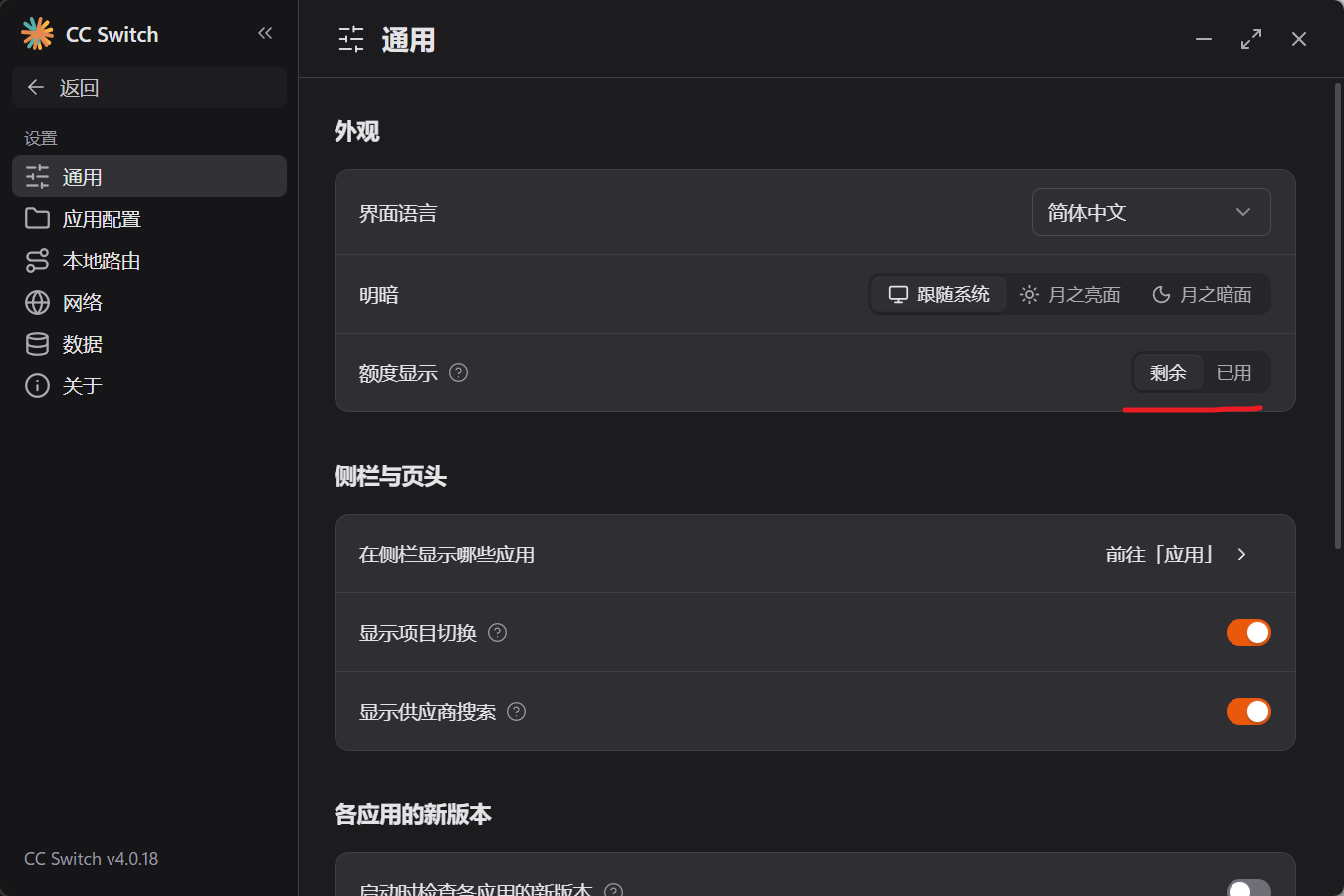
Mẹo: trong CC Switch, "Settings" → "General" → "Quota display" cho phép chọn thẻ hiển thị hạn mức còn lại ("Left") hay đã dùng ("Used").
Cài đặt
macOS (Khuyến nghị Homebrew)
brew install --cask cc-switchCC Switch đã có trong kho chính thức của Homebrew, không cần chạy brew tap farion1231/ccswitch nữa; tap bên thứ ba này đã ngừng bảo trì, nếu trước đây đã thêm thì có thể gỡ bằng brew untap farion1231/ccswitch.
Windows
Tải xuống trình cài đặt .msi hoặc .zip di động từ Bản phát hành.
Linux
Tải xuống gói .deb, .rpm hoặc .AppImage (x86_64 / arm64) từ Bản phát hành.
Người dùng ArchLinux:
paru -S cc-switch-binMáy chủ / môi trường SSH (không có giao diện đồ họa)
CC Switch chính thức chỉ cung cấp bản máy tính để bàn. Với máy chủ hoặc môi trường SSH từ xa, hãy dùng bản dòng lệnh do cộng đồng phát triển được README chính thức khuyên dùng, CC Switch CLI (macOS / Linux):
curl -fsSL https://github.com/SaladDay/cc-switch-cli/releases/latest/download/install.sh | bashTrên macOS cũng có thể dùng brew install cc-switch-cli. Bản dòng lệnh không dùng được tính năng nhập một cú nhấp từ bảng điều khiển 88API; hãy chọn preset 88API tích hợp sẵn hoặc nhập thủ công địa chỉ theo bảng ở « Cách 1 » phía trên.
Các liên kết liên quan
AionUi - Tác nhân văn phòng máy tính để bàn mã nguồn mở miễn phí
Hướng dẫn AionUi — Một tác nhân văn phòng máy tính để bàn nguồn mở miễn phí hỗ trợ nhiều tác nhân AI khác nhau như Gemini CLI, Claude Code, Codex, v.v. Tích hợp với 88API để kích hoạt quy trình làm việc đa mô hình.
Cherry Studio - Desktop AI Client
Trang tiếp theo