
Codex CLI


Project Introduction
Codex CLI is a coding agent from OpenAI that runs locally on your computer.
Codex CLI is a coding agent from OpenAI that runs locally on your computer.
- Official Homepage: https://chatgpt.com/codex
- Project Homepage: https://github.com/openai/codex
- Installation Method: See the tutorial below on this page
Demonstration
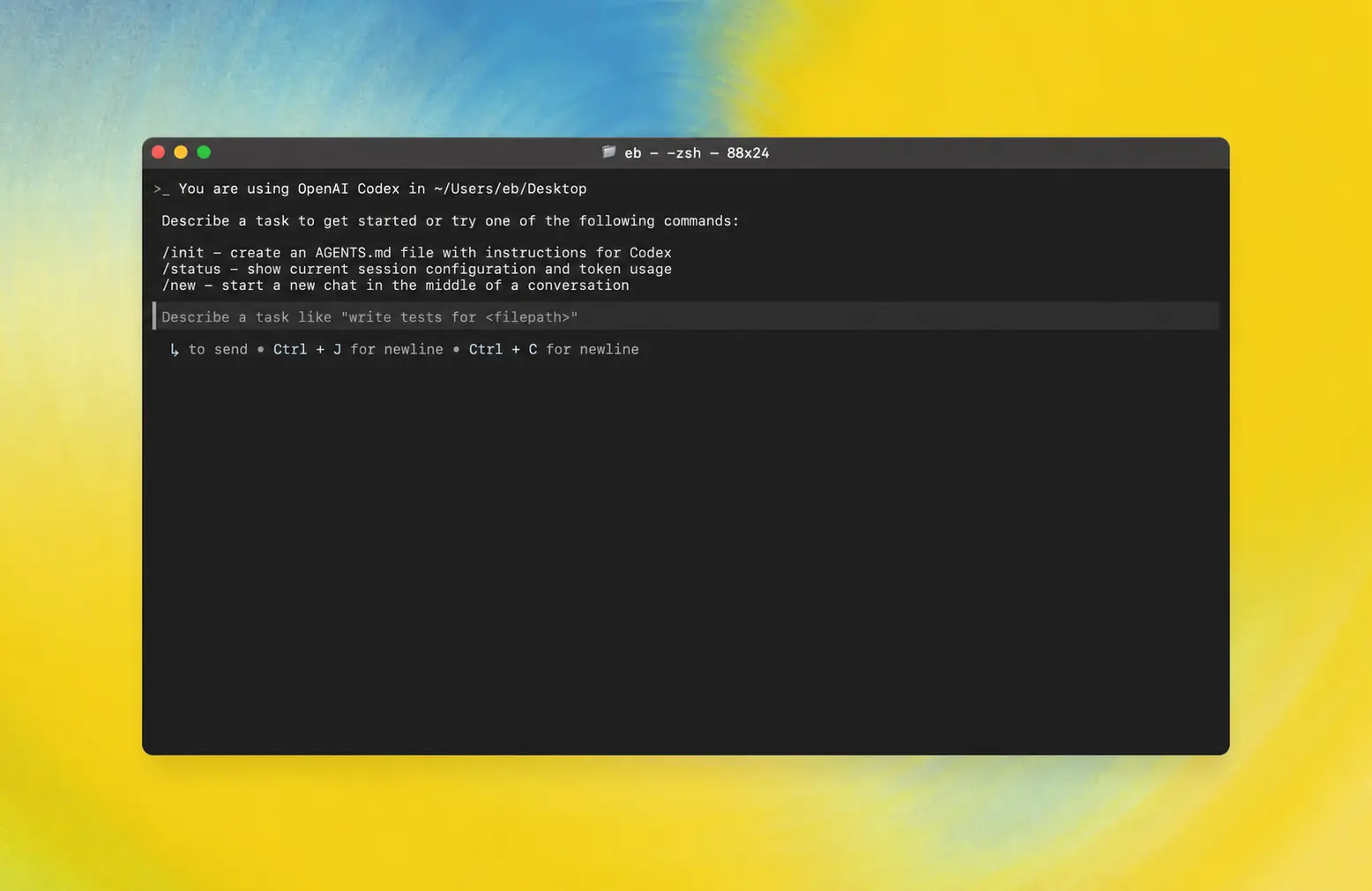
Features
| Function Category | Feature |
|---|---|
| Terminal-Based Coding Assistant | Codex CLI is a terminal-based interactive coding assistant used for editing code, generating patches, and running commands in the command line. |
| Tool-Driven Architecture | Provides tools such as apply_patch, shell, update_plan, and multi_tool_use for controlled modifications to repository files and operations. |
| Atomic Patch Editing | Uses a specialized patch format to atomically add/update/delete files via apply_patch, facilitating auditing and rollback. |
| Sandboxing and Approval | Supports sandboxing policies (e.g., workspace-write, read-only) and approval modes (on-request, on-failure, never) to control write and network access permissions. |
| Plan Tracking | update_plan is used to list steps and track status, requiring only one in_progress step at all times to maintain clear progress. |
| Interaction Guidelines | Sends brief introductory explanations before important operations, maintaining a friendly, concise tone and providing progress updates. |
| Security Constraints | Adheres to strict rules (no arbitrary changes to unrelated files, no adding copyright headers, no executing destructive commands), requiring user approval for sensitive operations. |
| Testing and Formatting | Recommended to run relevant tests and formatting tools after modification, but not responsible for fixing issues unrelated to the current task. |
| Output and Style | Final output adheres to CLI rendering specifications (e.g., ** headings, backticks for paths/commands), maintaining a scannable and concise structure. |
| Parallel Execution | Supports running multiple tools in parallel via multi_tool_use.parallel to improve efficiency. |
AI Model Configuration Method
Windows Graphical Guide
1. Open Terminal
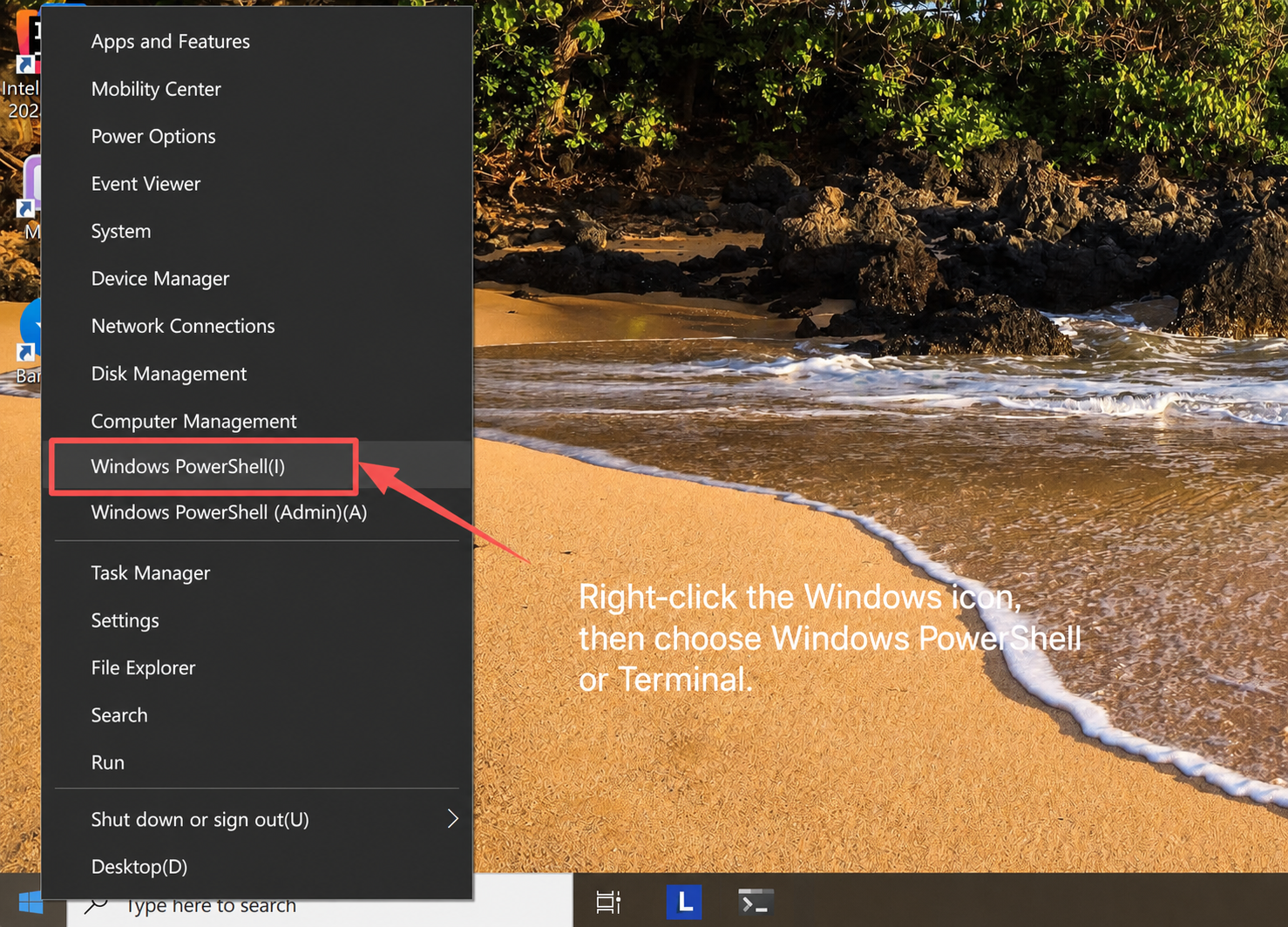
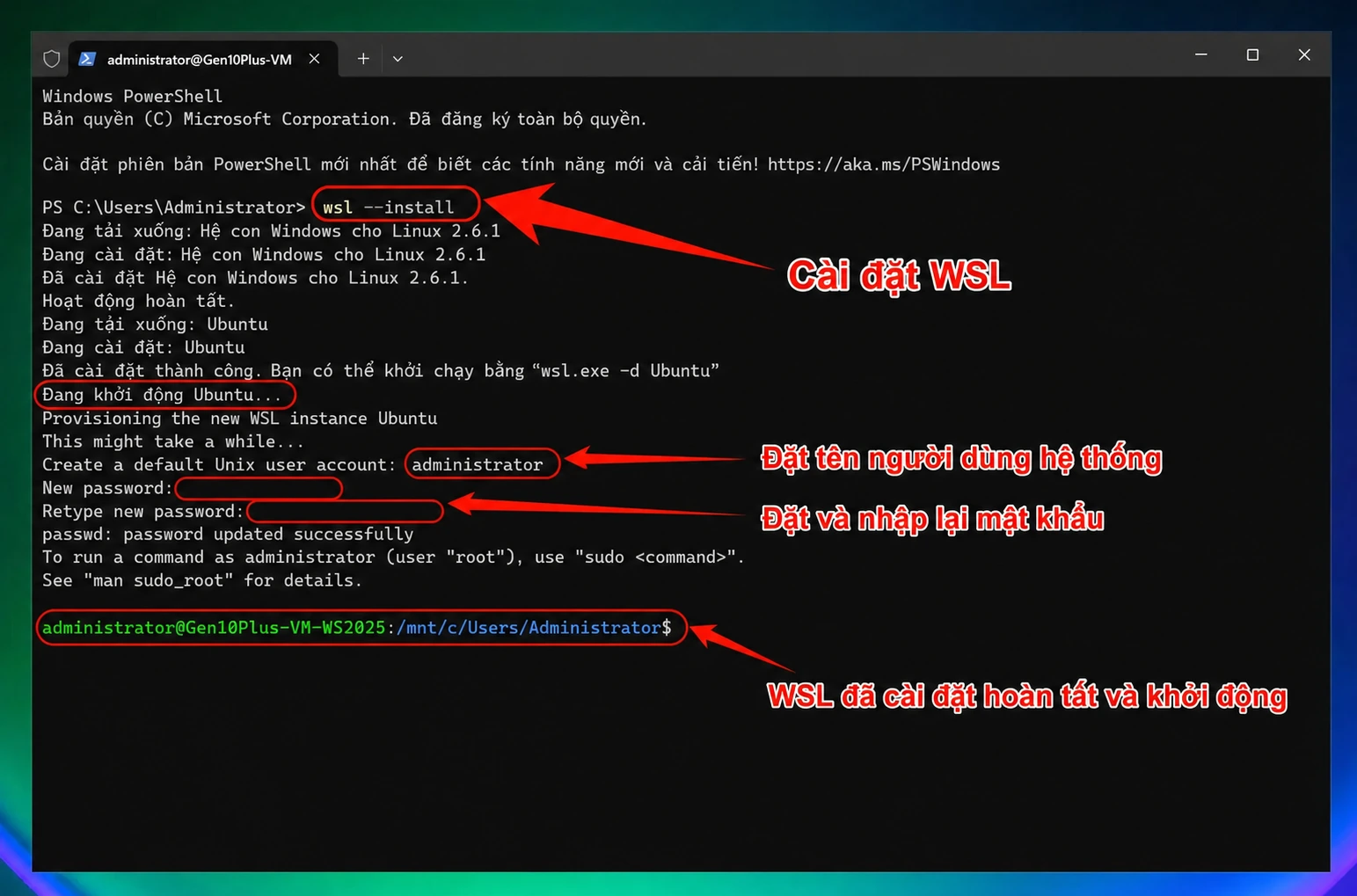
2. Install WSL
For optimal performance on Windows, please install and use the Windows Subsystem for Linux (WSL2).
Install WSL2, Restart Windows Computer
wsl --install Restart the Windows computer after installation
!!! caution "Windows Notes" - It is recommended to use PowerShell instead of CMD - If you encounter permission issues, try running as administrator - Some antivirus software may flag this as a false positive; you may need to add it to a whitelist
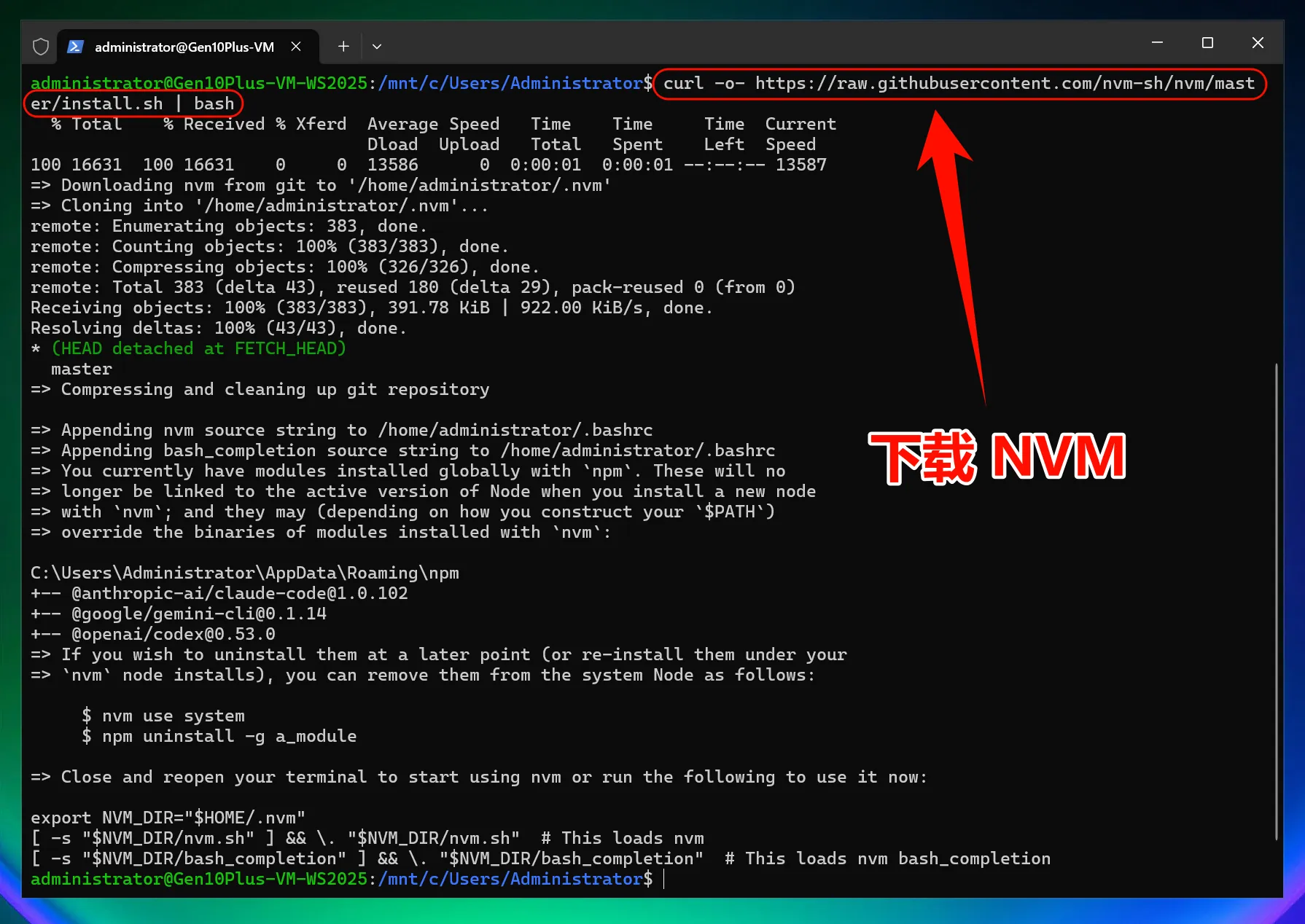
Download Node Version Manager (NVM)
curl -o- https://raw.githubusercontent.com/nvm-sh/nvm/master/install.sh | bash
NVM Install Node.js 22
Open a new PowerShell window in the tab bar and start WSL wsl
Install Node.js
The version number is time-sensitive; please install the corresponding version according to the OpenAI official website requirements: https://developers.openai.com/codex/windows
nvm install 22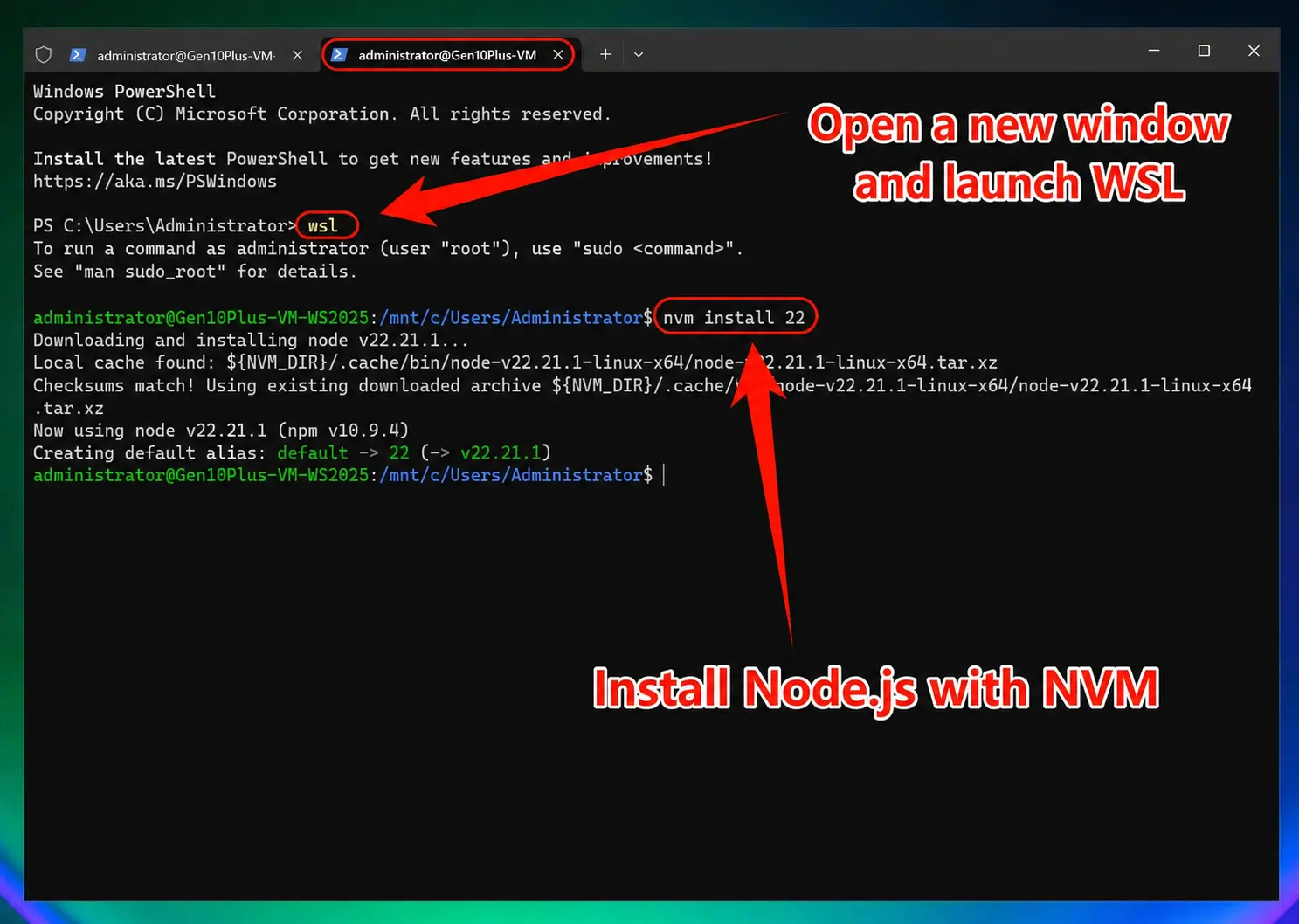
3. Install Codex CLI
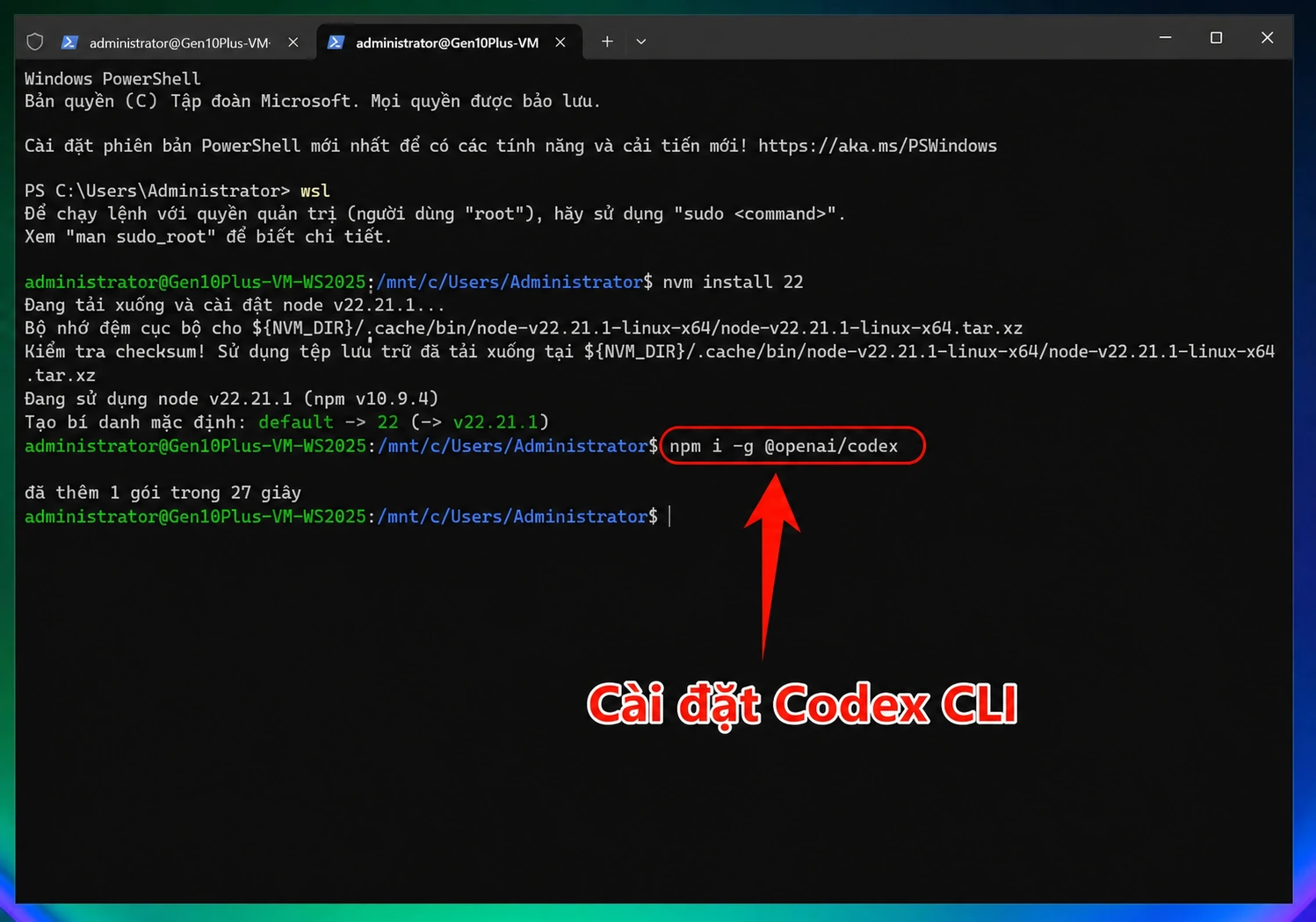
Install Codex CLI
npm i -g @openai/codex This command downloads and installs the latest
version of Codex CLI from the official npm repository.
4. Modify Configuration File
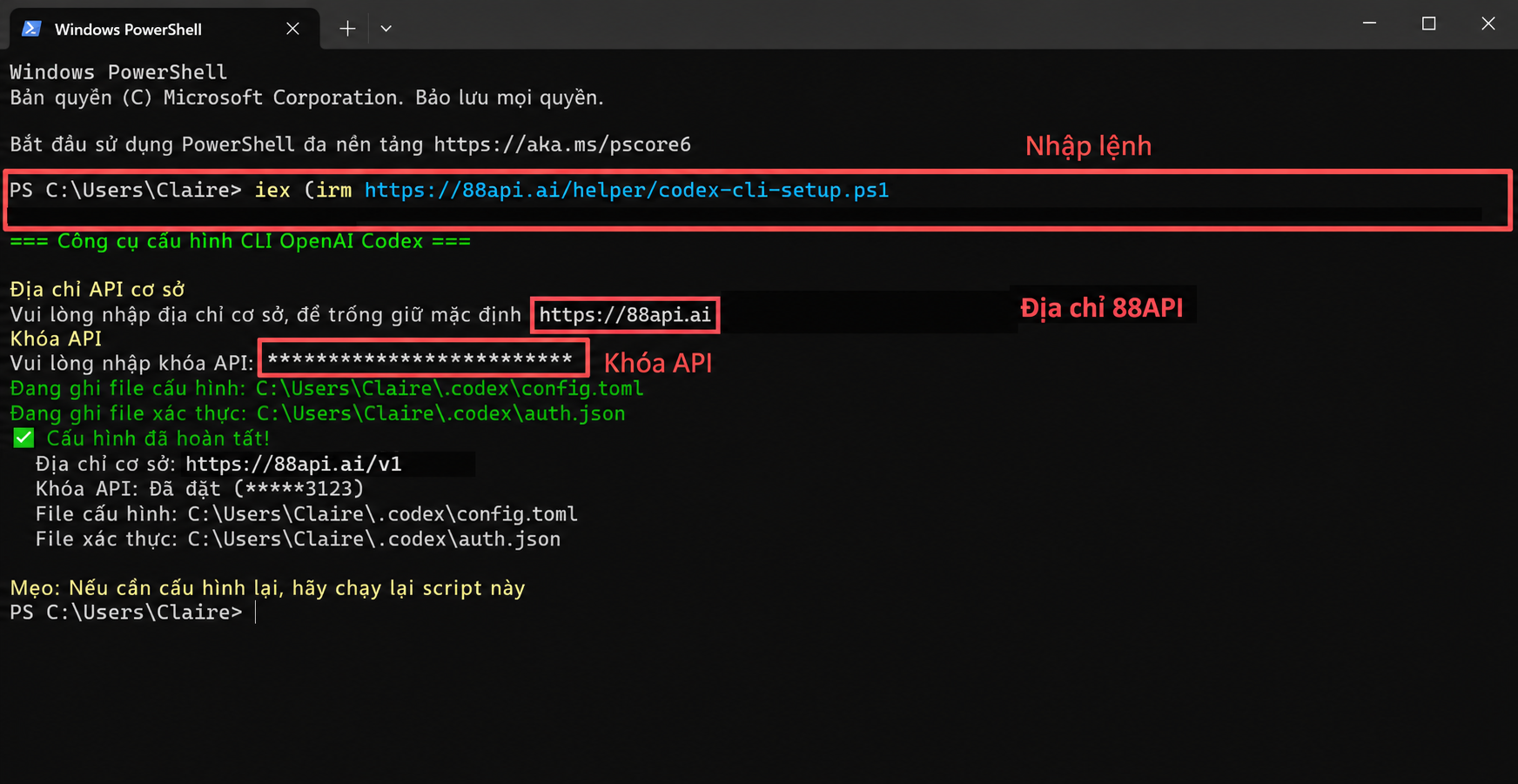
One-Click Modification of Codex CLI Configuration File
iex (irm 'https://88api.ai/helper/codex-cli-setup.ps1')
5. Start Using Codex CLI
You can now start using Codex CLI!
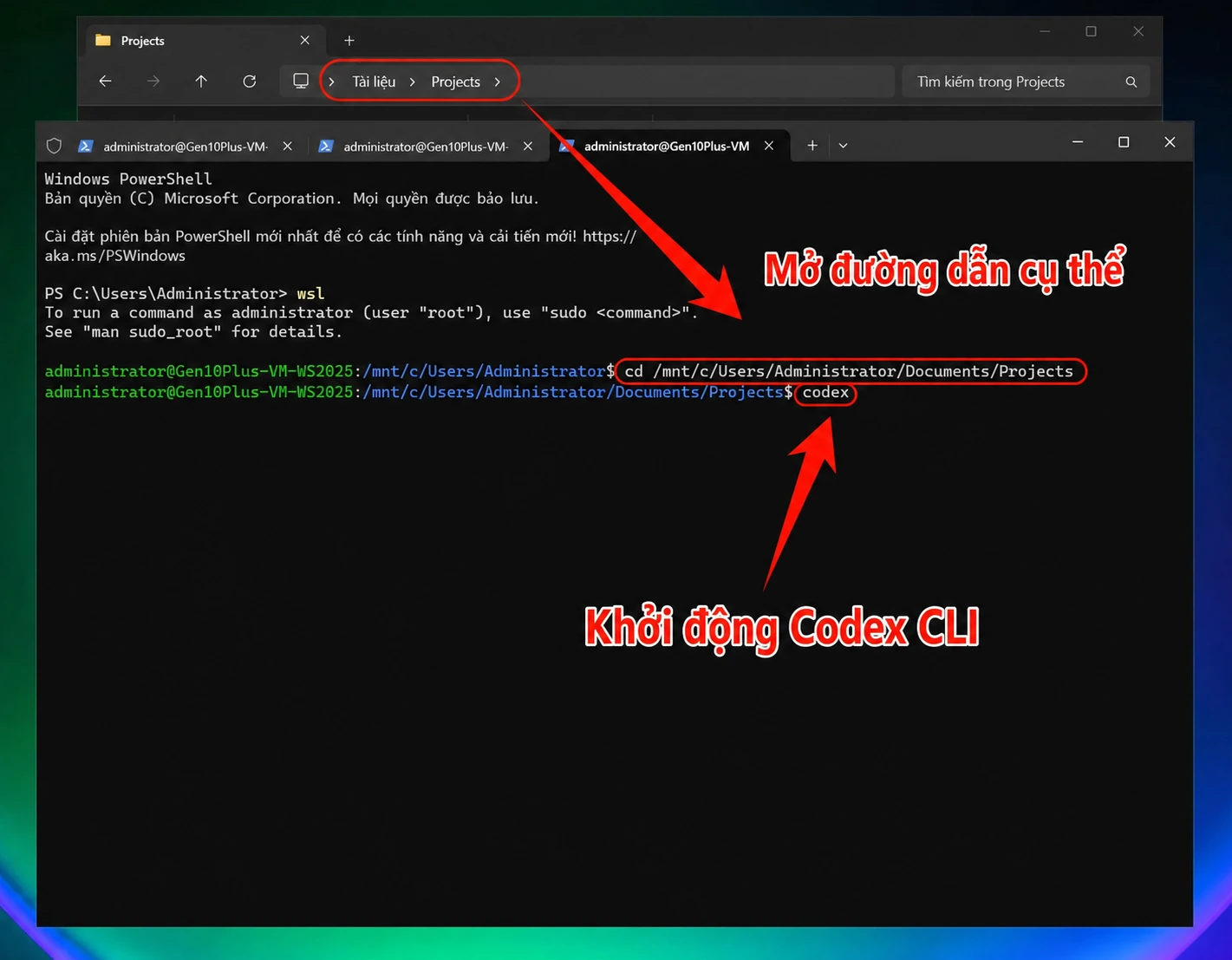
Launch Codex CLI
Start WSL2 wsl Launch Codex CLI directly: codex Use in a specific
project: cd mnt/c/path/to/your/project codex Press Enter to launch
Codex CLI
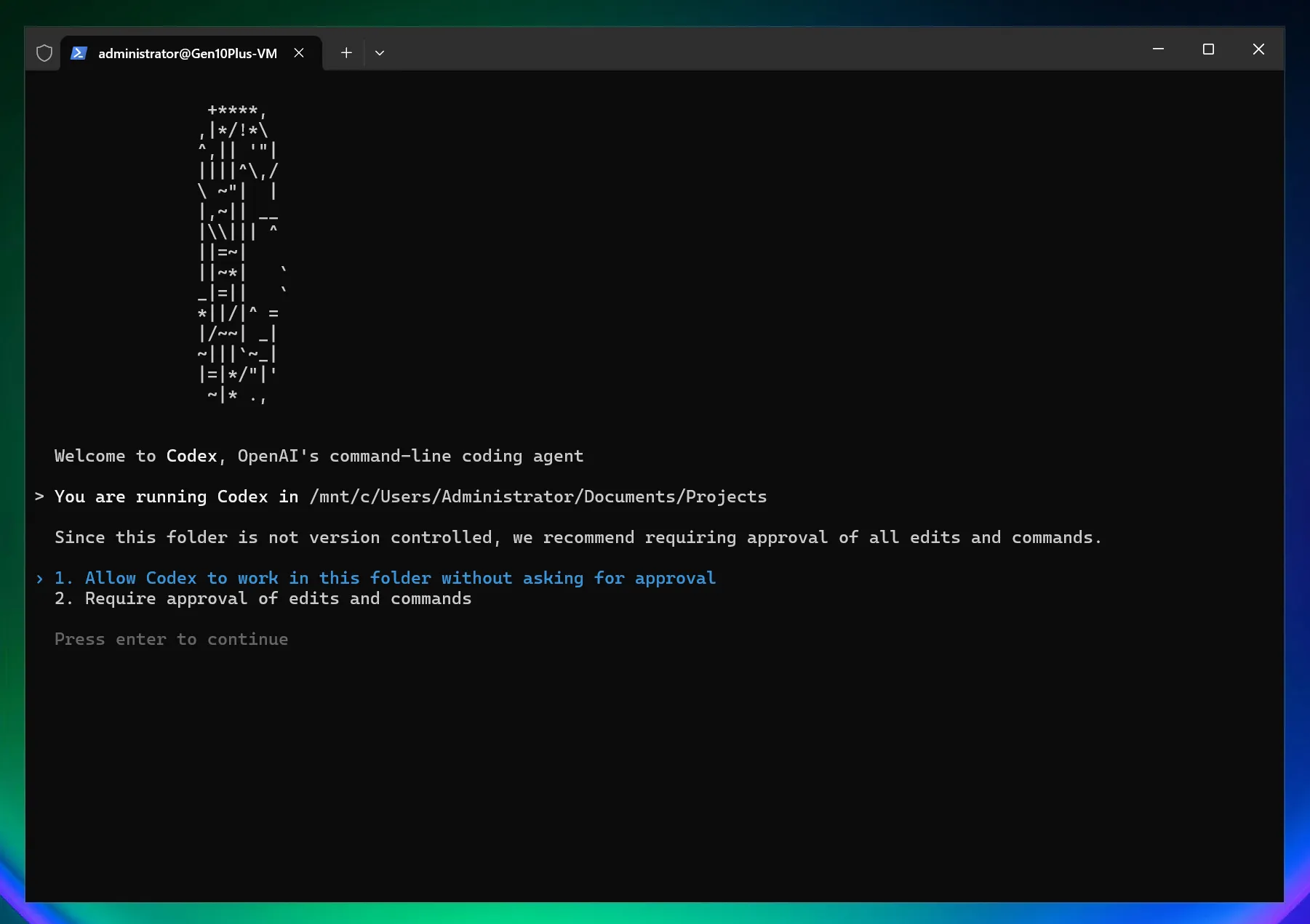
Set Codex CLI permissions: 1. Allow Codex to modify files directly; 2. Codex requires manual authorization to modify files
Select Model
/model
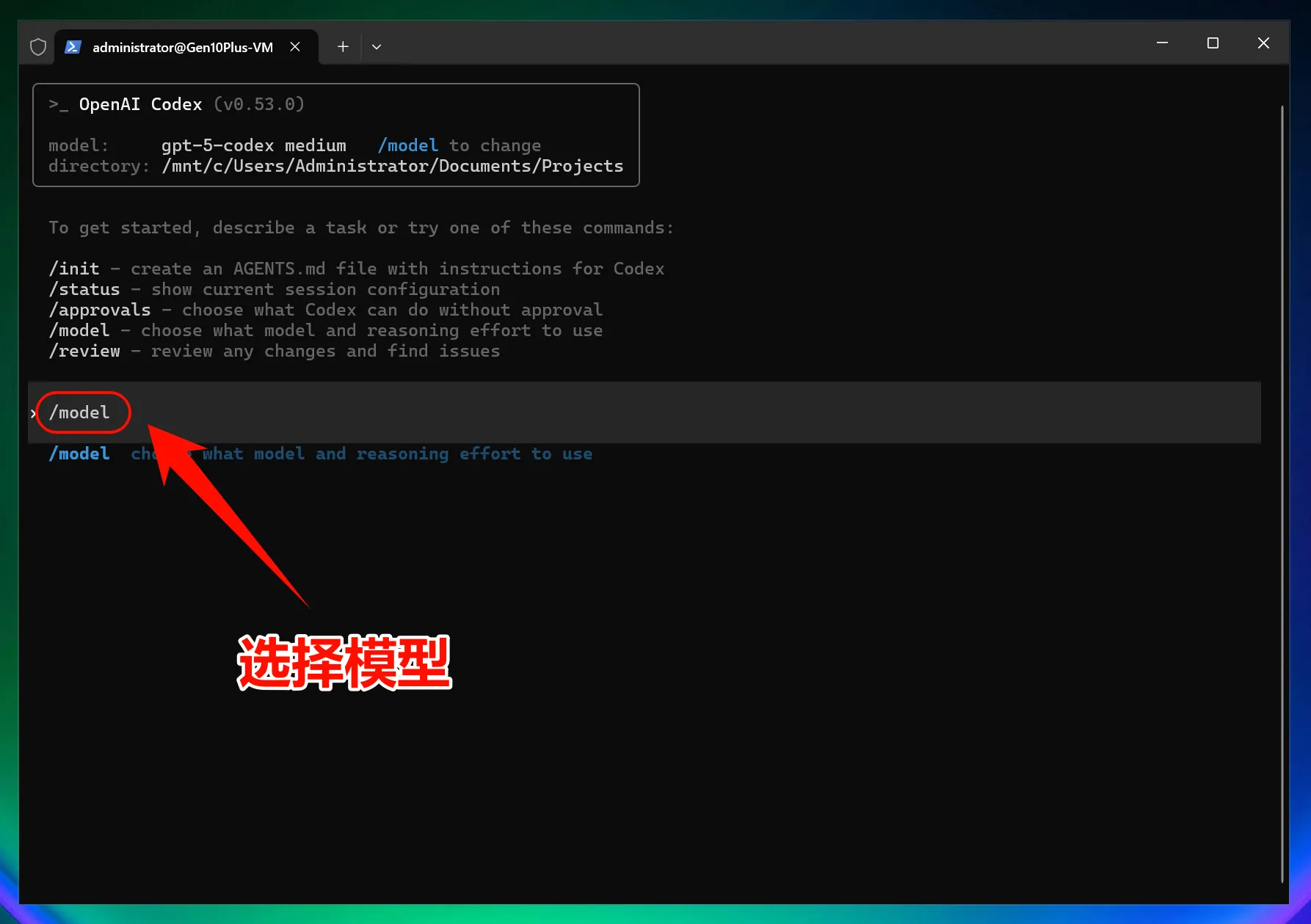
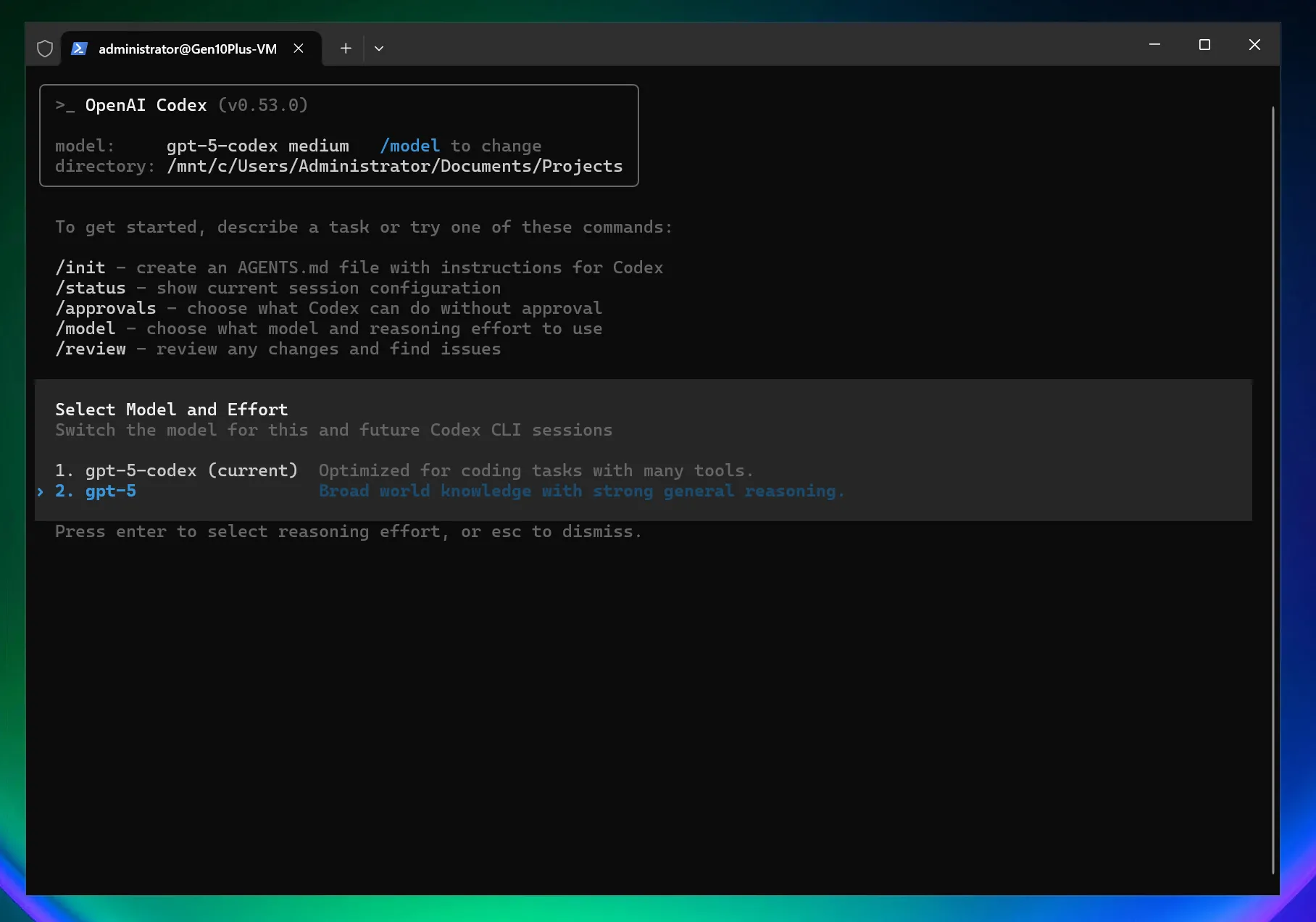
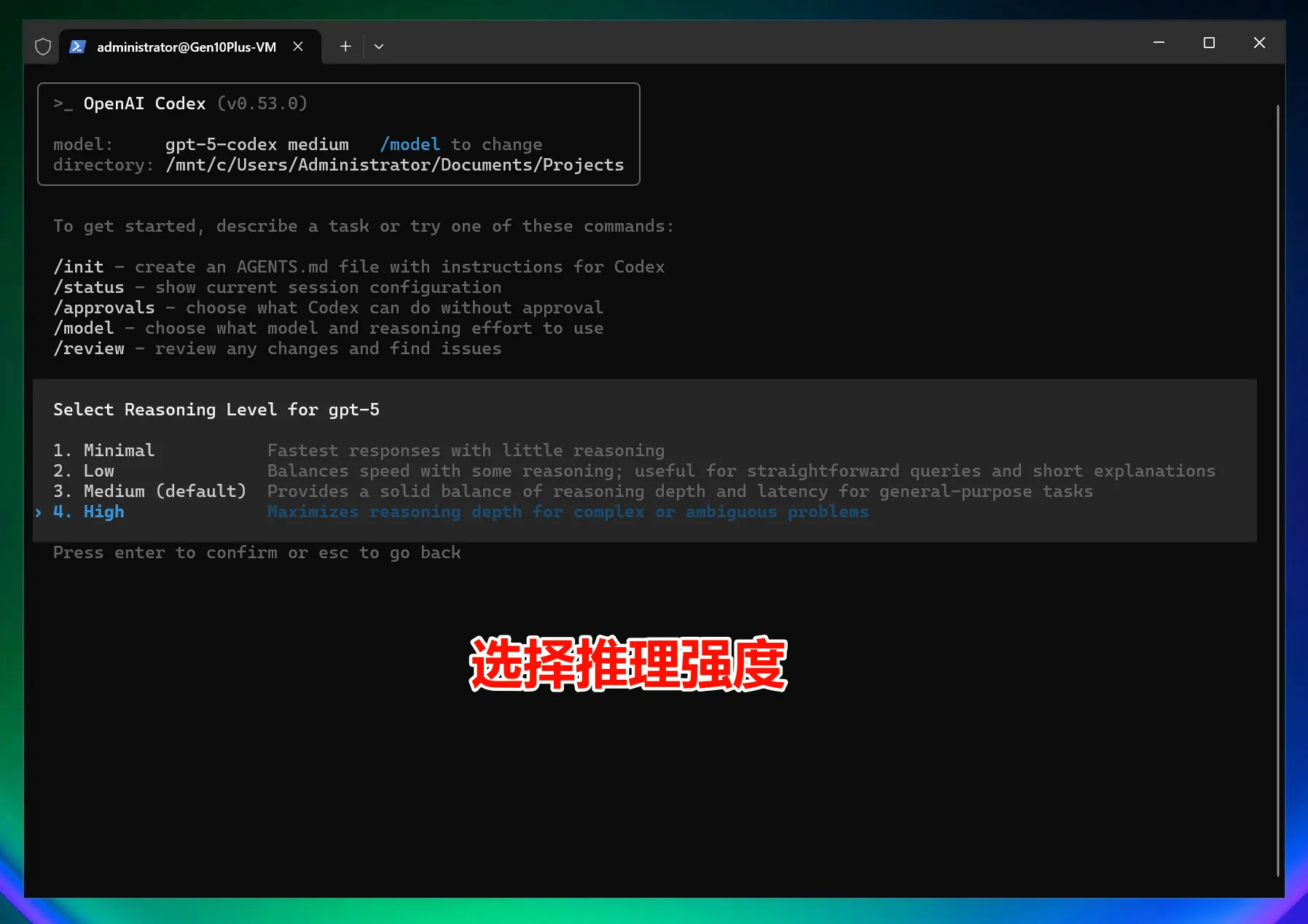
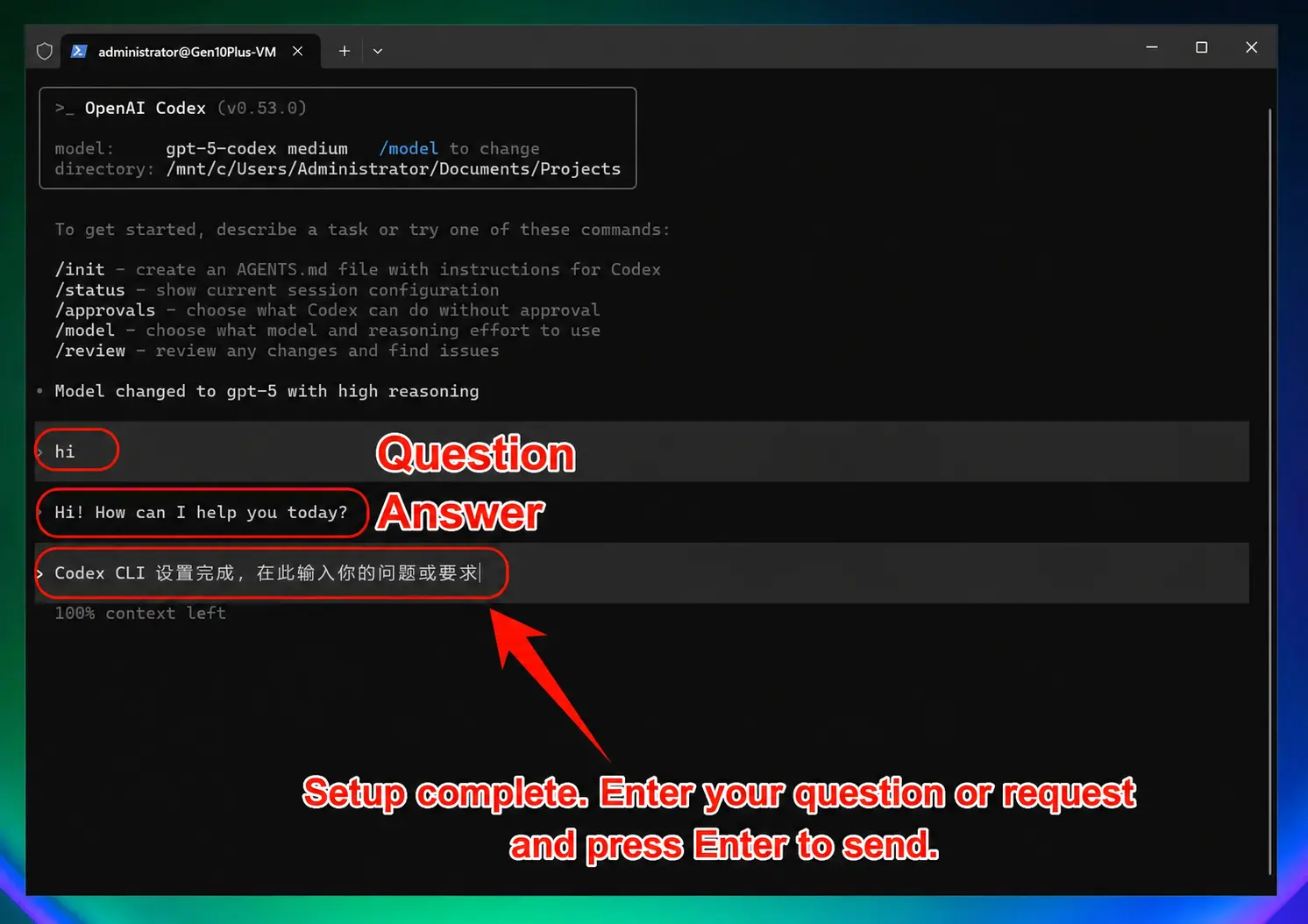
Note: After modifying the interface address, all models (including official preset models) will call the custom access point and will not use the official account quota.
macOS Graphical Guide
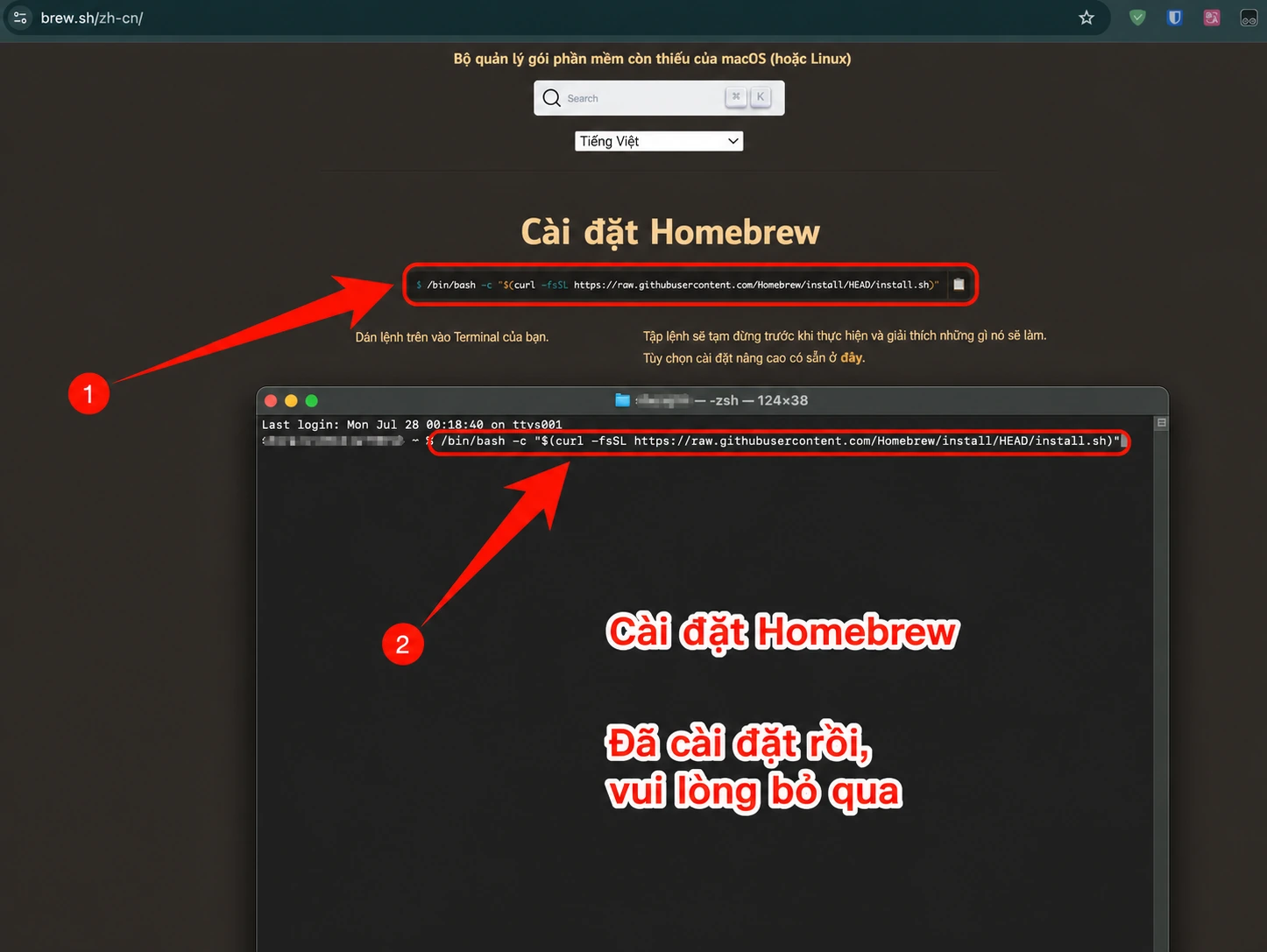
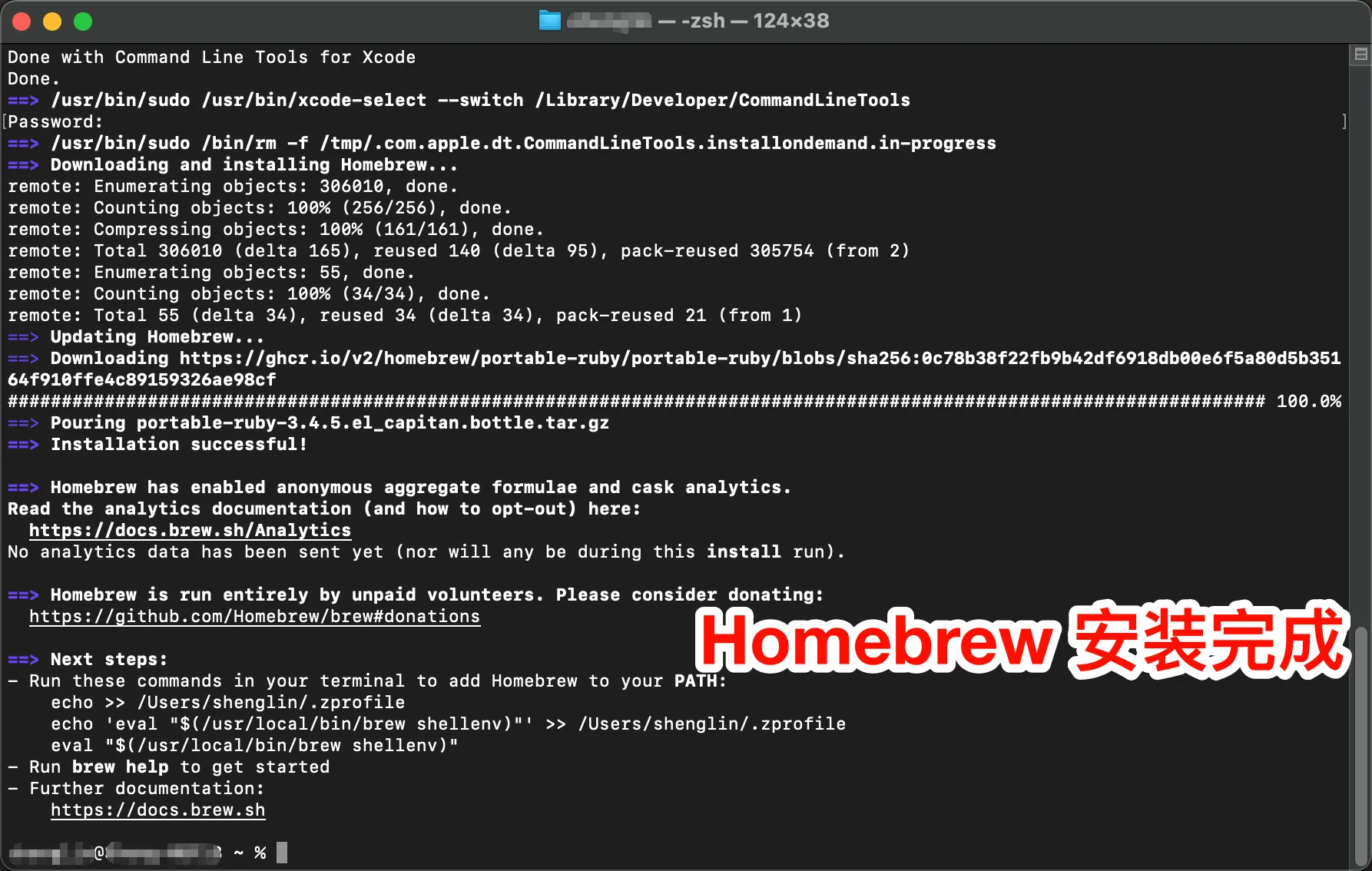
1. Install Homebrew (Skip if already installed)
Homebrew is the package manager for macOS that installs missing software.
Official Website: https://brew.sh
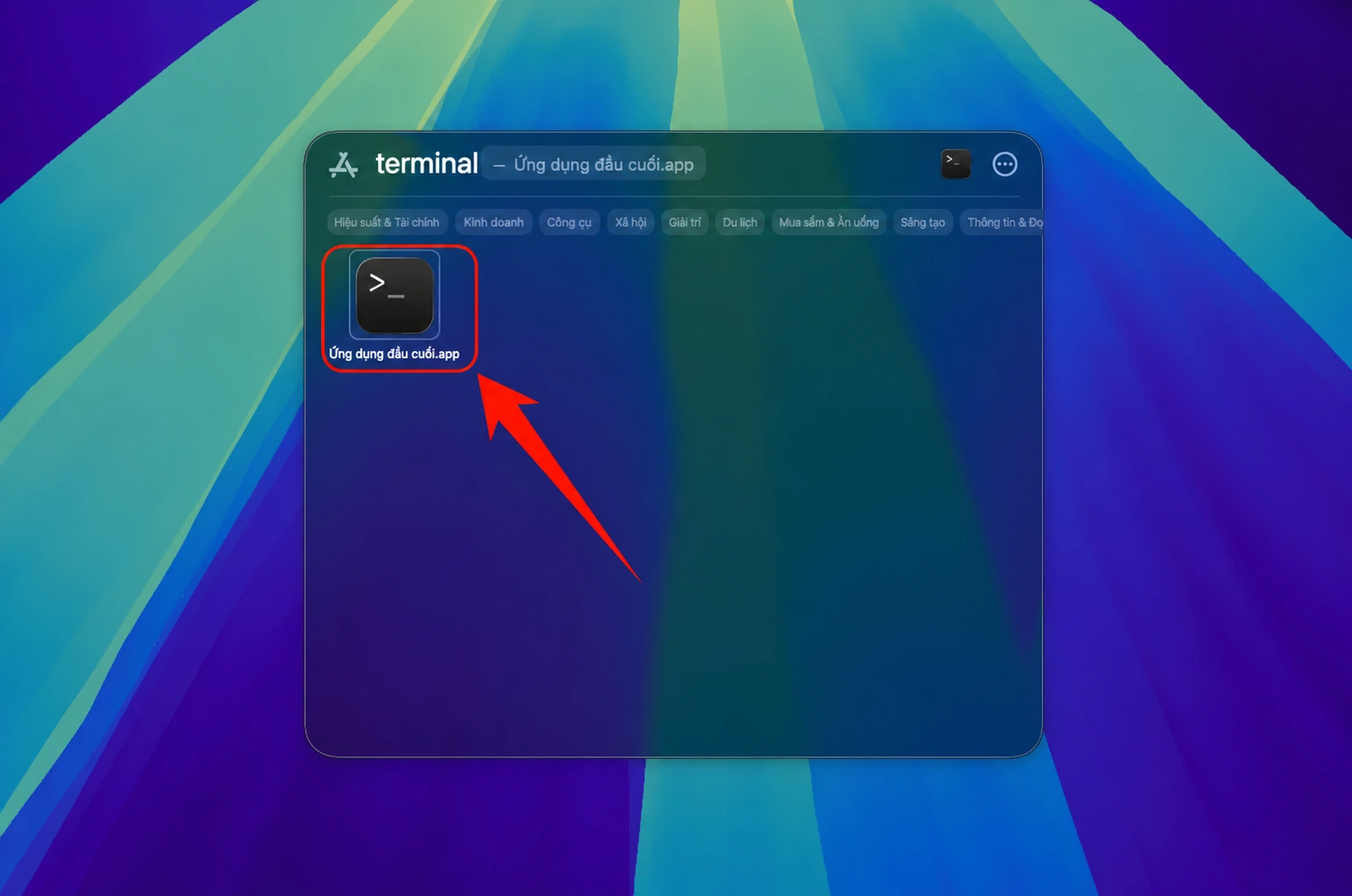
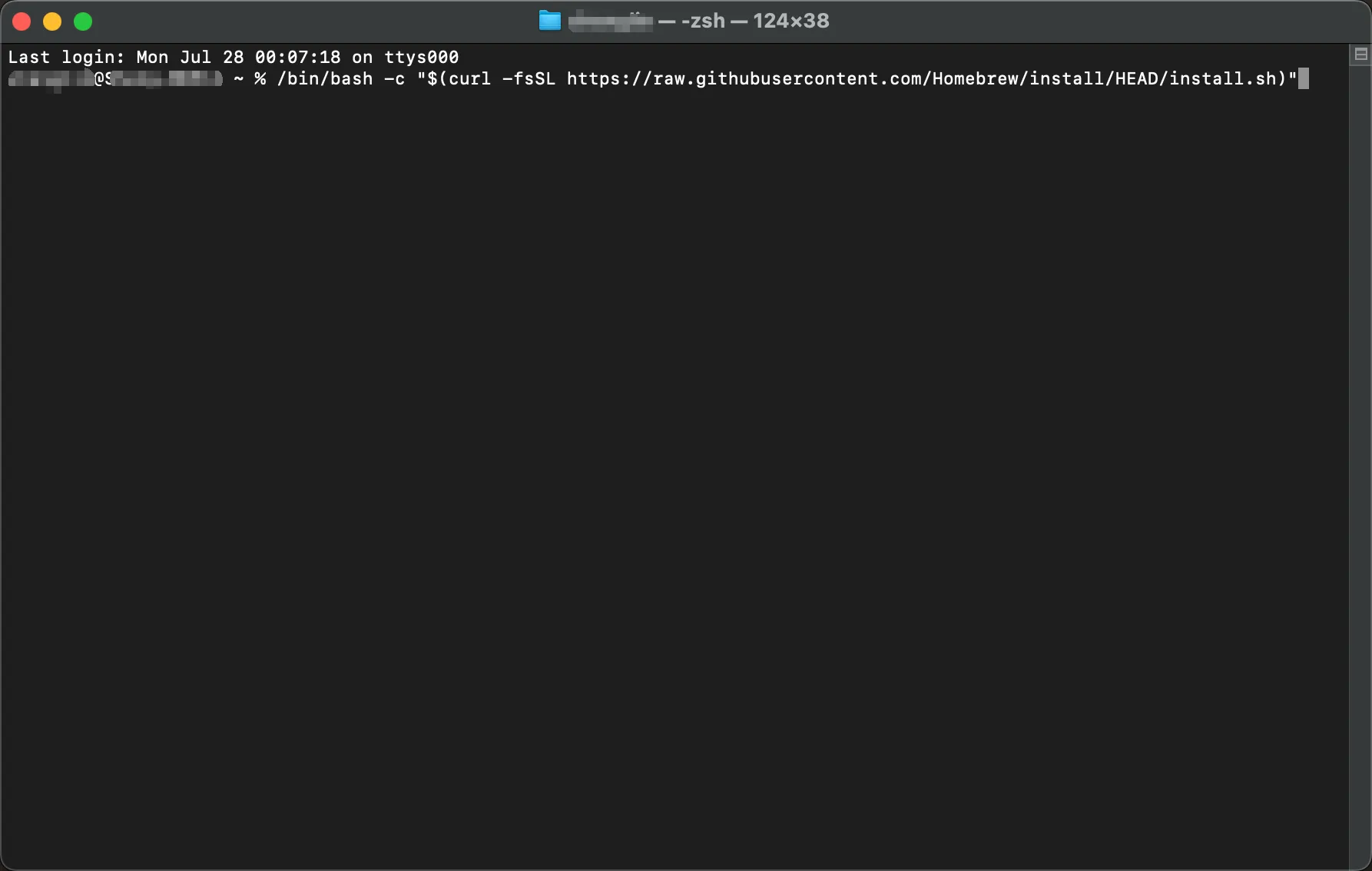
Install Homebrew
/bin/bash -c "$(curl -fsSL https://raw.githubusercontent.com/Homebrew/install/HEAD/install.sh)"
2. Install Node.js Environment
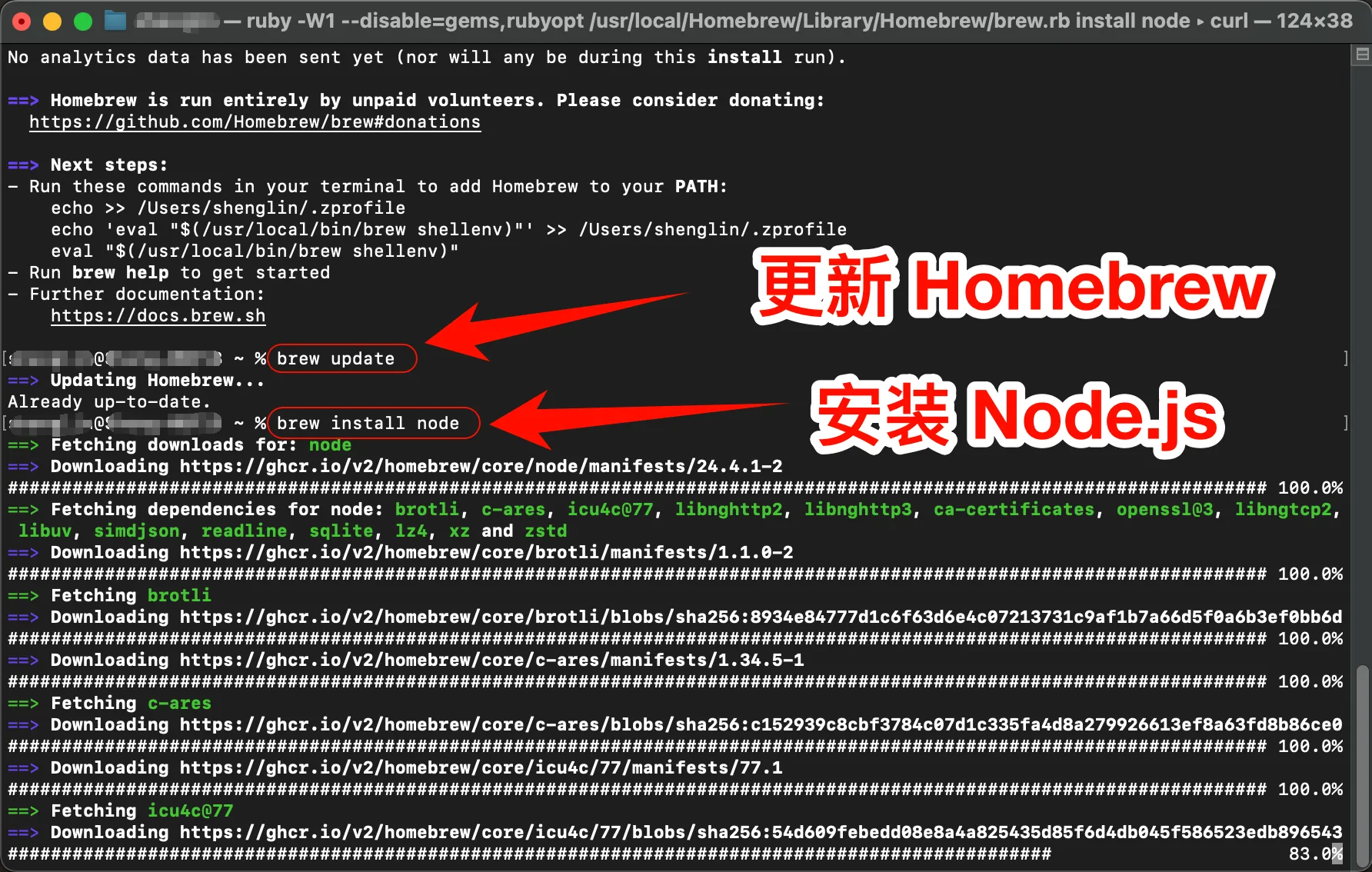
Node.js Environment Installation Steps
Update Homebrew brew update Install Node.js brew install node
!!! caution "macOS Notes" - If you encounter permission issues, you may need to use sudo - The first run may require permission in System Preferences - It is recommended to use Terminal or iTerm2
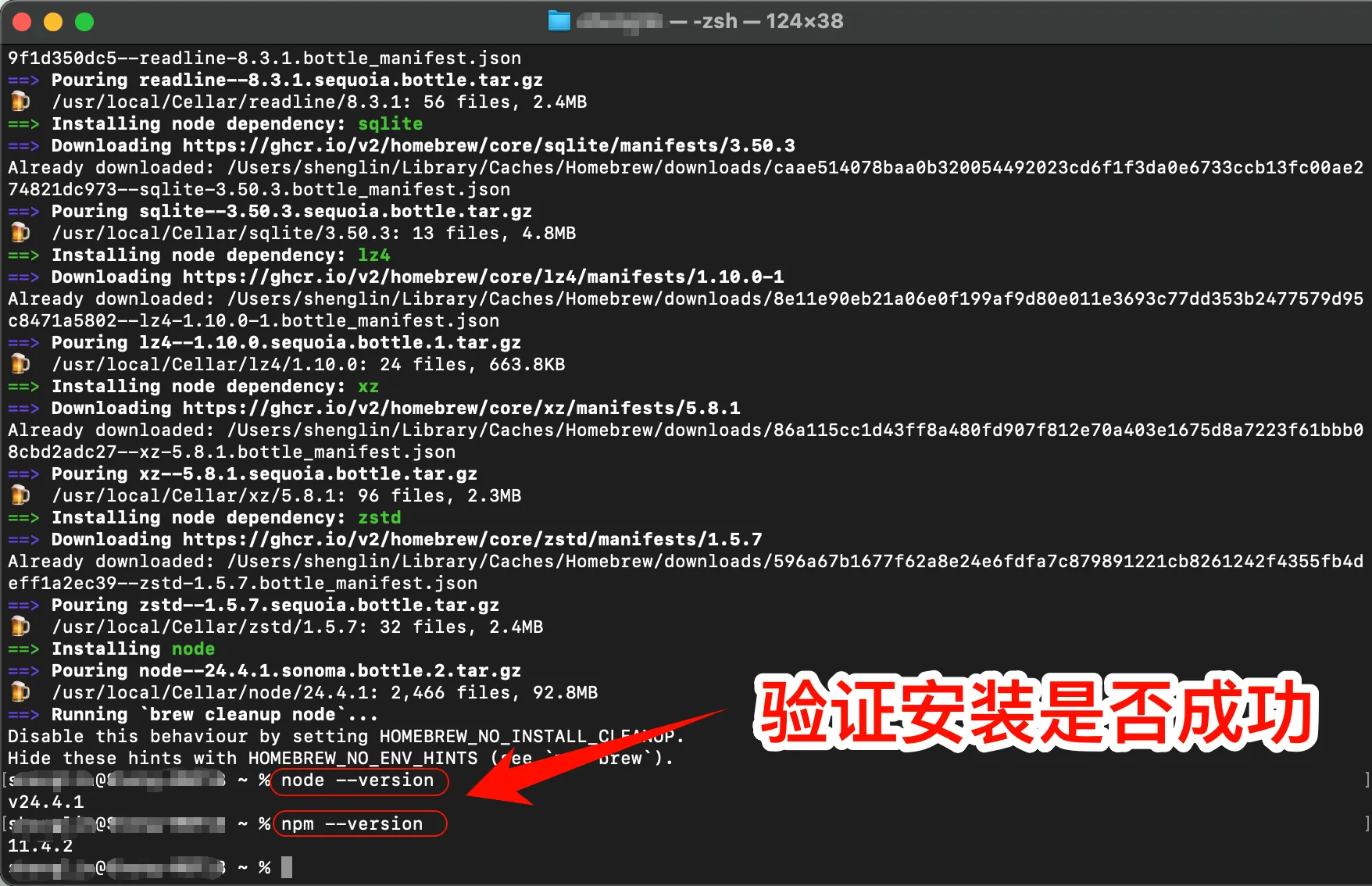
rmation "Verify Successful Installation" After installation, open the terminal
and enter the following commands: node --version npm --version If the
version number is displayed, the installation was successful
3. Install Codex CLI
Install Codex CLI
Open the terminal and run the following command: # Install Codex CLI globally npm install -g @openai/codex If you encounter permission issues,
you can use sudo: sudo npm install -g @openai/codex
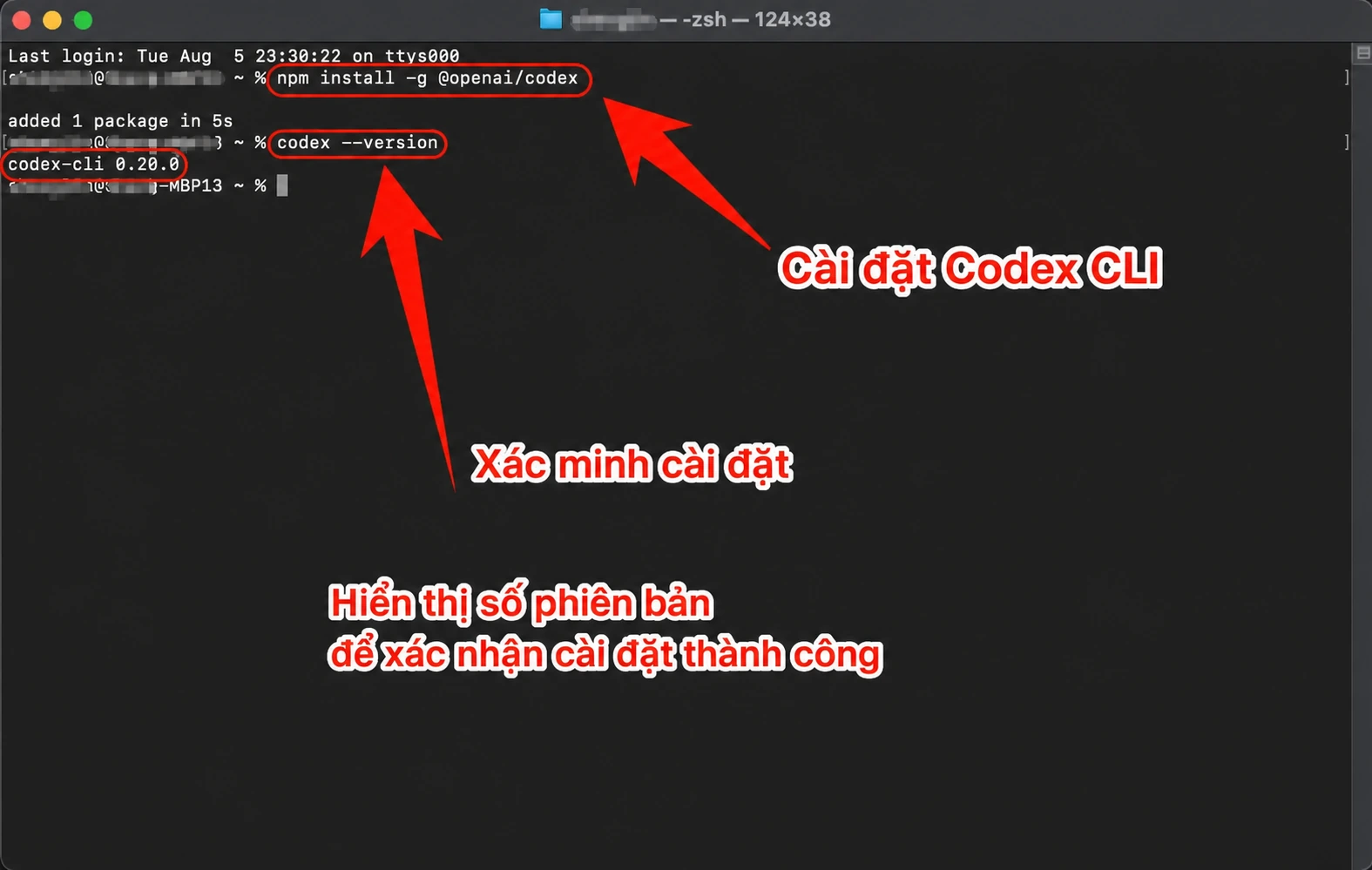
Verify Codex CLI Installation
After installation, enter the following command to check if the installation
was successful: codex --version If the version number is displayed,
congratulations! Codex CLI has been successfully installed.
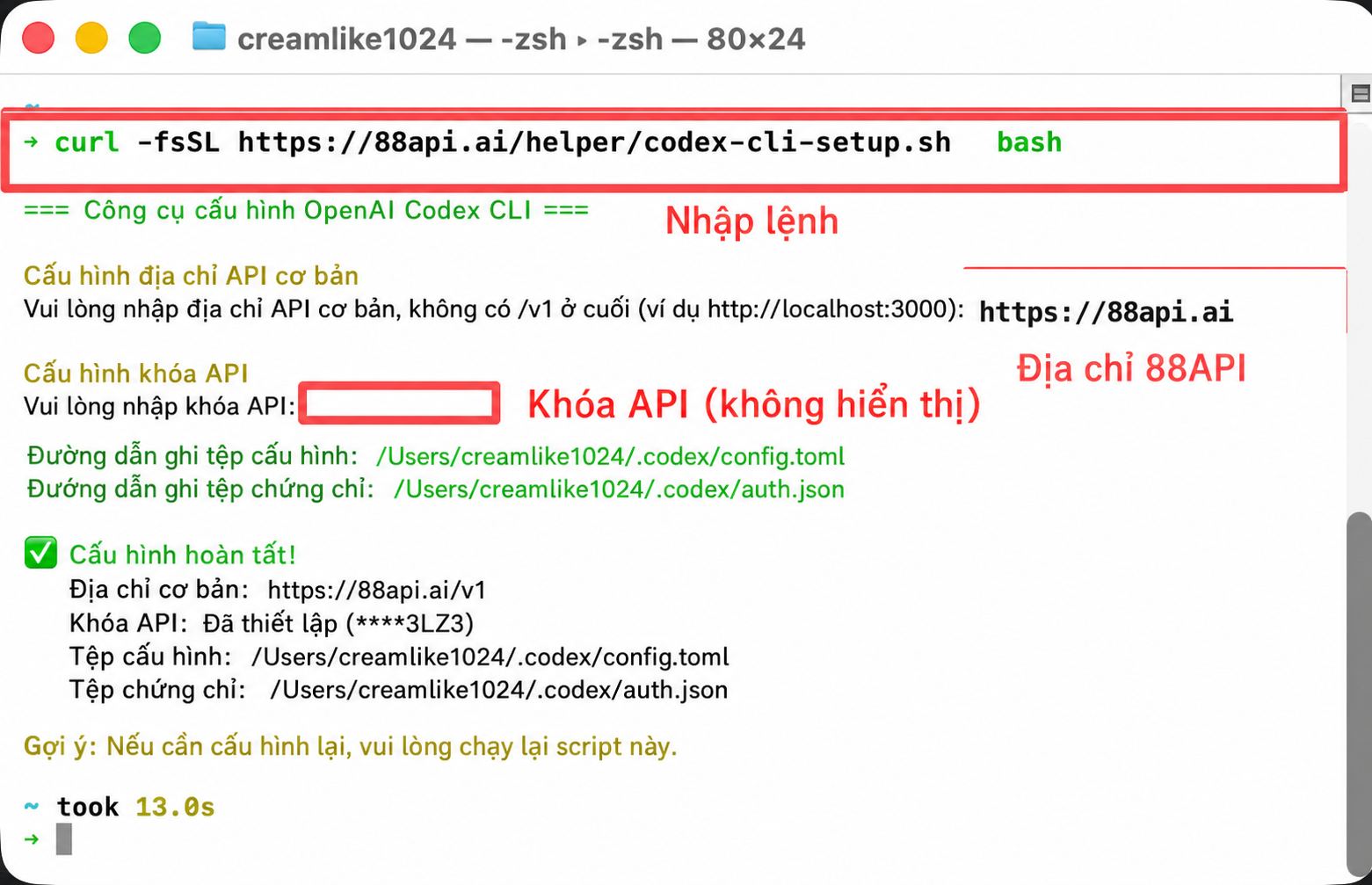
4. Modify Configuration File
One-Click Modification of Codex CLI Configuration File
curl -fsSL https://88api.ai/helper/codex-cli-setup.sh | bash
5. Start Using Codex CLI
You can now start using Codex CLI!
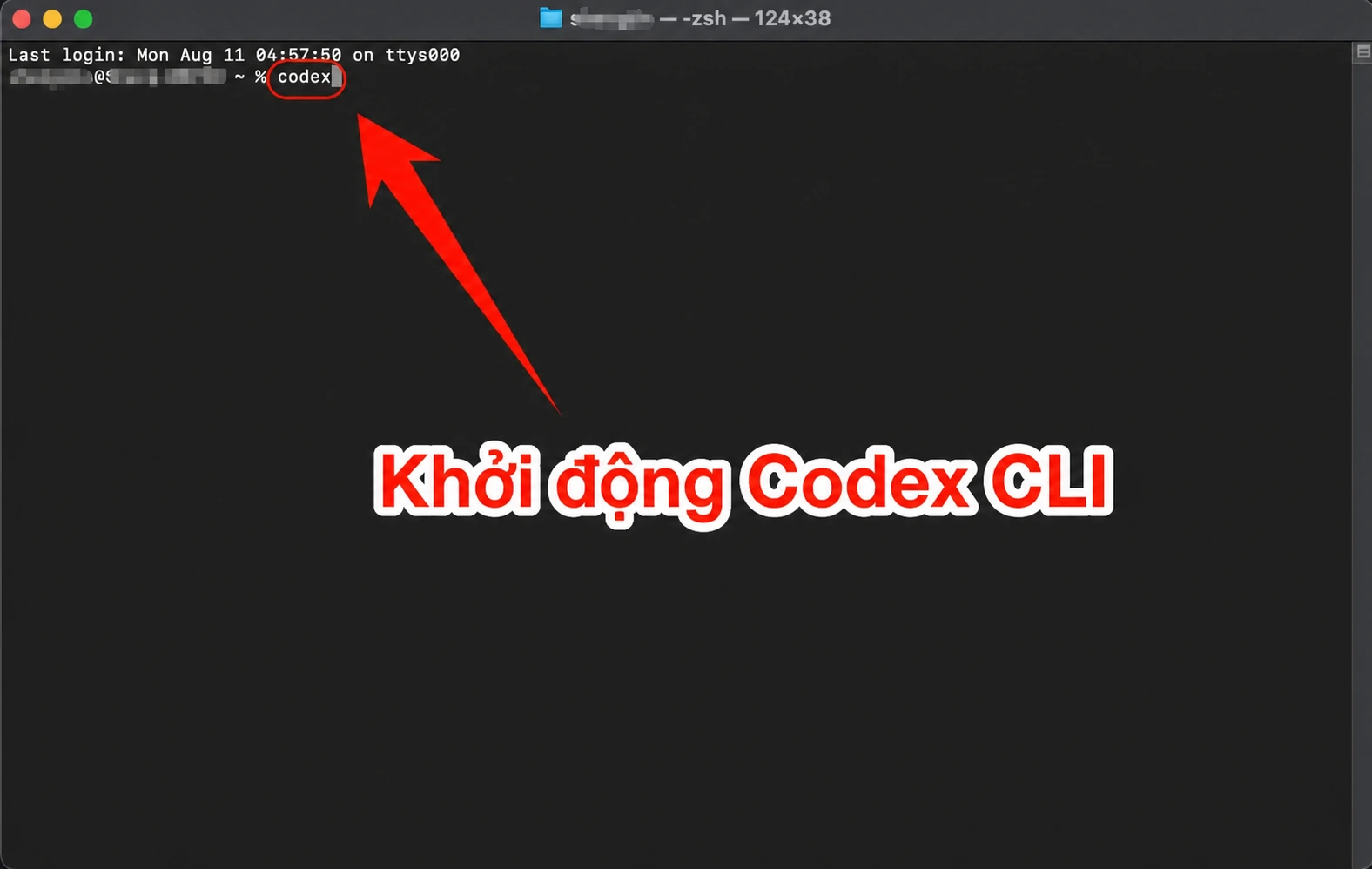
Launch Codex CLI
Launch Codex CLI directly: codex Use in a specific project: cd mnt/c/path/to/your/project codex Press Enter to launch Codex CLI
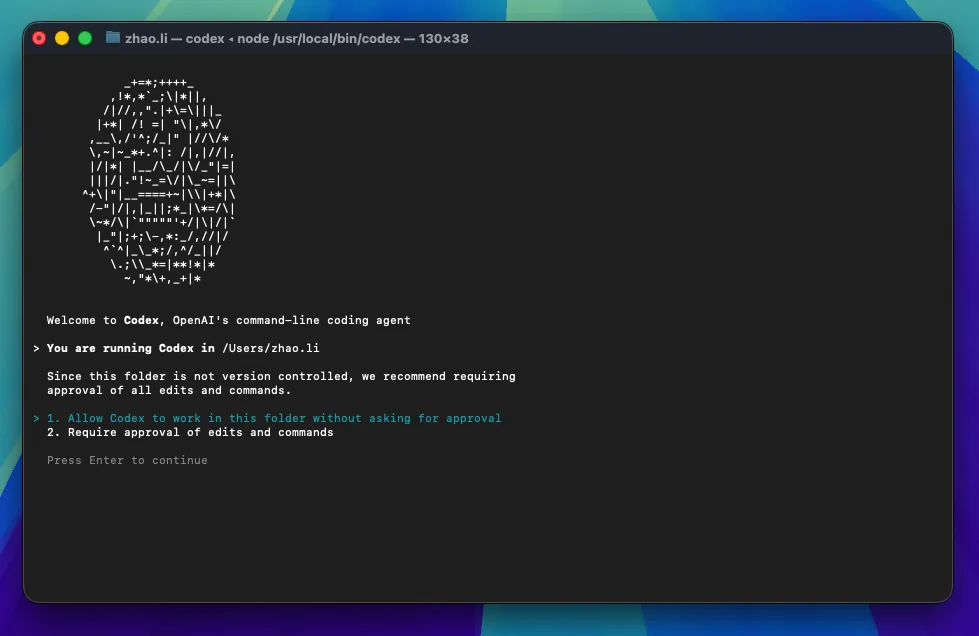
Set Codex CLI permissions: 1. Allow Codex to modify files directly; 2. Codex requires manual authorization to modify files
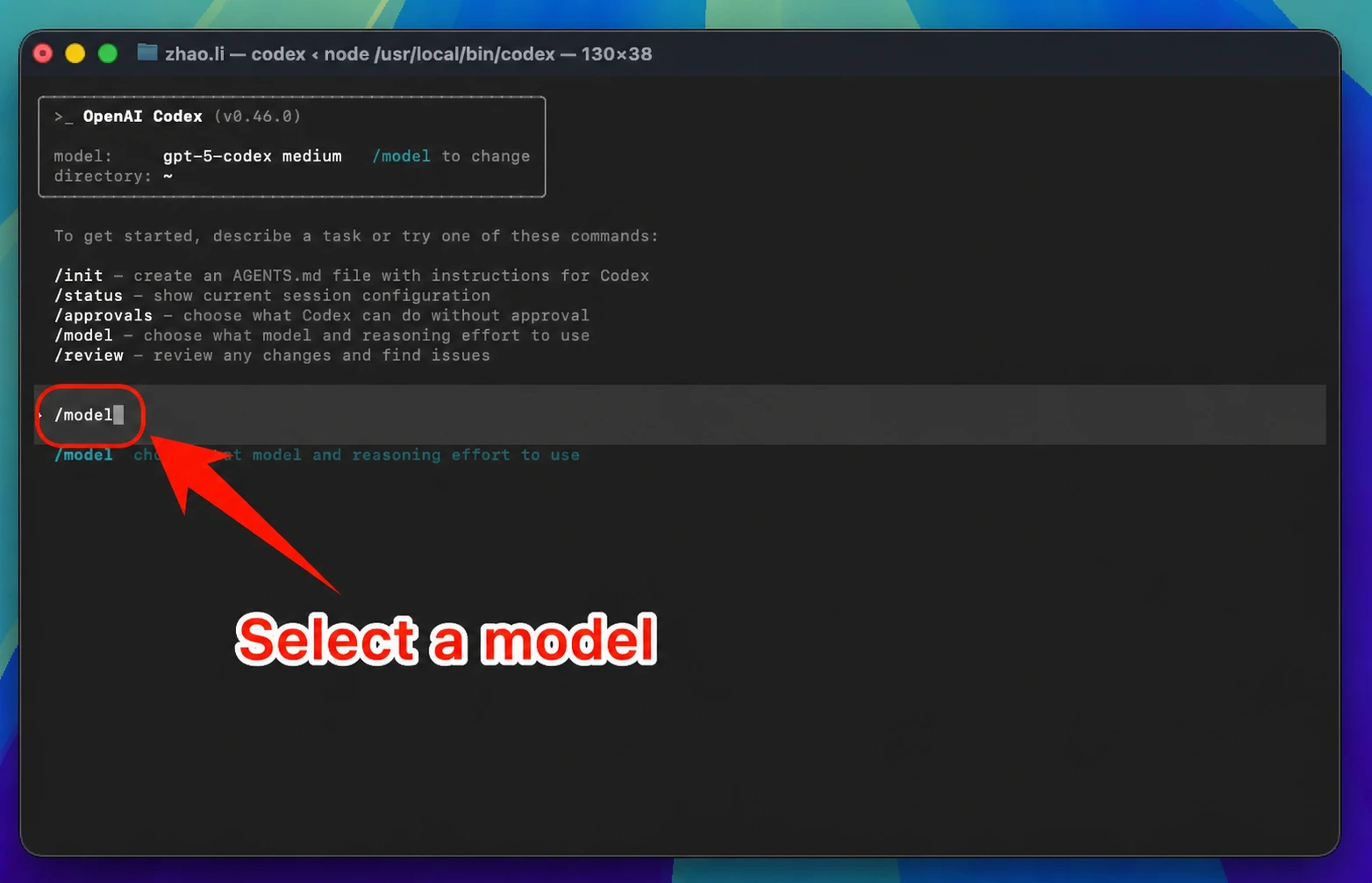
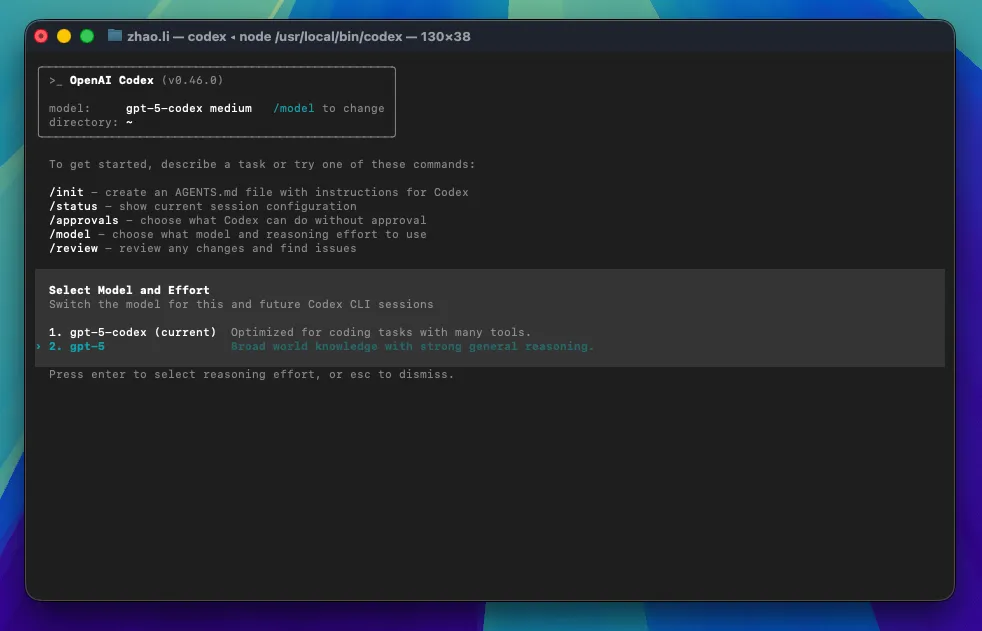
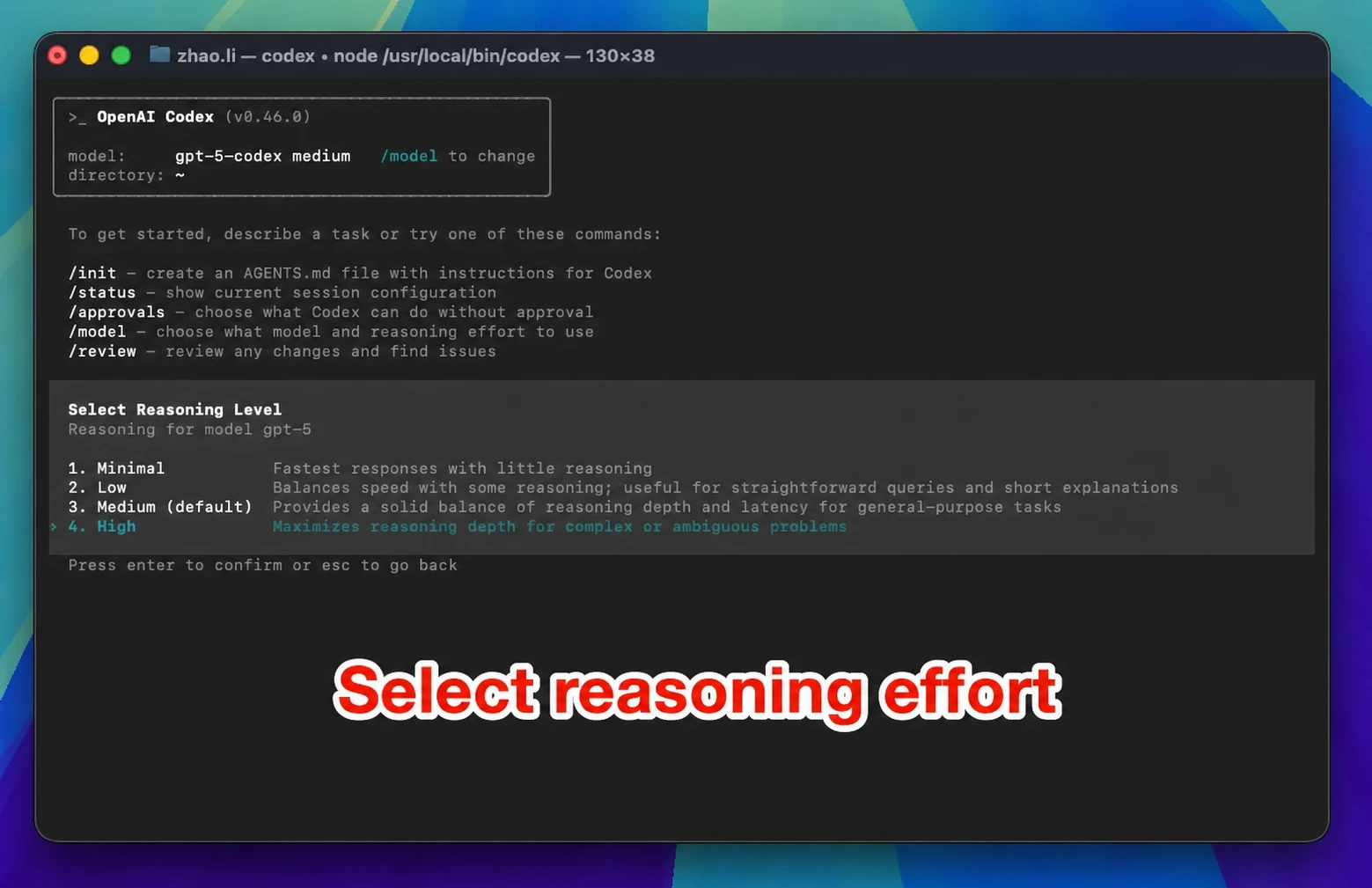
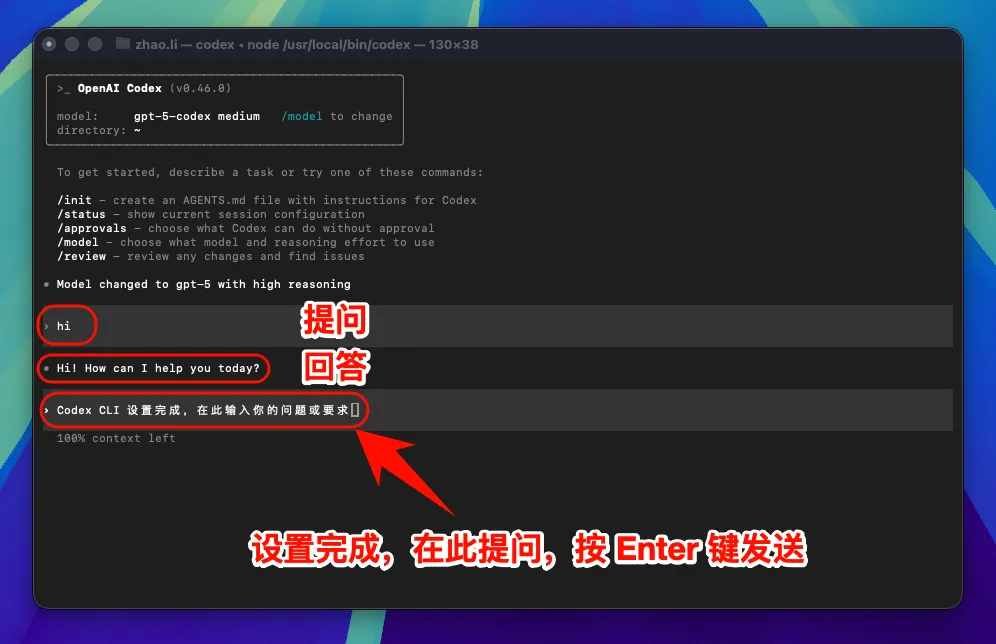
Note: After modifying the interface address, all models (including official preset models) will call the custom access point and will not use the official account quota.
6. macOS Common Issues Resolution
Permission Error During Installation
Try the following solutions:
- Install using
sudo:sudo npm install -g @openai/codex - Or configure
npmto use the user directory:npm config set prefix ~/.npm-global
macOS Security Settings Block Execution
If the system blocks Codex CLI from running:
- Open "System Preferences" → "Security & Privacy"
- Click "Open Anyway" or "Allow"
- Or run in
Terminal:sudo spctl --master-disable
Linux Graphical Guide
1. Install Node.js Environment
Codex CLI requires the Node.js environment to run.
Node.js Environment Installation Steps
Add NodeSource repository sudo curl -fsSL https://deb.nodesource.com/setup_lts.x | sudo -E bash - Install Node.js sudo apt-get install -y nodejs
!!! caution "Linux Notes" - Some distributions may require installing additional dependencies - Use sudo if you encounter permission issues - Ensure your user has write permissions in the npm global directory
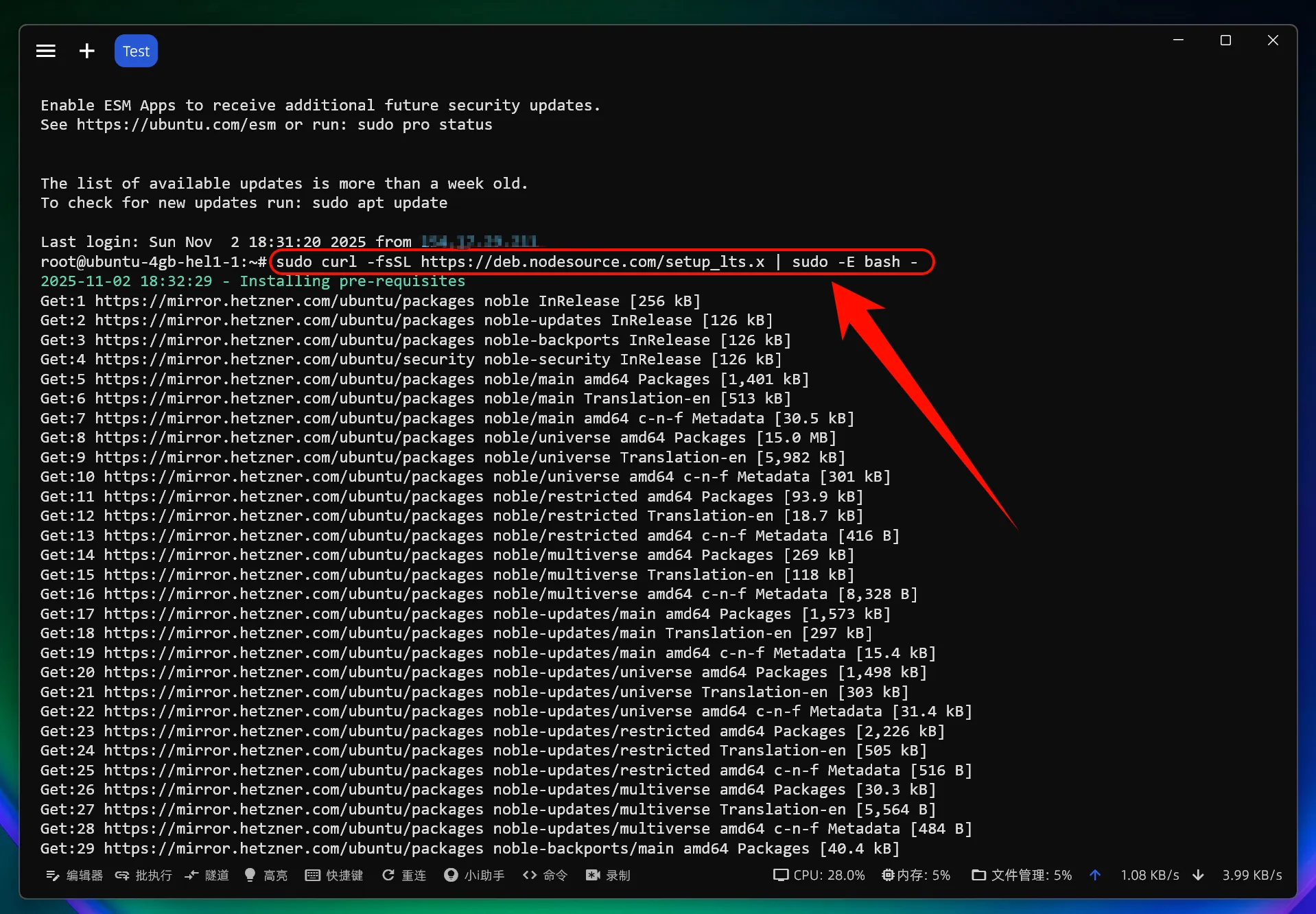
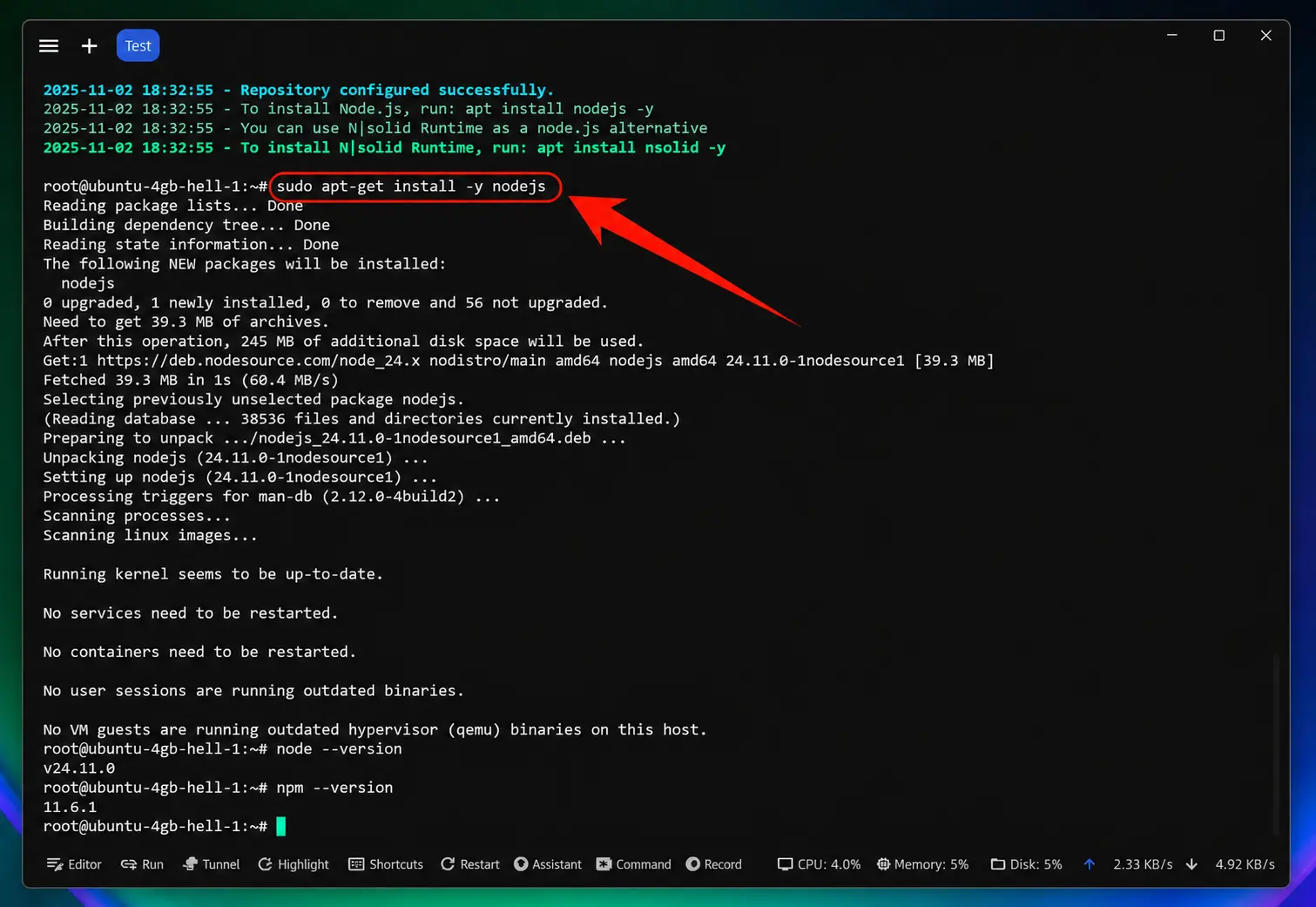
rmation "Verify Successful Installation" After installation, open the terminal
and enter the following commands: node --version npm --version If the
version number is displayed, the installation was successful
2. Install Codex CLI
Install Codex CLI
Open the terminal and run the following command: # Install Codex CLI globally npm install -g @openai/codex If you encounter permission issues,
you can use sudo: sudo npm install -g @openai/codex
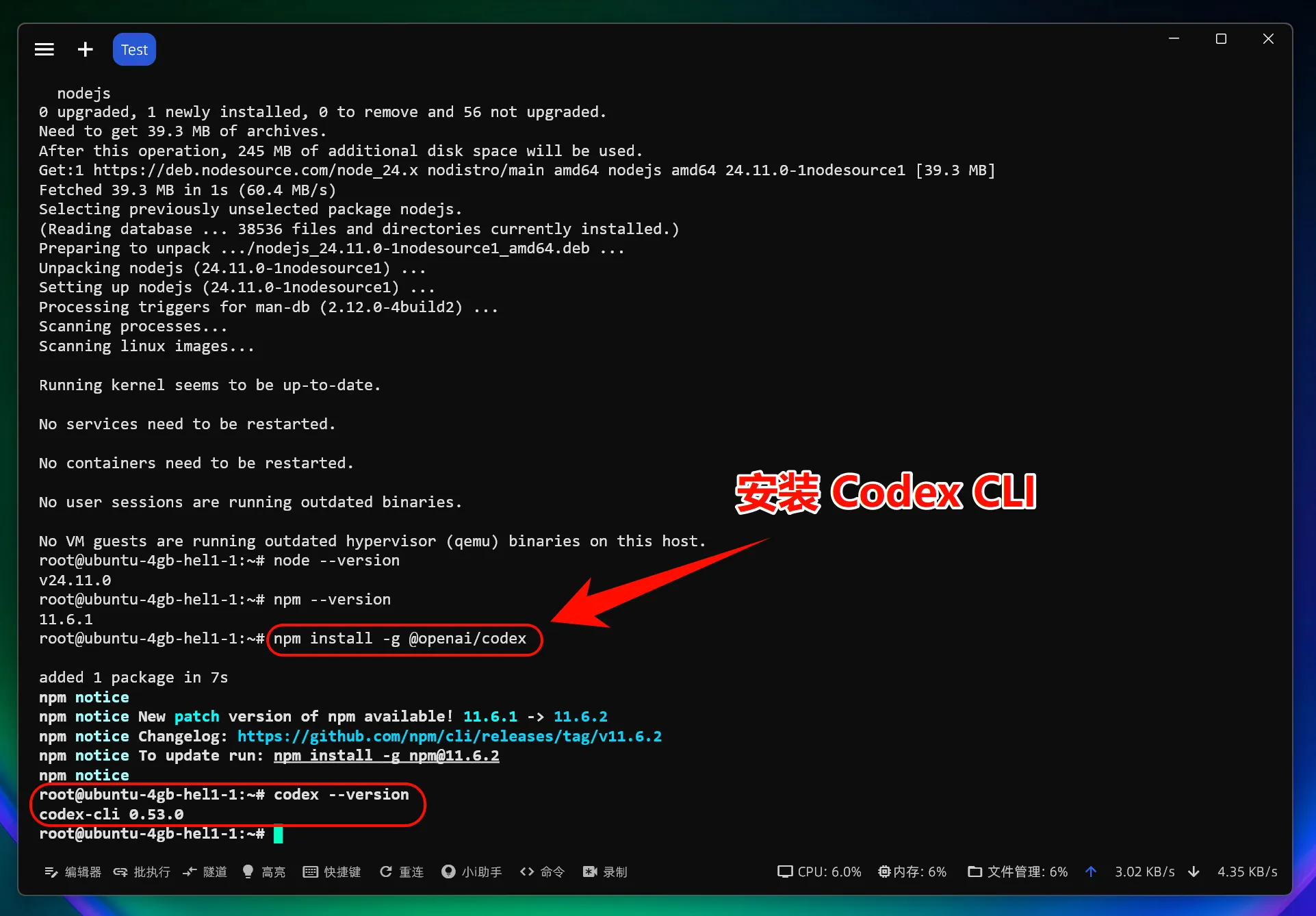
Verify Codex CLI Installation
After installation, enter the following command to check if the installation
was successful: codex --version If the version number is displayed,
congratulations! Codex CLI has been successfully installed.
3. Modify Configuration File
One-Click Modification of Codex CLI Configuration File
curl -fsSL https://88api.ai/helper/codex-cli-setup.sh | bash
4. Start Using Codex CLI
You can now start using Codex CLI!
Launch Codex CLI
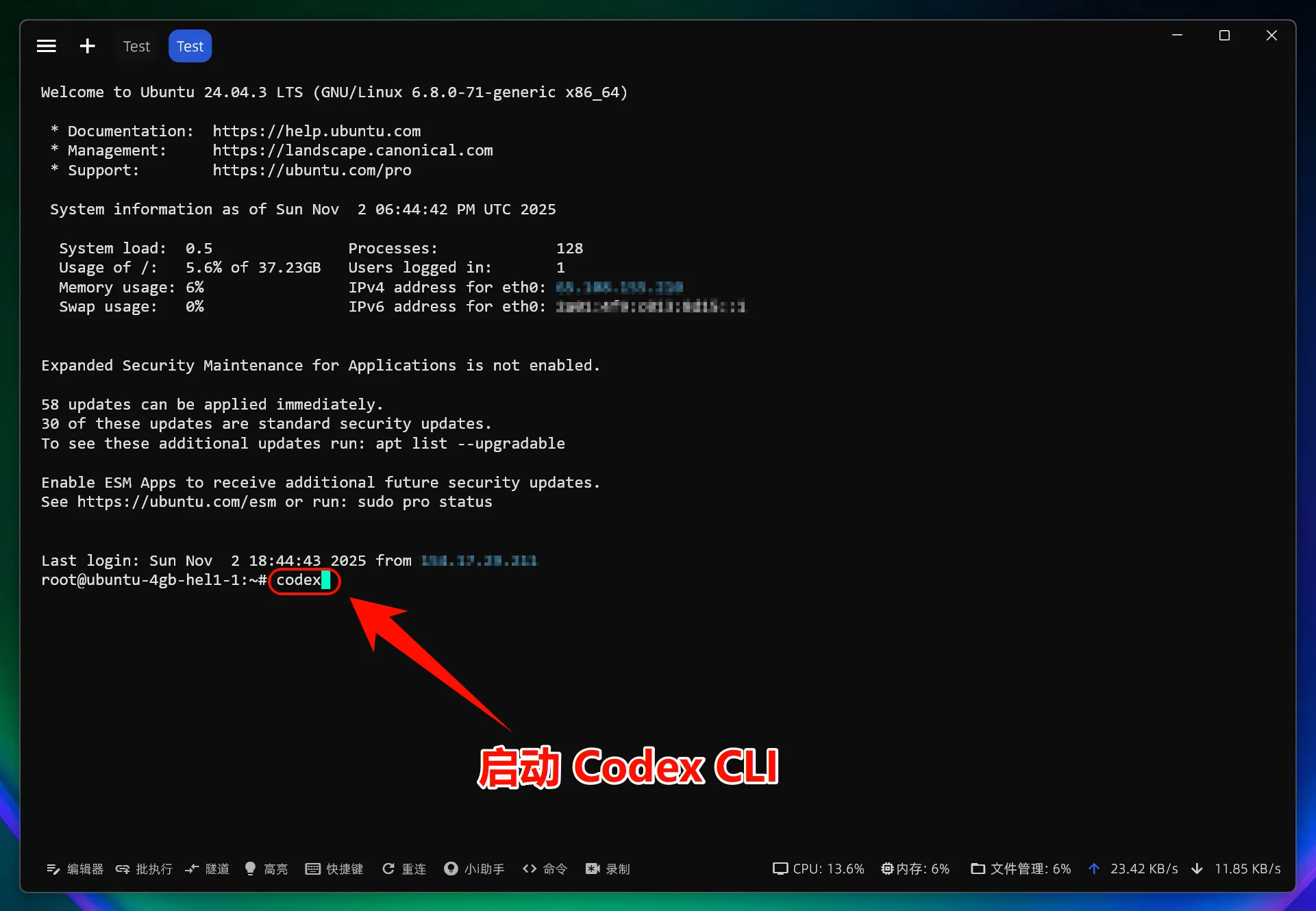
Launch Codex CLI directly: # Launch Codex CLI codex Use in a specific
project: # Navigate to your project directory cd /path/to/your/project # Launch Codex CLI codex Press Enter to launch Codex CLI
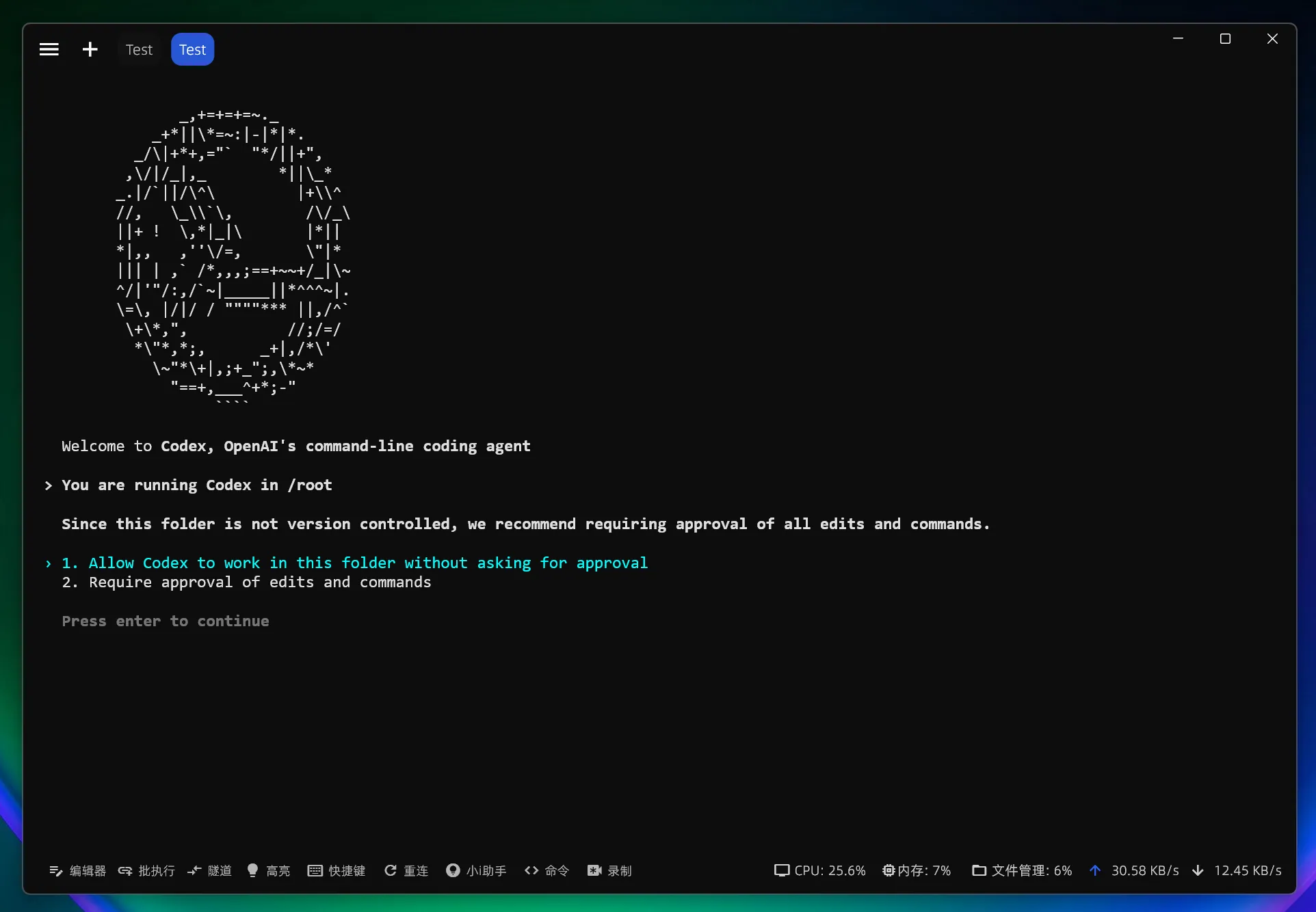
Set Codex CLI permissions: 1. Allow Codex to modify files directly; 2. Codex requires manual authorization to modify files
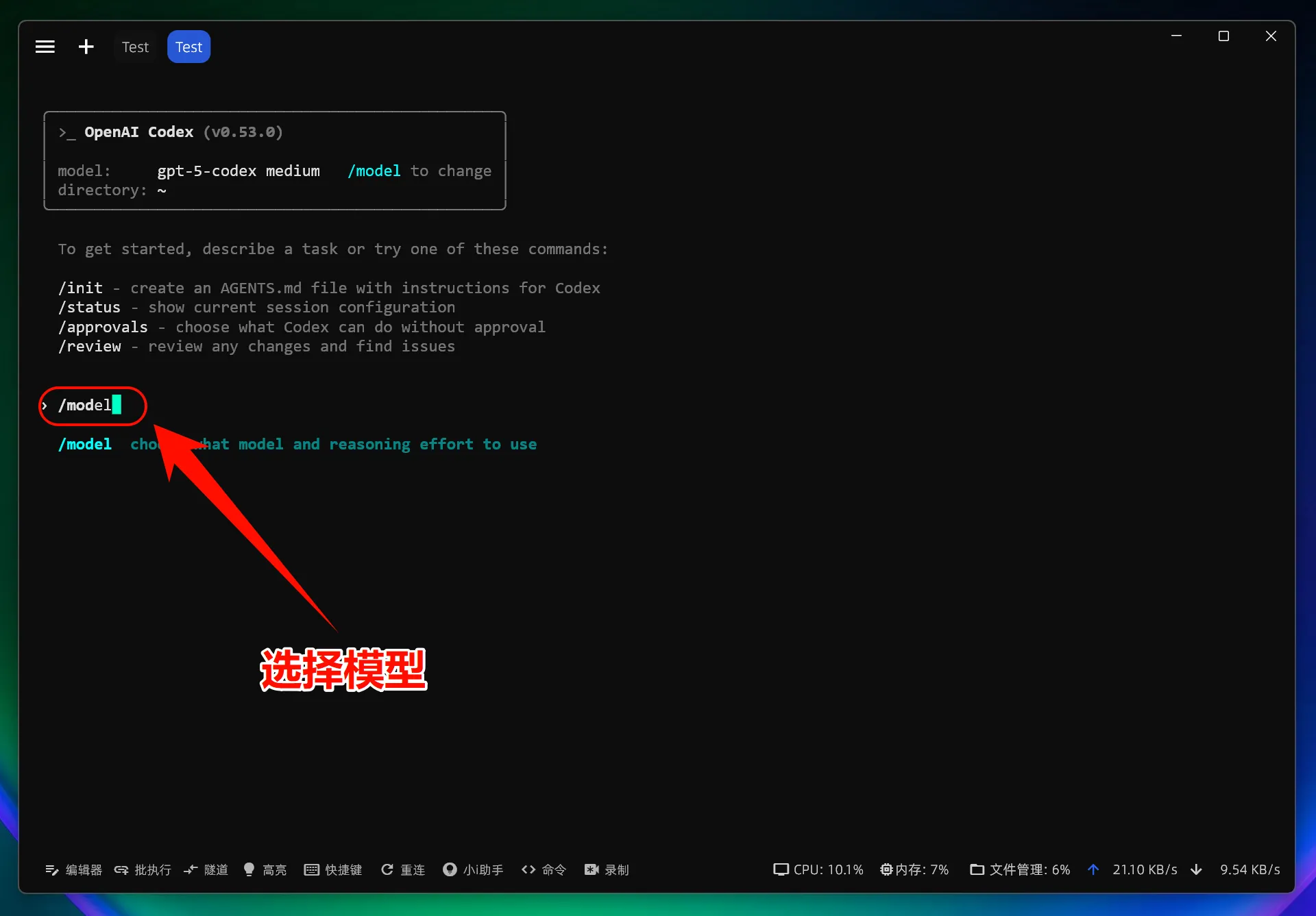
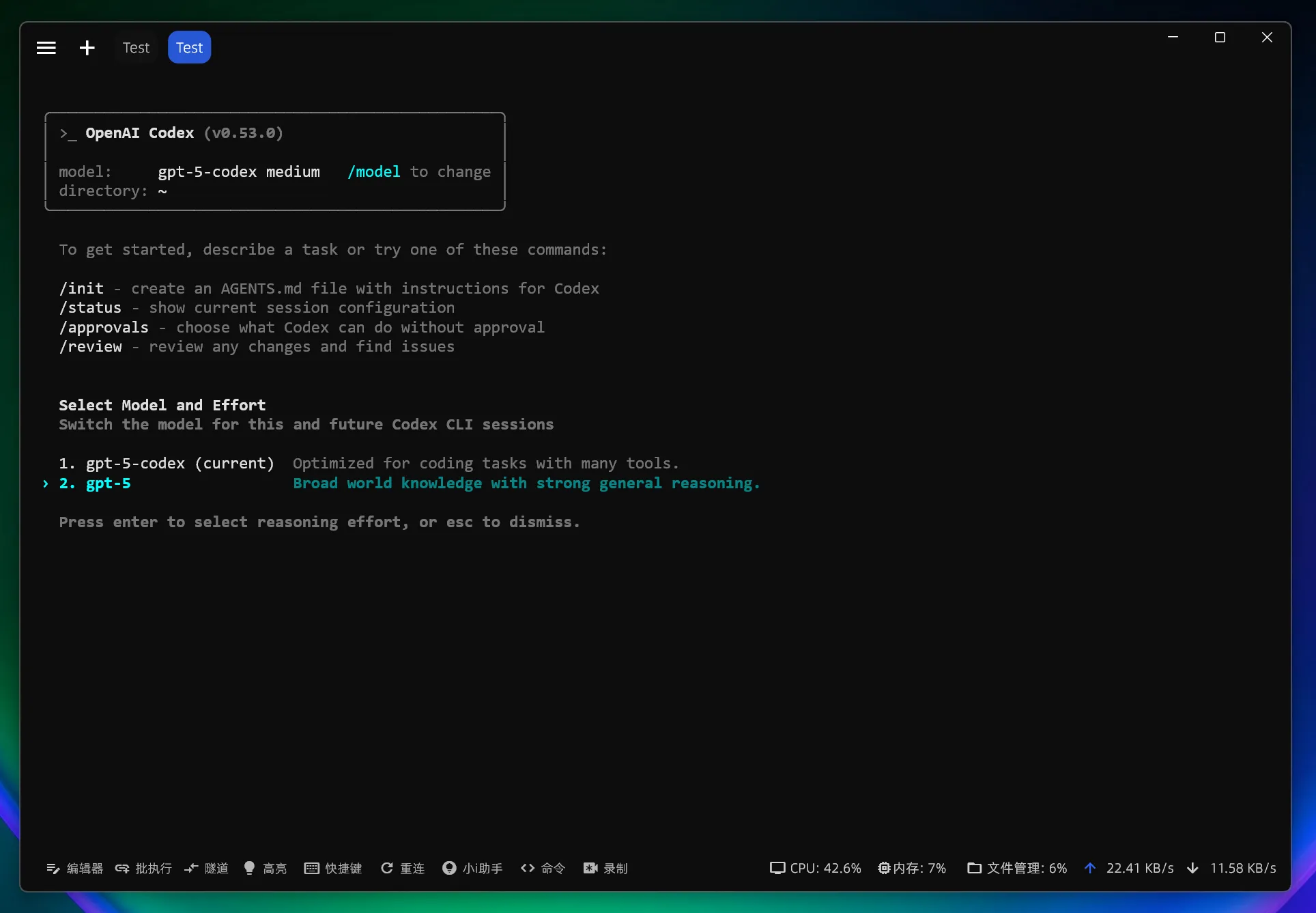
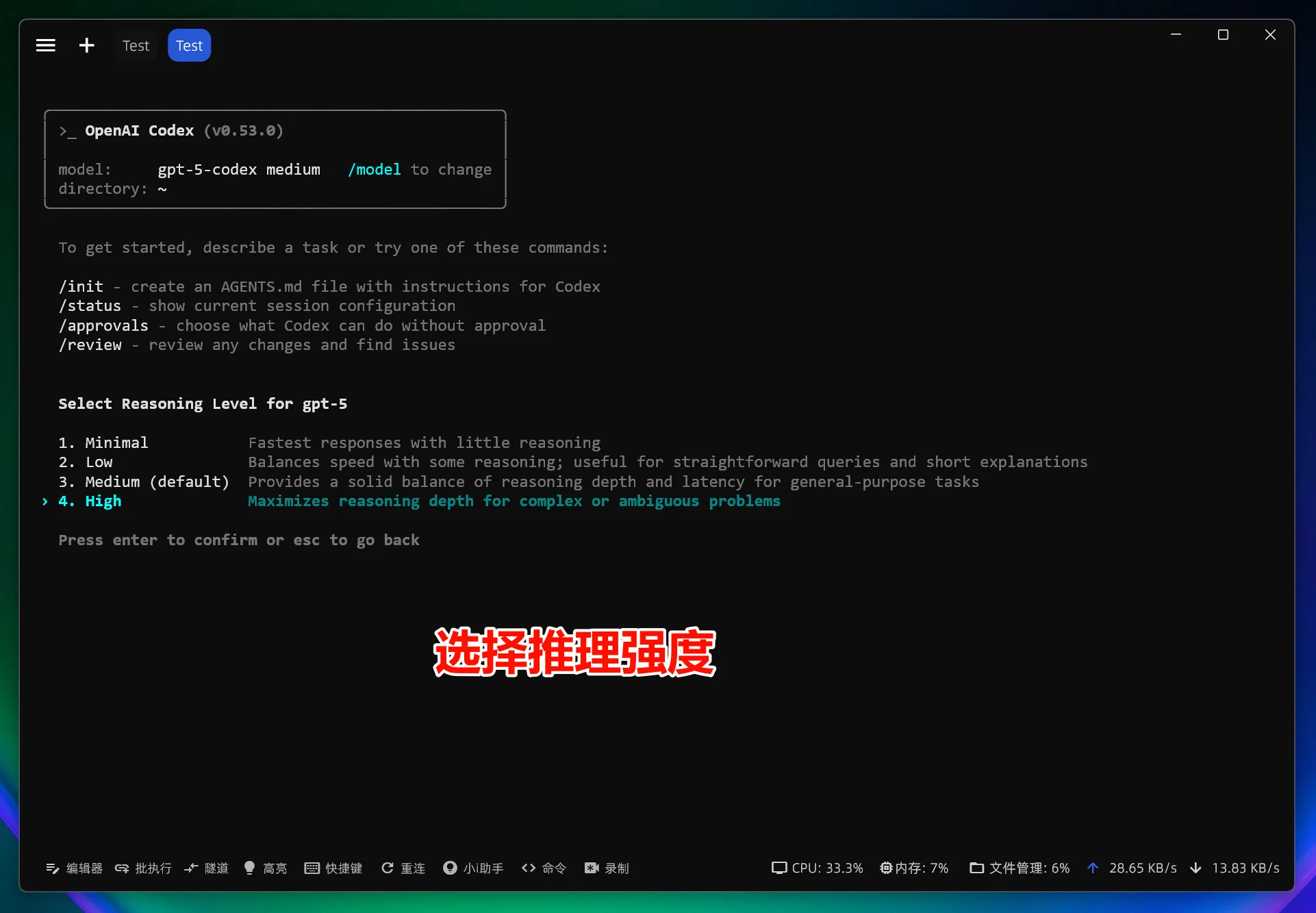
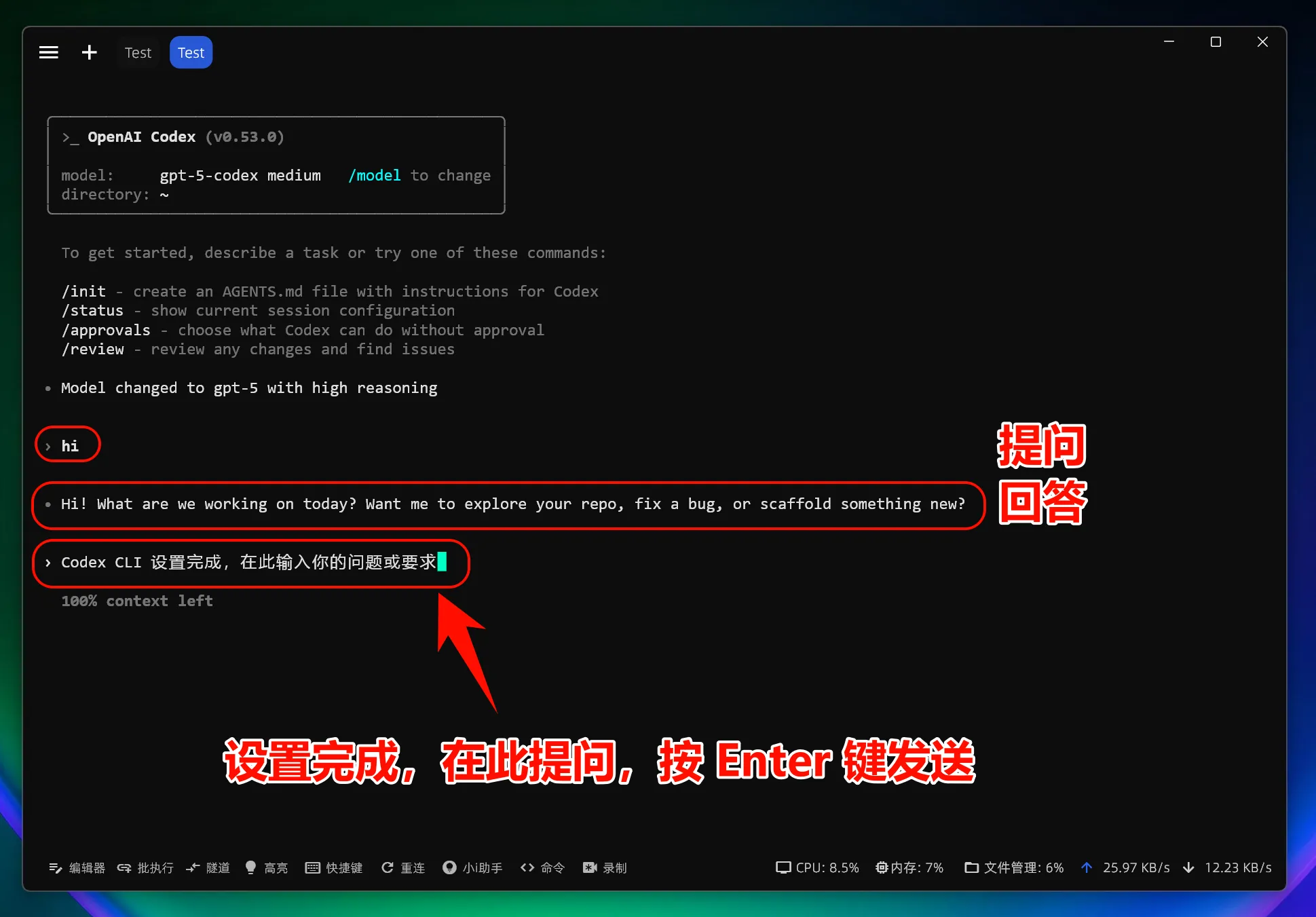
Note: After modifying the interface address, all models (including official preset models) will call the custom access point and will not use the official account quota.
5. Linux Common Issues Resolution
Permission Error During Installation
Try the following solutions:
-
Install using
sudo:sudo npm install -g @openai/codex -
Or configure
npmto use the user directory:npm config set prefix ~/.npm-global -
Then add to
PATH:export PATH=~/.npm-global/bin:$PATH
Missing Dependency Libraries
Some Linux distributions require installing additional dependencies: # Ubuntu/Debian sudo apt install build-essential # CentOS/RHEL sudo dnf groupinstall "Development Tools"