Cherry Studio - Desktop AI Client
🍒 Cherry Studio là ứng dụng AI trên máy tính mạnh mẽ, được thiết kế cho người dùng chuyên nghiệp, tích hợp hơn 30 trợ lý AI chuyên ngành để đáp ứng nhiều tình huống công việc khác nhau và cải thiện đáng kể hiệu quả công việc.
- Trang web chính thức: https://www.cherryai.com.cn
- Tải xuống: https://www.cherryai.com.cn/download
- Tài liệu: https://docs.cherryai.com.cn
Phương thức tích hợp 88API
Cách 1: Nhập bằng một cú nhấp từ bảng điều khiển 88API (khuyến nghị)
Điều kiện: đã cài đặt Cherry Studio và đã mở ứng dụng ít nhất một lần, nếu không trình duyệt sẽ không mở được Cherry Studio.
- Trong bảng điều khiển 88API, mở trang Khóa API, nhấp « ⋯ » ở ngoài cùng bên phải hàng của khóa cần dùng rồi chọn « Trò chuyện → Cherry Studio ».
- Khi trình duyệt hỏi có mở Cherry Studio không, chọn cho phép.
- Cherry Studio sẽ hiện hộp thoại « Thêm khóa API cho 88API »; kiểm tra « Tên nhà cung cấp » là
88APIvà « URL cơ sở » làhttps://api.88api.ai, rồi nhấp « Thêm ». Nếu xuất hiện thông báo « 88API đã có khóa API này. Khóa sẽ không được thêm lại. », nghĩa là khóa này đã được nhập trước đó, chỉ cần nhấp « Xác nhận ». - Cherry Studio sẽ tự động mở nhà cung cấp 88API trong « Cài đặt → Nhà cung cấp mô hình ». Đây là nhà cung cấp độc lập với nhà cung cấp New API tích hợp sẵn và không làm thay đổi cấu hình New API hiện có của bạn. Nếu công tắc kích hoạt ở góc trên bên phải chưa bật, hãy bật lên, sau đó thêm mô hình theo bước 3 của « Cách 2 » bên dưới.
Bảng điều khiển phiên bản cũ nhập khóa vào nhà cung cấp New API tích hợp sẵn (thêm vào sau các khóa sẵn có của nó). Nếu trước đây bạn đã nhập theo cách này, có thể xóa khóa thừa trong New API và từ nay thống nhất dùng nhà cung cấp 88API.
Cách 2: Cấu hình thủ công
Cấu hình tham số
Nhà cung cấp: nhà cung cấp New API tích hợp sẵn (Cài đặt → Nhà cung cấp mô hình → New API)
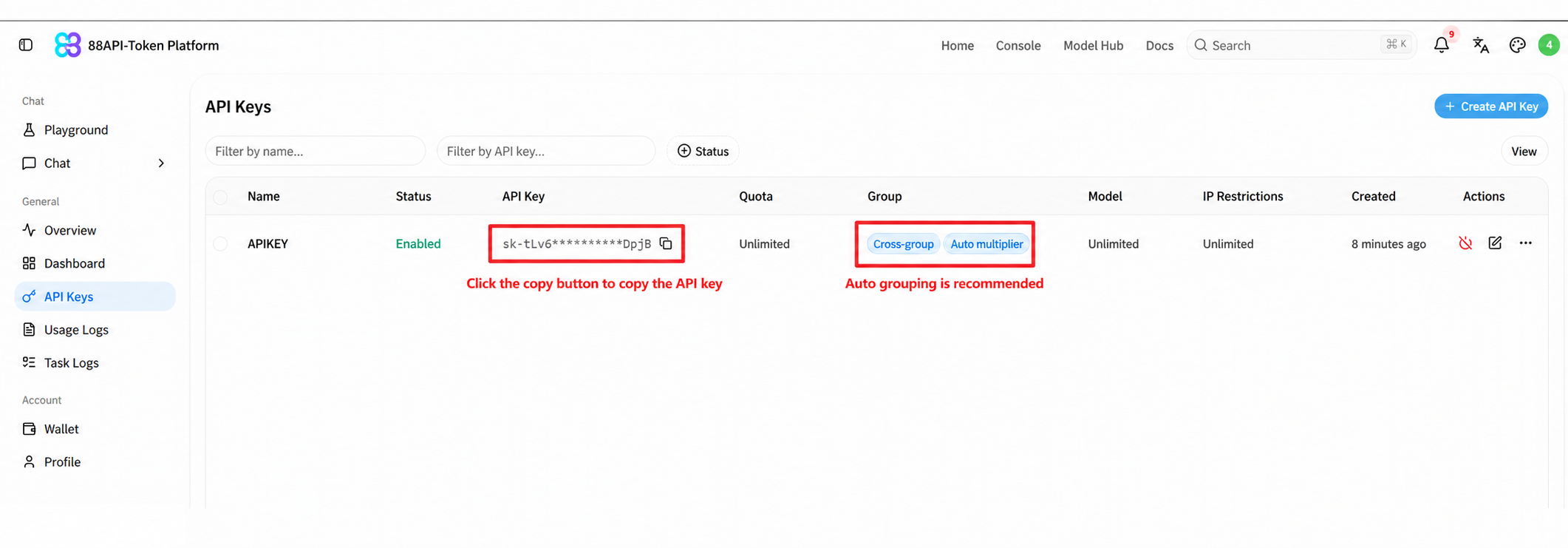
Khóa API: Lấy từ 88API
Máy chủ API: https://api.88api.ai (Cherry Studio tự động thêm /v1 hoặc /v1beta theo giao thức; điền https://api.88api.ai/v1 cũng được)
Hướng dẫn từng bước
-
Sao chép khóa API từ 88API
-
Thêm nhà cung cấp
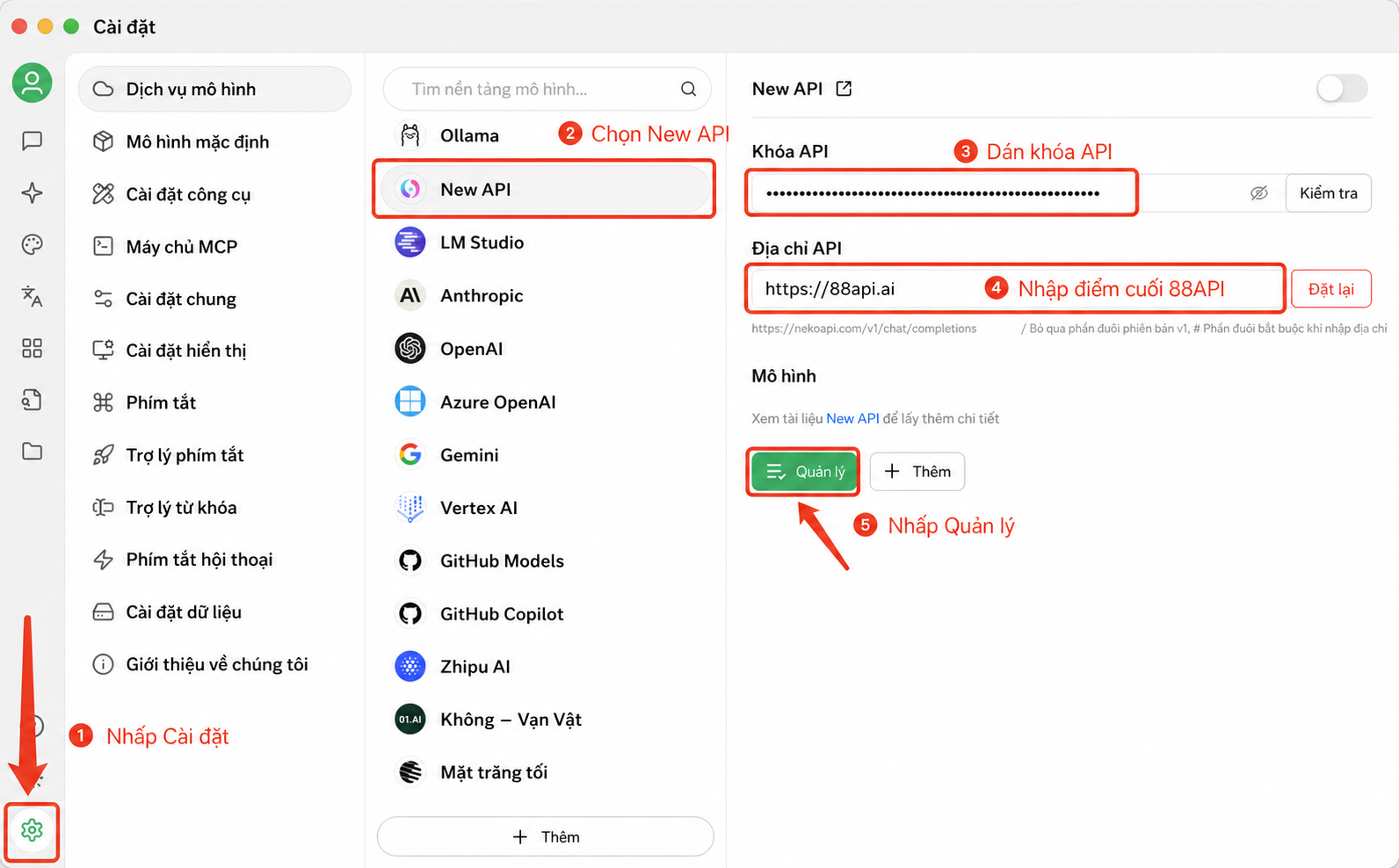
- Mở Cài đặt → Nhà cung cấp mô hình, chọn nhà cung cấp New API tích hợp sẵn trong danh sách, rồi bật công tắc kích hoạt ở góc trên bên phải
- Khóa API: dán API Key của 88API
- Máy chủ API: nhập
https://api.88api.ai(Cherry Studio tự động thêm/v1hoặc/v1beta;https://api.88api.ai/v1cũng được. Không kết thúc địa chỉ bằng#và không dán/chat/completions)

-
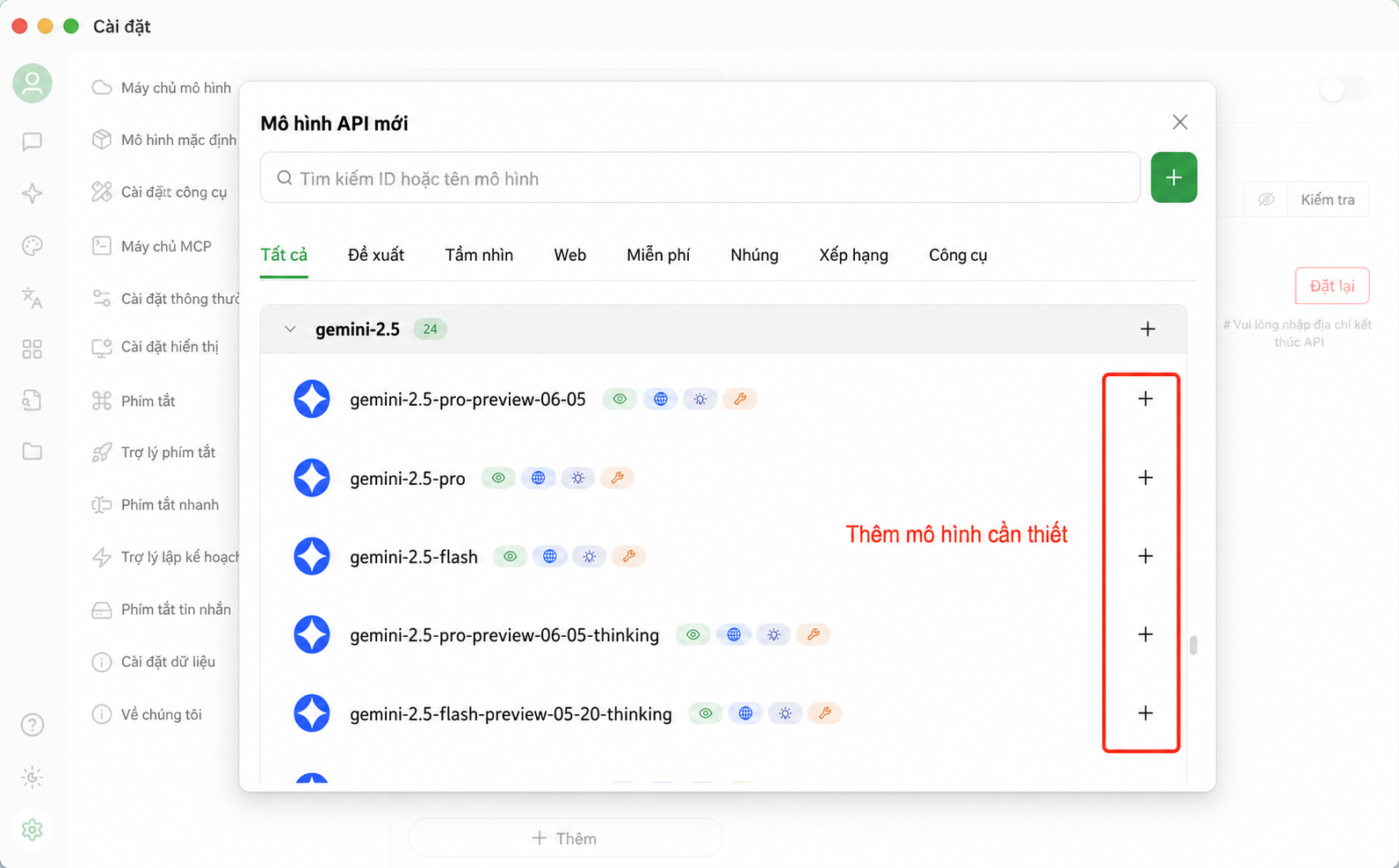
Thêm mô hình

Ảnh chụp màn hình là giao diện phiên bản cũ, một số mô hình trong ảnh đã ngừng cung cấp. Hãy dựa theo danh sách mô hình hiện tại của 88API.
-
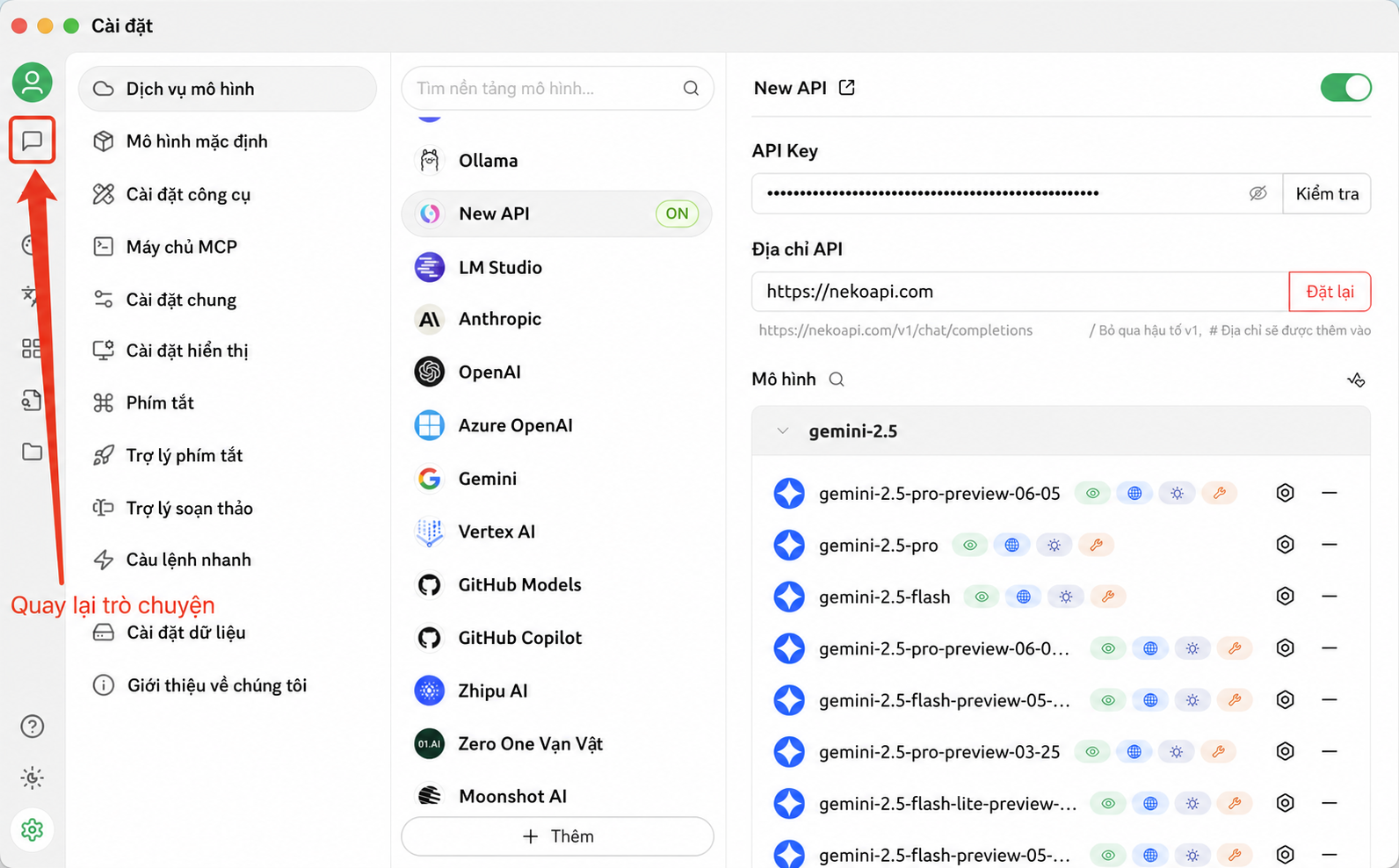
Quay lại trang trò chuyện

Ảnh chụp màn hình là giao diện phiên bản cũ, một số mô hình trong ảnh đã ngừng cung cấp. Hãy dựa theo danh sách mô hình hiện tại của 88API.
-
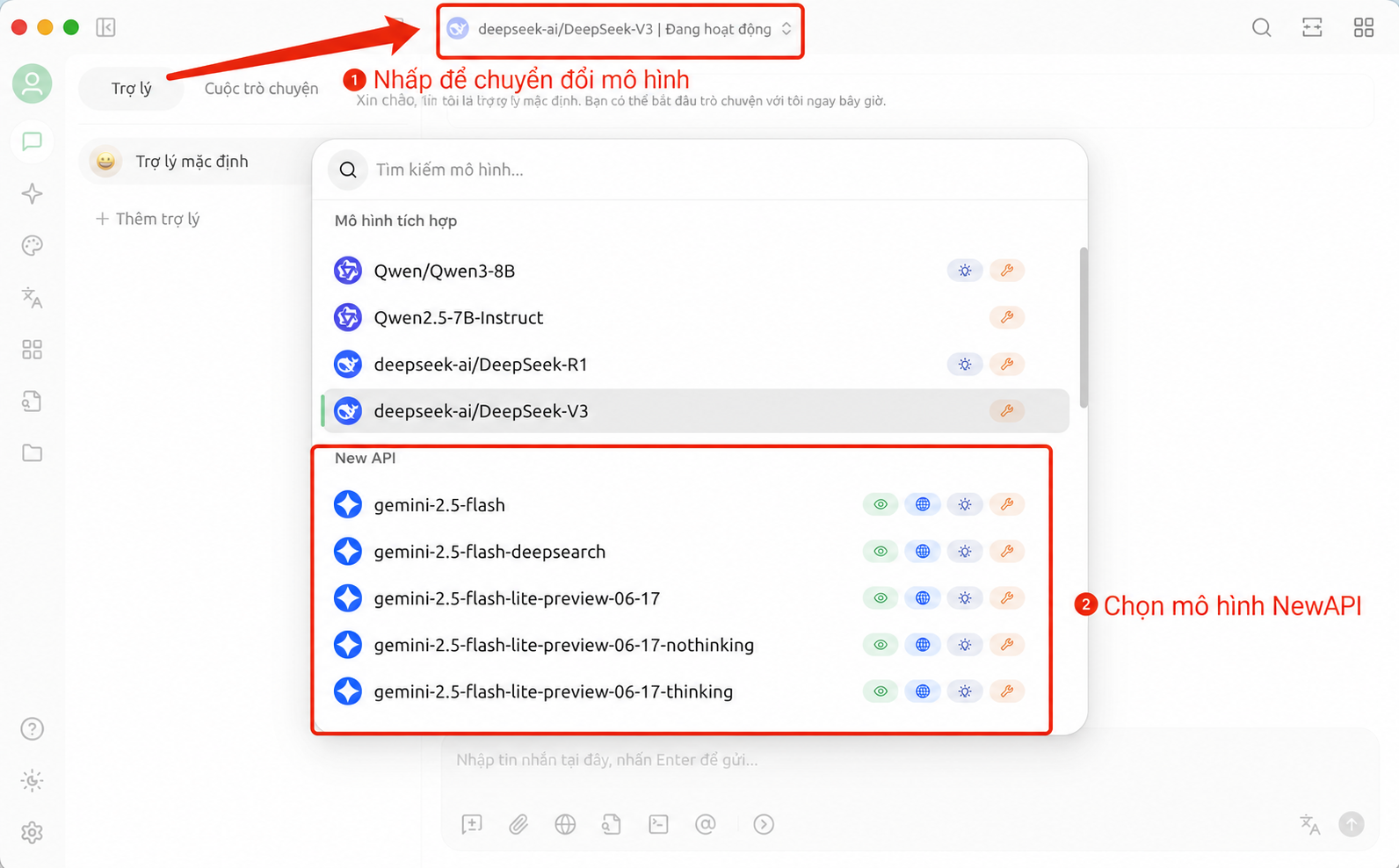
Chuyển sang mô hình 88API

Ảnh chụp màn hình là giao diện phiên bản cũ, một số mô hình trong ảnh đã ngừng cung cấp. Hãy dựa theo danh sách mô hình hiện tại của 88API.
Vẽ trong Cherry Studio
Đầu tiên, bạn cần định cấu hình nhà cung cấp API hỗ trợ vẽ
-
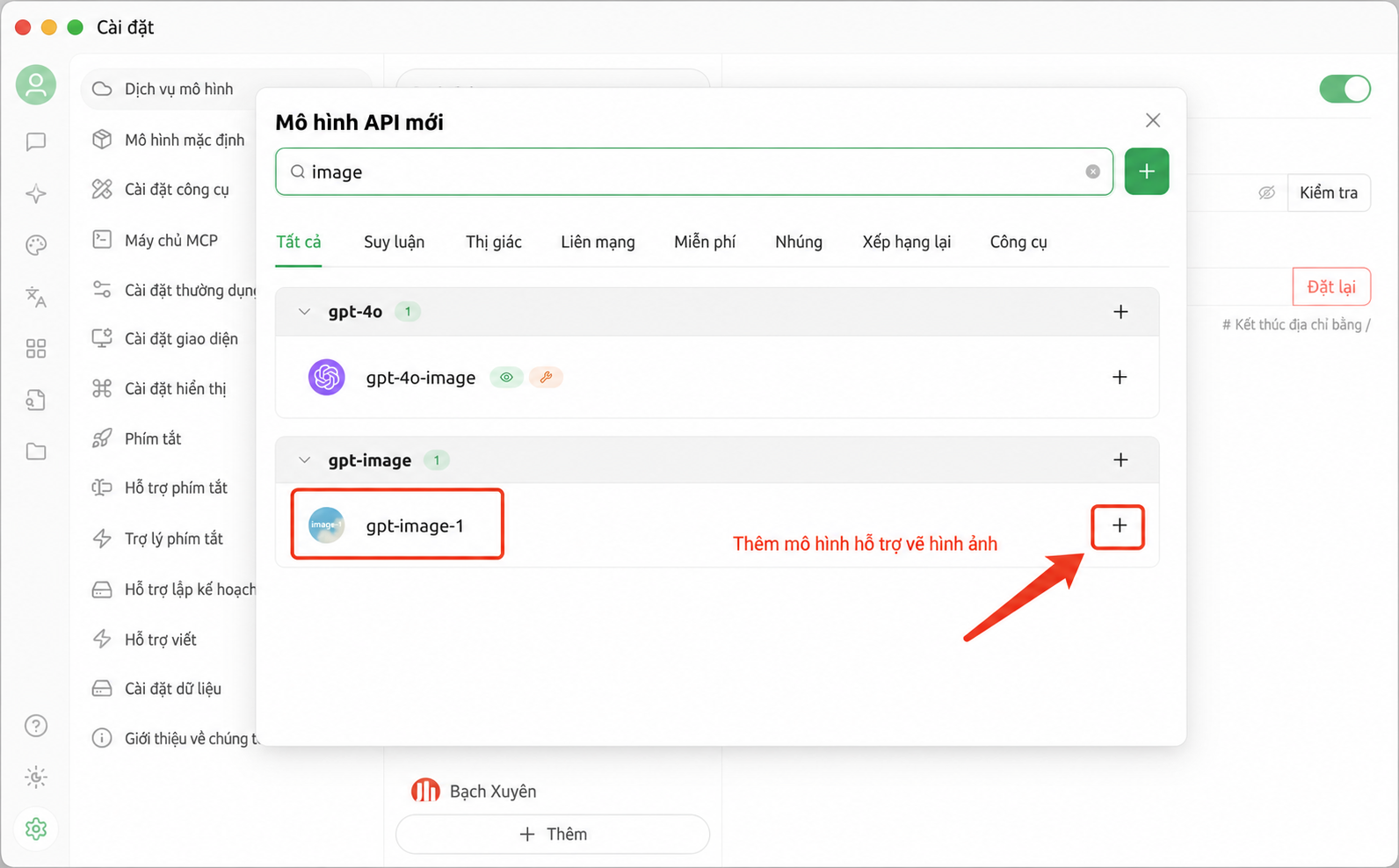
Đầu tiên, mở Quản lý trong nhà cung cấp 88API (nhập một cú nhấp) hoặc New API (cấu hình thủ công), tìm và thêm mô hình tạo ảnh (ví dụ
gpt-image-2)
Ảnh chụp màn hình là giao diện phiên bản cũ;
gpt-image-1trong ảnh đã ngừng cung cấp, hãy thêmgpt-image-2. -
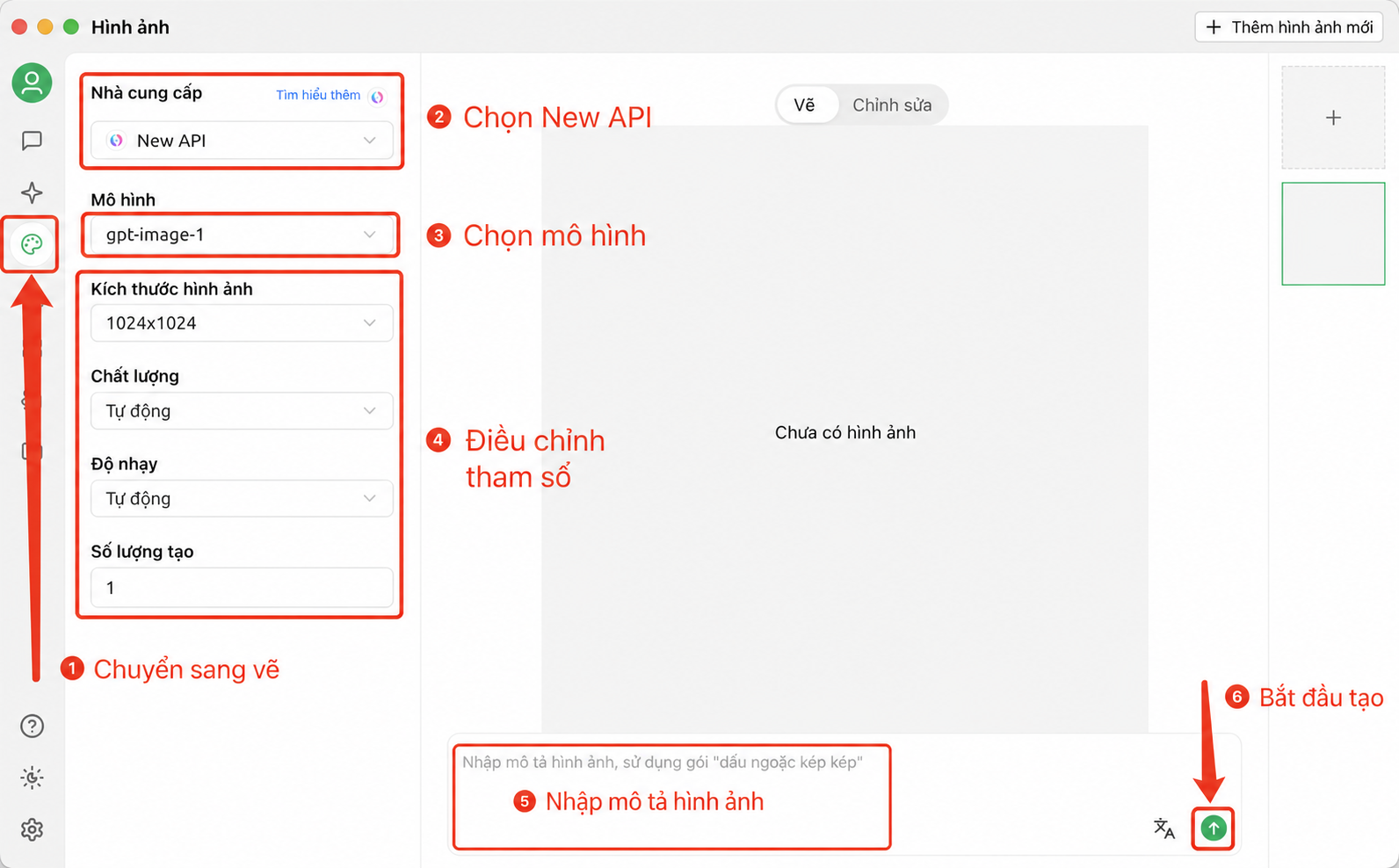
Mở trang vẽ, chọn nhà cung cấp 88API hoặc New API và mô hình
gpt-image-2, nhập mô tả rồi nhấn tạo ảnh
Ảnh chụp màn hình là giao diện phiên bản cũ; tiêu đề trang ở phiên bản hiện tại đã khác.
CC Switch - Công cụ quản lý AI CLI tất cả trong một
Hướng dẫn CC Switch — công cụ đa nền tảng để quản lý thống nhất cấu hình nhà cung cấp, máy chủ MCP và lời nhắc hệ thống của Claude Code, Codex, Gemini CLI, OpenCode và các công cụ lập trình AI khác. Nhập bằng một cú nhấp chuột từ 88API.
DeepChat - Ứng dụng khách AI đầy đủ tính năng thân thiện với thương mại
Hướng dẫn DeepChat — kết nối ứng dụng khách AI Agent đầy đủ tính năng, mã nguồn mở, thân thiện với thương mại này với 88API và nhập cấu hình DeepChat với DeepLink chỉ bằng một cú nhấp chuột.