
ChatGPT/Codex Client
Phạm vi
Hướng dẫn này áp dụng cho ứng dụng Codex trên máy tính, tiện ích mở rộng Codex cho IDE và các
ứng dụng Codex đọc thư mục cấu hình ~/.codex cục bộ. Sau khi thiết lập,
Codex sẽ gọi các mô hình thông qua dịch vụ trung chuyển 88API.
Trước khi bạn bắt đầu
- Đăng nhập vào 88API.
- Đảm bảo tài khoản của bạn có số dư.
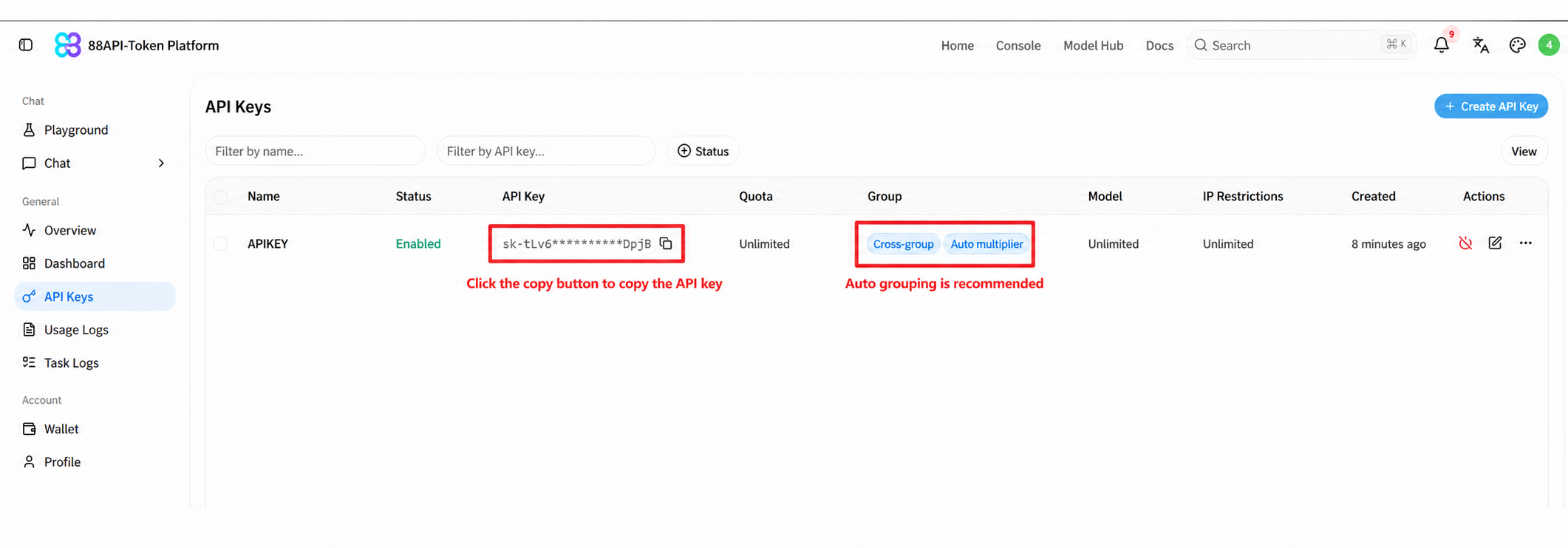
- Tạo khóa API trong bảng điều khiển 88API.
- Cài đặt ứng dụng khách Codex hoặc tiện ích mở rộng IDE có liên quan.
Nó hoạt động như thế nào
Máy khách Codex đọc cấu hình từ thư mục Codex cục bộ:
| Tập tin | Mục đích |
|---|---|
~/.codex/config.toml | Đặt mô hình, nhà cung cấp, điểm cuối API, khóa API và giao thức |
~/.codex/auth.json | Bộ nhớ đăng nhập tài khoản OpenAI; cấu hình 88API thông thường không còn ghi API Key vào đây |
Sử dụng các giá trị sau cho dịch vụ trung chuyển 88API:
| Tùy chọn | Giá trị |
|---|---|
| URL cơ sở API | https://api.88api.ai/v1 |
| Khóa API | Khóa được tạo trong bảng điều khiển 88API |
| Mô hình | gpt-6.1-sol |
| Giao thức | responses |
Thiết lập bằng một cú nhấp chuột
Windows
Mở PowerShell và chạy:
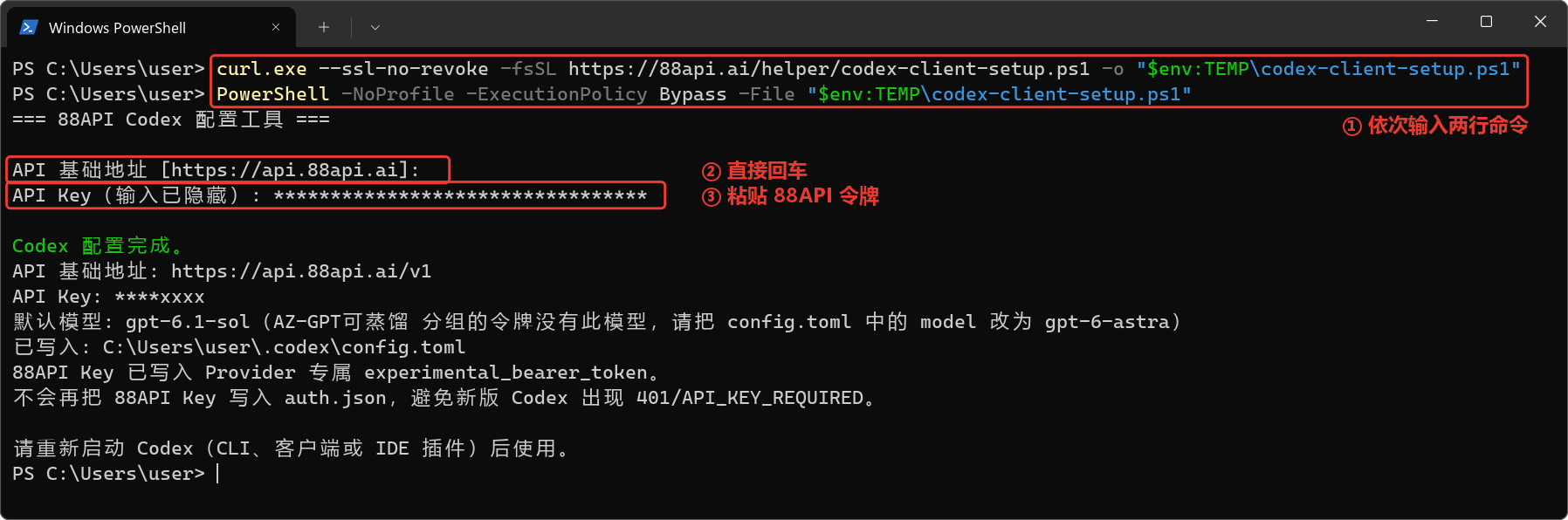
Lời nhắc của script hiển thị bằng tiếng Trung; các giá trị giống như trong bài viết.
Cấu hình máy khách Codex
Script một cú nhấp chỉ ghi cấu hình 88API cho Codex, không cài proxy và không thay đổi proxy hệ thống.
curl.exe --ssl-no-revoke -fsSL https://88api.ai/helper/codex-client-setup.ps1 -o "$env:TEMP\codex-client-setup.ps1"
PowerShell -NoProfile -ExecutionPolicy Bypass -File "$env:TEMP\codex-client-setup.ps1"
Nhập thông tin sau khi được nhắc:
- URL cơ sở API (lời nhắc
API 基础地址 [https://api.88api.ai]): nhấn Enter để dùng giá trị mặc địnhhttps://api.88api.ai; script sẽ tự thêm/v1. - API key: dán key được tạo trong bảng điều khiển 88API (nội dung nhập không hiển thị trên màn hình; dán xong chỉ cần nhấn Enter).
Script sẽ ghi vào (nếu đã đặt biến CODEX_HOME thì ghi vào config.toml trong thư mục đó):
%USERPROFILE%\.codex\config.tomlKhi hoàn tất, terminal sẽ hiển thị API 基础地址: https://api.88api.ai/v1 (URL cơ sở API) và 已写入: …\config.toml (tệp đã ghi).
config.toml hiện có sẽ bị ghi đè
Script ghi lại toàn bộ config.toml, chỉ giữ các thiết lập 88API; các MCP server, thiết lập tin cậy dự án,
provider khác và các thiết lập tương tự sẽ không được giữ lại. Trước đó script sẽ sao lưu tệp cũ thành
config.toml.bak.<thời gian> (terminal hiển thị 已备份原配置: …); nếu muốn giữ thiết lập cũ, hãy gộp lại thủ công từ bản sao lưu.
Script lưu 88API Key vào experimental_bearer_token của provider đang dùng,
không còn phụ thuộc vào auth.json.OPENAI_API_KEY, giúp tránh lỗi
API_KEY_REQUIRED / 401 Unauthorized trên các bản Codex mới.
macOS / Linux
Mở Terminal và chạy:
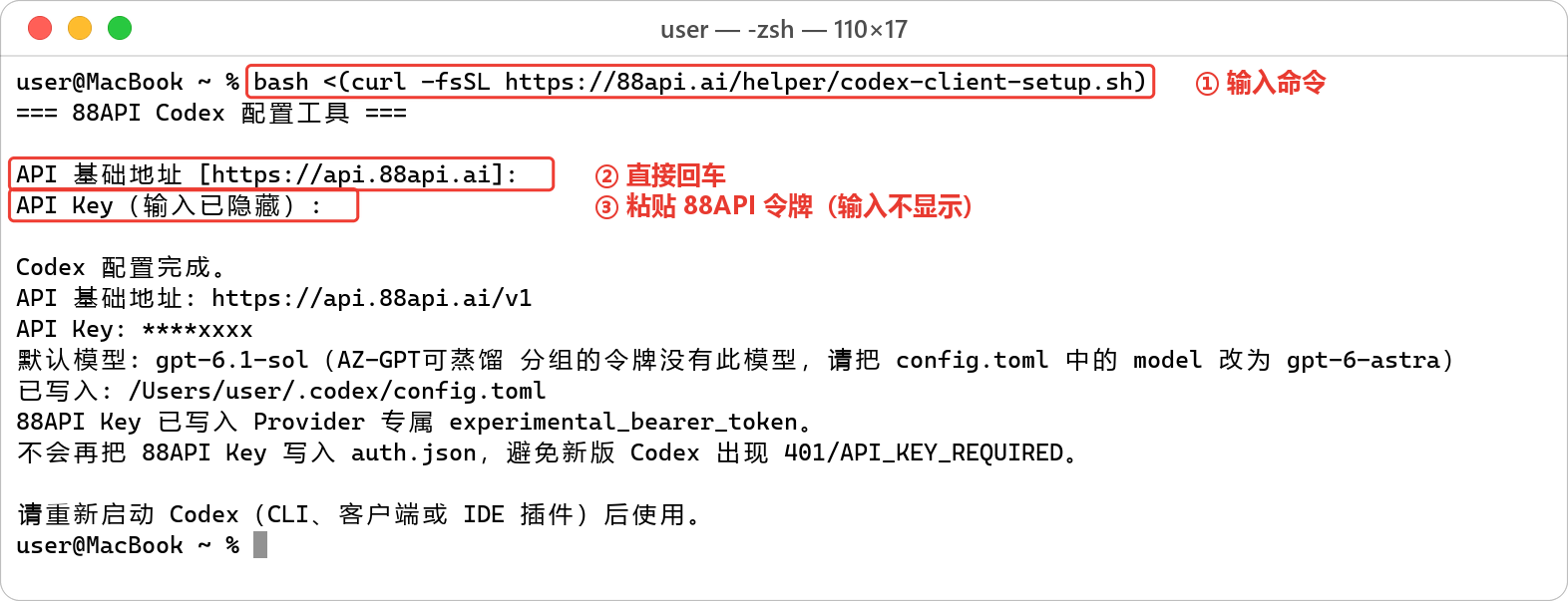
Lời nhắc của script hiển thị bằng tiếng Trung; các giá trị giống như trong bài viết.
bash <(curl -fsSL https://88api.ai/helper/codex-client-setup.sh)Nhập thông tin sau khi được nhắc:
- URL cơ sở API (lời nhắc
API 基础地址 [https://api.88api.ai]): nhấn Enter để dùng giá trị mặc địnhhttps://api.88api.ai; script sẽ tự thêm/v1. - API key: dán key được tạo trong bảng điều khiển 88API (nội dung nhập không hiển thị trên màn hình; dán xong chỉ cần nhấn Enter).
Script sẽ ghi vào (nếu đã đặt biến CODEX_HOME thì ghi vào config.toml trong thư mục đó):
~/.codex/config.tomlKhi hoàn tất, terminal sẽ hiển thị API 基础地址: https://api.88api.ai/v1 (URL cơ sở API) và 已写入: …/config.toml (tệp đã ghi).
config.toml hiện có sẽ bị ghi đè
Script ghi lại toàn bộ config.toml, chỉ giữ các thiết lập 88API; các MCP server, thiết lập tin cậy dự án,
provider khác và các thiết lập tương tự sẽ không được giữ lại. Trước đó script sẽ sao lưu tệp cũ thành
config.toml.bak.<thời gian> (terminal hiển thị 已备份原配置: …); nếu muốn giữ thiết lập cũ, hãy gộp lại thủ công từ bản sao lưu.
Script cho macOS / Linux cũng dùng experimental_bearer_token riêng của provider và không ghi
88API Key vào auth.json.
Thiết lập thủ công
Bạn cũng có thể tạo các tập tin theo cách thủ công.
config.toml
Ghi nội dung sau vào ~/.codex/config.toml:
model = "gpt-6.1-sol"
model_provider = "88api"
model_reasoning_effort = "high"

[model_providers.88api]
name = "88API"
base_url = "https://api.88api.ai/v1"
wire_api = "responses"
supports_websockets = false
experimental_bearer_token = "sk-your-88api-key"
auth.json
Không nên ghi 88API Key vào auth.json với cấu hình Codex hiện tại. Hãy giữ
auth.json làm bộ nhớ đăng nhập tài khoản OpenAI; các yêu cầu mô hình dùng
experimental_bearer_token trong config.toml.
Khởi động máy khách
Sau khi cấu hình, hãy mở lại ứng dụng khách Codex hoặc khởi động lại IDE của bạn.
Nếu máy khách đang chạy, hãy thoát hoàn toàn và khởi động lại để tải lại
~/.codex/config.toml và ~/.codex/auth.json.
Xác minh yêu cầu
- Bắt đầu một tác vụ đơn giản trong ứng dụng khách Codex.
- Mở bảng điều khiển 88API.
- Kiểm tra Nhật ký sử dụng để biết yêu cầu tương ứng.

Nếu yêu cầu xuất hiện trong Nhật ký sử dụng thì máy khách Codex đang đi qua dịch vụ trung chuyển 88API.
Khắc phục sự cố
Máy khách vẫn dùng tài khoản chính thức
Xác nhận rằng máy khách hỗ trợ cấu hình ~/.codex cục bộ. Một số
lối vào Codex trên đám mây chính thức chỉ dùng đăng nhập tài khoản ChatGPT và không hỗ trợ
điểm cuối API của bên thứ ba, do đó không thể đi qua 88API.
Xác thực không thành công
Kiểm tra experimental_bearer_token trong [model_providers.88api] (hoặc provider đang dùng) của
config.toml đã đầy đủ, không có khoảng trắng hoặc xuống dòng ở đầu hay cuối.
Nếu sau khi cập nhật ChatGPT / Codex xuất hiện API_KEY_REQUIRED hoặc 401 Unauthorized, hãy chạy lại
script cấu hình ở trên để ghi lại experimental_bearer_token của provider đang dùng.
Mô hình không khả dụng
Xác nhận rằng tài khoản 88API của bạn có thể sử dụng gpt-6.1-sol (nhóm của token phải bao gồm mô hình này; nếu không có, hãy dùng gpt-6-astra). Nếu tài khoản của bạn dùng
mô hình tương thích Codex khác, hãy cập nhật trường model trong config.toml.
Bộ chọn mô hình của bản desktop hiển thị Custom hoặc không thấy mô hình
Đây là lỗi hiển thị đã biết của ứng dụng Codex trên máy tính khi dùng provider tùy chỉnh và không ảnh hưởng
đến việc gọi thực tế. Mô hình thực sự được dùng là giá trị model trong config.toml; muốn đổi mô hình, hãy sửa
dòng này (ví dụ đổi thành gpt-6-astra) rồi thoát hoàn toàn và mở lại ứng dụng.
Thay đổi không có hiệu lực
Thoát hoàn toàn ứng dụng khách Codex hoặc IDE và mở lại. Nếu cần, hãy xóa bộ nhớ đăng nhập chính thức cũ và chạy lại script thiết lập bằng một cú nhấp chuột.