
DeepChat - Ứng dụng khách AI đầy đủ tính năng thân thiện với thương mại
Hướng dẫn DeepChat — kết nối ứng dụng khách AI Agent đầy đủ tính năng, mã nguồn mở, thân thiện với thương mại này với 88API và nhập cấu hình DeepChat với DeepLink chỉ bằng một cú nhấp chuột.
DeepChat là ứng dụng khách AI Agent đầy đủ tính năng, mã nguồn mở, đa nền tảng và thân thiện với mục đích thương mại. Ứng dụng hỗ trợ mô hình đám mây và cục bộ, gọi công cụ MCP, Skills, ACP, tích hợp Agent và quy trình điều khiển từ xa, phù hợp với người dùng cần quản lý thống nhất nhiều nhà cung cấp và AI Agent nâng cao.
- Trang web chính thức: https://deepchat.thinkinai.xyz
- Kho GitHub: https://github.com/ThinkInAIXYZ/deepchat
- Địa chỉ tải xuống: https://deepchat.thinkinai.xyz/#/download
Phương thức tích hợp 88API
Cách 1: Nhập bằng một cú nhấp chuột
-
Trong thanh bên của bảng điều khiển 88API, mở trang Khóa API và tìm khóa bạn muốn sử dụng

-
Nhấp nút … bên phải khóa đó, rồi chọn Trò chuyện → DeepChat

-
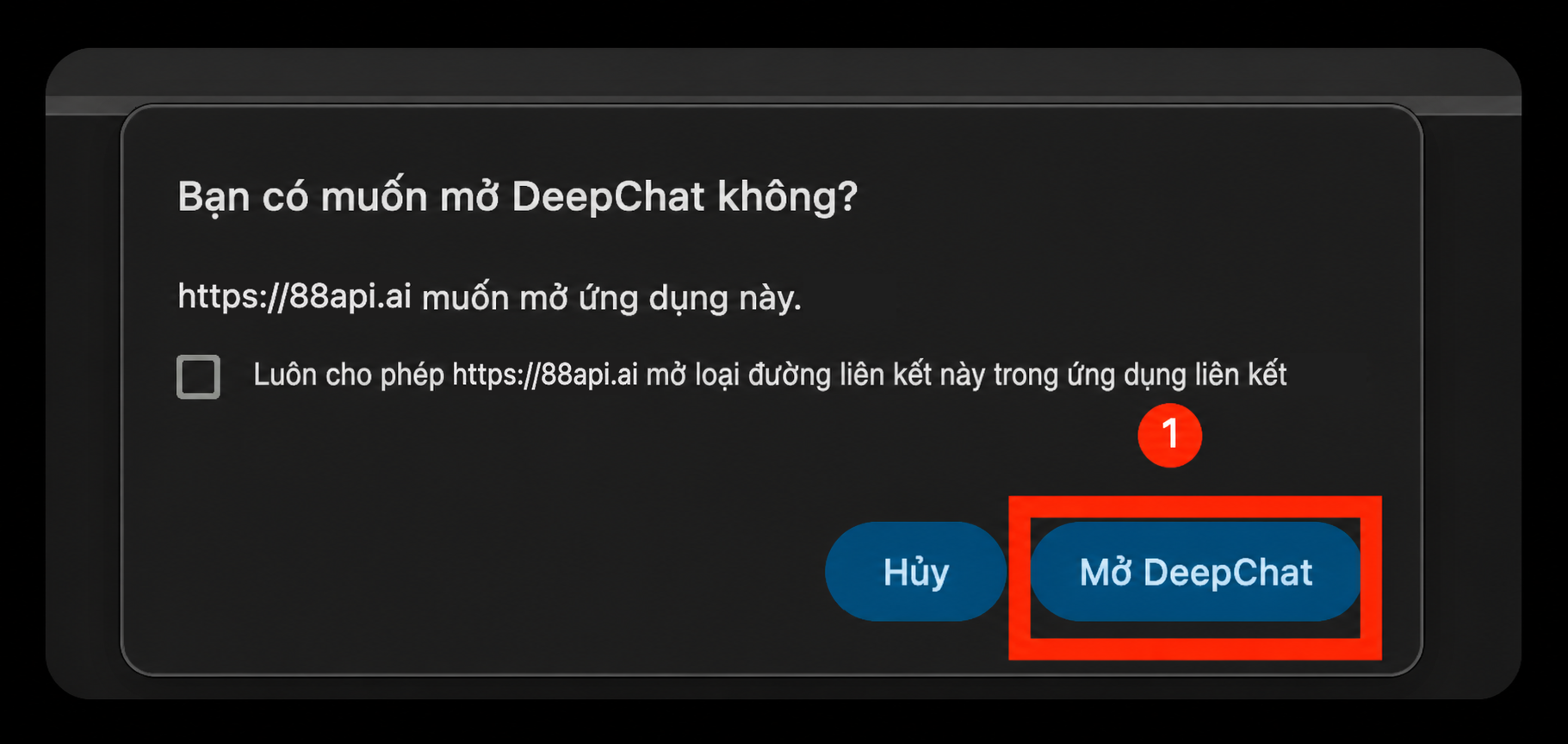
Để trình duyệt khởi chạy DeepChat và xác nhận mở ứng dụng
-
DeepChat hiển thị bản xem trước nhập nhà cung cấp: tên là
new-api(nhà cung cấp New API tích hợp sẵn), địa chỉ làhttps://88api.ai. Kiểm tra rồi nhấn Xác nhận. Tính năng nhập một lần nhấn trong bảng điều khiển điền địa chỉ trang 88APIhttps://88api.ai; địa chỉ này dẫn tới cùng dịch vụ với địa chỉ APIhttps://api.88api.aidùng ở cách 2, cả hai đều gọi được bình thường nên không cần sửa sau khi nhập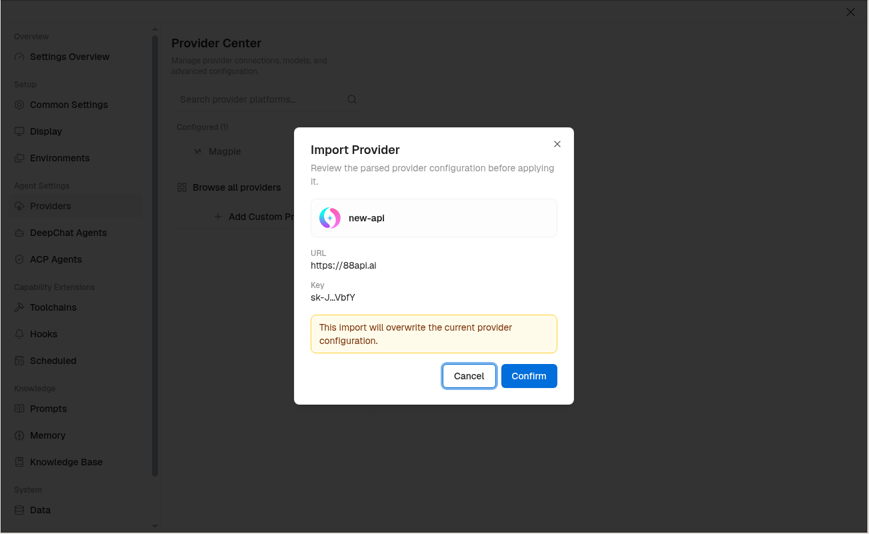
-
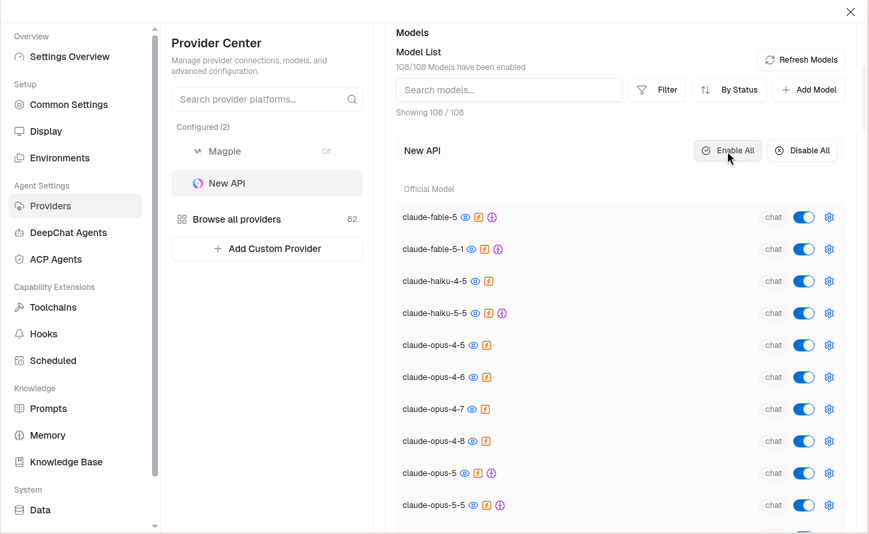
Mở Cài đặt → Nhà cung cấp → New API, nhấn Làm mới mô hình, rồi bật tất cả mô hình (hoặc chỉ bật công tắc bên phải các mô hình cần dùng)
-
Tạo cuộc trò chuyện mới, chọn một mô hình của New API bên dưới ô nhập và gửi tin nhắn
Cách 2: Cấu hình thủ công
-
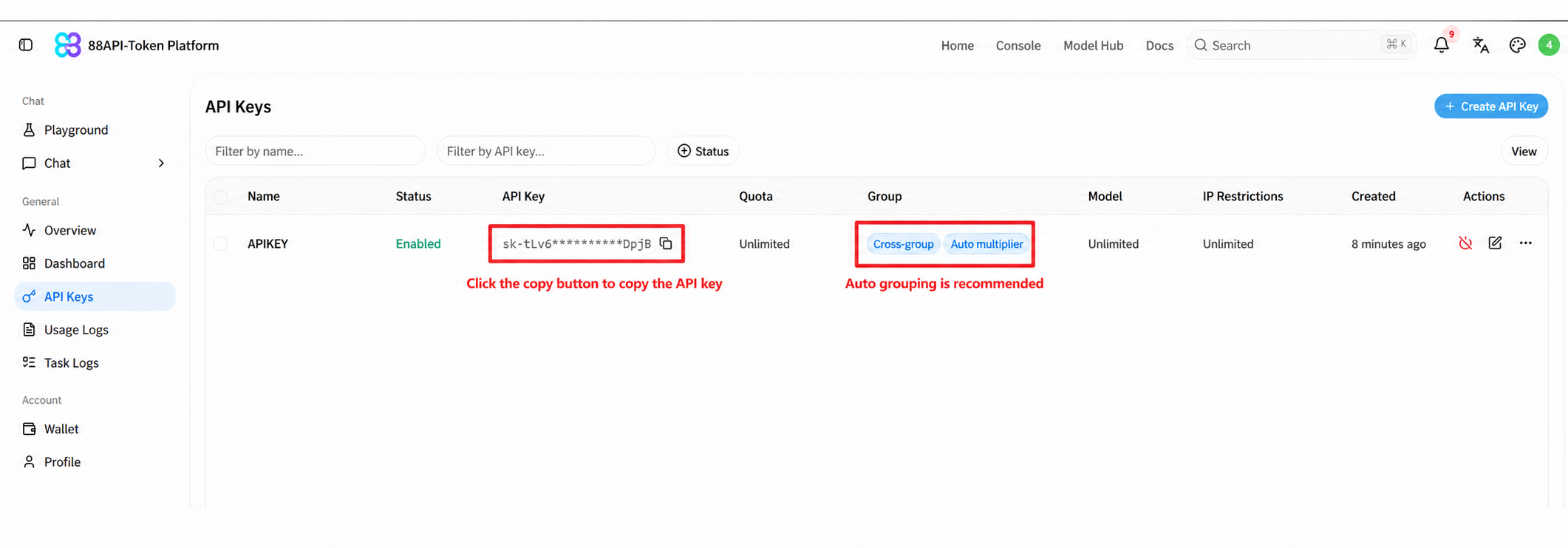
Sao chép API Key tại trang Khóa API của bảng điều khiển 88API
-
Trong DeepChat, mở Cài đặt → Nhà cung cấp, tìm nhà cung cấp New API tích hợp sẵn trong danh sách (không dùng Thêm nhà cung cấp tùy chỉnh), rồi nhấn Chỉnh sửa kết nối:
- API URL:
https://api.88api.ai(nhà cung cấp New API tự động thêm/v1; điềnhttps://api.88api.ai/v1cũng được) - API Key: dán API Key của 88API
- Nhấn Lưu
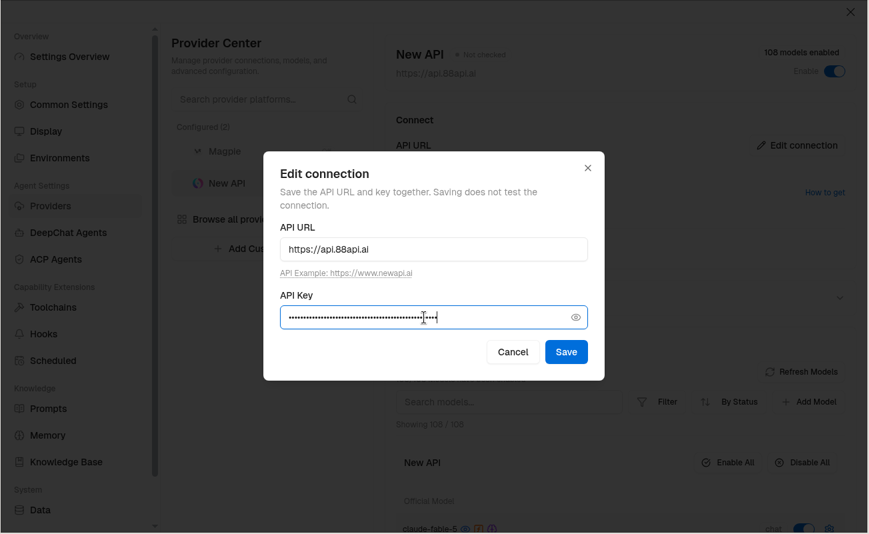
- API URL:
-
Nhấn Kiểm tra kết nối, chọn một mô hình rồi nhấn Bắt đầu kiểm tra. Thông báo "Thử nghiệm mô hình thành công" nghĩa là cấu hình đã đúng
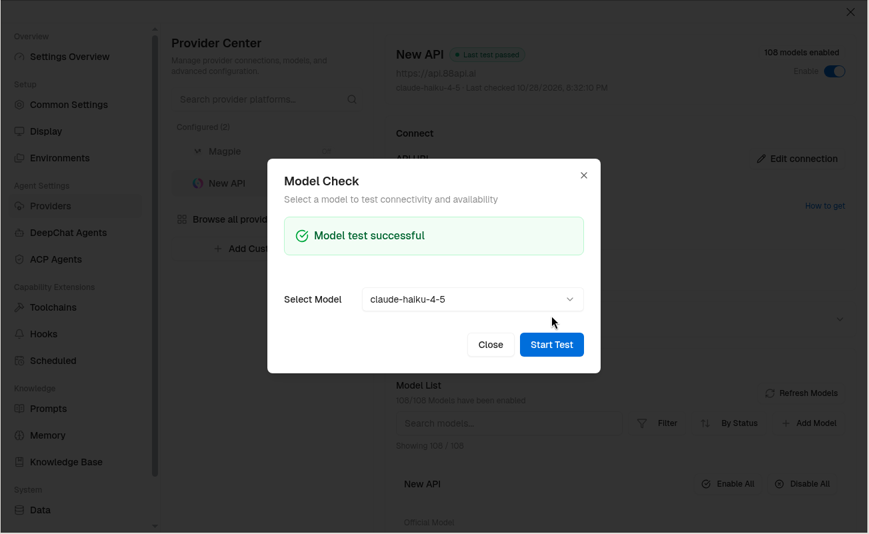
-
Bật công tắc Bật của New API, nhấn Làm mới mô hình và bật các mô hình, sau đó chọn chúng trong cuộc trò chuyện
Nếu bắt buộc phải dùng Thêm nhà cung cấp tùy chỉnh: chọn loại API "OpenAI Completions" và địa chỉ API bắt buộc phải là
https://api.88api.ai/v1(thiếu/v1thì yêu cầu sẽ thất bại)
Nhận dạng hình ảnh
Các mô hình trò chuyện của 88API hỗ trợ đầu vào hình ảnh (ví dụ deepseek-v4.1-flash, deepseek-v4-flash và các mô hình Claude) có thể trả lời câu hỏi về hình ảnh trong DeepChat.
DeepChat chỉ coi các mô hình có biểu tượng con mắt bên cạnh tên trong danh sách mô hình là mô hình thị giác. Mô hình không có biểu tượng này sẽ không được xử lý như mô hình thị giác, kể cả khi nó hỗ trợ hình ảnh.
- Tìm mô hình trong Nhà cung cấp → New API. Nếu bên cạnh tên không có biểu tượng con mắt (ví dụ
deepseek-v4.1-flash), nhấn biểu tượng bánh răng bên phải mô hình, bật Khả năng thị giác, rồi nhấn Lưu cấu hình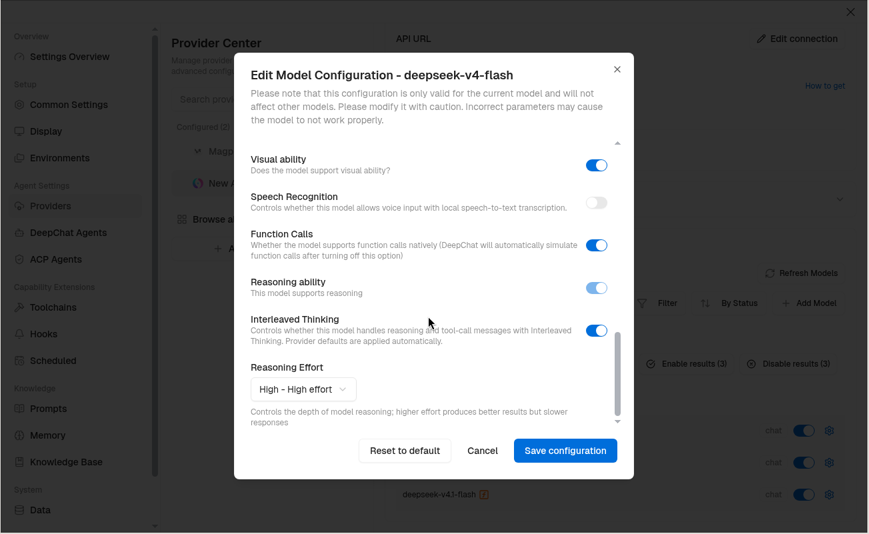
- Tạo cuộc trò chuyện mới với mô hình đó, nhấn + ở góc dưới bên trái ô nhập để tải ảnh lên, rồi đặt câu hỏi
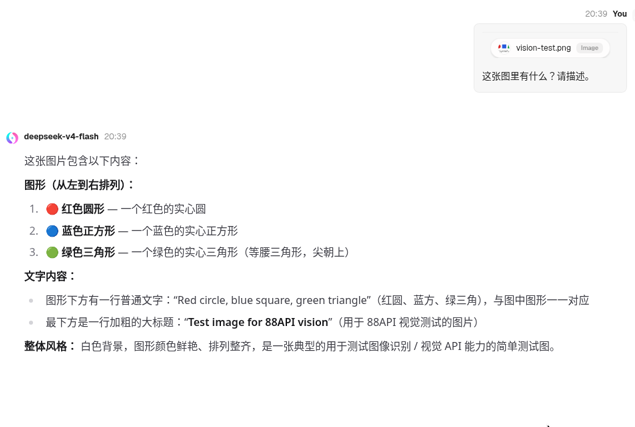
Chỉ bật Khả năng thị giác cho mô hình thực sự hỗ trợ hình ảnh; với mô hình chỉ có văn bản, gửi ảnh sẽ làm yêu cầu thất bại.
Câu hỏi thường gặp
Kiểm tra kết nối thất bại hoặc báo Unauthorized
Sao chép lại API Key từ bảng điều khiển 88API và kiểm tra không có khoảng trắng hay xuống dòng ở hai đầu. Đảm bảo khóa chưa bị vô hiệu hóa và tài khoản còn số dư.
Danh sách mô hình trống
Kiểm tra API URL là https://api.88api.ai, rồi nhấn Làm mới mô hình. Nếu dùng Thêm nhà cung cấp tùy chỉnh, địa chỉ phải kết thúc bằng /v1.
Đã gửi ảnh nhưng mô hình nói không thấy
Làm theo phần Nhận dạng hình ảnh ở trên để bật Khả năng thị giác cho mô hình, lưu lại rồi thử lại trong cuộc trò chuyện mới.
Xem mức sử dụng ở đâu?
Trang Nhật ký sử dụng trong bảng điều khiển 88API liệt kê từng yêu cầu DeepChat gửi đi, kèm mô hình và chi phí.