
Factory Droid CLI


Giới thiệu dự án
Dòng lệnh: Tự động hóa trên SDLC. Viết kịch bản và song song hóa Droid tại quy mô lớn cho CI/CD, di chuyển và bảo trì. Từ mã tự động xem xét các bản dựng tự phục hồi, tích hợp các tác nhân vào mọi giai đoạn của phát triển.
Droid CLI là một công cụ dòng lệnh được phát triển bởi Factory AI, được thiết kế để hoạt động như một tác nhân kỹ thuật phần mềm AI. Nó cho phép người dùng tương tác với nhiều mô hình ngôn ngữ lớn khác nhau thông qua thiết bị đầu cuối, mã xây dựng, gỡ lỗi và tái cấu trúc, thậm chí tạo ra các ứng dụng hoàn chỉnh.
- Trang chủ chính thức: https://factory.ai/product/cli
- Tài liệu chính thức: https://docs.factory.ai/cli/getting-started/quickstart
- Phương pháp cài đặt: Xem hướng dẫn bên dưới trên trang này
Biểu tình
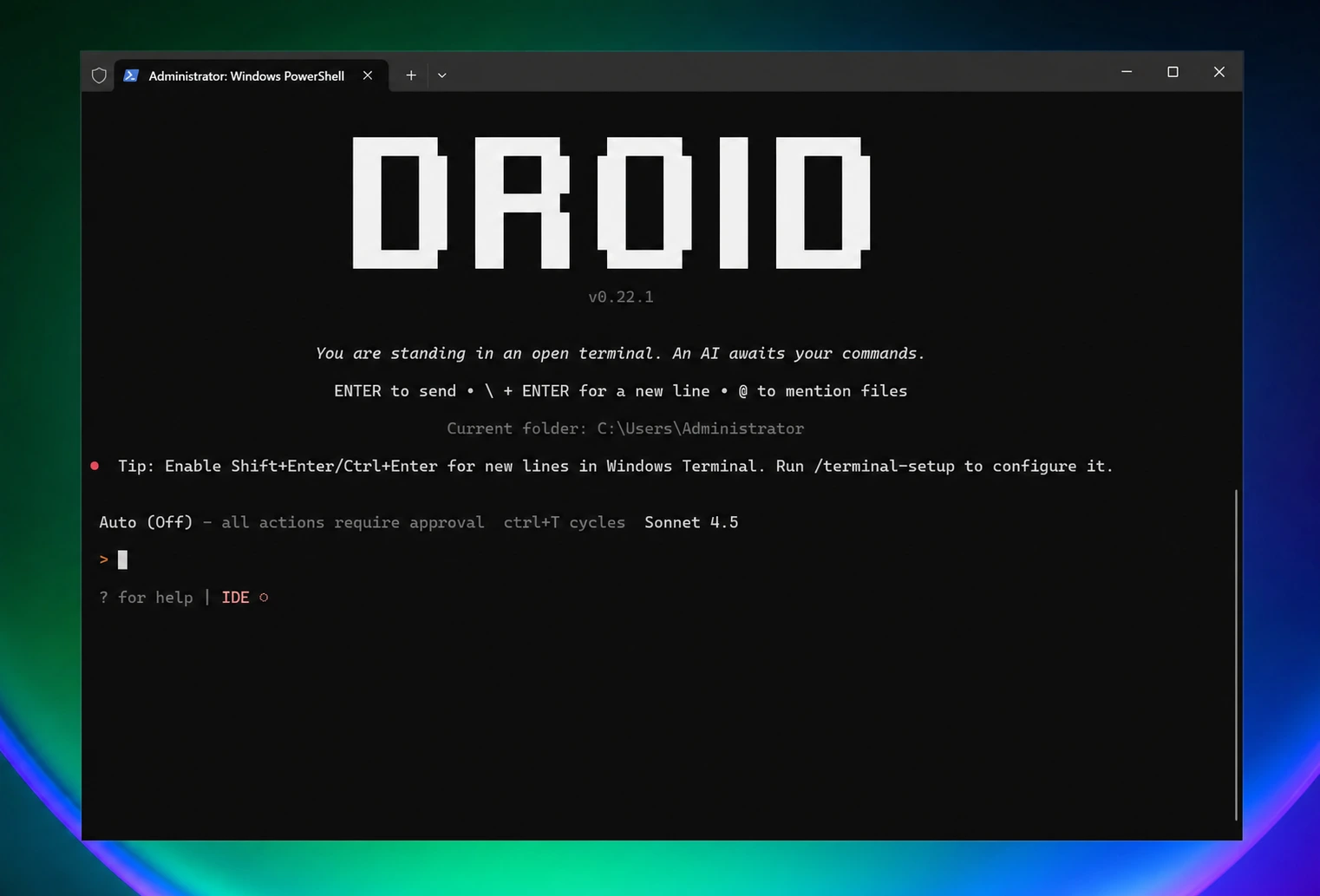
Đặc trưng
| Danh mục | Tính năng | Giá trị/Khả năng | Ví dụ/Ghi chú |
|---|---|---|---|
| Bắt đầu nhanh & CLI | cài đặt 30 giây; khởi chạy phiên tương tác droid trong thư mục dự án; hỗ trợ macOS/Linux và Windows | Tích hợp nhanh chóng vào dự án hiện tại, không cần công cụ mới | Cài đặt Windows: irm https://app.factory.ai/cli/windows | iex; Ra mắt: droid |
| Phát triển tính năng từ đầu đến cuối | Tự động hóa toàn bộ quá trình từ lập kế hoạch, triển khai đến thử nghiệm; quá trình xem xét minh bạch | Tăng tốc độ giao hàng trong khi vẫn duy trì sự kiểm soát của con người | Quy trình phê duyệt và xem khác biệt gốc (xem "Tính minh bạch và kiểm soát") |
| Hiểu sâu về cơ sở mã | Tích hợp kiến thức tổ chức được chia sẻ trên các cơ sở mã, tài liệu và theo dõi vấn đề; nhận biết ngữ cảnh, hiệu suất được cải thiện theo thời gian | Đề xuất và thay đổi chính xác hơn | Liên tục tận dụng kiến thức trên các kho lưu trữ và tài liệu |
| Tích hợp hệ thống kỹ thuật | Tích hợp nguyên bản các công cụ như Jira, Notion, Slack, v.v.; công việc phát triển luôn được đồng bộ hóa với các quy trình của nhóm | Giảm chuyển đổi công cụ và kho chứa thông tin | "vân vân." chỉ ra nhiều tích hợp hơn |
| Tự động hóa cấp sản xuất | Quy trình làm việc có thể tái sử dụng cục bộ và trong CI/CD; bảo mật và tuân thủ cấp doanh nghiệp tích hợp sẵn | Tính nhất quán và khả năng kiểm toán | Thích ứng với đường ống và môi trường doanh nghiệp |
| Năng lực doanh nghiệp | Các tùy chọn triển khai riêng tư, tuân thủ SOC-2, môi trường không có khoảng cách | Đáp ứng các yêu cầu về bảo mật và tuân thủ | Ưu tiên bảo mật và chất lượng |
| Cải tiến công cụ hiện có | Hoạt động trong thiết bị đầu cuối, IDE và môi trường phát triển hiện có; không cần chuyển đổi trình soạn thảo hoặc tìm hiểu giao diện mới | Duy trì thói quen làm việc hiện có, chi phí di chuyển thấp | Tích hợp sâu với các công cụ quen thuộc |
| Minh bạch và Kiểm soát | Mọi quyết định đều có thể nhìn thấy và xem xét được; duy trì sự giám sát đầy đủ đối với các thay đổi mã; quy trình phê duyệt và xem khác biệt gốc | Giảm rủi ro, tăng cường khả năng kiểm soát | Thân thiện với kiểm toán, có thể truy nguyên |
| Tính linh hoạt của mô hình | Không bị khóa đối với một nhà cung cấp AI duy nhất; chọn mô hình tốt nhất cho mỗi nhiệm vụ; hành vi tổ chức và trí nhớ nhất quán | Lựa chọn tối ưu giữa hiệu năng và chi phí | Hỗ trợ định tuyến đa mô hình |
| Các bước tiếp theo và tài nguyên | Bắt đầu nhanh, Các trường hợp sử dụng phổ biến, Tích hợp IDE, Cấu hình, AGENTS.md | Tạo điều kiện thực hiện và thực hành | Xem trang “Các bước tiếp theo/Tài nguyên bổ sung” |
Phương pháp cấu hình mô hình AI
Hướng dẫn đồ họa Windows
1. Mở Terminal
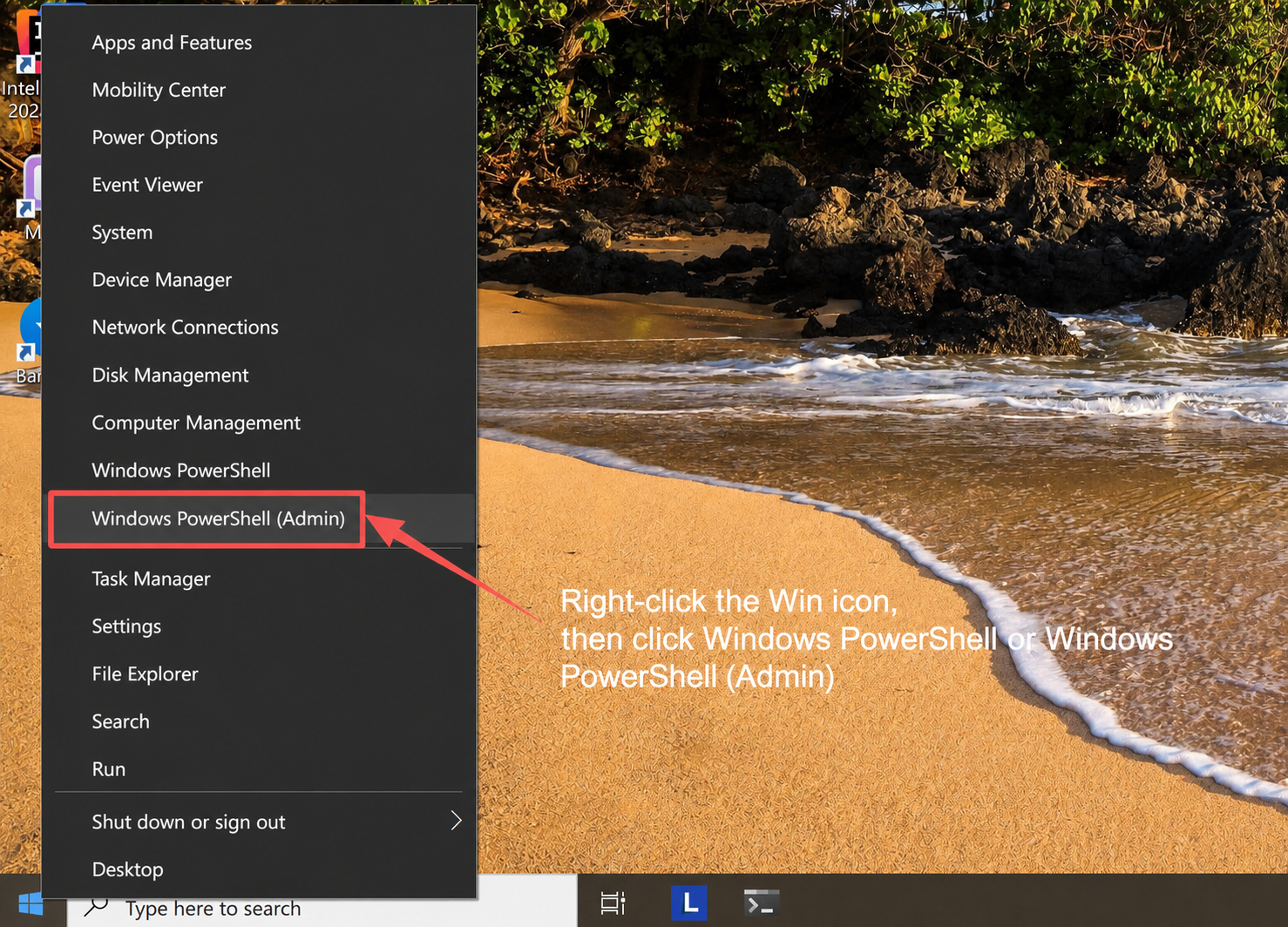
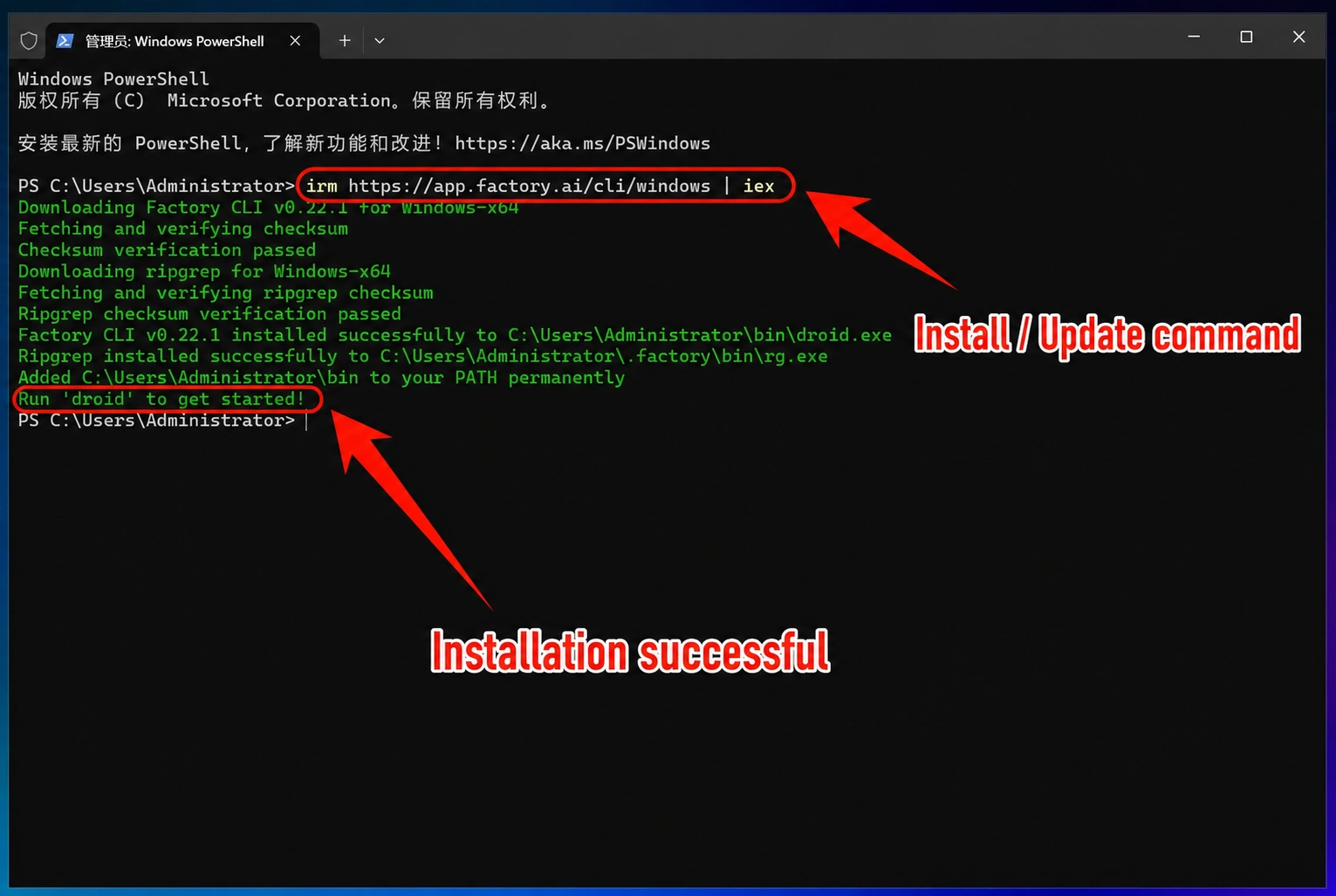
2. Cài đặt Factory Droid CLI
Lệnh cài đặt chính thức bằng một cú nhấp chuột:
Lệnh cài đặt bằng một cú nhấp chuột
irm https://app.factory.ai/cli/windows | iex
3. Sửa file cấu hình
Droid CLI yêu cầu sửa đổi tệp cấu hình để sử dụng API của bên thứ ba.
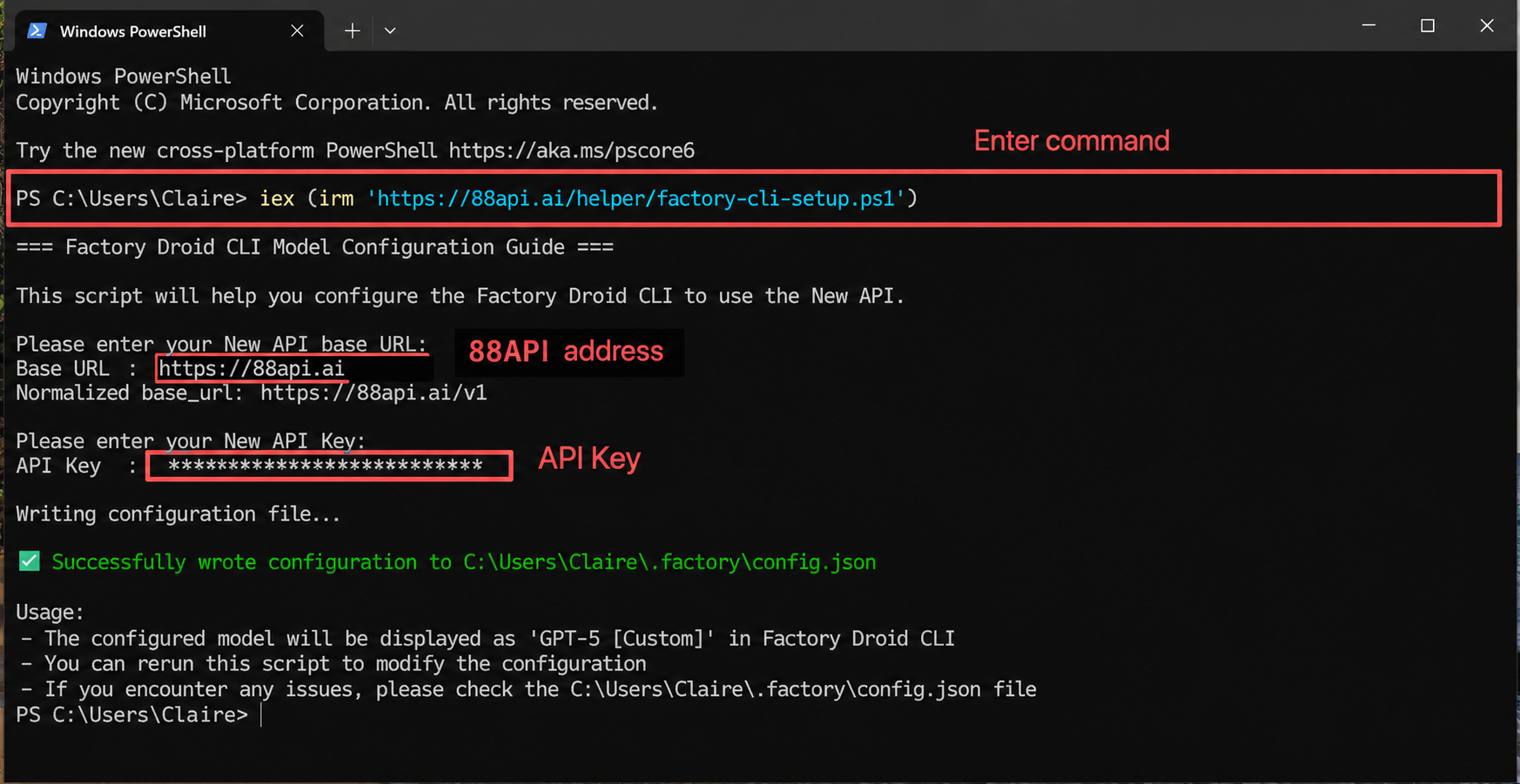
Sửa đổi biến môi trường
iex (irm 'https://88api.ai/helper/factory-cli-setup.ps1')
4. Bắt đầu sử dụng Droid CLI
Bây giờ bạn có thể bắt đầu sử dụng Droid CLI!
Khởi chạy Droid CLI
Khởi chạy Droid CLI trực tiếp: # Launch Droid CLI droid Sử dụng trong một trường hợp cụ thể
dự án: # Navigate to your project directory cd C:\path\to\your\project `
Khởi chạy Droid CLI droid ` Nhấn Enter để khởi chạy Droid CLI
Droid CLI yêu cầu người dùng đăng nhập tài khoản chính thức (miễn phí) trước khi sử dụng.
5. Khắc phục sự cố thường gặp của Windows
Thông báo lỗi
quyền bị từ chối" trong khi cài đặt" Đây thường là vấn đề về quyền. Hãy thử các giải pháp sau:
-
Chạy
PowerShellvới tư cách quản trị viên -
Hoặc cấu hình
npmđể sử dụng thư mục người dùng:npm config set prefix %APPDATA%\npm
Lỗi chính sách thực thi PowerShell
Nếu bạn gặp phải các hạn chế về chính sách thực thi, hãy chạy: Set-ExecutionPolicy -ExecutPolicy RemoteSigned -Phạm vi người dùng hiện tại
Hướng dẫn đồ họa macOS/Linux
1. Cài đặt Droid CLI
Cài đặt Droid CLI
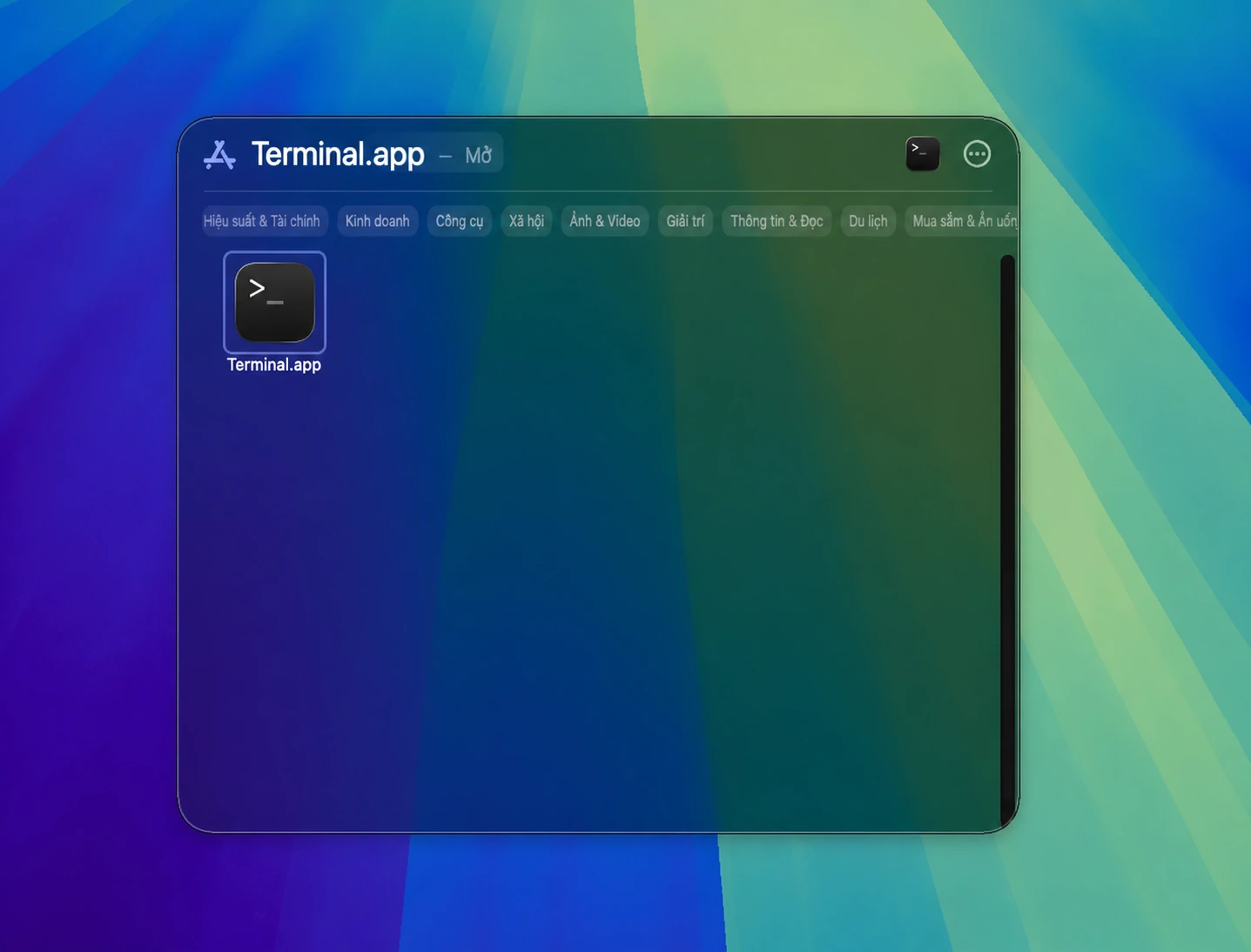
Mở terminal và chạy lệnh sau: curl -fsSL https://app.factory.ai/cli | sh
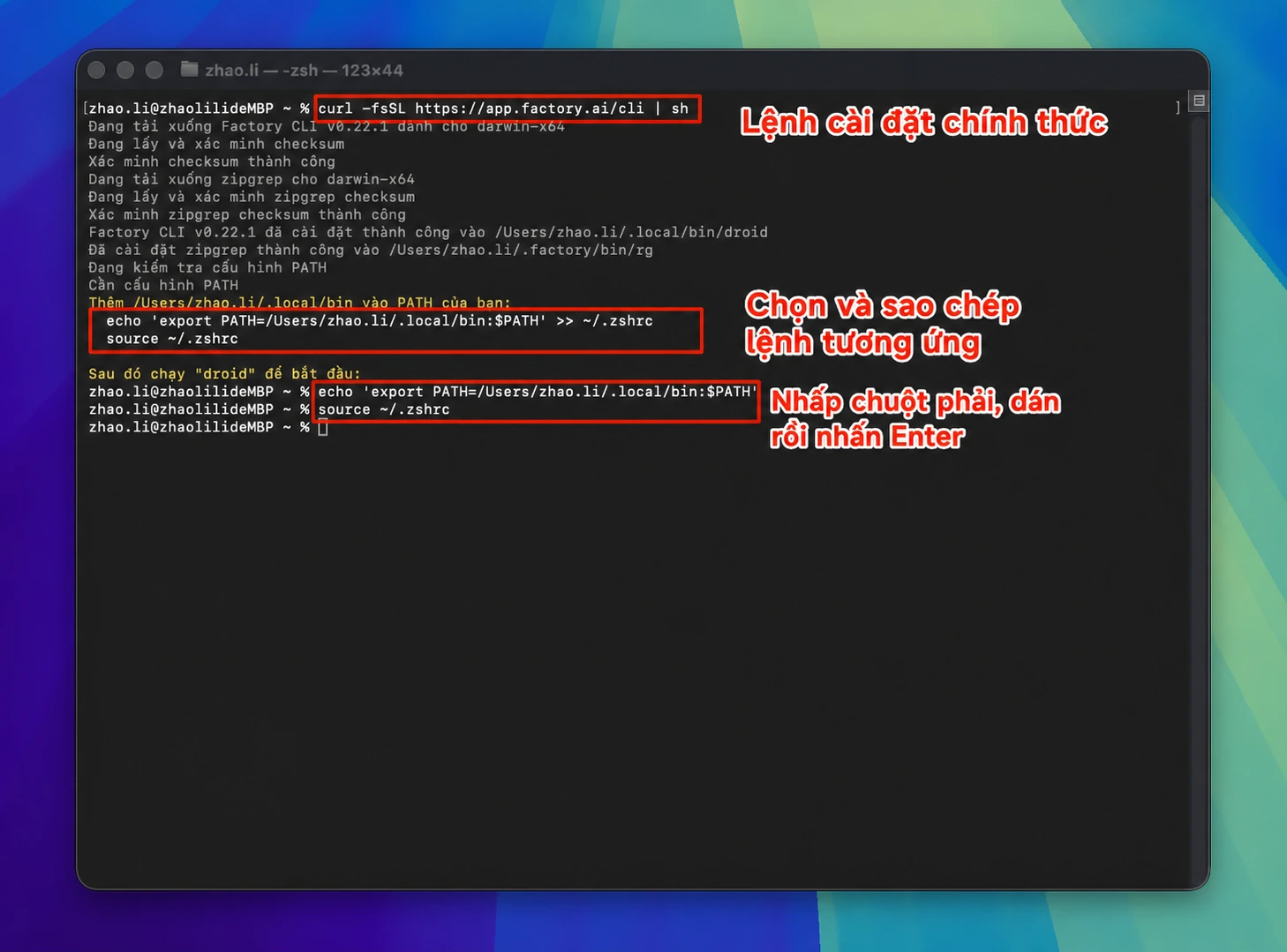
Sửa đổi các biến môi trường theo lời nhắc cài đặt (sao chép trực tiếp mã lời nhắc cài đặt):
Đối với Linux, chọn ~/.bashrc hoặc ~/.zshrc cho phù hợp.
Biến môi trường Droid CLI (Chỉ ví dụ)
nguồn echo 'export PATH=/Users/YOUR_USERNAME/.local/bin:$PATH' >> ~/.zshrc ~/.zshrc
2. Sửa file cấu hình
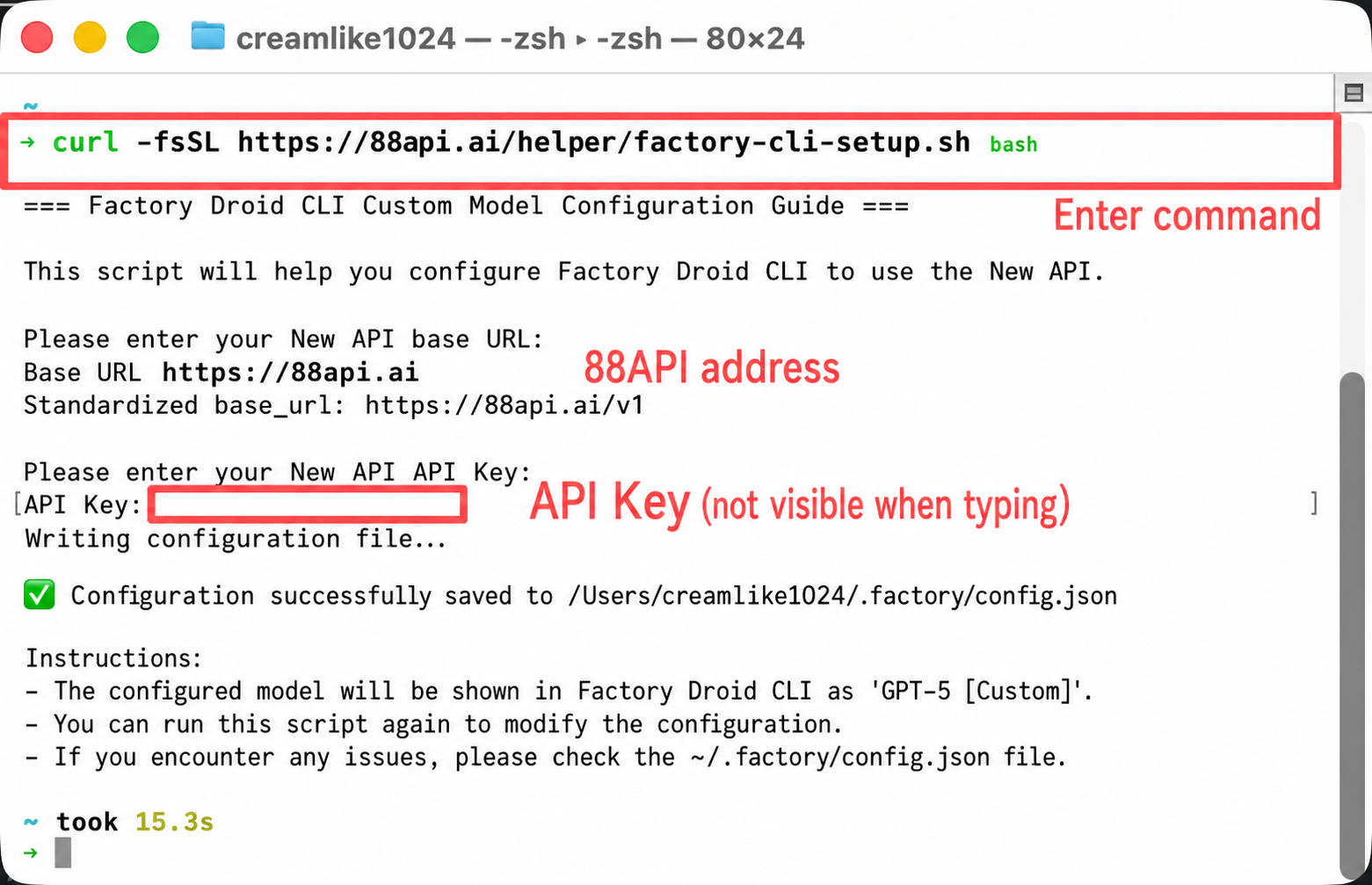
Droid CLI yêu cầu sửa đổi tệp cấu hình để sử dụng API của bên thứ ba.
Sửa đổi tệp cấu hình bằng một cú nhấp chuột
curl -fsSL https://88api.ai/helper/factory-cli-setup.sh | đánh
3. Bắt đầu sử dụng Droid CLI
Bây giờ bạn có thể bắt đầu sử dụng Droid CLI!
Khởi chạy Droid CLI
Khởi chạy Droid CLI trực tiếp: # Launch Droid CLI droid Sử dụng trong một trường hợp cụ thể
dự án: # Navigate to your project directory cd /path/to/your/project # Khởi chạy Droid CLI droid Nhấn Enter để khởi chạy Droid CLI
Droid CLI yêu cầu người dùng đăng nhập vào tài khoản chính thức (miễn phí) trước khi sử dụng.
Claude Code
Trang trước
AionUi - Tác nhân văn phòng máy tính để bàn mã nguồn mở miễn phí
Hướng dẫn AionUi — Một tác nhân văn phòng máy tính để bàn nguồn mở miễn phí hỗ trợ nhiều tác nhân AI khác nhau như Gemini CLI, Claude Code, Codex, v.v. Tích hợp với 88API để kích hoạt quy trình làm việc đa mô hình.