
Claude Code


Giới thiệu dự án
Unleash Claude's raw power directly in your terminal. Search million-line codebases instantly. Turn hours-long workflows into a single command. Your tools. Your workflow. Your codebase, evolving at thought speed.
Giải phóng sức mạnh của Claude ngay trong terminal của bạn. Tìm kiếm tức thì trong codebase hàng triệu dòng và biến những quy trình kéo dài hàng giờ thành một lệnh duy nhất. Công cụ, quy trình làm việc và codebase của bạn phát triển với tốc độ của suy nghĩ.
- Trang chủ chính thức: https://claude.com/product/claude-code
- Tài liệu chính thức: https://code.claude.com/docs
- Cách cài đặt: xem hướng dẫn bên dưới trên trang này
Minh họa


Tính năng
| Nhóm chức năng | Tính năng |
|---|---|
| Hiểu mã nguồn | - Phân tích codebase chuyên sâu, dùng tác tử thông minh để tìm kiếm và hiểu cấu trúc, phụ thuộc của dự án |
| - Tự động tạo tổng quan mã ở mức cao, giúp người dùng nhanh chóng nắm được codebase | |
| Chỉnh sửa mã | - Hỗ trợ chỉnh sửa phối hợp nhiều tệp, phù hợp với các thay đổi mã phức tạp |
| - Đưa ra gợi ý mã thực tế, dùng được ngay, phù hợp với mẫu và kiến trúc của dự án | |
| Khả năng tích hợp | - Chạy trực tiếp trong terminal, không cần chuyển ngữ cảnh |
| - Tích hợp liền mạch với VS Code và JetBrains IDE, không cần sao chép dán | |
| Sinh và tối ưu mã | - Tự động sinh mã, tạo test, sửa lỗi, hỗ trợ toàn bộ quy trình từ ý tưởng đến commit |
| - Tối ưu cho việc sinh và hiểu mã, mặc định dùng các mô hình mới nhất như Claude Opus 5.5 | |
| An toàn và linh hoạt | - Mọi thay đổi cần người dùng cho phép rõ ràng, thao tác tệp và lệnh an toàn hơn |
| - Thích ứng với quy chuẩn mã của người dùng, hỗ trợ cấu hình tùy chỉnh | |
| Tích hợp chuỗi công cụ | - Kết hợp với GitHub, GitLab và các công cụ khác để tự động hóa quy trình |
| - Tích hợp với bộ test và hệ thống build, tăng cường công cụ phát triển sẵn có | |
| Đa nền tảng và mở rộng | - Hỗ trợ hệ điều hành Windows, macOS, Linux |
| - Có thể cấu hình chạy trong SDK hoặc GitHub Actions, linh hoạt theo nhu cầu | |
| Tình huống sử dụng chính | - Làm quen và tìm hiểu codebase, giúp thành viên mới bắt nhịp nhanh |
| - Sửa lỗi và tối ưu mã, từ phân tích vấn đề đến gửi PR | |
| - Tái cấu trúc mã dự án và triển khai tính năng mới | |
| Điểm nổi bật từ người dùng | - Nâng cao hiệu suất phát triển hằng ngày, tiết kiệm thời gian cho các việc lặp lại |
| - Xử lý tốt các tác vụ phức tạp nhiều bước, mở rộng khả năng phát triển |
Cách cấu hình mô hình AI
Điền ANTHROPIC_BASE_URL và token như thế nào
| Biến môi trường | Giá trị cần điền | Ghi chú |
|---|---|---|
ANTHROPIC_BASE_URL | https://api.88api.ai | Không thêm /v1, Claude Code tự gửi yêu cầu tới /v1/messages |
ANTHROPIC_AUTH_TOKEN | Token 88API của bạn (bắt đầu bằng sk-) | Tạo tại trang Khóa API |
ANTHROPIC_API_KEY | Không đặt | Nếu đặt sẽ được ưu tiên dùng, khóa cũ sẽ gây lỗi 401, xem Mã lỗi và các lỗi thường gặp |
Để Claude Code kết nối với 88API chỉ cần hai thiết lập: ANTHROPIC_BASE_URL là https://api.88api.ai (không thêm /v1) và ANTHROPIC_AUTH_TOKEN là token bạn tạo tại https://88api.ai/keys. Các script cấu hình một chạm cho từng hệ điều hành bên dưới sẽ tự ghi hai giá trị này; nếu không chạy được script, xem mục «Cấu hình thủ công» ở cuối trang.
Chọn nhóm token nào
Theo mặc định Claude Code dùng claude-opus-5-5, còn các tác vụ nền dùng claude-haiku-5-5. Khi tạo token, hãy chọn nhóm có cả hai mô hình này (ví dụ «Claude Max池 可外接» hoặc «Claude 官转 可蒸馏»).
Nếu dùng nhóm «Claude Kiro», hãy thêm "ANTHROPIC_DEFAULT_HAIKU_MODEL": "claude-sonnet-5-5" vào phần env của settings.json. Nếu dùng nhóm «Claude 反重力» (chỉ có dòng 4.6), hãy thêm "ANTHROPIC_MODEL": "claude-opus-4-6", "ANTHROPIC_DEFAULT_OPUS_MODEL": "claude-opus-4-6", "ANTHROPIC_DEFAULT_SONNET_MODEL": "claude-sonnet-4-6" và "ANTHROPIC_DEFAULT_HAIKU_MODEL": "claude-sonnet-4-6". Vị trí của settings.json xem trong mục «Cấu hình thủ công» ở cuối trang.
Hướng dẫn có hình cho Windows
1. (Tùy chọn) Cài đặt môi trường Node.js
Chỉ cần Node.js 22 trở lên nếu bạn định cài Claude Code bằng npm; dùng lệnh cài đặt chính thức bên dưới thì không cần Node.js.
Các bước cài đặt Node.js
- Mở trình duyệt và truy cập https://nodejs.org/
- Nhấn tải phiên bản "LTS" (khuyến nghị bản hỗ trợ dài hạn)
- Tải xong, nhấp đúp vào tệp .msi
- Làm theo trình hướng dẫn cài đặt, giữ nguyên thiết lập mặc định
Lưu ý trên Windows
Nên dùng PowerShell thay vì CMD (quyền thường là đủ, không cần chạy với quyền quản trị viên). Một số phần mềm diệt virus có thể cảnh báo nhầm, khi đó cần thêm vào danh sách tin cậy.


Ảnh chụp mở «Terminal (Admin)»; chỉ cần «Terminal» thông thường, không cần quyền quản trị viên.

Kiểm tra cài đặt thành công
Sau khi cài xong, mở PowerShell hoặc CMD và nhập các lệnh sau. Nếu hiện số phiên bản là đã cài đặt thành công:
node --version
npm --version
2. (Khuyến nghị) Cài đặt Git for Windows
Giải thích
Claude Code được cài đặt và chạy trong PowerShell hoặc CMD, không cần cài từ Git Bash. Git for Windows được khuyến nghị nhưng không bắt buộc: khi đã cài, Claude Code dùng Git Bash để chạy lệnh; nếu chưa cài, Claude Code tự chuyển sang công cụ PowerShell. Nếu Claude Code báo không tìm thấy Git Bash, hãy đặt CLAUDE_CODE_GIT_BASH_PATH trong phần env của settings.json trỏ tới bash.exe (ví dụ C:\Program Files\Git\bin\bash.exe).
Tải và cài đặt Git for Windows
- Truy cập https://git-scm.com/downloads/win
- Nhấn "Download for Windows" để tải bộ cài
- Chạy tệp cài đặt .exe vừa tải
- Giữ thiết lập mặc định trong quá trình cài và nhấn "Next" cho đến khi hoàn tất


Kiểm tra cài đặt Git
Sau khi cài xong, mở Git Bash và nhập lệnh sau. Nếu hiện số phiên bản là đã cài đặt thành công:
git --version3. Cài đặt Claude Code
Cài đặt Claude Code
Mở PowerShell (không cần quyền quản trị viên) và chạy lệnh cài đặt chính thức bên dưới. Cách khác: nếu đã cài Node.js 22+, bạn cũng có thể chạy npm install -g @anthropic-ai/claude-code.
irm https://claude.ai/install.ps1 | iexNgười dùng CMD: curl -fsSL https://claude.ai/install.cmd -o install.cmd && install.cmd && del install.cmd

Thêm ~/.local/bin vào PATH (chỉ khi được nhắc)
Nếu trình cài đặt báo ~/.local/bin chưa có trong PATH, hãy chạy lệnh dưới đây trong PowerShell rồi mở lại PowerShell:
[Environment]::SetEnvironmentVariable('Path', ([Environment]::GetEnvironmentVariable('Path','User') + ";$HOME\.local\bin"), 'User')Kiểm tra cài đặt Claude Code
Sau khi cài xong, nhập lệnh sau để kiểm tra. Nếu hiện số phiên bản, chúc mừng bạn! Claude Code đã được cài đặt thành công.
claude --version4. Thiết lập biến môi trường
Lệnh thiết lập một chạm (Windows)
Để Claude Code kết nối với 88API, chạy lần lượt hai dòng lệnh sau trong PowerShell:
curl.exe --ssl-no-revoke -fsSL https://88api.ai/helper/claude-cli-setup.ps1 -o "$env:TEMP\claude-cli-setup.ps1"
PowerShell -NoProfile -ExecutionPolicy Bypass -File "$env:TEMP\claude-cli-setup.ps1"
Không thêm /v1 vào Base URL
Khi script hỏi địa chỉ cổng 88API (lời nhắc: «请输入 88API 网关地址(不要带 /v1),直接回车使用 https://api.88api.ai»), chỉ cần nhấn Enter để dùng giá trị mặc định https://api.88api.ai, sau đó dán token bạn tạo tại https://88api.ai/keys. Claude Code tự nối thêm /v1/messages, vì vậy đừng nhập https://api.88api.ai/v1 (sẽ thành /v1/v1/messages và báo lỗi 404 Invalid URL); nếu lỡ nhập / hoặc /v1 ở cuối, script sẽ tự bỏ đi.
Script sẽ thay đổi những gì
- Ghi biến môi trường người dùng Windows
ANTHROPIC_BASE_URL(mặc địnhhttps://api.88api.ai) vàANTHROPIC_AUTH_TOKEN(token 88API của bạn), đồng thời xóaANTHROPIC_API_KEYvàCLAUDE_CODE_SIMPLEcũ. - Ghi hai giá trị này vào phần env của
%USERPROFILE%\.claude\settings.json, sau khi sao lưu tệp cũ thànhsettings.json.bak-<thời-gian>. - Sau khi hỏi
[Y/n](mặc định Y), đổi tên%USERPROFILE%\.claude\.credentials.jsonthành.credentials.json.bak-<thời-gian>(tương đương đăng xuất tài khoản Claude chính thức, để tránh xung đột với token 88API) và hiển thị cách khôi phục.
Nếu bạn từng chạy script phiên bản cũ
Hãy chạy lại các lệnh ở trên một lần. Phiên bản cũ đặt CLAUDE_CODE_SIMPLE=1, khiến Claude Code chạy ở chế độ rút gọn (chỉ có công cụ Bash, đọc và sửa tệp; không tải CLAUDE.md, MCP, kỹ năng, plugin). Script phiên bản mới sẽ tự xóa biến này.
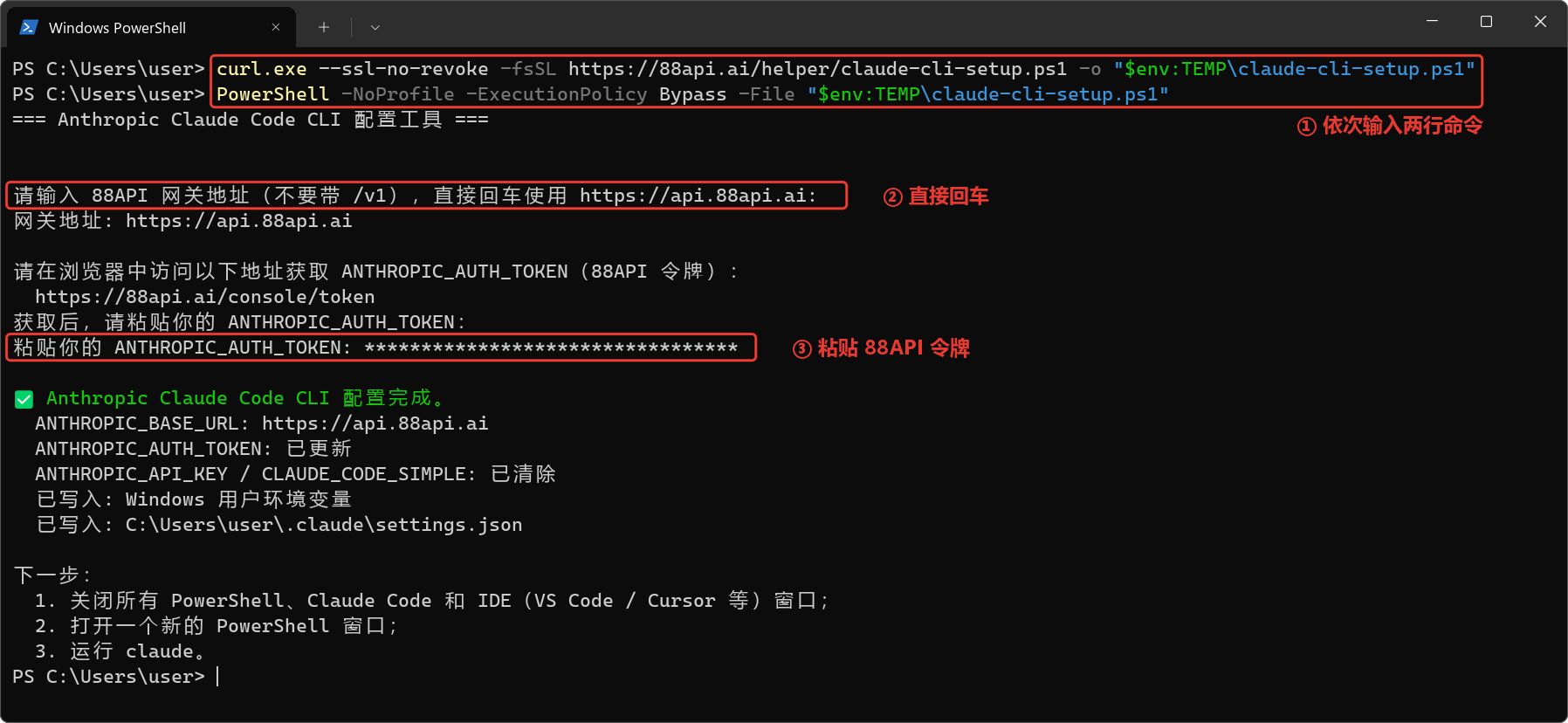
Lời nhắc của script hiển thị bằng tiếng Trung; các giá trị giống như trong bài viết.
Sau khi script chạy xong, hãy đóng tất cả cửa sổ PowerShell / Claude Code / IDE, rồi mở một cửa sổ PowerShell mới để chạy claude. Nếu không chạy được script một chạm (ví dụ bị chính sách thực thi chặn), xem mục «Cấu hình thủ công» ở cuối trang.
5. Bắt đầu sử dụng Claude Code
Giờ bạn đã có thể bắt đầu sử dụng Claude Code!
Khởi động Claude Code
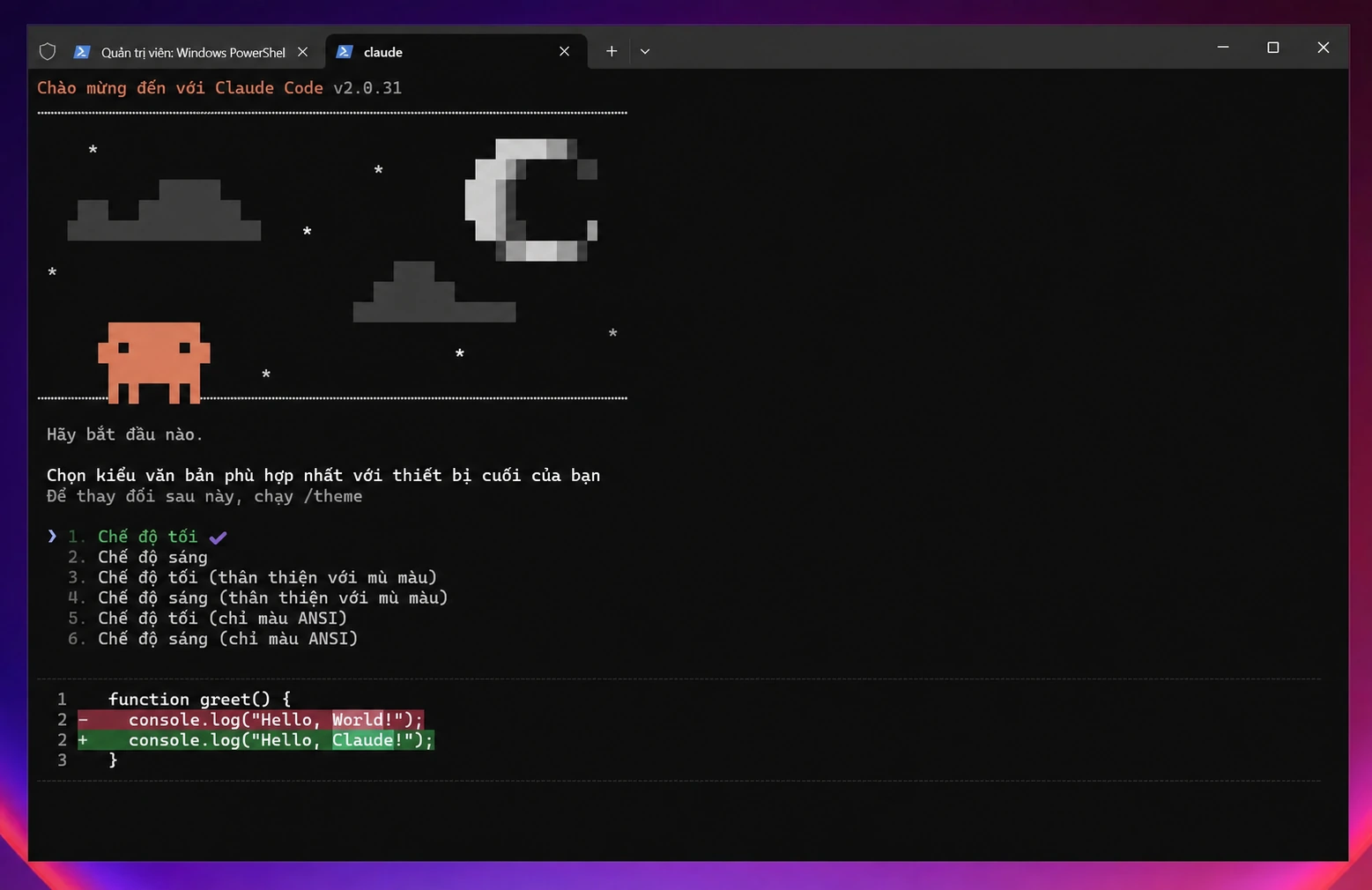
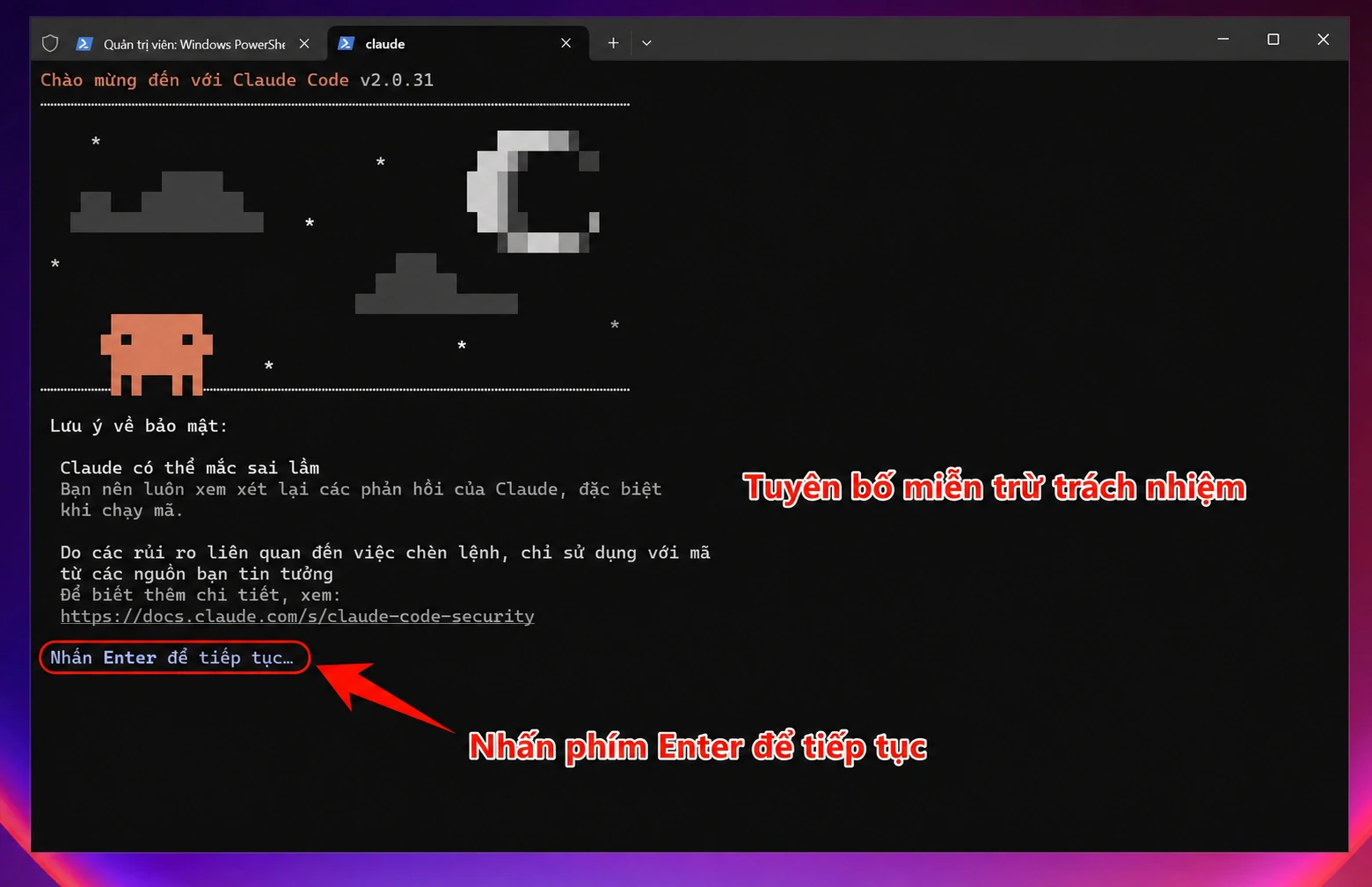
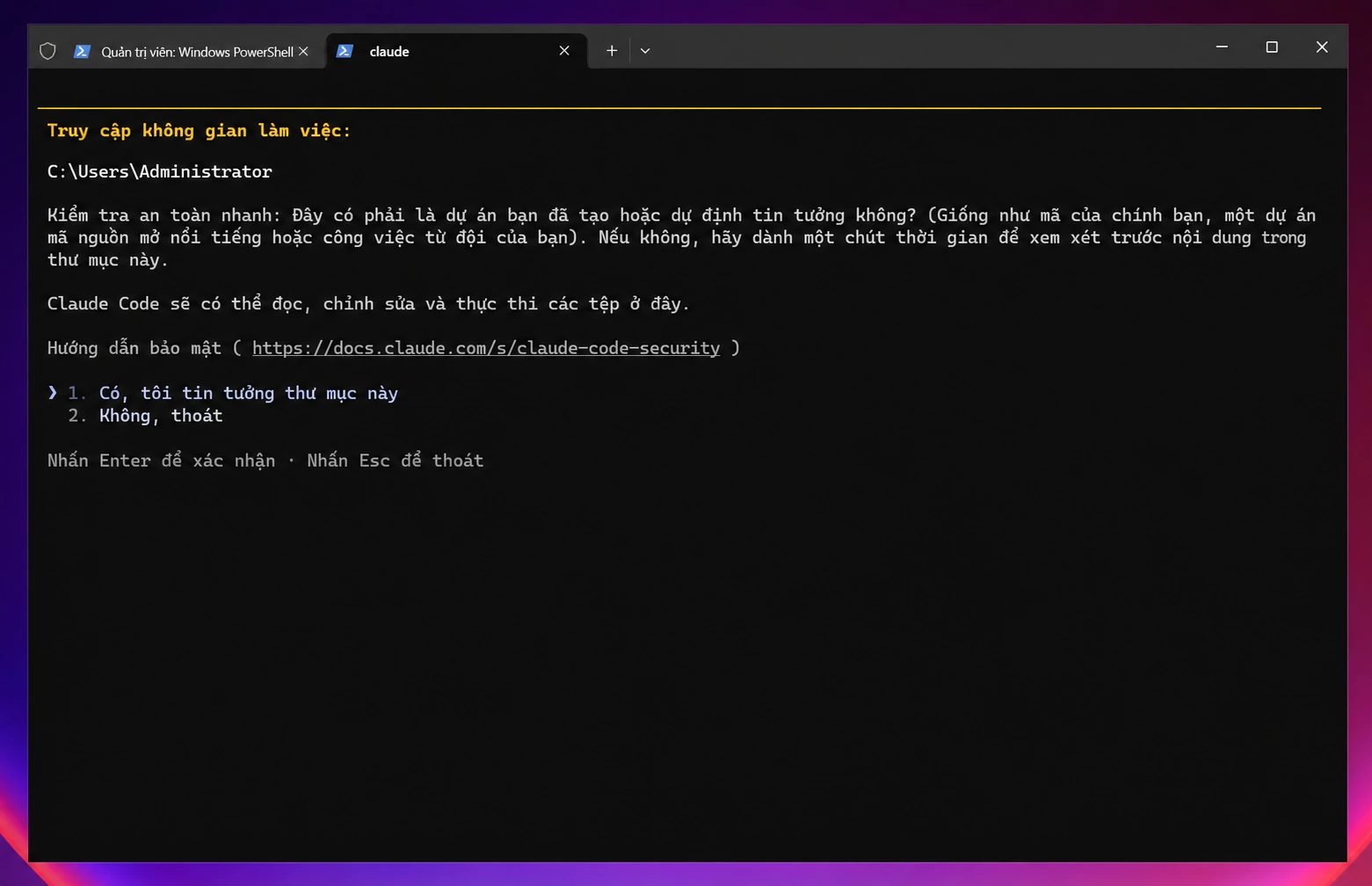
Mở PowerShell mới, chuyển vào thư mục dự án rồi chạy claude:
cd C:\path\to\your\project
claude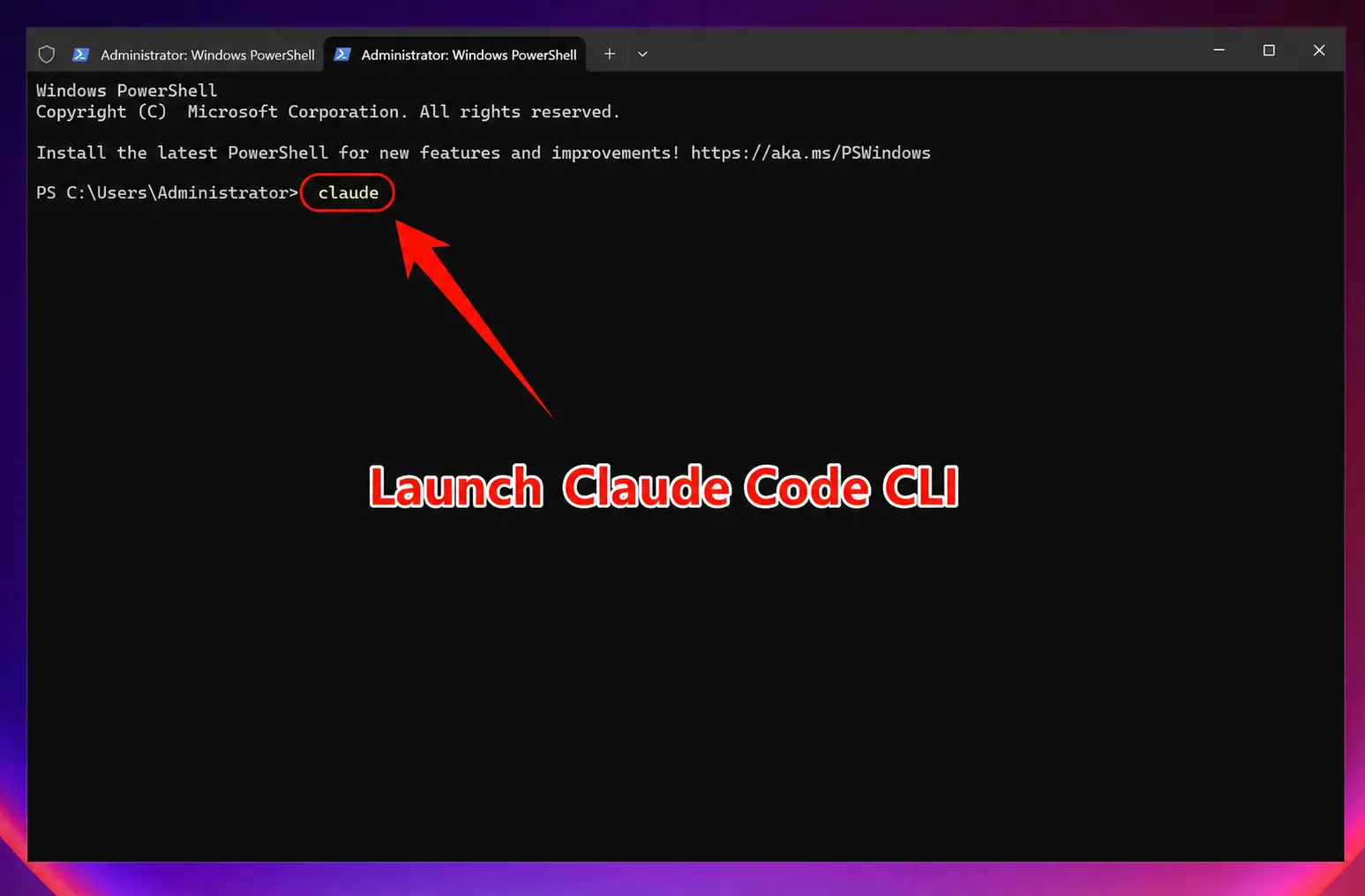
Chọn mô hình
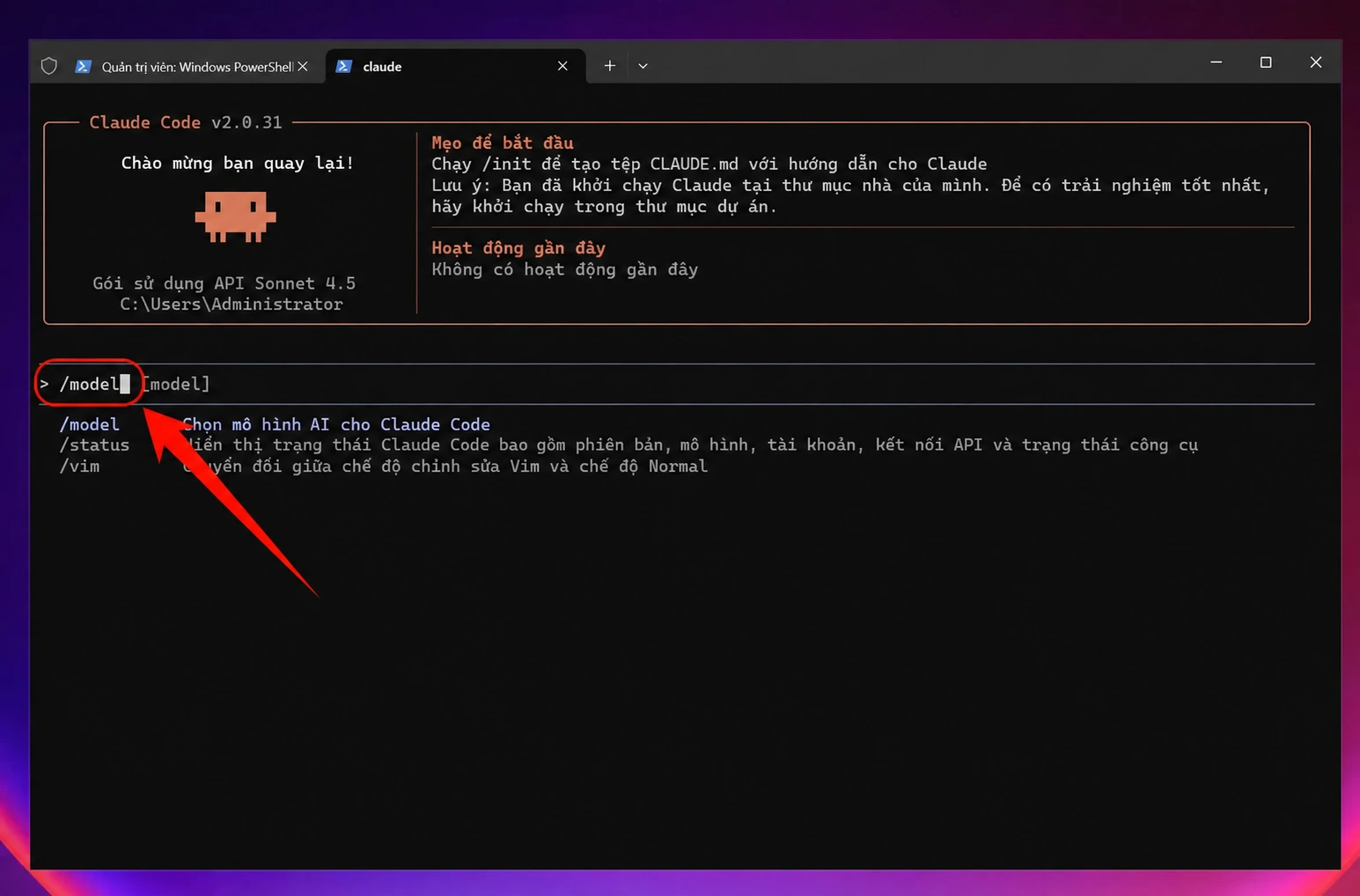
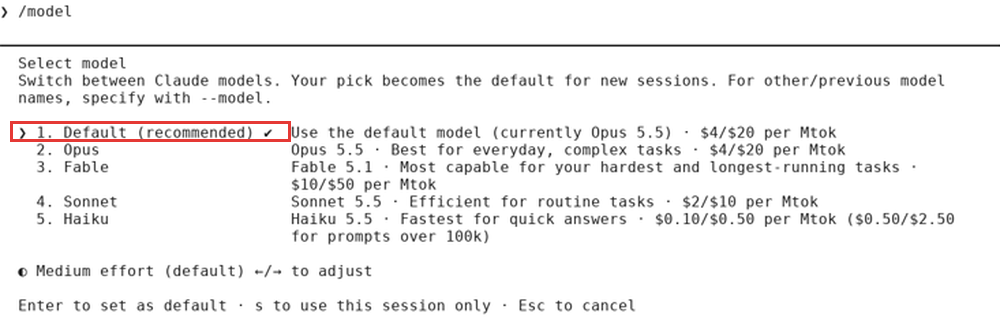
Nhập /model rồi nhấn Enter để chọn mô hình. Phiên bản hiện tại mặc định (Default (recommended)) là Opus 5.5 (claude-opus-5-5); danh sách còn có Fable 5.1 (claude-fable-5-1), Sonnet 5.5 (claude-sonnet-5-5) và Haiku 5.5 (claude-haiku-5-5). Dùng phím mũi tên để chọn, nhấn Enter để đặt làm mặc định, hoặc nhấn s để chỉ dùng trong phiên này. Tất cả các mô hình này đều có trên 88API (nhóm token phải chứa mô hình tương ứng, xem «Chọn nhóm token nào» ở trên). Giá hiển thị trong danh sách là giá chính thức của Claude; chi phí thực tế tính theo giá 88API.
Lưu ý: Sau khi thiết lập biến môi trường, mọi mô hình (kể cả mô hình cài sẵn chính thức) đều gọi qua điểm truy cập tùy chỉnh và không dùng hạn mức của tài khoản chính thức.
Hướng dẫn có hình cho macOS
1. Cài đặt Claude Code CLI
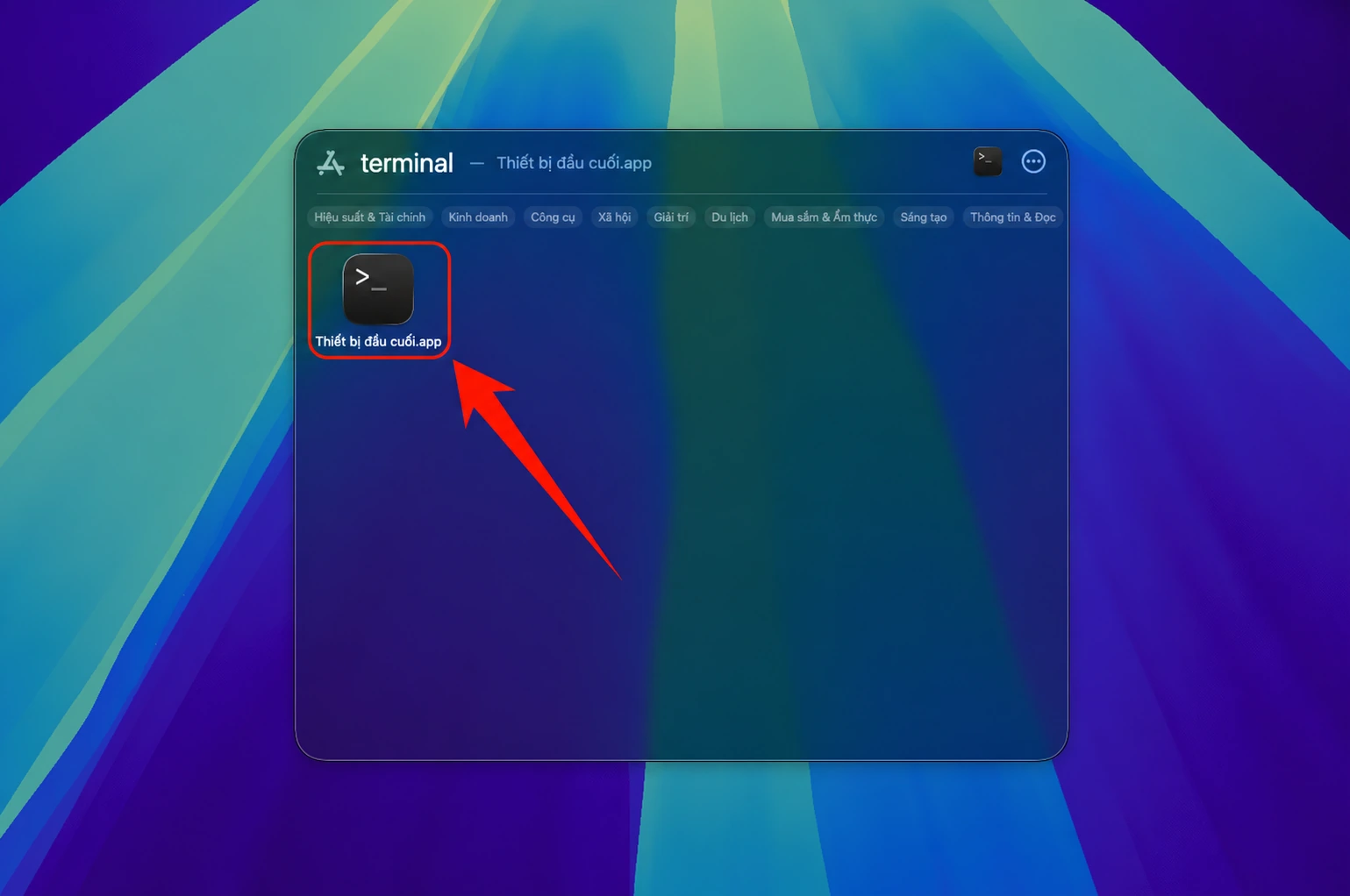
Mở Terminal
Cài đặt Claude Code
Mở Terminal và chạy lệnh sau:
curl -fsSL https://claude.ai/install.sh | bashTùy chọn: nếu sau khi cài trình cài đặt báo ~/.local/bin chưa có trong PATH, hãy chạy lệnh dưới đây (macOS mặc định dùng zsh; nếu bạn dùng bash, thay ~/.zshrc bằng ~/.bashrc):
echo 'export PATH="$HOME/.local/bin:$PATH"' >> ~/.zshrc && source ~/.zshrc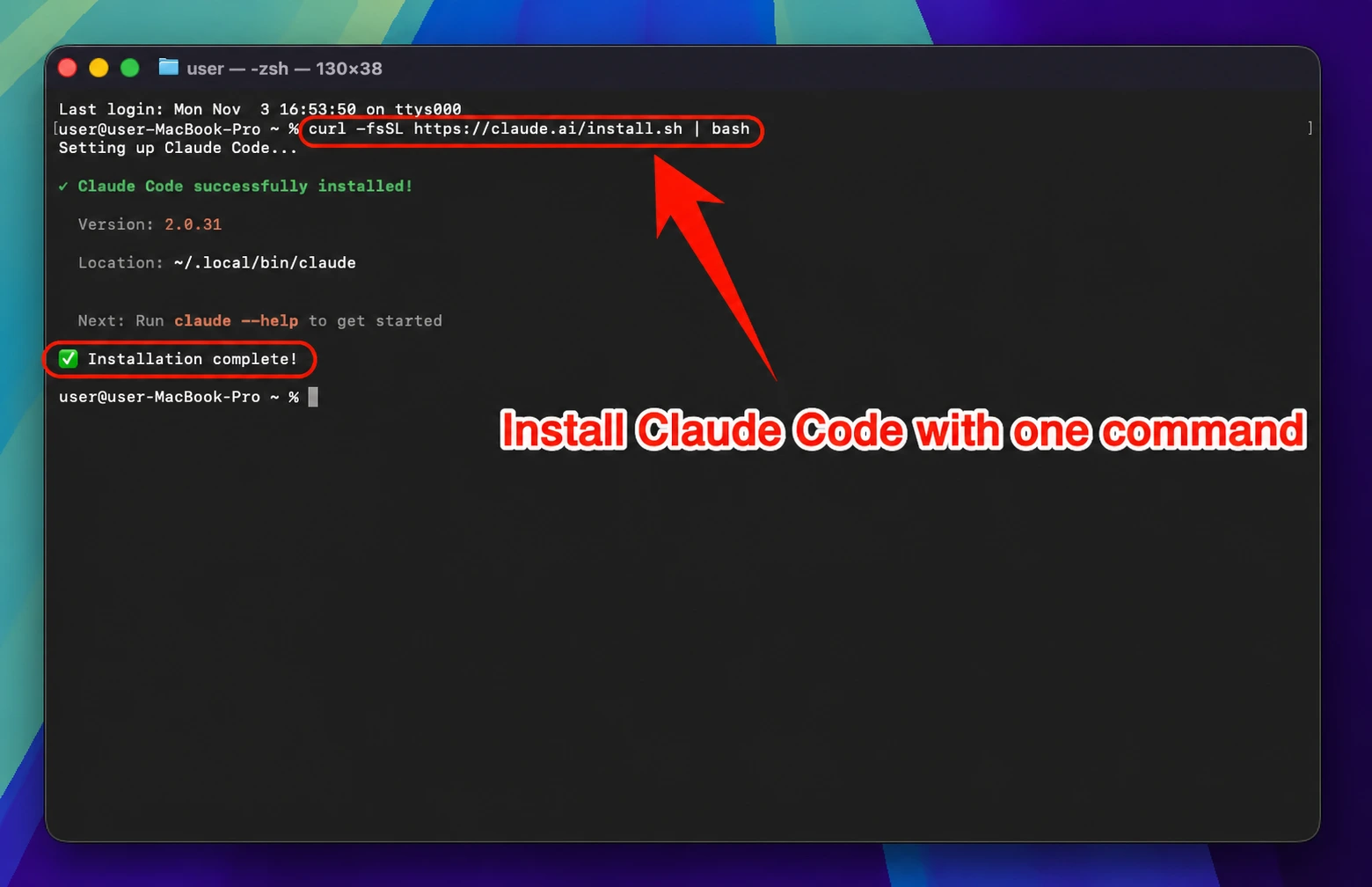
2. Thiết lập biến môi trường
Để Claude Code kết nối với 88API, cần thiết lập biến môi trường:
Thiết lập biến môi trường Claude Code một chạm
Chạy lệnh sau trong Terminal:
curl -fsSL https://88api.ai/helper/claude-cli-setup.sh | bashKhông thêm /v1 vào Base URL
Khi script hỏi địa chỉ cổng 88API (lời nhắc: «请输入 88API 网关地址(不要带 /v1),直接回车使用 https://api.88api.ai»), chỉ cần nhấn Enter để dùng giá trị mặc định https://api.88api.ai, sau đó dán token bạn tạo tại https://88api.ai/keys. Claude Code tự nối thêm /v1/messages, vì vậy đừng nhập https://api.88api.ai/v1 (sẽ thành /v1/v1/messages và báo lỗi 404 Invalid URL); nếu lỡ nhập / hoặc /v1 ở cuối, script sẽ tự bỏ đi.
Script ghi export ANTHROPIC_BASE_URL / export ANTHROPIC_AUTH_TOKEN vào ~/.bashrc và ~/.zshrc, đồng thời xóa các dòng ANTHROPIC_API_KEY cũ trong đó; nếu ~/.claude/settings.json đã tồn tại, script sẽ sao lưu trước rồi cập nhật hai giá trị env này (và xóa ANTHROPIC_API_KEY / CLAUDE_CODE_SIMPLE).
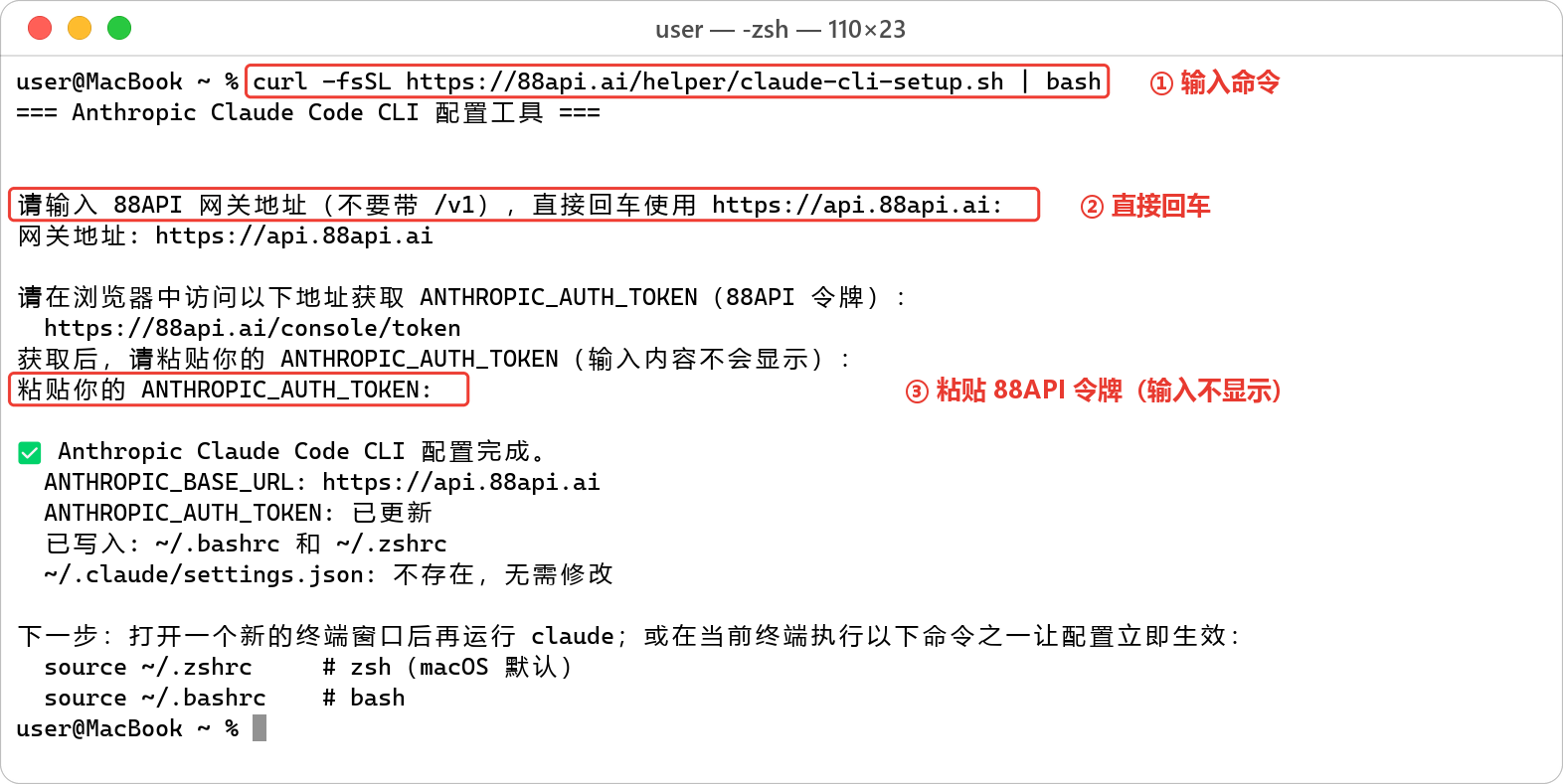
Lời nhắc của script hiển thị bằng tiếng Trung; các giá trị giống như trong bài viết.
Sau khi script chạy xong, hãy chạy source ~/.zshrc (người dùng bash chạy source ~/.bashrc) hoặc đóng và mở lại Terminal rồi mới chạy claude; nếu không, terminal hiện tại sẽ không thấy biến mới và Claude Code sẽ hiện ngay màn hình đăng nhập. Nếu không chạy được script một chạm, xem mục «Cấu hình thủ công» ở cuối trang.
Kiểm tra cài đặt Claude Code
Sau khi cài xong, nhập lệnh sau để kiểm tra. Nếu hiện số phiên bản, chúc mừng bạn! Claude Code đã được cài đặt thành công.
claude --version3. Bắt đầu sử dụng Claude Code
Giờ bạn đã có thể bắt đầu sử dụng Claude Code!
Khởi động Claude Code
Chuyển vào thư mục dự án rồi chạy claude:
cd /path/to/your/project
claude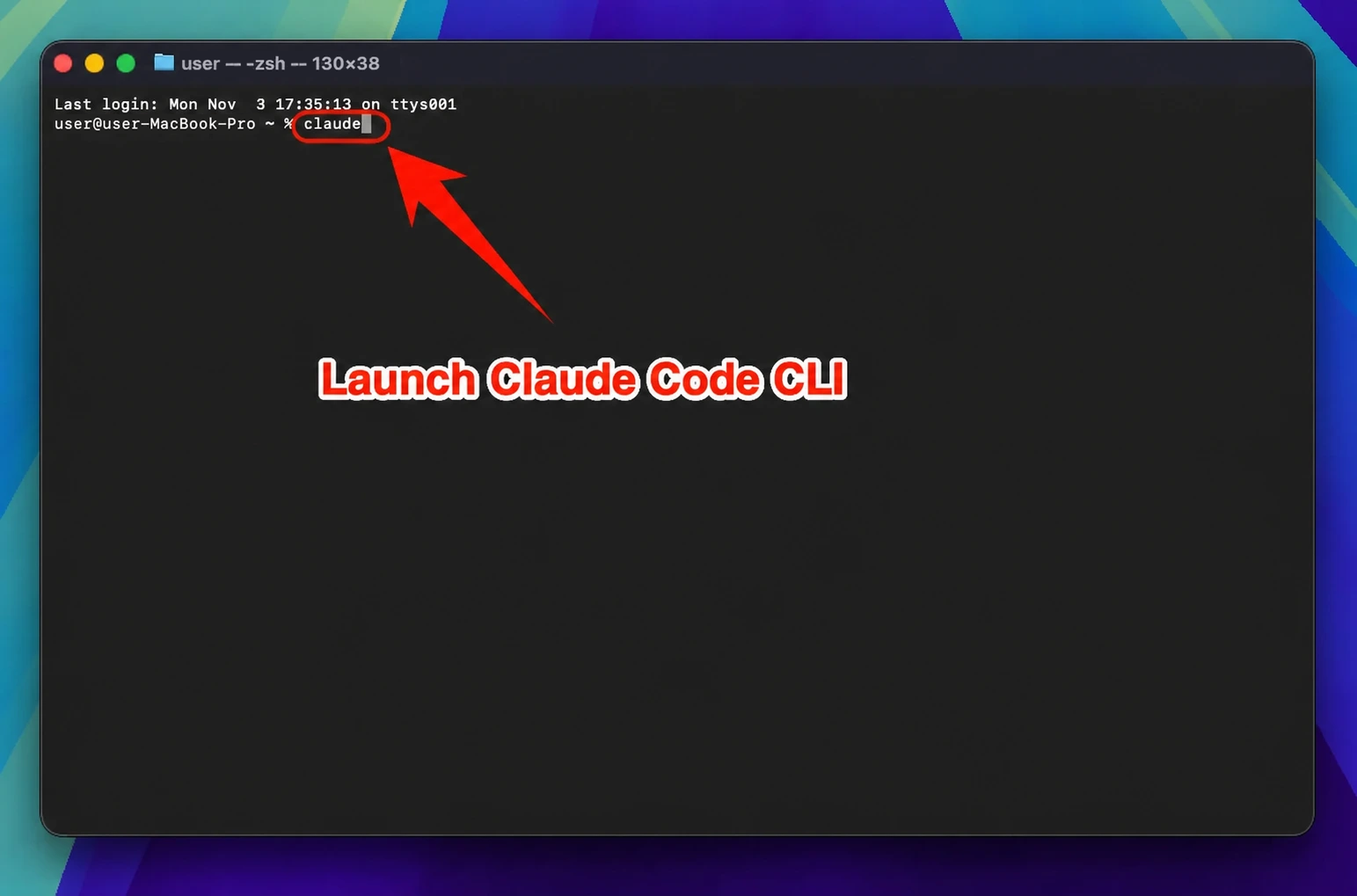
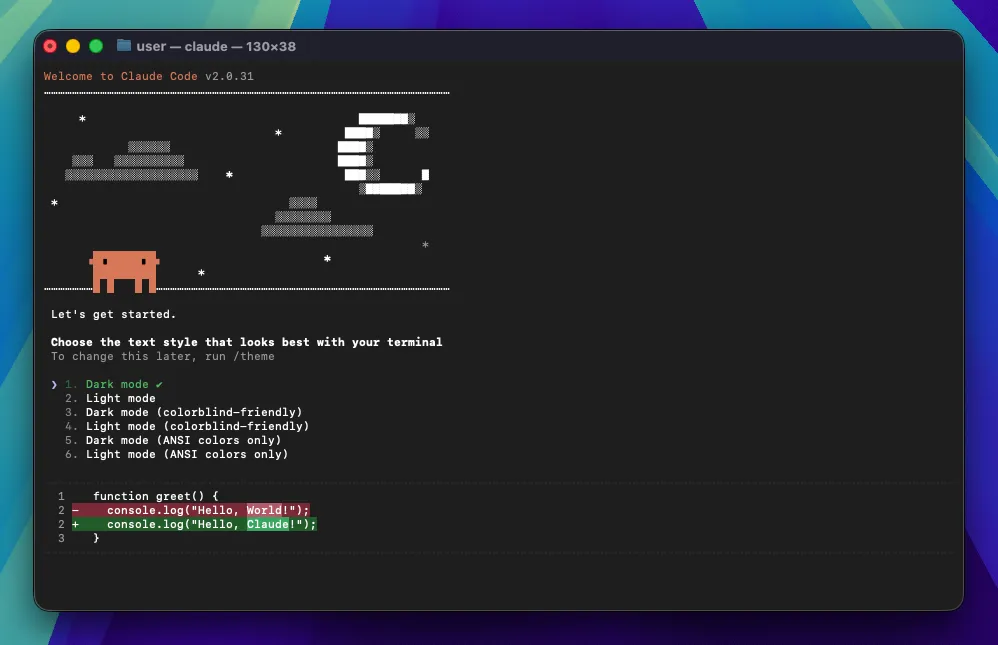
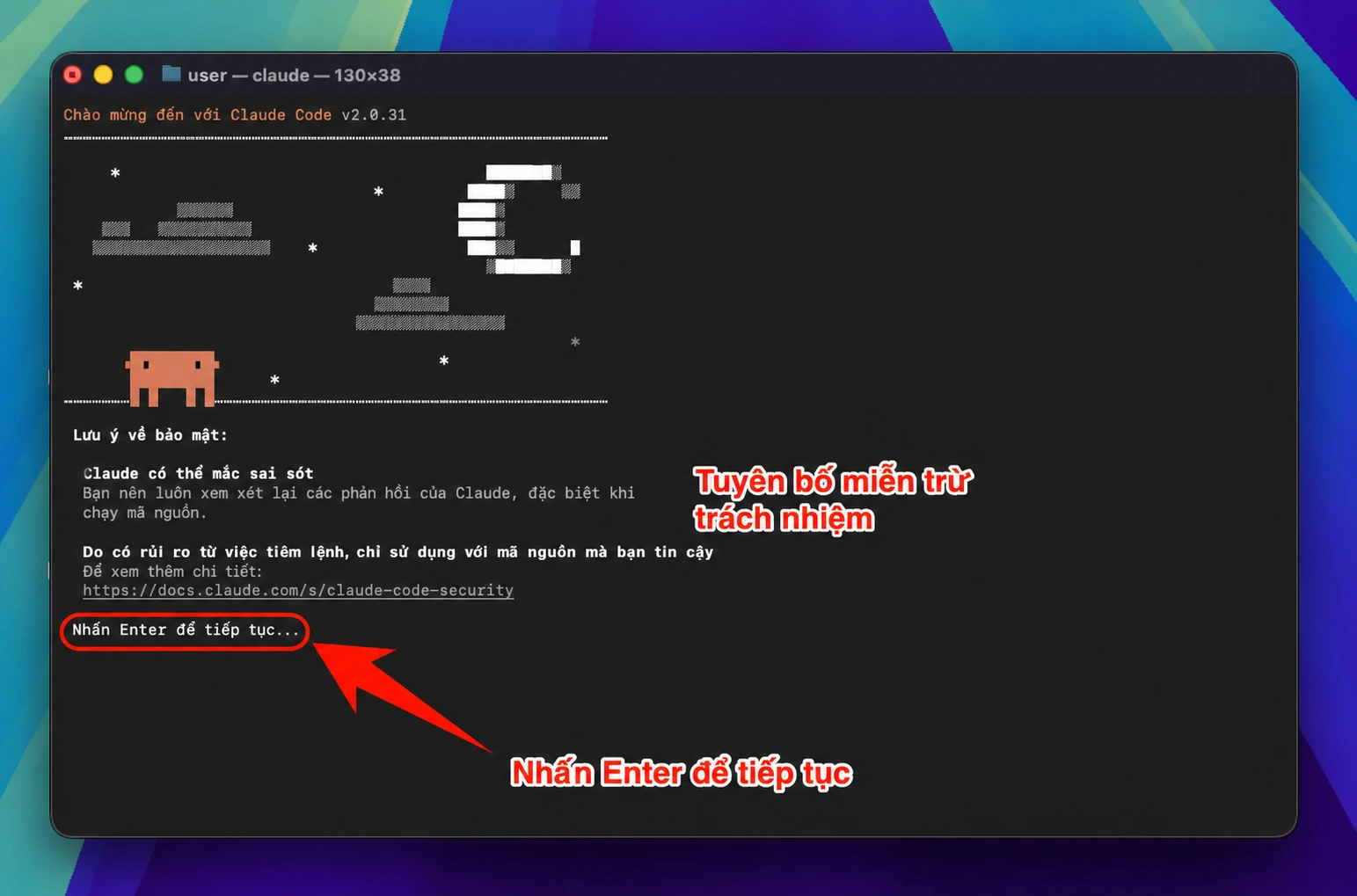
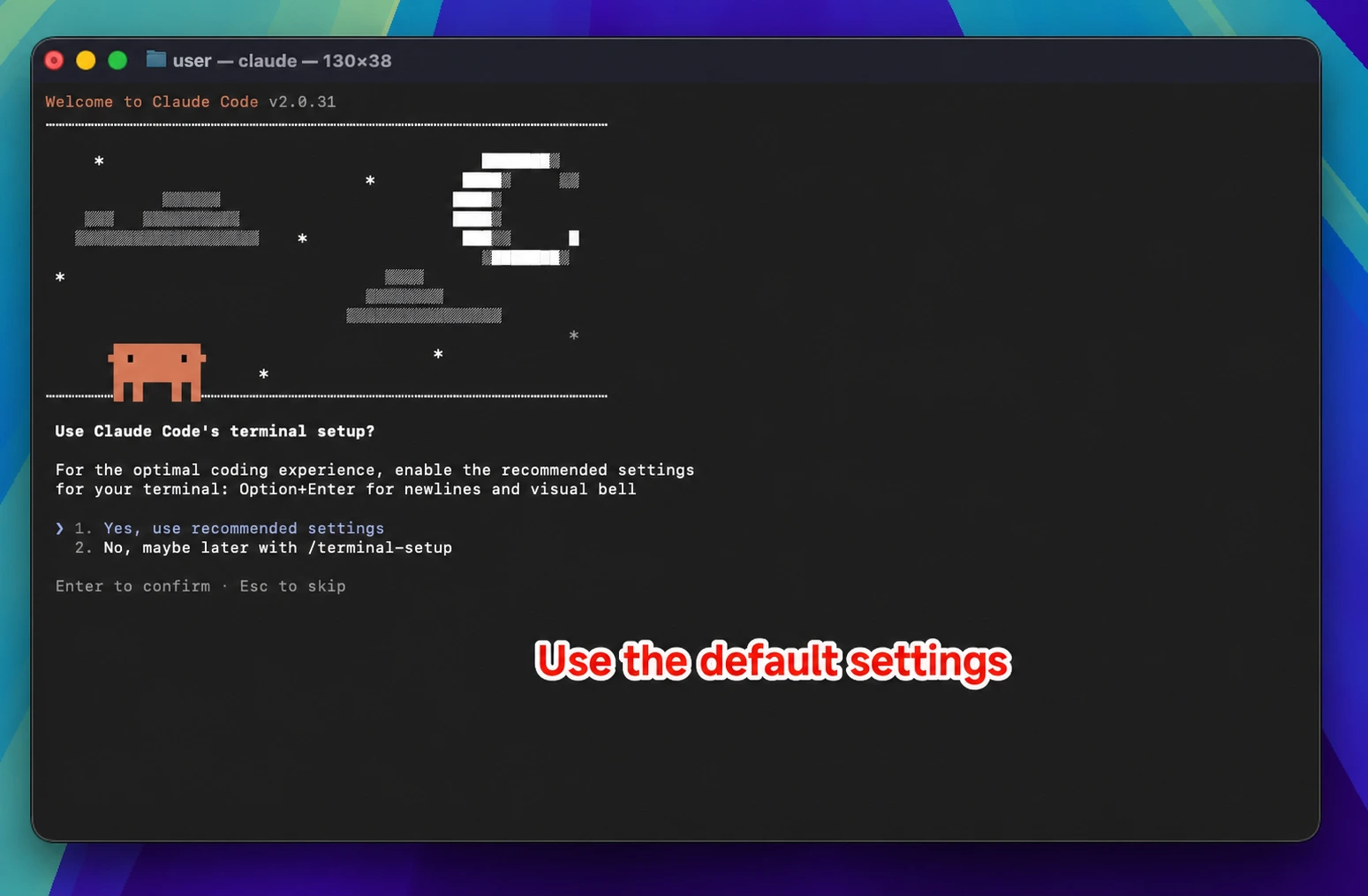
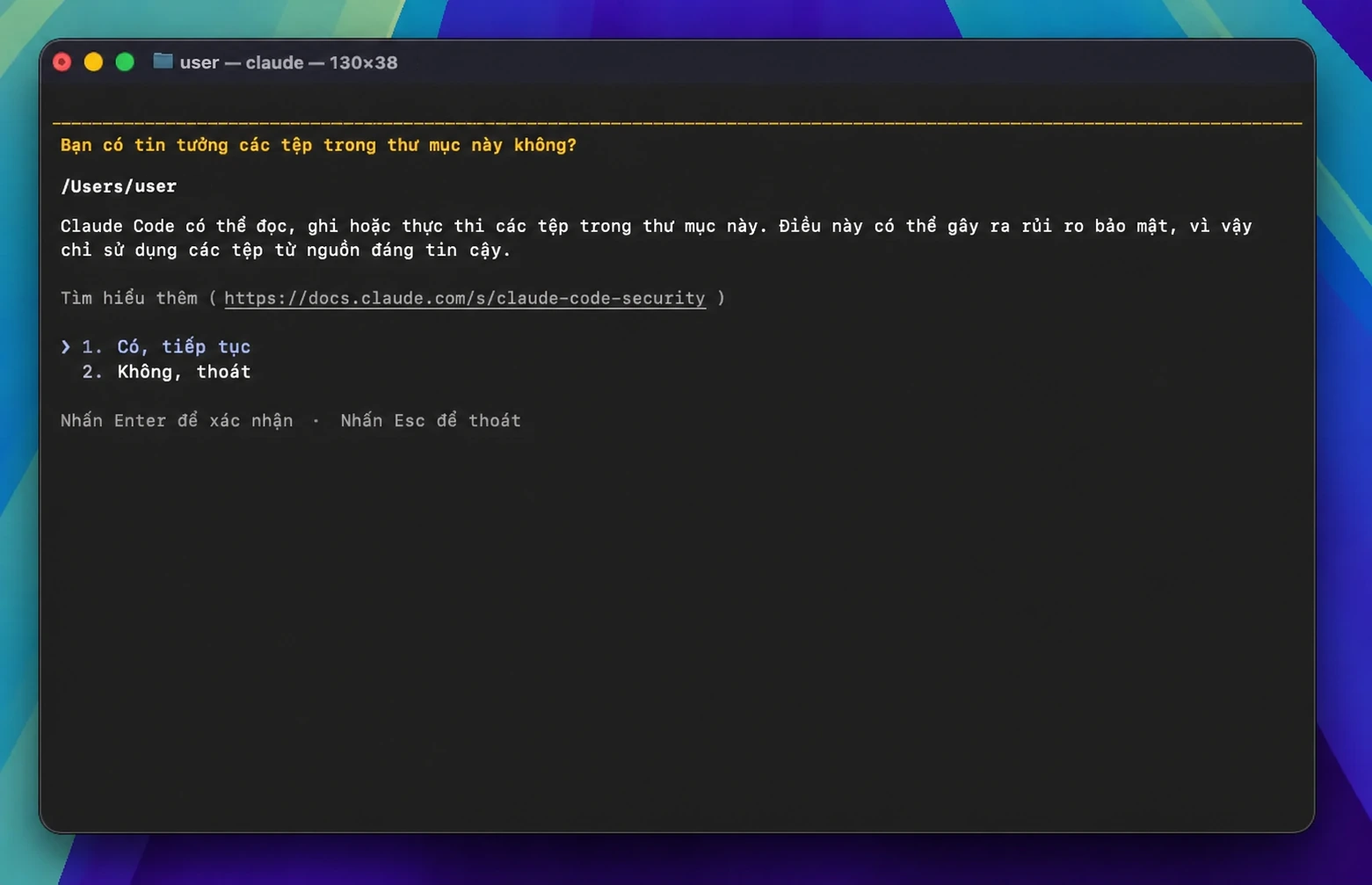
Chọn mô hình (tùy chọn)
Nhập /model rồi nhấn Enter để chọn mô hình. Phiên bản hiện tại mặc định (Default (recommended)) là Opus 5.5 (claude-opus-5-5); danh sách còn có Fable 5.1 (claude-fable-5-1), Sonnet 5.5 (claude-sonnet-5-5) và Haiku 5.5 (claude-haiku-5-5). Dùng phím mũi tên để chọn, nhấn Enter để đặt làm mặc định, hoặc nhấn s để chỉ dùng trong phiên này. Tất cả các mô hình này đều có trên 88API (nhóm token phải chứa mô hình tương ứng, xem «Chọn nhóm token nào» ở trên). Giá hiển thị trong danh sách là giá chính thức của Claude; chi phí thực tế tính theo giá 88API.
Lưu ý: Sau khi thiết lập biến môi trường
ANTHROPIC_BASE_URL, mọi mô hình (kể cả mô hình cài sẵn chính thức) đều gọi qua điểm truy cập tùy chỉnh và không dùng hạn mức của tài khoản chính thức.
4. Xử lý sự cố thường gặp trên macOS
macOS báo không thể xác minh nhà phát triển
Tệp nhị phân chính thức của Claude Code đã được Anthropic ký và Apple công chứng, nên bình thường sẽ không bị chặn. Nếu vẫn bị chặn, hãy mở «Cài đặt hệ thống» → «Quyền riêng tư & Bảo mật», rồi nhấn «Vẫn mở» ở cuối trang. Đừng chạy sudo spctl --master-disable (lệnh này tắt Gatekeeper cho toàn hệ thống).
Hướng dẫn có hình cho Linux
1. Cài đặt Claude Code
Cài đặt Claude Code
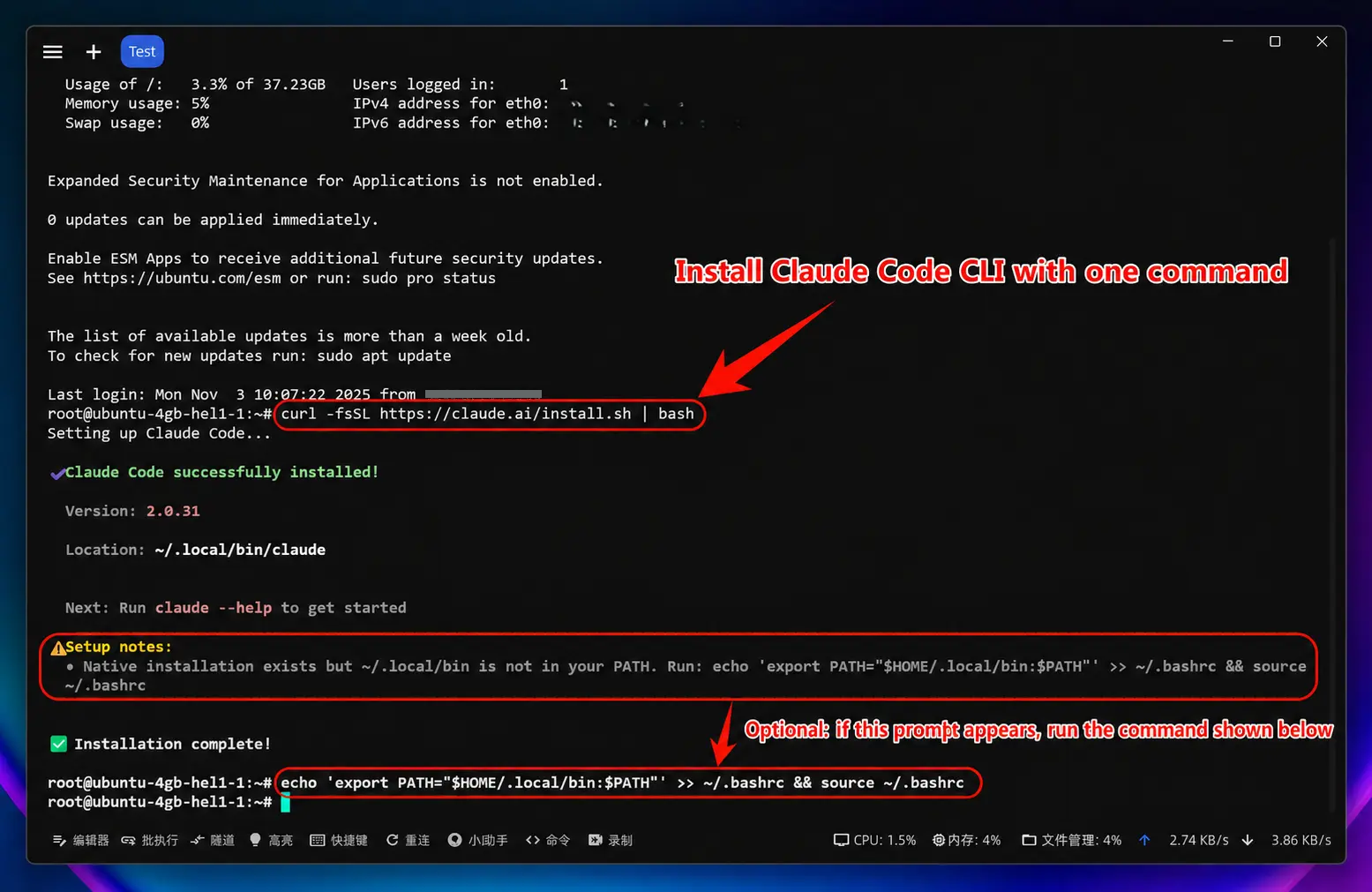
Mở terminal và chạy lệnh dưới đây. Không cần sudo: trình cài đặt sẽ cài vào ~/.local/bin của người dùng hiện tại. Nếu cần cài cho toàn hệ thống, hãy dùng kho apt/dnf/apk chính thức (xem https://code.claude.com/docs/en/setup).
curl -fsSL https://claude.ai/install.sh | bashNếu sau khi cài trình cài đặt báo ~/.local/bin chưa có trong PATH, hãy chạy lệnh mà trình cài đặt đưa ra (ví dụ với bash):
echo 'export PATH="$HOME/.local/bin:$PATH"' >> ~/.bashrc && source ~/.bashrcKiểm tra cài đặt Claude Code
Sau khi cài xong, nhập lệnh sau để kiểm tra. Nếu hiện số phiên bản, chúc mừng bạn! Claude Code đã được cài đặt thành công.
claude --version2. Thiết lập biến môi trường
Để Claude Code kết nối với 88API, cần thiết lập hai biến môi trường (ANTHROPIC_BASE_URL và ANTHROPIC_AUTH_TOKEN):
Sửa biến môi trường một chạm
Chạy lệnh sau trong terminal:
curl -fsSL https://88api.ai/helper/claude-cli-setup.sh | bashKhông thêm /v1 vào Base URL
Khi script hỏi địa chỉ cổng 88API (lời nhắc: «请输入 88API 网关地址(不要带 /v1),直接回车使用 https://api.88api.ai»), chỉ cần nhấn Enter để dùng giá trị mặc định https://api.88api.ai, sau đó dán token bạn tạo tại https://88api.ai/keys. Claude Code tự nối thêm /v1/messages, vì vậy đừng nhập https://api.88api.ai/v1 (sẽ thành /v1/v1/messages và báo lỗi 404 Invalid URL); nếu lỡ nhập / hoặc /v1 ở cuối, script sẽ tự bỏ đi.
Script ghi export ANTHROPIC_BASE_URL / export ANTHROPIC_AUTH_TOKEN vào ~/.bashrc và ~/.zshrc, đồng thời xóa các dòng ANTHROPIC_API_KEY cũ trong đó; nếu ~/.claude/settings.json đã tồn tại, script sẽ sao lưu trước rồi cập nhật hai giá trị env này (và xóa ANTHROPIC_API_KEY / CLAUDE_CODE_SIMPLE).
Lời nhắc của script hiển thị bằng tiếng Trung; các giá trị giống như trong bài viết.
Sau khi script chạy xong, hãy chạy source ~/.bashrc (người dùng zsh chạy source ~/.zshrc) hoặc đóng và mở lại terminal rồi mới chạy claude; nếu không, terminal hiện tại sẽ không thấy biến mới và Claude Code sẽ hiện ngay màn hình đăng nhập. Nếu không chạy được script một chạm, xem mục «Cấu hình thủ công» ở cuối trang.
3. Bắt đầu sử dụng Claude Code
Giờ bạn đã có thể bắt đầu sử dụng Claude Code!
Khởi động Claude Code
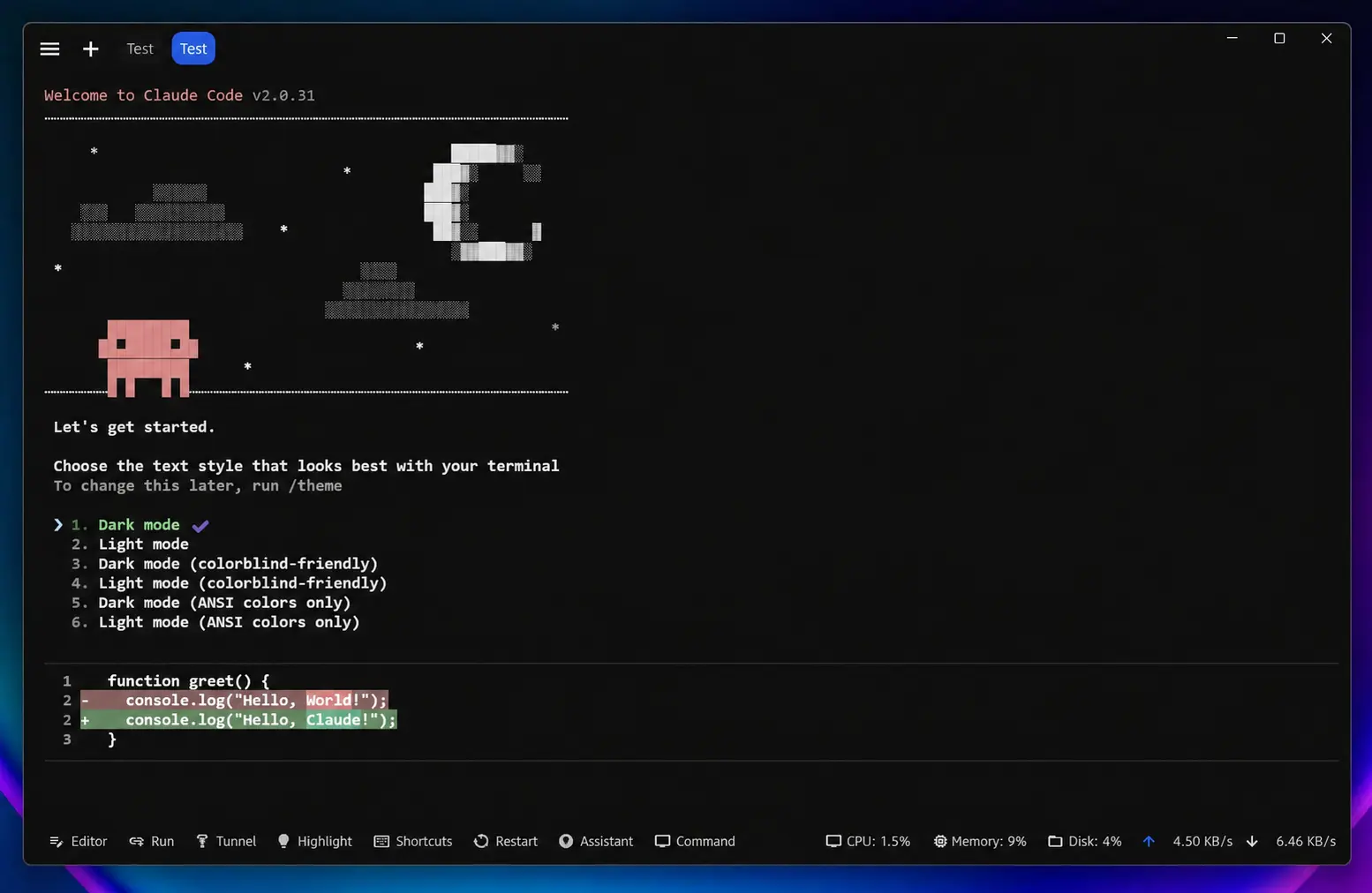
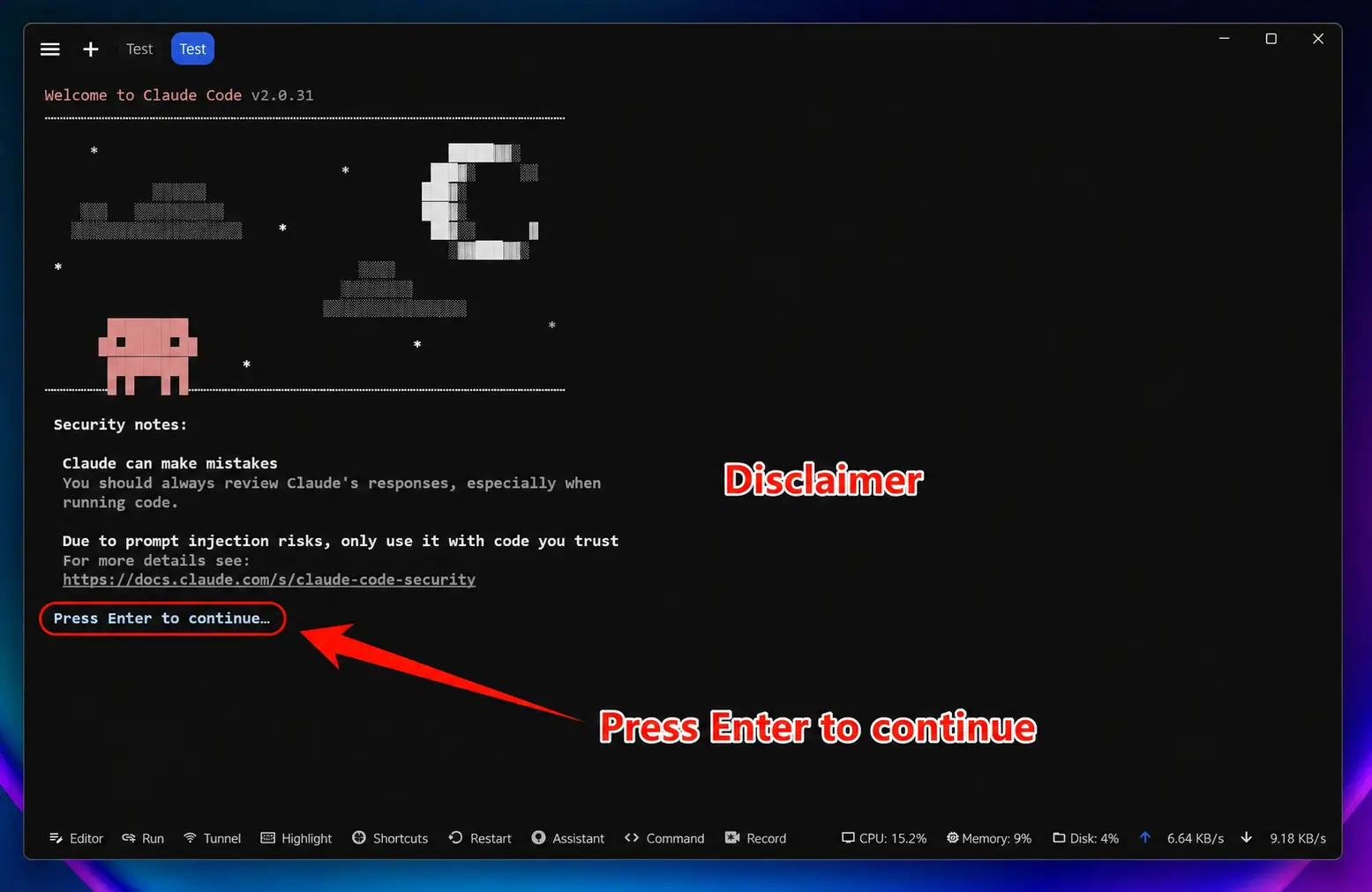
Chuyển vào thư mục dự án rồi chạy claude:
cd /path/to/your/project
claude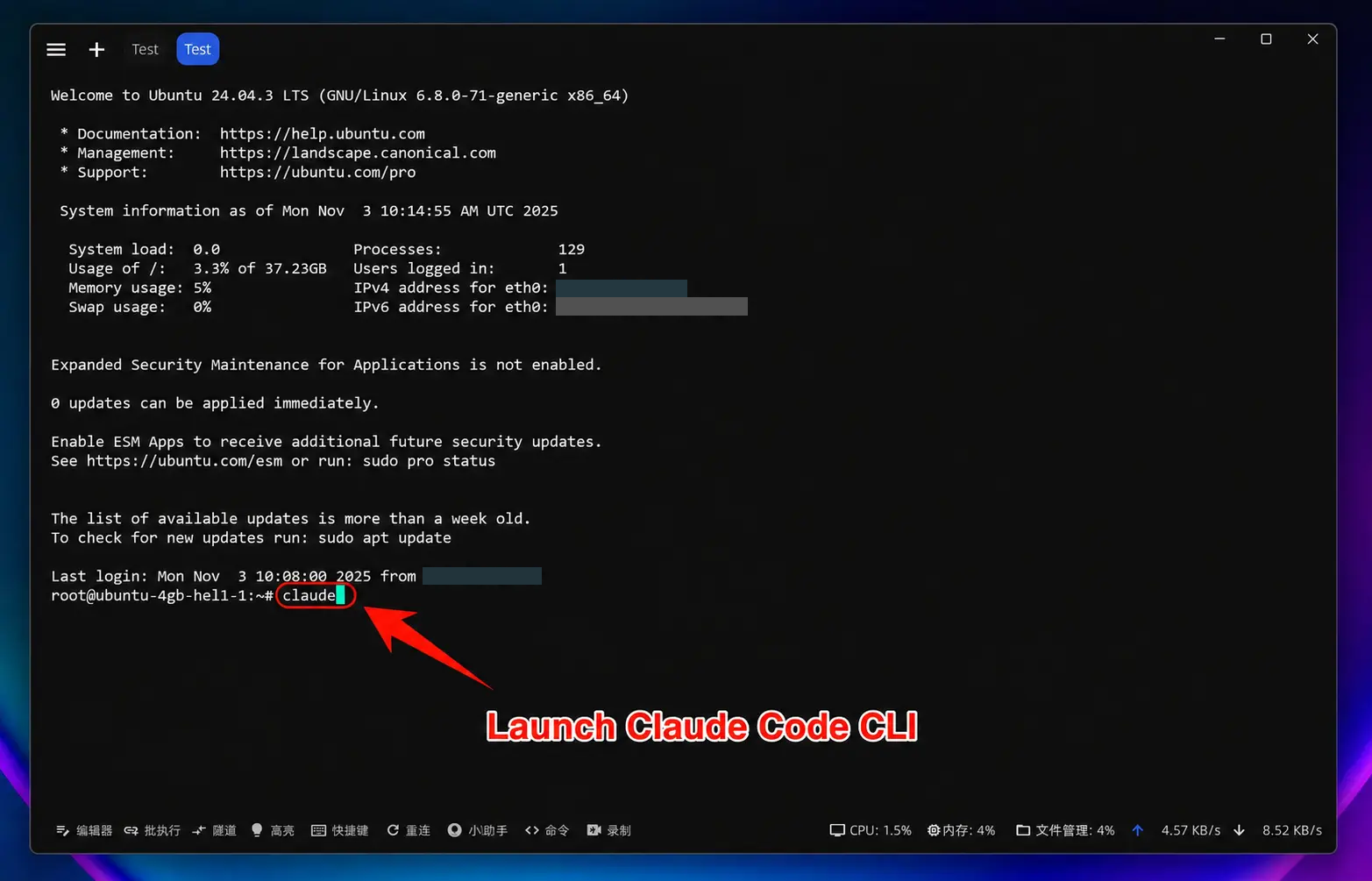
Chọn mô hình
Nhập /model rồi nhấn Enter để chọn mô hình. Phiên bản hiện tại mặc định (Default (recommended)) là Opus 5.5 (claude-opus-5-5); danh sách còn có Fable 5.1 (claude-fable-5-1), Sonnet 5.5 (claude-sonnet-5-5) và Haiku 5.5 (claude-haiku-5-5). Dùng phím mũi tên để chọn, nhấn Enter để đặt làm mặc định, hoặc nhấn s để chỉ dùng trong phiên này. Tất cả các mô hình này đều có trên 88API (nhóm token phải chứa mô hình tương ứng, xem «Chọn nhóm token nào» ở trên). Giá hiển thị trong danh sách là giá chính thức của Claude; chi phí thực tế tính theo giá 88API.
Lưu ý: Sau khi thiết lập biến môi trường
ANTHROPIC_BASE_URL, mọi mô hình (kể cả mô hình cài sẵn chính thức) đều gọi qua điểm truy cập tùy chỉnh và không dùng hạn mức của tài khoản chính thức.
4. Xử lý sự cố thường gặp trên Linux
Thiếu thư viện phụ thuộc
Một số bản phân phối Linux cần cài thêm các gói phụ thuộc:
# Ubuntu/Debian
sudo apt install build-essential
# CentOS/RHEL
sudo dnf groupinstall "Development Tools"
Biến môi trường không có hiệu lực
Kiểm tra các điểm sau:
- Xác nhận đã sửa đúng tệp cấu hình (
.bashrchoặc.zshrc) - Khởi động lại terminal hoặc chạy
source ~/.bashrc - Kiểm tra giá trị:
echo $ANTHROPIC_BASE_URLphải hiển thịhttps://api.88api.ai - Trong Claude Code, nhập
/statusvà xác nhận dòng Anthropic base URL hiển thịhttps://api.88api.ai
Cấu hình thủ công (khi không chạy được script một chạm)
Sửa tệp cài đặt người dùng của Claude Code (Windows: %USERPROFILE%\.claude\settings.json; macOS / Linux: ~/.claude/settings.json; nếu chưa có thì tạo mới) và ghi:
{
  "env": {
    "ANTHROPIC_BASE_URL": "https://api.88api.ai",
    "ANTHROPIC_AUTH_TOKEN": "sk-token-88API-cua-ban"
  }
}- Không thêm
/v1vàoANTHROPIC_BASE_URL: Claude Code tự gọi/v1/messages, nên.../v1sẽ thành/v1/v1/messagesvà trả về lỗi 404. - Không đồng thời đặt
ANTHROPIC_API_KEY: 88API ưu tiên đọc header x-api-key tương ứng với biến này, khóa cũ sẽ gây lỗi 401. - Giá trị trong settings.json được ưu tiên hơn biến môi trường của terminal.
- Lưu tệp, chạy lại claude, nhập
/statusvà xác nhận dòng Anthropic base URL hiển thịhttps://api.88api.ai.
Tiện ích mở rộng VS Code
Tiện ích Claude Code cho VS Code không đọc ~/.claude/settings.json khi tự kiểm tra đăng nhập. Hãy mở cài đặt người dùng VS Code dạng JSON (Command Palette: Preferences: Open User Settings (JSON)), thêm nội dung sau rồi khởi động lại VS Code:
"claudeCode.environmentVariables": [
  { "name": "ANTHROPIC_BASE_URL", "value": "https://api.88api.ai" },
  { "name": "ANTHROPIC_AUTH_TOKEN", "value": "sk-token-88API-cua-ban" }
]