
Memoh - コンテナ化AIエージェントプラットフォーム
Memoh 接続ガイド — セルフホスト型コンテナ化AIエージェントプラットフォームを 88API に接続し、Telegram、Discord、飛書、QQ、WeChat などのチャネルで長期記憶を持つAIボットを作成。
Memoh はオープンソースのセルフホスト型AIエージェントプラットフォームです。各ボットは独立したコンテナ内で動作し、永続メモリと専用ファイルシステムを備えています。Telegram、Discord、飛書(Lark)、QQ、Matrix、企業微信、WeChat、メール、内蔵 Web UI を含む9つのチャネルに対応し、MCPツール呼び出し、ブラウザ自動化、スケジュールタスクなど豊富なエージェント機能をサポートしています。
- 公式サイト:https://memoh.ai
- 公式ドキュメント:https://docs.memoh.ai
- GitHub:https://github.com/felinics/Memoh
主な機能
- コンテナ分離:各ボットは独立した containerd コンテナ内で動作し、専用のファイルシステムとネットワークを持ち、スナップショットやデータのインポート/エクスポートに対応
- メモリエンジン:LLM ベースの事実抽出、ハイブリッド検索(密 + 疎 + BM25)、24時間コンテキスト読み込み、メモリの圧縮と再構築
- マルチチャネル対応:Telegram、Discord、飛書(Lark)、QQ、Matrix、企業微信、WeChat、メール、Web UI
- MCP 対応:MCP プロトコル完全サポート(HTTP / SSE / Stdio / OAuth)、ボットごとに独立した MCP 接続管理
- ブラウザ自動化:Playwright 駆動のヘッドレスブラウザを内蔵し、Web 閲覧、フォーム入力、スクリーンショットなどの操作に対応
- Web 管理パネル:Vue 3 + Tailwind CSS ベースのモダンな管理画面。ストリーミングチャット、ツール呼び出しの可視化、ファイル管理などに対応
クイックインストール
Memoh は Docker でデプロイします。ワンクリックインストール(Docker が必要):
curl -fsSL https://memoh.sh | sh一般ユーザーで実行し、sudo は付けないでください(root で実行するとエラーで終了します。Docker が必要とする場合のみ、スクリプトが自動的に docker コマンドに sudo を使います)。中国本土でイメージの取得が遅い場合は curl -fsSL https://memoh.sh | USE_CN_MIRROR=true sh を使用できます。
手動インストール:
git clone --depth 1 --recurse-submodules --shallow-submodules https://github.com/felinics/Memoh.git
cd Memoh
cp conf/app.docker.toml config.toml
# config.toml を編集:admin.password と auth.jwt_secret を必ず変更
export MEMOH_INTERNAL_RPC_SHARED_SECRET="$(openssl rand -hex 32)"   # この値は保存してください。今後コンテナを再作成する際も同じ値が必要です
docker compose up -d
現在のユーザーが docker グループに属していない場合は sudo -E docker compose up -d を使用してください(-E で上記の export した変数が保持されます。通常の sudo では変数が失われ、起動時にエラーになります)。config.toml の postgres.password を変更した場合は、先に export POSTGRES_PASSWORD=同じパスワード も実行してください。
起動後、http://localhost:8082 にアクセスしてください。ワンクリックインストールの場合:ユーザー名は admin、パスワードはインストール中に表示されるランダムなパスワードです(インストール終了時に Admin login: admin / …… と表示されるので控えておいてください)。手動インストールの場合、デフォルトは admin / admin123 です。先に config.toml で変更してください。
88API 接続方法
Memoh は OpenAI 互換のあらゆるモデルプロバイダーに対応しており、88API を通じてさまざまな AI モデルサービスを一元管理・利用できます。
設定手順
88API API Key の取得
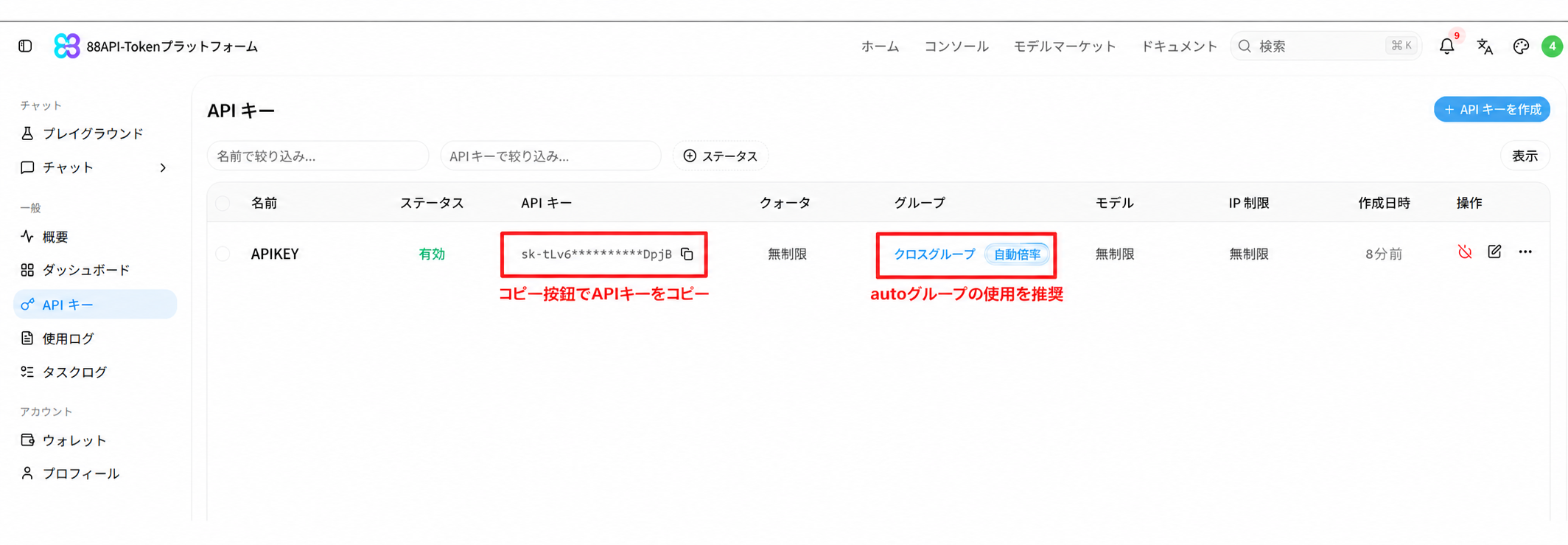
88API に登録・ログインした後、上部の「コンソール」をクリックし、左側の「API キー」を開いて、右上の「API キーを作成」をクリックします。グループは auto(自動グループ)の使用を推奨します。最後に「作成」をクリックしてください。
作成完了後、コピーボタンをクリックして、生成された API Key をコピーします。
Memoh でモデルプロバイダーを追加
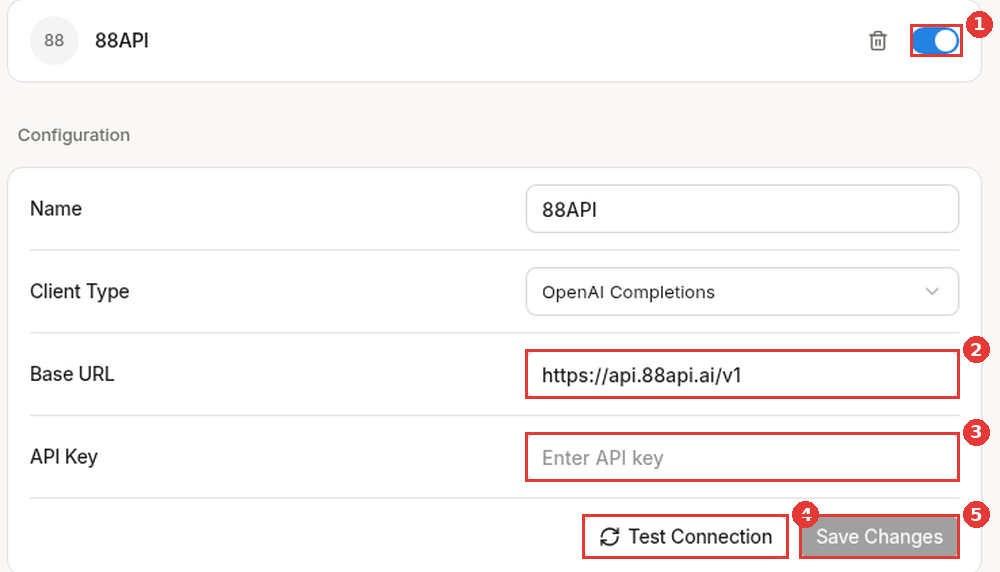
Memoh にログインしたら「Settings(設定)」→「Providers(サービスプロバイダー)」を開き、プロバイダーを追加してテンプレートから New API を選択します(Client Type は OpenAI Completions。一覧にない場合は追加済みなので、既存の New API プロバイダーを開きます)。次の内容を入力します。
- Name:
88APIに変更できます - Base URL ②:テンプレートの既定値
https://your.new-api-provider.com/v1をhttps://api.88api.ai/v1に変更します(/v1 が必須) - API Key ③:88API からコピーした API キーを貼り付けます
「Save Changes」⑤ をクリックし、「Test Connection」④ で接続を確認します。上部の有効化スイッチ ① がオン(青)になっていることも確認してください。
モデルのインポートと有効化
Import Models をクリックし、必要なモデル(例:gpt-6.1-sol、claude-sonnet-5-5、deepseek-v4.1-flash)を選択します。注意:一括インポートしたモデルはデフォルトで無効です。モデル一覧で使用するモデルの有効化スイッチをオンにしてください。オンにしないと、ボット設定に No models available と表示されます。
ボットにモデルを設定
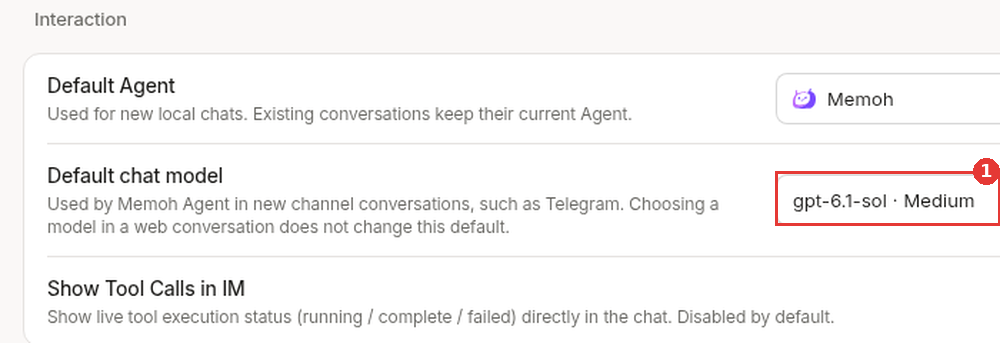
「Interaction」設定で「Default chat model」① に、有効化した 88API のモデル(例:gpt-6.1-sol)を選択します。ドロップダウンにモデルが表示されない場合は、インポートしたモデルがまだ有効になっていません。先にプロバイダーのモデル一覧で該当モデルのスイッチをオンにしてください。
画像認識:現在の Memoh はチャットにアップロードした画像をモデルに渡さず、モデルには添付ファイルのパスしか届きません。
deepseek-v4.1-flashなどの視覚モデルを選んでも、チャット内の画像は認識できません。画像認識が必要な場合は別のクライアントを使ってください。
以上で、88API を Memoh のモデルプロバイダーとして設定が完了しました。Memoh の各チャネル(Telegram、Discord、飛書など)を通じて AI ボットと会話でき、すべてのリクエストは 88API 経由でルーティングされます。